



TL;DR: Como Incorporar um Vídeo do Facebook no WordPress
Um vídeo rápido, grátis, sem plugin
- Método SeedProd: Arraste e solte o bloco de Incorporação de Vídeo do Facebook em uma página no construtor SeedProd para controle total do design.
- Método de plugin de feed: Use um plugin de feed do Facebook para exibir muitos vídeos ou transmissões ao vivo que se atualizam automaticamente.
- Método manual de iframe: Cole o código de incorporação do Facebook em um bloco de HTML Personalizado para um vídeo, sem plugin.
- Bloco de Incorporação Nativo: Tente primeiro o bloco gratuito de Incorporação do WordPress, com o iframe como fallback se ele não renderizar.
- Escolha por necessidade: Nativo ou manual para um vídeo, SeedProd para design, um plugin de feed para uma galeria que se atualiza sozinha.
Você tem um vídeo do Facebook que está indo bem, e você quer colocá-lo no seu próprio site. A preocupação é que ele quebre seu layout ou diminua a velocidade da sua página.
A boa notícia é que você pode incorporar um vídeo do Facebook no WordPress de quatro maneiras, gratuitas e pagas. Neste guia, vou te mostrar cada uma delas para que você possa escolher o método que se adapta ao seu vídeo, seu site e seu orçamento.
- Como Escolher o Método Certo
- Como Incorporar um Vídeo do Facebook no WordPress Usando SeedProd
- Como incorporar vídeos do Facebook no WordPress usando um plugin de feed de vídeo
- Como Incorporar Vídeos do Facebook Manualmente no WordPress (Sem Plugin)
- Como Incorporar um Vídeo do Facebook com o Bloco de Incorporação Nativo do WordPress (Grátis)
- Perguntas Frequentes Sobre a Incorporação de Vídeos do Facebook no WordPress
Como Escolher o Método Certo
Cada método resolve um problema diferente, então a maneira mais rápida de escolher é combiná-lo com o que você está tentando fazer.
| Método | Melhor para | Plugin necessário? |
|---|---|---|
| Bloco de Incorporação Nativo | Um vídeo rápido, grátis, sem plugin | Não |
| SeedProd | Controle total sobre a aparência da página e do vídeo | Sim (SeedProd) |
| Plugin de feed do Facebook | Um feed de vários vídeos que se atualiza automaticamente | Sim (Smash Balloon) |
| Código iframe manual | Um vídeo, sem plugin, estilo básico | Não |
É Possível Incorporar um Vídeo do Facebook no WordPress?
Sim, você pode incorporar um vídeo do Facebook no WordPress, e o vídeo precisa ser público para que a incorporação funcione para seus visitantes.
Os caminhos mais fáceis usam um plugin do WordPress com um reprodutor de vídeo integrado. Mais adiante neste guia, compartilharei dois dos melhores plugins do WordPress para a tarefa, além de uma opção gratuita sem plugin.
Como Incorporar um Vídeo do Facebook no WordPress Usando SeedProd
Com o SeedProd, você pode colocar um vídeo do Facebook em uma página e controlar exatamente como ele se parece, sem tocar em código. É um construtor de sites WordPress de arrastar e soltar com um bloco de Incorporação de Vídeo do Facebook integrado.
Eu uso o SeedProd nos meus próprios sites, então este é o método que eu uso quando quero que o vídeo fique dentro de um design de página adequado. Você pode ver a incorporação funcionando ao vivo enquanto constrói, o que economiza muitas suposições.

Passo 1. Instale e Ative o SeedProd
Para começar, instale e ative o plugin SeedProd no seu site WordPress.
Para este tutorial, estou usando o SeedProd porque o bloco de Incorporação de Vídeo do Facebook fica no painel de Blocos Avançados, que também cobre feeds e transmissões ao vivo.
Se precisar de ajuda, siga o guia de instalação passo a passo na documentação do SeedProd.
Passo 2. Escolha um Modelo de Página de Destino ou Tema
Após ativar o SeedProd, você precisará escolher um modelo para usar como base para o seu design. O SeedProd oferece duas opções que suportam a incorporação de vídeos do Facebook:
- Theme Builder: Comece com um kit completo de site WordPress e personalize cada página e modelo.
- Landing Page Builder: Crie uma única página que funcione com o seu tema WordPress existente.
Neste guia, usarei o Landing Page Builder porque é a maneira mais rápida de adicionar um vídeo do Facebook a uma página. No seu painel do WordPress, vá para SeedProd » Landing Pages e clique em Add New Landing Page.

Etapa 3. Personalize seu modelo no construtor do SeedProd
Em seguida, escolha um modelo que corresponda ao objetivo da sua página. O SeedProd tem dezenas de modelos projetados profissionalmente que você pode personalizar completamente, então escolha um próximo ao layout que você deseja.

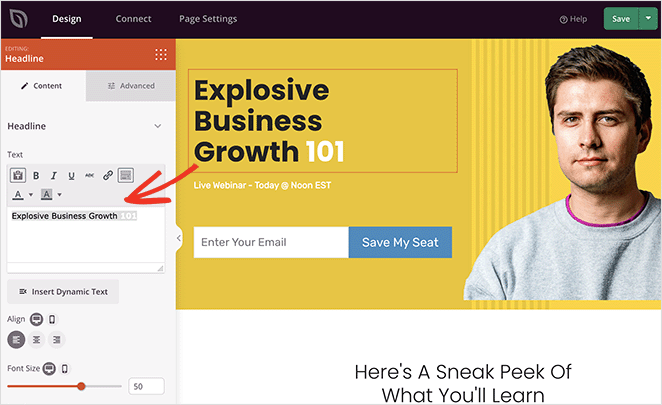
Uma vez selecionado, o modelo será aberto no construtor de arrastar e soltar do SeedProd. Você verá uma prévia ao vivo da sua página à direita e um painel de blocos de conteúdo e configurações à esquerda.
Clique em qualquer elemento na visualização, como um título ou imagem, para alterar o texto, as cores, as fontes e o espaçamento. Essas edições rápidas ajudam você a combinar sua marca antes de adicionar a incorporação do seu vídeo do Facebook.
Etapa 4. Adicione o bloco de incorporação de vídeo do Facebook no WordPress
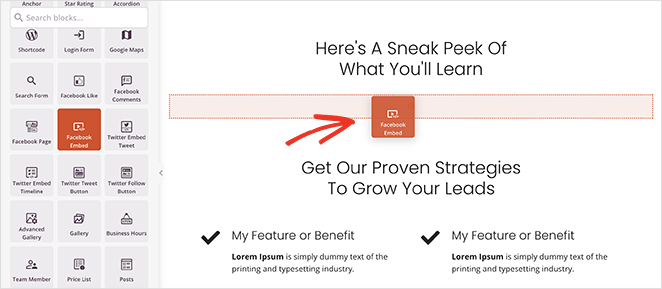
Agora é hora de incorporar seu vídeo do Facebook. No construtor SeedProd, abra o painel de Blocos Avançados à esquerda e arraste o bloco Incorporação de Vídeo do Facebook para o local onde você deseja que o vídeo apareça.
Clique no bloco para abrir suas configurações. Cole o URL do seu vídeo do Facebook no campo Link do Vídeo e uma prévia ao vivo aparecerá instantaneamente.
Você pode ativar opções como reprodução automática, tela cheia ou legendas para uma melhor experiência de visualização.
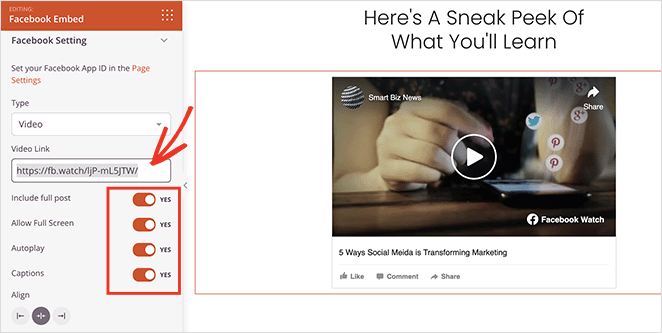
Este bloco suporta todos os tipos de conteúdo do Facebook, incluindo vídeos individuais, transmissões ao vivo e listas de reprodução de vídeos, para que você possa incorporar o que for adequado à sua página.
Etapa 5. Publique sua página de vídeo do Facebook
Quando estiver satisfeito com o design, clique no ícone de prévia móvel no construtor do SeedProd para garantir que sua página de vídeo do Facebook fique ótima em celulares e tablets.

Se precisar ajustar algo, como tamanho da fonte ou espaçamento, você pode editar a visualização para dispositivos móveis separadamente. Isso garante que seu vídeo incorporado carregue e reproduza sem problemas em todos os dispositivos.

Quando tudo estiver pronto, clique em Publish.

Sua página de vídeo do Facebook agora está no ar, e os visitantes podem assistir, curtir e compartilhar seu vídeo diretamente do seu site WordPress.


Pronto para criar o seu?
Coloque seu vídeo do Facebook em uma página que realmente tenha uma boa aparência.
O construtor de arrastar e soltar do SeedProd permite que você coloque o vídeo, estilize a página ao redor dele e o veja funcionando ao vivo antes de publicar. Sem código.
Quero construir minha páginaComo incorporar vídeos do Facebook no WordPress usando um plugin de feed de vídeo
Se você quiser exibir vários vídeos do Facebook ou um feed de vídeo completo em seu site WordPress, um plugin é a melhor opção. Custom Facebook Feed Pro da Smash Balloon é a principal escolha porque ele busca automaticamente seus vídeos mais recentes do Facebook, listas de reprodução e transmissões ao vivo.
Com este plugin, você pode incorporar vídeos do Facebook em qualquer lugar do seu site WordPress, e seu feed é atualizado automaticamente sempre que você posta novo conteúdo no Facebook. É uma ferramenta que conheço bem do ecossistema WordPress, e você pode ler minha análise completa do Smash Balloon se quiser os detalhes.

Passo 1. Instale e Ative o Plugin Custom Facebook Feed Pro
Para começar, instale e ative o plugin Custom Facebook Feed Pro da Smash Balloon. No seu painel do WordPress, vá para Plugins » Adicionar Novo, carregue o arquivo zip do plugin e clique em Instalar Agora, depois em Ativar.
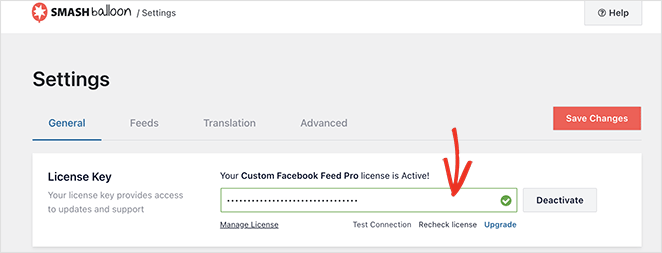
Em seguida, vá para Facebook Feed » Configurações e insira sua chave de licença Smash Balloon. Você pode encontrar sua chave na área da sua conta Smash Balloon.
Passo 2. Conecte Sua Conta do Facebook ao WordPress
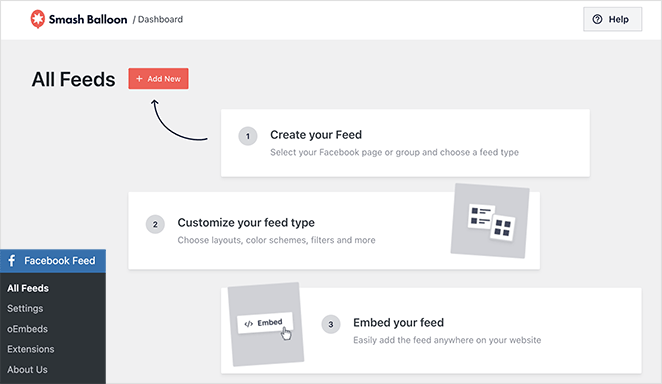
Agora você precisará conectar sua conta do Facebook para que o plugin possa puxar seus vídeos. No seu painel do WordPress, vá para Facebook Feed » Todos os Feeds e clique em Adicionar Novo.
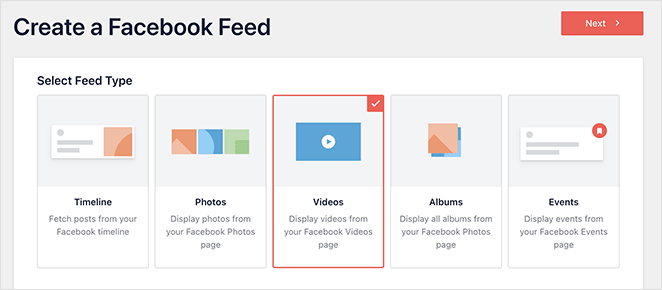
Na próxima tela, escolha o tipo de feed Vídeos e clique em Próximo. Em seguida, selecione se deseja conectar uma Página ou Grupo do Facebook.
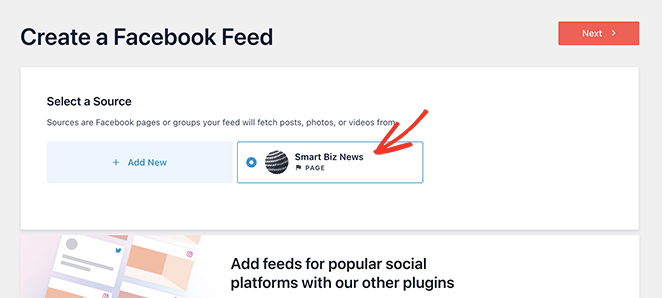
Clique em Adicionar Novo, faça login na sua conta do Facebook e conceda as permissões solicitadas. Isso permite que o plugin acesse seus vídeos, playlists e transmissões ao vivo para incorporá-los no seu site WordPress.
Passo 3. Crie o Layout do Seu Feed de Vídeos do Facebook
Assim que sua conta do Facebook estiver conectada, o Smash Balloon solicitará que você configure o layout do seu feed de vídeos. Comece selecionando a Página ou Grupo do Facebook que você acabou de vincular e, em seguida, clique em Próximo.
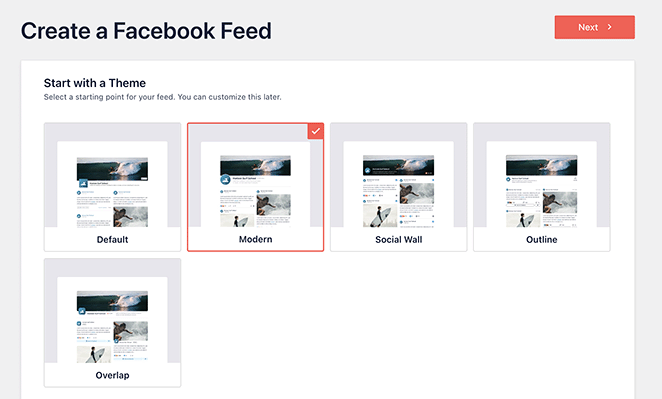
Agora escolha um tema e estilo de layout para o feed. Você pode escolher entre grade, carrossel, alvenaria ou um feed de vídeo de largura total. Cada opção é totalmente responsiva e funciona com qualquer tema do WordPress.
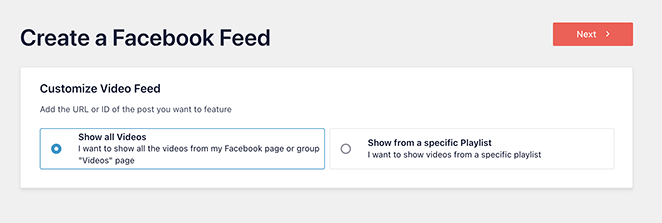
Se você deseja exibir vídeos de uma playlist específica, pode colar o URL da playlist antes de continuar. Caso contrário, o feed incluirá todos os vídeos da Página ou Grupo do Facebook selecionado.
Passo 4. Personalize Seus Vídeos do Facebook
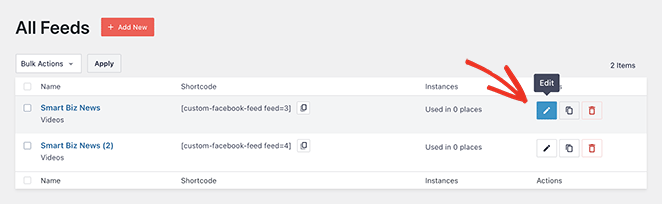
Agora que o layout do seu feed está definido, você pode personalizar a aparência dos seus vídeos do Facebook no seu site. Clique no ícone de lápis ao lado do seu feed para abrir o editor de feeds do Smash Balloon.
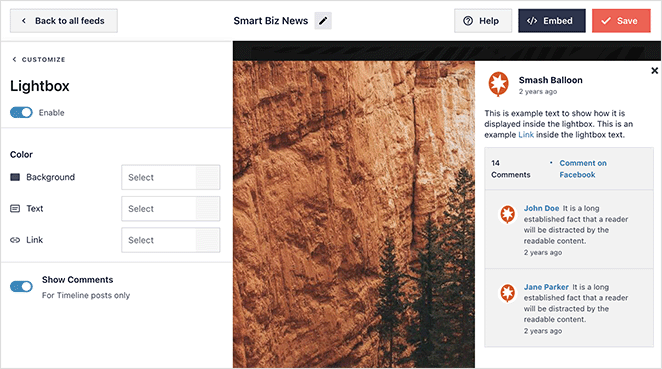
No painel esquerdo, você pode ajustar o modelo, tema, esquema de cores e espaçamento do layout. Abaixo disso, você pode ajustar elementos como cabeçalhos, detalhes de postagem, caixas de curtidas e configurações de lightbox para combinar com sua marca.
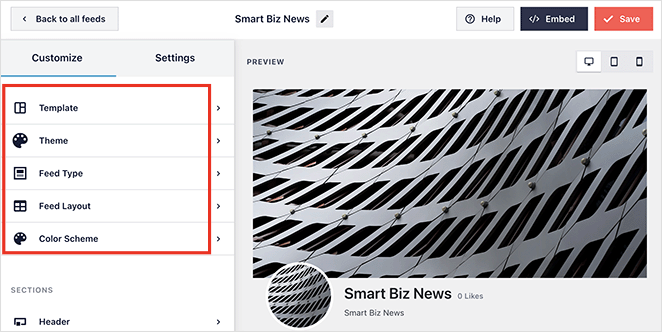
Cada alteração é atualizada instantaneamente na visualização, para que você possa ajustar seu feed até que ele se encaixe perfeitamente no seu site. Quando estiver satisfeito, clique em Salvar para manter suas configurações.
Passo 5. Incorpore Seus Vídeos do Facebook no WordPress
Assim que seu feed estiver pronto, você pode incorporá-lo em qualquer lugar do seu site WordPress. No editor de feeds do Smash Balloon, clique no botão Incorporar no canto superior direito.
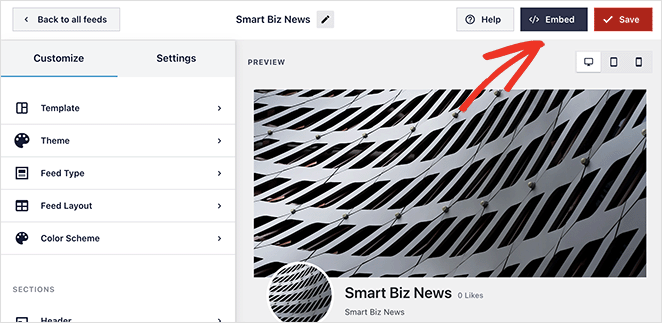
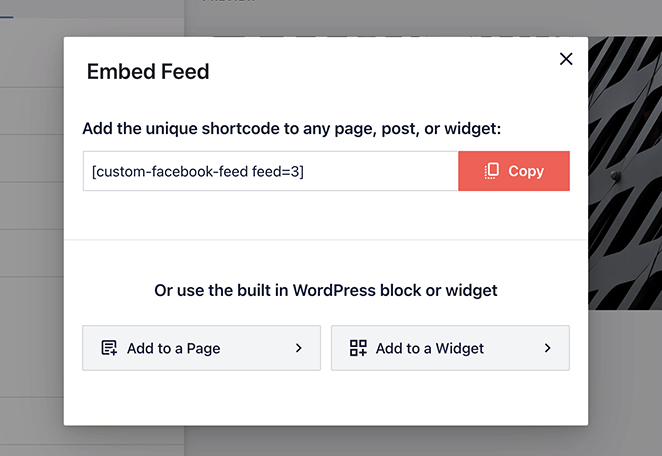
Você verá três opções: adicionar o feed a uma página, a uma área de widget ou usar um shortcode. Escolha o método que melhor funciona para o seu site.
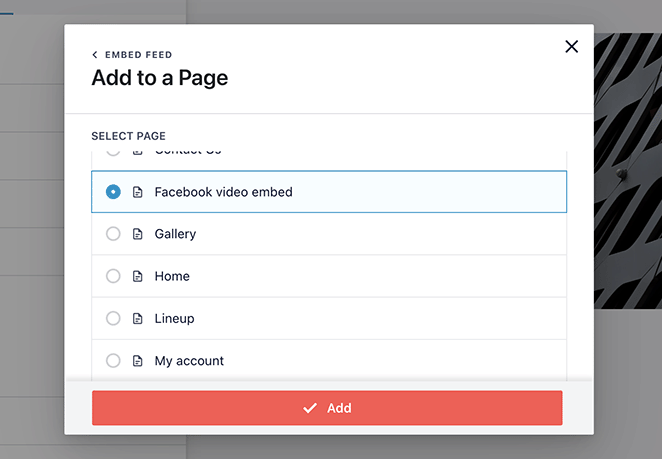
Se você optar por incorporar o feed em uma página, pode selecionar a página na lista e clicar em Adicionar. Em seguida, abra o editor de blocos do WordPress, adicione o bloco Custom Facebook Feed e visualize seu feed.
Você também pode adicionar o feed à sua barra lateral ou rodapé. Vá para Aparência » Widgets, adicione o bloco Custom Facebook Feed a uma área de widget e clique em Salvar.
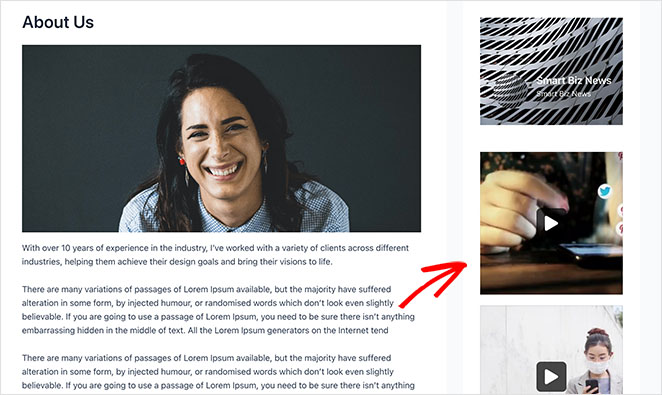
Seu feed de vídeos do Facebook agora está no ar. Os visitantes podem assistir, curtir e compartilhar seus vídeos diretamente do seu site WordPress.
Como Incorporar Vídeos do Facebook Manualmente no WordPress (Sem Plugin)
Se você precisar incorporar apenas um único vídeo do Facebook no WordPress, pode usar o código de incorporação iframe integrado do Facebook. Este método não requer nenhum plugin, mas oferece menos opções de personalização e não será atualizado quando você publicar novos vídeos.
Uma coisa a saber é que o iframe bruto do Facebook tem uma largura fixa e não é automaticamente responsivo. Envolva-o em um contêiner responsivo ou use o método SeedProd ou o plugin acima se o layout móvel for importante.
É ideal para vídeos únicos em uma postagem de blog ou página. A mesma abordagem de colar também funciona para um Reel do Facebook, não apenas para vídeos padrão.
Etapa 1. Obtenha o Código de Incorporação de Vídeo do Facebook
Comece abrindo o vídeo do Facebook que você deseja incorporar. Clique no botão Compartilhar abaixo do vídeo e selecione a opção Incorporar no menu.
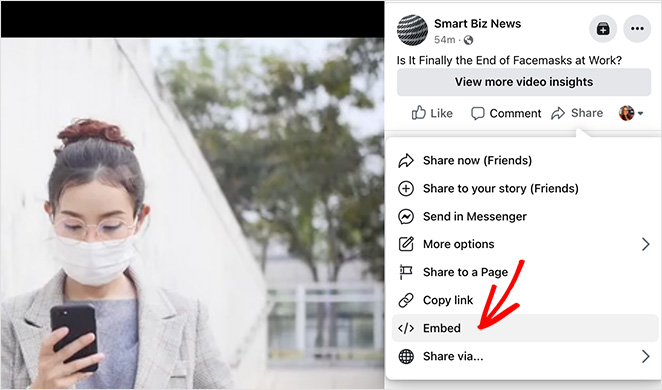
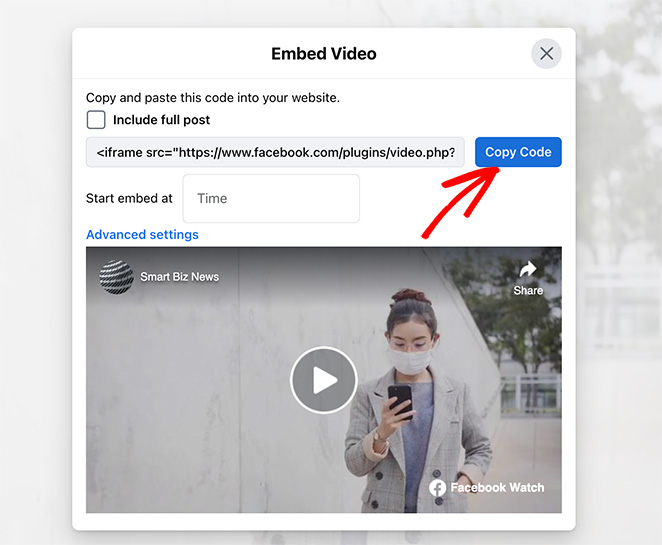
O Facebook gerará um código iframe. Clique em Obter Código para copiá-lo para a área de transferência. Este é o código que você colará em sua postagem ou página do WordPress na próxima etapa.
Etapa 2. Cole o Código de Incorporação no WordPress
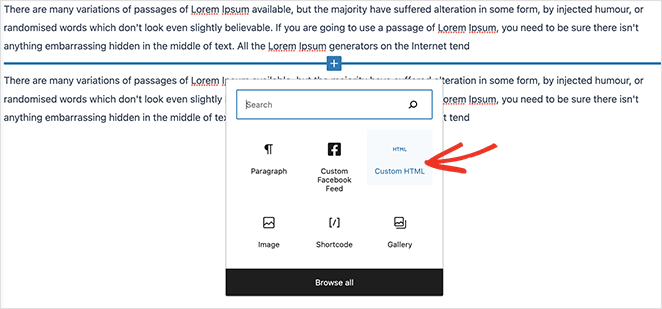
Em seguida, abra a postagem ou página do WordPress onde você deseja que o vídeo do Facebook apareça. No editor de blocos, adicione um bloco HTML Personalizado onde você deseja colocar o vídeo.
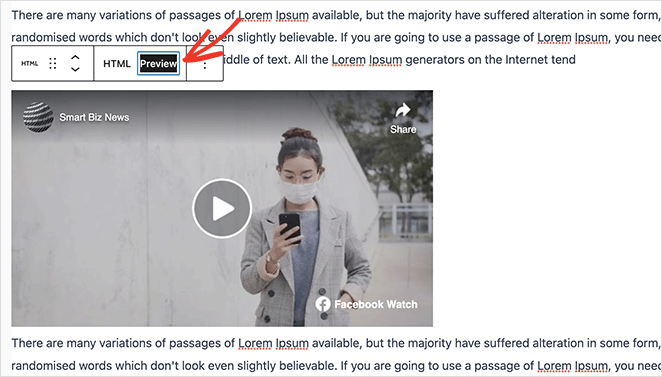
Cole o código de incorporação iframe que você copiou do Facebook no bloco HTML. Em seguida, clique na guia Visualizar para ver como seu vídeo ficará.
Quando estiver satisfeito com a aparência, clique em Publicar ou Atualizar para tornar o vídeo visível em seu site.
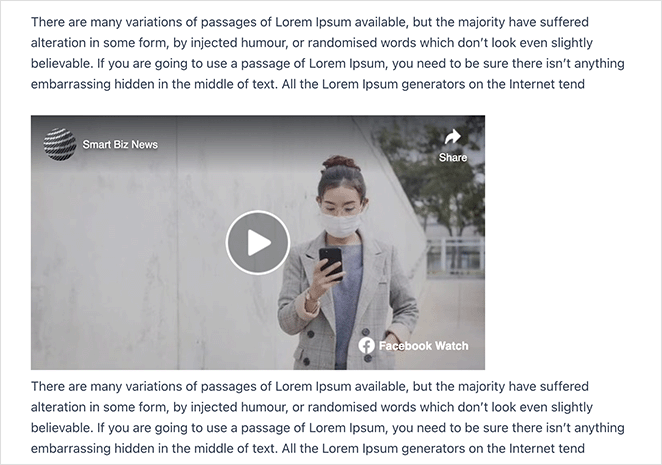
Como Incorporar um Vídeo do Facebook com o Bloco de Incorporação Nativo do WordPress (Grátis)
O caminho mais barato é o bloco gratuito Embed que já vem integrado ao WordPress, sem plugin e sem código. Vale a pena tentar primeiro quando você quer apenas um vídeo em uma postagem ou página.
No editor de blocos, adicione um bloco Embed, cole o URL público do vídeo do Facebook em sua própria linha e pressione Enter. O WordPress tenta transformar esse link em um player automaticamente.
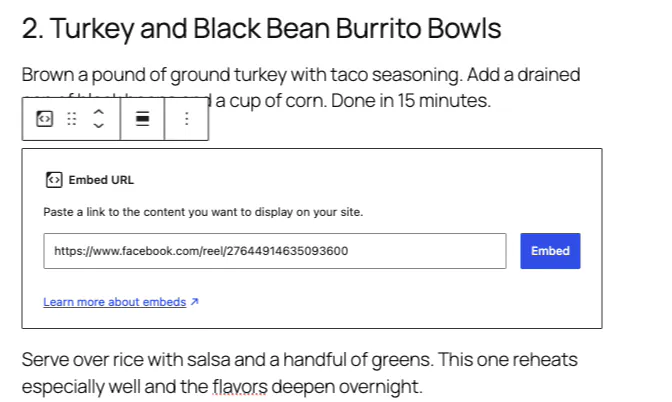
Uma ressalva honesta: o WordPress não tem uma lista de permissões confiável para o oEmbed do Facebook, então a incorporação automática geralmente falha ao renderizar. Quando isso acontece, o iframe do bloco HTML Personalizado do método manual acima é sua alternativa.
Essa é a diferença real entre isso e um plugin de feed. O bloco nativo lida com um link por vez, sem controles de estilo, enquanto um plugin como o Smash Balloon cria um feed projetado que se atualiza sozinho. Se você quiser mais controle sobre uma única incorporação, o guia para incorporar vídeos no WordPress também abrange as opções mais amplas do bloco.
Perguntas Frequentes Sobre a Incorporação de Vídeos do Facebook no WordPress
É possível incorporar um vídeo do Facebook no WordPress apenas colando o URL?
Às vezes. O WordPress tem um bloco de Incorporação nativo, então você pode colar um URL de vídeo público do Facebook em sua própria linha e ele pode se transformar em um player automaticamente. No entanto, o oEmbed do Facebook não está em uma lista de permissões confiável, então, se o link permanecer como texto simples, use o método de iframe HTML Personalizado em vez disso.
Por que meu vídeo do Facebook não está aparecendo depois que eu colo o código de incorporação?
A causa mais comum é a privacidade. O vídeo e a Página em que ele está devem ser públicos, ou os visitantes não o verão, mesmo que funcione para você enquanto estiver conectado.
O teste mais rápido é abrir a página em uma janela anônima, desconectado do Facebook. Se o vídeo estiver em branco lá, defina-o como público e tente novamente. É aqui também que o engajamento pode diminuir sua taxa de rejeição, já que um vídeo que realmente é reproduzido mantém as pessoas na página.
Como faço para incorporar um Reel do Facebook no WordPress?
Um Reel do Facebook é incorporado da mesma forma que um vídeo padrão. Cole o URL do Reel no bloco SeedProd Facebook Video Embed ou pegue o código iframe do menu Compartilhar do Reel e insira-o em um bloco HTML Personalizado. O Reel deve ser público para que a incorporação funcione.
Incorpore Seu Vídeo do Facebook Hoje Mesmo
Aquele vídeo que está indo bem no Facebook agora pode viver em seu próprio site sem quebrar o layout ou desacelerar a página. Escolha o método que se encaixa, seja o bloco nativo gratuito, o SeedProd, um plugin de feed ou o iframe manual.
Aqui estão alguns outros tutoriais úteis que você pode gostar:
- Como Adicionar Sua Página do Facebook ao WordPress
- Como Incorporar Eventos do Facebook no WordPress
- Ideias de Sorteio no Facebook para Expandir Seus Negócios
- Como Criar uma Landing Page de Vídeo Facilmente
- Como Adicionar um Widget do Twitter ao WordPress
Obrigado por ler! Adoraríamos ouvir suas opiniões, então sinta-se à vontade para participar da conversa no YouTube, X e Facebook para mais conselhos úteis e conteúdo para expandir seus negócios.



