

要約:WooCommerce おすすめ商品の表示方法
WooCommerce のおすすめ商品は、ダッシュボードで手動で星アイコンを付けてマークした商品です。設定したら、ここで紹介する3つの方法のいずれかを使用して、ストアのどこにでも表示できます。
- 商品をおすすめとしてマークする:[商品] » [すべての商品] で、任意の商品名の横にある星アイコンをクリックします。
- SeedProd(推奨):デザインを完全に制御するには、おすすめ商品グリッドブロックをショップページにドラッグします。
- ブロックエディター:WooCommerce おすすめ商品ブロックを任意のページまたはサイドバーに追加します。
- ショートコード:
[featured_products]を任意のページまたはクラシックエディターの投稿に貼り付けます。 - おすすめするのに最適な商品:売れ筋商品、新着商品、または購入者に最初に見つけてほしい高利益率の商品。
WooCommerce のおすすめ商品は、ダッシュボードで「おすすめ」として手動でマークした商品です。マークしたら、ブロック、ショートコード、または SeedProd のようなプラグインを使用して、ショップページ、ホームページ、またはサイドバーの専用セクションに表示できます。設定には約2分かかります。
おすすめ商品を使用すると、最も良い商品をすぐに購入者の前に置くことができます。つまり、重要な商品により多くの注目が集まり、販売のチャンスが増えます。
多くのストアオーナーは、ホームページにおすすめ商品を掲載し、訪問者がすぐにそれらを見られるようにしています。
この記事では、WooCommerce ストアにおすすめ商品を追加する簡単な3つの方法を紹介します。
WooCommerce のおすすめ商品とは?
おすすめ商品とは、WooCommerce でハイライトするために手動でマークした商品です。「おすすめ」として商品を設定すると、通常のカタログとは別に、サイトの特別なセクションに表示できます。
おすすめするのに最適な商品は、通常、売れ筋商品、新着商品、または高利益率の商品です。多くのストアオーナーは、季節ごとに featured products をローテーションしており、12月には冬物、8月には新学期用品をおすすめしています。
たとえば、購入者はストアをフィルタリングして、おすすめ商品のみを表示できます。これにより、すべてをスクロールせずに、最も良い商品を見つけやすくなります。
商品のおすすめは、WooCommerce 商品のレコメンデーションの一形態でもあり、購入者におすすめの商品や季節のおすすめ商品を示します。
WooCommerce でおすすめ商品を追加する方法
おすすめ商品を表示する前に、まず WooCommerce でマークする必要があります。既存の商品を編集することで、これを行うことができます。
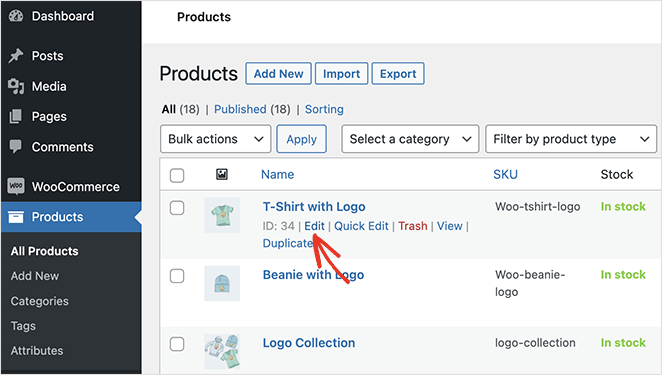
既存の商品に「おすすめ商品」設定を追加するには、WordPress 管理画面から [商品] » [すべての商品] に移動します。次に、商品の上にマウスカーソルを合わせ、[編集] オプションをクリックします。
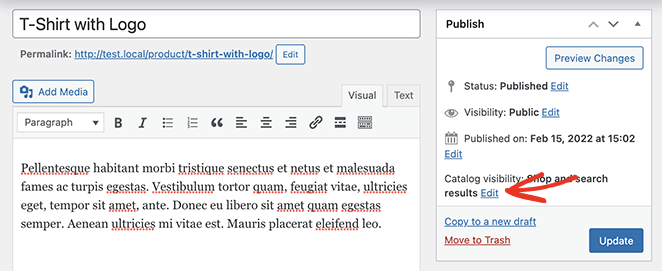
次に、WordPress エディターの右側にある「公開」パネルを見つけます。そこから、「カタログの表示設定」の見出しの横にある [編集] をクリックします。
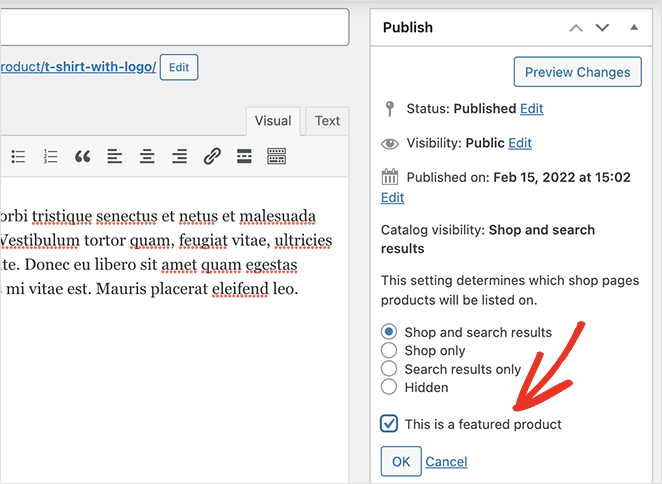
「この商品はおすすめ商品です」チェックボックスをクリックして「OK」を選択できるようになりました。「更新」をクリックして変更を保存してください。
おすすめにしたいすべての商品についてこのプロセスを繰り返します。作業を迅速に進めるには、「クイック編集」オプションをクリックし、そのパネルで「おすすめ商品」チェックボックスを見つけます。
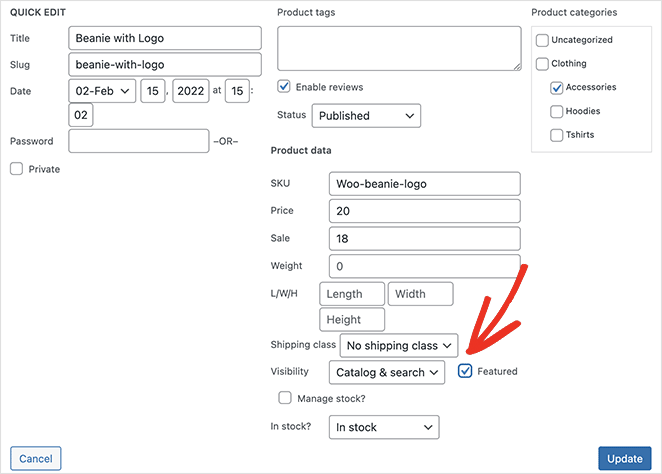
または、各商品の横にある星のアイコンをクリックしておすすめ商品にすることもできます。
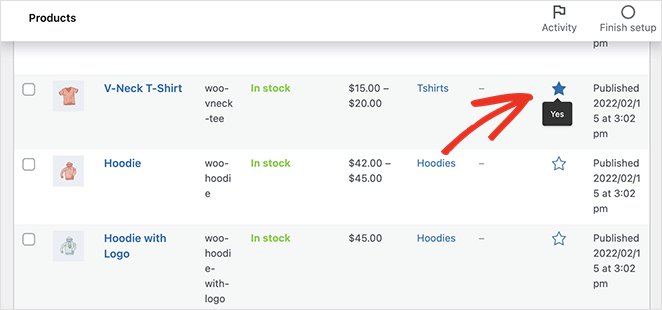
どの商品を掲載するか迷っていますか? トップセラーや季節限定のオファーから始めましょう。これらは、WooCommerceでおすすめ商品として掲載するのに最適な商品であることがよくあります。
おすすめ商品を選択したら、商品ページに表示する準備が整いました。
商品におすすめ商品としてマークを付けたら、ストアに表示する3つの方法を以下に示します。
方法1:SeedProd を使用して WooCommerce おすすめ商品を表示する
この最初 の方法では、SeedProd を使用して、ストアに複数の推奨商品を一度に表示します。

SeedProd は、100万人以上のユーザーを持つ最高のWordPressウェブサイトビルダーの1つです。コーディング不要の強力なドラッグアンドドロップビルダーで、あらゆる種類のウェブサイトを作成できます。
簡単なWordPressテーマビルダーでカスタムWordPressテーマを作成したり、WooCommerce連携でオンラインストア全体を構築したり、強力なページビルダーを使用してコンバージョン率の高いランディングページを作成したりできます。
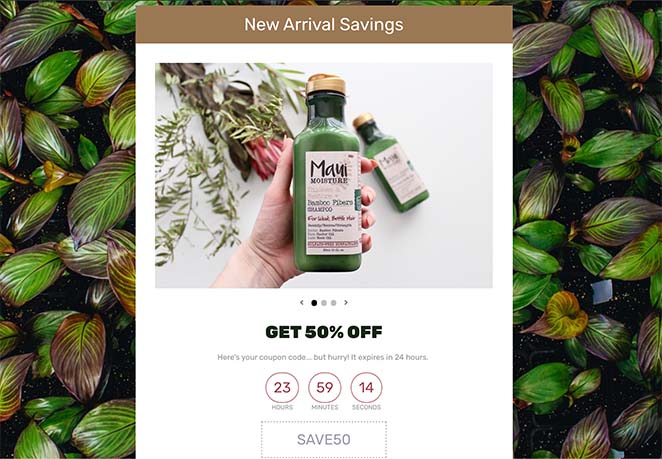
SeedProd には、サイトのあらゆる部分をカスタマイズするためのブロックとセクションが用意されています。
ストアの所有者は、サイトのどこにでもライブの商品データを表示できます。柔軟な商品グリッドにより、コードなしでカスタムレイアウトを簡単に構築できます。
SeedProd を使用して WooCommerce のおすすめ商品を表示する方法は次のとおりです。
ステップ1. SeedProdのインストールと有効化
まず、WordPressサイトにSeedProdをインストールして有効化します。
注意:SeedProd の WooCommerce 機能にアクセスするには、SeedProd Elite プランが必要です。
ヘルプが必要な場合は、WordPress プラグインのインストール方法に関するこのガイドに従ってください。
SeedProd を有効化した後、SeedProd » 設定 に移動し、SeedProd ライセンスキーを入力します。

ライセンスキーは、SeedProd ウェブサイトのアカウントダッシュボードの「ダウンロード」セクションにあります。
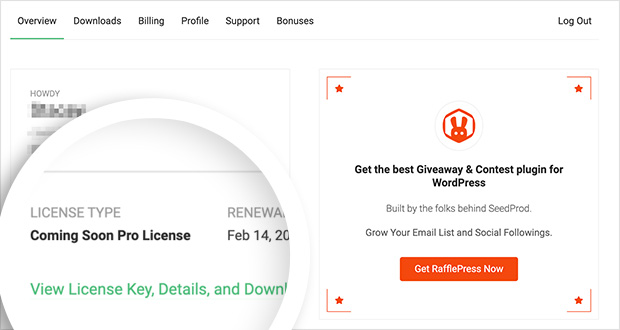
ライセンスキーを入力したら、「ライセンスキーの検証」ボタンをクリックしてアカウント情報を保存します。
ステップ2. WooCommerceテーマの作成
次に、WooCommerce ストアを設定します。SeedProd では、次の 2 つの方法で設定できます。
既成の WooCommerce テーマ
既製の WooCommerce テーマテンプレートをインポートすることで、完全なWooCommerce テーマを作成できます。SeedProd はすべてのストアページを自動的に作成します。
個別のテーマパーツ
または、テーマテンプレートボタンを使用して、ストアの各パーツを 1 つずつ構築します。
このガイドでは、すべてをワンクリックでセットアップできるため、既成のテーマを使用します。
新しいWooCommerceテーマを作成するには、SeedProd » Theme Builder に移動し、Themesボタンをクリックします。

これにより、SeedProdのテーマライブラリが開きます。すべてのテーマはモバイルフレンドリーであり、ドラッグアンドドロップビルダーでデザインを編集できます。
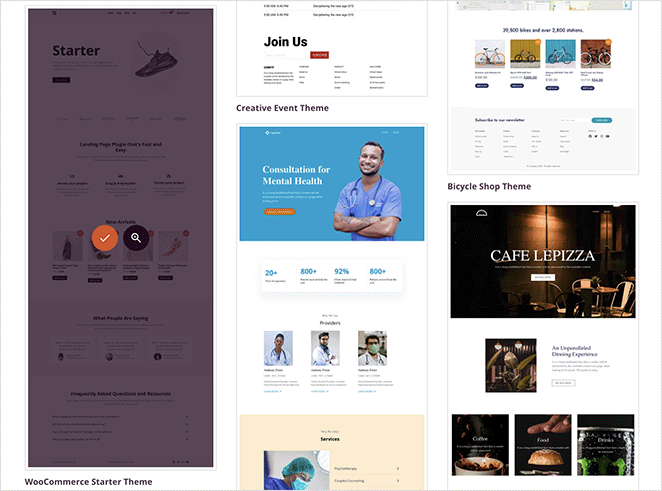
デザインにカーソルを合わせ、チェックマークをクリックしてインポートします。ここでは「WooCommerce Starter Theme」を使用します。
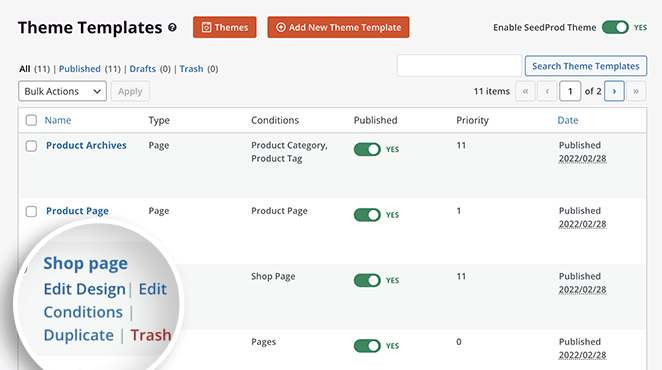
インポート後、サイトを構成するすべてのテンプレートが表示されます。SeedProdのビルダーでそれぞれを編集できます。

ここでは、ショップページをカスタマイズする方法を説明します。
ステップ3. WooCommerceおすすめ商品グリッドを追加する
このステップでは、ショップページを編集し、おすすめ商品のみを表示する商品グリッドを追加します。
テーマビルダーでショップページテンプレートを見つけ、Edit Designをクリックします。
SeedProdのページビルダーは非常に使いやすいです。左側にブロックとセクションがあり、右側にライブプレビューがあります 。
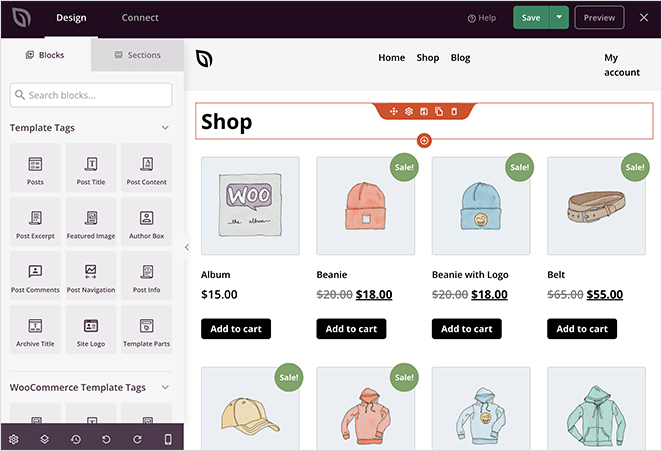
いずれかの要素をクリックして設定を編集します。商品をクリックすると、商品グリッドパネルが開きます。ここでは次のことができます:
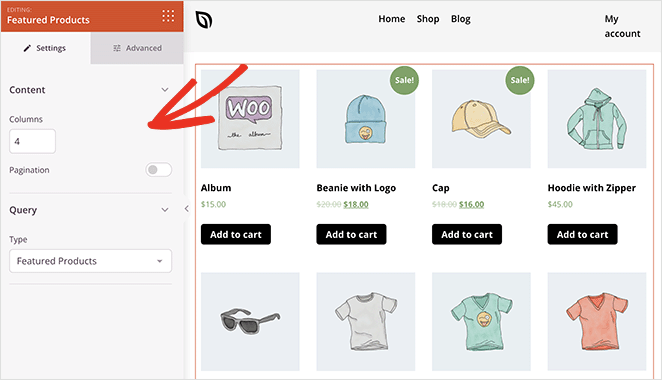
- 列数を変更する
- タイプ別に商品を表示し、カテゴリ別にWooCommerce商品をディスプレイして、より的を絞った商品レイアウトにする
- ページネーションを表示する
- 商品の並び順を変更する
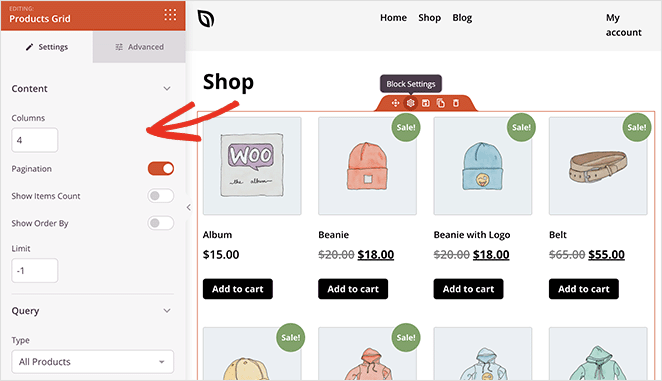
フォント、フォントサイズ、色、間隔などを高度タブでカスタマイズできます。
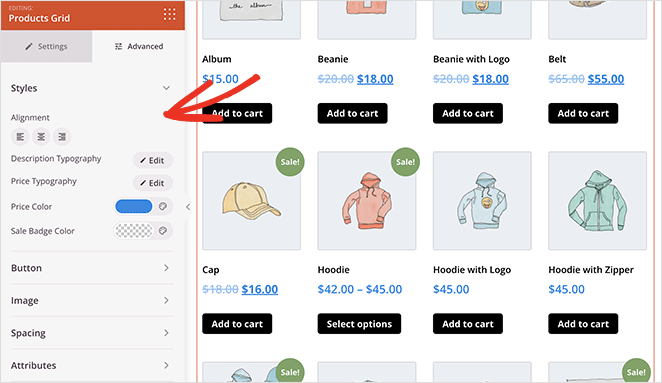
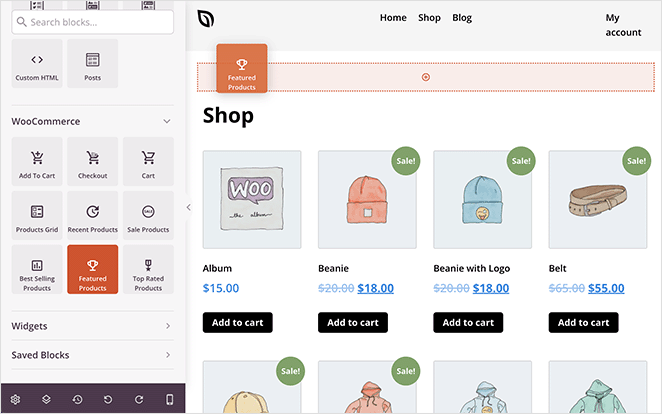
コンテンツの追加も同様に簡単です。左側のパネルからブロックをドラッグしてページにドロップします。
これで、ショップページにおすすめ商品を追加する方法がわかりました。
まず、左側のサイドバーにあるWooCommerceブロックパネルまでスクロールダウンします。次に、Featured Productsブロックを見つけてページにドラッグします。
ブロックをクリックして設定を開きます。おすすめステータスで自動的に商品をフィルタリングします。
残りは、ニーズに合わせて商品グリッドをカスタマイズすることだけです。
バッジの色、画像の境界線、またはグリッドの上にヘッダーを追加することで、おすすめ商品を際立たせることができます。
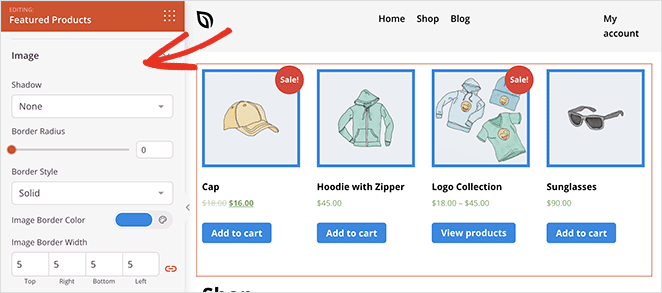
レイアウトに満足したら、緑色のSaveボタンをクリックします。このプロセスを繰り返して、以下を含むテーマの残りの部分をカスタマイズできます:
ステップ4. WooCommerceテーマを発行する
おすすめ商品の設定が完了したら、公開する準備ができました。
これを行うには、SeedProd » Theme Builder に移動し、Enable SeedProd Themeトグルを「On」の位置に切り替えます。

これで完了です!
これで、ストアをプレビューして、おすすめ商品がライブで表示されていることを確認できます。
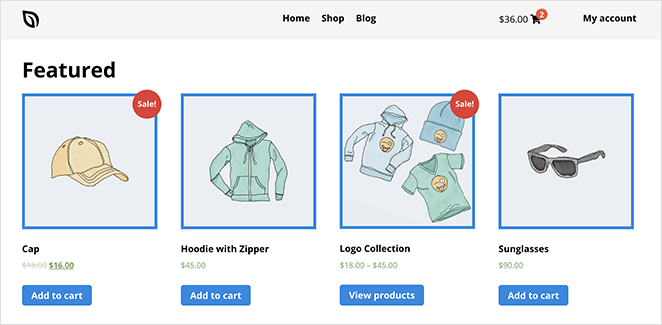
方法2:WooCommerce おすすめ商品ウィジェットを使用する
WooCommerceには、オンラインストアの任意のページ、投稿、またはサイドバーに追加できる組み込みのFeatured Productsブロックがあります。追加のプラグインは不要です。
SeedProdよりもオプションは少ないですが、基本的な表示が必要なだけであれば、すばやく設定できます。
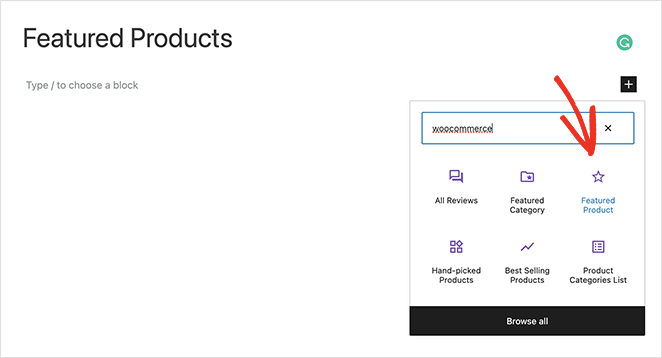
この方法を使用するには、ページを作成または編集し、WordPressブロックエディターのプラス(+)アイコンをクリックして新しいブロックを追加します。次に、検索フィールドに「WooCommerce」と入力し、Featured Productsブロックをクリックします。
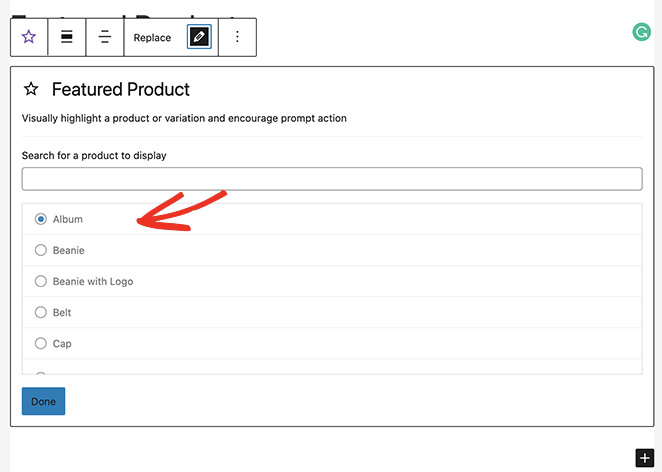
そこから、表示する商品を選択し、Doneをクリックします。
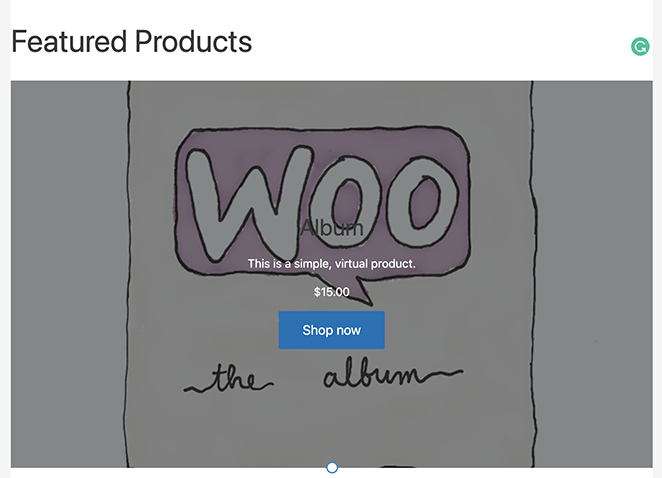
商品がすぐにページに表示されます。ブロック設定で次のことを制御できます:
- 説明
- 価格
- オーバーレイ
- オーバーレイの不透明度
製品をカラムブロックにドラッグしてグリッドレイアウトを作成することもできます。
完了したら「公開」または「更新」をクリックします。次にページをプレビューして、製品がライブで表示されていることを確認します。
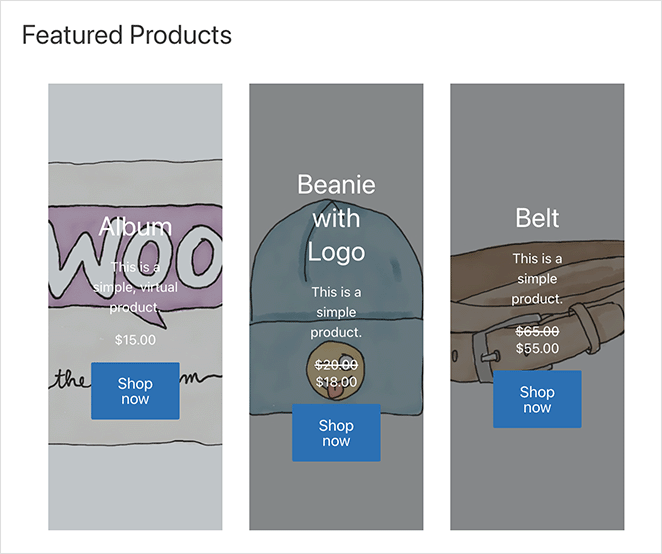
同じウィジェットを使用して、WooCommerceサイドバーに注目の製品を表示することもできます。これを行うには、[外観] » [ウィジェット]に移動し、いずれかのサイドバーにあるプラスアイコンをクリックして、「注目の製品」ウィジェットを追加します。
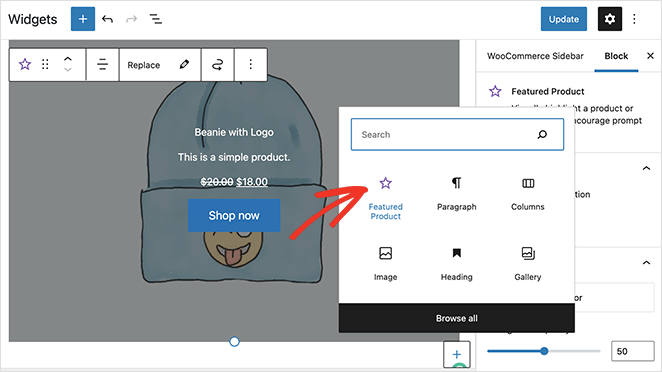
変更を保存してから、そのサイドバーがあるページにアクセスしてウィジェットを確認します。
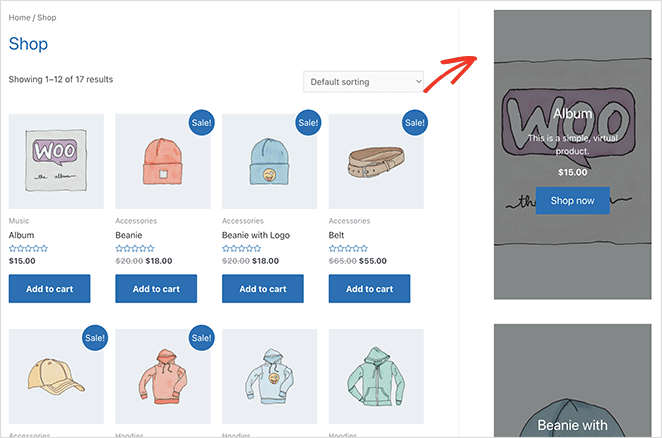
方法3:WooCommerce注目の製品ショートコードを使用する
3番目の方法ではショートコードを使用します。これは、クラシックWordPressエディターで使用する場合、またはWordPressテーマテンプレートに直接注目の製品を追加したい場合に機能します。
ページを編集または作成し、このショートコードをエディターに貼り付けます。
[featured_products]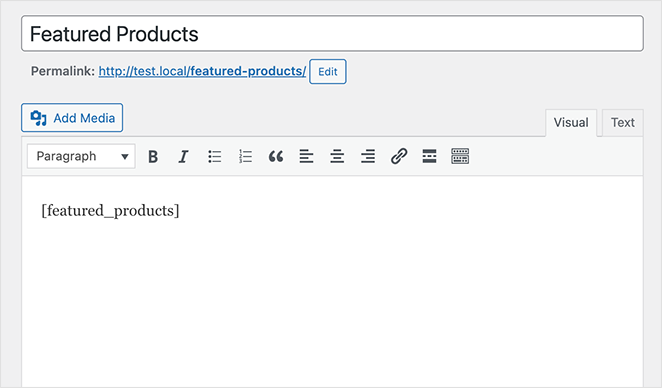
ページをプレビューすると、すべての注目の製品がグリッドに表示されます。
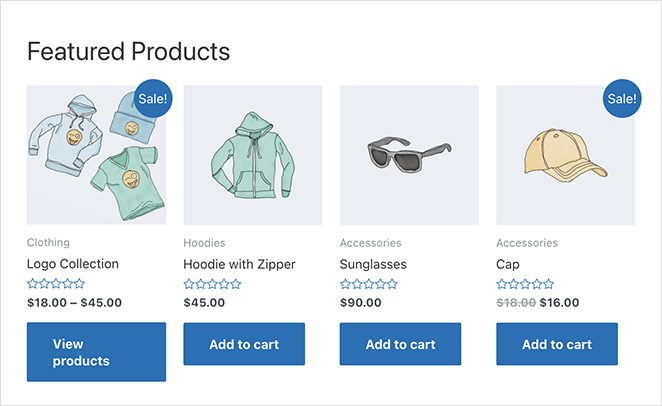
表示する製品数や使用するカラム数を制御できます。たとえば:
[featured_products per_page="2" columns="2"]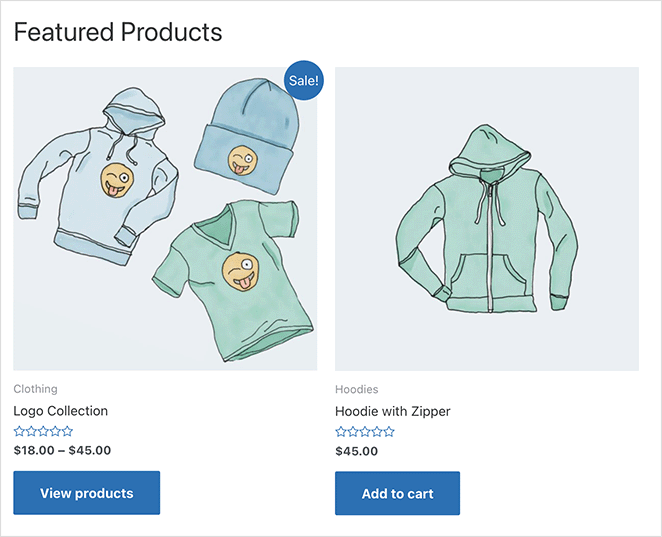
category="slug"を使用してカテゴリでフィルタリングしたり、orderby="date"またはorderby="popularity"で並べ替え順序を変更したり、order="ASC"またはorder="DESC"で方向を設定したりすることもできます。
最適なレイアウトが見つかるまでさまざまな値を試してください。SeedProdと比較するとオプションは限られていますが、セットアップなしで注目の製品を最も迅速に表示する方法です。
WooCommerce おすすめ商品に関するよくある質問
WooCommerceで製品の注目のステータスを削除するにはどうすればよいですか?
WordPressダッシュボードの[製品] » [すべての製品]に移動し、製品の横にある星アイコンをクリックして注目のステータスをオフにします。クイック編集を使用して、注目の製品ボックスのチェックを外してから保存することもできます。製品は、注目の製品の表示やショートコードに表示されなくなります。
WooCommerceショップページに注目の製品のみを表示するにはどうすればよいですか?
最も簡単な方法は、SeedProdを使用してWooCommerceショップページをカスタマイズし、注目のステータスで自動的にフィルタリングされる注目の製品ブロックを追加することです。デフォルトのショップループを好む場合は、注目のフラグで製品をフィルタリングするプラグインまたはコードスニペットが必要になります。
表示する注目の製品数を制限できますか?
はい。ショートコード方法では、per_page="4"を追加して数を設定します:[featured_products per_page="4"]。SeedProdの製品グリッドブロックでは、ブロック設定パネルで製品数を直接設定するため、コードは不要です。
WooCommerceの注目の製品はホームページに自動的に表示されますか?
いいえ。製品を注目の製品としてマークしても、WooCommerce内でそのステータスが付与されるだけです。表示するには、ブロック、ショートコード、またはウィジェットをページに追加する必要があります。ほとんどのストアオーナーは、このガイドの3つの方法のいずれかを使用して、注目の製品をショップページまたはホームページに手動で追加します。
WooCommerceをカスタマイズするその他の方法
WooCommerceストアでさらに多くのことをしたいですか?役立つガイドをいくつか紹介します:
- WooCommerce追加情報タブをカスタマイズする方法
- WooCommerceにカート表示ボタンを追加する方法
- WooCommerceでショップページタイトルを変更する方法
- WooCommerceで魅力的な商品画像ギャラリーを作成する方法
- WooCommerceの商品ページに星評価を追加する方法
- WooCommerceで関連商品をどのように表示するか
- WooCommerceで商品カテゴリとタグを表示する方法
- WooCommerceで商品概要を取得して表示する方法
- WooCommerceのカート表示が機能しない問題を修正する方法
- WooCommerceで在庫切れの商品を非表示にする方法
これで、完全なカスタムレイアウトから簡単なショートコードまで、WooCommerceの注目の製品を表示するための3つの方法ができました。ストアに適した方法を選択してください。
注目の商品をカスタムデザインする準備はできましたか?SeedProdを入手する。これは、コードなしでストア全体をデザインできるドラッグ&ドロップのWooCommerceビルダーです。
お読みいただきありがとうございます!皆様のご意見をお聞かせいただければ幸いです。お気軽に会話にご参加ください YouTube, X および Facebook で、ビジネスを成長させるための役立つアドバイスやコンテンツをさらにご覧ください。




