


コンバージョンするホワイトペーパーダウンロードランディングページを素早く作成する方法をお探しですか?
ホワイトペーパーダウンロードランディングページでは、価値ある情報と引き換えにメールアドレスを取得し、その新しいリードをフォローアップで販売につなげることができます。この簡単なガイドでは、WordPressで作成するための必須事項、実際の例、そして正確な手順を説明します。
ホワイトペーパーランディングページを作成するための簡単な手順:
ホワイトペーパーダウンロードランディングページとは?
ホワイトペーパーランディングページとは、訪問者がホワイトペーパーをダウンロードするためにメールアドレスを入力するスタンドアロンのウェブページのことです。このタイプのページは、次のような点でウェブサイトのホームページとは異なります。
- (ブログ記事のような)気を散らすものが少ない
- 1つのトピックに関する価値ある情報を提供する
- 多くのことをするのではなく、1つのことをするように訪問者を促す
- 閲覧するのではなく、コンバージョンするように訪問者を促す
本質的に、ホワイトペーパーランディングページは、通常のホームページの気を散らすものなしに、訪問者にゲートコンテンツを提供する理想的な方法です。その結果、プロモーションコンテンツに注意を集中させ、コンバージョン率を向上させることができます。
ホワイトペーパーダウンロードランディングページのアイデアと例6選
無料ダウンロードを提供することは、ターゲットオーディエンスのメールアドレス、電話番号、その他の情報を収集するための優れた方法です。そして、ホワイトペーパーは、ターゲットオーディエンスに特化した業界関連の情報を提供するため、特に価値があります。
しかし、そのオーディエンスにホワイトペーパーをダウンロードして読んでもらうには、ランディングページのベストプラクティスを採用する必要があります。最も成功しているホワイトペーパーページがすべて共有している以下のアイデアと例をご覧ください。
1. 明確で結果重視の見出しを書く
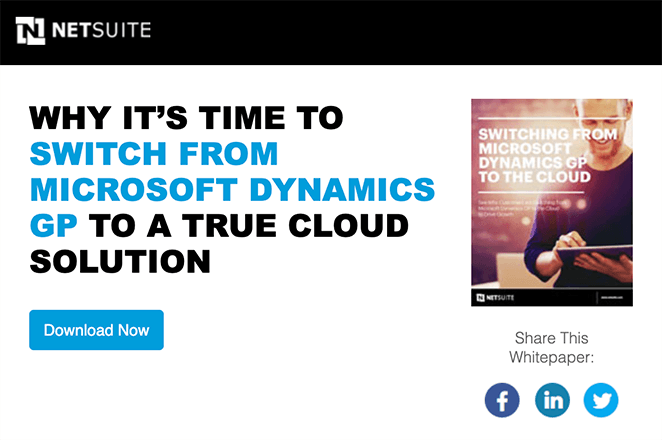
見出しは、訪問者がダウンロードがメールアドレスを払う価値がある理由を正確に理解できるように、特定の結果を約束するか、差し迫った質問に答える必要があります。
Netsuiteのこのホワイトペーパーの例は、好奇心をそそる見出しでそれを完璧に行っています。それを読んだ後、あなたはすぐに答えを知りたくなり、さらに読み進めるようになります。
見出しを作成する際に使用できるヒントをいくつか紹介します:
- 見出しは短く、要点を押さえましょう。訪問者は急いでおり、迅速な解決策を求めています。
- オープンエンドの質問で好奇心を刺激しましょう。読者がもっと知りたくなるようにしましょう。
- 「取得、達成、発見」のような行動を促す言葉を使用して、読者が行動する準備を整えることもできます。
- 読みやすく、ページ内の他の部分から際立つ太字フォントを使用してください。
2. ホワイトペーパーの価値を説明する
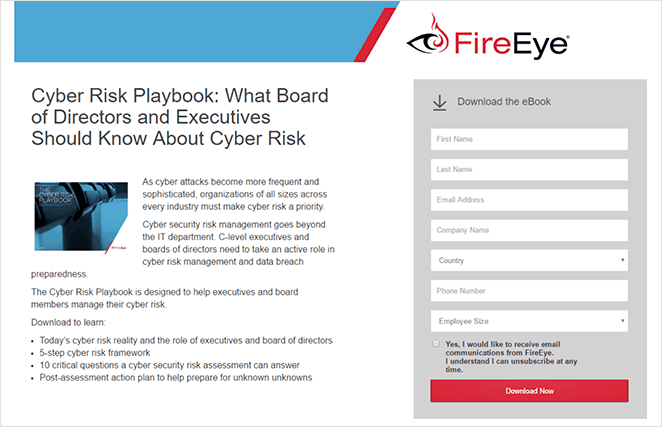
魅力的な見出しで訪問者の興味を引いた後、彼らを惹きつけ続けることが同様に重要であることがわかります。そうしないと、ユーザーは興味を失い、ホワイトペーパーをダウンロードしません。
読者を次の文、さらにその次の文へと進ませるのに十分なほど引きつけ続ける必要があります。そして、それを実現する最善の方法は、今すぐホワイトペーパーをダウンロードすることが彼らにとって唯一やるべきことである理由を示すことです。
「学べること…」という3つの箇条書きの価値リストを簡潔にまとめ、対象読者、課題、そして成果を明記します。各箇条書きは12語未満に抑えましょう。
ランディングページのコピーに使えるアイデアをいくつかご紹介します。
- 箇条書きや番号付きリストを使用して、コピーをスキャンしやすくします。
- 事実と統計を使用して信頼性を示します。
- 高品質な画像でコピーを分かりやすくします。
- ビデオを使用して複雑な情報をより簡単に説明します。
3. タイマーで緊急性を追加する
訪問者にすぐに行動を起こしてもらうために、追加のプッシュが必要な場合があります。
その方法の1つは、ホワイトペーパーを期間限定で提供することです。このアプローチは、ユーザーに機会損失の恐怖を与え、ウェブサイトから消える前にホワイトペーパーをダウンロードするように促します。
カウントダウンは、実際の締め切り(発売期間、ボーナスの有効期限)がある場合にのみ使用してください。偽の緊急性は信頼を損ないます。日付がない場合は、「今四半期中に利用可能」のようなソフトな促しを使用してください。

4. ソーシャルプルーフを表示する
ホワイトペーパーのダウンロードを増やすもう1つの方法は、他のユーザーがコンテンツをダウンロードしていることを訪問者に伝えることです。たとえば、以前のホワイトペーパーを読んだユーザーからのお客様の声や、製品やサービスを使用している顧客からのレビューを追加できます。
お客様の声とロゴまたは星評価を組み合わせて、1つはファーストビューに、もう1つはフォームの近くに配置します。
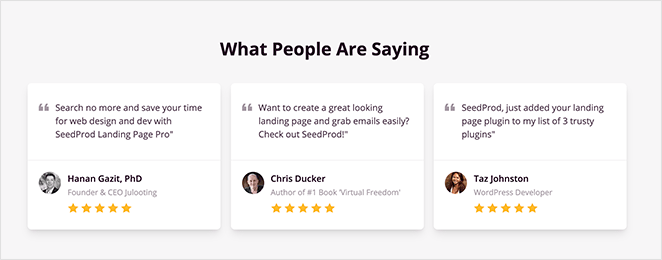
私たちはそのようなコンテンツをソーシャルプルーフと呼んでいます。そしてそれは、人々が同僚からの肯定的な証言を見れば行動を起こす可能性が高いため、効果があります。
上記に加えて、ケーススタディやソーシャルメディアのコメントを使用して、信頼と権威を示すこともできます。
5. ユーザーがオプトインしやすくする
訪問者を説得するために必要なすべての情報を含めることに加えて、ホワイトペーパーにサインアップしやすくする必要があります。サインアップフォームや行動喚起ボタン(CTAボタン)を見つけるのが難しすぎると、多くのユーザーはページを閉じて二度と戻ってこないでしょう。
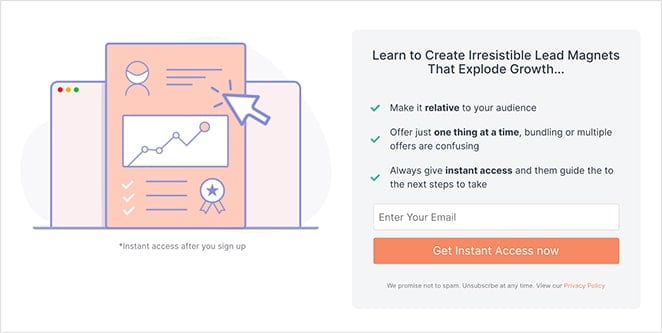
それを防ぐために、次のことができます。
- サインアップフォームのフィールド数を減らす
- ページにCTAボタンを複数追加する
- コントラストカラーを使用して、フォームとボタンを目立たせる
- ウェブサイトから離れる前にユーザーをキャッチするためにポップアップを追加する
- 可能な場合は、Google/LinkedIn経由のワンクリックサインアップを提供する。
6. ベネフィット主導の行動喚起ボタンを使用する
CTAボタンのコピーは、ページ上の他のコピーと同じくらい重要です。「ダウンロード」のような一般的なCTAボタンのテキストを使用するのは簡単ですが、訪問者の立場だったら、それを見て行動を起こしたくなるでしょうか?
数回クリックされるかもしれませんが、適切に最適化されたCTAボタンで達成できることとは程遠いです。
ベネフィットをリードし(「2025年のベンチマークを入手」)、フォーマットを設定して期待値を設定します(「PDF、18ページ」)。
代わりに、これらの例のバリエーションを試してみてください。
- 質問に回答してもらう
- 今すぐ無料ガイドをダウンロード
- ダウンロードページへ移動
さらに多くの優れたCTAの例については、この記事も参照してください。
WordPressでホワイトペーパーダウンロードランディングページを作成する方法
さて、ホワイトペーパーダウンロードランディングページをどのように作成するか疑問に思っていることでしょう。朗報は、WordPressでホワイトペーパーランディングページを作成するための理想的なツール、SeedProdがあることです。

SeedProdは、ドラッグ&ドロップ機能を持つ最高のWordPressページビルダーです。この強力なプラグインを使用すると、コードなしでプロフェッショナルなホワイトペーパーランディングページを作成できます。
SeedProdには、WordPressでランディングページを作成するのを非常に簡単にする、何百ものレスポンシブテンプレートが付属しています。また、多数のブロックとセクションにより、開発者を雇うことなくページをカスタマイズできます。
SeedProdでホワイトペーパーダウンロードランディングページを作成する方法を学ぶには、以下の手順に従ってください。
ステップ1. SeedProdのインストールと有効化
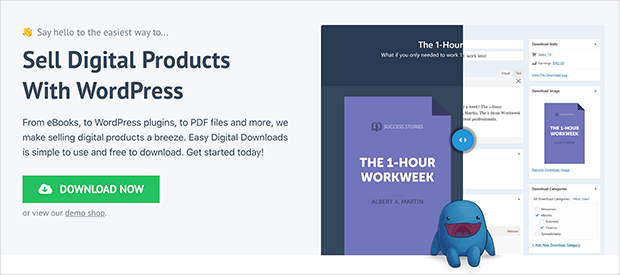
最初のステップは、SeedProdプラグインのコピーをダウンロードすることです。
次に、WordPressウェブサイトにプラグインをインストールしてアクティブ化する必要があります。ヘルプが必要な場合は、WordPressプラグインのインストールに関するこの記事に従ってください。
SeedProdをインストールした後、プラグインは自動的にウェルカム画面に移動します。そのページでライセンスキーを入力できます。

SeedProdアカウントにログインし、ダウンロードセクションからキーをコピーすることで、ライセンスキーを見つけることができます。
次に、ライセンスキーフィールドにキーを貼り付け、キーの検証をクリックします。
キーをアクティブ化した後、下にスクロールして最初のページを作成ボタンをクリックします。

ステップ2. 新しいランディングページを作成する
次のページはSeedProdのランディングページダッシュボードです。

上部には、次のような、ワンクリックでオン/オフできるページモードがあります。
- サイトを建設中に非表示にするための「近日公開」ページ。
- アップデート中のメンテナンス画面を表示するメンテナンスモード
- 壊れたリンクにアクセスしたときにユーザーにカスタム404エラーページを表示する404ページ
- デフォルトのWordPressログイン画面をカスタマイズするためのログインページ
そのセクションの後には、SeedProdで作成した他のすべてのランディングページが表示されます。したがって、最初のページを作成するために新しいランディングページを追加ボタンをクリックします。

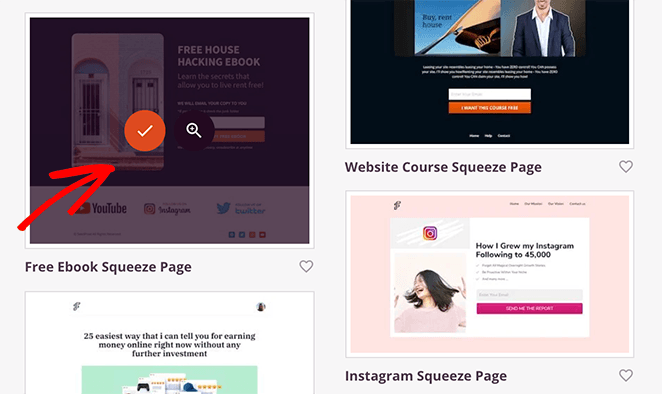
次の画面は、SeedProdのモバイル対応ランディングページテンプレートのライブラリです。デザインのいずれかを使用してホワイトペーパーランディングページを作成し、ドラッグ&ドロップエディターでカスタマイズできます。

テンプレートを選択するには、カーソルを合わせてチェックマークアイコンをクリックします。
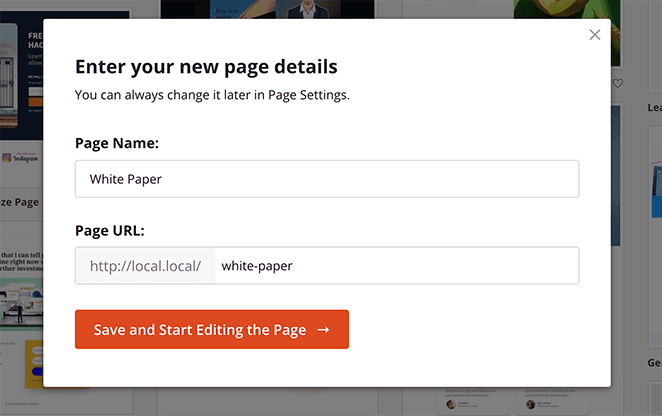
その後、ページの名前とURLを入力できます。ページを保存して編集を開始ボタンをクリックして、ビジュアルエディターでテンプレートを起動します。
ステップ3. ランディングページのデザインをカスタマイズする
SeedProdのビジュアルエディターは非常に使いやすいです。
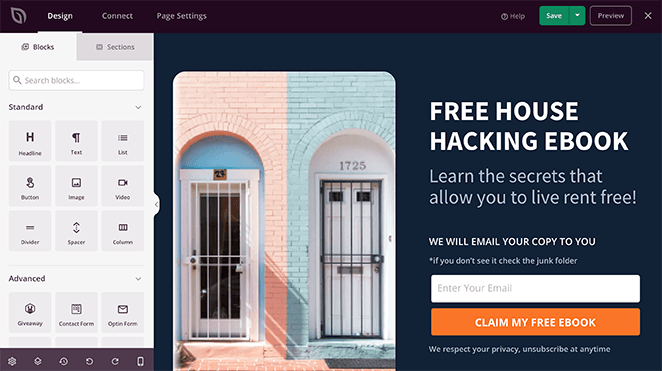
左側には、新しいコンテンツを追加したりデザインをカスタマイズしたりするためのブロックとセクションがあります。次に、右側で加えた変更をプレビューできます。
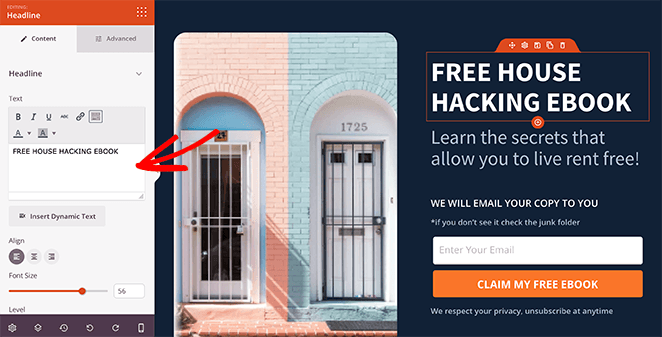
テンプレートをカスタマイズするには、いずれかの要素をクリックすると、その設定が左側のパネルに開きます。たとえば、見出しをクリックして、左側のコンテンツ設定パネルでテキストを変更できます。
テンプレートの画像を変更する方法も同じです。画像要素をクリックするだけで、設定パネルが表示されます。
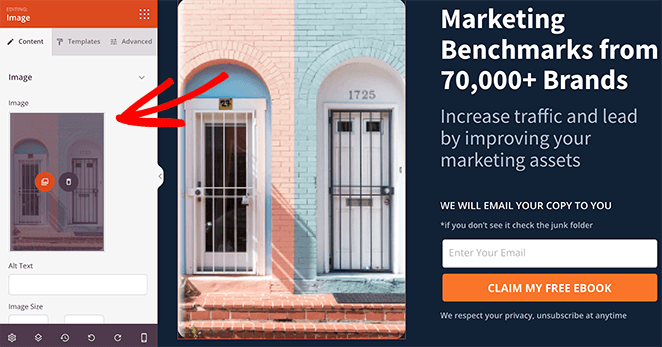
その後、画像を削除して、コンピューターまたはWordPressメディアライブラリから画像をアップロードできます。
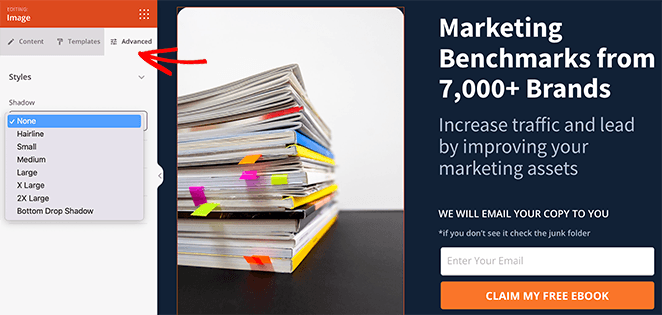
そこから、「テンプレート」タブと「詳細設定」タブをクリックして、画像の境界線、間隔などを調整できます。
この記事の冒頭で、カウントダウンタイマーを使用してランディングページに緊急性を追加する方法について説明しました。良いニュースは、SeedProdにはリード獲得ブロックの一部としてその機能があることです。
ホワイトペーパーページにカウントダウンタイマーを追加するには、左側のパネルからカウントダウンブロックをドラッグしてデザインにドロップします。
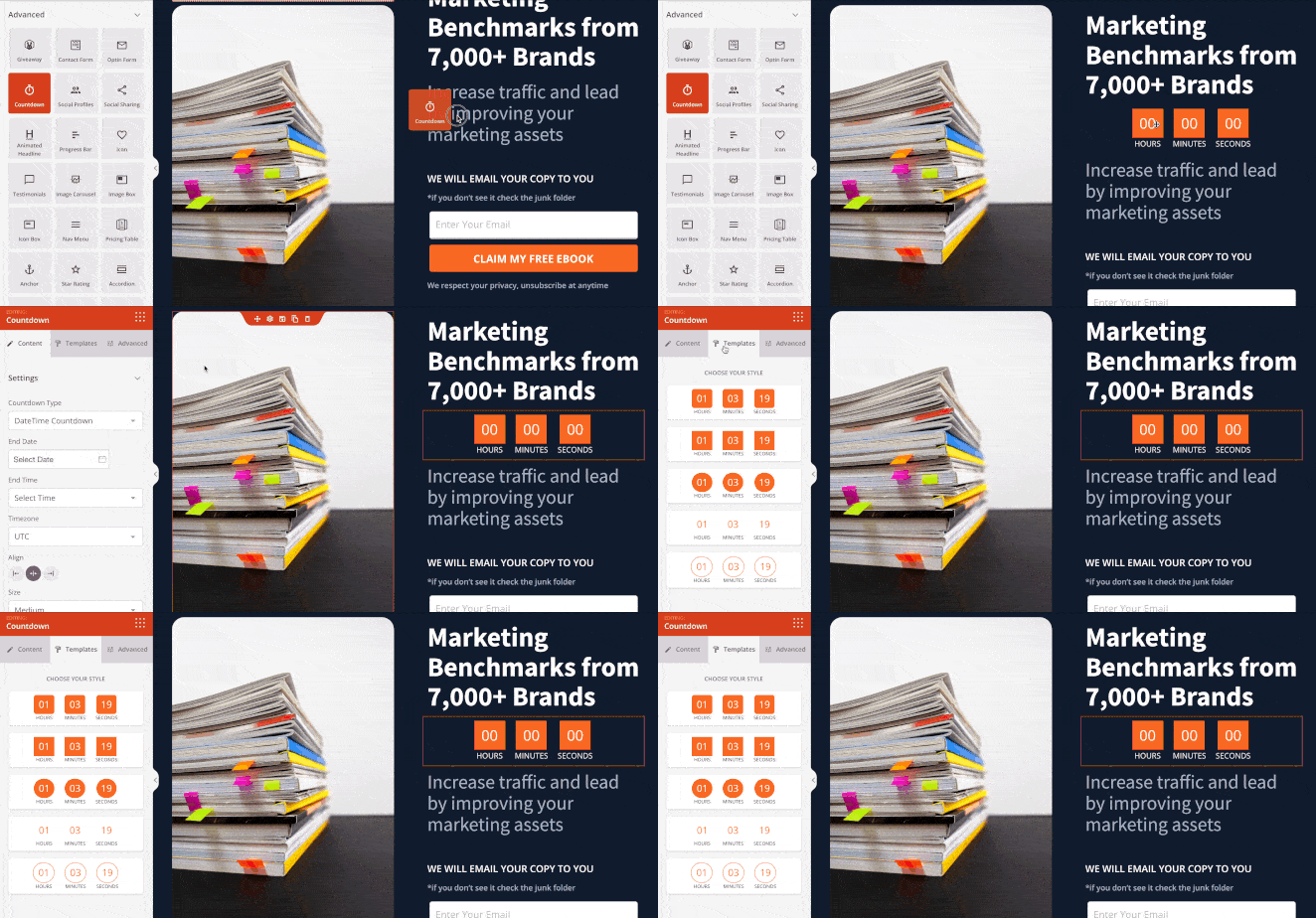
その後、「テンプレート」タブをクリックして別のタイマースタイルを選択し、「詳細設定」タブをクリックして色、間隔などを調整できます。
ホワイトペーパーランディングページの背景色を変更したいとします。その場合は、SeedProdのグローバル設定パネルにアクセスして、そこで色を制御できます。
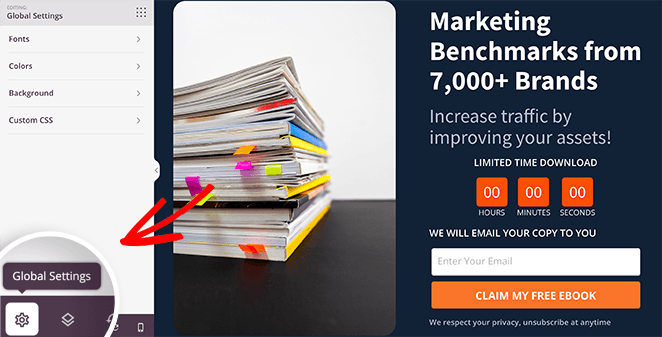
これを行うには、画面の右下隅にある歯車のアイコンをクリックします。
次に、「背景」ヘッダーをクリックし、カラーピッカーで新しい色を選択します。
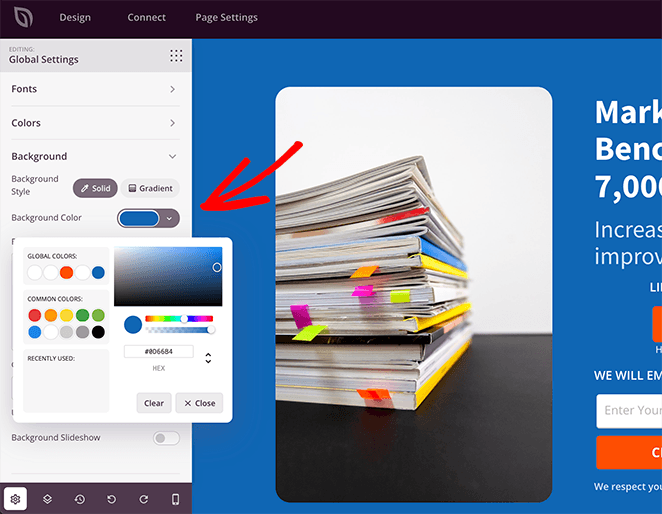
また、ページ上のすべてのボタンを同じ色にしたい場合は、同じパネルでその設定を制御することもできます。したがって、「色」タブをクリックし、カラーピッカーからページ上のすべてのボタンの色を選択します。
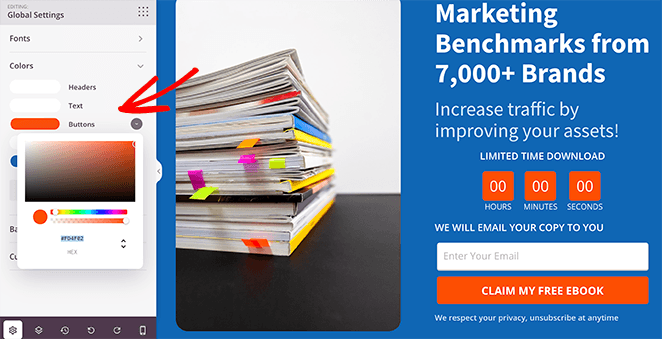
結果に満足するまでデザインを調整し続けます。次に、「保存」ボタンをクリックして変更を保存します。
ステップ4. メールマーケティングサービスを接続する
あらゆるホワイトペーパーランディングページの主な目標の1つは、ターゲットオーディエンスからメールアドレスを収集することです。そして、私たちのホワイトペーパーページデザインにはそのためのサインアップフォームがあるため、次のステップはフォームをメールマーケティングサービスにリンクすることです。
SeedProdは、このステップを前のステップと同じくらい簡単にします。画面上部の「接続」タブをクリックし、直接統合のリストから選択するだけです。

このプラグインは、Google Analytics、Zapier、Recaptchaとともに、すべての一般的なメールマーケティングサービスと統合されています。
したがって、統合を選択し、指示に従ってアカウントを接続してください。その後、SeedProdは、ホワイトペーパーをダウンロードした新しいリードを自動的にメールリストに追加します。
ステップ5. 設定を構成する
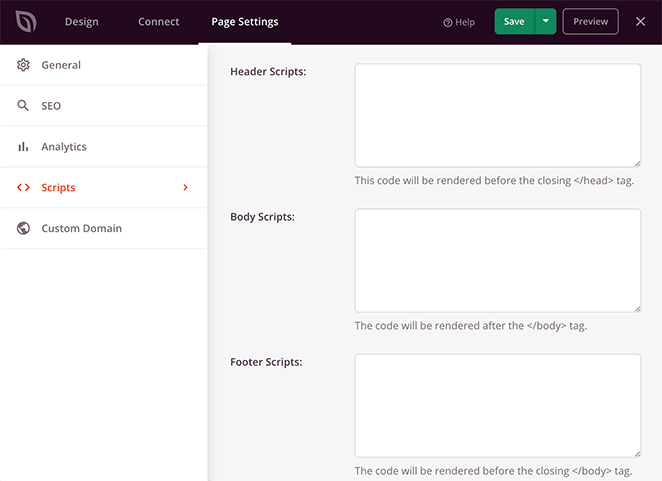
次に、「ページ設定」タブに切り替えて、ランディングページの追加設定を調整します。
一般設定画面で、ランディングページ情報を編集し、必要に応じてFacebookアプリIDを入力できます。

次に、Google AnalyticsとSEOプラグインがWordPressサイトにある場合は、分析パネルとSEOパネルでそれらの設定にアクセスできます。Google AnalyticsにはMonsterInsightsを、ランディングページのSEOにはAll In One SEOを使用することをお勧めします。
次にスクリプトパネルがあり、Cookie、ピクセル、その他の便利なツールのための追跡およびリターゲティングスクリプトを追加できます。
そして、SeedProd Eliteライセンスをお持ちの場合は、カスタムドメインパネルを使用して、ホワイトペーパーダウンロードページにカスタムURLを割り当てることができます。この機能は、単一のWordPressサイトで複数のランディングページにカスタムドメインを使用したい場合に役立ちます。

ステップ6:ホワイトペーパーダウンロードランディングページを公開する
設定が完了したら、ホワイトペーパーランディングページを公開する準備が整いました。まず、下部ナビゲーションバーのモバイルアイコンをクリックして、モバイルデバイスでどのように表示されるかを確認しましょう。
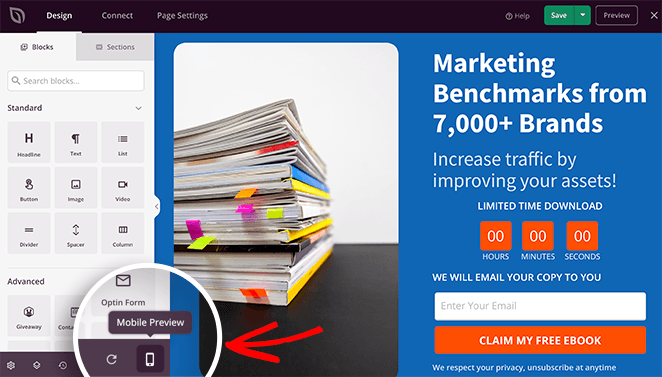
この設定により、モバイル画面でランディングページをプレビューでき、小型デバイスでの表示を確認できます。
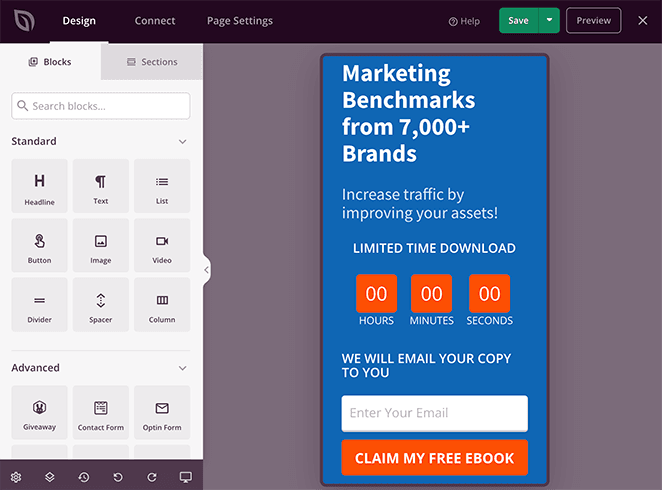
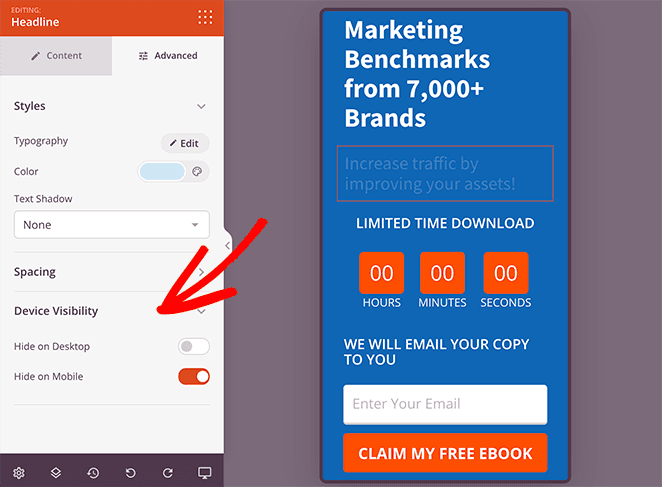
何か問題がある場合は、デザインを簡単に調整したり、一部の要素を非表示にしたりすることもできます。
ページの公開準備ができたら、保存ボタンのドロップダウン矢印をクリックし、公開をクリックします。
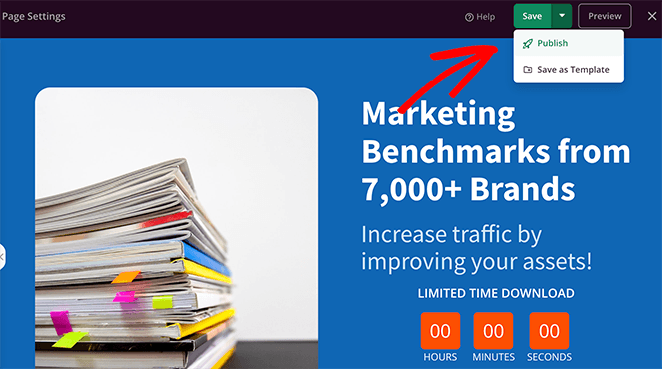
これで、ウェブサイトでページがライブ表示され、結果を確認できます。

よくある質問(FAQ)
名とメールアドレスのみを要求してください。短いフォームが最もコンバージョンします。営業担当者がさらに詳細を必要とする場合は、後でプログレッシブプロファイリングを使用します(例:次のメールクリックで会社規模を尋ねる)。
関連するブログ投稿、ホームページのヒーローセクションまたはサイドバー、メールニュースレターで紹介してください。ソーシャルメディアで短い引用を共有してください。最近のサイト訪問者に対してリターゲティング広告を実行してください。終了インテントポップアップを追加してページにリンクしてください。すべてのリンクにUTMタグを付けて、ダウンロードを促進しているものを確認できるようにしてください。
はい。ゲートはシンプルに保ち、価値と形式(例:「PDF、18ページ」)を明確に記載してください。オンページでの感謝表示とメールリンクで即時配信し、アセットを後で簡単に見つけられるようにしてください。
両方使用してください。PDFはオフラインでの読書や共有に最適です。WebバージョンはSEOに役立ち、オンページエンゲージメントを追跡できます。PDFをドメインにホストし、感謝ページからリンクしてください。
ダウンロードリンク付きの専用感謝ページにリダイレクトし、確認メールにリンクを追加してください。これにより、2つの追跡可能なタッチポイントと、次のステップ(デモ、関連記事、または製品ツアー)を追加する場所ができます。
これで完了です!
これで、リードと顧客を増やすためのホワイトペーパーダウンロードランディングページの作成方法がわかりました。SeedProdを使用すると、コンバージョン率の高いランディングページを作成することが非常に簡単です。
では、何を待っていますか?
以下のランディングページガイドも役立つかもしれません:
お読みいただきありがとうございます!皆様のご意見をお聞かせいただければ幸いです。お気軽に会話にご参加ください YouTube, X および Facebook で、ビジネスを成長させるための役立つアドバイスやコンテンツをさらにご覧ください。




