


要約:WordPressでInstagramランディングページを作成する方法(Linktreeなし)
Instagramのプロフィールにはリンクが1つしかありません。この記事では、SeedProdを使用して独自のWordPressサイトにカスタムInstagramランディングページを構築する方法を説明します。これにより、トラフィックを所有し、すべてのクリックを追跡できます。
- SeedProdをインストールする – プラグインを有効化し、WordPressの設定でライセンスキーを確認します。
- ランディングページを作成する – SeedProd » Pagesに移動し、「新しいランディングページを追加」をクリックします。
- テンプレートを選択する – 200以上のオプションからモバイル対応テンプレートを選択してインポートします。
- デザインをカスタマイズする – ドラッグ&ドロップエディターを使用して、画像、リンク、オプトインフォームを追加します。
- モバイルビューを確認する – Instagramの訪問者のほとんどがスマートフォンからアクセスするため、公開前にモバイルでプレビューします。
- InstagramにURLを追加する – ページURLをコピーしてInstagramのプロフィールに貼り付け、UTMパラメータでリンクをタグ付けしてGoogle Analyticsでトラフィックを追跡します。
Instagramのプロフィールにはリンクが1つしかありません。1つだけです。ブログ記事、商品発売、無料配布物、ニュースレター登録など、すべてがその場所を争っている場合、必ず何かが置き去りになります。
ほとんどの人はこれをLinktreeで解決します。それは機能しますが、トラフィックは他人のプラットフォーム、他人のブランディング、そしてあなたが完全に所有していない分析に着陸します。すでにWordPressサイトを持っている場合は、約15分で独自のInstagramランディングページを作成し、すべての訪問者を自分のドメインに留めることができます。
この記事では、SeedProdを使用してWordPressでInstagramランディングページを作成する方法を説明します。これにより、高速に読み込まれ、モバイルで素晴らしく見え、フォロワーに明確な次のステップを提供できます。
Instagramランディングページとは?
Instagramのランディングページとは、Instagramのプロフィールリンク、ストーリーズ、広告からリンクするシンプルなウェブページのことです。これにより、フォロワーはサイト内を探し回ることなく、読む、購入する、登録するといったアクションを1か所で行うことができます。
Linktreeやサードパーティのリンクインバイオページとは異なり、WordPressでホストされるランディングページはあなたのドメイン上に存在します。デザインを制御し、ファーストパーティの分析を収集し、最初のクリックから訪問者をブランド体験内に留めることができます。
いいえ、Instagramには組み込みのランディングページはありません。ウェブサイト上に作成し、プロフィールからリンクします。
| ユースケース | 推奨モジュール |
|---|---|
| ブログ投稿の共有 | 画像グリッド+テキストリンク |
| 商品のプロモーション | 商品ギャラリー+購入ボタン |
| メールリストの成長 | オプトインフォーム+CTAボタン |
| 動画のハイライト | 動画ブロック+見出し |
| プロモーションの実施 | カウントダウンタイマー+クーポンリンク |
Instagramにランディングページが必要な理由
専用のInstagramランディングページは、プロフィール訪問をより多くのクリック、サインアップ、販売に転換するのに役立ちます。
フォロワーを一般的なホームページに誘導すると、トラフィックが失われることがよくあります。ターゲットを絞ったランディングページはより効果的にコンバージョンし、41,000以上のページの中央値コンバージョン率は約6.6%で、トップページは10%以上に達します。
これは有料トラフィックにも当てはまります。Instagram広告を実行している場合、クリックをホームページではなく専用のランディングページに送信すると、よりクリーンなコンバージョンデータが得られます。1つのオファーを中心に構築されたページは、一般的なホームページよりも効率的にコンバージョンするため、広告予算をより有効に活用できます。
| 目的 | 追加するブロック | 追跡するメトリック |
|---|---|---|
| より迅速なアクションを促進する | CTAボタン / リンクリスト | クリック率(CTR) |
| 複数のオファーを宣伝する | 画像グリッド / 商品ギャラリー | カテゴリ別のリンククリック数 |
| ブランディングの一貫性を保つ | グローバルカラーとフォント | 直帰率 |
| リードを収集する | メールオプトインフォーム | サインアップコンバージョン |
| 影響を測定する | アナリティクスまたはUTMリンク | トラフィックソースのパフォーマンス |
メインの目標を選択し、適切なSeedProdブロックと一致させると、訪問者をよりスムーズに誘導し、重要な結果を追跡できます。
Linktreeの代わりに独自のページを構築する理由
Linktreeはセットアップが速いため人気があります。しかし、ほとんどの人が後で気づくまで気づかない実際のコストが伴います。
Linktreeリンクをクリックすると、ユーザーはあなたのドメインではなくLinktreeのドメインにアクセスします。これは、Googleアナリティクスがトラフィックを同じように認識せず、離脱したすべての訪問者が完全にあなたのサイトからいなくなることを意味します。また、所有していない、完全にブランド化できないページに月額料金を支払っていることになります。
WordPressで独自のInstagramプロフィールリンクページを構築する場合、すでにホスティングがあれば追加費用はかかりません。ブランドの完全なコントロール、ファーストパーティの分析、そして実際にあなたのサイトに属するページを手に入れることができます。なぜ自分のページを所有することが重要なのかがわかったところで、次にページに何を載せるべきかを見ていきましょう。
最高のInstagramランディングページアイデア
まず、ページに1つの主要な目標を設定することから始めましょう。一度にすべてをやろうとすると、通常、訪問者は何もせずに終わってしまいます。
1. 複数のブログ記事へのリンク
- ヘッダー
- 画像 + タイトル
- 画像 + タイトル
- 画像 + タイトル
CTA: 投稿にリンクされた画像ブロックを追加します。追跡のためにリンクに?utm_source=instagramタグを付けます。
2. トップ商品をハイライトする
- 商品画像
- 商品画像
- 購入ボタン
- 購入ボタン
CTA: 購入ボタン付きの商品ギャラリーブロックを使用します。Googleアナリティクスでクリックを追跡します。
3. 最新の無料プレゼントを宣伝する
- ヘッドライン:無料ガイド
- 短い説明
- オプトインフォーム + CTAボタン
CTA: オプトインフォームブロックを追加します。メールツールを接続し、Instagramトラフィックを専用のリストセグメントでタグ付けします。
短い動画や購入可能なグリッドを試すこともできます。メインのInstagramの目標に最も適したパターンを1つ選択してください。
WordPressでInstagramのランディングページを作成する方法
このセクションでは、SeedProdを使用してWordPressでカスタムInstagramランディングページを構築するための正確な手順を示します。
開始する前に、基本的なものが整っていることを確認してください。
- ドメイン名
- ウェブサイトホスティング
- ビジネスウェブサイト
すでに確立されたウェブサイトをお持ちの場合は、この点を心配する必要はありません。セットアップのヘルプについては、WordPressウェブサイトの作成方法に関するこのステップバイステップガイドに従ってください。
準備はいいですか?始めましょう。
ステップ1: SeedProdのインストールと有効化
このチュートリアルでは、Instagramのランディングページを作成するためにSeedProdを使用します。SeedProdは、WordPress向けの最高のドラッグアンドドロップウェブサイトビルダーの1つであり、200以上のモバイル対応テンプレートと90以上のブロックを備えています。

コードに触れることなくリアルタイムでページをデザインできるドラッグアンドドロップビジュアルエディターが含まれています。また、人気のあるメールマーケティングサービスとページを統合して、初日からリストを成長させることもできます。
SeedProdの利用を開始するにはここをクリックし、次にプラグインをWordPressウェブサイトにインストールして有効化してください。
注意:SeedProdの無料バージョンも利用可能ですが、必要な高度な機能のためにプロバージョンを使用します。
この手順でヘルプが必要な場合は、WordPressプラグインのインストール方法に関するこのガイドに従ってください。
SeedProdをインストールしたら、SeedProd » Settingsに移動し、ライセンスキーを入力します。

ライセンスキーが準備できていない場合は、SeedProdウェブサイトのアカウントセクションで見つけることができます。
ステップ2:新しいランディングページの作成
ライセンスキーをアクティブ化した後、SeedProd » Pagesに移動します。

このページでは、次のことができます。
- 「近日公開ページ」を作成してアクティブ化する
- メンテナンスモードをアクティブ化する
- カスタム404ページを作成する
- カスタムWordPressログインページを設定する
- スタンドアロンWordPressランディングページを作成する
SeedProdのページモードの利点は、複数のWordPressプラグインをインストールせずに、サイトに追加機能を追加できることです。
このガイドでは、スタンドアロンのランディングページを作成します。これを行うには、新しいランディングページを追加ボタンをクリックします。

ステップ3:ランディングページテンプレートの選択
次の画面では、何百ものレスポンシブなランディングページテンプレートから選択できます。

次のような、上部にあるタブをクリックしてデザインをフィルタリングできます。
- すべて
- 近日公開
- メンテナンスモード
- 404ページ
- セールス
- ウェビナー
- リード獲得
- ログイン
最も良いアプローチは、達成したいデザインに最も近いテンプレートを探すことです。完璧に一致しなくても心配しないでください。次のステップで簡単にカスタマイズできます。
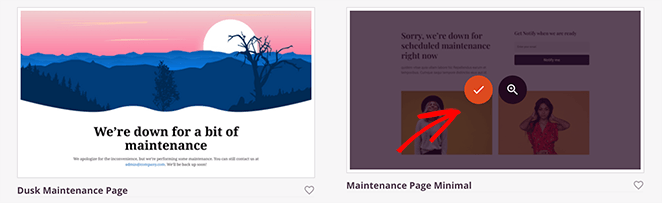
このチュートリアルでは、最小限のメンテナンススタイルのテンプレートから始めます。メンテナンスモードまたはすべてのタブで、クリーンなシングルカラムレイアウトを探してください。この記事が書かれた時点から正確なテンプレート名が変更されている場合は、単純なレイアウトであればどれでも良い出発点となります。
そのままテンプレートサムネイルにマウスを重ねて、チェックアイコンをクリックしてインポートしてください。
次に、ページ名とURLを入力するための視覚的な手がかりが表示されます。これは、Instagramのファンが簡単に認識できるものにすることをお勧めします。
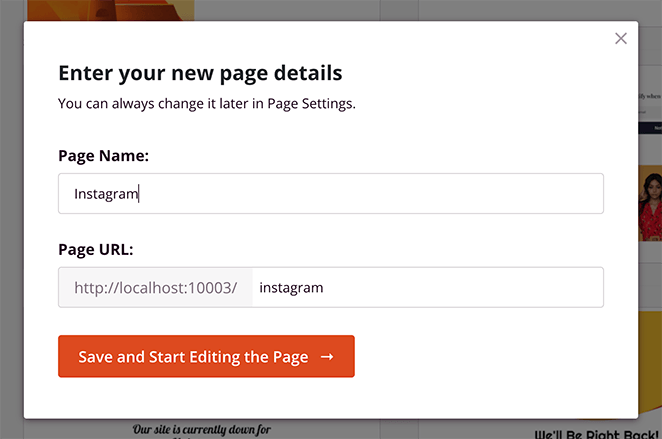
その後、保存してページ編集を開始ボタンをクリックして、ビジュアルエディターでテンプレートを起動できます。
ステップ4:ランディングページのデザインをカスタマイズする
これで、ドラッグアンドドロップビルダーを使用してInstagramページをカスタマイズする時間です。
最初からモバイルファーストでデザインします。 Instagramの訪問者のほとんどは携帯電話でアクセスするため、デスクトップを気にする前に携帯電話用にページをデザインしてください。下部のナビゲーションバーにあるアイコンを使用して、いつでもモバイルプレビューに切り替えることができます。
右側にページのライブプレビューが表示されます。要素を編集するには、それをクリックすると左側に編集メニューが表示されます。
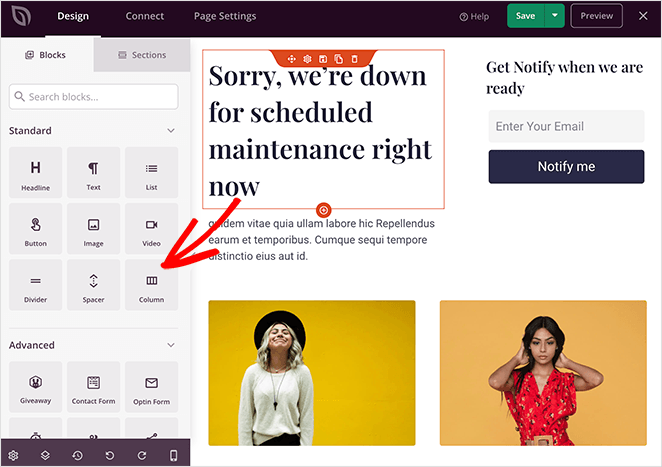
左側のオプションパネルには、ランディングページののデザインにドラッグアンドドロップできる要素があります。
次に、テンプレートをInstagramリンクページのように見せるために、いくつかのブロックとカスタマイズを追加しましょう。
ブロックの編集と削除
まず、ユーザーがなぜそこにいるのか、そしてページが何についてのものなのかを知ることができるように、ランディングページのヘッダーを変更しましょう。
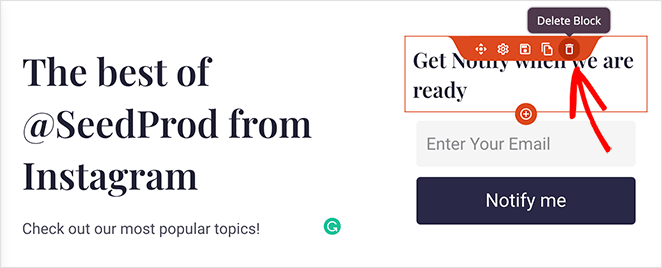
これを行うには、ヘッダーテキストのどこかをクリックして、カスタムメッセージに置き換えてください。
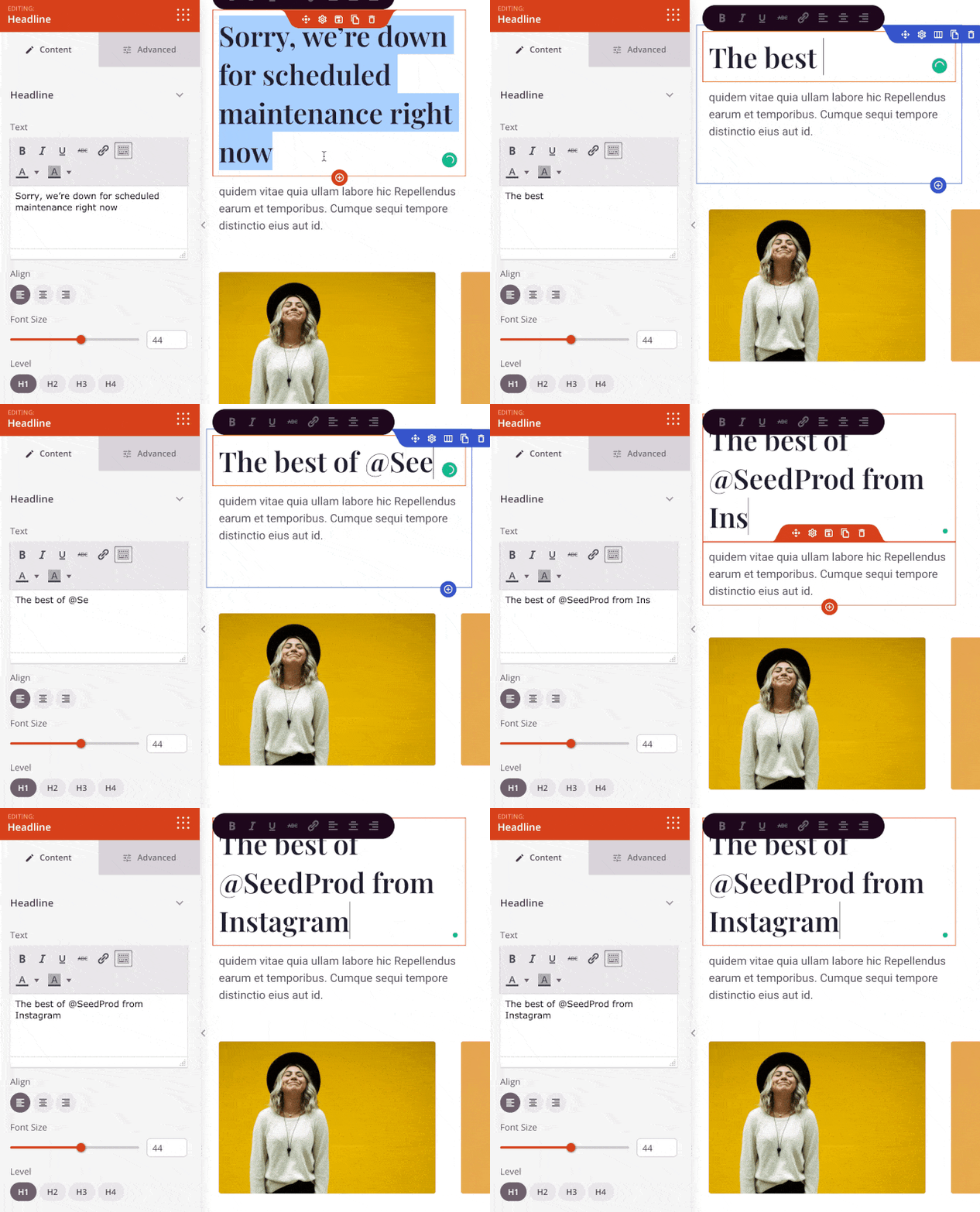
削除したい要素がある場合は、ブロックの上にマウスカーソルを合わせて、ゴミ箱アイコンをクリックしてください。
カスタム画像のアップロード
次に、デフォルトの画像をウェブサイトの人気投稿に置き換えてみましょう。既存の画像をクリックして、左側のパネルにあるゴミ箱アイコンを使用して削除するだけです。
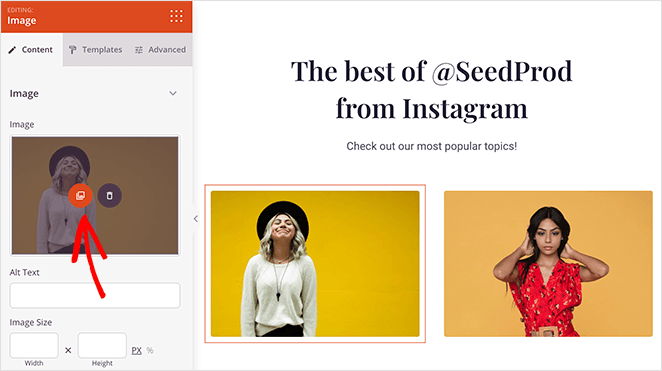
そこから、独自の画像を使用ボタンをクリックして、コンピューターまたはWordPressメディアライブラリから画像をアップロードできます。
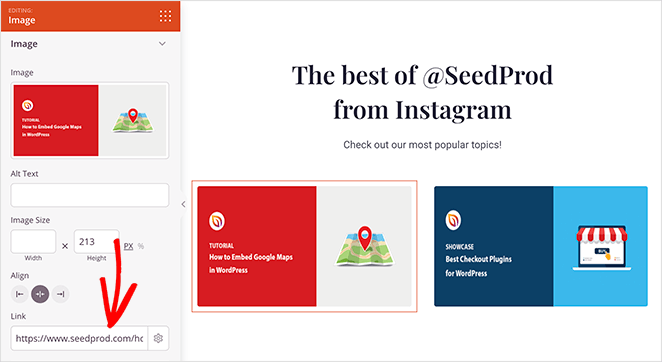
同じ画像設定パネルにリンクを追加できるため、画像をクリックした人は誰でも関連するブログ投稿に直接移動できます。
ページブロックと行の複製
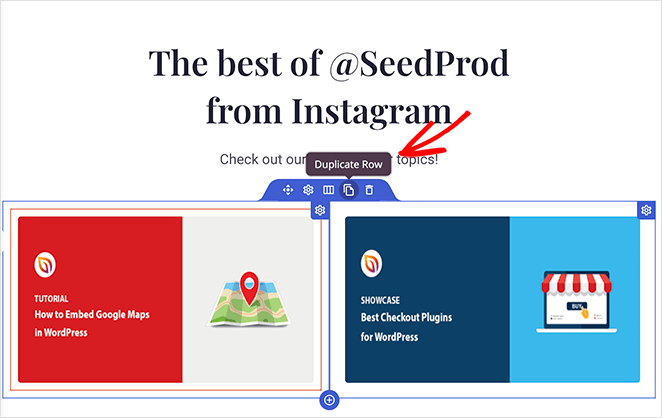
次に、別の画像行を追加したいとしましょう。これをすばやく行うには、既存の行を複製できます。
行の上にマウスカーソルを合わせて、行を複製アイコンをクリックするだけです。次に、上記のプロセスを繰り返して、画像と投稿リンクを追加します。
ランディングページオプトインフォームの追加
目標の1つが、Instagramのファンからメールアドレスを収集することである場合、SeedProdのオプトインフォームブロックを使用して簡単に実行できます。
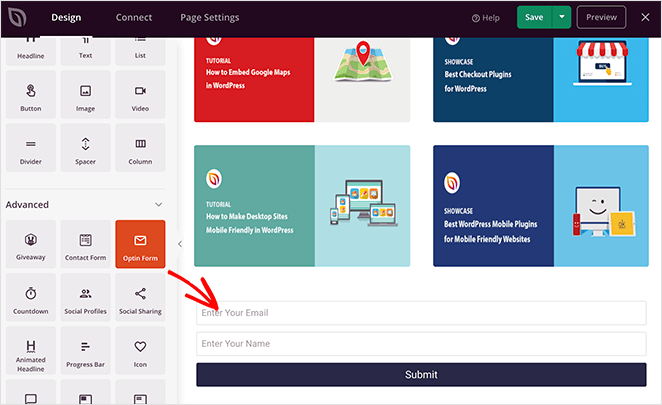
ブロックをページにドラッグし、クリックしてフォーム設定を構成するだけです。たとえば、コールトゥアクションボタンのテキスト、色、フォーム入力ラベルなどを変更できます。
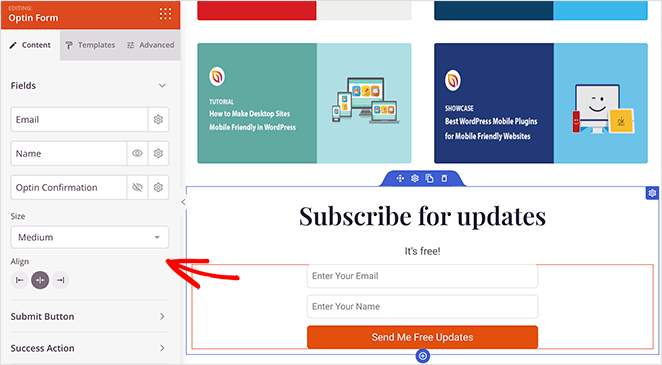
そこから、画面上部の「接続」タブをクリックして、メールマーケティングサービスに接続します。
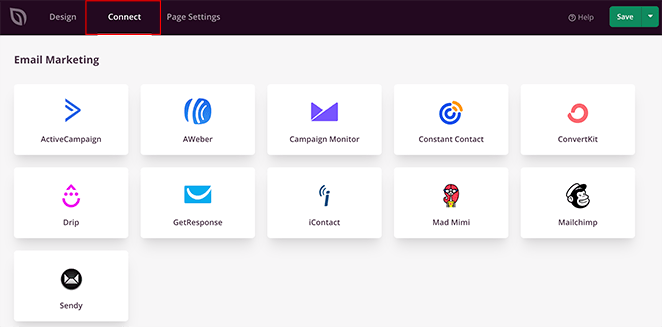
個々のメールマーケティングプロバイダーへの接続に関する完全な手順については、メール統合ドキュメントを参照してください。
グローバルカラー、フォント、背景のカスタマイズ
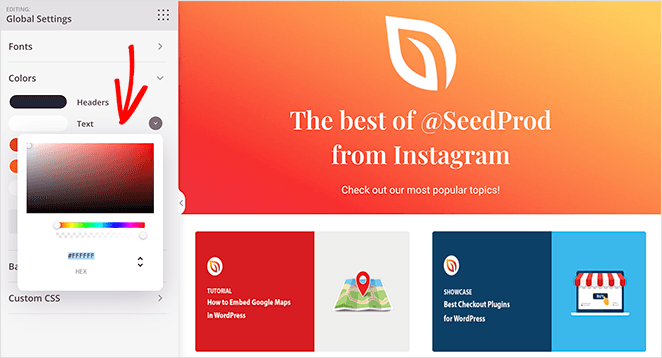
ページの一貫したルックアンドフィールを確保するために、グローバル設定パネルを使用できます。
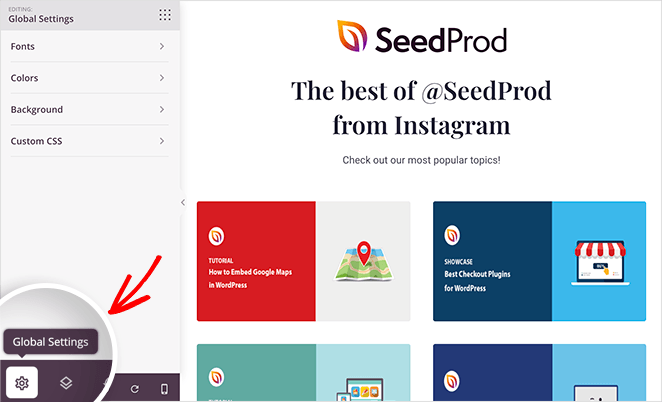
左下隅にある歯車のアイコンをクリックするだけで、次のグローバル設定を確認できます。
- フォント
- 色
- 背景
- カスタムCSS
たとえば、フォントセクションでは、列の背景画像に対して目立つように、デフォルトのフォントカラーを白に変更しました。
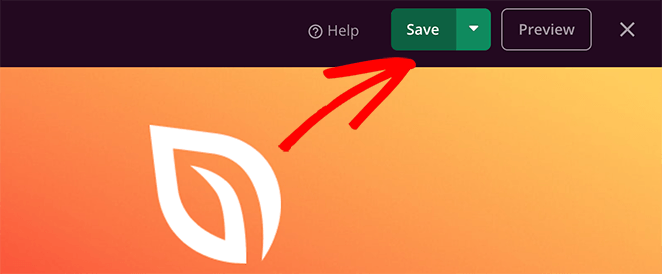
ランディングページの外観に満足したら、右上隅にある緑色の「保存」ボタンをクリックします。
ステップ5:Instagramランディングページの公開
ほとんどのInstagramユーザーはスマートフォンやタブレットからプラットフォームを閲覧していることを考えると、公開する前にページがモバイルでうまく表示されることを確認するのは素晴らしい考えです。
SeedProdのライブモバイルプレビュー機能を使用すると、これを簡単に行うことができます。下部のナビゲーションバーにあるモバイルプレビューアイコンをクリックします。
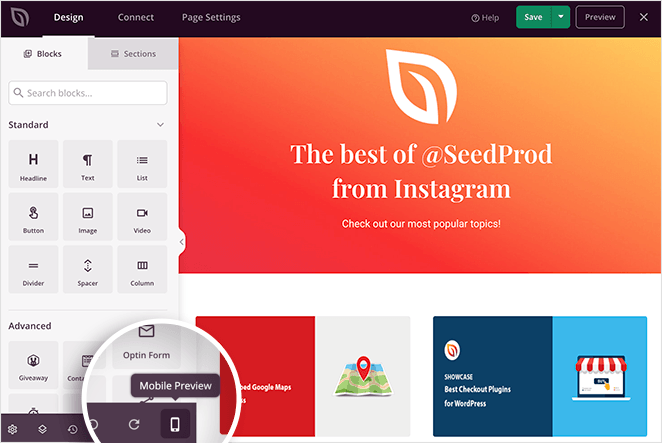
その後、モバイルでページをプレビューし、必要な編集を行うことができます。
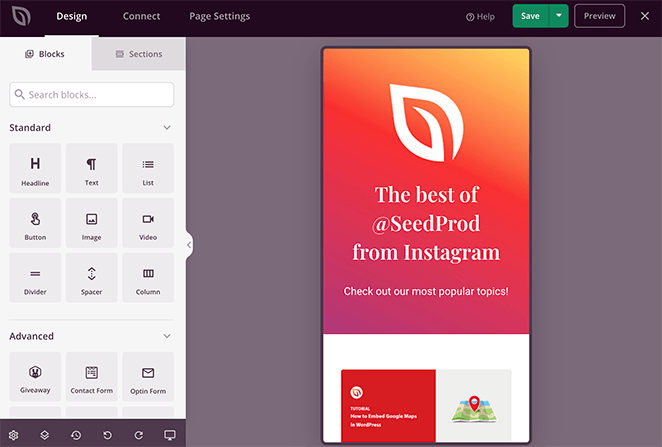
最後に、変更を保存し、保存ボタンの横にあるドロップダウン矢印をクリックして、公開をクリックします。
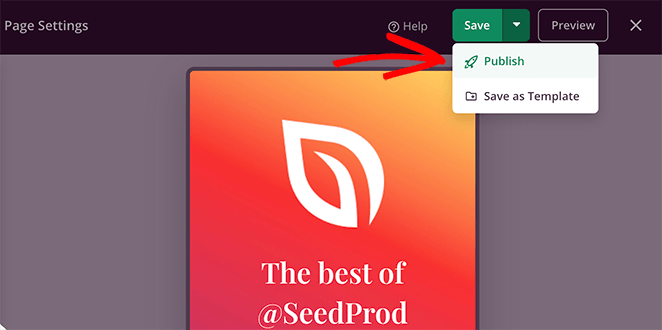
Instagramのランディングページが公開されました。「ライブページを表示」ボタンをクリックして、どのように表示されるかプレビューしてください。
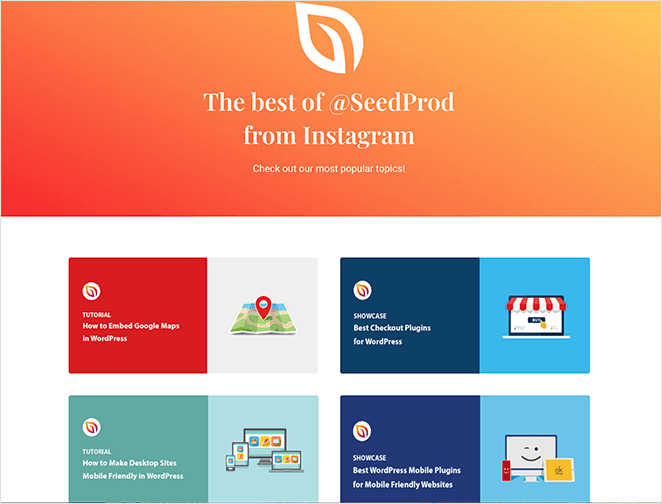
ステップ6:InstagramにランディングページURLを追加する
ページが公開されたら、URLをコピーしてInstagramのプロフィールに追加し、フォロワーが見つけられるようにしましょう。
Instagramのプロフィールリンクを更新するには、Instagramプロフィールを開き、「プロフィールを編集」をタップして、ページURLを「ウェブサイト」または「リンク」フィールドに貼り付けます。変更を保存すると、Instagramのプロフィールリンクが公開されます。
また、「リンクステッカー」を使用して、Instagramストーリーズで直接ページを共有することもできます。ストーリーズでステッカーアイコンをタップし、「リンク」を選択してURLを貼り付けます。新しいコンテンツを公開する際にトラフィックを誘導するのに最適な方法です。
ステップ7:UTMパラメータでInstagramトラフィックを追跡する
トラフィックがInstagramから来ていることを知っていても、その訪問者がサイトで何をするかを見ることができなければ意味がありません。UTMパラメータがあればそれが可能になります。
Instagramのプロフィールに貼り付ける前に、ランディングページURLの末尾に?utm_source=instagram&utm_medium=bioを追加してください。ストーリーズのリンクの場合は、代わりに?utm_source=instagram&utm_medium=storiesを使用してください。
私の見たところ、ほとんどの人がこのステップをスキップし、InstagramのアナリティクスがGoogleアナリティクスで見ているものと一致しない理由を後で不思議に思っています。UTMパラメータは、それらを接続するものです。Googleアナリティクスでは、「獲得 » トラフィック獲得」の下で、キャンペーンソースでフィルタリングしてデータを表示できます。
Instagramランディングページのベスト4例(実在ブランド)
Instagramに使用すべきランディングページの種類がわからない場合は、いくつかの素晴らしい例を挙げます。
1. Scribd – プロモーションオファーページ
| タイプ:プロモーションオファーランディングページ |
| 最適:サブスクリプションベースのサービス |
| 主な要素: 目を引くヒーローセクション 複数の無料トライアルCTA 価格比較表 お客様の声とクライアントロゴ |
最初はScribdからのInstagramのスポンサー投稿です。視覚的に魅力的な画像と、30日間の無料トライアルをサブスクライブするための明確なコールトゥアクションが特徴です。

広告画像をクリックすると、Instagramユーザーを有料顧客に転換するように構築されたプロモーションページにアクセスします。
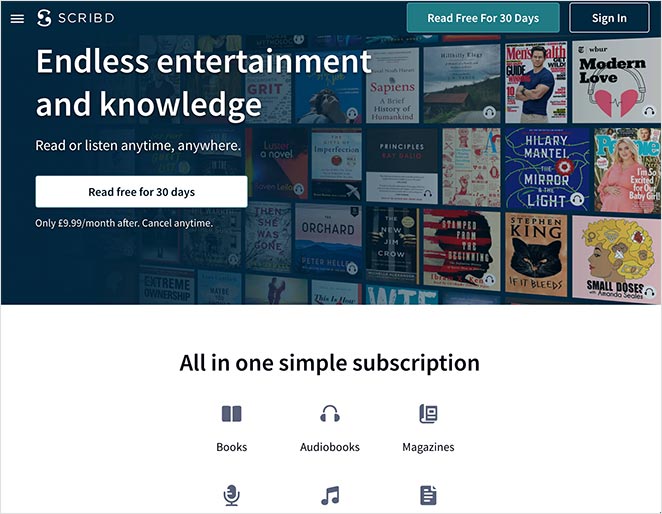
ページでは無料トライアルオファーが繰り返し表示され、信頼のシグナルが混在し、比較チャートを使用して価値を示しています。これは、Instagramからの期間限定オファーを宣伝するサービスベースのビジネスにとって優れたモデルです。
2. Wall Street Journal – キュレーションリンクフィード
| タイプ:プロフィールリンクフィード |
| 最適:パブリッシャーおよびメディアアウトレット |
| 主な要素: Instagram風の投稿レイアウト 直接記事リンク シンプルな見出しベースのCTA |
Wall Street Journalは、サードパーティのプロフィールリンクツールを使用して、Instagramスタイルのグリッドに厳選されたニュース記事を表示しています。
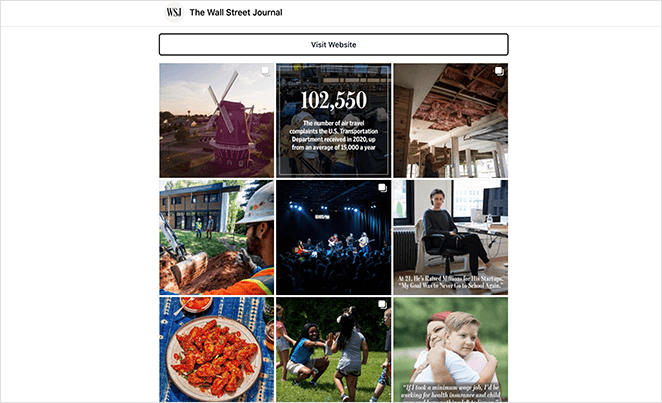
各投稿のサムネイルは、読者がInstagramからWSJサイトに簡単に移動できるように、直接フル記事にリンクしています。単一のCTAボタンは、ホームページへの迅速なルートを提供します。
このアプローチは、頻繁に投稿し、フォロワーを新しい記事、動画、またはポッドキャストエピソードに誘導したいコンテンツ重視のブランドに適しています。
3. HKT Products – シンプルなリンクハブ
| タイプ: ミニマリストリンクハブ |
| 最適: 中小企業およびクリエイター |
| 主な要素: シンプルなリンクリスト 邪魔なものなし 複数のオファーへの直接トラフィック |
HKT Productsは、サードパーティのツールを使用してミニマリストリンクハブを構築し、Instagramの訪問者を自社サイトの特定のページに直接誘導しました。
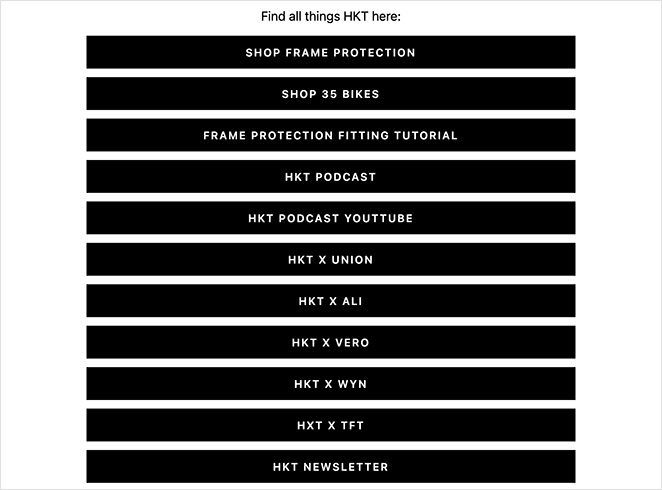
このページには以下へのリンクが含まれています:
- 個々の商品ページ
- 商品チュートリアル
- 会社のポッドキャスト
- YouTubeチャンネル
- ニュースレター購読
このセットアップは作成が速く、訪問者を圧倒することなく、わずかな主要なアクションに焦点を当てたいブランドに効果的です。
4. Etsy – ショップ可能なInstagramページ
| タイプ: ショップ可能な商品ギャラリー |
| 最適: オンラインストアおよびマーケットプレイス |
| 主な要素: グリッド形式の製品画像 直接購入リンク Instagramに合わせたブランドレイアウト |
Etsyは、Instagramフィードに合わせた厳選された商品を宣伝するために、自社ウェブサイトに専用のInstagramランディングページを作成しました。
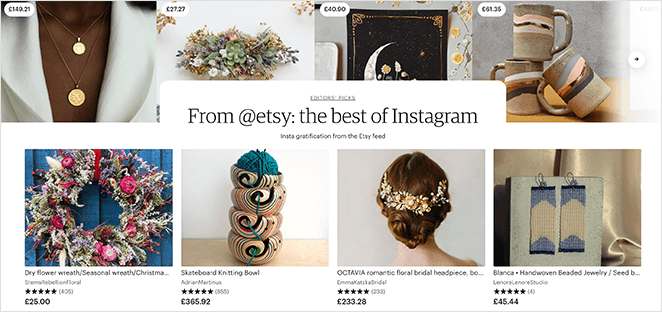
買い物客は、Etsyのサイトを離れることなく、商品を閲覧して直接購入できます。
この形式は、Instagramからチェックアウトまでの購入ジャーニーを短縮するため、視覚的に魅力的な商品を持つEコマースブランドに最適です。
よくある質問
Instagramには組み込みのランディングページがありますか?
いいえ、Instagramには組み込みのランディングページ機能はありません。自分のウェブサイトにページを作成し、Instagramのプロフィールからリンクします。Linktreeのようなツールは基本的なホスティングオプションを提供しますが、WordPressで独自のページを作成すると、デザイン、ブランディング、アナリティクスを完全に制御できます。
Instagramのランディングページには何を載せるべきですか?
まず、1つの主要な目標を選びます。ブログへのトラフィック誘導、製品のプロモーション、メールサインアップの収集、または最新コンテンツへのフォロワー誘導などです。次に、その目標を中心に、明確な見出し、3〜5個のリンクされた画像またはボタン、そして1つのCTAで構築します。
一度にすべてを追加することは避けてください。明確なアクションが1つに絞られたページは、すべてをやろうとするページよりもはるかにコンバージョンが高くなります。
ランディングページURLをInstagramのプロフィールに追加するにはどうすればよいですか?
Instagramプロフィールを開き、「プロフィールを編集」をタップして、ランディングページURLをウェブサイトまたはリンクフィールドに貼り付けます。変更を保存します。ステッカーアイコンをタップして「リンク」を選択し、ストーリーズでリンクステッカーを使用してリンクを共有することもできます。
最適なトラッキングのために、URLを貼り付ける前に?utm_source=instagram&utm_medium=bioをURLに追加してください。これにより、GoogleアナリティクスでInstagramからのトラフィックを確認できます。
InstagramにLinktreeは必要ですか、それとも自分のページを使用できますか?
Linktreeは必要ありません。WordPressサイトをお持ちの場合は、SeedProdを使用して約15分で独自のInstagramリンクページを作成できます。ページはご自身のドメイン上に存在するため、訪問者はブランド環境内に留まり、アナリティクスは全体像を捉えることができます。
Linktreeはすぐに始めるには便利ですが、トラフィックとコンバージョンを完全に制御したい場合は、独自のページを持つことが長期的に見てより良い選択です。
Instagramからランディングページへのトラフィックをどのように追跡しますか?
ランディングページURLにUTMパラメータを追加します。バイオリンクの場合は?utm_source=instagram&utm_medium=bio、ストーリーズリンクの場合は?utm_source=instagram&utm_medium=storiesです。次に、Googleアナリティクスの「取得」»「トラフィックの取得」でソース別にフィルタリングしてデータを表示します。
これにより、Instagramから何人がクリックし、ページで何をし、バイオリンクが実際にコンバージョンしているかが正確にわかります。
ボーナスソーシャルメディアマーケティングガイド
このガイドが、WordPressでInstagramランディングページを作成する方法を学ぶのに役立ったことを願っています。
ビジネスを成長させるためにさらにヘルプが必要な場合は、次のソーシャルメディアガイドが役立つでしょう:
- 最高のリンクインバイオInstagramツール
- 会社を成長させるためのソーシャルメディアランディングページ例
- Smash Balloon レビュー
- カスタムWordPressソーシャルメディアアイコンをウェブサイトに追加する方法
- ソーシャルリーチを拡大する最高のInstagram WordPressプラグイン
- Instagramでプレゼント企画を行う方法(賢い方法)
- 試すべきソーシャルメディアリードジェネレーション戦略
しかし、独自のInstagramランディングページを開始する準備ができている場合は、下のボタンをクリックしてください。
お読みいただきありがとうございます!ご意見をお聞かせいただければ幸いですので、ビジネスを成長させるための役立つアドバイスやコンテンツについては、お気軽にYouTube、X、Facebookで会話にご参加ください。



