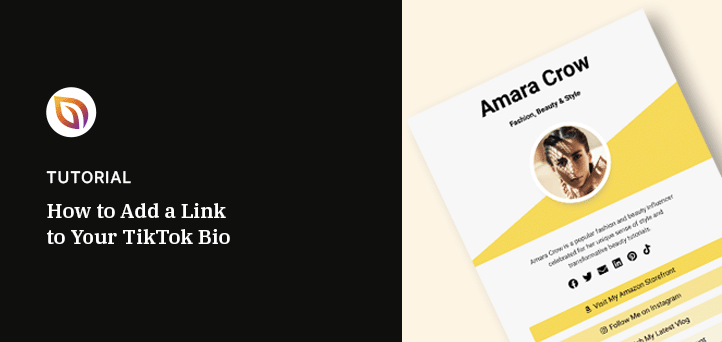

数回のタップでTikTokのプロフィールにリンクを追加できます。これは、フォロワーを直接私のウェブサイトやショップに誘導する最も簡単な方法です。最初に設定したとき、他のコンテンツへのクリック数がどれだけ増えたかに大きな違いがあることに気づきました。
このガイドでは、TikTokのプロフィールにリンクを追加する方法と、サードパーティのツールに依存せずに複数のリンクを一度に共有できるカスタムランディングページを作成する方法を正確に説明します。
TikTokのプロフィールにリンクを追加するための簡単な手順:
TikTokのプロフィールにリンクを追加する理由
TikTokのプロフィールにリンクを追加すると、フォロワーはウェブサイト、ショップ、またはその他のソーシャルチャネルへの直接のパスを持つことができ、プロフィールビューを実際のトラフィックと顧客に変えることができます。
私はプロフィールリンクを使用して、単一のTikTokビデオから製品ページ、ブログ記事、さらにはメールサインアップフォームに人々を誘導してきました。フォロワーは、アプリ外で共有する他のすべてとより簡単に接続できるようになります。
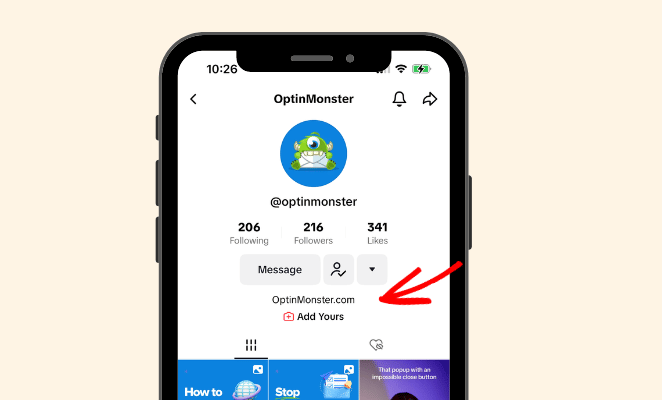
サービスを宣伝したい場合でも、製品を販売したい場合でも、オーディエンスを増やしたい場合でも、TikTokのプロフィールリンクはプラットフォームを超えてリーチを拡大する最も簡単な方法です。
TikTokのプロフィールにリンクを追加する方法
TikTokのプロフィールにリンクを追加することは、Instagramに似ています。TikTokビジネスアカウントでもパーソナルアカウントでも、次の手順に従ってプロフィールページにクリック可能なリンクを追加できます。
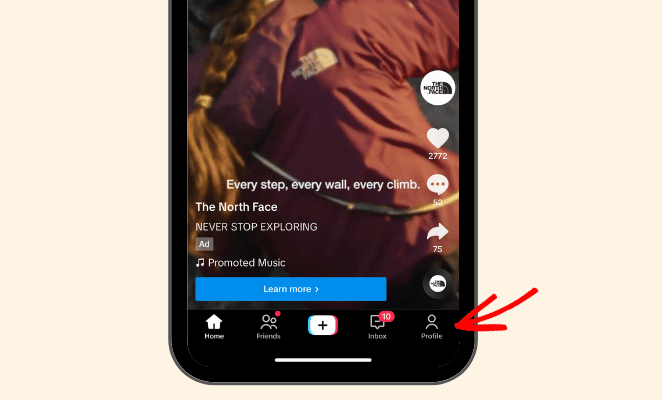
まず、TikTokアプリをダウンロードして開き、プロフィールページをタップします。
次に、プロフィールを編集ボタンをタップします。
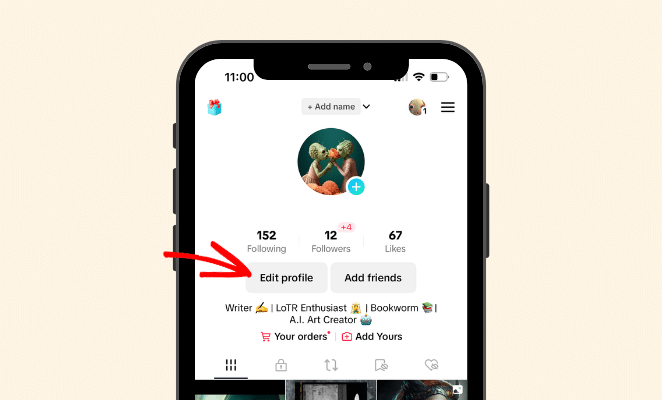
次の画面で、ウェブサイトを追加フィールドに表示したいウェブサイトリンクを入力します。
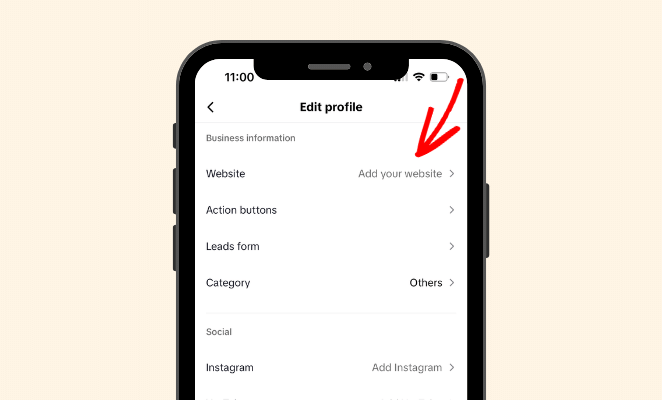
これで完了です。TikTokプロフィールに戻ると、クリック可能なプロフィールリンクが表示されるはずです。
TikTokのプロフィールに複数のリンクを追加する方法
TikTokではプロフィールに1つのクリック可能なリンクしか許可されないため、さらに共有したい場合は、カスタム「リンクインプロフィール」ランディングページを使用するのが解決策です。
私はこのアプローチを使用して、1つのリンクからショップ、ブログ記事、YouTubeチャンネルに人々を誘導しています。フォロワーが私のTikTokプロフィールをタップすると、私が強調したいすべての宛先のボタンが表示されたクリーンなページが表示されます。
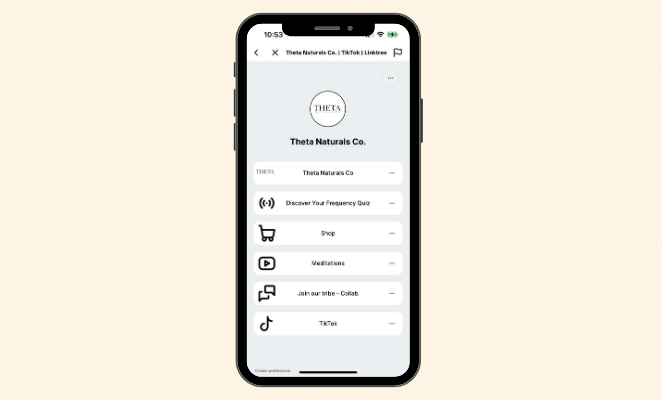
Linktreeのようなサードパーティツールでこのタイプのページを作成できますが、WordPressで独自のランディングページを作成することをお勧めします。SeedProdを使用すると、デザインの完全な制御を維持し、無制限のリンクを追加し、所有していないプラットフォームではなく、独自のウェブサイトにトラフィックを誘導できます。
| オプション | 長所 | 短所 |
|---|---|---|
| TikTokネイティブのプロフィールリンク | ✅無料で迅速に設定可能 ✅プロフィールに常に表示される ✅単一のウェブサイトまたはショップリンクに最適 | ❌リンクは1つしか許可されない ❌デザインまたは追跡の制御なし |
| カスタムWordPressリンクインプロフィールページ | ✅無制限のリンク ✅ドラッグ&ドロップによる完全なデザイン制御 ✅独自のウェブサイトトラフィックをブースト ✅メールサインアップや製品プロモーションなどの追加機能を追加 | ❌作成に数分かかる ❌WordPressサイトとプラグインが必要 |
WordPressでTikTokリンクインプロフィールページを作成する方法
WordPressでTikTokのリンクインバイオページを作成する最も簡単な方法は、ドラッグ&ドロップページビルダーを使用することです。ページビルダープラグインは、コードを書かずに柔軟なWordPressレイアウトを作成するのに役立ちます。
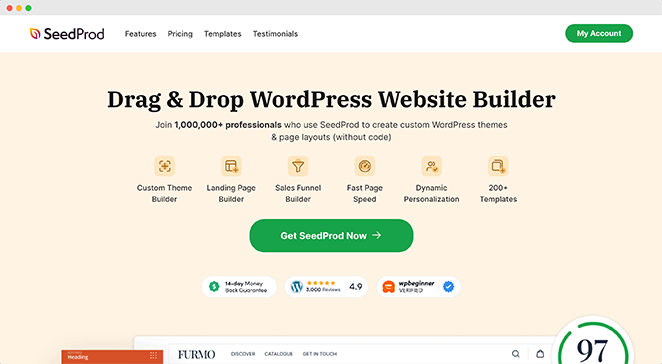
SeedProdは、初心者にも優しく、技術的な知識も不要なため、この目的に最適なツールの1つです。バイオページの設定に最適な、あらかじめ作成されたソーシャルリンクページも付属しています。
| 料金:無料(SeedProd Lite)またはProは年額$39.50から |
| 無料プラン/トライアル: あり (SeedProd Lite) |
| 注目の機能: |
| 🔹ドラッグ&ドロップ編集 🔹事前作成済みのリンクインバイオテンプレート 🔹完全なデザインコントロール |
| 評価:A |
| 最適:バイオリンクページを完全に制御したいTikTokクリエイターおよびビジネス |
リンクを追加し、デザインをカスタマイズして、公開ボタンを押すだけです。以下の手順に従って、その簡単さを確認してください。
ステップ1. SeedProdのインストールと有効化
まず、SeedProdプラグインをダウンロードし、WordPressウェブサイトにインストールして有効化します。
このガイドでは、高度なブロックを使用するためにSeedProd Proを使用しますが、無料バージョンのSeedProd Liteを使用してシンプルなランディングページを作成することもできます。
ヘルプが必要な場合は、SeedProdのインストール方法に関するドキュメントを参照してください。
ステップ2.ランディングページテンプレートの選択
SeedProdには、カスタムページ作成を簡単にする何百もの事前作成済みランディングページテンプレートがあります。しかし、まず新しいランディングページを作成する必要があります。
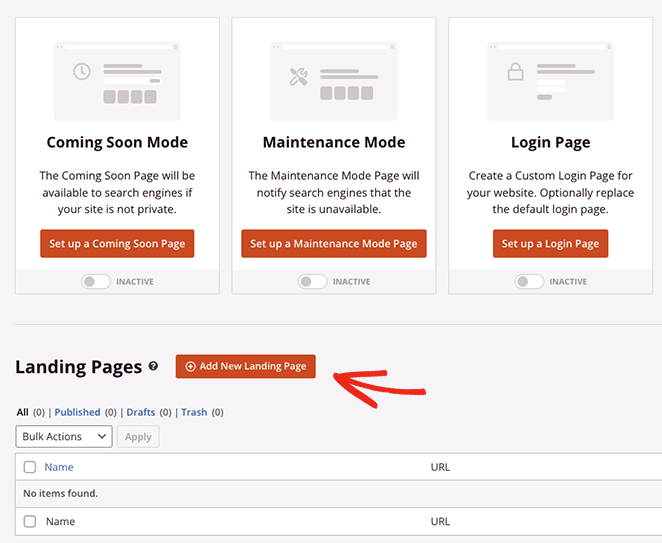
これを行うには、SeedProd » Landing Pagesに移動し、Add New Landing Pageボタンをクリックします。
そこから、気に入ったデザインが見つかるまで、レスポンシブランディングページテンプレートのライブラリを閲覧します。閲覧を容易にするために、上部のタブをクリックしてください。
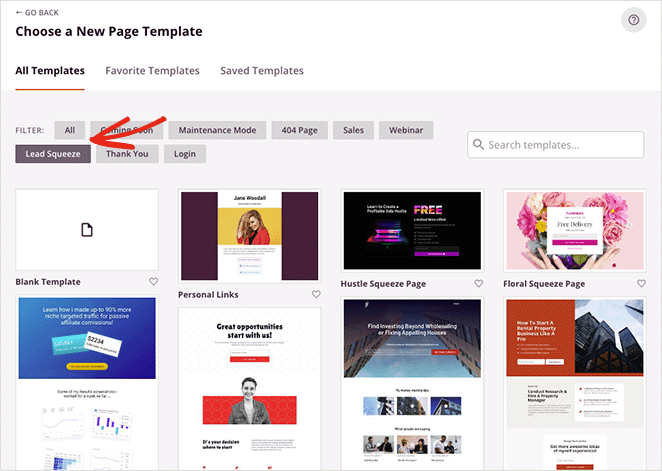
これにより、ランディングページが次のような目標別にフィルタリングされます。
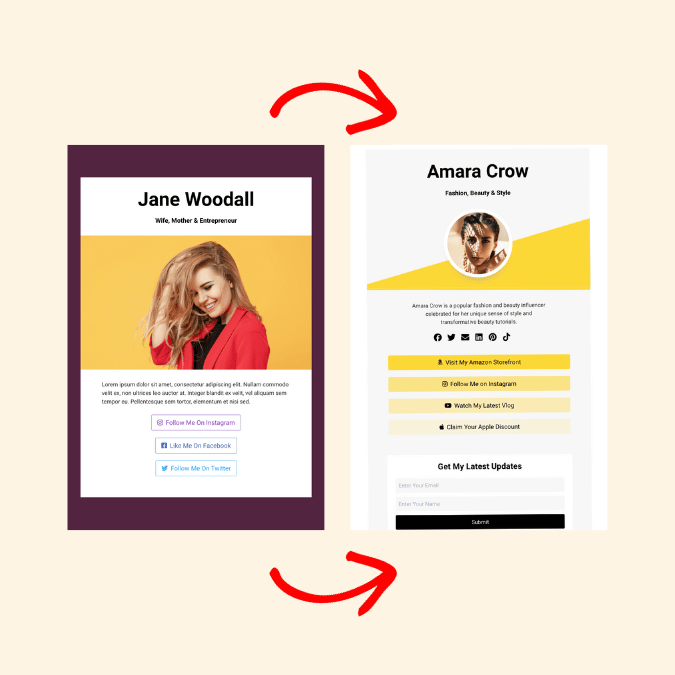
最も良い点は、どのテンプレートも完全に異なる外観にカスタマイズできるため、提供されているデザインに限定されないことです。このガイドでは、目的のものに近いPersonal Linksテンプレートを使用します。
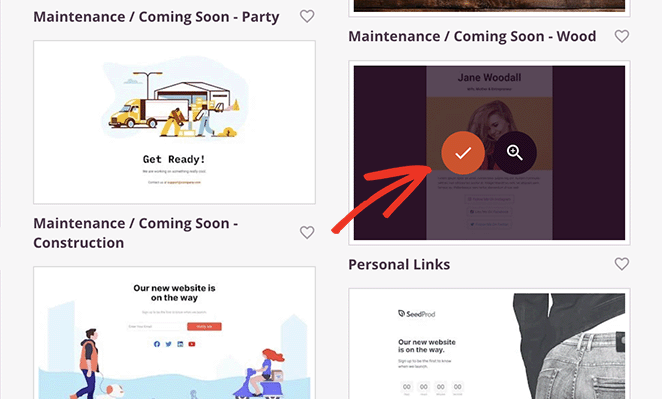
テンプレートを選択するには、デザインの上にカーソルを合わせ、チェックマークアイコンをクリックします。
その後、ページに名前を付けることができるポップアップが表示されます。SeedProdは自動的にページのURLを生成しますが、必要に応じて後で変更できます。
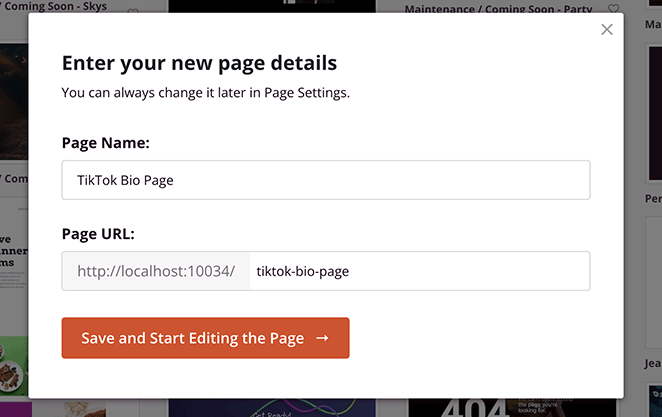
これらの詳細に満足したら、Save and Start Editing the Pageボタンをクリックします。
ステップ3.リンクインバイオページのカスタマイズ
選択したテンプレートがSeedProdのドラッグ&ドロップページビルダーで開かれます。左側にブロックと設定、右側にライブプレビューが表示されるビジュアルレイアウトになっています。
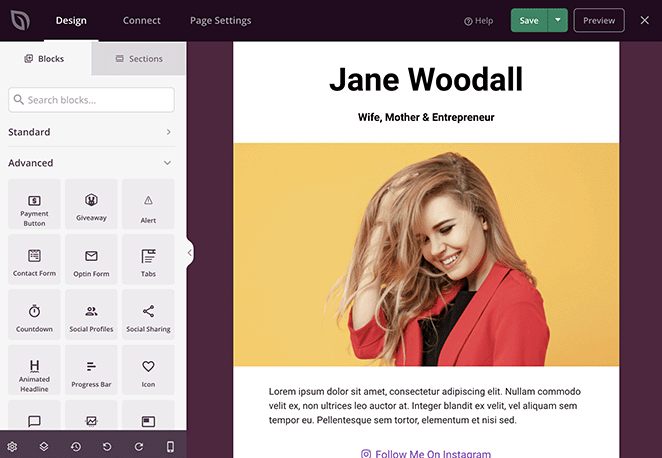
ページに加えた変更はリアルタイムで更新されるため、公開前にどのように見えるかを確認できます。たとえば、画面左下にある歯車アイコンをクリックすると、グローバル設定ページが表示されます。
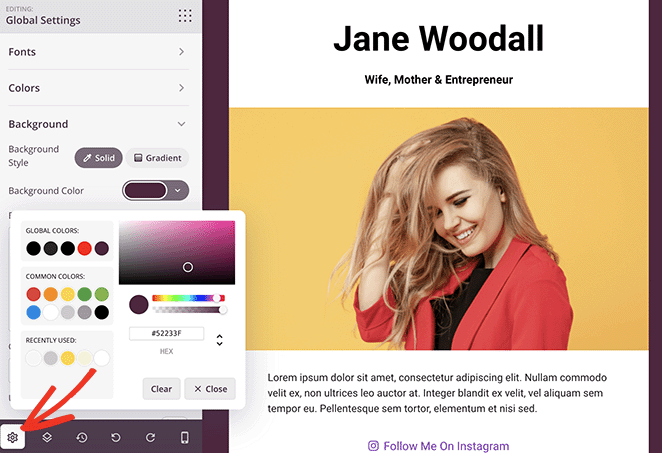
ここで、背景色、フォント、ページ上のすべての要素のデフォルトの色を変更できます。これにより、デザインの良い出発点となり、次に示すように他の要素をカスタマイズしやすくなります。
画像のカスタマイズ
まず、ヘッダー画像をプロフィール写真に置き換えます。これは、ユーザーがあなたのブランドを認識するのに役立つ素晴らしい方法です。また、目立たせるために背景にシェイプディバイダーを追加します。
これを行うには、カラムブロックを見つけて、ページにドラッグし、シングルカラムオプションを選択します。
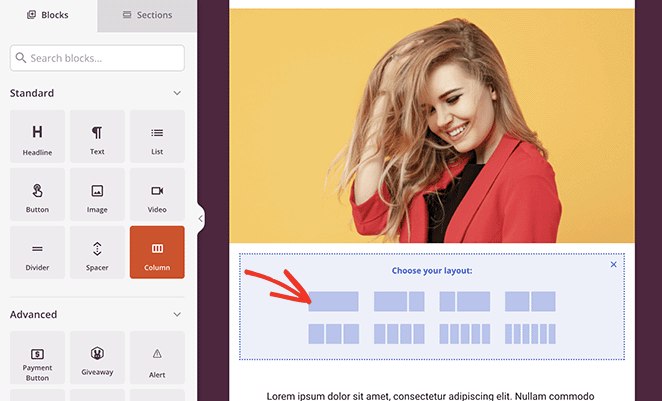
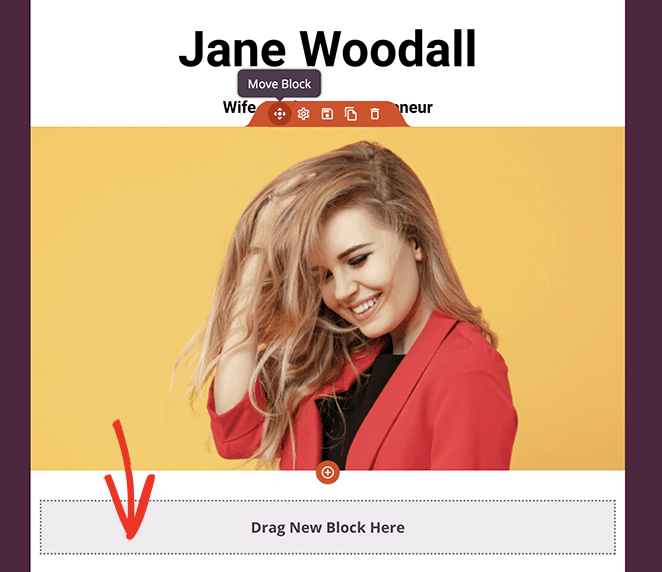
次に、移動アイコンが表示されるまで既存の画像にカーソルを合わせ、新しいカラムにドラッグします。
これで、既存の画像をクリックすると、左側にパネルが開きます。ここで、画像アイコンを選択すると、コンピューターまたはWordPressメディアライブラリから新しい画像を選択できます。
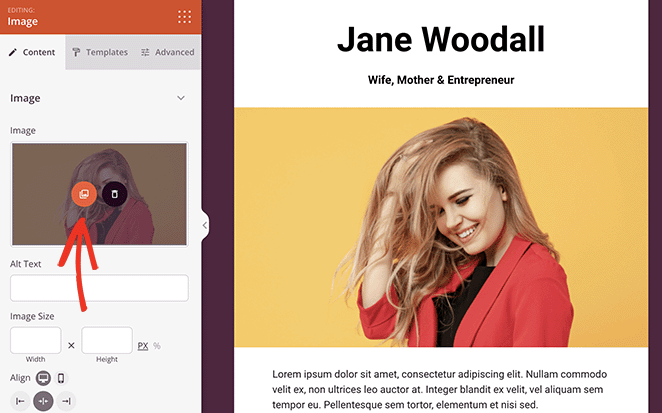
新しい写真は、最初は大きすぎるように見えるかもしれません。ただし、ブロック設定でカスタムの幅と高さを入力することで、サイズを調整できます。
高度なタブでは、さらにカスタマイズオプションを見つけることができます。たとえば、ドロップシャドウを追加したり、画像の境界線の半径を変更したり、画像全体に色付きの境界線を追加したりすることもできます。
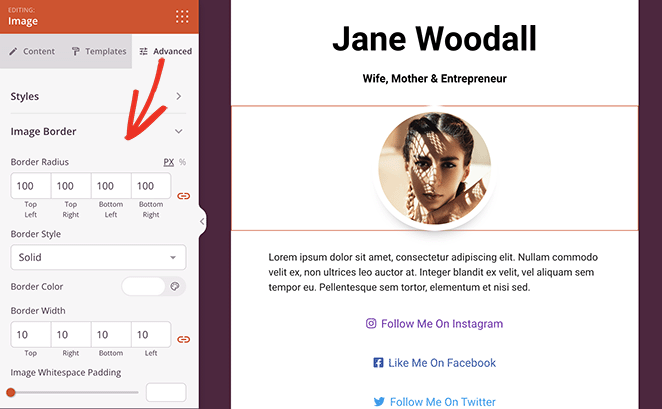
画像をさらに目立たせたい場合は、SeedProdのシェイプディバイダーオプションを使用します。これにより、行やセクションの上部または下部に魅力的なシェイプを追加して、目を引くことができます。
この設定は、行またはカラムをクリックし、高度なタブを選択し、シェイプディバイダーの見出しまでスクロールすることで見つけることができます。
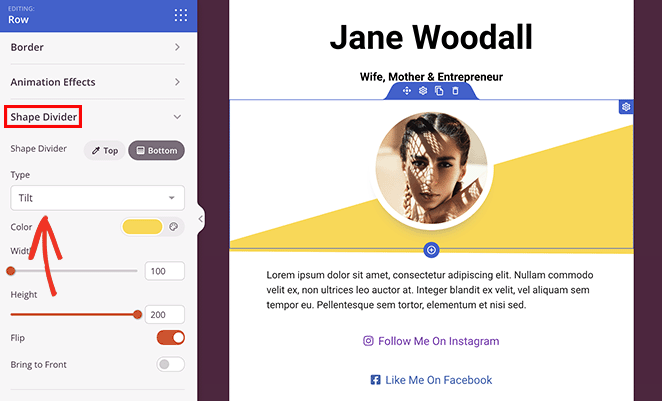
次に、ドロップダウンメニューでさまざまなシェイプディバイダーをスクロールします。
テキストと見出しのカスタマイズ
次に変更したいのは、名前、サブヘッダー、説明などのページ上のテキストです。これらの要素は、画像ブロックと同様に機能します。
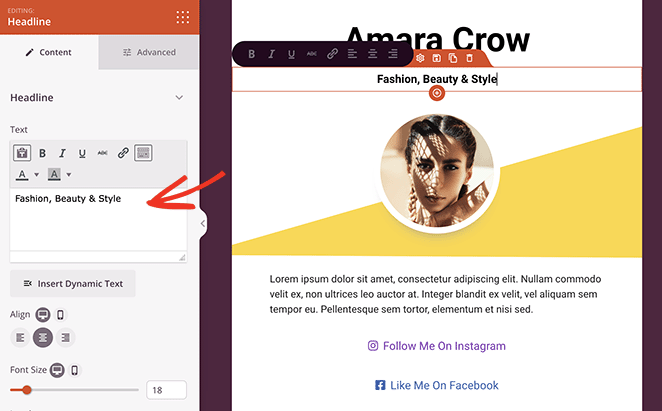
テキスト要素をクリックして、独自のカスタムコンテンツを追加するだけです。他のブロックと同様に、高度なタブをクリックすると、異なるフォント、色、間隔などのさらに多くのスタイリングオプションを利用できます。
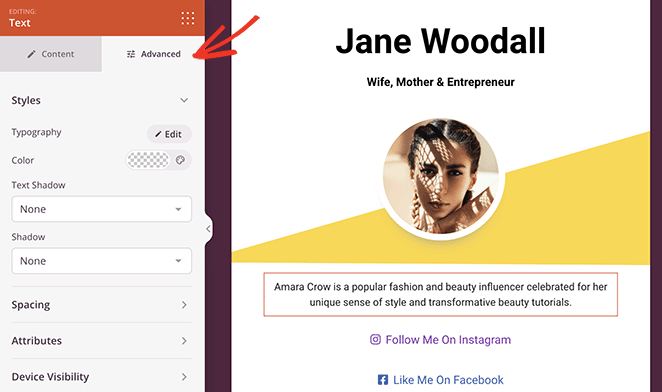
カスタムリンクの追加
リンクインバイオページの最も重要な部分は、複数のリンクを表示できることです。これらのリンクは、最も多くのトラフィックを誘導したいページであることが多く、次のものが含まれます。
- 他のソーシャルメディアプロフィール
- あなたのYouTubeチャンネル
- インフルエンサー向けのAmazonストアフロントのアフィリエイトリンク
- ウェブサイトの特定の商品ページ
- 人気のブログ記事とチュートリアル
このガイドで使用しているテンプレートには、ソーシャルメディアアカウント用の複数のボタンリンクを追加するセクションが既にあります。必要なのは、独自のリンクを追加して外観をカスタマイズすることだけです。
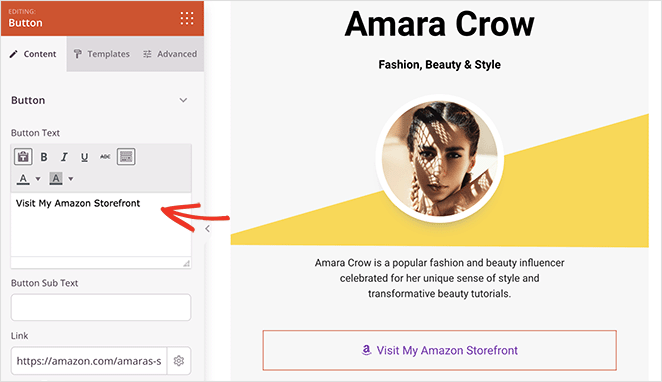
ボタンをクリックして、独自のリンクテキストを追加し、移動先のページのURLを貼り付けるだけです。
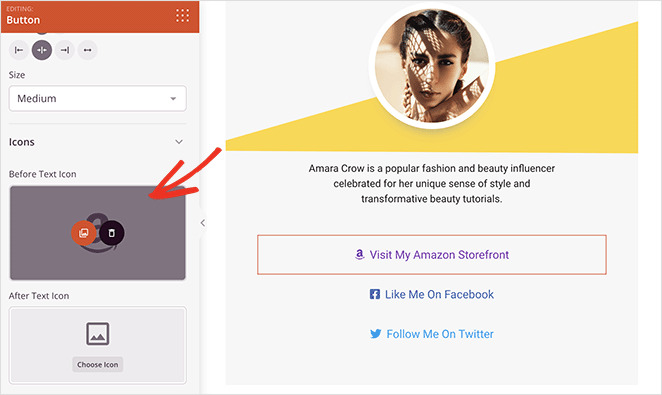
ブロック設定では、アイコンを選択して、リンクがどこに移動するかを分かりやすくすることもできます。
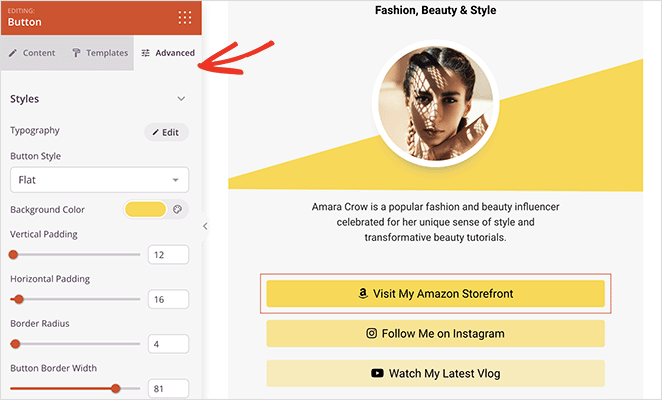
高度なタブをクリックして、ボタンの色、境界線、その他のスタイリングオプションをカスタマイズすることを忘れないでください。たとえば、色オプションを操作して、次のような興味深い効果を作成できます。
リード獲得要素の追加
SeedProdでTikTokバイオページをカスタマイズする方法は他にもたくさんあります。たとえば、メールリストを増やしたい場合は、オプトインフォームブロックを追加して、ユーザーがメール更新のサインアップを行えるようにすることができます。
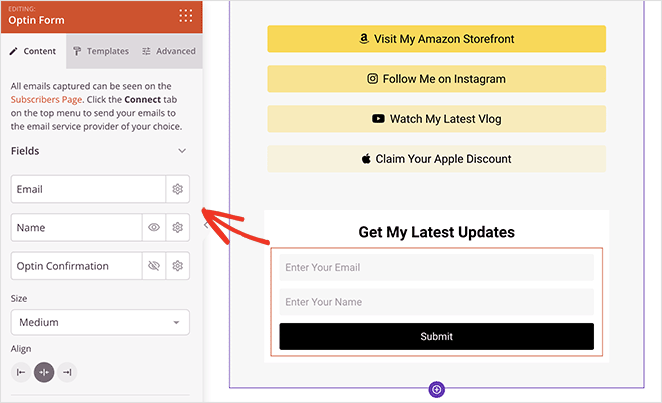
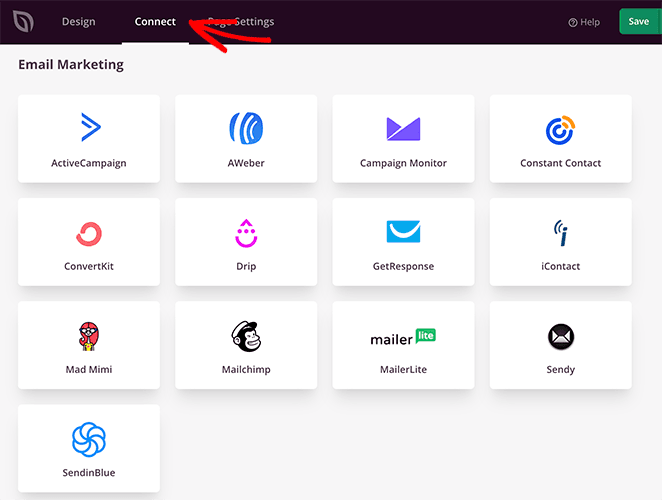
次に、[Connect]タブで、新しいユーザーが購読したときにリストを更新するために、メールマーケティングサービスをリンクできます。
もう1つの優れた機能は、ソーシャルプロファイルブロックです。これにより、LinkedIn、Pinterest、SoundCloudなどを含む、人気のプラットフォーム用の複数のソーシャルメディアボタンを追加できます。
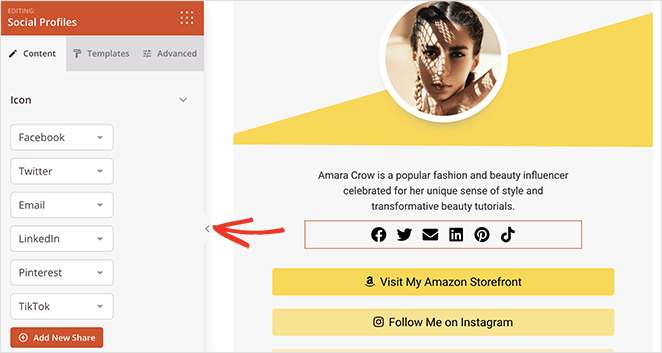
SeedProdが自動的に提供しないプラットフォーム用のカスタムアイコンを追加することもできます。
ステップ4. TikTokランディングページを公開する
すべてが希望どおりに見えるまで、TikTokのプロフィールページのカスタマイズを続行してください。
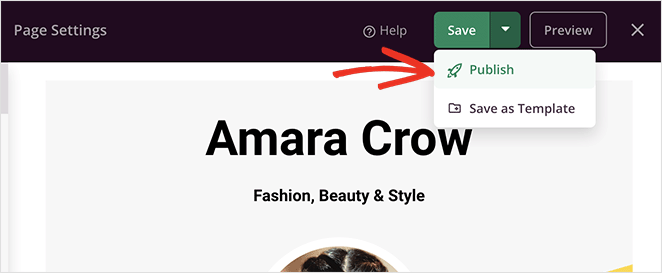
次に、右上隅にある[Save]ボタンをクリックし、[Publish]を選択して、ページをウェブサイトで公開します。
これで、新しいページをTikTokプロフィールに追加するだけです。新しいページのリンクをコピーし、TikTokを開き、[Edit Profile]をタップして、「Add Your Website」セクションにリンクを貼り付けます。
TikTokでそのリンクをクリックすると、ピカピカの新しいランディングページが表示されます。
考えてみてください。コーディングなしで、簡単なテンプレートからわずかな時間で、見事なカスタムページを作成できました。
TikTokのプロフィールリンクの追加に関するFAQ
今すぐTikTokプロフィールリンクページを作成しましょう
このガイドが、TikTokのプロフィールにリンクを追加する方法を学ぶのに役立ったことを願っています。これで、SeedProdの簡単で強力なドラッグアンドドロップページビルダーを使用して、WordPressでTikTokプロフィールリンクページを作成する方法もわかるでしょう。
始める準備はできましたか?
以下の人気のWordPressのヒントとガイドも役立つかもしれません。
お読みいただきありがとうございます!皆様のご意見をお聞かせいただければ幸いです。お気軽に会話にご参加ください YouTube, X および Facebook で、ビジネスを成長させるための役立つアドバイスやコンテンツをさらにご覧ください。