

TL;DR: Facebookランディングページの作成方法
ほとんどの人はFacebook広告のトラフィックをホームページに送り、ページが読み込まれる前にコンバージョンを失っています。専用のランディングページがそれを解決します。
WordPressで作成する方法は次のとおりです。
- SeedProdをインストールする: SeedProdの価格ページからダウンロードし、WordPressにインストールして、ライセンスキーを確認します。
- 新しいランディングページを作成する: 「新しいランディングページを作成」をクリックし、セールスタブからテンプレートを選択して、ページ名とURLを設定します。
- Facebook用にカスタマイズする: SeedProdのドラッグアンドドロップビルダーでテンプレートを編集し、広告の見出しとオファーに合わせて、ソーシャルプルーフを追加します。
- 設定を構成する: メールプロバイダーを接続し、スクリプトの下にFacebookピクセルコードを追加し、ページURLを設定します。
- 公開する: モバイルでプレビューしてから、保存の横にある矢印をクリックし、「公開」を選択して公開します。
- Facebookグループを成長させていますか?フォームを参加ボタンに切り替え、実際のグループ投稿を埋め込みます(以下で説明)。
Facebook広告のクリックをホームページに送ることは、間違った店に人々を誘導する看板に広告を出すようなものです。クリックごとに支払いが発生し、ナビゲーションリンクや競合するオファーでいっぱいのホームページは、その支出を浪費します。ほとんどの訪問者は数秒で離脱します。
専用のFacebookランディングページは、広告が約束した単一のアクションにすべてを集中させます。このガイドでは、広告に一致し、モバイルで高速に読み込まれ、訪問者に実行すべきことが1つだけあるWordPressページを作成する方法を説明します。
広告を配信するのではなくFacebookグループを成長させている場合も、同じ構築方法が機能します。また、そのページをコミュニティのウェルカムページに変え、サインアップフォームの代わりに参加ボタンを表示する方法も紹介します。
最終的には、Meta広告キャンペーンに接続したり、グループのフロントドアとして共有したりできる、完全に公開されたページが完成します。
Facebookランディングページとは?
Facebookランディングページとは、Facebook広告をクリックした訪問者をコンバージョンさせるためにウェブサイト上に作成された専用ページのことです。気を散らすものを排除し、サインアップ、オファーの請求、無料トライアルの開始など、1つの明確な行動に焦点を当てます。
ほとんどのFacebookランディングページは、2つのうちの1つの役割を果たします。広告クリックをリードや販売にコンバージョンさせるか、訪問者にFacebookグループへの参加を促すウェルカムページとして機能します。
これらのページは、Facebook広告のメッセージやビジュアルと一致させることで、PPC広告キャンペーンと連携して機能します。この一貫性が信頼を築き、コンバージョン率を高めます。
たとえば、通常のビジネスページはブランドについて広く説明している場合があります。しかし、Facebook広告のランディングページは、広告トラフィック専用に作成された単一のオファーに焦点を当てています。
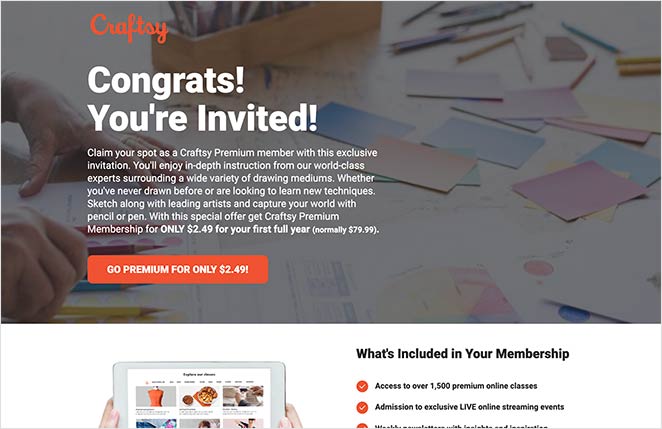
Craftsyのこの例を見てみましょう。彼らのFacebook広告は、クーポンと製品の詳細に直接つながる大胆なコールトゥアクション(CTA)ボタンを使用しています。
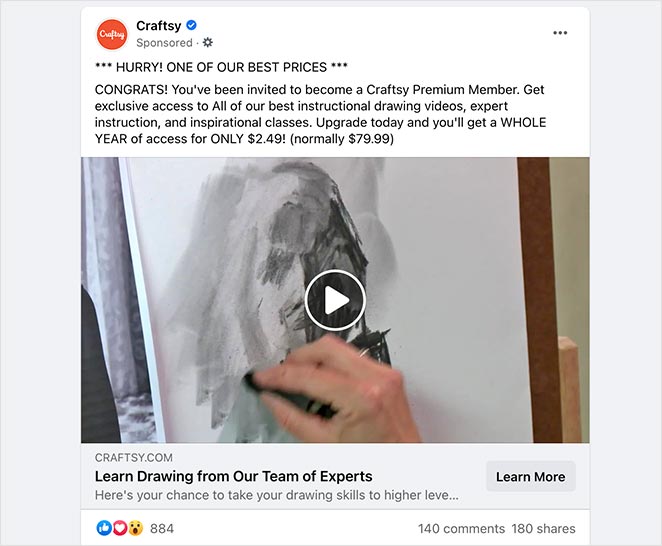
その広告をクリックすると、ユーザーは専用のランディングページに移動し、訪問者はクリックしたのと同じオファーを確認できるため、離脱率が低下します。
なぜFacebookランディングページを作成する必要があるのですか?
Facebook広告のトラフィックをホームページに送るとクリックが無駄になるからです。訪問者一人一人に料金を支払い、10個のナビゲーションリンクがあり、明確なオファーがないページに着陸させるのは、目的地がマークされていない地図を誰かに手渡すようなものです。
専用のFacebookランディングページは、訪問者を1つの行動に集中させます。
- ホームページの気を散らすものはなく、明確なオファーが1つだけ
- Facebookトラフィックの大多数を占めるモバイルユーザー向けに最適化
- 広告キャンペーンの結果を追跡・測定しやすい
- 一貫したデザインとメッセージングが信頼を構築する
結論:Facebookランディングページは、カジュアルなスクローラーをリードや顧客に変えます。
コンバージョン率の高いFacebookランディングページとは?
WordPressについて13年間執筆してきた中で、数百ものランディングページをレビューしてきましたが、コンバージョンするページにはすべて同じ5つの要素が共有されています。これらを正しく行えば、すべての広告クリックに最善のチャンスを与えられます。
- 広告とページの一致: ランディングページのヘッドラインは、Facebook広告と全く同じ言語を使用する必要があります。不一致があると、訪問者はすぐにクリックしたものが正しいか疑ってしまいます。
- 明確な単一CTA: 1ページにつき1つのアクション。訪問者に2つか3つの選択肢を与えると、注意が分散し、全体的なコンバージョンが低下します。
- ページの最上部にある強力な見出し:訪問者が最初に読むものは、オファーを確認し、スクロールする前に、それだけの価値がある理由を伝える必要があります。
- ソーシャルプルーフ: お客様の声、レビュー、星評価、信頼バッジは、訪問者に行動する理由を与えます。CTAの上にお客様の声セクションを追加すると、コンバージョンが顕著に向上する可能性があります。
- モバイル最適化レイアウト: ほとんどのFacebookユーザーはスマートフォンで閲覧しています。モバイルで破損したり、読み込みが遅いページは、訪問者が一言も読まないうちにコンバージョンを失います。
WordPressでFacebookランディングページを作成する方法
SeedProdを使用すると、コードを一行も書かずに、30分以内に完全なFacebookランディングページを作成できます。カスタムデザイン、メール統合、モバイルプレビューが含まれます。

SeedProdは、Facebook広告用にカスタマイズできる300以上のテンプレートを備えた、ドラッグ&ドロップのWordPressランディングページビルダーです。私がSeedProdのページを構築するために使用しているのと同じツールであり、高速でモバイルフレンドリー、そしてマーケター向けに作られています。
ランディングページ以外にも、SeedProdは近日公開通知、メンテナンスページ、カスタムログイン、404ページを処理します。しかし、このガイドでは、Facebookランディングページを段階的に構築するために使用することに焦点を当てます。
WordPressとLeadpagesやUnbounceのようなスタンドアロンツールを比較検討する場合:WordPressベースのランディングページは独自のドメインに存在し(広告訪問者にとってより良い信頼シグナルをもたらします)、追加のサブスクリプションは不要で、サイトの分析やメール設定と直接統合されます。
Meta広告マネージャー(旧Facebook広告マネージャー)を使用している場合も、これらの手順は同じです。プラットフォームは2021年にブランド名を変更しましたが、ランディングページのプロセスは同じです。
ステップ1. SeedProdのインストールと有効化
まず、SeedProdの料金ページにアクセスし、プラグインをダウンロードしてWordPressサイトにインストールしてください。

有効化すると、ライセンスキーを求めるウェルカム画面が表示されます。
SeedProdアカウントからライセンスキーをコピーし、フィールドに貼り付けて、Verify Keyをクリックします。その後、Create Your First Pageをクリックしてランディングページダッシュボードを開きます。

ここで、すべてのランディングページを管理します。SeedProdでは、グローバルページモード(Coming SoonやMaintenanceなど)を設定することもできますが、今回はFacebookランディングページの作成に焦点を当てます。
ステップ2. 新しいWordPressランディングページを作成する
ランディングページの作成を開始するには、Landing Pagesセクションの下にあるCreate New Landing Pageボタンをクリックします。
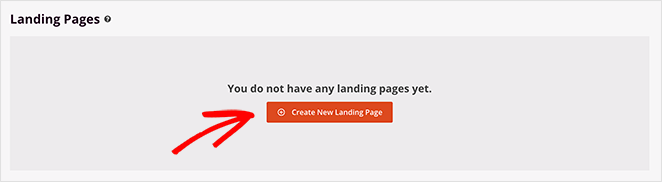
ボタンをクリックすると、Facebookランディングページに最適なオプションを含む、SeedProdの多様なランディングページテンプレートの選択肢が表示されます。

画面上部のタブをクリックしてテンプレートをフィルタリングできます。
SeedProdには特定のFacebookランディングページテンプレートがないかもしれませんが、どのようなデザインでも、達成したいルックアンドフィールに合わせてカスタマイズできます。
このガイドでは、Salesタブの下にあるMasterclass 2 Sales Pageを使用します。テンプレートのサムネイルにマウスカーソルを合わせ、ティックアイコンをクリックしてテンプレートを選択します。
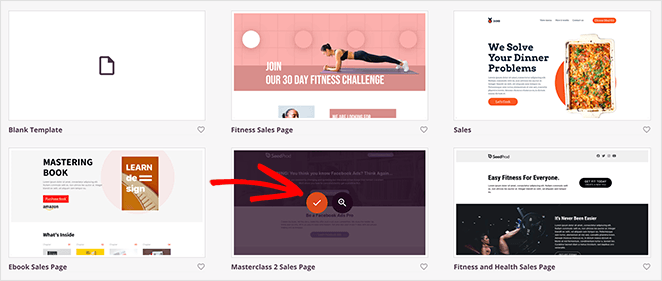
その後、ランディングページの名前とURLを入力するポップアップが表示されます。この情報を入力したら、Save and Start Editing the Pageボタンをクリックします。
ステップ3. Facebook向けランディングページをカスタマイズする
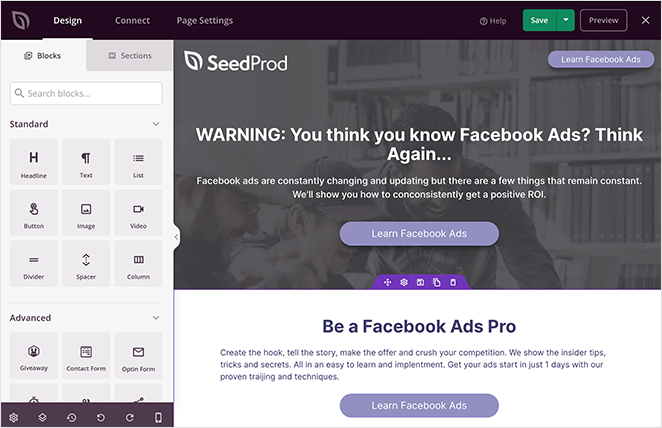
テンプレートを起動すると、SeedProdのドラッグアンドドロップビルダーで開かれます。左側にはブロックとセクションがあり、右側にはライブプレビューがあり、クリックしてすぐに編集できます。
Facebookランディングページに含めるべきもの
ランディングページは、最初の印象を強くし、訪問者を1つのアクションに誘導する必要があります。
含めるもの:
- 短いブランドまたはオファーの紹介
- 明確なコールトゥアクション(サインアップ、請求、購入)
- レビューやお客様の声などのソーシャルプルーフ
- 主要な製品またはサービスのメリット
- 簡単な連絡先情報またはソーシャルメディアへのリンク
SeedProdブロックとセクションの使用
SeedProdには、ボタン、フォーム、お客様の声などの既製のブロックが含まれています。ヘッダー、ヒーロー、CTA、FAQなどのセクション全体をワンクリックで追加することもできます。
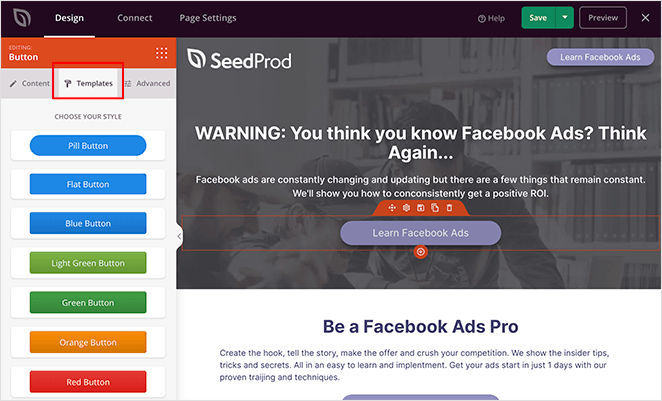
リストを増やしたいですか? オプトインフォームブロックを使用します。信頼のシグナルが必要ですか?数秒で証言セクションを追加します。
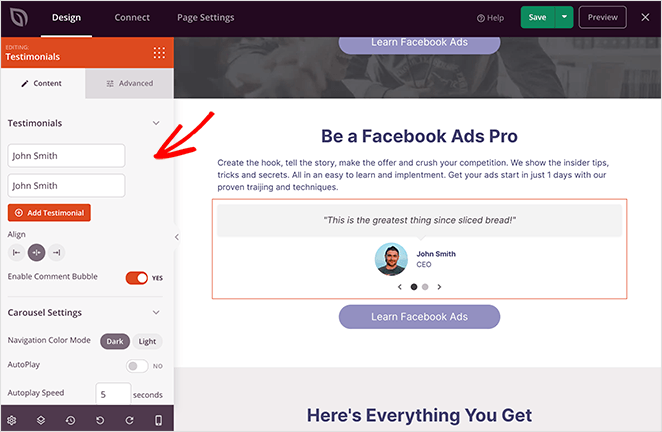
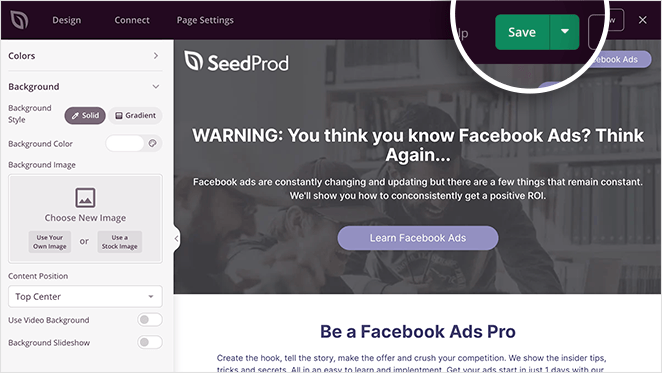
デザインに満足したら、右上隅にある緑色のSaveボタンをクリックします。
ステップ4. ランディングページの設定を構成する
もしマーケティング戦略の一環としてメールアドレスを収集するのであれば、ランディングページをメールマーケティングおよび自動化サービスにリンクする必要があります。これにより、メールリストに参加するすべての新しいリードを管理しやすくなります。
メールマーケティングプロバイダーとSeedProdを統合するのは簡単です。画面上部の接続タブをクリックします。
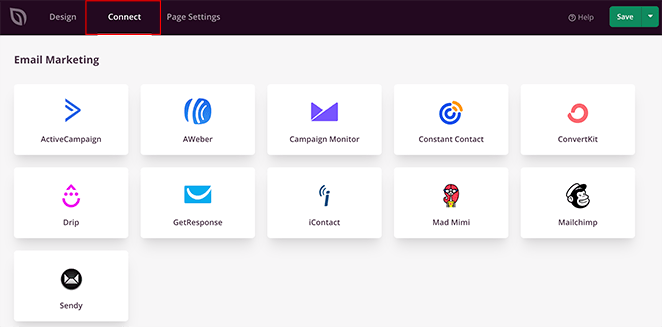
このページには、SeedProdと統合されているすべての人気のメールマーケティングサービスが表示されます。お好みのサービスを選択し、接続をクリックして、アカウントを承認する手順に従ってください。
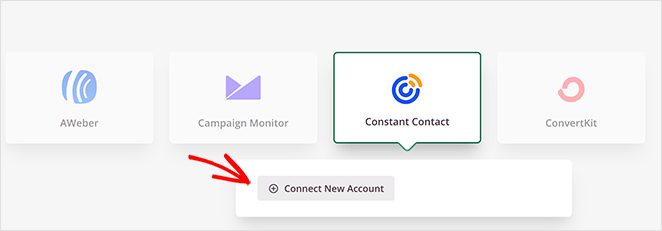
各メールマーケティングプロバイダーの手順は、SeedProdのメール統合ドキュメントで確認できます。
メールプロバイダーを接続するだけでなく、SeedProd内で直接メールを収集することもできます。ランディングページにサインアップした人の詳細は、SeedProdの購読者概要に表示されます。
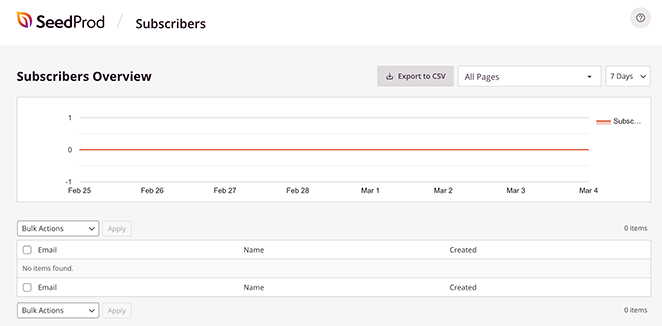
このダッシュボードは、WordPress管理エリアからSeedProd » Subscribersに移動することで表示できます。
メールサービスをSeedProdに接続した後、ページを公開する前にさらにいくつかの設定を行う必要があります。それらを見つけるには、画面上部にあるページ設定タブをクリックしてください。

このページでは、次の設定を編集できます。
- 一般: ページ名とURLを変更し、ページを公開またはドラフトに設定し、ランディングページを分離モードにします。
- SEO: All in One SEOのようなWordPress SEOプラグインで、ランディングページのSEO設定を表示するにはクリックします。
- 分析: MonsterInsightsのような分析プラグインで、ランディングページのGoogle Analyticsメトリクスを表示します。
- スクリプト:ランディングページにトラッキングスクリプトを追加します。ここにFacebookピクセルコードを追加します。これにより、広告からランディングページを訪問したユーザーを追跡し、リターゲティングオーディエンスを構築し、コンバージョンに合わせてキャンペーンを最適化できます。ピクセルベースコードはMeta広告マネージャー » イベントマネージャーから取得します。
- カスタムドメイン: ランディングページに、既存のウェブサイトとは異なるドメイン名を付けます。
これらについては、ページ設定ドキュメントで詳しく説明しています。
Facebook広告キャンペーンで注目すべき機能の1つは、SeedProdのダイナミックテキストのパーソナライゼーションです。これにより、広告のキーワードに基づいてヘッドラインが自動的に切り替わるようにランディングページを設定できます。
「サマーセール」の広告をクリックした場合、ページのヘッドラインに「サマーセール」が動的に表示されます。このようなメッセージの一致は、ほとんどのスタンドアロンツールが提供していない、直接的なコンバージョン深度の差別化要因となります。
ステップ5. WordPressでランディングページを公開する
公開する前に、Facebookランディングページがモバイルフレンドリーであることを確認してください。Facebookユーザーの約98%はモバイル経由でアクセスしています(Statista)。そのため、小さな画面で壊れるページは、クリックのほとんどを失うことになります。
公開前にモバイル表示を確認するには、SeedProdビルダーの下部にあるモバイルアイコンをクリックしてください。
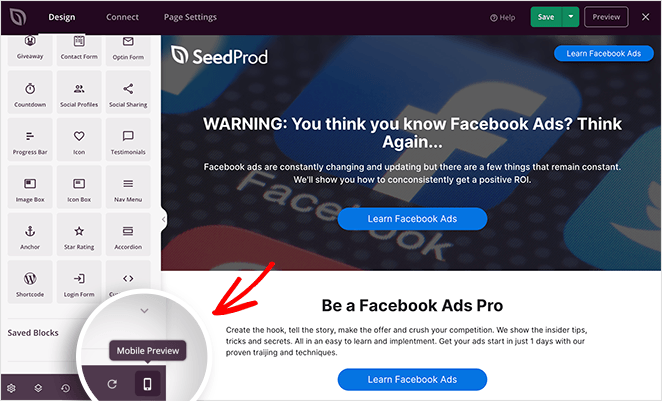
これにより、ランディングページがモバイルプレビューで開かれ、すべての要素が正しく表示されているかを確認できます。
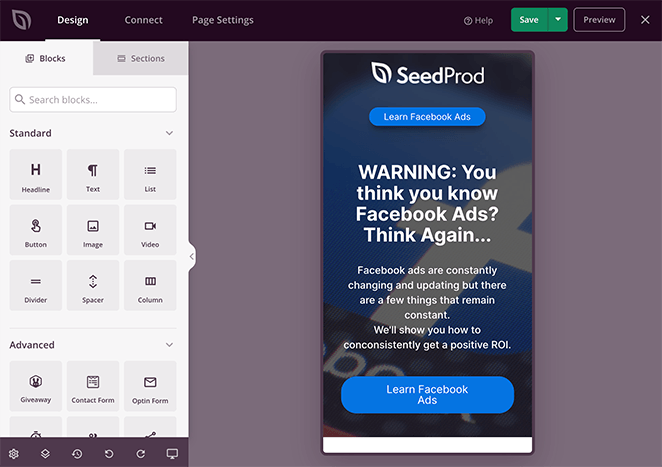
モバイルプレビューをスクロールし、正しく表示されていないページブロックがあればクリックして編集します。ページの表示に満足したら、公開する準備が整いました。
それを行うには、緑色の保存ボタンの横にある下矢印をクリックし、公開をクリックします。
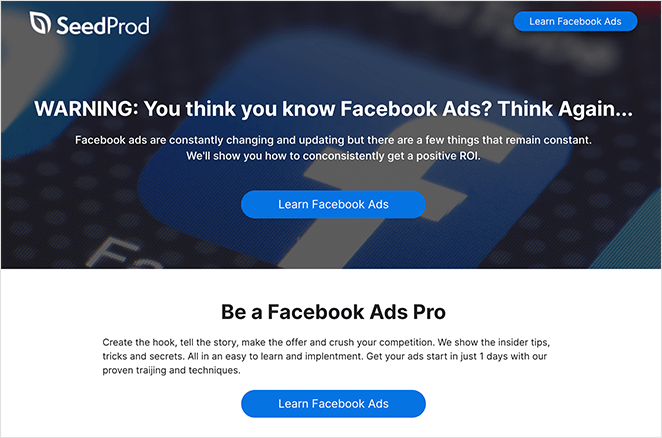
ページが公開されたら、A/Bテストの実行を検討してください。異なる見出しまたはCTAで2つのバージョンを作成し、SeedProdで両方を公開してから、Meta広告マネージャーで別々の広告セットとして実行し、どちらがより多くのリードをもたらすかを確認します。
一貫して実行される広告のわずかな改善でも、すぐに積み重なります。
Facebookランディングページのredirectの設定
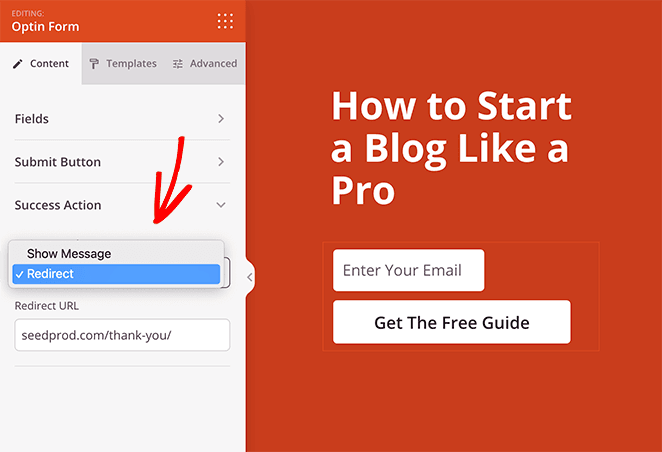
リダイレクトを使用すると、ランディングページでアクションを完了した後に訪問者をどこに誘導するかを制御できます。たとえば、お礼ページを表示したり、商品オファーに誘導したり、セールスファネルに移動させたりできます。
SeedProdでは、redirectの設定は簡単です。
- ランディングページを編集し、アクション要素(例:オプトインフォームブロック)を選択します。
- ブロック設定を開き、成功時のアクションを展開して、リダイレクトを選択します。
- フォーム完了後にユーザーにアクセスさせたいURLを入力します。
Facebookグループのランディングページを作成する方法
すべてのFacebookランディングページが広告クリックをコンバージョンさせるために存在するわけではありません。Facebookグループを実行している場合、ランディングページはコミュニティのウェルカムページのように機能します。グループが提供するものを人々に示し、単一の参加ボタンに誘導する1つの場所です。
Facebook自体は、あまり多くの機能を提供していません。グループの独自のページは、固定されたレイアウト、証言がなく、新しいメンバーがどこから来たのかを追跡する方法がありません。
構築は、先ほど行ったのと同じ5つのステップです。変更する必要があるのは3つのことだけです。
オプトインフォームを参加ボタンに切り替える
ほとんどのランディングページテンプレートは、メールサインアップフォームを最初に表示します。グループページの場合は、代わりに1つのアクションが必要です。参加してください。ビルダーでフォームにカーソルを合わせ、ゴミ箱アイコンをクリックして削除します。
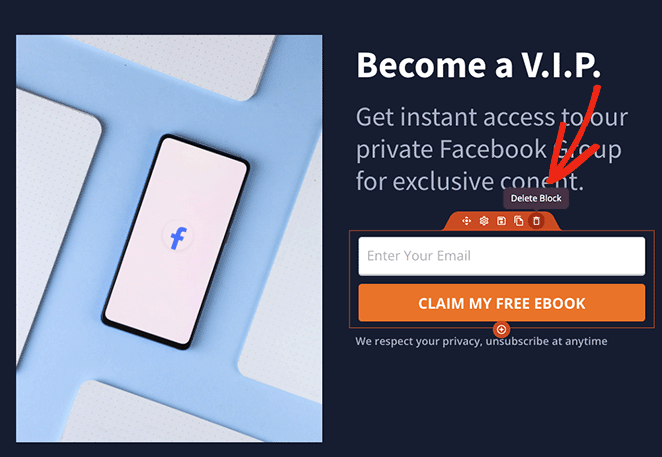
次に、ボタンブロックをその場所にドラッグし、FacebookグループのURLをリンクとして貼り付けます。ボタンのテキスト、サブテキスト、サイズ、配置はブロック設定で変更できます。
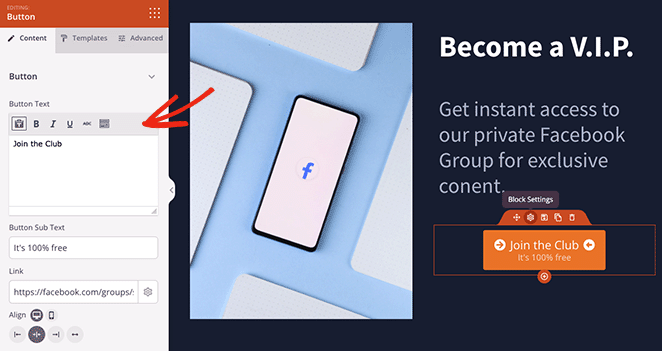
見出しとして「私のグループへようこそ」もスキップします。メンバーが得る結果をリードとして使用します。「Etsyショップの成長に関する毎週のヒントを入手する」など。
Facebook埋め込みブロックで実際のグループコンテンツを表示する
書面による説明は、訪問者にグループがアクティブであることを伝えます。実際の投稿がそれを証明します。
SeedProdのFacebook埋め込みブロックは、公開Facebookコンテンツをランディングページに直接表示します。デザインにドラッグし、投稿、動画、またはコメントのいずれを埋め込むかを選択してURLを貼り付けます。
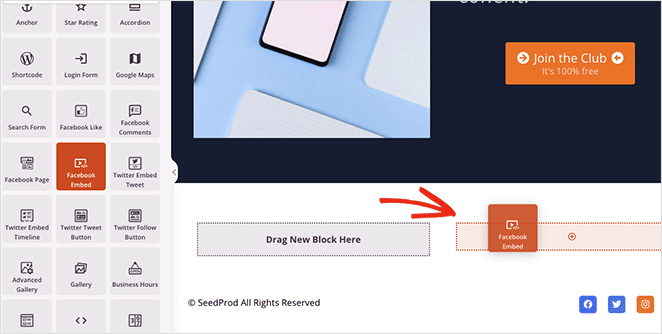
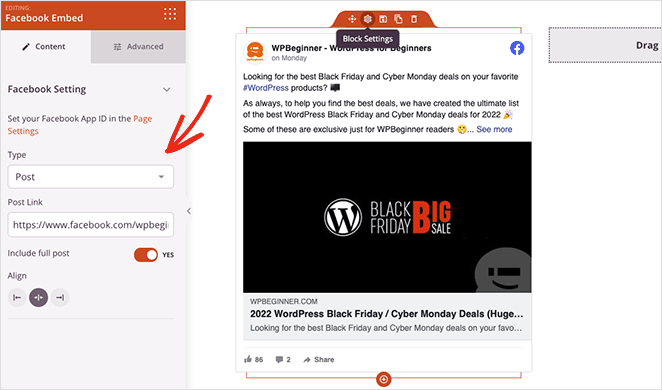
埋め込みと、既存メンバーからの短い引用で満たされた証言ブロックをペアにします。わずか3つの実際のレビューでも、「参加する価値があるか?」というためらいのほとんどを取り除きます。
完成したFacebookグループランディングページは次のようになります:
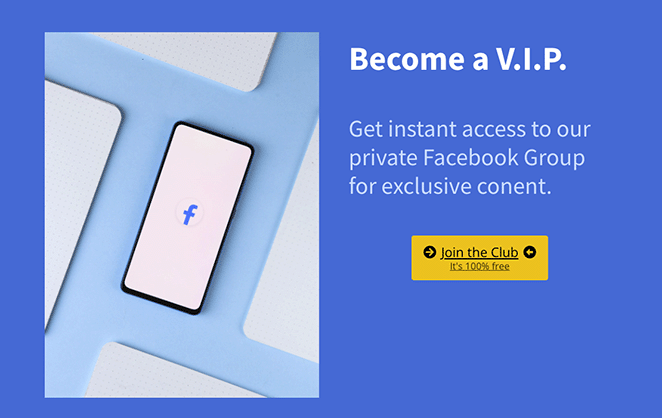
グループランディングページに人を集める方法
ページの公開は仕事の半分にすぎません。
リンクをここに配置すると、見てもらいやすくなります。
- Facebookのプロフィールとビジネスページ:どちらにもウェブサイトのフィールドがあり、最も簡単な無料トラフィックソースです。
- その他のソーシャルプロフィールのリンク:Instagramのプロフィールリンクに追加したり、Xで投稿をピン留めしたり、LinkedInのプロフィールに掲載したりできます。
- その他のコミュニティ(ルールが許可する場合):単なる招待リンクではなく、メンバーが何を得られるのかを正直に説明して共有してください。
- Facebook広告:ステップ4で追加したピクセルはここでも機能するため、初回参加しなかった訪問者をリターゲティングできます。
Facebookランディングページのルールは何ですか?
Facebookは、広告に接続されているすべてのランディングページを承認前にレビューします。
ページが従うべき5つのルールは次のとおりです。
- 広告メッセージとオファーの一致: ランディングページは、広告が約束した内容を反映している必要があります。訪問者を異なる商品やオファーを宣伝するページに送信すると、広告が却下されます。
- Facebookの広告ポリシーの遵守: ページのコンテンツは、禁止コンテンツ、制限コンテンツ、ターゲティング制限に関するFacebookの広告ポリシーに従う必要があります。
- 完全な機能: 壊れたページ、画像が欠落している、またはエラーメッセージが表示されると、広告が却下されます。キャンペーンに接続する前に、複数のデバイスでページをテストしてください。
- 自動リダイレクトまたは自動ダウンロードなし: ランディングページは、訪問者を別のサイトに自動的に送信したり、ファイルのダウンロードをトリガーしたりすることはできません。訪問者は続行を選択する必要があります。
- 個人データを収集する場合はプライバシーポリシーを含める: ページに名前、メールアドレス、または個人情報を収集するフォームがある場合は、表示可能なプライバシーポリシーを表示する必要があります。これは、多くのオーディエンスにとってGDPRおよびCCPAの下での法的要件でもあります。
コンバージョン率の高いFacebookランディングページはどのように見えますか?
インスピレーションをお探しですか?デザイン、一貫性、コンバージョン戦略で際立つ3つのFacebookランディングページの例をご紹介します。
Sakuraco
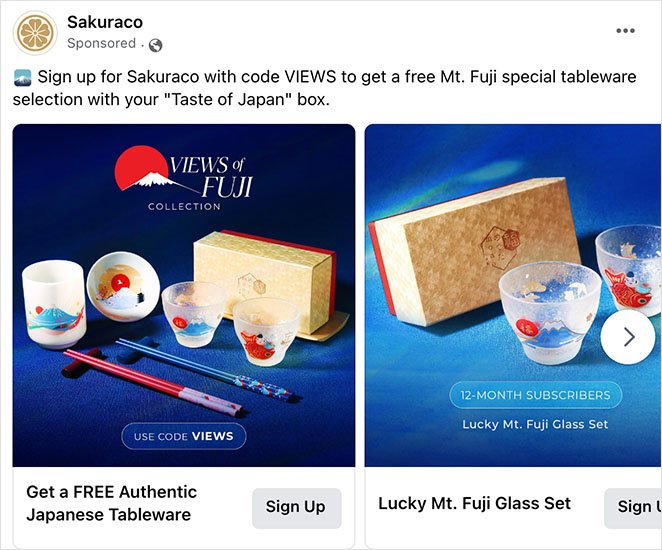
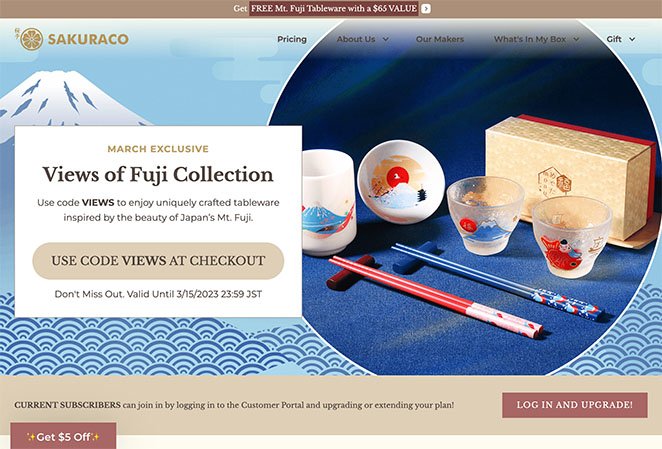
Sakuracoは広告とランディングページのデザインを完全に一致させています。一貫したビジュアルは、訪問者が正しい場所にいることを確信させ、離脱率を低下させます。
決定打として、ページには無料ギフトの割引コードが含まれています。これはコンバージョンを促す即時のインセンティブです。
クラフトジンクラブ
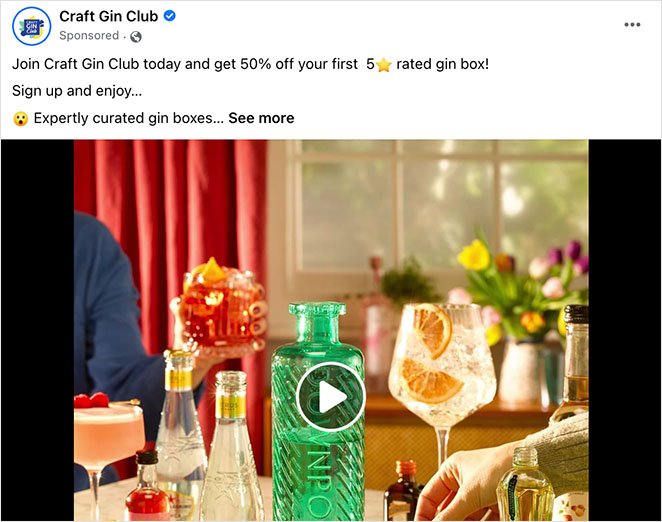
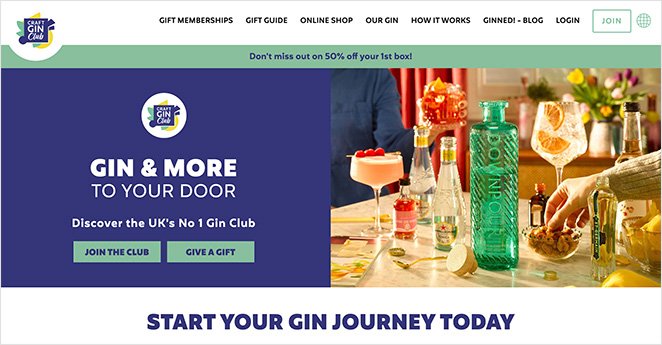
Craft Gin Clubは、広告で動画を使用して注目を集め、大胆でシンプルなランディングページでストーリーを続けます。
最初のボックスが50%オフになるというオファーは強力なコンバージョンフックであり、明確なボタンによりユーザーは簡単に取引を獲得できます。
小さい
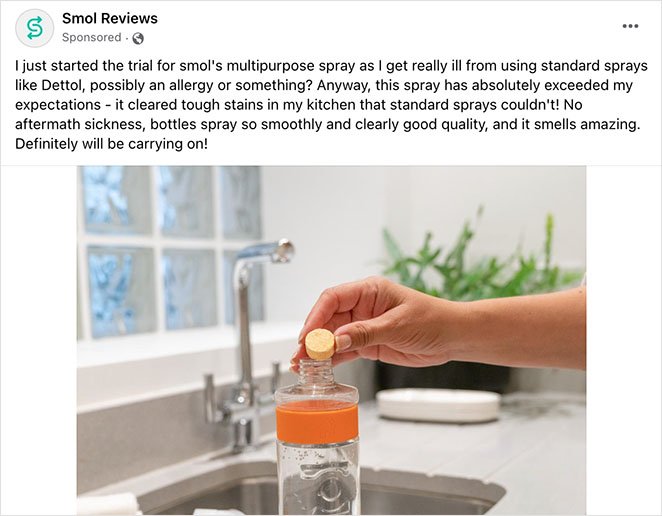
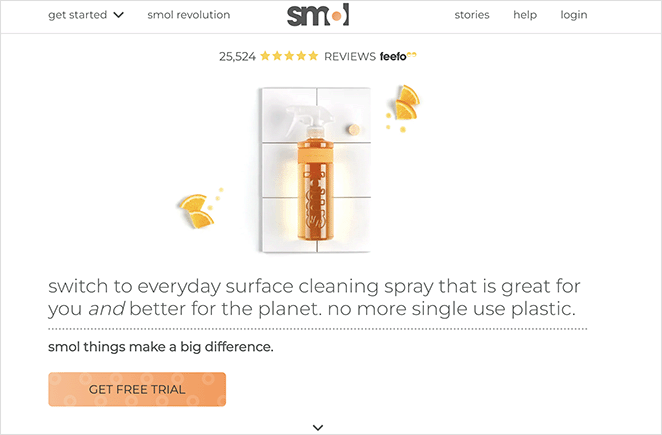
Smolは、クリック前に信頼を構築するためにユーザー生成コンテンツとレビューに依存しています。ランディングページは、スターレーティングと無料トライアルオファーでそれを強化し、新規顧客が試すのをほぼリスクフリーにします。
これらの原則に従うリードキャプチャページを構築したいですか?SeedProdのテンプレートを使用すると、これらのアプローチのいずれかを独自のドメインで簡単に再現できます。
FacebookランディングページのFAQ
Facebook広告キャンペーンにランディングページURLを接続するにはどうすればよいですか?
Meta広告マネージャーで広告クリエイティブレベルに移動し、「ウェブサイトURL」フィールドにランディングページURLを貼り付けます。これは、ユーザーが広告をクリックした後にアクセスするページです。
接続する前に、URLがHTTPSを使用しており、ページが3秒未満で読み込まれることを確認してください。遅い、または安全でないページは、広告配信の問題を引き起こし、広告が審査のためにフラグ付けされる可能性があります。
より多くのコンバージョンを獲得するために、Facebookランディングページには何を含めるべきですか?
5つの要素に焦点を当てます:広告コピー(メッセージの一致)を反映したヘッドライン、単一の明確なCTA、レビューや信頼バッジなどのソーシャルプルーフ、ページ上部の主要なメリット、モバイル最適化されたレイアウト。
訪問者に取ってほしい単一のアクションから注意をそらすものは、コンバージョンを低下させます。これには、ナビゲーションメニュー、複数のオファー、無関係なコンテンツが含まれます。
Facebook広告ごとに個別のランディングページが必要ですか?
必ずしも広告ごとではありませんが、個別のオファーまたはオーディエンスごとに個別のページが必要です。2つの異なる製品の広告を実行している場合、または非常に異なる2つの顧客セグメントをターゲットにしている場合は、それぞれに独自のランディングページが必要です。
異なるオーディエンスに同じ広告コピーを実行していますか?メッセージが各オーディエンスがクリックしたものと一致している限り、同じランディングページを使用できることがよくあります。
Facebook自体にランディングページを作成できますか?
いいえ。Facebookではカスタムランディングページをネイティブに構築できません。最も近いオプションは、ビジネスページまたはグループの「概要」セクションですが、レイアウトを制御したり、レビューを追加したり、コンバージョンを追跡したりすることはできません。
独自のWordPressサイトにランディングページを作成すると、デザイン、メッセージング、トラッキングを完全に制御できます。その後、Facebookのプロフィール、広告、グループ招待をそこに誘導できます。
FacebookランディングページにFacebookピクセルが必要ですか?
厳密には必須ではありませんが、強く推奨されます。ピクセルがないと、何もわからない状態になります。どの広告がコンバージョンを促進したかわからず、ページ訪問者からリターゲティングオーディエンスを構築できず、クリックだけでなくコンバージョンイベントのためにキャンペーンを最適化する能力を失います。
SeedProdのスクリプト設定(ページ設定内)にピクセルベースコードを追加すると、これらのすべての追跡が自動的に行われます。
あなたが支払ったすべてのFacebook広告クリックには、行く価値のある場所ができました。
最もコンバージョンが高いページはすべて1つのことを行います。それは、広告が終了したところから正確に引き継ぐことです。同じオファー、同じ言語、1つの明確なアクション。
SeedProdを使用すると、プロフェッショナルでモバイルフレンドリーなFacebookランディングページを数分でデザインし、広告キャンペーンやグループに接続して、Facebookから送られてくるすべての訪問者からより多くの成果を得ることができます。
以下のガイドも役立つかもしれません:
お読みいただきありがとうございます!皆様のご意見をお聞かせいただければ幸いです。お気軽に会話にご参加ください YouTube, X および Facebook で、ビジネスを成長させるための役立つアドバイスやコンテンツをさらにご覧ください。



