

WordPressの投稿抜粋の外観を制御したいですか?デフォルトでは、WordPressは投稿の最初の55語をそのまま表示しますが、多くの場合、見た目が良くないランダムなテキストや画像クレジットが含まれています。
カスタム抜粋を使用すると、重複コンテンツやページ速度の問題を回避しながら、クリックを促すクリーンで魅力的なプレビューを作成できます。
このガイドでは、コード不要のオプションを含む、WordPressの投稿抜粋をカスタマイズする3つの簡単な方法を紹介します。
WordPressの投稿抜粋をカスタマイズする方法:
WordPressの投稿抜粋を使用するタイミング
まず、WordPressサイトで抜粋をカスタマイズすることがなぜ良い考えなのかについて話しましょう。
WordPressでは、ブログ投稿を公開すると、ホームページ、ブログページ、アーカイブに完全な投稿コンテンツが表示されます。残念ながら、これによりウェブサイトが遅くなり、複数のページに同じコンテンツが表示されるため、検索エンジンのランキングに影響を与える可能性があります。
ただし、抜粋を使用すると、記事全体が表示されなくなります。重複コンテンツやページ速度の問題を回避し、ウェブページには投稿コンテンツの短いスニペットが表示される抜粋ボックスが表示されます。
抜粋を使用するのに最適な場所のいくつかを次に示します:
- 投稿が表示されるホームページ
- タグとカテゴリのアーカイブページ
- (静的なホームページがある場合)ブログページ
最新のWordPressテーマを使用している場合、抜粋をサポートしており、設定に組み込まれている場合があります。多くのテーマでは、抜粋機能のカスタマイズも可能で、抜粋と完全な投稿の表示場所を選択できます。
WordPressで投稿抜粋をカスタマイズする理由
一部のWordPressテーマは、投稿の抜粋を自動的に生成します。デフォルトでは、WordPressはスニペットに投稿の最初の55語を使用しますが、他のテーマではそれ以上表示される場合があります。
ただし、投稿の導入部分の前にコンテンツがある場合は、問題になる可能性があります。
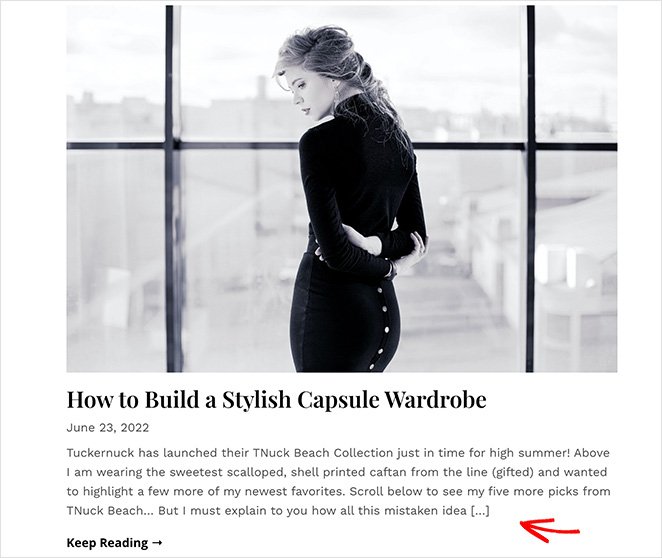
自動生成された抜粋は、投稿の先頭にあるすべてのテキストから始まるため、メタディスクリプション、画像クレジットなど、不要なコンテンツが含まれる可能性があります。
ここに、私たちが意味することの例を示します:
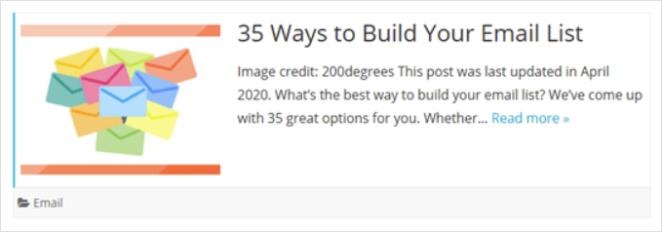
ご覧のとおり、投稿の冒頭からの追加の詳細がプロフェッショナルに見えず、ウェブサイトの訪問者を混乱させる可能性があります。
現在のWordPressテーマが抜粋をうまく処理しない場合は、カスタマイズを検討してください。そうすれば、読みやすくなり、投稿のクリック数が増加します。
抜粋が何であるかがわかったので、サイトで抜粋をカスタマイズするためのさまざまな方法を見てみましょう。
WordPress投稿抜粋をカスタマイズする3つの方法
以下の手順で、WordPressの投稿抜粋をカスタマイズする3つの方法を共有します。
最初の方法では、カスタムWordPressテーマを(コードなしで)作成し、簡単なポイントアンドクリック設定を使用してカスタム抜粋を追加する方法を説明します。2番目の方法では、デフォルトのWordPressエディターを使用して投稿抜粋をカスタマイズする方法を説明します。
次に、最後の方法では、テーマファイルを編集してカスタム投稿抜粋を手動で表示する方法を説明します。
1.カスタムWordPress投稿抜粋をテーマに追加する
現在のWordPressテーマにWordPress投稿抜粋をカスタマイズする機能が含まれていない場合、次に何をすべきかわからないかもしれません。WordPressテーマを変更すべきですか、それともテーマファイルに抜粋をコードで手動で追加すべきですか?
幸いなことに、3番目のオプションがあります。SeedProdでカスタムWordPressテーマを構築し、数回のクリックで抜粋をカスタマイズできます。

SeedProdは最高のWordPressウェブサイトビルダーです。この強力なプラグインを使用すると、WordPressテーマをゼロから作成し、ビジネスウェブサイト向けのカスタム機能を追加できます。それには以下が含まれます:
- レスポンシブランディングページ
- カスタムサイドバー
- カスタム投稿抜粋
- リード獲得フォーム
- カウントダウンタイマー
- 近日公開およびメンテナンスモード
- 商品ページ
- その他多数。
さらに重要なのは、SeedProdはコード、デザイン、または技術的な専門知識を必要としないことです。すべてのテーマテンプレートファイルを自動的に生成するため、ドラッグアンドドロップページビルダーでWordPressテーマをカスタマイズできます。
ここをクリックしてSeedProdを使い始め、次にこのステップバイステップガイドに従ってカスタムWordPressテーマを作成してください。その後、これらの手順に従って、新しいテーマにカスタマイズ可能な投稿抜粋を追加できます。
ブログページテンプレートの編集
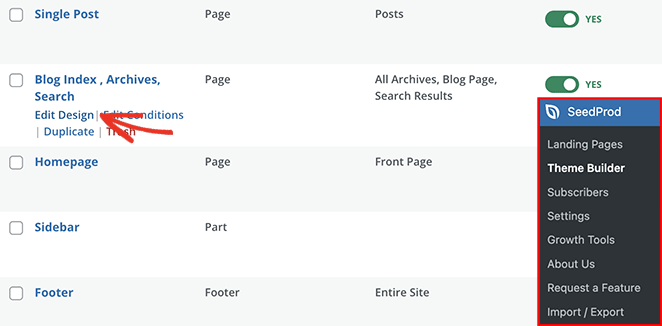
SeedProdでWordPressテーマを作成したら、WordPress管理画面からSeedProd » Theme Builder画面に移動します。このページには、新しいテーマを構成するテンプレートのリストが表示されます。
SeedProdのビジュアルエディターを使用して、各テンプレートを視覚的にカスタマイズできます。
次に、リストをスクロールして、ブログ、インデックス、アーカイブ、検索テンプレートファイルを見つけ、デザインの編集リンクをクリックします。
WordPress投稿抜粋のカスタマイズ
これで、テンプレートがライブページビルダーで開かれ、ポイントアンドクリックで外観と機能をカスタマイズできます。
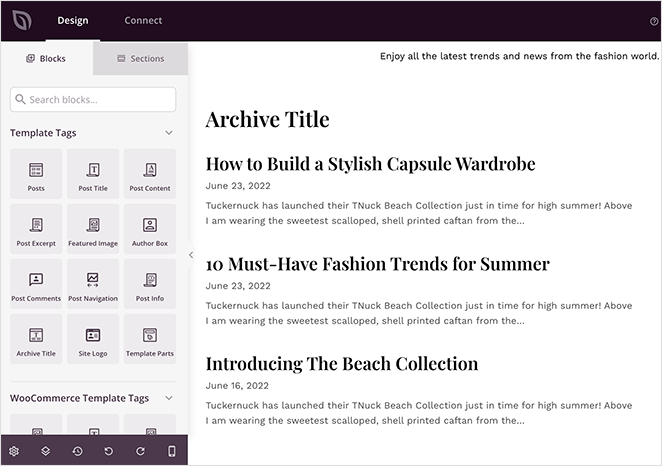
このテンプレートのレイアウトは、ウェブサイトキットの選択時に選択した設定によって異なります。デフォルトでは、ブログページテンプレートには次の要素が表示されます:
- 見出し
- アーカイブタイトル
- 投稿
投稿抜粋をカスタマイズするには、ライブプレビューの「投稿」ブロックをクリックします。その後、画面の左側にあるブロック設定が表示されます。
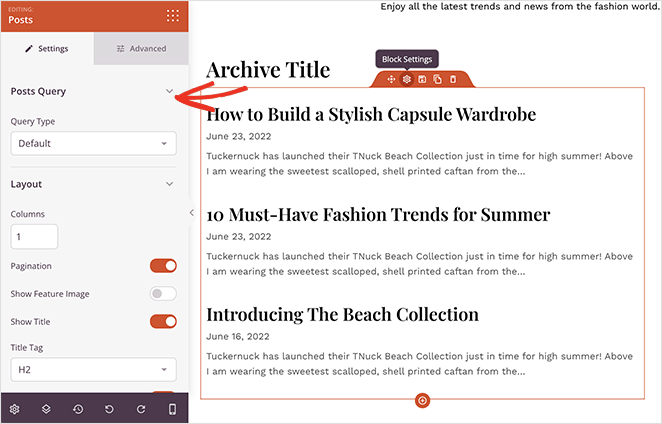
このパネルでは、ブログページにアクセスしたときにユーザーに表示するものを選択できます。たとえば、クエリタイプ別にブログ投稿を一覧表示したり、列レイアウトを変更したり、ページネーションを表示したり、アイキャッチ画像を表示したり、タイトルタグを調整したりできます。
また、同じパネルで「抜粋を表示」トグルをオンまたはオフにすることで、投稿抜粋を表示または非表示にすることもできます。
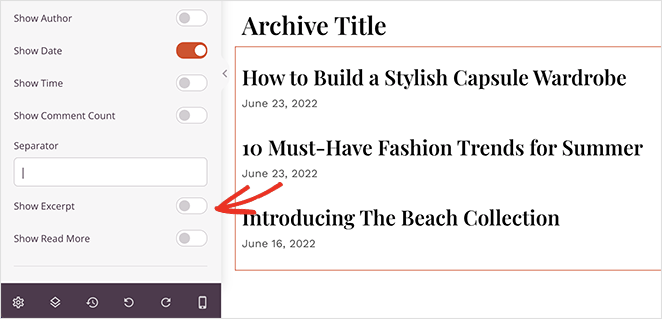
トグルを「オン」の位置に切り替えた後、カスタム文字数入力で抜粋の長さを変更できます。続きを読むリンクを有効にして、そのテキストをカスタマイズすることもできます。
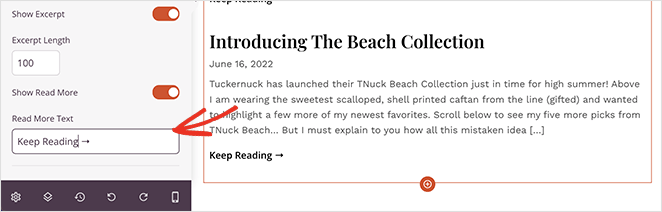
カスタム投稿抜粋で問題がなければ、画面右上にある保存ボタンをクリックしてください。
注意:変更をウェブサイトのフロントエンドに表示するには、SeedProdテーマを有効にする必要があります。これは、SeedProd » Theme Builderに移動し、「SeedProdテーマを有効にする」トグルを「オン」の位置に切り替えることで行えます。

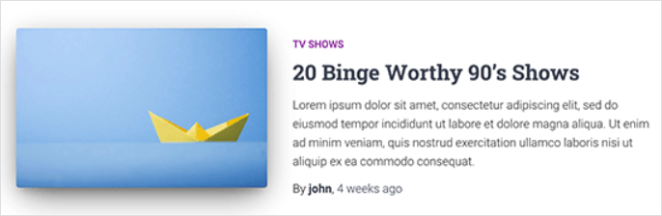
これで、カスタムWordPress投稿抜粋がサイトにライブ表示されます。
2. WordPressエディターでカスタム抜粋を追加する(デフォルト)
WordPressテーマを変更したくない場合は、デフォルトのWordPressブロックエディターを使用してカスタム投稿抜粋を追加できます。
まず、既存のWordPress投稿を編集するか、新しい投稿を作成します。
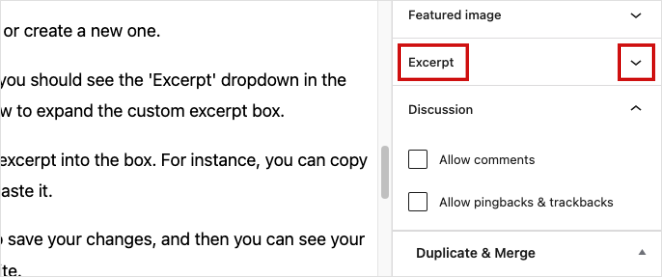
WordPressコンテンツエディター内には、右側のパネルに「抜粋」ドロップダウンが表示されるはずです。下矢印をクリックして、カスタム抜粋ボックスを展開します。
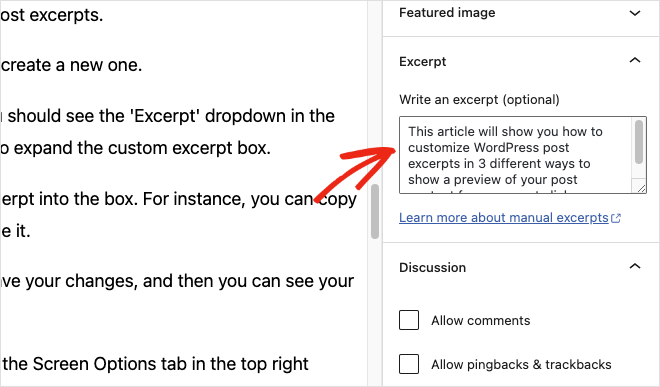
これで、ボックスにカスタム投稿抜粋を入力できます。たとえば、投稿の最初の段落をコピーして貼り付けることができます。
公開または更新ボタンをクリックして変更を保存し、ウェブサイトをプレビューすると抜粋が表示されます。
プロのヒント:クラシックエディターを使用している場合は、右上にある画面表示オプションタブをクリックします。次に、「抜粋」ボックスをオンにします。その後、投稿を作成する領域の下に抜粋のセクションが表示されます。
3. コードでWordPressテーマの抜粋を手動でカスタマイズする
前述のように、ほとんどの最新テーマにはカスタム投稿抜粋の組み込みサポートがありますが、そうでない場合もあります。現在のテーマでその場合は、子テーマを作成してコードを追加することにより、テーマファイルを直接編集する必要があります。
テーマファイルを編集することに慣れていない場合は、この投稿のメソッド1を使用できます。これにはコードは必要ありません。
まず、子テーマが投稿を表示するために使用するテンプレートファイルを見つける必要があります。必要なファイルを確認するには、WordPressテンプレート階層に関するこの記事を参照してください。
ファイル名はテーマによって異なる場合があります。ただし、最も可能性が高いのは home.php、content.php、archive.php、category.php ファイルを探している場合です。
各ファイル内で、この行を見つける必要があります:
<?php the_content(); ?>次に、これを the_excerpt タグで置き換えます:
<?php the_excerpt(); ?>ウェブサイトで抜粋をプレビューする前に、ファイルを更新して変更を保存することを忘れないでください。エラーに苦労している場合は、これらの手順に従ってWordPressの抜粋が表示されない問題を修正してください。
これで完了です!
WordPress投稿抜粋に関するFAQ
WordPress投稿における抜粋とは何ですか?
WordPressでは、抜粋とは完全なブログ投稿の短い要約であり、通常はアーカイブページや検索結果に表示されます。これは、読者がクリックして記事全体を表示するように促すためのティーザーとして機能します。
WordPressで投稿抜粋を見つける場所は?
WordPressで投稿の抜粋を見つける場所は2つあります。
- 編集画面: 投稿を編集する際に、エディターの右側にある「抜粋」ボックスを探してください。ここに、その特定の投稿のカスタム要約を作成できます。
- テーマ設定: テーマには、抜粋の表示方法を制御するオプションがある場合があります。これらの設定は通常、ダッシュボードの「テーマ」または「ブログ」オプションの下にあります。
WordPressで投稿の抜粋を無効にするにはどうすればよいですか?
WordPressで投稿の抜粋を無効にする方法は2つあります。
- 抜粋フィールドを空白のままにする: 投稿を編集する際に、「抜粋」ボックスを空のままにしてください。これにより、テーマにデフォルト設定があっても、抜粋が表示されなくなります。
- CSSを使用する(特定のページの場合): 特定のページ(単一投稿など)でのみ抜粋を非表示にしたい場合は、抜粋を含む要素を非表示にするCSSコードをテーマに追加できます。これにはCSSに関するある程度の知識が必要です。
WordPressで抜粋の長さを変更できますか?
はい。WordPressで抜粋の長さを変更するには、テーマ設定を編集する(サポートされている場合)、SeedProdのようなページビルダーを使用する、またはfunctions.phpファイルにコードスニペットを追加する方法があります。SeedProdでは、簡単な文字数オプションでこれを簡単に行えます。
WordPressの抜粋はSEOに影響しますか?
はい。完全な投稿の代わりに抜粋を使用すると、アーカイブページでの重複コンテンツの問題を防ぎ、ページ速度を向上させることができます。どちらもサイトのランキングを向上させるのに役立つ重要なSEO要因です。
次のステップ
このガイドでは、WordPressの投稿抜粋をカスタマイズする方法を学びました。以下に、役立つ可能性のあるその他のチュートリアルをいくつか紹介します。
- 準備ができるまで WordPress サイトを非表示にする方法
- ショッピングカート放棄とは何か(そしてそれを修正する方法)
- WordPressがメンテナンスモードでスタックしましたか?高速で修正する方法はこちら…
お読みいただきありがとうございます!皆様のご意見をお聞かせいただければ幸いです。お気軽に会話にご参加ください YouTube, X および Facebook で、ビジネスを成長させるための役立つアドバイスやコンテンツをさらにご覧ください。




