

Zara : Sélecteur de pays et de langue
Une page de présentation WordPress est une introduction plein écran qui apparaît avant votre page d'accueil, conçue pour capter l'attention et diriger les visiteurs vers une action spécifique.
- Ce que c'est — Une page de présentation (également appelée page de bienvenue ou écran d'introduction) apparaît avant votre site principal, et non à la place.
- Utilisations courantes — Collecte d'e-mails, lancements de produits, vérification d'âge, sélection de pays/langue et annonces.
- Exigence clé — Incluez toujours un lien de saut/entrée visible pour que les visiteurs puissent la dépasser et que Google puisse explorer votre contenu principal.
- Outil recommandé — SeedProd, un constructeur de sites web par glisser-déposer pour WordPress qui comprend des modèles de pages de présentation prêts à l'emploi.
- Temps de construction — Environ 9 étapes de l'installation à la publication ; aucun codage requis.
Vous avez un lancement de produit à venir, mais votre page d'accueil raconte une autre histoire. Les visiteurs y accèdent et voient votre site complet, votre navigation, votre blog, vos prix — alors que ce que vous voulez qu'ils voient en premier, c'est un message ciblé.
C'est exactement là qu'une page de présentation WordPress prend tout son sens. La plupart des pages de présentation échouent non pas parce que l'idée est mauvaise, mais parce qu'elles sont trop lourdes, trop lentes ou qu'elles manquent d'une option de saut. C'est ce qui frustre les visiteurs et peut nuire à votre référencement avant même qu'ils n'aient lu un mot.
Dans ce guide, j'expliquerai exactement ce qu'est une page de présentation et je vous montrerai étape par étape comment en créer une à l'aide de SeedProd, un constructeur de sites web par glisser-déposer pour les débutants WordPress.
- What Is a WordPress Splash Page?
- How Do I Create a WordPress Splash Page?
- Étape 1. Installer le constructeur de pages de destination SeedProd pour WordPress
- Étape 2. Créer une nouvelle page de destination dans WordPress
- Étape 3. Choisir un modèle de page de démarrage WordPress
- Étape 4. Ajouter du contenu à votre page de démarrage
- Étape 5. Personnaliser le design de votre page de démarrage
- Étape 6. Connecter votre fournisseur de marketing par e-mail
- Étape 7. Configurer les paramètres de votre page
- Étape 8. Vérifier que votre page est adaptée aux mobiles
- Étape 9. Publiez votre page de destination WordPress
- Comment puis-je améliorer ma page de présentation WordPress au fil du temps ?
- Comment puis-je optimiser ma page de présentation WordPress pour le référencement et la vitesse ?
- WordPress Splash Page Examples
- FAQ sur les pages de destination WordPress
Qu'est-ce qu'une page de démarrage WordPress ?
Une page de présentation WordPress est une page d'introduction plein écran qui apparaît avant votre page d'accueil, conçue pour capter l'attention et diriger les visiteurs vers une action spécifique avant qu'ils n'atteignent votre site principal.
Elle peut inclure votre logo, un message de bienvenue ou des détails clés comme une offre spéciale. De nombreux sites utilisent des écrans de présentation pour la vérification d'âge, les avis de travaux, ou la sélection de langue et de localisation.
Quel est le but d'une page de démarrage WordPress ?
Le but d'une page de démarrage WordPress est de capter l'attention avant que les visiteurs n'atteignent votre site principal et de les guider vers la prochaine étape appropriée.
- Promouvoir une offre spéciale ou un nouveau produit
- Afficher un avertissement de vérification de l'âge
- Mettre en avant un événement à venir
- Collecter les coordonnées et développer votre liste d'e-mails
- Promouvoir vos profils de réseaux sociaux
- Informer les visiteurs que votre nouveau site web arrive bientôt
En bref, une page de bienvenue bien conçue crée une première impression forte et dirige les visiteurs exactement là où vous le souhaitez.
Page de présentation vs. Page de destination
Une page de présentation et une page de destination sont faciles à confondre, mais elles servent des objectifs complètement différents.
| Page de présentation | Page de destination | |
|---|---|---|
| Quand elle apparaît | Avant votre page d'accueil, à l'entrée | Page autonome pour une campagne spécifique |
| Objectif principal | Brève introduction, vérification ou annonce | Capturer des prospects ou générer une conversion |
| Option de saut/sortie | Obligatoire (lien de saut visible) | Aucun par conception (aucune navigation) |
| Focus SEO | Pas une page de conversion principale | Optimisé pour un mot-clé/action spécifique |
Un écran de présentation agit comme un gardien pendant un moment. Une page de destination est la destination. Si vous menez une campagne ciblant un mot-clé spécifique, vous voulez une page de destination. Si vous voulez introduire ou filtrer votre site avant que les visiteurs n'y accèdent, vous voulez une page de présentation.
Une page "bientôt disponible" est différente. C'est une mesure temporaire pendant que votre site est en cours de construction. Une page de présentation est permanente. C'est une fonctionnalité d'un site en ligne, pas un espace réservé avant son lancement.
Que devriez-vous inclure dans une page de démarrage ?
Une bonne page de présentation inclut juste l'essentiel — assez pour présenter votre site, partager les informations clés et permettre aux visiteurs d'avancer rapidement.
- Logo ou éléments de design : Renforce instantanément votre marque.
- Message court ou énoncé de mission : Explique le but de votre site.
- Liens de navigation : Dirigent les visiteurs vers la bonne section de votre site web.
- Option de saut : Permet aux utilisateurs de contourner la page de présentation s'ils le souhaitent.
- Indicateur de chargement : Affiche la progression si votre site prend un moment à charger.
- Sélecteur de langue ou de localisation : Utile pour les audiences mondiales.
L'objectif est de rester simple. Rendez votre page de présentation claire, rapide et facile à ignorer si nécessaire.
Comment créer une page de présentation WordPress ?
Le moyen le plus rapide de créer une page de présentation WordPress est avec SeedProd. Vous obtenez une page professionnelle en quelques minutes sans toucher au code ni engager un développeur.

SeedProd est livré avec des modèles prédéfinis, une personnalisation par pointer-cliquer et des options intégrées de bientôt disponible et de mode maintenance afin que vous puissiez travailler en privé tout en gardant votre site professionnel.
Voici ce qui distingue SeedProd :
- Commencez à partir d'un modèle prêt à l'emploi et évitez le problème de la page vierge
- Intégrez des formulaires de capture de prospects, des blocs de cadeaux et des champs d'inscription sans plugins supplémentaires
- Connectez votre service d'e-mail en un clic sans quitter le constructeur
- Voyez chaque changement en direct au fur et à mesure que vous le faites — pas de devinettes, pas de rafraîchissements
- Prévisualisez et ajustez votre mise en page mobile dans le même éditeur
- Code léger qui se charge en 556 ms — 3,4 fois plus rapide qu'Elementor (1 882 ms) dans mes tests GTmetrix
Parce que SeedProd est optimisé pour la vitesse, vous obtenez de meilleures performances dès le premier jour, ce qui est important pour le SEO et pour la première impression que fait votre écran de présentation.
Si vous souhaitez lancer une page de présentation rapidement et efficacement, voici comment procéder étape par étape avec SeedProd.
Étape 1. Installer le constructeur de pages de destination SeedProd pour WordPress
Tout d'abord, cliquez ici pour commencer avec SeedProd et télécharger le plugin. Ensuite, installez et activez le plugin sur votre site web WordPress. Si vous avez besoin d'aide pour cela, consultez ce tutoriel pour installer un plugin WordPress.
Après avoir activé SeedProd, vous verrez un écran de bienvenue vous demandant d'entrer votre clé de licence. Vous la trouverez dans l'e-mail que vous avez utilisé pour vous enregistrer, ou en vous connectant à votre compte SeedProd et en consultant la section Téléchargements.
Copiez votre clé de licence, collez-la dans le champ prévu à cet effet et cliquez sur le bouton Vérifier la clé.

Ensuite, faites défiler un peu la page et cliquez sur le bouton Créer votre première page.

Étape 2. Créer une nouvelle page de destination dans WordPress
Sur l'écran suivant se trouve le tableau de bord des pages de destination de SeedProd. Vous verrez plusieurs modes de page en haut, y compris le mode Bientôt disponible, le mode Maintenance et la page 404.
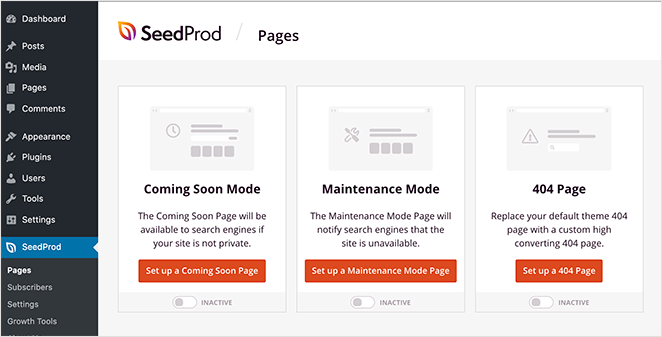
Vous pouvez activer chaque mode en un seul clic pour afficher des pages de destination personnalisées à vos visiteurs.
Sous les différents modes de page se trouve l'endroit où vos pages de destination s'affichent après leur création. Vous ne verrez rien dans cette section pour le moment, mais elles apparaîtront dans une liste une fois que vous les aurez créées.
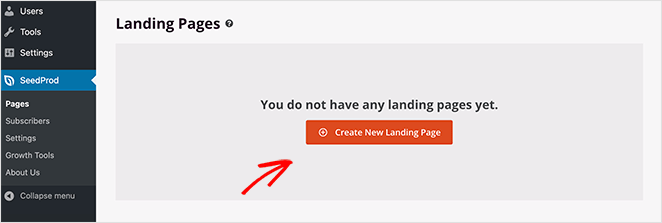
Pour créer votre première page, cliquez sur le bouton Créer une nouvelle page de destination.
Étape 3. Choisir un modèle de page de démarrage WordPress
La page suivante présente la bibliothèque de modèles de pages de destination réactifs de SeedProd. Chaque conception est entièrement personnalisable dans le constructeur par glisser-déposer.

Pour vous aider à trouver rapidement un modèle, vous pouvez les filtrer par catégorie. Cliquez simplement sur n'importe quelle étiquette de catégorie en haut pour voir les modèles disponibles :
- Modèles Bientôt disponible
- Modèles Mode Maintenance
- Modèles de page 404
- Par exemple, vous pouvez cliquer sur le bloc d'image pour supprimer la photo d'origine et la remplacer par la vôtre.
- Modèles de page de webinaire
- Modèles de page de capture
- Modèles de page de remerciement
Vous pouvez également utiliser la barre de recherche pour affiner davantage vos résultats.
Choisissez un modèle qui ressemble étroitement à l'apparence que vous souhaitez pour votre page de destination. Ensuite, survolez l'image du modèle avec votre souris et cliquez sur l'icône de coche.
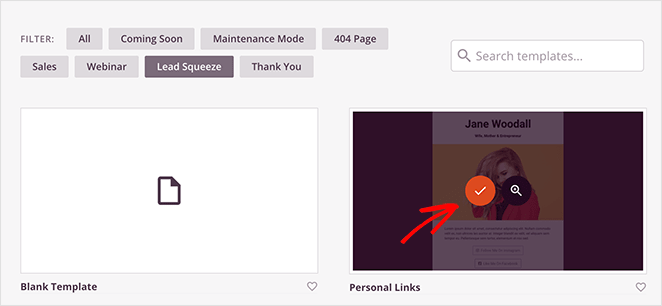
Pour notre exemple, nous avons choisi le modèle de page de capture de prospects Liens personnels, que nous allons personnaliser pour l'utiliser comme page de destination.
Après avoir choisi votre modèle, une fenêtre contextuelle vous demandera d'entrer le nom et l'URL de votre page.
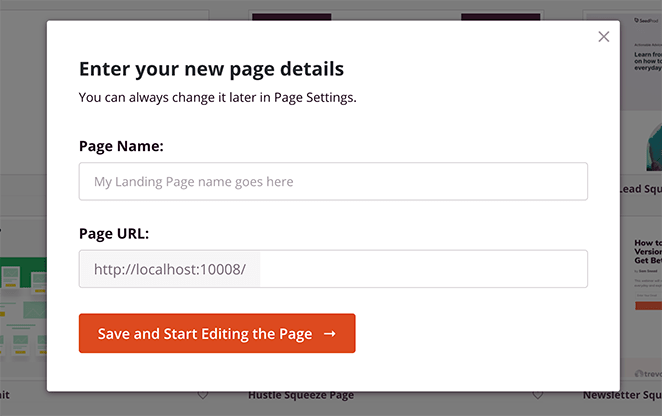
Vous pouvez ensuite cliquer sur le bouton Enregistrer et commencer à modifier la page pour lancer votre modèle dans l'éditeur visuel.
Étape 4. Ajouter du contenu à votre page de démarrage
L'éditeur visuel de SeedProd comporte 2 sections distinctes : sur la gauche se trouve un panneau montrant tous les blocs et sections de page que vous pouvez utiliser, et sur la droite se trouve un aperçu en direct de l'apparence de votre page.
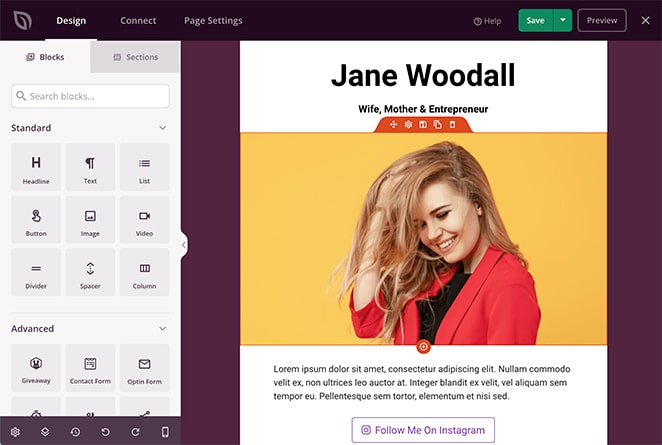
Ajouter du contenu à votre page est aussi simple que de faire glisser un bloc du panneau de gauche et de le déposer sur votre aperçu à droite.
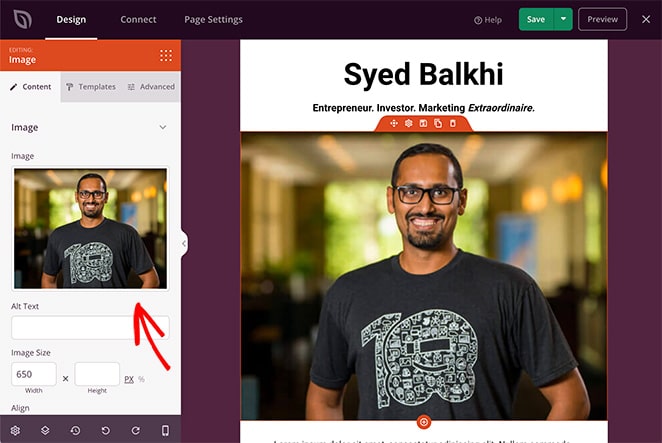
Cliquer sur n'importe quel élément de votre page affiche les paramètres de ce bloc dans le panneau de gauche.
Par exemple, vous pouvez cliquer sur le bloc d'image pour supprimer la photo d'origine et la remplacer par la vôtre.
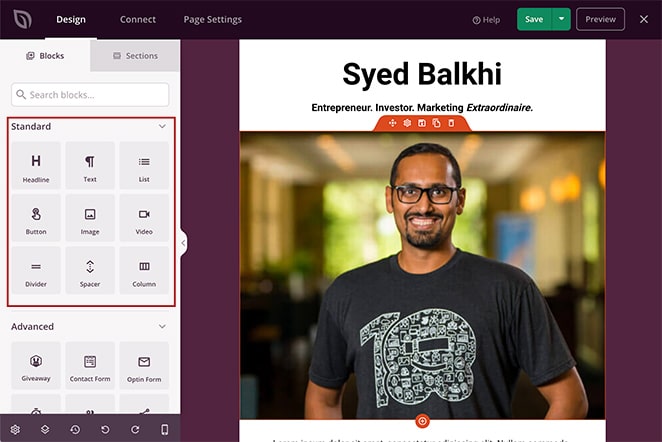
Les blocs de page de destination de SeedProd sont divisés en 2 sections : Blocs standards et Blocs avancés.
Les blocs Standards sont les éléments essentiels dont vous avez besoin pour n'importe quelle page, y compris les images, les boutons, les espacements, les séparateurs, les listes, et plus encore.
Les blocs Avancés sont un peu différents car ils sont principalement axés sur la génération de prospects.
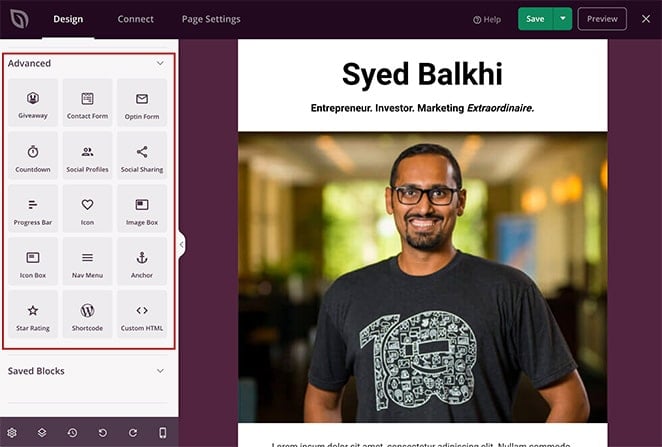
Cela signifie qu'en quelques clics, vous pouvez insérer des formulaires de contact, des cadeaux, des formulaires d'inscription, des évaluations par étoiles, des liens d'ancrage, et plus encore sur votre page.
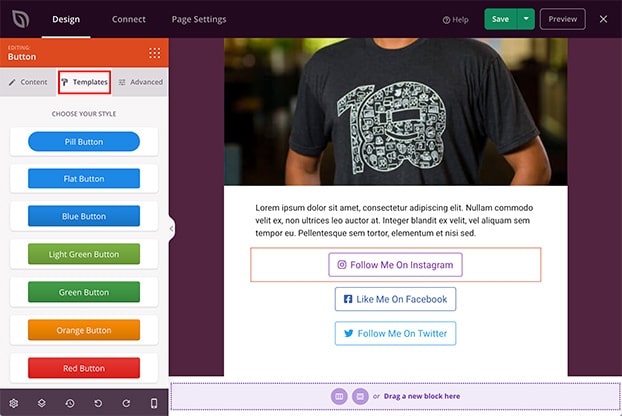
La majorité des blocs SeedProd incluent également des modèles prédéfinis. Vous pouvez implémenter ces différents styles en un seul clic, ce qui signifie que vous n'aurez pas à personnaliser chaque bloc manuellement.
Par exemple, cliquer sur le bloc Bouton et sélectionner l'onglet Modèles affiche plusieurs styles de boutons différents parmi lesquels choisir.
En plus des blocs individuels, SeedProd propose des Sections de page de destination. Vous n'avez pas besoin de construire des sections de page entières manuellement, bloc par bloc. Vous pouvez voir les différentes zones en cliquant sur l'onglet Sections.
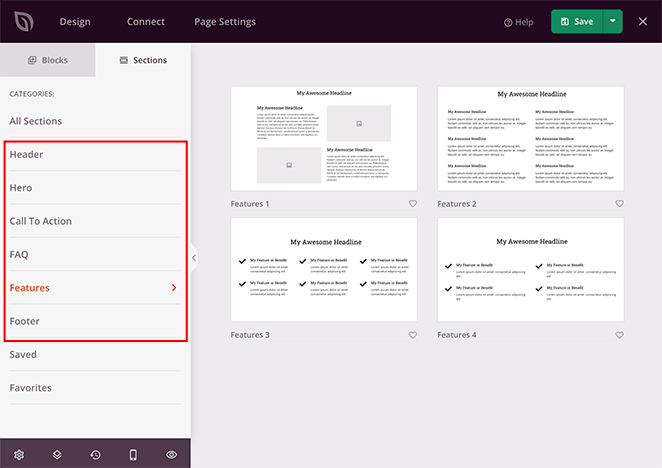
À partir de là, vous pouvez choisir une nouvelle :
- En-tête
- Zone d'accueil
- Appel à l'action
- Section FAQ
- Zone de fonctionnalités
- Pied de page
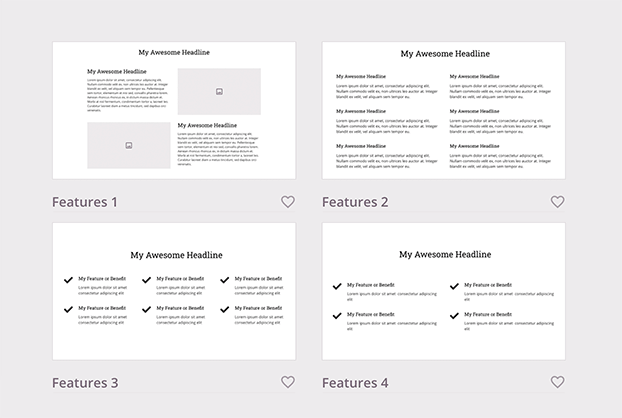
Continuez à ajouter du contenu à votre page de destination jusqu'à ce qu'elle contienne toutes les informations que vous souhaitez que les visiteurs voient.
Vous pouvez enregistrer votre progression en cliquant sur le bouton vert Enregistrer dans le coin supérieur droit.
Étape 5. Personnaliser le design de votre page de démarrage
Une fois votre contenu en place, il y a de fortes chances que certaines parties de la conception de votre page de destination WordPress ne soient toujours pas correctes. Peut-être que la couleur d'arrière-plan est incorrecte, ou que vos polices semblent déplacées.
La bonne nouvelle est que vous pouvez modifier toutes ces choses en utilisant les paramètres de personnalisation faciles de SeedProd.
Cliquez simplement sur l'icône d'engrenage dans le coin inférieur gauche de votre écran pour voir vos Paramètres globaux.
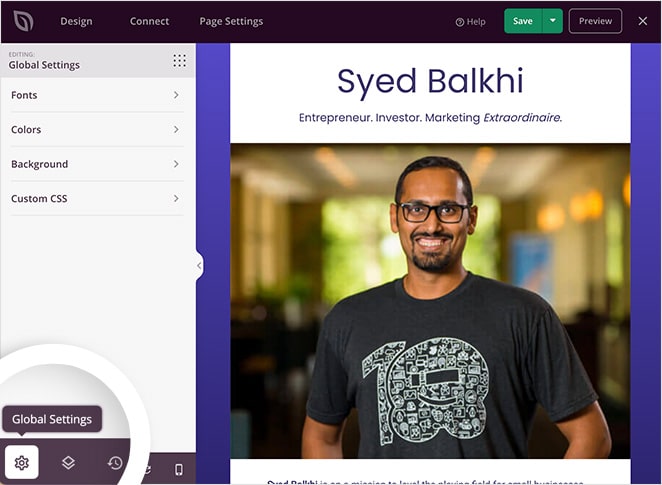
Dans cette zone, vous pouvez personnaliser vos paramètres globaux :
- Arrière-plan
- Couleurs
- Polices
- CSS personnalisé
Sous la rubrique Polices, vous pouvez modifier les polices et graisses globales de vos en-têtes et du corps du texte. Choisissez simplement une nouvelle police ou graisse dans les menus déroulants respectifs.
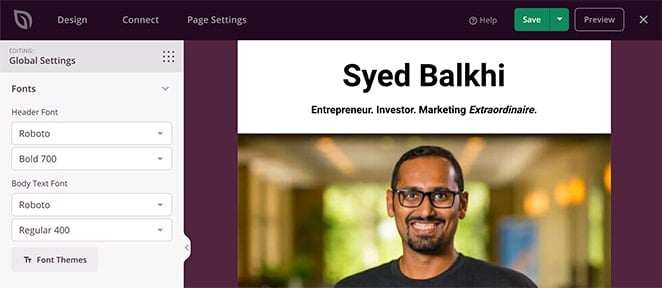
Alternativement, vous pouvez parcourir la bibliothèque de combinaisons de polices organisée par SeedProd en cliquant sur le bouton Thèmes de polices.
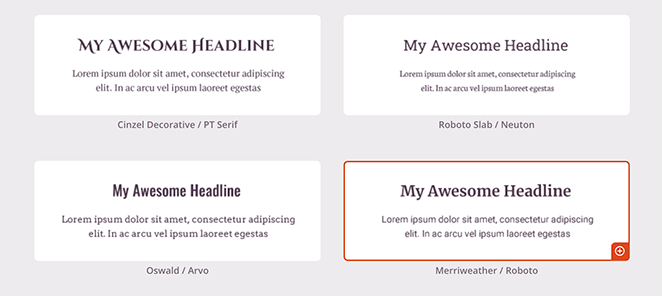
Cela vous montre quelles polices s'associent le mieux. Cliquez simplement sur une paire de polices pour ajouter instantanément votre sélection à votre page.
La rubrique Couleurs fonctionne de la même manière. Vous pouvez sélectionner individuellement différentes couleurs pour les liens globaux, les en-têtes, le texte, les boutons et les arrière-plans à l'aide de l'outil pratique de sélection de couleurs.
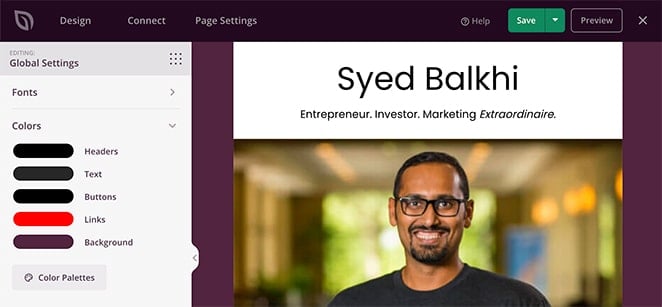
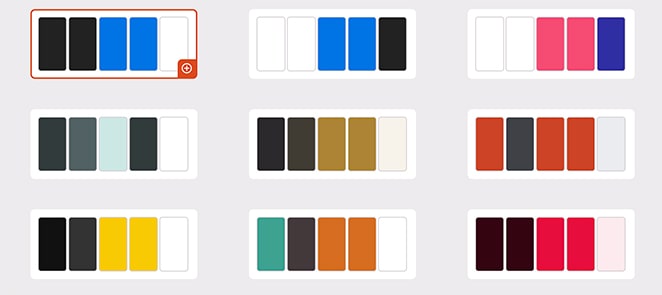
Ou, si vous préférez, vous pouvez cliquer sur le bouton Palettes de couleurs pour choisir parmi plus de 20 thèmes de couleurs prédéfinis.
La section Arrière-plan offre un moyen simple de personnaliser l'arrière-plan de votre page de destination. Vous pouvez le définir comme une couleur unie ou un dégradé, ou télécharger une image d'arrière-plan pleine largeur depuis votre bibliothèque de médias WordPress ou votre ordinateur.
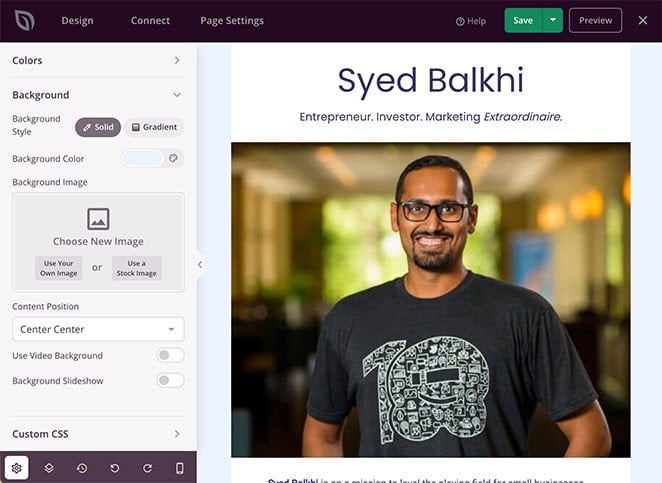
Il est également possible d'ajouter un arrière-plan vidéo ou un diaporama d'arrière-plan en sélectionnant le commutateur pour chaque paramètre.
N'oubliez pas de cliquer sur Enregistrer pour conserver vos paramètres de personnalisation.
Étape 6. Connecter votre fournisseur de marketing par e-mail
De nombreuses pages de destination offrent aux utilisateurs un téléchargement gratuit en échange de leurs coordonnées. Pour créer ce type de page de destination, vous aurez besoin de la capacité de connecter votre service de marketing par e-mail.
Contrairement à d'autres constructeurs de pages qui ne se connectent qu'à quelques fournisseurs, SeedProd s'intègre avec les services populaires de newsletter par e-mail, y compris :
- ActiveCampaign
- AWeber
- Campaign Monitor
- Constant Contact
- ConvertKit
- Drip
- GetResponse
- iContact
- Mad Mimi
- Sendy
- Mailchimp
Cliquez simplement sur l'onglet Connexion en haut de la page pour voir les fournisseurs disponibles. Sélectionnez ensuite votre service préféré et suivez les instructions pour autoriser votre compte.

Vous pouvez également utiliser Zapier pour lier votre page à des milliers d'autres applications populaires afin d'automatiser vos efforts marketing.
Ne vous inquiétez pas si vous n'avez pas encore de fournisseur de marketing par e-mail.
Au lieu de cela, vous pouvez utiliser le tableau de bord de gestion des abonnés intégré à SeedProd. Chaque fois que quelqu'un s'inscrit via votre page de destination, ses coordonnées sont automatiquement stockées sur votre site WordPress.
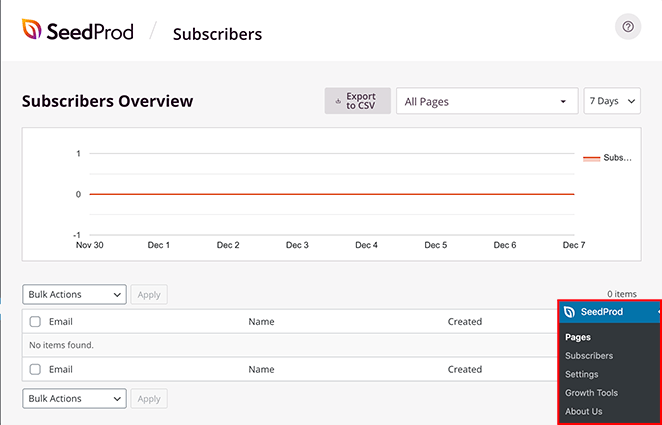
Vous pouvez les voir en visitant SeedProd » Abonnés depuis votre tableau de bord WordPress.
Étape 7. Configurer les paramètres de votre page
Maintenant que vous avez terminé la conception de votre page de destination, vous voudrez configurer quelques paramètres nécessaires. Pour ce faire, cliquez sur l'onglet Paramètres de la page en haut du constructeur de page.
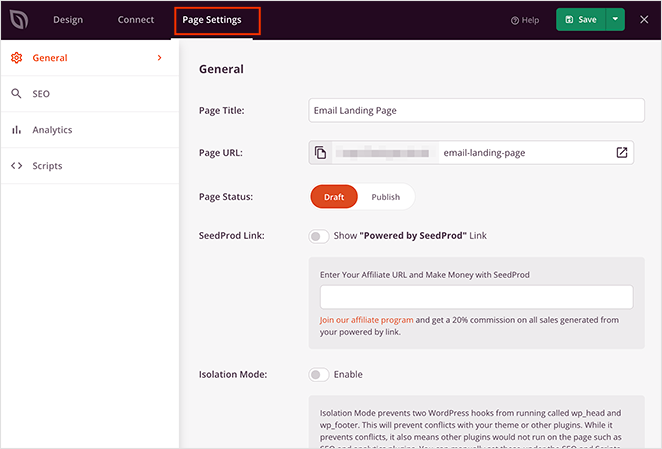
Sur cette page, vous pouvez modifier les paramètres de vos pages :
- Détails généraux – Modifiez le nom et l'URL de votre page, et définissez-la comme brouillon ou publiée.
- SEO – Remplissez les informations de référencement sur page en utilisant des mots-clés pertinents dans le titre de la page et la méta-description via un plugin SEO comme All in One SEO.
- Analytique – Visualisez les performances de votre page de destination avec un plugin d'analyse tel que MonsterInsights.
- Scripts – Entrez des scripts de suivi et de reciblage tels que des cookies ou des pixels de suivi Facebook.
N'oubliez pas de cliquer sur le bouton Enregistrer avant de passer à l'étape suivante.
Astuce : Qui devrait voir votre page de présentation ?
Pour la plupart des cas d'utilisation, vous voudrez montrer l'écran de présentation uniquement aux visiteurs pour la première fois, pas aux visiteurs de retour qui connaissent déjà votre site. Vous pouvez également le configurer pour qu'il apparaisse uniquement sur votre page d'accueil — pas sur chaque page — et qu'il ne s'affiche qu'aux utilisateurs déconnectés si vous faites une annonce réservée aux membres.
Les paramètres de page de SeedProd vous permettent de contrôler directement l'URL et le statut de la page, alors planifiez votre stratégie de ciblage avant de publier.
Étape 8. Vérifier que votre page est adaptée aux mobiles
Presque tout le monde navigue sur Internet depuis des appareils mobiles de nos jours. Pour offrir une expérience plus rationalisée à ces visiteurs particuliers, vous aurez besoin d'une page de destination adaptée aux mobiles.
C'est pourquoi SeedProd dispose d'une option d'aperçu mobile intégrée. Cliquez simplement sur l'icône d'aperçu mobile pour voir à quoi ressemble votre page de destination sur les appareils mobiles.
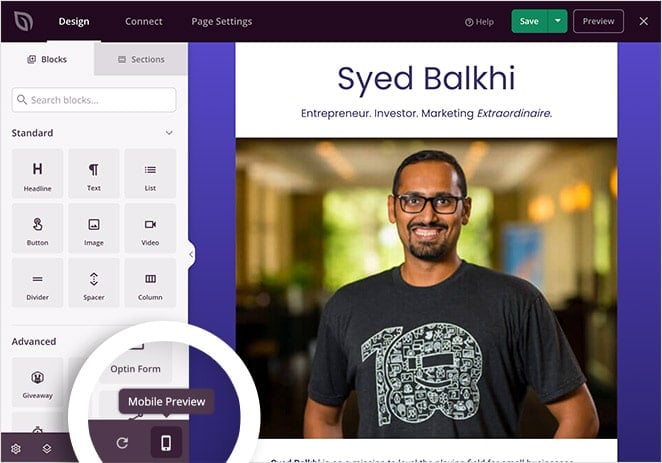
Si quelque chose ne semble pas correct, vous pouvez rapidement ajuster les éléments jusqu'à ce que vous ayez une page que les visiteurs peuvent parcourir facilement depuis leur téléphone, tablette, ordinateur portable ou de bureau.
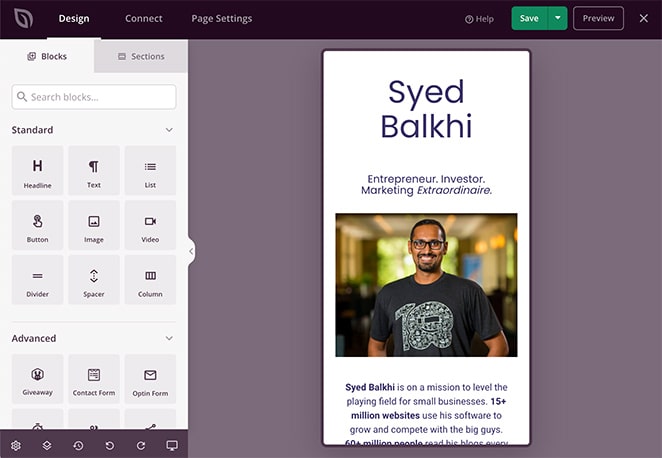
Cliquez sur la même icône pour revenir à la vue de bureau d'origine.
Ne vous inquiétez pas ; vous ne perdrez pas vos modifications. Toutes les modifications que vous apportez dans la vue mobile sont appliquées à la vue de bureau.
N'oubliez pas de cliquer sur le bouton Enregistrer.
Étape 9. Publiez votre page de destination WordPress
Maintenant que votre design correspond exactement à ce que vous voulez, il est temps de publier votre page de destination sur votre site WordPress.
Pour ce faire, cliquez sur la flèche vers le bas à côté du bouton Enregistrer et sélectionnez Publier.
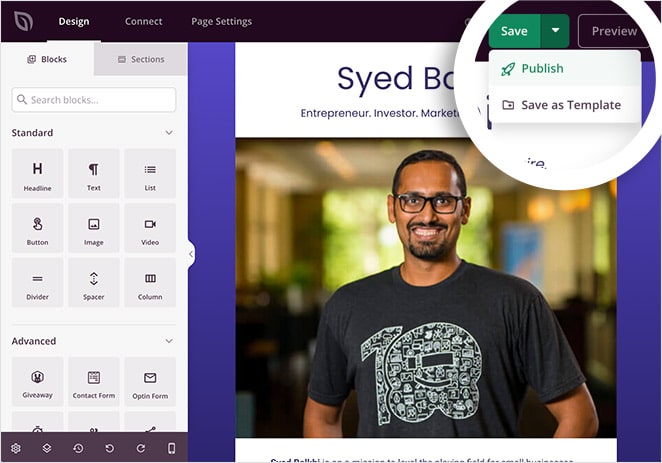
Vous verrez alors une fenêtre contextuelle vous indiquant que votre page est maintenant en ligne.
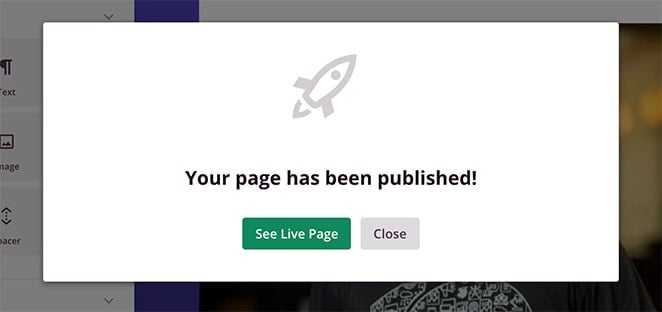
Cliquez sur le bouton Voir la page en direct pour voir à quoi elle ressemble.

Astuce : Conception du bouton « Entrer sur le site ».
L'un des modèles de page de présentation les plus populaires est un écran d'introduction minimaliste avec un seul bouton « Entrer sur le site » ou « Cliquez pour entrer ». Pour construire cela dans SeedProd, limitez votre contenu à votre logo et à un titre, puis intégrez un bloc Bouton avec votre texte CTA pointant vers l'URL de votre page d'accueil.
Gardez le bouton suffisamment grand pour être tapé sur mobile. Cette conception fonctionne bien pour les pages de présentation de déclaration de marque et les sites à contenu restreint.
Bonus : Utiliser SeedProd pour un flux de lancement complet.
Si vous créez un nouveau site, vous pouvez utiliser le mode "Bientôt disponible" de SeedProd comme écran de présentation avant le lancement pendant que le site est en cours de création, puis passer à une page de présentation permanente dès que vous êtes en ligne. Cela tient vos visiteurs informés à chaque étape — et c'est un flux de travail qu'aucun constructeur tiers ne peut reproduire, car il dépend du mode "Bientôt disponible" intégré de SeedProd.
Comment puis-je améliorer ma page de présentation WordPress au fil du temps ?
La meilleure façon d'améliorer votre page de destination est d'effectuer des tests A/B et de voir quelle version génère plus de résultats.
Les tests A/B (ou tests fractionnés) comparent deux versions d'une page : la version A (le contrôle) et la version B (avec une modification). Cette modification peut être un appel à l'action différent, un nouveau schéma de couleurs, une retouche de la mise en page, ou même une refonte complète.
En envoyant du trafic aux deux versions et en suivant les conversions, vous saurez quelle conception est la plus performante. J'utilise une approche de duplication et de test avec SeedProd : dupliquez votre page publiée, apportez une modification à la copie, et basculez entre les deux pour voir laquelle obtient le plus de clics sur la même période de trafic.
Si vous souhaitez un outil de test fractionné dédié, VWO fonctionne avec les pages SeedProd et vous donne des scores de confiance statistiques, vous n'avez donc pas à deviner.
Comment puis-je optimiser ma page de présentation WordPress pour le référencement et la vitesse ?
Une page de présentation qui se charge lentement ou qui empêche Google d'atteindre votre contenu principal peut nuire à votre référencement global. Voici ce qu'il faut faire correctement.
Gardez-la légère. Pas de vidéo en lecture automatique, pas de grandes images non compressées, pas de scripts qui bloquent le rendu. Un écran de présentation plus lent donne une moins bonne première impression et les moteurs de recherche remarquent les pages qui retardent l'accès à votre contenu.
Incluez un lien de passage ou d'entrée visible. L'explorateur de Google a besoin d'un moyen de passer votre page de présentation pour atteindre votre contenu principal. S'il n'y a pas de lien de passage, votre page d'accueil pourrait ne pas être correctement indexée. Chaque page de présentation que j'ai construite avec SeedProd comprend un bouton ou un lien texte qui dirige les visiteurs (et Google) directement vers le site principal.
Testez les performances mobiles avant de publier. Votre écran d'introduction est la première chose que les visiteurs mobiles voient. S'il faut plus de 2 secondes pour se charger sur un téléphone, une part importante de vos visiteurs partira avant d'avoir vu quoi que ce soit d'autre.
Utilisez un constructeur qui n'ajoute pas de superflu. Dans mes tests GTmetrix, SeedProd s'est chargé en 556 ms — contre 1 882 ms pour Elementor. Cette différence de 3,4x se reflète dans vos Core Web Vitals et affecte la rapidité avec laquelle Google peut atteindre votre contenu principal via l'écran de présentation.
Exemples de pages de présentation WordPress
Examiner des pages de présentation réelles est le moyen le plus rapide de comprendre ce qui fonctionne. Ces quatre exemples servent chacun un objectif différent, vous pouvez donc modéliser celui qui correspond à votre cas d'utilisation.
Zara : Sélecteur de pays et de langue
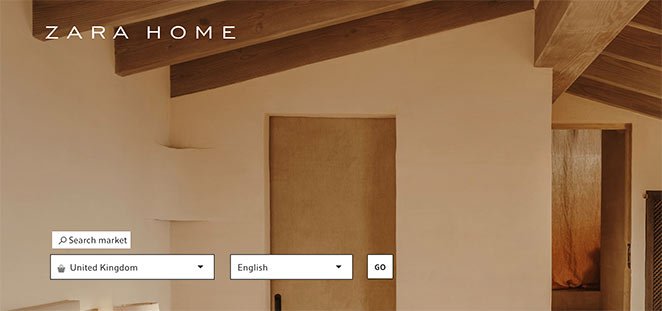
Les visiteurs choisissent leur région avant d'entrer sur le site principal. C'est le cas d'utilisation classique des marques mondiales : l'écran de présentation dirige les acheteurs vers le magasin localisé correct, réduisant ainsi le contenu non pertinent et la confusion monétaire.
Spritz Society : Portail de vérification d'âge
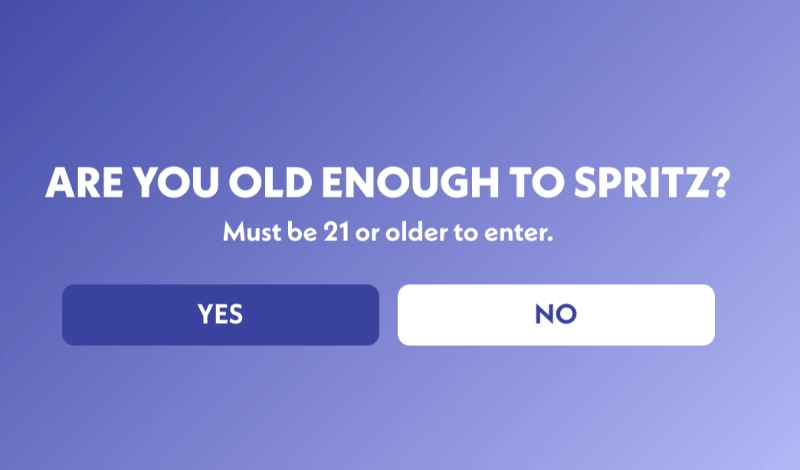
Texte minimal, fond dégradé, bouton unique oui/non. Un exemple clair de la façon dont les marques d'alcool et de contenu restreint utilisent une page de présentation pour se conformer aux exigences légales sans lourde surcharge de conception.
Jack Daniel’s : Vérification de l'âge avec saisie de la date de naissance
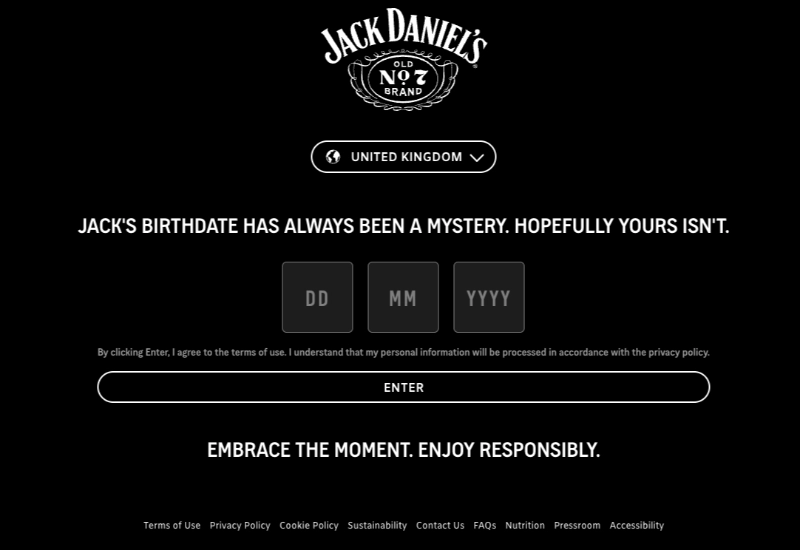
Au lieu d'un simple bouton oui/non, les visiteurs saisissent leur date de naissance complète avant que le site ne se charge. Cette approche basée sur un formulaire est la norme pour les grandes marques de spiritueux et montre comment une barrière d'âge peut être fluide tout en respectant les exigences de conformité.
Shiseido : Sélecteur de région et de langue
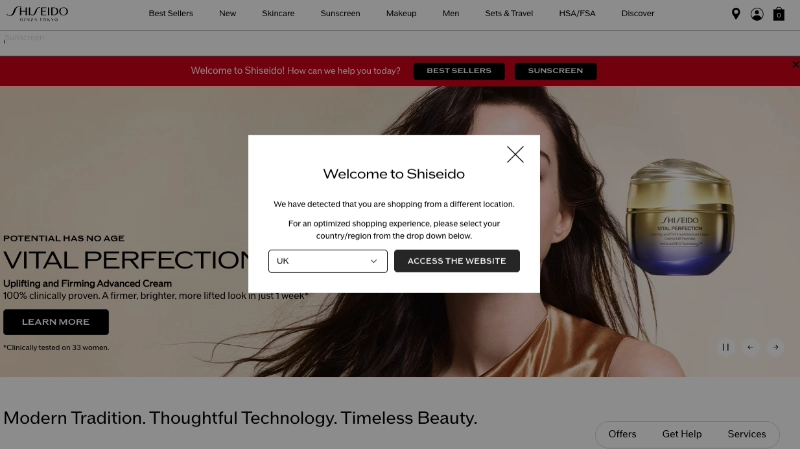
Les visiteurs choisissent leur pays avant d'entrer, et l'écran de présentation utilise des images plein écran et une invite « Entrer » épurée pour donner le ton avant même que la première page produit ne se charge. Cela montre comment un sélecteur géographique peut faire plus que simplement rediriger le trafic ; il peut communiquer qui vous êtes.
Si vous souhaitez créer l'un de ces modèles avec SeedProd, consultez la bibliothèque de modèles pour trouver une mise en page qui ressemble étroitement à ce que vous recherchez. Vous pouvez également partir des meilleures pratiques pour les pages de destination pour obtenir la bonne structure avant de personnaliser.
FAQ sur les pages de destination WordPress
Quelle est la différence entre une page de présentation et une page « Bientôt disponible » ?
Une page de présentation est une fonctionnalité permanente d'un site actif. Elle apparaît avant votre page d'accueil pour un objectif spécifique — vérification d'âge, collecte d'e-mails ou introduction à la marque — tandis que votre site principal est entièrement accessible derrière elle.
Une page « Bientôt disponible » est temporaire. Elle remplace votre site principal pendant sa construction et est supprimée une fois que vous lancez. Les deux pages se ressemblent mais servent des étapes complètement différentes de la vie d'un site.
Comment puis-je afficher ma page de présentation WordPress uniquement aux visiteurs qui viennent pour la première fois ?
SeedProd ne dispose pas d'un filtre natif de cookie pour la première visite, mais vous pouvez y parvenir avec quelques approches. Une option consiste à utiliser un plugin comme Redirect Engine ou un script de cookie léger qui définit un indicateur après la première visite afin que les visiteurs de retour ignorent automatiquement la page de présentation.
Une autre approche consiste à utiliser temporairement votre page de présentation comme page « Bientôt disponible » de SeedProd, qui n'est affichée qu'aux visiteurs qui ne sont pas connectés — ce qui convient bien si votre public est principalement constitué de nouveaux visiteurs.
Comment supprimer une page de présentation WordPress ?
Dans SeedProd, accédez à SeedProd » Pages de destination depuis votre tableau de bord WordPress. Trouvez votre page de présentation dans la liste et définissez son statut sur Brouillon ou cliquez sur Supprimer.
Si vous avez utilisé une redirection pour diriger les visiteurs vers la page de présentation, assurez-vous de supprimer également cette redirection afin que les visiteurs accèdent directement à votre page d'accueil.
Quelle est la différence entre une page de présentation et une page de destination ?
Une page de présentation est un bref écran d'introduction qui apparaît avant votre page d'accueil. Elle comporte un lien « Passer » visible et n'est pas conçue pour la conversion — elle est conçue pour un moment spécifique (annonce, vérification, introduction à la marque).
Une page de destination est une page autonome construite autour d'un objectif de conversion unique, sans navigation ni liens de sortie. Les pages de destination sont utilisées pour les campagnes : capture de prospects, ventes de produits, inscriptions à des webinaires. Les deux remplissent des fonctions différentes et ne doivent pas être utilisées de manière interchangeable.
Les pages de présentation WordPress sont-elles mauvaises pour le référencement ?
Pas si elles sont construites correctement. Une page de présentation qui se charge rapidement, inclut un lien « Passer » visible et n'empêche pas l'exploration de votre contenu principal par Google ne nuira pas à votre classement.
Là où les pages de renvoi posent des problèmes de SEO : temps de chargement lents qui affectent les Core Web Vitals, liens de saut manquants qui empêchent les robots d'indexer votre page d'accueil, et interstitials intrusifs sur mobile (que Google pénalise). Gardez votre écran de renvoi léger et désactivable et il ne posera pas de problème.
Prêt à créer le vôtre ? Avec SeedProd, vous pouvez créer et publier une page de renvoi professionnelle en un après-midi.
Vous pourriez également trouver ces guides utiles lors de la configuration de votre page de destination :
- Exemples de pages de destination d'événements
- Meilleures pratiques pour les pages de destination
- Exemples de pages de capture
- Exemples de pages "Bientôt disponible"
Merci de votre lecture ! Nous serions ravis d’entendre vos réflexions, alors n’hésitez pas à participer à la conversation sur YouTube, X et Facebook pour plus de conseils et de contenu utiles pour développer votre entreprise.




