

En bref : Créer une page de destination d'application
Une page de destination d'application est une page autonome conçue pour inciter les gens à télécharger votre application. La façon la plus rapide d'en créer une sur WordPress est avec SeedProd : choisissez un modèle mobile, personnalisez-le avec des blocs glisser-déposer, et publiez en quelques minutes.
- Une tâche claire : une bonne page de destination d'application concentre tout sur un seul bouton de téléchargement.
- Cinq éléments clés : un titre axé sur les avantages, un appel à l'action principal, un texte axé sur les avantages, une preuve sociale et des visuels.
- La vitesse compte : la plupart des découvertes d'applications se font sur un téléphone, donc une page rapide et axée sur le mobile est gagnante.
- Choisissez un modèle : commencez avec un modèle SeedProd réactif pour mobile plutôt qu'une page vierge.
- Capturez les prospects tôt : connectez un service d'e-mail pour qu'une page de pré-lancement constitue votre liste avant le lancement de l'application.
- Coût : une page de base est gratuite avec SeedProd Lite, avec des versions payantes pour les modèles et les blocs de génération de prospects.
Vous voulez créer une page qui incite les gens à télécharger votre application, sans toucher une seule ligne de code.
Je crée des pages de destination sur WordPress avec SeedProd, et celles pour les applications se résument toujours à la même chose : rendre la compréhension de l'application et le clic sur « Télécharger » extrêmement simples. Si vous réussissez cela, la page fait son travail. Si vous échouez, les visiteurs naviguent, puis partent.
Dans ce guide, je vais vous expliquer ce qui fait réellement qu'une page de destination d'application convertit, avec cinq exemples d'applications réels, puis je vous montrerai comment créer la vôtre sur WordPress étape par étape.
Qu'est-ce qu'une page de destination pour application ?
Une page de destination d'application est une page Web autonome conçue pour inciter les visiteurs à télécharger votre application. Elle supprime tout ce qui n'est pas le téléchargement et concentre toute la page sur une seule action.
Cette concentration unique fait la différence entre une page qui convertit et une page d'accueil qui décrit simplement votre produit. Chaque section, le titre, les captures d'écran, les avis, existent pour rapprocher quelqu'un du bouton.
Voici pourquoi elle mérite sa place dans votre marketing :
- Elle cible une audience : vous pouvez adapter la page à un groupe spécifique et à un objectif spécifique, au lieu de parler à tout le monde en même temps.
- Elle augmente les conversions : une page ciblée rend l'étape suivante évidente, c'est pourquoi un appel à l'action clair est si important.
- Elle renforce la confiance : les avis, les notes et le nombre de téléchargements rassurent les gens avant qu'ils ne s'engagent.
- Elle vous fournit des données : une page dédiée vous montre ce qui fonctionne afin que vous puissiez ajuster votre marketing.
Et oui, cela vaut la peine de la construire même avant le lancement. Une page de pré-lancement capture les e-mails pendant que les gens sont intéressés, vous donne une audience à recibler, et fournit à la presse un lien unique à indiquer. Créer une page de destination comme celle-ci coûte presque rien pour commencer.
Une page de destination d'application est-elle différente d'une fiche de magasin d'applications ?
Oui, et les deux fonctionnent mieux ensemble. Votre fiche App Store ou Google Play est limitée à une mise en page fixe et à un ensemble de champs fixes, votre message doit donc s'adapter à leur modèle.
Une page de destination sur votre propre site vous donne un contrôle total sur le titre, la marque et ce que vous demandez. Vous pouvez collecter des e-mails, exécuter vos propres analyses et envoyer du trafic payant vers un endroit qui vous appartient, puis rediriger les gens vers l'App Store pour le téléchargement.
Que devrait inclure une page de destination d'application ?
Cinq éléments font la majeure partie du travail sur une page de destination d'application à forte conversion : un appel à l'action, un titre, un corps de texte, une preuve sociale et des visuels. Voici la responsabilité de chacun.
| Élément | Ce qu'elle fait | Rendez-le concret |
|---|---|---|
| Appel à l’action | Envoie les gens au téléchargement ou à l'inscription | Un bouton principal au-dessus de la ligne de flottaison, lié à votre App Store |
| Titre | Explique rapidement le principal avantage de l'application | Une seule phrase axée sur le résultat, pas un slogan accrocheur |
| Corps de texte | Dit ce que fait l'application et comment elle aide | Suffisamment pour répondre aux questions non formulées du lecteur, pas plus |
| Preuve sociale | Établit la confiance avant la demande | Note App Store, nombre de téléchargements ou un avis réel |
| Visuels | Montre l'application en un coup d'œil | Captures d'écran ou une courte vidéo du produit qui se charge rapidement |
1. Appel à l'action
Votre page d'application existe pour obtenir un clic : l'appel à l'action. Il s'agit généralement d'un bouton de téléchargement pointant vers votre App Store, ou d'un formulaire qui envoie directement l'application aux utilisateurs.
Tous les autres éléments doivent soutenir ce bouton unique, ce qui fait du CTA la chose la plus importante sur la page. Gardez un bouton principal au-dessus de la ligne de flottaison pour que personne n'ait à faire défiler pour le trouver.
2. Titre
Le titre est la première chose que les visiteurs voient. Il n'a pas besoin d'être spirituel, mais il doit rendre la valeur de votre application évidente en une seule lecture. Un titre de page de destination solide garde les visiteurs sur la page assez longtemps pour qu'ils s'y intéressent.
3. Texte du corps
Le corps du texte est l'endroit où vous expliquez ce que fait votre application et pourquoi elle est utile. La longueur dépend de votre public, alors écrivez suffisamment pour répondre aux questions qu'un visiteur pourrait avoir avant de télécharger, puis arrêtez-vous.
4. Preuve sociale
La preuve sociale indique aux visiteurs que votre application mérite d'être approuvée. La plupart des pages d'applications affichent des avis et témoignages, une note App Store ou un nombre de téléchargements pour prouver que d'autres personnes l'utilisent déjà.
5. Visuels attrayants
Les visuels rendent votre application plus facile à comprendre en un coup d'œil, qu'il s'agisse de captures d'écran, de graphiques ou d'une courte vidéo. Le but n'est pas une page jolie, mais d'aider le texte à faire son travail plus rapidement.
Une courte vidéo de démonstration peut expliquer quelque chose de compliqué beaucoup plus rapidement que du texte. Pour en savoir plus à ce sujet, consultez ces bonnes pratiques pour les pages de destination.
5 exemples de pages de destination d'applications qui font bien les choses
La façon la plus rapide d'apprendre ce qui fonctionne est de regarder les applications qui le font déjà bien. Chacune de ces pages excelle dans l'un des cinq éléments ci-dessus, je vais donc expliquer exactement ce que chacune fait et pourquoi elle fonctionne.
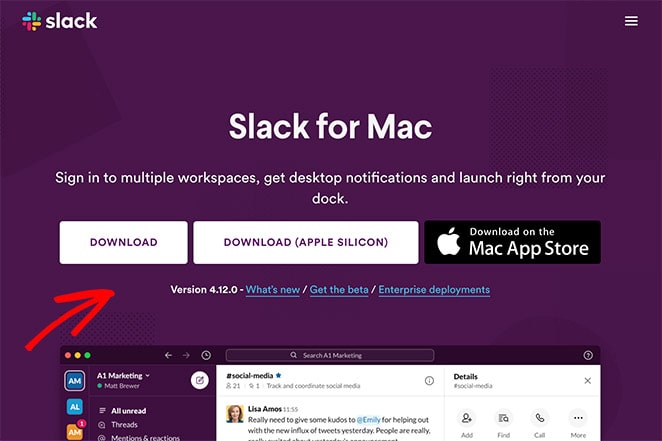
Slack : le titre axé sur les avantages.
Slack met en avant ce que l'application fait pour vous, pas une liste de fonctionnalités, de sorte que la valeur est comprise en une seule lecture. Le bouton « Commencer » se trouve juste à côté de cette promesse, au-dessus de la ligne de flottaison, sans rien qui ne détourne l'attention. C'est un exemple clair de titre et de CTA fonctionnant comme une seule unité.
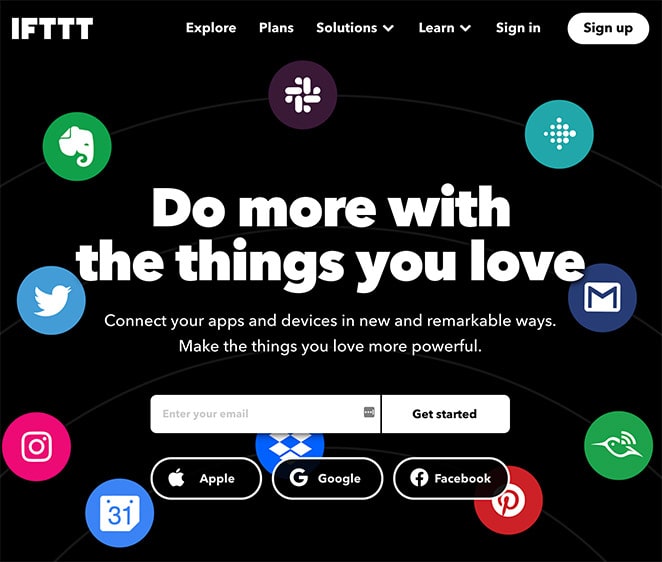
IFTTT : l'appel à l'action unique.
IFTTT automatise beaucoup de choses, mais la page refuse de vous submerger. La mise en page entière mène à une action « Commencer aujourd'hui », avec des liens de téléchargement de l'App Store juste derrière. Quand une application peut faire beaucoup de choses, ce type de retenue est ce qui maintient la page à convertir.
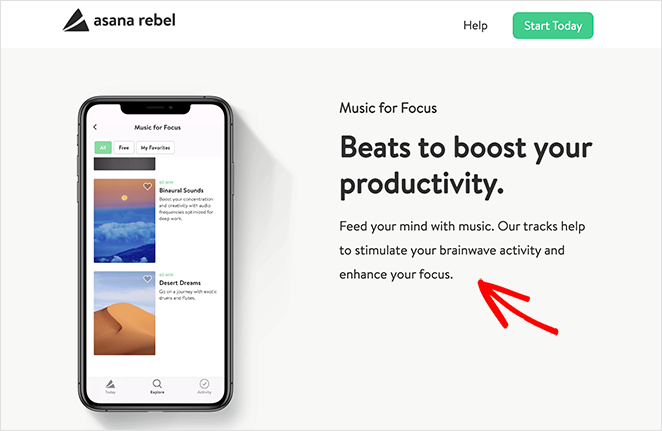
Asana Rebel : les visuels.
L'application de fitness Asana Rebel vend une sensation, donc la page s'appuie sur des images de style de vie en plein écran plutôt que sur du texte. Vous comprenez l'expérience avant de lire un mot, ce qui est exactement à quoi servent les visuels sur une page d'application. Le texte complète ensuite les détails que les images ne peuvent pas transmettre.
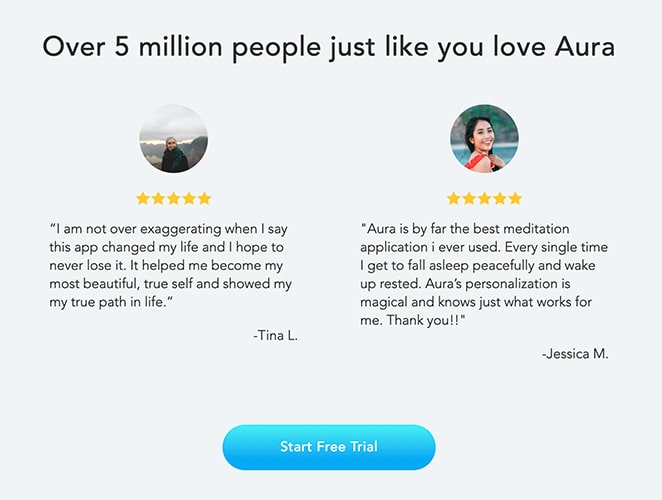
Aura : la preuve sociale.
Aura met sa note et des dizaines de milliers d'avis cinq étoiles au premier plan, de sorte que la confiance arrive avant la présentation. Pour une application de bien-être qui demande un engagement quotidien, cette preuve est plus importante que toute revendication de fonctionnalité. C'est un rappel intelligent que la preuve sociale fonctionne le mieux en haut, pas enterrée en bas.
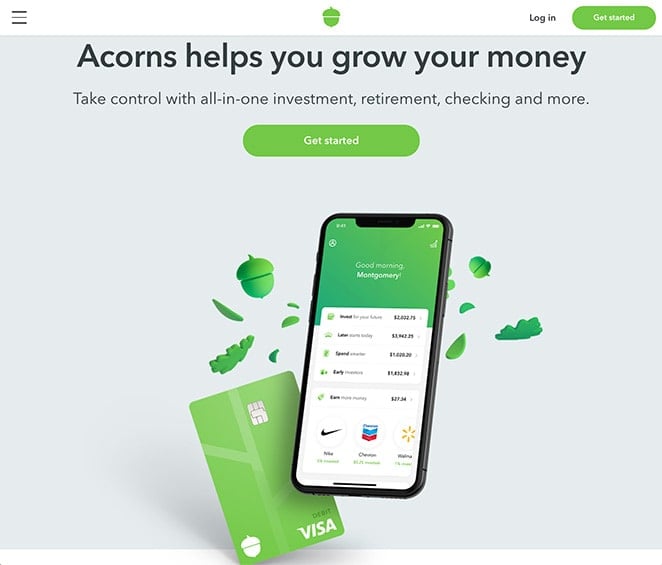
Acorns : le corps du texte.
Investir peut sembler intimidant, alors Acorns utilise un texte simple et rassurant pour rendre l'application accessible. Le corps du texte répond directement à la question « Est-ce pour moi ? » au lieu de lister les fonctionnalités. C'est le corps du texte qui fait un vrai travail, en éliminant l'hésitation qui empêche un téléchargement.
Qu'est-ce qui rend une page de destination d'application performante ?
Les cinq éléments vous donnent les pièces. Les assembler de manière à ce qu'ils génèrent réellement des téléchargements dépend de quelques habitudes de conversion qu'il vaut la peine de bien faire.
- Un CTA principal au-dessus de la ligne de flottaison : les gens devraient voir le bouton de téléchargement sans faire défiler, et il devrait être la chose la plus visible sur la page.
- Badges App Store : les badges officiels App Store et Google Play sont instantanément reconnaissables et signalent une application réelle et fiable.
- Un titre axé sur les avantages : dites ce que le lecteur obtient, pas ce que l'application a.
- Chargement rapide : une page lente perd des gens avant même qu'ils ne voient le bouton, c'est pourquoi la vitesse de la page influe directement sur les conversions.
Alors, lequel est le plus important ? Le CTA. Si un visiteur ne trouve pas de moyen évident de télécharger dans les premières secondes, le reste de la page importe peu.
Comment créer une page de destination pour une application ?
Le moyen le plus simple de créer une page de destination d'application dans WordPress est d'utiliser un plugin, et celui que je préfère est SeedProd. C'est un constructeur de site web par glisser-déposer qui vous permet de créer n'importe quelle page de destination sans engager de développeur.

Vous faites glisser le contenu sur un aperçu en direct et regardez la page prendre forme, il n'y a donc pas de code à écrire et rien à deviner. Vous pouvez commencer à partir de l'un de ses modèles de pages de destination réactifs pour mobile ou construire à partir de blocs conçus pour collecter des prospects.
Pré-lancement ou post-lancement, cela vaut la peine d'y réfléchir. Avant que votre application ne soit lancée, le mode « Bientôt disponible » de SeedProd vous permet d'exécuter une page de pré-lancement qui collecte des e-mails. Après le lancement, la même page se transforme en une page axée sur le téléchargement qui génère des installations.
Beaucoup de gens comparent un constructeur no-code autonome à une option WordPress. L'argument en faveur de rester natif à WordPress est simple : tout se trouve sur un site que vous possédez, aux côtés de votre blog, de vos analyses et de votre liste d'e-mails, au lieu d'être dispersé sur une autre plateforme.
La vitesse est l'autre raison pour laquelle je l'utilise. Lorsque j'ai mesuré une page de test avec GTmetrix, SeedProd s'est chargée en 556 ms en 16 requêtes, tandis que la même page construite dans Elementor a pris 1 882 ms en 32 requêtes. Sur une page où la plupart des visiteurs arrivent sur un téléphone, cet écart fait la différence entre un téléchargement et un rebond.
Donc, si vous voulez créer facilement une page de destination d'application mobile dans WordPress, suivez les étapes ci-dessous.
Tutoriel vidéo
1. Installer le constructeur de pages de destination SeedProd
Tout d'abord, commencez avec SeedProd et téléchargez le plugin, puis suivez ces instructions pour installer et activer un plugin WordPress.
Après avoir activé SeedProd, vous arriverez sur une page de bienvenue vous demandant votre clé de licence, qui se trouve dans la boîte de réception de votre adresse e-mail enregistrée. Collez-la et cliquez sur le bouton Vérifier la clé.

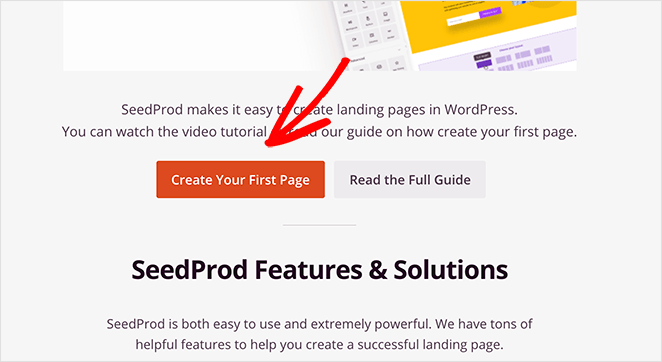
Faites ensuite défiler vers le bas et cliquez sur le bouton Créer votre première page.
2. Créer une nouvelle page de destination
Vous arriverez sur le tableau de bord des pages de destination de SeedProd. En haut se trouvent les modes de page de SeedProd, que vous pouvez activer en un seul clic :
- Mode Bientôt disponible : pour créer une page bientôt disponible dans WordPress.
- Mode Maintenance : pour mettre WordPress en mode maintenance.
- Page 404 : pour créer une page de destination d'erreur 404 personnalisée.
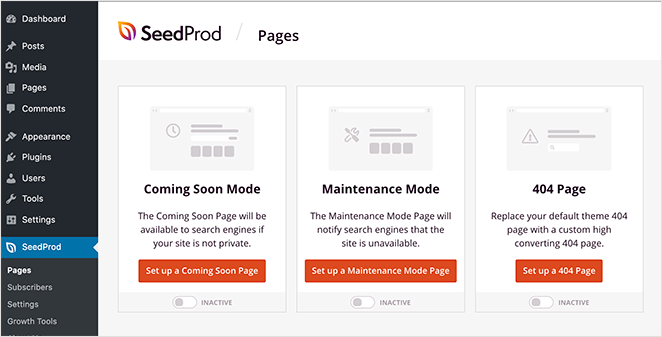
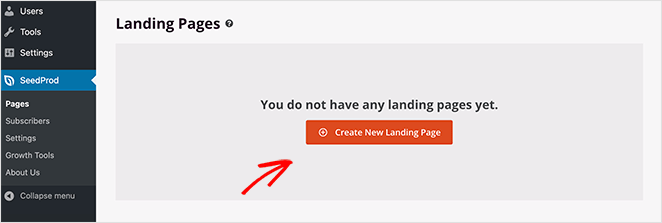
En dessous, chaque page de destination que vous créez est répertoriée. Pour créer la vôtre, cliquez sur le bouton Ajouter une nouvelle page de destination.
3. Choisir un modèle de page de destination
Ensuite, vous verrez la bibliothèque de modèles de pages de destination réactifs de SeedProd, réactifs pour mobile. Lorsque je choisis un modèle pour une page d'application, je recherche un modèle avec une zone d'accueil solide et de l'espace pour les captures d'écran, car c'est là que le titre, le CTA et les visuels doivent tous atterrir ensemble.
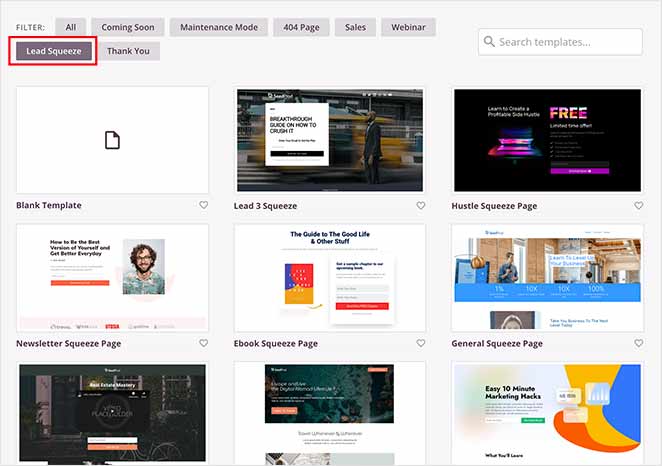
Utilisez les filtres en haut pour affiner les modèles par objectif, y compris Bientôt disponible, Mode Maintenance, Page 404, Ventes, Webinaire, Capture de prospects et Merci.
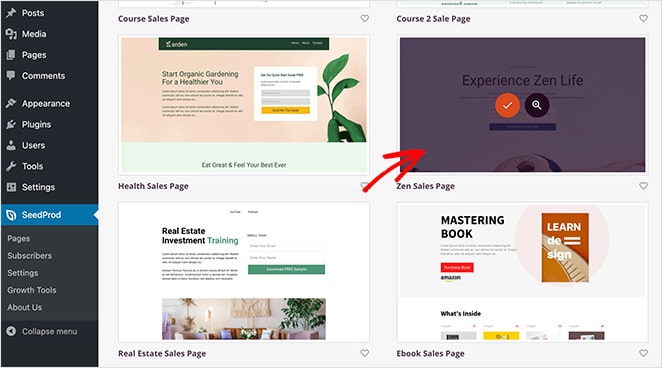
Lorsque vous en trouvez un qui s'en rapproche, survolez la miniature et cliquez sur l'icône de coche pour l'ouvrir dans l'éditeur. Pour ce tutoriel, nous utiliserons le modèle Page de vente Zen.
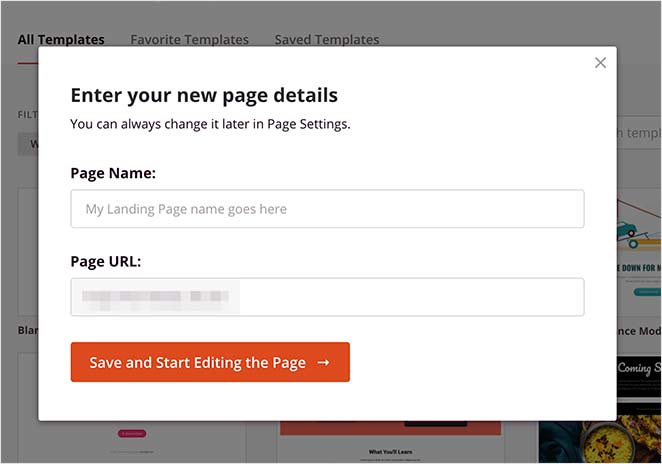
Une fenêtre contextuelle vous demande le nom et l'URL de votre page de destination. Entrez-les, puis cliquez sur Enregistrer et commencer à modifier la page pour ouvrir le modèle dans l'éditeur visuel.
4. Ajouter le contenu de votre page de destination
L'éditeur glisser-déposer de SeedProd a deux côtés. Les blocs et les paramètres se trouvent à gauche, et un aperçu en direct de votre page se trouve à droite.
L'aperçu se met à jour au fur et à mesure que vous travaillez, et vous pouvez cliquer sur n'importe quoi pour modifier le contenu directement. Les éléments de contenu sont appelés blocs, divisés en blocs Standard pour la conception de base et en blocs Avancés pour les éléments de génération de prospects tels que :
- Des boutons de réseaux sociaux
- Formulaires d'inscription
- Cadeaux
- Compte à rebours
- Évaluations par étoiles
- Formulaires de contact
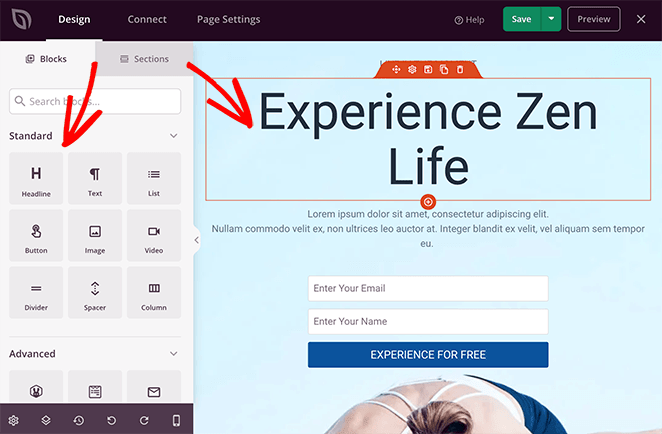
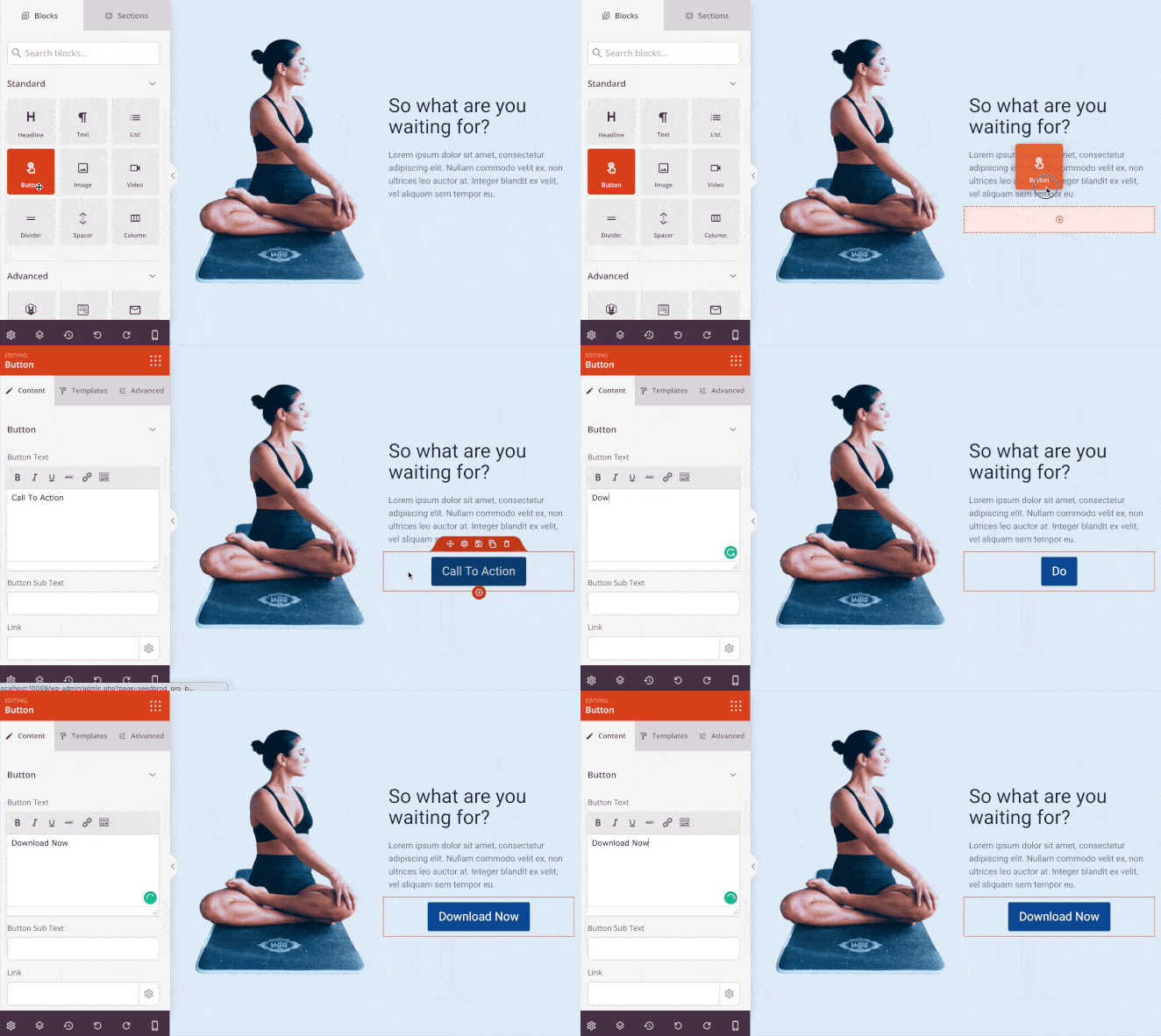
Construisez votre page en modifiant le contenu existant ou en faisant glisser de nouveaux blocs sur l'aperçu. Pour ajouter un bouton de téléchargement, faites glisser le bloc Bouton sur votre page et modifiez le texte du CTA.
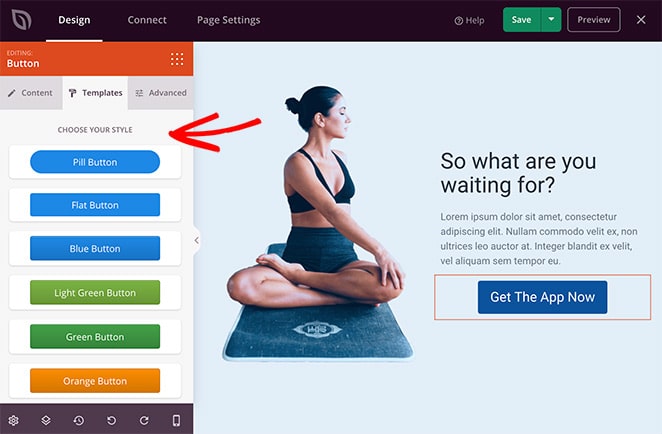
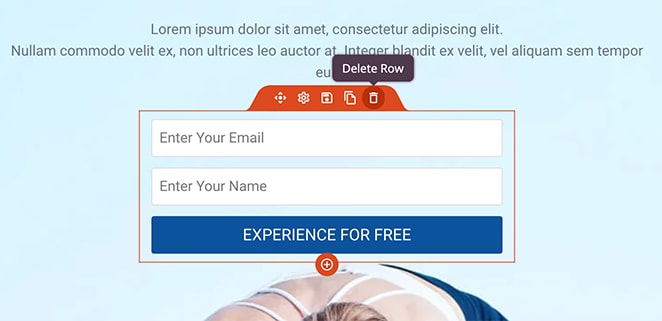
De nombreux blocs sont également livrés avec des modèles prédéfinis. Cliquez sur l'onglet Modèles pour appliquer un style en un clic et supprimer n'importe quel élément en le survolant et en cliquant sur l'icône de la corbeille.
SeedProd propose également des sections complètes prédéfinies, vous permettant ainsi d'insérer un bloc complet au lieu de le construire pièce par pièce. Celles-ci incluent des zones d'appel à l'action, des fonctionnalités, des en-têtes, des pieds de page, des FAQ et des zones de héros.
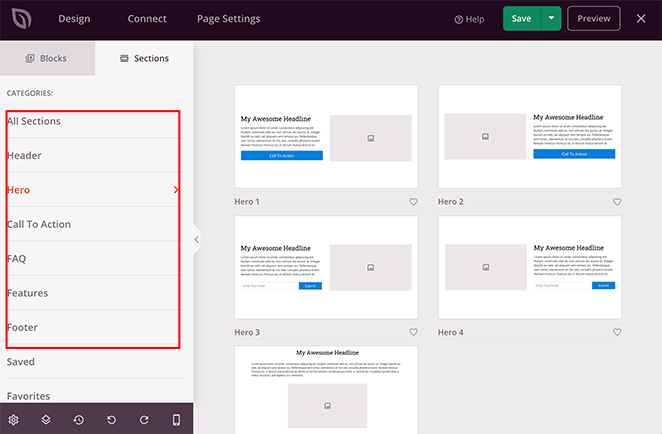
Vous pouvez modifier n'importe quelle section pour l'adapter à votre design. La section héros ci-dessous utilise une image supplémentaire pour montrer que l'application se télécharge sur les magasins d'applications Android et iOS.
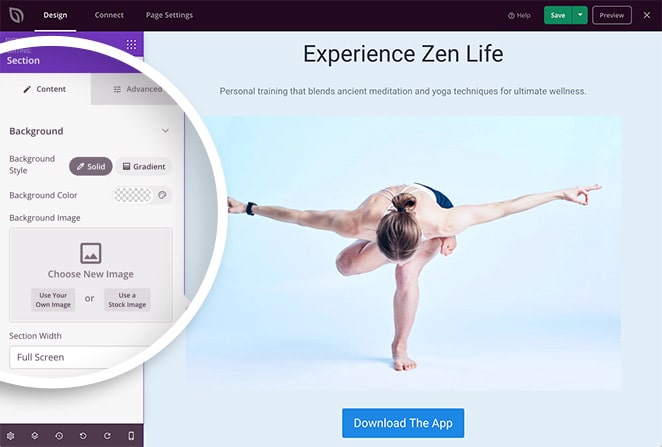
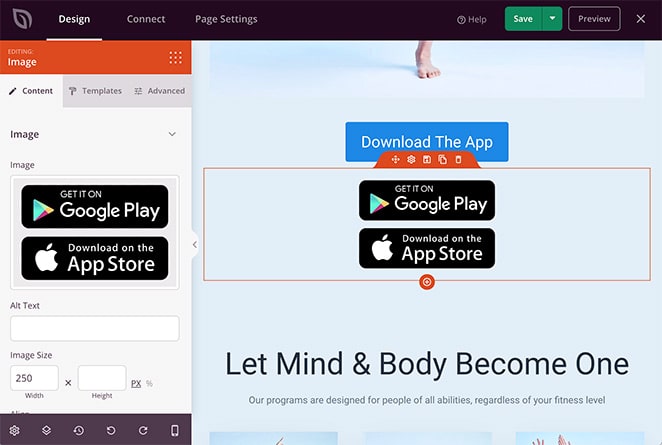
Continuez à ajouter du contenu jusqu'à ce que vous soyez satisfait, puis cliquez sur le bouton vert Enregistrer en haut à droite pour sauvegarder votre travail.
5. Personnalisez la page de destination de votre application
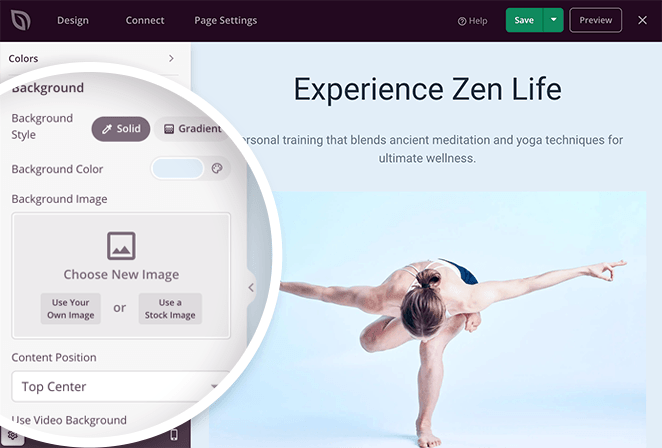
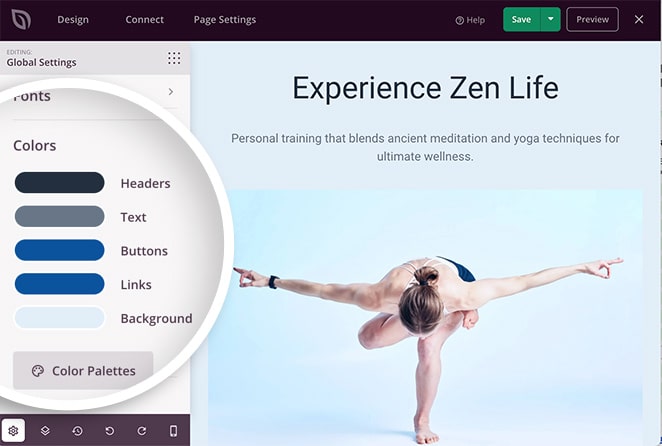
Maintenant, alignez la page sur votre image de marque. Cliquez sur l'icône d'engrenage en bas à gauche pour ouvrir les Paramètres globaux, où vous contrôlez les couleurs et images d'arrière-plan, les polices et votre palette de couleurs.
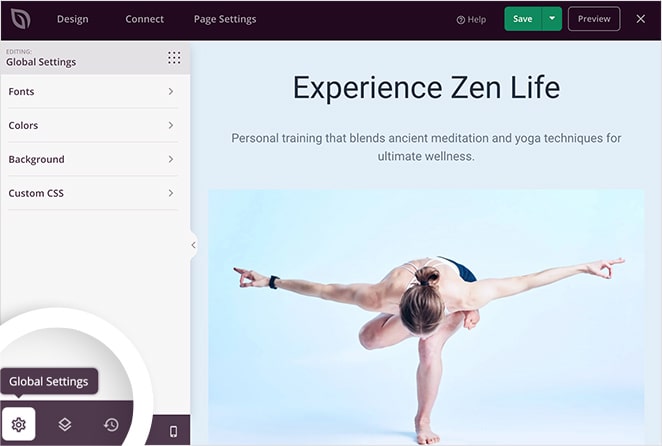
L'onglet Arrière-plan vous permet de changer la couleur, d'ajouter un dégradé, de télécharger une image ou de définir un arrière-plan vidéo pleine largeur. Les onglets Police et Couleur vous donnent le même contrôle sur la typographie et la couleur.
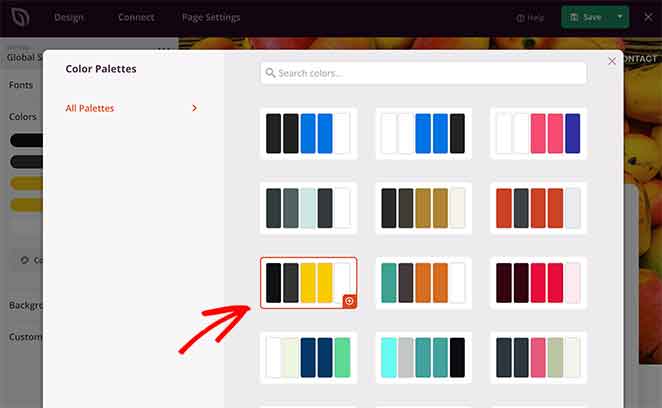
Si vous ne savez pas par où commencer, les palettes de couleurs et les associations de polices intégrées vous permettent d'essayer un style complet en un clic. Lorsque vous avez terminé, cliquez sur Enregistrer.
6. Connectez votre service de marketing par e-mail
Si vous souhaitez développer votre liste à partir de votre page, connectez un service d'e-mail. C'est l'étape sur laquelle je m'appuie le plus pour une page d'application pré-lancement, car elle transforme la page en un générateur de listes avant même que l'application ne soit lancée.
Cliquez sur l'onglet Connecter pour voir les intégrations, y compris Constant Contact, GetResponse, Drip, et d'autres services populaires de newsletter par e-mail.

Cliquez sur votre fournisseur et suivez les instructions pour autoriser la connexion. Après cela, toute personne qui s'inscrit est ajoutée automatiquement à votre liste.
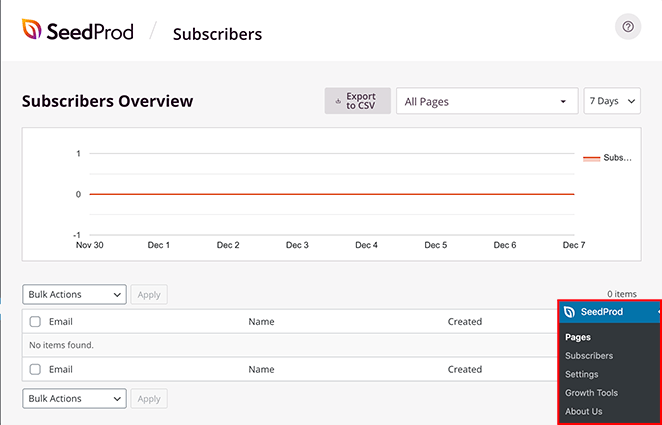
Vous n'avez pas encore de fournisseur d'e-mail ? La gestion des abonnés intégrée de SeedProd stocke vos prospects directement dans WordPress, vous permettant ainsi de développer votre liste d'e-mails avant le lancement sans payer pour un service séparé. Affichez-les sous SeedProd » Abonnés.
7. Configurez les paramètres de votre page de destination
Ouvrez l'onglet Paramètres de la page en haut du constructeur pour ajuster vos paramètres Généraux, SEO, Analytiques et Scripts. Dans Général, vous pouvez renommer la page, changer son URL et passer son statut de brouillon à publié.
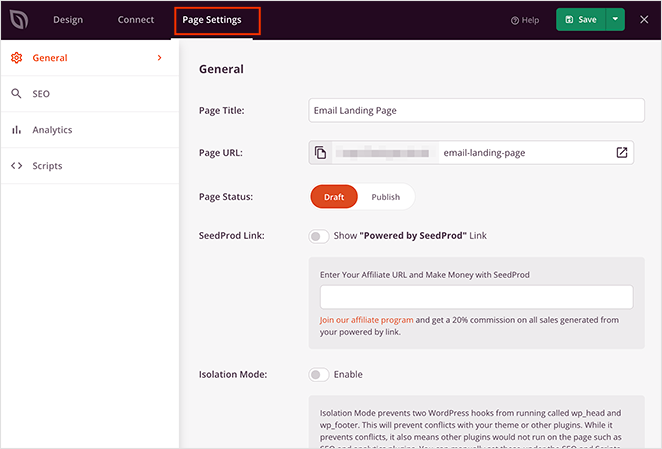
Vous pouvez également activer le Mode d'isolation, qui publie la page avec uniquement les scripts dont elle a besoin. Cela permet de détecter les conflits de thèmes ou de plugins et de maintenir la rapidité de la page.
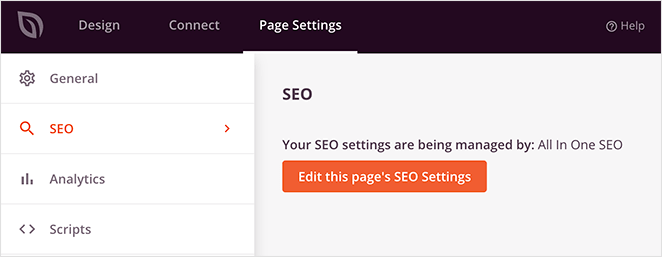
Sous SEO et Analytiques, définissez vos détails de recherche et connectez le suivi avec des plugins tels que All in One SEO et MonsterInsights. La section Scripts est l'endroit où vont les scripts personnalisés d'en-tête, de corps et de pied de page, comme un pixel de suivi Facebook.
8. Vérifiez que votre page est adaptée aux mobiles
Avant de publier, assurez-vous que la page s'affiche correctement sur un téléphone. C'est plus important pour les pages de destination d'applications que pour presque tout autre type, car la plupart des découvertes d'applications se font sur mobile en premier lieu.
Une page rapide, axée sur le mobile, est également ce qui empêche les gens de quitter avant que le bouton de téléchargement ne se charge. Pour prévisualiser la vue mobile dans SeedProd, cliquez sur l'icône du téléphone en bas à droite de l'éditeur.
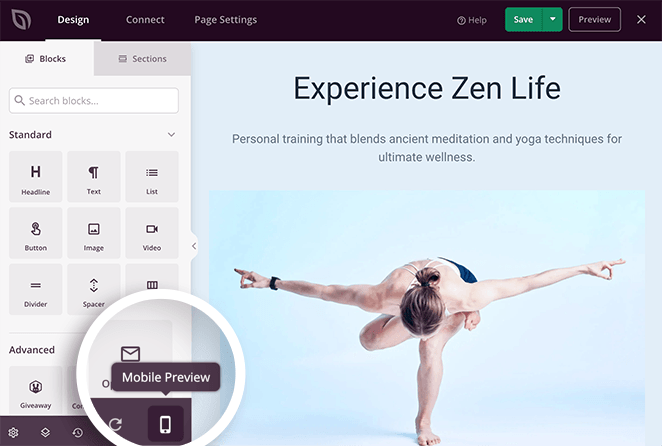
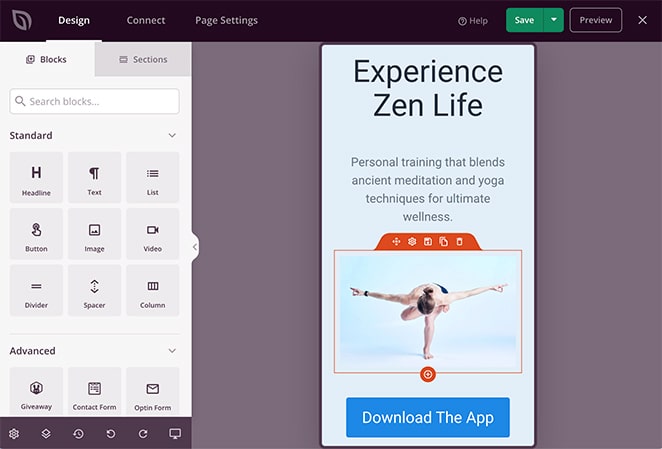
L'aperçu passe du bureau au mobile, et vous pouvez faire défiler et apporter des modifications de la même manière. Tout ce que vous ajustez s'applique automatiquement aux deux vues. Pour en savoir plus, consultez le guide de SeedProd pour rendre votre site adapté aux mobiles.
9. Publiez votre page de destination d'application dans WordPress
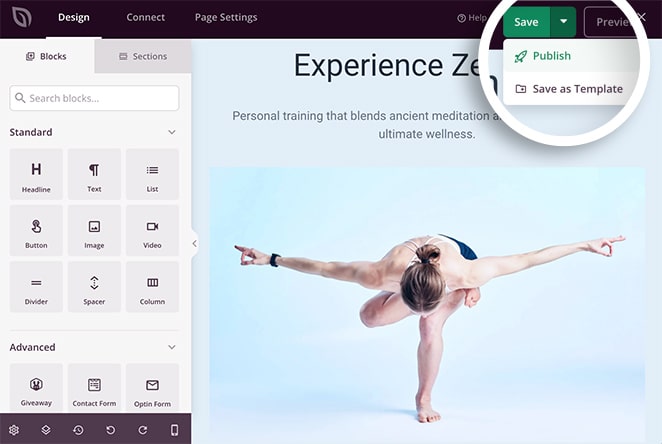
Une fois que la page est belle sur mobile, vous êtes prêt à la mettre en ligne. Cliquez sur la flèche vers le bas à côté du bouton vert Enregistrer et sélectionnez Publier.
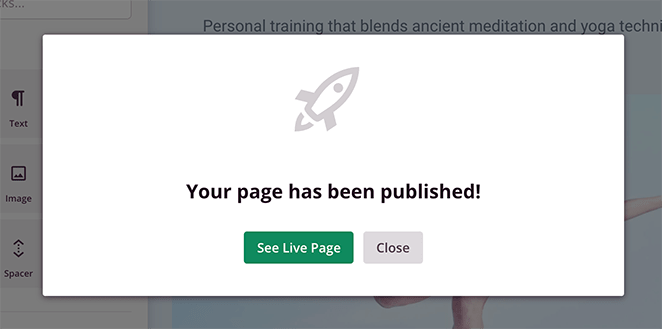
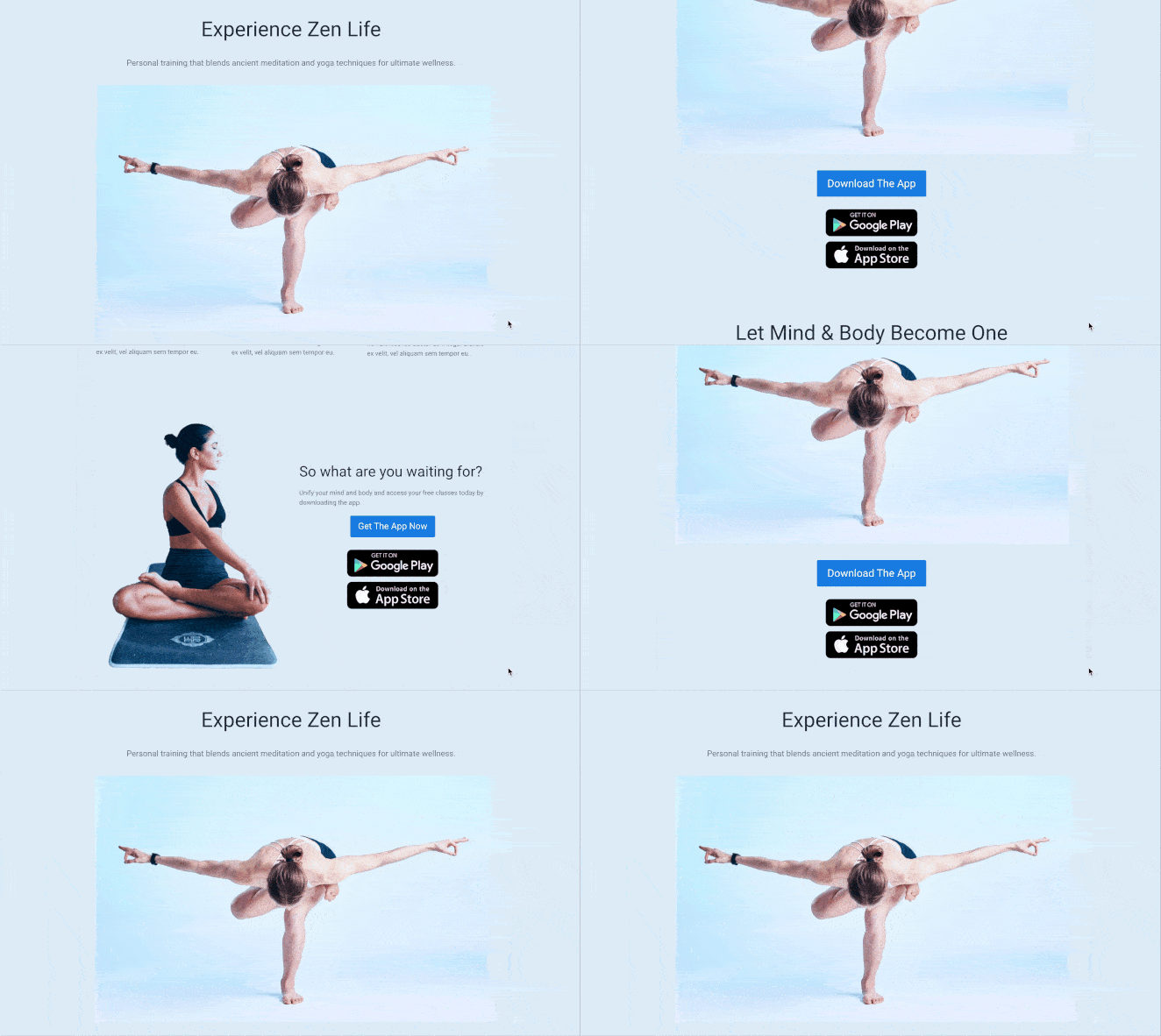
Une fenêtre contextuelle confirme que la page est publiée. Cliquez sur Voir la page en direct pour la consulter.
Prêt à créer le vôtre ?
Mettez votre page de destination d'application en ligne en quelques minutes, sans code
Vous avez vu les étapes et les éléments qui convertissent. Le constructeur par glisser-déposer et les modèles mobiles de SeedProd vous permettent de les assembler et de publier dès aujourd'hui.
Je veux construire ma pageQue faire après la publication
La publication est le début, pas la fin. La page ne vaut son pesant d'or qu'une fois qu'elle génère des téléchargements ou collecte des inscriptions, donc quelques actions de suivi sont importantes.
- Testez votre CTA : essayez différents textes de bouton et emplacements et observez lequel obtient le plus de clics.
- Utilisez la liste d'e-mails comme liste de lancement : si vous avez géré une page de pré-lancement, envoyez un e-mail à ces abonnés au moment où l'application est mise en ligne.
- Envoyez du trafic vers celle-ci : dirigez vos publicités, publications sur les réseaux sociaux et communiqués de presse vers la page, et non directement vers l'App Store, afin de conserver le prospect et les données.
Construisez plus rapidement avec l'IA (Bonus)
Une fois que vous avez créé une page de manière standard, il existe une voie plus rapide qui vaut la peine d'être connue. Les neuf étapes ci-dessus sont toujours le chemin principal, et ce sont celles par lesquelles je commencerais. Ceci est un bonus par-dessus.
Le propre constructeur de site IA de SeedProd peut esquisser une mise en page de départ pour vous dans l'éditeur, ce qui est utile lorsque vous regardez une page vierge. Traitez ce résultat comme un brouillon à affiner, pas comme une page terminée.
Le raccourci le plus important est de sauter le tableau de bord et de parler directement à votre site WordPress. C'est ce que fait WPVibe, et il est fabriqué par la même équipe derrière SeedProd.
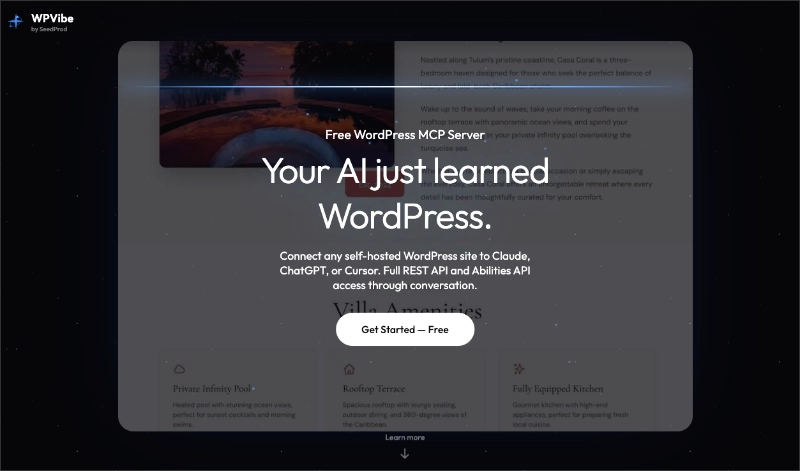
WPVibe connecte votre site WordPress à un assistant IA comme Claude ou ChatGPT, afin que vous puissiez gérer le site par conversation. Au lieu de cliquer dans wp-admin, vous décrivez ce que vous voulez et l'IA le fait.
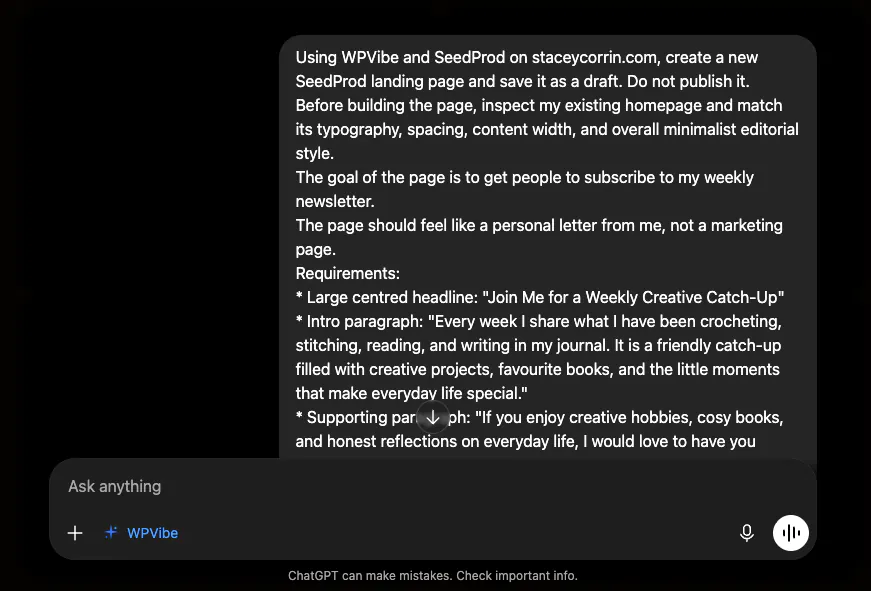
Il peut créer et modifier des articles et des pages, télécharger des images, et même créer un thème classique pour vous. Ce n'est pas un constructeur de page séparé, c'est une couche qui permet à votre outil IA de lire et de modifier un site que vous possédez déjà.
Deux choses rendent sûr d'essayer sur un vrai site. Les nouveaux articles sont enregistrés comme brouillons, donc rien ne sera mis en ligne sans votre approbation, et les modifications de thème se font dans un bac à sable que vous prévisualisez sur un lien privé avant de publier.
Comment créer une page de destination d'application avec l'IA
La formulation exacte que vous taperiez dans un constructeur n'est pas gravée dans le marbre, alors considérez ceci comme la structure du flux plutôt que comme des boutons fixes à presser. Voici comment je m'y prendrais une fois que votre page standard existera.
- Installez le plugin gratuit Vibe AI : ajoutez-le depuis WordPress.org, de la même manière que vous avez installé SeedProd.
- Connectez votre client IA : collez l'URL du serveur WPVibe dans Claude, ChatGPT ou Cursor, puis autorisez votre site en un clic.
- Décrivez la page que vous souhaitez : dites à l'IA que vous créez une page de destination d'application, et donnez-lui les cinq éléments mentionnés précédemment : un titre axé sur les avantages, un CTA de téléchargement, une courte description, une preuve sociale et des captures d'écran.
- Donnez-lui votre contenu réel : collez le pitch de votre application, vos liens App Store et Google Play, et toutes les citations d'avis, afin qu'elle travaille à partir de vos mots, pas de texte de substitution.
- Passez en revue le brouillon et affinez : vérifiez ce qu'elle a produit, puis demandez des modifications en langage clair jusqu'à ce que la page remplisse son unique objectif.
Utilisée de cette manière, l'IA s'occupe du travail fastidieux pendant que vous gardez le contrôle du message et de l'appel final à publier. La construction standard avec SeedProd reste la voie fiable, c'est juste la plus rapide une fois que vous savez ce qu'une bonne page d'application nécessite.
FAQ sur les pages de destination d'applications
Quel est le meilleur constructeur de pages de destination d'applications pour les débutants ?
Pour un débutant, je vous recommanderais SeedProd. C'est un constructeur de sites web par glisser-déposer, donc il n'y a pas de code, et il est livré avec des modèles mobiles conçus pour les pages de destination.
Vous pouvez créer une page de base avec la version gratuite, puis passer à la version supérieure lorsque vous avez besoin de plus de modèles ou de blocs de génération de prospects.
Ai-je besoin d'une page de destination si mon application est déjà sur l'App Store ?
Oui. Les fiches des magasins d'applications sont verrouillées dans une mise en page fixe, vous ne pouvez donc pas contrôler votre message ou votre image de marque comme vous le souhaiteriez.
Une page de destination sur votre propre site vous permet de collecter des e-mails, d'exécuter vos propres analyses et d'ajouter des avis pour gagner en confiance, puis d'envoyer les utilisateurs vers le magasin pour télécharger.
Dois-je utiliser la vidéo sur la page de destination de mon application ?
Une courte vidéo peut montrer comment votre application fonctionne beaucoup plus rapidement que du texte, et elle maintient les utilisateurs sur la page plus longtemps.
Assurez-vous simplement qu'elle se charge rapidement et qu'elle est belle sur mobile, car une vidéo lourde peut ralentir la page et vous coûter des téléchargements.
Combien coûte la création d'une page de destination d'application ?
Vous pouvez créer une page de destination d'application de base gratuitement avec SeedProd Lite, sans développeur nécessaire.
Les plans payants débloquent la bibliothèque complète de modèles, les blocs de génération de prospects et les intégrations d'e-mails. Votre coût dépend donc de la conception et de la création de listes que vous souhaitez, pas de l'embauche de quelqu'un.
Commencez avec SeedProd dès aujourd'hui
Vous avez maintenant une page qui explique votre application et dirige tout vers le téléchargement, sans écrire une ligne de code. C'est tout l'intérêt d'une page de destination d'application.
Commencez avec SeedProd et créez la vôtre avec des blocs glisser-déposer et des modèles mobiles.
Si cet article vous a plu, suivez-nous sur Twitter et Facebook pour plus de contenu utile afin de développer votre entreprise.



