

Un thème WordPress personnalisé vous donne un contrôle total sur la conception de votre site — chaque mise en page, couleur, police et modèle — sans être limité par les contraintes d'un thème prédéfini. La façon la plus rapide d'en créer un sans écrire de code est d'utiliser un plugin de création de thèmes visuels comme SeedProd.
Je connais cette frustration de première main. J'ai passé trois semaines à essayer de personnaliser un thème WordPress premium pour le site d'un client. Les couleurs étaient mauvaises. La mise en page semblait rigide. Chaque petit changement signifiait fouiller dans des paramètres confus ou faire appel à un développeur.
Voici ce qui a tout changé : j'ai reconstruit ce même site de 7 pages en utilisant le constructeur de thèmes visuels de SeedProd en moins de 4 heures, y compris un en-tête, un pied de page, une page d'accueil, des modèles de blog, une page À propos et une page de contact personnalisés. Sans code, et avec un contrôle total sur chaque élément de conception.
Dans ce guide, je vais vous expliquer le même processus exact.
- Qu'est-ce qu'un thème WordPress personnalisé ?
- Comment créer un thème WordPress personnalisé
- Constructeurs de thèmes sans code vs. Édition complète du site WordPress
- Combien coûte la création d'un thème WordPress personnalisé ?
- Comment créer un thème WordPress sans code
- Étape 0 : Préparez votre site en toute sécurité
- Étape 1. Installer SeedProd et choisir un modèle
- Étape 2. Personnaliser l'en-tête et le pied de page WordPress
- Étape 3. Créer une page d'accueil WordPress personnalisée
- Étape 4. Créer des modèles de page de blog et d'article unique
- Étape 5. Créer une page À propos
- Étape 6. Configurer une page de contact
- Étape 7. Ajuster les paramètres globaux du thème
- Étape 8. Publier le thème WordPress personnalisé
- FAQ sur la création d'un thème WordPress personnalisé
- Exemples de thèmes WordPress personnalisés pour des sites web réels
Qu'est-ce qu'un thème WordPress personnalisé ?
Un thème WordPress personnalisé est une conception de site Web créée pour répondre à vos besoins spécifiques, plutôt que d'utiliser un modèle prédéfini avec des mises en page et des styles fixes. Il contrôle tout : l'en-tête et le pied de page, les mises en page des pages, les modèles de blog, les couleurs, les polices et les boutons.
Caractéristiques clés d'un thème WordPress personnalisé :
- Contrôle total de la conception : Vous décidez de la mise en page, des couleurs et des polices pour chaque page.
- Conçu pour vos besoins : Incluez uniquement les fonctionnalités dont votre site a réellement besoin, ce qui le rend plus rapide.
- Aucun code requis : Les constructeurs visuels modernes vous permettent de créer un thème entièrement personnalisé sans connaissances en PHP, CSS ou JavaScript.
Les thèmes WordPress se composent de fichiers de modèles qui contrôlent différentes parties de votre site : le modèle d'en-tête, le modèle de pied de page, le modèle d'article unique, le modèle de page, l'archive du blog, et plus encore. Avec un constructeur sans code, vous modifiez ces modèles visuellement au lieu de coder.
Comment créer un thème WordPress personnalisé
Il existe trois façons de créer un thème WordPress personnalisé. L'approche appropriée dépend de vos compétences techniques et du temps que vous souhaitez investir.
| Méthode | Ce que cela nécessite | Temps de création | Idéal pour |
|---|---|---|---|
| Constructeur de thèmes sans code (par exemple, SeedProd) | Aucun codage. Interface glisser-déposer. | 2–4 heures | Débutants, blogueurs, propriétaires de petites entreprises |
| Édition complète de site WordPress (FSE) | Connaissances de base en HTML. Utilise l'éditeur de blocs natif. | 4–8 heures | Utilisateurs à l'aise avec l'éditeur de blocs WordPress |
| Développement PHP personnalisé | Compétences PHP, HTML, CSS et JavaScript requises. | Jours à semaines | Développeurs expérimentés ayant besoin d'un contrôle total du code personnalisé |
Ce tutoriel couvre l'approche du constructeur de thèmes sans code à l'aide de SeedProd. C'est le moyen le plus rapide d'obtenir un thème entièrement personnalisé et ne nécessite aucune connaissance en programmation.
Constructeurs de thèmes sans code vs. Édition complète du site WordPress
L'édition complète de site WordPress (FSE) est le système intégré de WordPress pour personnaliser les thèmes à l'aide de l'éditeur de blocs. Il est disponible à partir de WordPress 5.9 et vous permet de modifier les en-têtes, les pieds de page et les modèles de page sans PHP. Mais il nécessite toujours une certaine aisance avec le HTML, une compréhension des modèles de blocs et une expérience de navigation dans l'éditeur de site.
Un constructeur de thèmes sans code comme SeedProd se superpose à WordPress et élimine entièrement cette courbe d'apprentissage. Vous concevez visuellement, voyez les changements en temps réel et publiez en un clic. Vous ne modifiez pas de fichiers de code ni n'apprenez un nouveau système – vous faites du glisser-déposer.
Voici comment les deux approches se comparent côte à côte :
| Fonctionnalité | Constructeur de thèmes SeedProd | Elementor | Divi | FSE WordPress |
|---|---|---|---|---|
| Codage requis | Aucune | Aucune | Aucune | HTML de base |
| Modèles de démarrage | Plus de 300 kits de thèmes | Plus de 100 kits | Plus de 200 mises en page | Thèmes de blocs limités |
| Constructeur de thèmes visuel | Oui (thème complet) | Oui (avec le module complémentaire Theme Builder) | Oui | Partiel (Éditeur de site) |
| Prix de départ | 39,50 $/an (Basique) | 59 $/an | 89 $/an | Gratuit (intégré à WordPress) |
| Adapté aux débutants | Oui | Oui | Modérée | Non |
J'ai utilisé Elementor et Divi pour des projets personnels au fil des ans. Ce sont des outils solides. Pour une expérience débutant la plus fluide et le flux de travail de constructeur de thèmes le plus complet, SeedProd est l'approche que j'utilise maintenant et celle que je décris dans ce guide.
Combien coûte la création d'un thème WordPress personnalisé ?
Le coût dépend de l'approche que vous utilisez :
- SeedProd Pro : À partir de 199,50 $/an. Comprend le Theme Builder, plus de 300 modèles et toutes les fonctionnalités de glisser-déposer. C'est ce dont vous avez besoin pour ce tutoriel.
- WordPress FSE : Gratuit. Intégré à WordPress. Nécessite un investissement en temps pour l'apprentissage et n'inclut pas de kits de thèmes préconçus.
- Embaucher un développeur : Généralement 500 $–5 000 $+ pour un thème codé sur mesure, selon la complexité.
- Thèmes préconçus premium : 30 $–100 $ en coût unique, mais vous êtes limité par les contraintes de conception de ce thème.
Pour la plupart des blogueurs et des propriétaires de petites entreprises, un plan SeedProd Pro est l'option la plus rentable. Vous obtenez un résultat entièrement personnalisé sans frais de développeur, et vous pouvez mettre à jour la conception vous-même à tout moment.
Comment créer un thème WordPress sans code
Voici le processus exact que je suis. Vous commencerez avec un kit de modèles et le personnaliserez en un thème complet, un modèle à la fois.
Ce dont vous avez besoin avant de commencer :
- Un site Web WordPress.org (auto-hébergé)
- Plan SeedProd Pro
- Un site de staging ou une nouvelle installation (recommandé pour la sécurité)
- Temps : 2–4 heures pour un site complet
Étape 0 : Préparez votre site en toute sécurité
Avant de modifier votre site WordPress en direct, configurez un environnement de travail sécurisé. Cela évite que les erreurs n'affectent les visiteurs réels.
Si vous refaites la conception d'un site existant, créez d'abord une sauvegarde complète. Travaillez ensuite sur une copie de staging. Si vous créez à partir de zéro, vous pouvez travailler directement sur votre nouvelle installation.
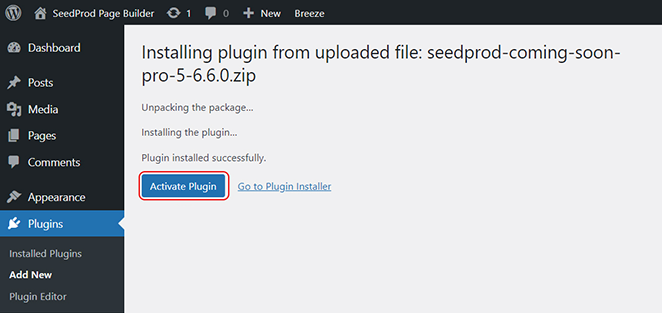
Lorsque vous êtes prêt, installez SeedProd en téléchargeant le fichier du plugin et en cliquant sur Activer.
Étape 1. Installer SeedProd et choisir un modèle
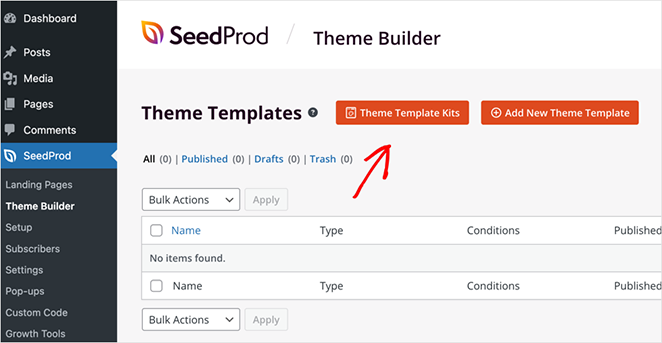
Avec SeedProd actif, allez dans SeedProd › Theme Builder dans votre tableau de bord WordPress et cliquez sur Kits de modèles de thème.
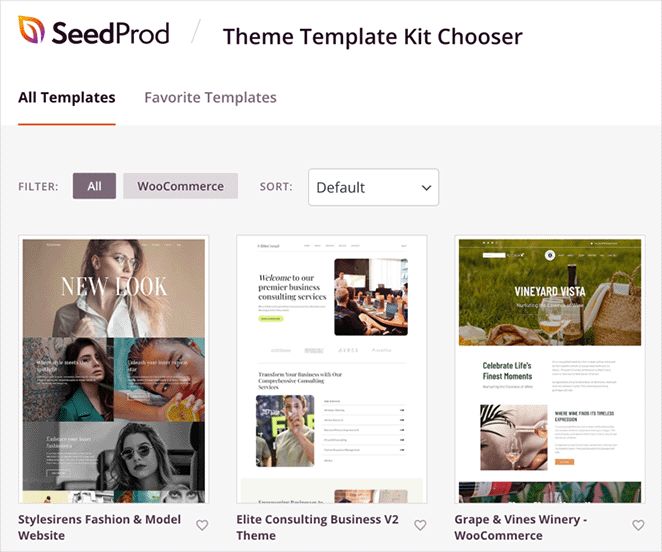
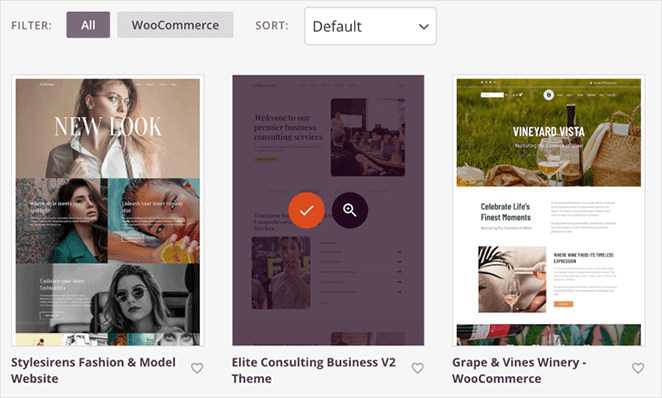
SeedProd propose tellement de modèles de thèmes conçus par des professionnels que je dois admettre ; même moi, j'ai eu un peu l'embarras du choix.
Vous pouvez filtrer par catégorie et trier par popularité ou par date. Choisissez simplement celui qui se rapproche le plus de votre style, car vous personnaliserez tout plus tard.
Ne vous inquiétez pas s'il n'est pas parfait. Vous pouvez le personnaliser dans les moindres détails à l'étape suivante.
J'ai finalement opté pour le thème Elite Consulting Business. Son look épuré et moderne correspondait parfaitement à l'ambiance que je recherchais.
Pour importer le kit choisi, survolez-le et cliquez sur l'icône de coche. Vous pouvez également prévisualiser le modèle avant de l'importer.
Après avoir choisi un kit, vous pouvez voir tous les modèles individuels qui composent les éléments d'un thème WordPress. Le mien comprenait une page d'accueil, un en-tête, un pied de page, une page de blog et une barre latérale — plus des modèles personnalisés pour des sections de thème distinctes comme une section de prix, une page de services et un tableau de prix.
Il y a de fortes chances que vous n'ayez pas besoin de tout cela pour votre site. Concentrez-vous sur ce dont vous avez besoin et supprimez les modèles que vous ne voulez pas, ou désactivez le bouton Publié pour qu'un modèle n'apparaisse pas sur votre site Web.

Étape 2. Personnaliser l'en-tête et le pied de page WordPress
Une fois les blocs de construction de base de votre thème en place, vous pouvez commencer à modifier chaque section. Pour mon site, j'ai commencé par l'en-tête et le pied de page.
Votre en-tête et pied de page apparaissent sur chaque page, il est donc utile de bien les configurer en premier. Dans le Générateur de thèmes, survolez le modèle d'en-tête et cliquez sur Modifier la conception.
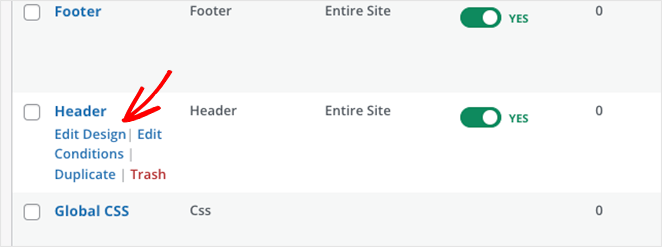
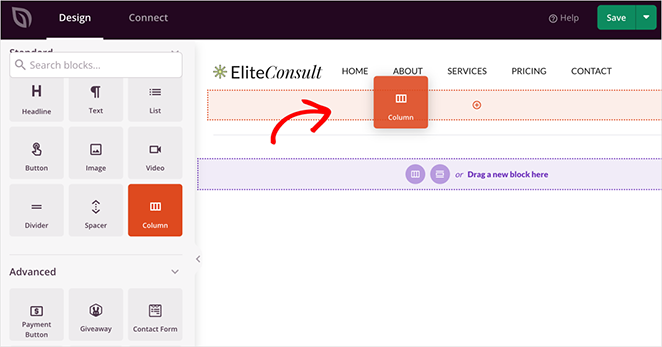
Lorsque vous modifiez une section de thème dans SeedProd, vous accédez directement à son constructeur visuel par glisser-déposer. Le modèle d'en-tête d'origine avait une disposition à trois colonnes, ce qui était un peu trop chargé à mon goût. Je l'ai supprimé et j'ai fait glisser un bloc de disposition à deux colonnes depuis le panneau de gauche.
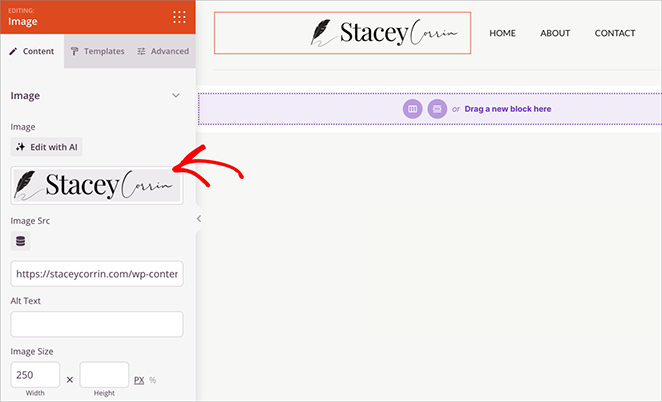
L'ajout d'un logo est également un jeu d'enfant avec le bloc Image — sélectionnez-le simplement dans votre bibliothèque de médias et utilisez les commandes par pointer-cliquer pour ajuster sa taille et son emplacement.
Pour obtenir des conseils sur des éléments d'en-tête spécifiques, consultez : personnaliser l'en-tête de votre thème. C'est aussi le bon moment pour examiner les erreurs courantes de conception Web — faciles à éviter une fois que vous savez quoi rechercher.
Une fois que vous êtes satisfait de l'en-tête, enregistrez vos modifications et ouvrez le modèle de pied de page.
Le pied de page d'origine de mon modèle contenait plus d'informations que nécessaire, je l'ai donc simplifié en supprimant les blocs inutiles. J'ai conservé les informations de l'entreprise et les éléments du menu des médias sociaux, mais je les ai centrés pour un aspect plus équilibré.
Étape 3. Créer une page d'accueil WordPress personnalisée
La page d'accueil agit comme le centre névralgique de votre thème personnalisé, établissant immédiatement votre identité de marque. Si vous vous êtes déjà demandé comment créer un thème WordPress visuellement, cette partie montre à quel point c'est simple.
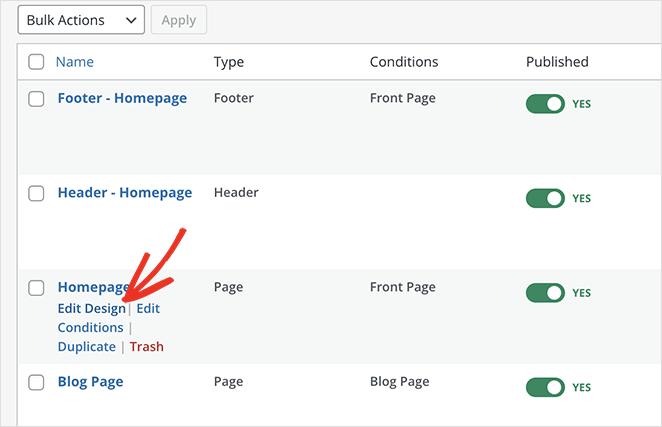
Dans le Générateur de thèmes, cliquez sur Modifier la conception à côté du modèle de page d'accueil.
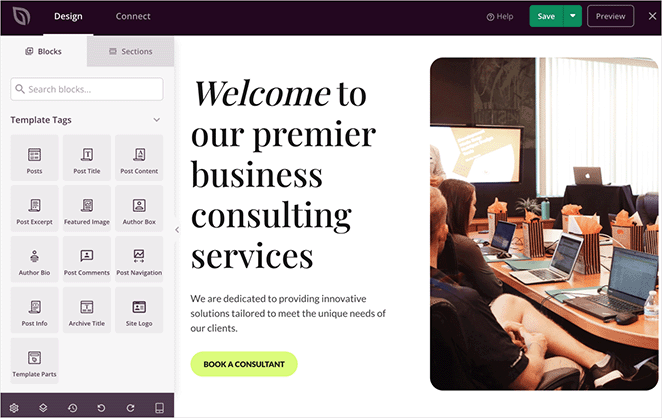
Votre objectif principal lors de la personnalisation de la page d'accueil est de communiquer clairement qui vous êtes et ce que vous proposez. Personnellement, j'aimais la disposition générale de la page d'accueil du thème Elite Consulting Business, mais je voulais la simplifier davantage et y ajouter ma touche personnelle.
J'ai conservé la section héros en haut, car c'est un excellent moyen de faire une déclaration audacieuse. J'ai simplement remplacé l'image par défaut par une qui reflétait mieux ma marque, et mis à jour le titre et la description.
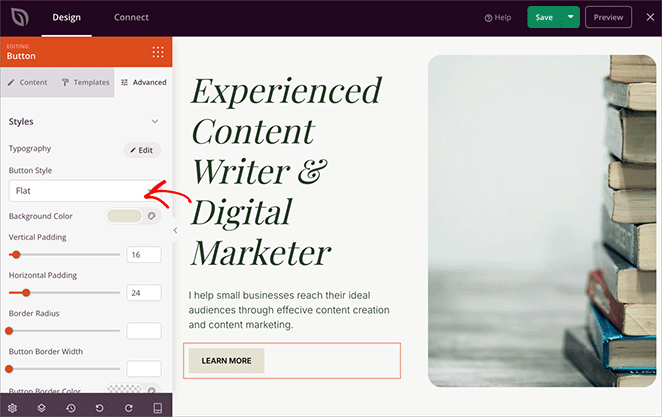
J'ai également ajusté le style du bouton CTA. Vous pouvez le faire en cliquant sur les paramètres avancés du bloc — cela vous donne accès à un sélecteur de couleurs où vous pouvez choisir une nouvelle couleur d'arrière-plan et arrondir les coins du bouton pour un aspect plus doux.
Pour établir la confiance et montrer mon expérience, j'ai :
- Ajouté une bande de logos des marques avec lesquelles j'ai travaillé
- Mis à jour les compteurs numériques pour mettre en évidence les statistiques clés
- Créé un carrousel de témoignages avec des citations de clients
- Inclus un mini portfolio d'écriture à l'aide de blocs d'images et de titres
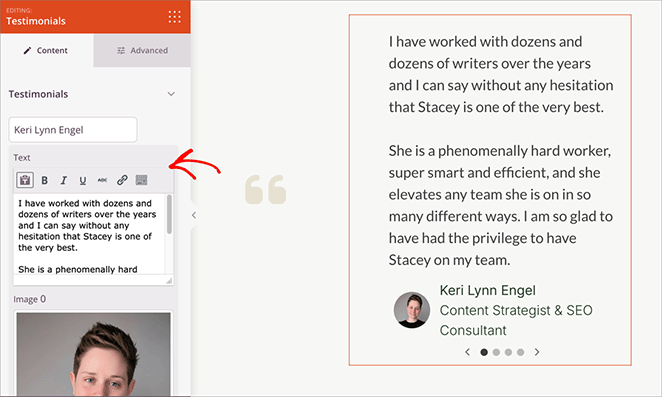
Pour la section témoignages, remplacez les citations d'espace réservé par de vrais commentaires de clients. Si vous n'avez pas encore de témoignages, ajoutez plutôt un tableau des prix ou une liste de fonctionnalités.
Étape 4. Créer des modèles de page de blog et d'article unique
Si votre site Web comprend un blog, cette étape est essentielle. Une page de blog bien conçue et un modèle d'article unique aident les lecteurs à trouver facilement votre contenu et rendent chaque article cohérent avec votre marque.
Votre modèle de page de blog apparaît dans la liste des modèles de thèmes sous « Index du blog, Archives, Recherche » ou « Page du blog ». Cliquez sur Modifier la conception pour l'ouvrir dans le constructeur visuel.
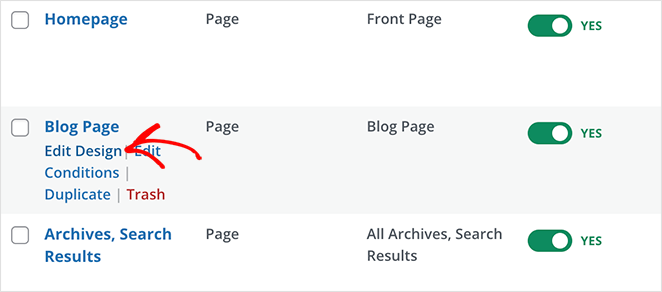
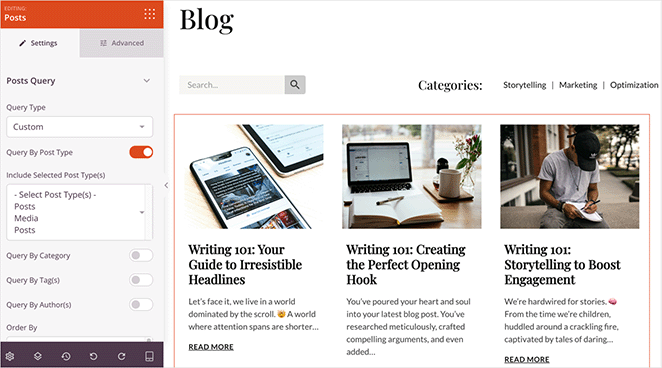
Ici, vous pouvez contrôler l'apparence des articles de blog — afficher les images mises en avant, les extraits, les détails de l'auteur, et plus encore. Vous pouvez également ajouter une barre de recherche, des boutons de partage sur les réseaux sociaux ou un appel à l'action pour guider les lecteurs vers d'autres pages.
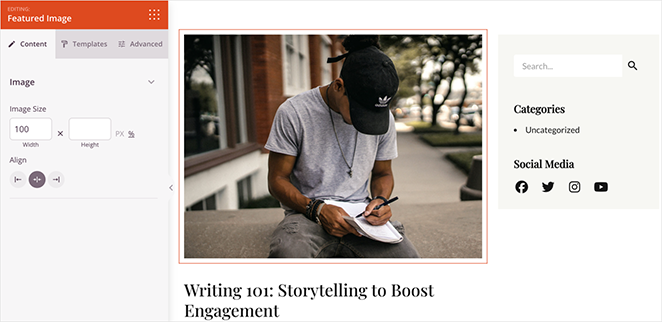
Tout comme pour l'index du blog, modifiez votre modèle d'article unique pour contrôler l'affichage du titre, de l'image mise en avant et des informations de l'auteur de chaque article.

SeedProd utilise des balises de modèle pour extraire automatiquement ces données de vos articles, afin de maintenir la cohérence de votre conception.
Étape 5. Créer une page À propos
Après la page d'accueil, la page À propos est sans doute la partie la plus importante de tout site Web personnel. C'est là que les clients et collaborateurs potentiels apprennent à connaître la personne derrière les services. Je voulais que la mienne soit authentique et engageante, et qu'elle donne une image claire de qui je suis et de ce que j'offre.
Le thème Elite Consulting Business incluait un modèle de page À propos. Cliquez sur Modifier la conception pour l'ouvrir dans le constructeur visuel.
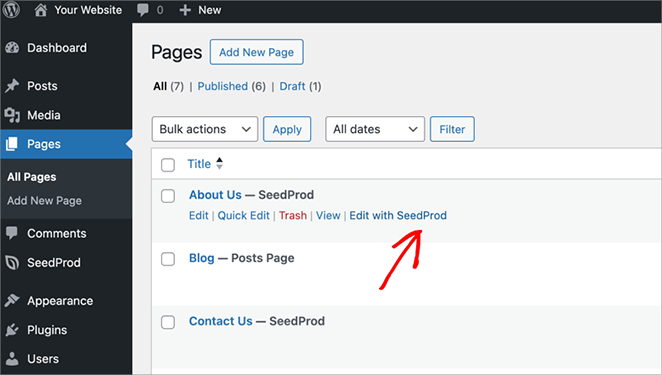
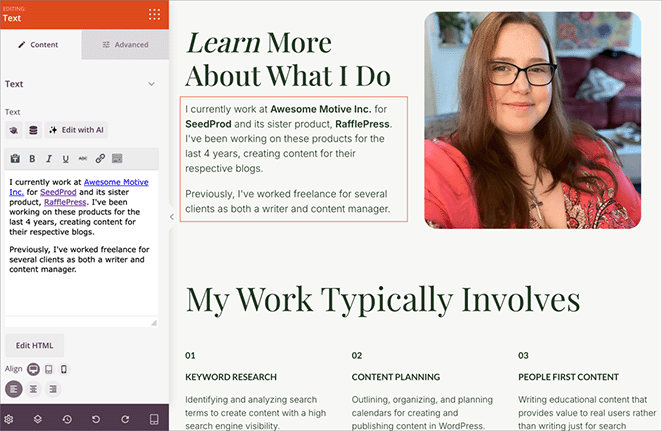
J'ai décidé de conserver les deux premières sections de la conception originale, qui se concentraient sur mon expérience professionnelle et les services que je propose. J'ai simplement remplacé le contenu et les images de substitution par les miens.
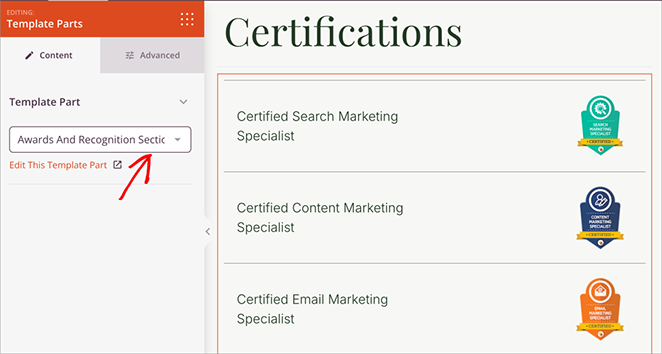
Ensuite, je voulais mettre en valeur mes certifications pour renforcer ma crédibilité. C'est là que les parties de modèle de SeedProd se sont avérées utiles. Considérez les parties de modèle comme des sections préfabriquées que vous pouvez insérer et réutiliser sur différentes pages — un énorme gain de temps.
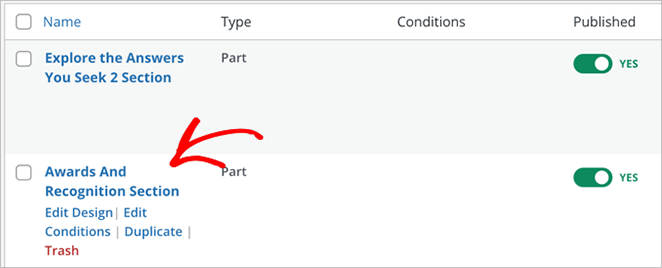
Le thème était livré avec une partie de modèle appelée « Récompenses et reconnaissance ». Je l'ai simplement modifiée pour inclure mes certifications, puis je l'ai insérée dans ma page À propos.
Pour conclure, j'ai créé une dernière section avec une touche plus personnelle. J'ai partagé certains de mes passe-temps, où j'habite, et d'autres détails qui aideraient les visiteurs à se connecter avec moi à un niveau plus personnel.
Étape 6. Configurer une page de contact
Une page de contact personnalisée doit être claire et directe pour encourager l'engagement des utilisateurs. Bien que le thème Elite Consulting Business soit livré avec une page de contact pré-construite, elle semblait un peu trop chargée.
J'ai décidé de simplifier radicalement les choses. J'ai supprimé la plupart du contenu par défaut et l'ai remplacé par le bloc Formulaire de contact de SeedProd. Cela facilite l'intégration avec WPForms et d'autres plugins populaires de création de formulaires WordPress sans avoir à toucher aux shortcodes.
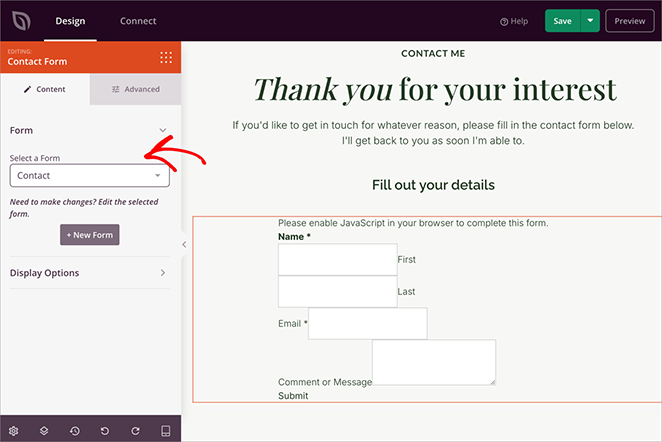
WPForms n'est pas fourni avec SeedProd, mais vous pouvez télécharger la version gratuite depuis le répertoire des plugins WordPress — elle contient tout ce dont vous avez besoin pour un formulaire de contact de base. Créez d'abord votre formulaire dans WPForms, puis ajoutez le formulaire de contact à votre page à l'aide du bloc de SeedProd.
Étape 7. Ajuster les paramètres globaux du thème
Mon site Web commençait vraiment à prendre forme. Il était maintenant temps d'ajouter ces touches finales qui rendent tout aspect poli et professionnel. Entrez dans les paramètres globaux de SeedProd.
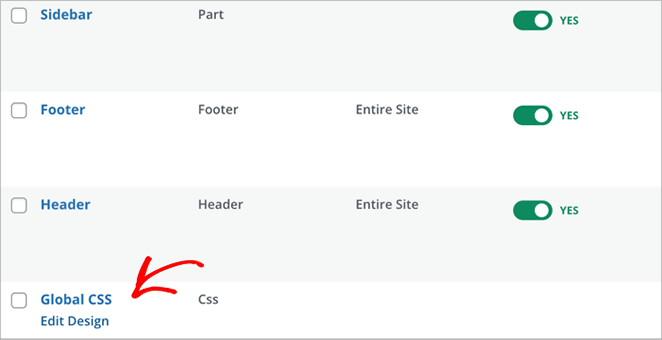
Dans le constructeur de thème, trouvez le modèle Styles globaux et cliquez sur Modifier la conception. C'est votre centre de commande pour contrôler l'apparence générale de votre site Web.
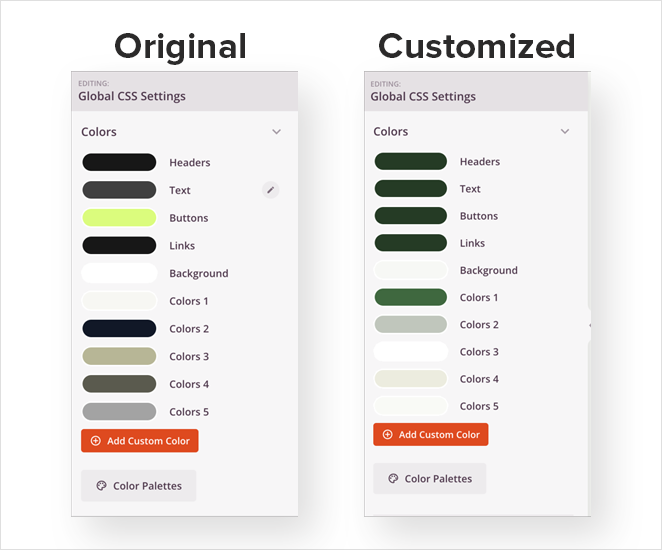
Tout d'abord, assurez la cohérence des couleurs sur chaque page. SeedProd vous permet de définir des couleurs globales pour tout, des en-têtes et du texte aux boutons, liens et arrière-plans. Définissez vos couleurs de marque ici pour qu'elles s'appliquent automatiquement à chaque modèle.
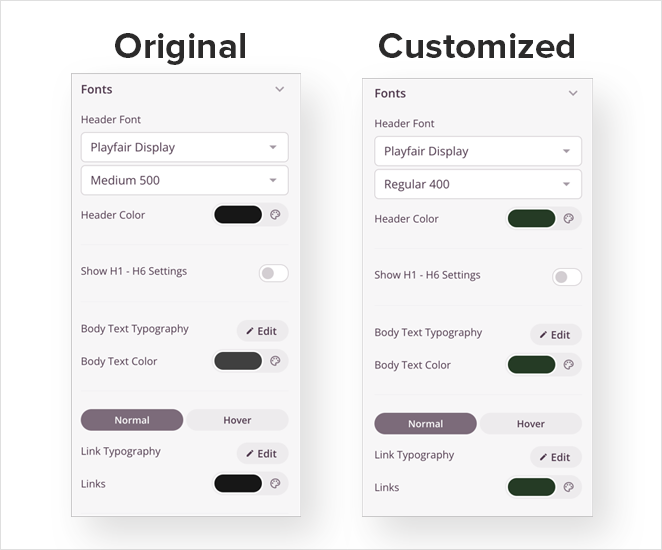
Bien que j'aie aimé la police par défaut du thème Elite Consulting Business, j'ai voulu ajuster les graisses et les couleurs des polices pour les titres et les liens afin de mieux correspondre à l'esthétique de ma marque. Une police pour les titres, une pour le corps du texte fonctionne bien pour la plupart des sites.
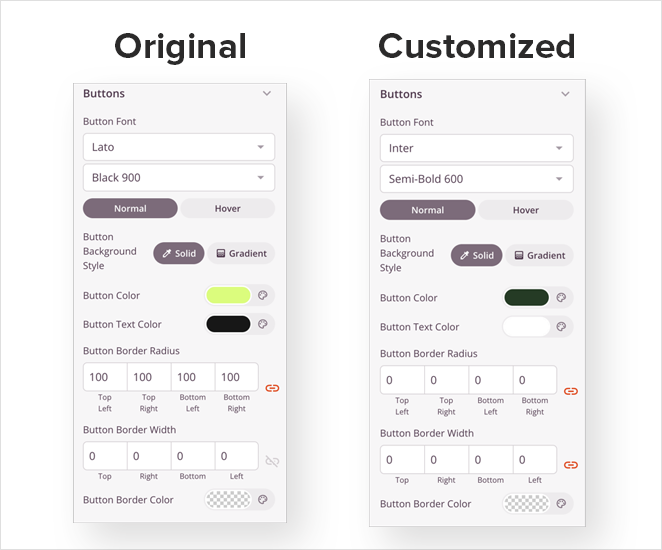
Les boutons sont cruciaux pour les appels à l'action, alors assurez-vous qu'ils se démarquent. Jouez avec différents styles de police, couleurs et rayons de bordure jusqu'à ce que vous trouviez un look qui vous convienne.
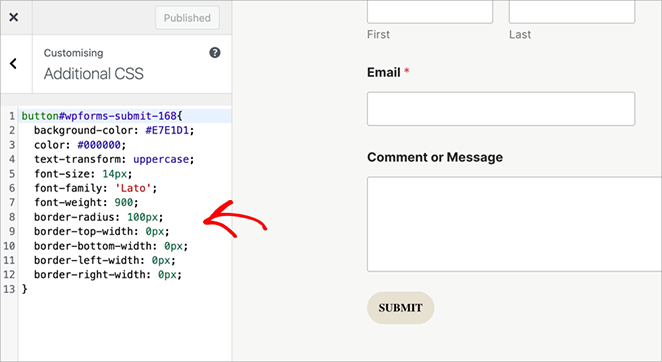
SeedProd vous offre également un panneau CSS personnalisé pour les ajustements que l'éditeur visuel ne peut pas gérer. Par exemple, j'ai utilisé un extrait de CSS personnalisé pour que le bouton de soumission du formulaire WPForms corresponde au style de mes autres boutons. Pour des conseils : comment ajouter du CSS personnalisé dans WordPress.
Étape 8. Publier le thème WordPress personnalisé
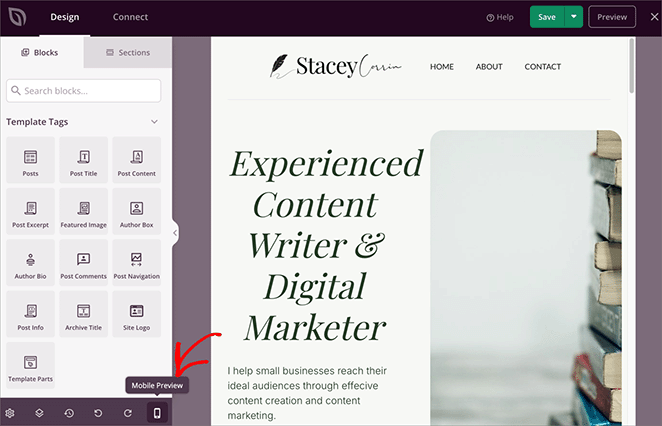
Après avoir consacré autant de soin à la conception de votre thème WordPress personnalisé, ne négligez pas les vérifications finales. Utilisez la fonction d'aperçu intégrée pour vérifier comment tout s'affiche sur différentes tailles d'écran — des ordinateurs de bureau aux tablettes en passant par les smartphones. Vous voulez vous assurer que votre thème est magnifique, quelle que soit la façon dont les gens le consultent.
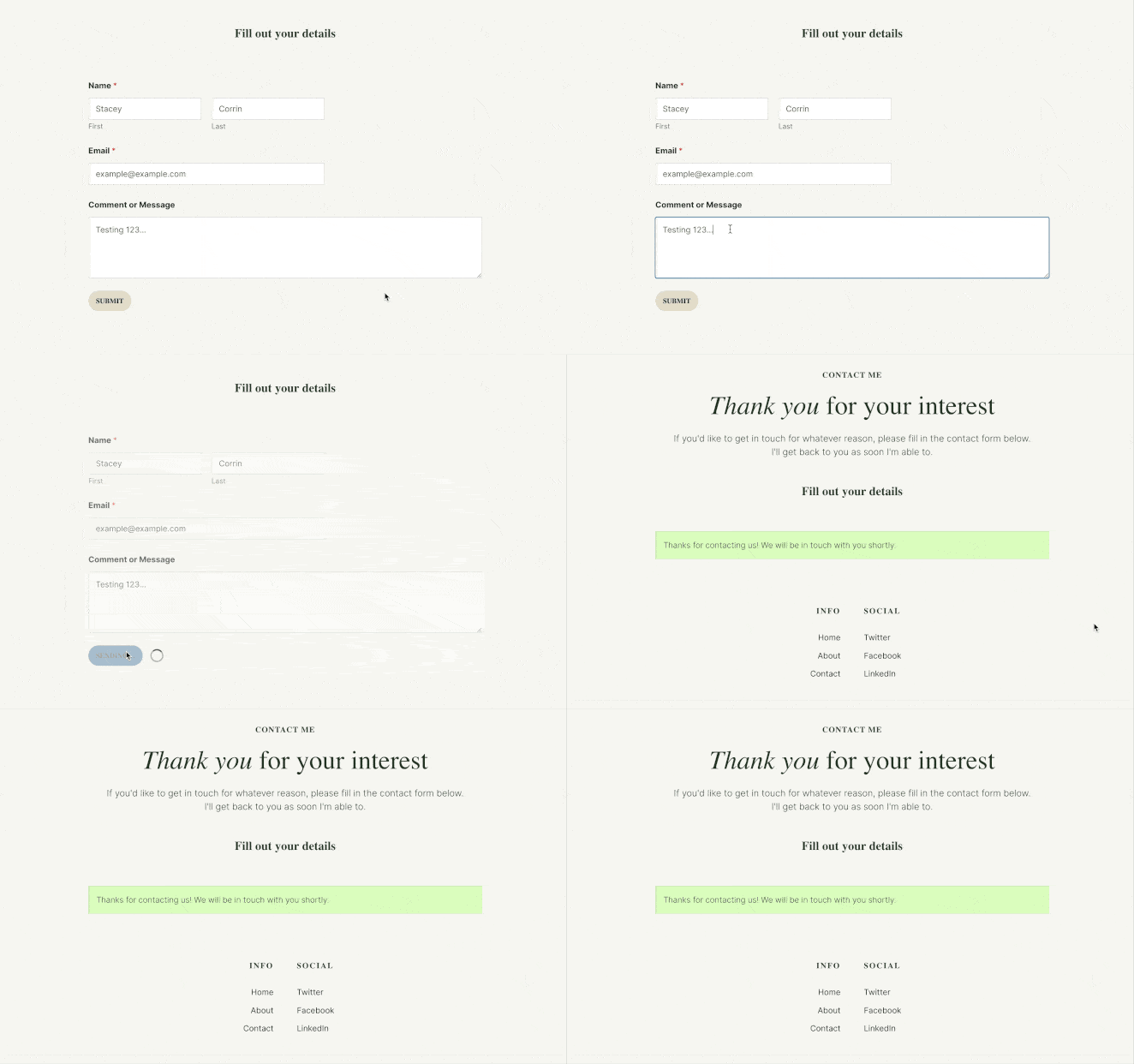
Testez vos éléments interactifs. Soumettez un message de test via votre formulaire de contact. J'ai cliqué sur chaque bouton et lien de menu, juste pour être sûr qu'ils menaient aux bons endroits.
Enfin, le moment de vérité. Retournez dans le Theme Builder de SeedProd, prenez une profonde inspiration et trouvez le bouton « Activer le thème SeedProd » dans le coin supérieur droit. D'un clic satisfaisant, basculez-le en position « on ».

Votre thème WordPress personnalisé est EN LIGNE ! Vous pouvez maintenant visiter votre site et le voir en action.
FAQ sur la création d'un thème WordPress personnalisé
Dois-je apprendre le PHP, le CSS ou le JavaScript pour créer un thème WordPress personnalisé ?
Non. Avec un constructeur de thème visuel comme SeedProd, vous n'avez besoin d'aucune compétence en codage. Vous concevez chaque partie de votre thème à l'aide de contrôles glisser-déposer et d'un aperçu en direct. Le PHP, le CSS et le JavaScript ne sont requis que si vous créez un thème à partir de zéro en utilisant les outils de développement natifs de WordPress.
Combien de temps faut-il pour créer un thème WordPress personnalisé ?
En utilisant SeedProd, un thème personnalisé complet prend généralement 2 à 4 heures. Cela comprend le choix d'un kit de modèles, la personnalisation de l'en-tête et du pied de page, la création de votre page d'accueil, la configuration des modèles de blog et d'articles, et la publication. Les sites plus complexes avec des conceptions de pages personnalisées pour chaque section prendront plus de temps.
Quelle est la différence entre un constructeur de thème et l'édition complète du site WordPress ?
L'édition complète du site WordPress (FSE) est une fonctionnalité intégrée à WordPress qui vous permet de modifier visuellement les modèles de thème à l'aide de l'éditeur de blocs. C'est gratuit mais nécessite une certaine familiarité avec les modèles de blocs et le HTML de base. Un constructeur de thème comme SeedProd est un plugin qui offre un éditeur visuel plus convivial, plus de 300 modèles prêts à l'emploi et un flux de travail de conception plus complet — moyennant un coût.
Puis-je passer de mon thème actuel à un thème personnalisé sans perdre de contenu ?
Oui. Vos articles, pages et médias sont stockés dans la base de données de WordPress, pas dans votre thème. Changer de thème modifie le design mais n’affecte pas votre contenu. Il est tout de même conseillé de sauvegarder votre site avant de procéder au changement.
Combien coûte la création d’un thème WordPress personnalisé ?
Avec SeedProd Pro, le coût commence à 199,50 $/an. L’édition complète de site WordPress est gratuite mais nécessite plus de connaissances techniques. Engager un développeur pour créer un thème codé sur mesure coûte généralement entre 500 $ et 5 000 $+, selon la complexité.
Ai-je besoin de WordPress.com ou WordPress.org pour créer un thème personnalisé ?
Vous avez besoin de WordPress.org (WordPress auto-hébergé) pour installer des plugins comme SeedProd. WordPress.com restreint l’installation de plugins sur la plupart des plans. Si vous n’êtes pas sûr de ce que vous avez, consultez : comment créer un site web sur WordPress.org.
Puis-je vendre des thèmes personnalisés que je crée avec SeedProd ?
La licence de SeedProd est destinée à une utilisation sur vos propres sites. Vous pouvez créer des sites clients avec, mais vous devriez consulter les conditions d’utilisation de SeedProd pour connaître les détails sur la redistribution commerciale des thèmes que vous créez.
Exemples de thèmes WordPress personnalisés pour des sites web réels
Vous n’êtes pas sûr de quoi construire ? Voici des exemples concrets de sites que vous pouvez créer avec le constructeur visuel de SeedProd, chacun partant d’un kit de modèles et personnalisé pour une niche spécifique.

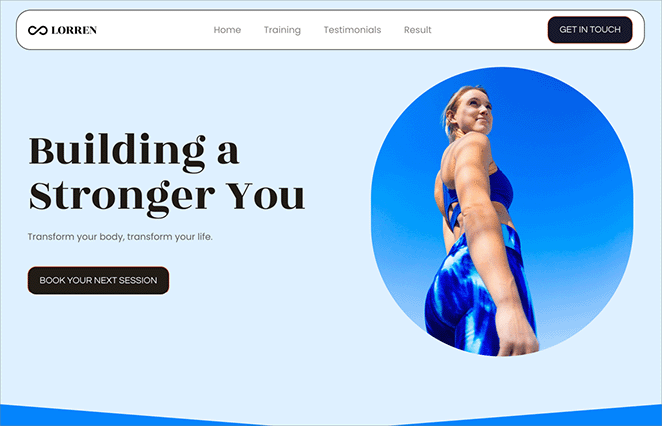
Professionnels du fitness : Créez un site web de coach personnel qui présente vos services, témoignages et options de réservation.
Églises et organisations à but non lucratif : Créez un site web d’église avec des listes d’événements, des archives de sermons et des pages de dons.

Restaurants : Concevez un site web de restaurant avec un menu visuel, des informations sur l’emplacement et des réservations en ligne.

Créez un thème personnalisé pour n’importe quel site web WordPress
Avec le bon outil, la création d’un thème WordPress personnalisé ne nécessite pas de développeur ni des mois d’apprentissage. Le constructeur de thèmes visuel de SeedProd vous offre plus de 300 modèles de départ et un éditeur glisser-déposer qui gère le travail technique pour vous.
Prêt à commencer ? Obtenez SeedProd Pro et suivez les étapes ci-dessus pour que votre thème personnalisé soit en ligne dès aujourd’hui.
Pour plus de guides WordPress, consultez :
- Comment créer une page de blog sur WordPress
- Comment dupliquer une page dans WordPress
- Comment créer une image mise en avant pour les articles de blog
- Comment démarrer un blog de maman sur WordPress
- Comment démarrer un blog de voyage et gagner de l'argent
Merci de votre lecture ! Nous serions ravis d'entendre vos réflexions, alors n'hésitez pas à rejoindre la conversation sur YouTube, X et Facebook pour plus de conseils et de contenu utiles pour développer votre entreprise.



