


Une page d'inscription à un webinaire donne à votre événement son propre espace sur votre site WordPress. C'est là que les visiteurs apprennent à quoi s'attendre et s'inscrivent. La qualité de cette page affecte directement le nombre de personnes qui s'inscrivent.
Dans ce guide, je vais vous montrer comment en créer une à l'aide de SeedProd, étape par étape. Je crée des pages d'inscription avec SeedProd depuis des années, et l'ensemble du processus ne prend que quelques minutes une fois que vous connaissez les étapes.
Étapes pour créer une page d'inscription à un webinaire :
- Étape 1. Créer une nouvelle page d'inscription à un webinaire avec SeedProd
- Étape 2. Sélectionner un modèle de page de destination pour webinaire
- Étape 3. Personnaliser votre page d'inscription
- Étape 4. Ajouter un formulaire d'inscription au webinaire
- Étape 5. Intégrer votre service de marketing par e-mail
- Étape 6. Configurer les paramètres de votre page de destination pour webinaire
- Step 7. Publish Your Webinar Registration Page
Qu'est-ce qu'une page d'inscription à un webinaire ?
Une page d'inscription à un webinaire est une page de destination ciblée sur votre site où les visiteurs s'inscrivent à votre webinaire. Son objectif principal est de générer autant d'inscriptions réussies que possible afin que vous puissiez augmenter la participation, maintenir l'engagement de votre public et ouvrir la porte à de futures offres.
Pour ce faire, une conception de page d'inscription solide met en évidence la valeur de la participation et supprime toute friction du processus d'inscription.
La plupart des pages d'inscription aux webinaires comprennent ces éléments essentiels :
- Titres – Texte audacieux et clair qui capte rapidement l'attention.
- Sous-titres – Divisent le contenu en sections faciles à parcourir.
- Texte persuasif – Expliquez les avantages de la participation en langage clair.
- Vidéo de haute qualité – Utilisez un clip simple pour expliquer la valeur ou le processus.
- Formulaire d'inscription – Collectez les informations essentielles comme l'e-mail et le nom.
- Boutons d'appel à l'action – Invites claires qui font de l'inscription la prochaine étape évidente.
Ensuite, examinons comment créer une page d'inscription à un webinaire dans WordPress.
Comment créer une page d'inscription à un webinaire en 7 étapes
Il existe plusieurs façons de créer votre page de webinaire dans WordPress. Par exemple, vous pourriez créer une page normale en utilisant votre thème WordPress actuel. Cependant, les paramètres de page WordPress par défaut ne vous offriront pas la flexibilité dont vous avez besoin pour obtenir les résultats souhaités sans engager un développeur.
Le moyen le plus simple de créer une page d'inscription à un webinaire réussie est d'utiliser un plugin de création de pages WordPress comme SeedProd, qui est spécialement conçu pour créer des pages de destination à forte conversion. De cette façon, vous pouvez faire en sorte que votre page ressemble exactement à ce que vous voulez, sans aucune expérience préalable en conception.
La vitesse de chargement des pages affecte également le nombre de visiteurs qui s'inscrivent réellement. Dans mes tests GTmetrix, les pages SeedProd se sont chargées en 556 ms. La même page créée dans Elementor a pris 1 882 ms. Une page plus rapide signifie que plus de visiteurs atteignent votre formulaire avant de se désengager.

SeedProd est le meilleur constructeur de pages de destination par glisser-déposer pour WordPress.
Le constructeur de pages visuelles permet de créer facilement tout type de page de destination WordPress en quelques minutes. De plus, les blocs spécifiques aux pages de destination n’incluent aucun superflu mais tous les éléments essentiels dont vous avez besoin pour augmenter les conversions.
Vous n’aurez pas non plus besoin de partir de zéro. Avec une bibliothèque croissante de modèles de pages de destination, vous pouvez créer votre prochaine page d’inscription à un webinaire, page de remerciement, ou même une page de vente à la vitesse de la pensée.
Sans oublier que SeedProd est livré avec une page intégrée pour les annonces de lancement, 404 et la maintenance, vous permettant de travailler sur votre site en privé en un seul clic pour activer ou désactiver les modes.
Donc, si vous voulez apprendre à créer une page d’inscription de webinaire réussie dans WordPress, voici comment le faire avec SeedProd.
Tutoriel vidéo
Si vous préférez lire les instructions écrites, suivez les étapes ci-dessous.
Étape 1. Créer une nouvelle page d'inscription à un webinaire avec SeedProd
Tout d’abord, cliquez ici pour commencer avec SeedProd. Ensuite, si vous avez besoin d’aide, suivez ces instructions étape par étape pour installer un plugin WordPress.
Une fois que vous avez installé et activé le plugin WordPress SeedProd, cliquez sur l’icône SeedProd depuis votre zone d’administration WordPress. Cela vous mènera à votre tableau de bord de pages de destination, où vous pourrez activer ou désactiver vos pages d’annonce de lancement, de mode maintenance et 404.
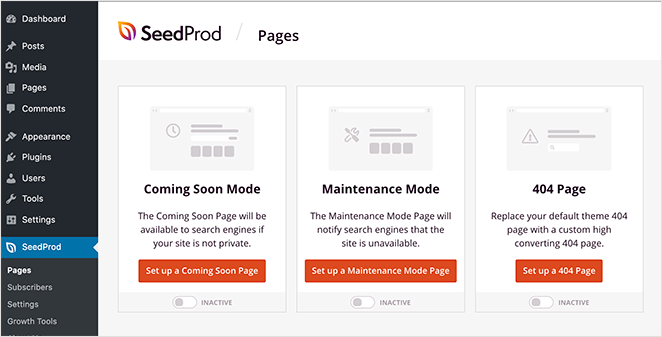
Ci-dessous, vous pouvez voir toutes les pages de destination que vous avez créées avec SeedProd. Comme nous n’avons pas encore créé de page, allons-y et créons-en une pour votre page de destination d’inscription à un webinaire.

Pour ce faire, cliquez sur le bouton + Ajouter une nouvelle page de destination.
Étape 2. Sélectionner un modèle de page de destination pour webinaire
Après avoir cliqué sur le bouton pour ajouter une nouvelle page de destination, SeedProd vous montrera la bibliothèque de modèles de pages de destination. Vous pouvez filtrer les différents modèles en cliquant sur l’une des options en haut de la page.

Pour voir les modèles de pages de destination de webinaires, cliquez sur l’option Webinaire.
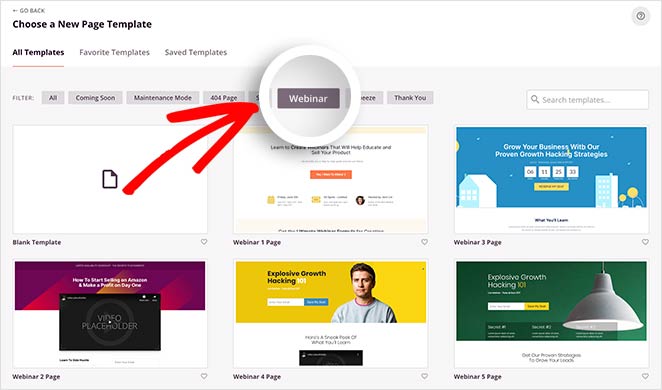
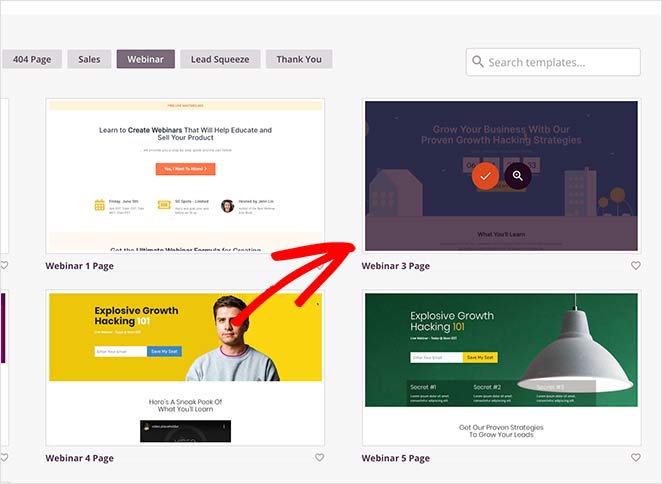
Parcourez les modèles de webinaires jusqu’à ce que vous trouviez un design de page de destination qui corresponde le mieux à vos besoins. Ensuite, survolez la miniature du modèle avec votre souris et cliquez sur l’icône de coche pour choisir ce modèle spécifique.
Après avoir sélectionné votre modèle préféré, il vous sera demandé d’entrer le nom de votre page et l’URL de la page.
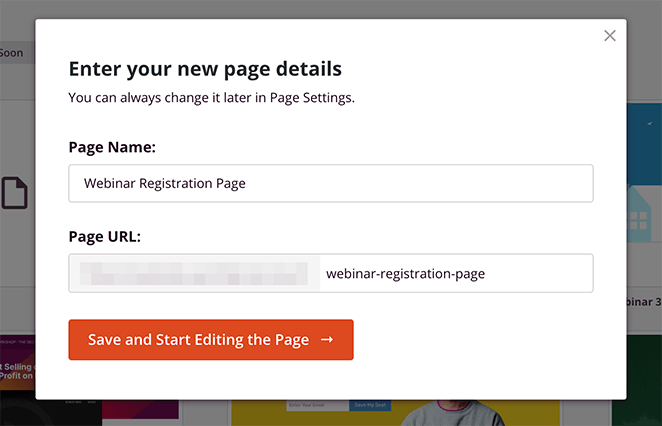
Ensuite, cliquez sur le bouton Enregistrer et commencer à modifier la page, ce qui lancera votre page d’inscription au webinaire dans le constructeur de pages visuelles par glisser-déposer de SeedProd.
Étape 3. Personnaliser votre page d'inscription
Comme nous l’avons mentionné précédemment, SeedProd rend la personnalisation de votre page de webinaire dans WordPress extrêmement facile. Cliquez simplement sur n’importe quel élément de la page pour modifier le contenu afin de répondre à vos besoins spécifiques.
Par exemple, cliquer sur la zone du titre ouvrira un panneau sur le côté gauche où vous pourrez modifier le texte du titre et son orientation, et changer sa taille.
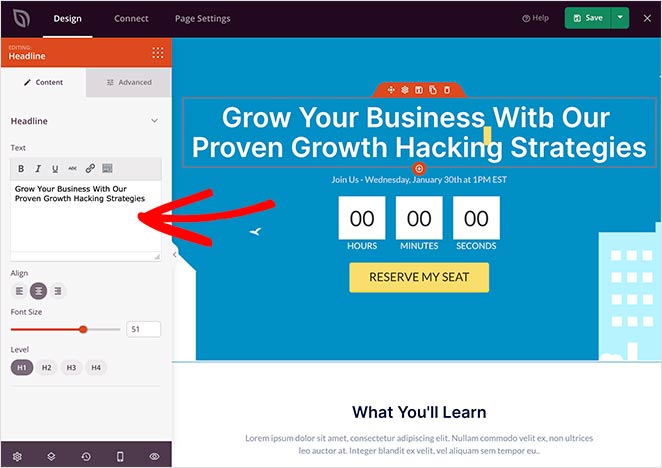
Ou vous pouvez utiliser l’éditeur en ligne pour modifier le contenu en temps réel sur l’aperçu de votre page.

Il est également possible de changer le modèle des éléments individuels de la page. Bon nombre des blocs de contenu inclus dans SeedProd ont des modèles qui modifient leur apparence et leur style.
Par exemple, sélectionner la minute de décompte sur la page et cliquer sur l'onglet des modèles dans le panneau de droite affichera plusieurs styles de minute de décompte différents.
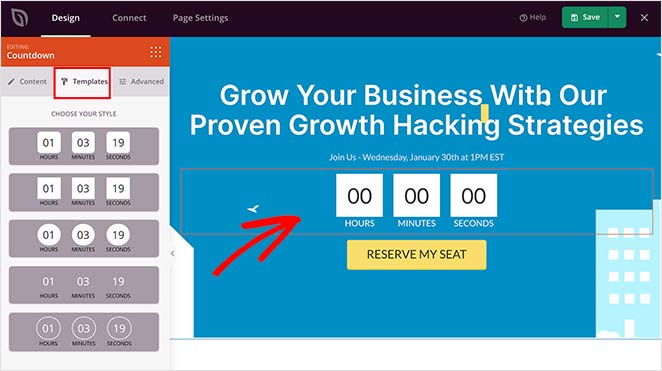
Lorsque vous êtes satisfait des personnalisations de votre page de destination, cliquez sur le bouton Enregistrer en haut à droite de votre page pour sauvegarder vos paramètres.
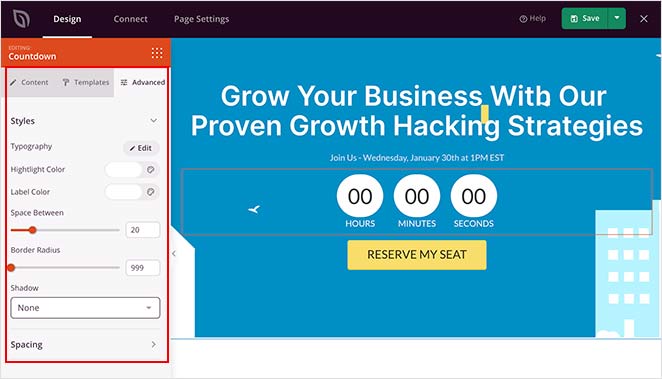
Les blocs de contenu inclus avec SeedProd sont divisés en Blocs Standard et Blocs Avancés.
Les Blocs Standard comprennent des éléments de page couramment utilisés comme les titres, les boutons, les images, les listes, et plus encore. Tandis que les Blocs Avancés sont conçus pour vous aider à augmenter les conversions de vos pages de destination.
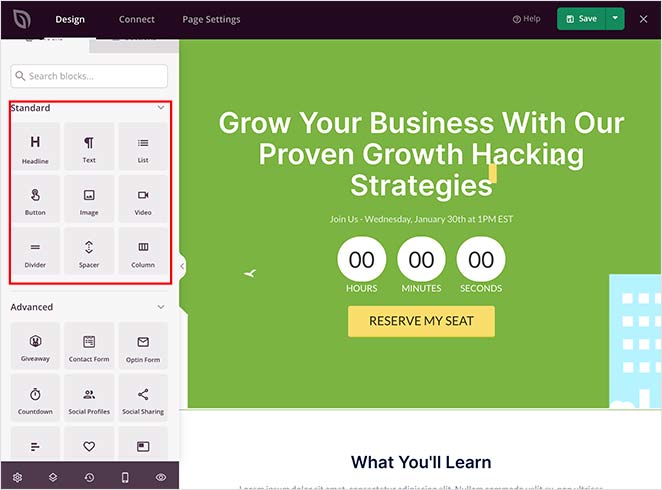
Par exemple, vous pouvez utiliser le bloc Profils de médias sociaux pour encourager les utilisateurs à suivre vos chaînes sociales ou utiliser le bloc Formulaire d'inscription pour que les utilisateurs s'inscrivent à votre newsletter.
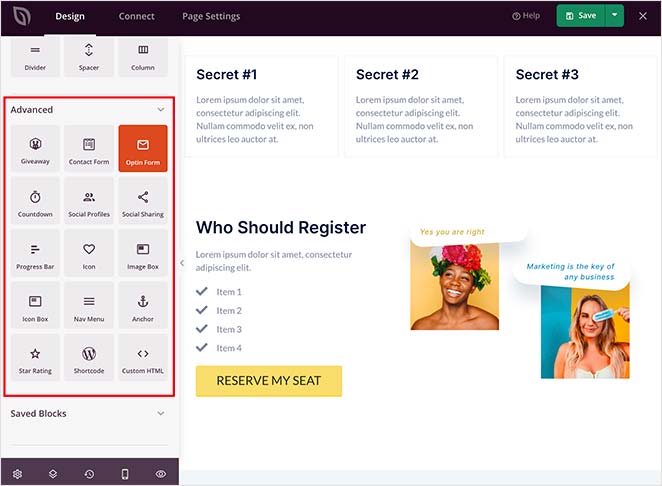
Insérer n'importe quel bloc sur votre page est assez simple. Faites simplement glisser le bloc depuis le panneau de gauche et déposez-le sur l'aperçu de votre page en direct à droite.
Si vous prévoyez de réutiliser des blocs que vous avez personnalisés, vous pouvez les enregistrer en tant que modèles. Survolez simplement votre souris sur ce bloc spécifique et cliquez sur l'icône Enregistrer.
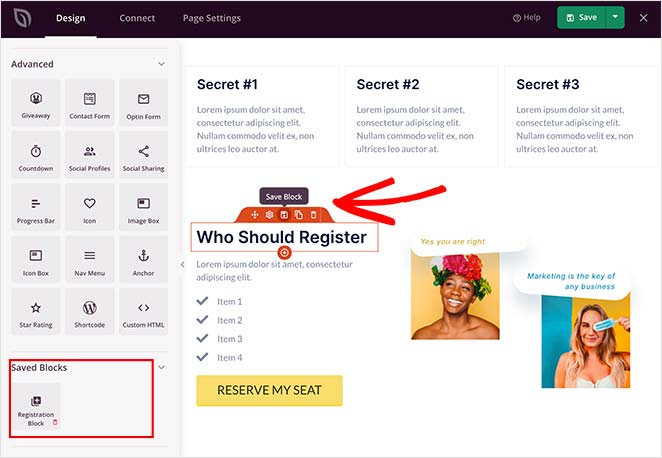
Il apparaîtra alors dans la section Blocs enregistrés du panneau de gauche.
Étape 4. Ajouter un formulaire d'inscription au webinaire
L'un des meilleurs aspects de SeedProd est qu'il fonctionne directement avec les meilleurs plugins WordPress du marché pour améliorer vos efforts de génération de prospects.
Par exemple, vous pouvez facilement ajouter un formulaire d'inscription OptinMonster, un concours RafflePress, ou utiliser le bloc de formulaire de contact pour ajouter un formulaire d'inscription au webinaire WPForms à votre page de destination.
Faites simplement glisser le bloc Formulaire de contact sur votre page, et sélectionnez votre formulaire d'inscription dans le menu déroulant.
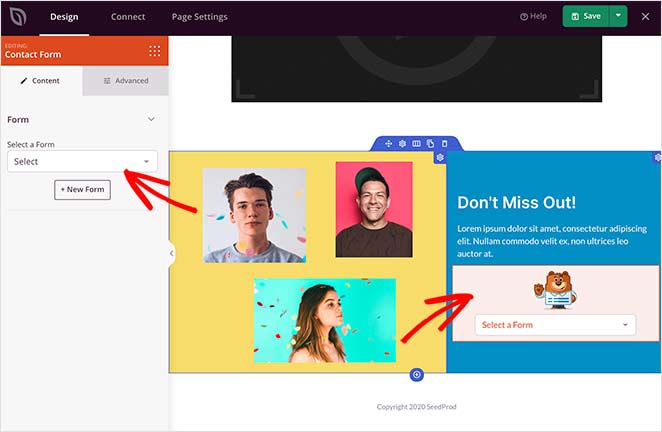
Le formulaire est alors instantanément affiché sur votre page et prêt à accepter les inscriptions au webinaire immédiatement.
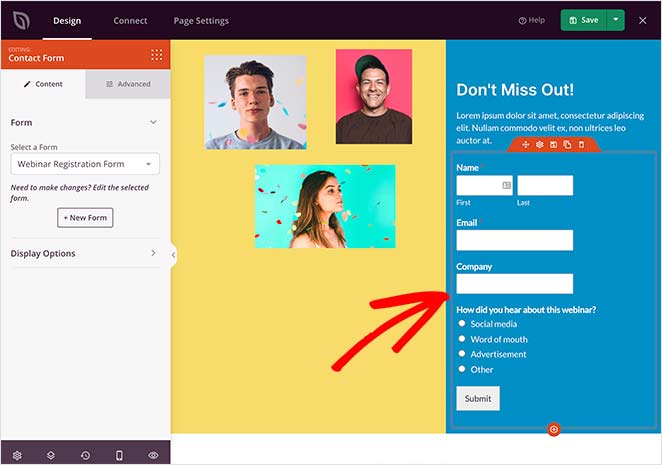
Astuce Pro : Gardez votre formulaire d'inscription à 3-4 champs. Je privilégie le nom, l'e-mail et une question de qualification. Chaque champ supplémentaire augmente la probabilité que quelqu'un clique ailleurs avant de s'inscrire.
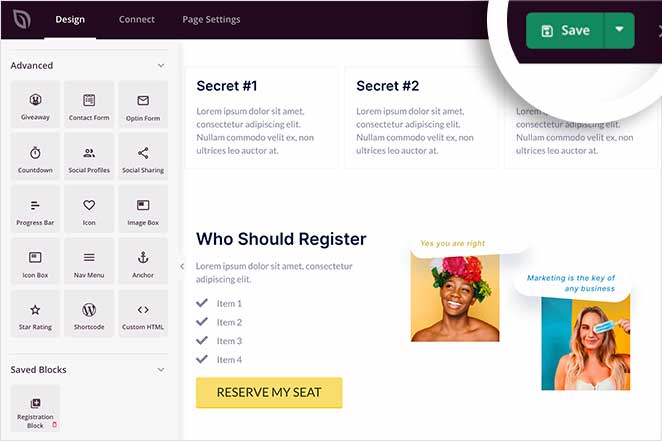
When you’re happy with your landing page customizations, click the Save button in the top-right of your page to store your settings.
Étape 5. Intégrer votre service de marketing par e-mail
De nombreuses entreprises utilisent les webinaires comme tactique pour développer leurs listes d'e-mails. Elles le font en incluant une case de confirmation d'inscription à côté de leurs formulaires d'inscription. Cependant, il est difficile de développer votre liste si vous ne pouvez pas connecter vos formulaires à votre service de marketing par e-mail préféré.
Ne vous inquiétez pas, SeedProd facilite également l'intégration avec des services tiers. Cliquez simplement sur l'onglet Connecter en haut de votre écran pour voir les intégrations disponibles, qui incluent :
- ActiveCampaign
- AWeber
- Campaign Monitor
- Constant Contact
- Kit (anciennement ConvertKit)
- Drip
- GetResponse
- iContact
- Mailchimp
- Sendy
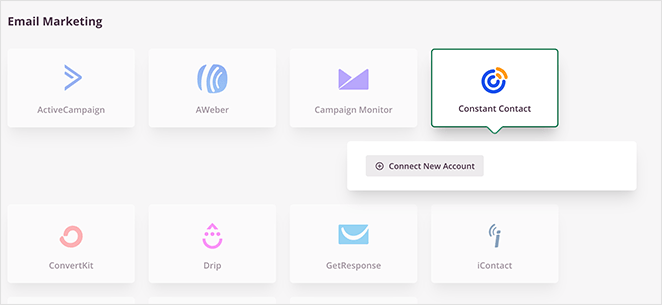
Il est également possible de se connecter à Google Analytics pour suivre vos performances, Recaptcha pour réduire le spam, et Zapier pour se connecter à des milliers d'autres applications.
Vous organisez votre webinaire sur Zoom ou GoToWebinar ? Utilisez la connexion Zapier pour enregistrer automatiquement les participants lorsqu'ils soumettent votre formulaire SeedProd. Configurez un Zap qui se déclenche lors de nouvelles soumissions de formulaire et ajoute chaque personne à votre plateforme de webinaire. Aucun travail manuel requis.
Pour intégrer l'une des options ci-dessus, cliquez simplement sur l'intégration souhaitée et suivez les instructions simples pour autoriser la connexion.
Consultez la documentation d'intégration SeedProd pour savoir comment vous connecter avec des fournisseurs d'e-mails spécifiques.
Étape 6. Configurer les paramètres de votre page de destination pour webinaire
Après avoir intégré votre service de marketing par e-mail, cliquez sur l'onglet Paramètres de la page pour configurer les paramètres de votre page de destination de webinaire.
Dans la section Général, vous pouvez modifier le titre et l'URL de votre page de destination, changer le statut de la page de Brouillon à Publier, et activer le Mode d'isolation.
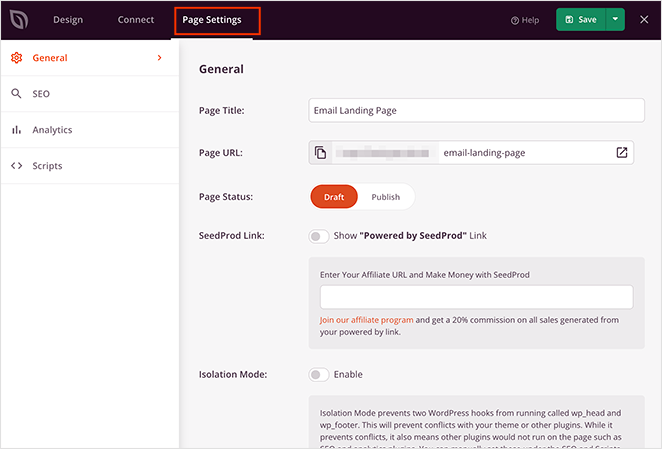
Le mode d'isolation empêche l'exécution de 2 hooks WordPress appelés wp_head et wp_footer, ce qui évite les conflits avec votre thème ou d'autres plugins. Bien qu'il empêche les conflits, d'autres plugins ne s'exécuteront pas sur la page, tels que les plugins SEO et d'analyse. Vous pouvez les définir manuellement sous les menus SEO et Scripts sur la gauche.
Dans la section SEO, vous pouvez afficher les paramètres SEO de votre page de destination ; cependant, vous devrez installer un plugin SEO tel que All in One SEO pour les afficher.
De même, la section Analyse affichera toutes les données collectées à partir d'un plugin d'analyse WordPress tel que MonsterInsights.
Enfin, dans la section Scripts, vous pouvez ajouter des scripts personnalisés pour l'en-tête, le corps ou le pied de page, tels que votre pixel de reciblage Facebook.
Lorsque vous avez terminé de configurer les paramètres de votre page, cliquez sur Enregistrer.
Étape 7. Publier votre page d'inscription au webinaire
Maintenant que vous avez créé votre page d'inscription au webinaire, il est temps de la rendre visible sur votre site Web WordPress.
Pour ce faire, cliquez sur la flèche vers le bas à côté du bouton vert Enregistrer dans le coin supérieur droit, puis cliquez sur Publier.
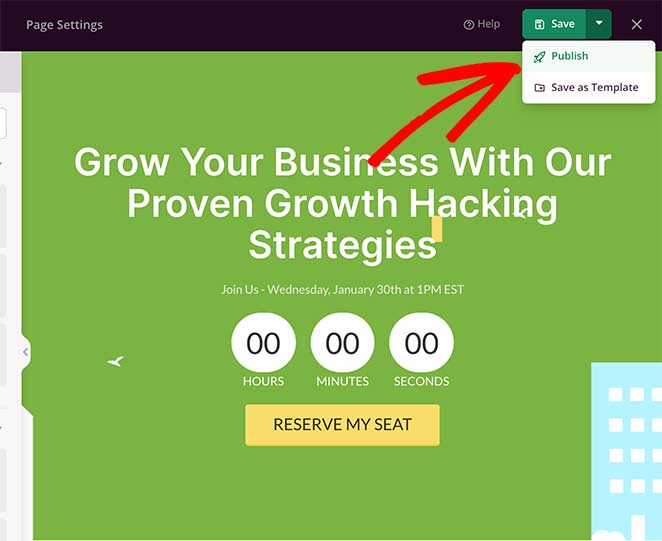
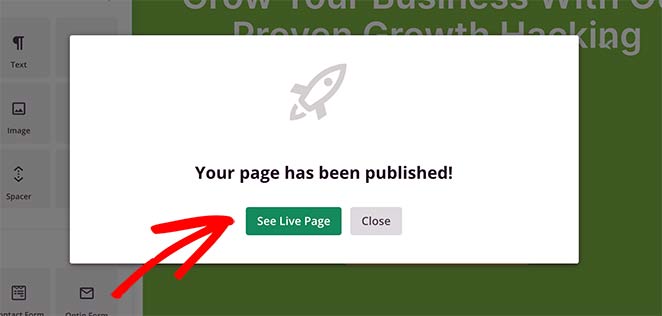
Une fenêtre contextuelle apparaîtra, vous informant que votre page est publiée. Pour prévisualiser votre page de destination de webinaire, cliquez sur le bouton Voir la page en direct.
Excellent travail ! Vous venez de créer avec succès votre première page d'inscription au webinaire !

Ce qui se passe après l'inscription d'une personne
Votre page d'inscription fait son travail lorsqu'une personne s'inscrit. Deux étapes supplémentaires transforment cette inscription en un participant confirmé.
Redirection vers la page de remerciement : Dans les paramètres de page de SeedProd, vous pouvez envoyer les inscrits vers une page personnalisée après qu'ils aient soumis le formulaire. Je l'utilise pour confirmer les détails de l'événement et inclure un lien d'invitation au calendrier.
E-mail de confirmation : Connectez votre formulaire à votre service de marketing par e-mail (Étape 5) et envoyez une confirmation immédiate. Incluez la date, l'heure et un lien direct pour rejoindre.
Ces deux étapes réduisent les non-présentations. Les inscrits savent exactement à quoi s'attendre et quand se présenter.
Vous voulez voir à quoi ressemble une page terminée ? Parcourez ces exemples de pages d'inscription à des webinaires pour vous inspirer avant de commencer la personnalisation.
Vous voulez aller plus loin avec votre page ? Voici quelques lectures utiles :
- Comment créer une page de destination avec un compte à rebours
- Tests A/B pour les pages de destination dans WordPress
- Comment créer une page de destination d'événement dans WordPress
FAQ sur les pages d'inscription aux webinaires
J'espère que cet article vous a aidé à apprendre comment créer une page d'inscription à un webinaire dans WordPress.
Créer n'importe quel type de page de destination avec SeedProd est si facile que vous n'aurez pas besoin de toucher une seule ligne de code. Il suffit de quelques minutes pour créer une superbe page de webinaire prête à transformer vos visiteurs en inscriptions réussies.
Alors, qu'attendez-vous ?
Commencez avec SeedProd dès aujourd'hui !
Vous pourriez également aimer ces meilleures pratiques pour les pages de destination pour des conseils sur la façon de commencer.
Et n'oubliez pas de nous suivre sur Facebook et Twitter pour plus de conseils et de tutoriels utiles.




