

TL;DR : Comment créer une page de destination avec l'IA dans WordPress
Oui, vous pouvez créer une page de destination WordPress avec l'IA en environ 30 à 45 minutes, y compris le texte, les images et la mise en page. La même page m'a pris environ 3 heures à la main, donc l'IA a réduit mon temps de construction d'environ 75 %.
- Planifier avec ChatGPT : demandez-lui de décrire les sections de votre page, les titres et les appels à l'action.
- Choisir un modèle : commencez par un modèle SeedProd au lieu d'une page vierge.
- Rédiger le texte avec l'IA : générez des titres et du texte dans l'éditeur SeedProd, puis modifiez-les.
- Ajouter des images IA : créez des visuels personnalisés dans le même constructeur, sans photos de stock.
- Optimiser et publier : laissez AIOSEO rédiger votre titre et vos métadonnées, puis publiez.
Vous avez un lancement dans quelques jours et un modèle vierge vous fait face. Il n'y a pas de designer disponible, pas de rédacteur, et c'est à vous de remplir la page.
C'est exactement à ce moment-là que je me tourne vers l'IA. Ce guide vous montre comment créer une page de destination avec l'IA dans WordPress en utilisant des outils qui fonctionnent sur votre propre site, afin que la page vous appartienne et que vous en ayez le contrôle.
Vous hésitez encore à savoir quel outil vous faire confiance ? J'ai comparé les options dans mon guide des meilleurs créateurs de pages de destination IA, y compris où chacun d'eux héberge votre page terminée.
Une chose à clarifier d'abord. La plupart des conseils sur les « pages de destination IA » impliquent que l'IA construit et publie la page entière par elle-même, et ce n'est pas encore comme ça que ça fonctionne. La méthode ci-dessous combine quelques outils d'IA avec un constructeur, qui est la partie qui rend la page réellement en ligne.
- Qu'est-ce qu'une page de destination IA (et l'IA peut-elle construire la page entière) ?
- Comment créer une page de destination avec l'IA dans WordPress
- Créer une page de destination par invite avec WPVibe
- Comparaison des meilleurs générateurs de pages de destination IA pour WordPress
- FAQ sur la création d'une page de destination avec l'IA
Qu'est-ce qu'une page de destination IA (et l'IA peut-elle construire la page entière) ?
Une page de destination WordPress IA est une page autonome où l'IA gère le texte, les images et la mise en page pendant que vous l'assemblez et la publiez dans un constructeur. L'IA fait le gros du travail sur le contenu ; vous gardez le contrôle du résultat final.
Alors, l'IA peut-elle construire et publier une page de destination par elle-même ? Pas toute seule dans une configuration WordPress standard. Elle peut rédiger du texte, suggérer des mises en page et générer des images, mais vous avez toujours besoin d'un constructeur WordPress pour assembler et publier le résultat final.
Cette ligne est en train de changer, cependant. Les agents IA peuvent désormais piloter un constructeur de manière conversationnelle, et je couvre cette approche dans la section WPVibe vers la fin. Pour le flux de travail principal, l'approche la plus pratique consiste à combiner des outils.
Dans mes tests, j'utilise ChatGPT pour décrire le contenu de la page, DALL-E pour créer des images personnalisées et AIOSEO pour rédiger des titres SEO et des méta-descriptions avec OpenAI. Chaque outil gère une partie du travail.
Le maillon manquant est un constructeur qui connecte tout au sein de WordPress. SeedProd résout ce problème en intégrant la génération de texte et d'images par IA directement dans l'éditeur de page, afin que vous n'ayez pas à passer d'une application à l'autre pour créer une seule page.
Comment l'IA a réduit mon temps de construction de 3 heures à 45 minutes
La création d'une page de destination à la main dans WordPress m'a pris environ 3 heures, du wireframe à la publication. Avec les outils d'écriture et d'images IA de SeedProd, la même page a pris moins de 45 minutes, soit une réduction d'environ 75 % du temps de construction.
La plupart de ces gains de temps proviennent du fait de ne jamais commencer à froid. Un générateur de site Web IA peut gérer les parties lentes et vous aider à :
- Rédiger des titres, des appels à l'action et des sections de contenu en quelques secondes
- Générer des images et des illustrations pour votre marque
- Suggérer une mise en page de section que vous pouvez ajuster
- Optimiser le texte pour le référencement et la lisibilité
- Rédiger des textes alternatifs que vous pouvez utiliser comme variations de test A/B
Même les grandes marques utilisent l'IA pour améliorer l'expérience client. The North Face a utilisé l'IA pour personnaliser les recommandations de produits et a constaté une augmentation notable des ventes.
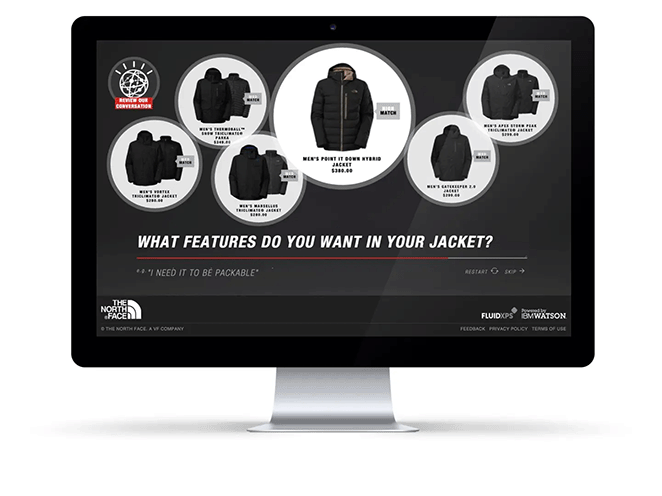
J'ai constaté le même avantage dans mon propre flux de travail. Avant l'IA, je créais des pages de destination à la main. Maintenant, je conçois, rédige et publie une page complète en moins de la moitié du temps.
| Fonctionnalité | Constructeur manuel | Générateur IA |
|---|---|---|
| Structure de la page | Créée à partir de zéro | Esquissée par l'IA en quelques secondes |
| Rédaction de contenu | Rédigez tout le texte vous-même | Générer du texte avec des invites |
| Conception d'images | Télécharger ou utiliser des photos de stock | Créer des visuels dans le constructeur |
| Vitesse | Heures pour terminer | Terminé en quelques minutes |
Comment créer une page de destination avec l'IA dans WordPress
Voici comment j'utilise SeedProd pour créer une page entière avec l'aide de l'IA.

SeedProd est un constructeur de sites Web WordPress par glisser-déposer qui vous permet d'assembler et de publier une page de destination sans toucher au code. Son assistant d'écriture et d'images IA génère des titres, des textes et des images personnalisées en quelques clics.
D'après mon expérience, l'ensemble du processus prend environ 30 à 45 minutes, de la planification à la publication.
Ce dont vous aurez besoin
Avant de commencer, assurez-vous d'avoir :
- Un site WordPress auto-hébergé
- Plugin SeedProd (plan de base ou supérieur)
- Addon IA SeedProd (disponible au moment du paiement)
- Un objectif de page clair : à qui s'adresse-t-elle et quelle action unique souhaitez-vous que les visiteurs entreprennent
Pouvez-vous créer une page de destination IA gratuitement ?
Vous pouvez réaliser la majeure partie du travail gratuitement. Commencez avec un modèle SeedProd gratuit, puis rédigez votre texte dans ChatGPT gratuit et collez-le manuellement sur la page.
Cela vous évite toujours la partie la plus lente, qui est d'écrire à partir d'une page blanche. Le module complémentaire IA payant de SeedProd est la voie la plus rapide, car il génère du texte et des images directement dans l'éditeur sans avoir à copier-coller entre les onglets.
1. Planifiez votre page de destination avec l'IA
La première étape consiste à utiliser un chatbot IA comme ChatGPT pour créer un plan structurel détaillé pour votre page de destination.
Pour commencer, allez sur ChatGPT et entrez votre invite.
Dans cet exemple, j'ai demandé à l'IA de décrire une page de destination faisant la promotion d'un webinaire : « Décrivez une page de destination simple en quatre sections pour un webinaire. »
Voici la réponse avec le plan de ma page :
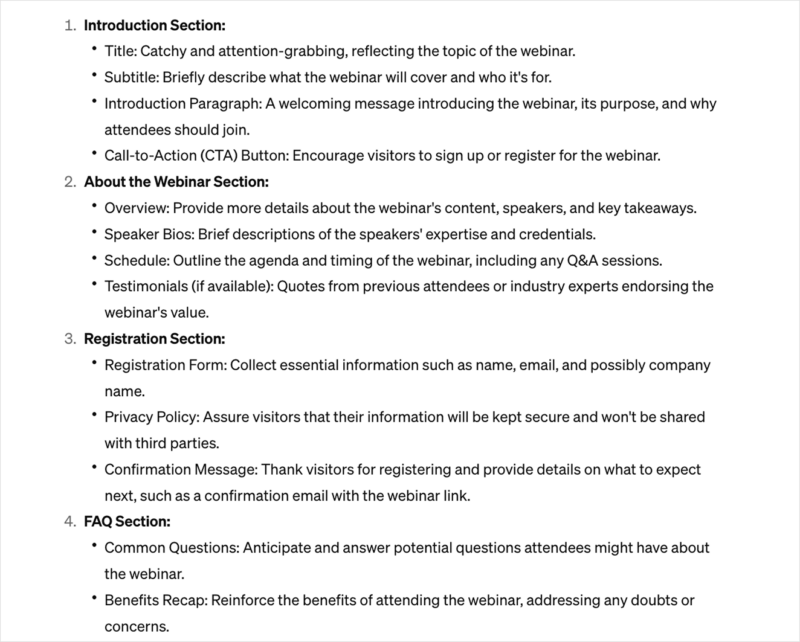
ChatGPT m'a donné un guide simple pour mes titres, appels à l'action (CTA), textes de page de destination, formulaires et FAQ. Cela me donne un cadre solide sur lequel travailler pendant le processus de conception.
2. Installer SeedProd
Ensuite, installez et activez SeedProd sur votre site Web. Pour utiliser les fonctionnalités IA, vous avez besoin d'un plan SeedProd premium, et vous pouvez ajouter le module complémentaire IA lors du paiement.
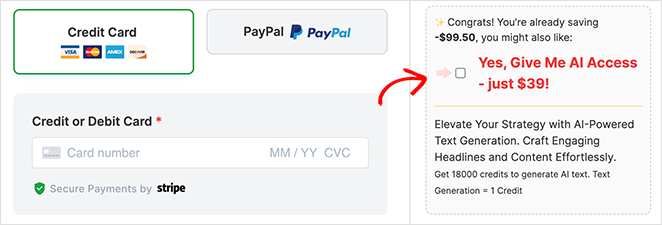
Si vous avez besoin d'aide, suivez ces étapes qui vous montrent comment installer SeedProd.
3. Créer votre page de destination
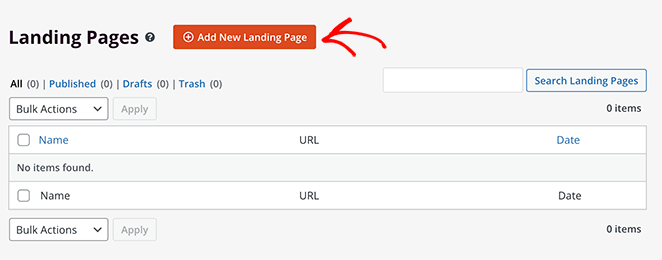
Après avoir installé SeedProd, allez dans SeedProd » Pages de destination dans votre administration WordPress et cliquez sur le bouton Ajouter une nouvelle page de destination.
Vous verrez maintenant la bibliothèque de modèles de pages de destination réactives de SeedProd. Cliquez sur les onglets en haut pour filtrer les conceptions par objectif.
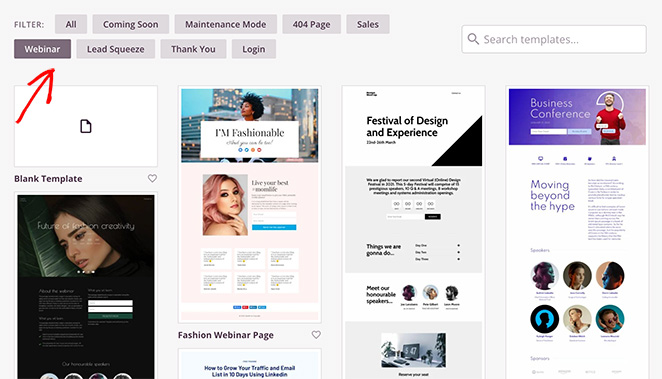
Comme je crée une page de destination pour un webinaire, je vais cliquer sur l'onglet Webinaire. Commencer à partir d'un modèle signifie que les sections essentielles sont déjà en place, je personnalise donc uniquement le contenu et la marque.
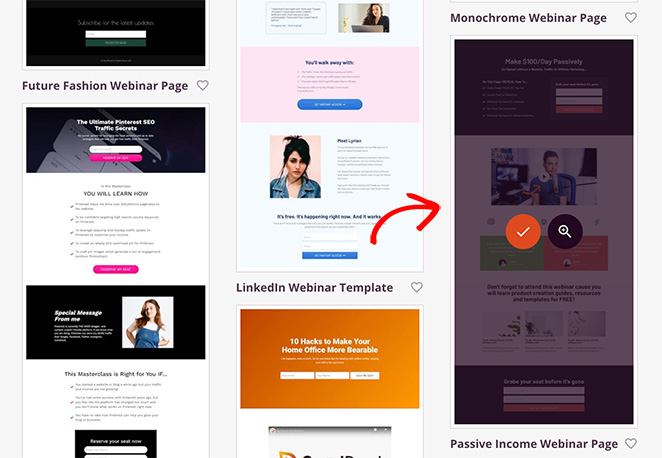
Pour choisir un modèle, survolez une conception que vous aimez et cliquez sur l'icône de coche.
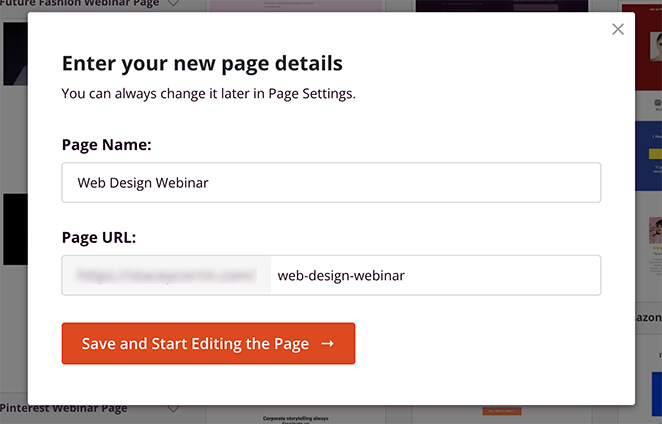
Ensuite, nommez votre page et cliquez sur le bouton Enregistrer et commencer à modifier la page.
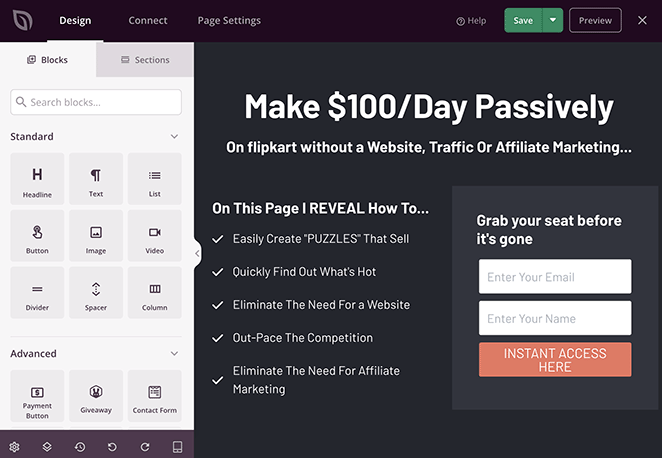
Votre modèle s'ouvre dans l'éditeur visuel de SeedProd. Sur la gauche, vous verrez les blocs que vous pouvez ajouter à votre page, et sur la droite, un aperçu en direct qui se met à jour au fur et à mesure que vous travaillez.
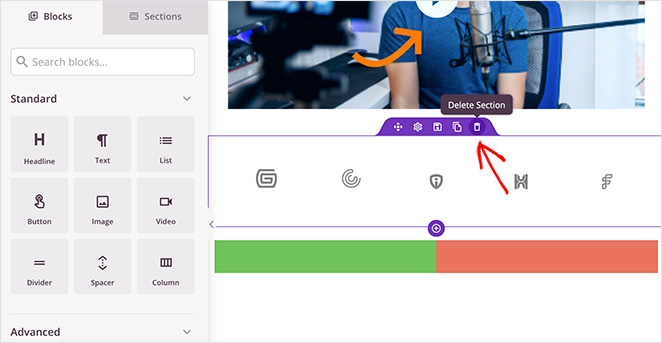
Commencez par supprimer les éléments dont vous n'avez pas besoin. Survolez-les et cliquez sur l'icône de la corbeille.
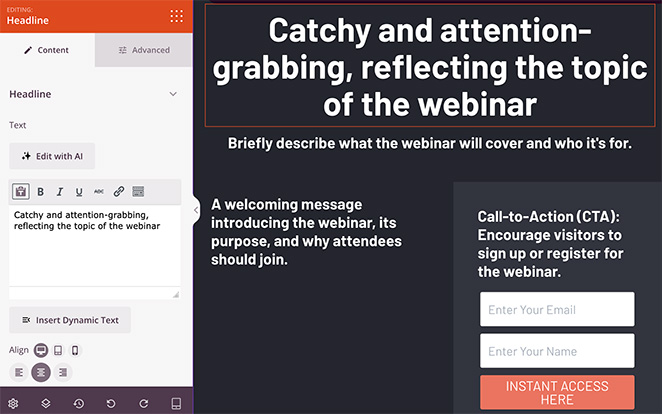
Ensuite, façonnez la page autour de votre plan ChatGPT. Pour l'instant, vous pouvez copier-coller les suggestions comme ceci :
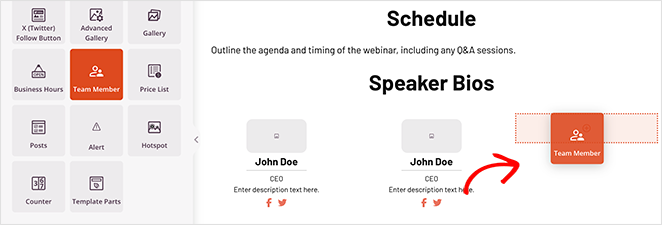
Comme mon plan prévoit des intervenants, j'ajouterai des espaces réservés en utilisant le bloc Membres de l'équipe. Trouvez-le dans la barre latérale gauche et faites-le glisser sur votre page.
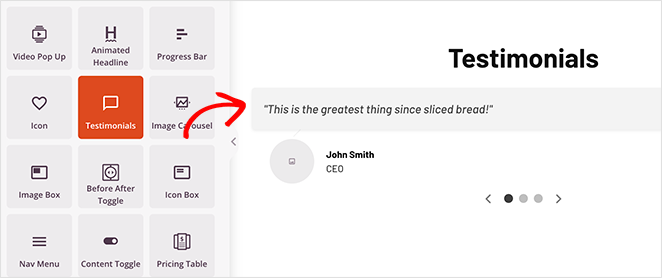
Je ferai de même pour la section de preuve sociale en utilisant le bloc Témoignages.
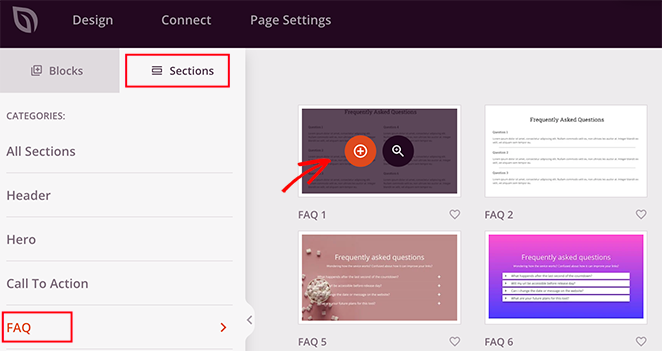
Une dernière section dont j'ai besoin est la FAQ. SeedProd propose des sections FAQ prêtes à l'emploi que vous pouvez ajouter en un seul clic.
Pour les trouver, cliquez sur l'onglet Sections dans la barre latérale gauche et cliquez sur l'en-tête « FAQ ».
Choisissez maintenant une section FAQ préconçue que vous aimez et cliquez sur l'icône plus pour l'ajouter en bas de votre page de destination.
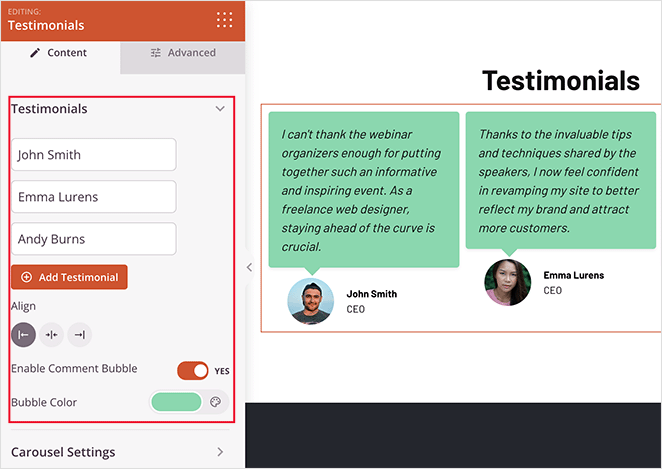
La personnalisation de l'un de ces nouveaux éléments est facile. Cliquez dessus et vous verrez leurs paramètres dans la barre latérale.
Par exemple, dans le bloc Témoignages, vous pouvez activer un carrousel coulissant, ajouter des photos et ajuster les polices et les couleurs sans CSS ni HTML.
4. Rédiger le contenu avec SeedProd AI
Une fois la structure de la page en place, utilisez l'assistant d'écriture IA intégré de SeedProd pour rédiger vos titres et votre contenu.
SeedProd AI et son assistant de rédaction gèrent cette étape. Sélectionnez n'importe quel bloc de titre et cliquez sur Éditer avec l'IA, et l'assistant rédigera un titre en quelques secondes.
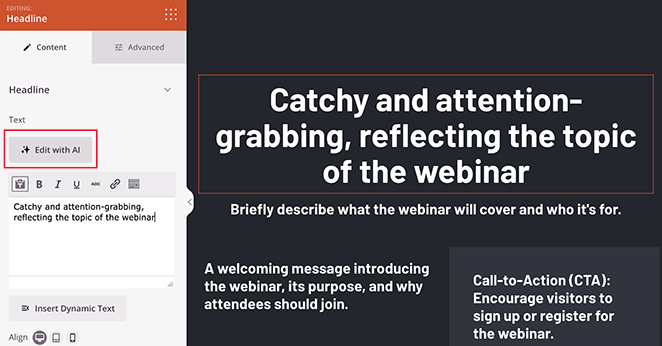
Dans la fenêtre contextuelle « Écrire avec l'IA », tapez votre invite et cliquez sur Générer du texte. J'ai utilisé cette invite : « Créez un titre de page passionnant, encourageant les gens à rejoindre notre webinaire de conception Web. »
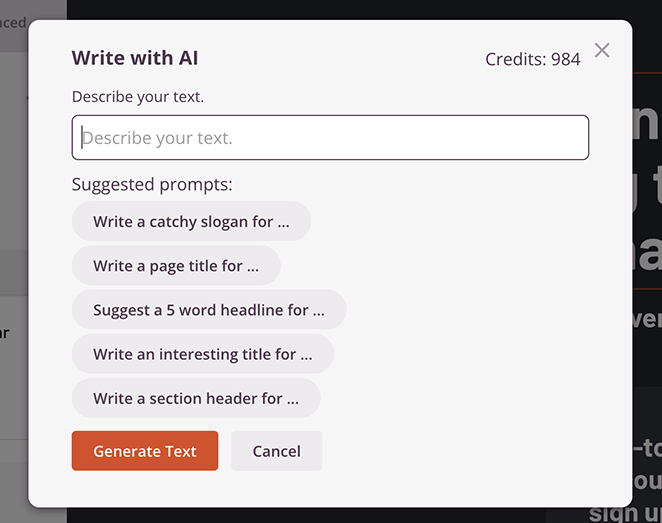
Après quelques secondes, vous verrez votre titre généré par l'IA. Vous pouvez l'utiliser tel quel, ou cliquer sur les boutons pour raccourcir, allonger ou simplifier le langage.
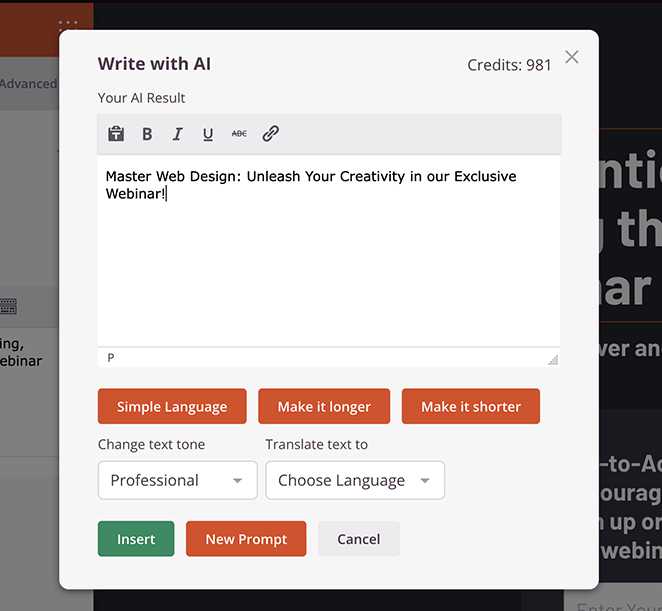
Lorsque vous êtes satisfait du titre, cliquez sur Insérer pour l'ajouter à votre page. Le texte généré par l'IA est un excellent point de départ, mais revoyez-le toujours et personnalisez-le pour qu'il corresponde à la voix de votre marque.
Répétez cette étape pour générer du contenu de page de destination pour n'importe quelle partie de votre conception. Cliquez sur le bouton « Écrire » ou « Éditer avec l'IA » dans n'importe quel bloc de texte et entrez une invite pertinente.
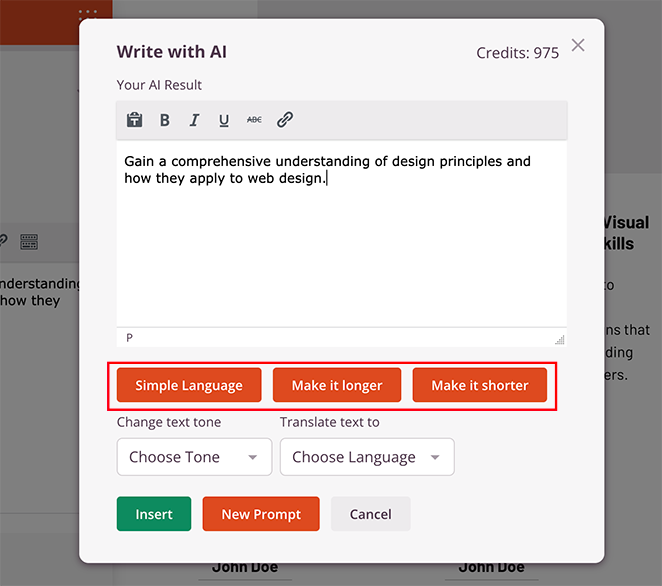
J'ai utilisé cette approche pour rédiger mes réponses à la FAQ :
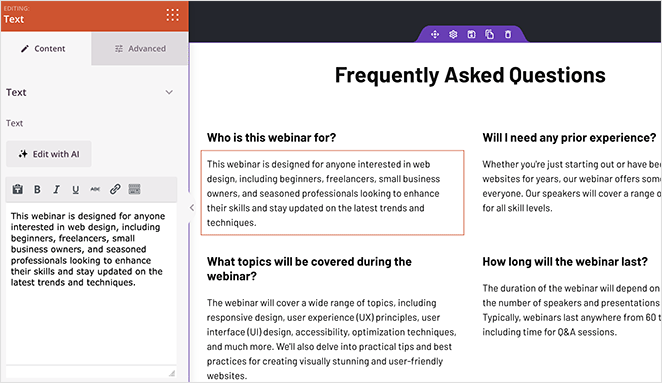
Pour plus de détails, consultez mon guide sur comment utiliser l'IA pour rédiger du contenu.
5. Créez des images de page de destination avec l'IA
Ajoutons maintenant une image pour aider les visiteurs à visualiser ce qu'ils obtiendront. Pour cela, j'utiliserai le bloc Image de SeedProd, qui intègre la création d'images par IA.
Pour utiliser l'IA pour générer des images, faites glisser le bloc Image sur votre page, puis cliquez sur le bouton « Ajouter avec l'IA » dans les paramètres du bloc.
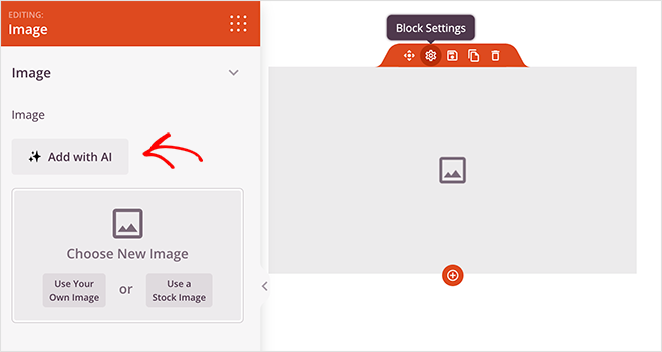
Dans l'interface de chat, entrez votre invite et cliquez sur « Générer l'image ».
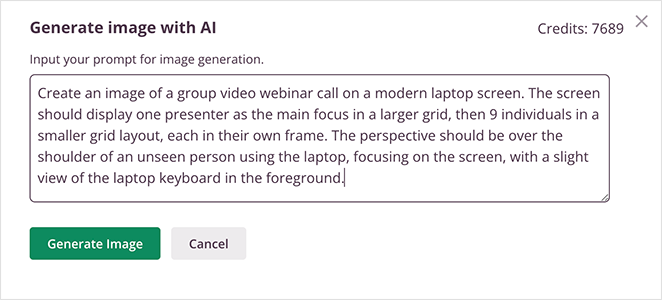
J'ai utilisé l'invite :
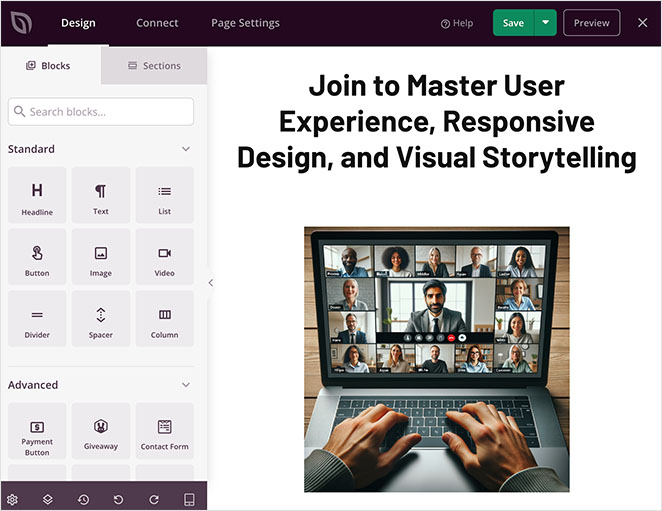
« Créez une image d'un appel vidéo de groupe sur l'écran d'un ordinateur portable moderne. L'écran doit afficher un présentateur comme point focal principal dans une grille plus grande, puis 9 individus dans une grille plus petite, chacun dans son propre cadre. La perspective doit être par-dessus l'épaule d'une personne non visible utilisant l'ordinateur portable, se concentrant sur l'écran, avec une légère vue du clavier de l'ordinateur portable au premier plan. »
Une fois l'image générée, vous pouvez l'affiner en cliquant sur l'option « Éditer avec l'IA ».

Ici, vous pouvez générer plus de variations, éditer des parties de l'image avec un outil de pinceau, ou la régénérer avec une nouvelle invite.
Une fois que vous êtes satisfait de la version finale, cliquez sur Insérer pour l'ajouter à votre page.
6. Optimiser votre page de destination avec l'IA
Une fois votre page créée, il est temps de l'optimiser pour le SEO et les conversions. Avec All in One SEO, vous pouvez utiliser l'IA pour rédiger des titres SEO et des méta-descriptions pour votre nouvelle page.
Voici comment procéder :
- Cliquez sur le bouton AIOSEO en haut à droite de l'écran pour ouvrir les paramètres SEO.
- Entrez votre mot-clé principal dans le champ « Phrase clé ciblée ».
- Cliquez sur le bouton « Générer un nouveau titre » pour obtenir des suggestions d'IA pour votre titre SEO.
- Faites de même pour votre méta-description afin de créer un résumé de recherche attrayant.
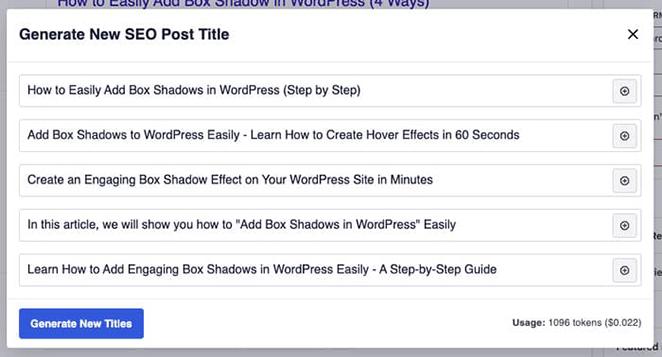
Cela rédige votre page pour les lecteurs et les moteurs de recherche, ce qui peut améliorer la visibilité et les taux de clics.
Il est également utile de rédiger la page de manière à ce que la recherche par IA et les réseaux sociaux pilotés par l'IA puissent la trouver. Utilisez un langage clair axé sur les réponses et des titres structurés, afin que des outils comme ChatGPT et Perplexity puissent citer votre page comme source lorsque les gens posent des questions sur votre sujet.
La vitesse compte aussi. La barre de 2026 est un LCP inférieur à 2,5 secondes et un INP inférieur à 200 millisecondes, et un constructeur rapide facilite l'atteinte de ces objectifs. Dans mes tests GTmetrix, une page SeedProd s'est chargée en 556 ms, ce qui vous laisse une large marge par rapport à ces objectifs.
D'autres outils d'IA qui peuvent aider à affiner votre page incluent :
- WPForms : envoie des confirmations ou des suivis de formulaire personnalisés par IA.
- Uncanny Automator : automatise les publications sur les réseaux sociaux en connectant ChatGPT à WordPress.
Testez votre page de destination IA avec des tests A/B
Une page créée par IA est une première ébauche solide, pas le mot final sur ce qui convertit. Le moyen le plus rapide de l'améliorer est de tester un élément à la fois et de conserver le gagnant.
Commencez par les trois éléments qui influencent le plus les conversions :
- Titre : la première chose que les visiteurs lisent, et le plus grand levier pour savoir s'ils restent.
- CTA : le texte et la couleur du bouton qui demandent l'action.
- Image principale : le visuel qui donne le ton au-dessus de la ligne de flottaison.
Changez un élément à la fois afin de savoir ce qui a réellement influencé le résultat. L'IA aide aussi ici : demandez à SeedProd AI de rédiger quelques titres ou CTA alternatifs, puis testez-les par rapport à votre original.
Pour la configuration réelle du test, suivez notre guide sur les tests A/B pour les pages de destination dans WordPress.
7. Publier votre page de destination IA dans WordPress
Lorsque vous avez terminé d'optimiser votre page de destination, vous êtes prêt à publier. Cliquez sur le bouton Enregistrer en haut de votre page et sélectionnez Publier.
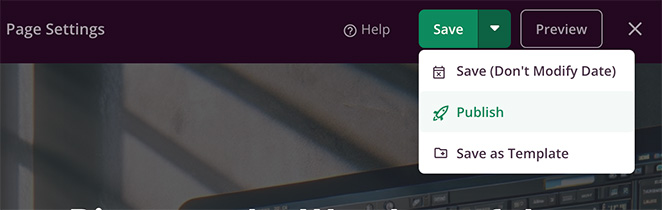
Vous pouvez maintenant visiter votre page pour la voir en direct. Voici un aperçu final de la page de destination IA que j'ai créée sur mon site de test.

Prêt à créer le vôtre ?
Créez votre page de destination IA en moins de 45 minutes
SeedProd intègre des textes IA, des images IA et plus de 300 modèles dans un éditeur glisser-déposer, vous permettant de suivre ces étapes exactes sur votre propre site dès aujourd'hui.
Commencez à construire maintenantCréer une page de destination par invite avec WPVibe
Le flux de travail ci-dessus vous maintient dans l'éditeur SeedProd. Si vous préférez construire en tapant des instructions en anglais simple, il existe maintenant une voie IA plus rapide qui vaut la peine d'être connue.
WPVibe est un plugin IA qui connecte votre site WordPress à ChatGPT, Claude ou Cursor. Vous décrivez la page que vous souhaitez dans un chat, et l'agent IA modifie directement votre site via cette connexion.
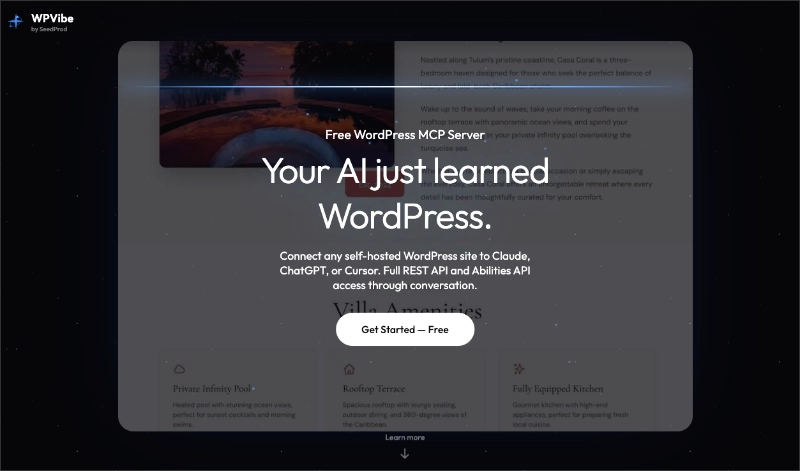
C'est ce qui se rapproche le plus de « l'IA construit la page pour vous », mais c'est toujours un flux de construction et de révision, pas un bouton magique. L'agent assemble et modifie la page ; vous vérifiez le résultat et le publiez.
Le flux est court :
- Connectez votre site : liez WordPress à votre outil IA via WPVibe.
- Invitez la page : décrivez la page de destination que vous souhaitez, y compris les sections et l'objectif.
- Passez en revue le résultat : vérifiez la copie, la mise en page et les liens produits par l'agent.
- Publiez : quand tout semble correct, mettez la page en ligne.
Je considérerais toujours cela comme une voie bonus plutôt que la principale. Le flux de travail SeedProd vous donne un contrôle plus direct sur chaque section, et vous pouvez toujours remettre la page terminée à des tests A/B par la suite.
La modification fonctionne de la même manière par la suite. Voici comment changer le texte, les titres et les boutons par chat sur une page déjà publiée.
Comparaison des meilleurs générateurs de pages de destination IA pour WordPress
Si vous hésitez sur le générateur de pages de destination IA pour WordPress qui convient à votre site, voici une comparaison côte à côte des meilleures options que j'ai testées.
| Outil | Prix de départ | Fonctionnalités IA | Idéal pour |
|---|---|---|---|
| SeedProd | 39 $/an | Rédaction IA + génération d'images IA | Débutants qui souhaitent une configuration rapide sans code |
| Elementor AI | À partir de 168 $/an via Elementor One | Génération de texte IA dans le constructeur de pages | Concepteurs qui souhaitent une personnalisation plus approfondie |
| Divi AI | 277 $/an (Divi Pro) | Rédaction IA + génération d'images | Agences gérant plusieurs sites clients |
J'utilise SeedProd sur mes propres sites car c'est le plus convivial pour les débutants et il fonctionne entièrement à l'intérieur de WordPress. Elementor AI et Divi AI peuvent être de bons choix si vous utilisez déjà ces constructeurs et que vous souhaitez une flexibilité de conception supplémentaire.
FAQ sur la création d'une page de destination avec l'IA
Ai-je besoin de compétences en conception ou en codage pour créer une page de destination IA ?
Non. Vous partez d'un modèle SeedProd et le personnalisez avec le glisser-déposer, il n'y a donc pas de CSS ou de HTML à écrire. L'assistant d'écriture IA rédige votre contenu, et l'outil d'image IA crée les visuels, vous modifiez donc plutôt que de construire à partir de zéro.
Comment fonctionne réellement un générateur de pages de destination IA ?
Vous lui donnez une invite décrivant votre page, et l'IA rédige le contenu, suggère une mise en page ou génère des images en fonction de cette invite. Dans SeedProd, cela se produit directement dans l'éditeur de page, de sorte que la sortie de l'IA tombe directement sur la page. Vous la modifiez ensuite et la publiez, car l'IA produit un point de départ plutôt qu'une page terminée.
Combien de temps faut-il pour créer une page de destination avec l'IA ?
Avec SeedProd, l'ensemble du processus de planification avec ChatGPT, de construction de la page et de rédaction du contenu avec SeedProd AI prend environ 30 à 45 minutes. Sans IA, la même page prend généralement 2 à 3 heures. C'est le gain de temps d'environ 75 % que je constate dans mes propres créations.
Les pages de destination IA convertissent-elles bien ?
Oui, lorsque la page est axée sur un seul objectif. L'IA accélère la création, mais la conversion dépend toujours d'un CTA clair, d'un message correspondant à la source du trafic et d'une page à chargement rapide. Les pages SeedProd sont légères par conception, ce qui contribue à la vitesse.
Quelle est la différence entre SeedProd AI et Elementor AI pour les pages de destination ?
SeedProd est axé sur les débutants, avec l'écriture et la génération d'images par IA intégrées à partir de 39 $/an et aucun plugin supplémentaire nécessaire. Elementor AI fait maintenant partie d'Elementor One, à partir de 168 $/an, et offre aux concepteurs plus de profondeur de personnalisation. Si vous êtes nouveau sur WordPress, SeedProd est le chemin le plus rapide.
Puis-je créer une page de destination IA gratuite dans WordPress ?
Pas entièrement. Les fonctionnalités IA de SeedProd sont dans le plan payant, mais vous pouvez utiliser un modèle SeedProd gratuit et ajouter du contenu généré par IA manuellement avec un outil gratuit comme ChatGPT, puis le coller. Vous gagnez du temps sur le contenu, même sans le module complémentaire IA payant.
Guides bonus sur les pages de destination
Si vous souhaitez en savoir plus sur la création de pages de destination, ces guides regorgent de conseils utiles :
- Comment utiliser l'IA pour le SEO afin d'améliorer les classements
- Formules de titres de pages de destination pour augmenter les taux de conversion
- Meilleurs outils d'automatisation marketing pour petites entreprises
- Comment créer un site WordPress avec l'IA
- Meilleurs exemples de pages de destination e-commerce pour générer des ventes
- Exemples d'URL de pages de destination et meilleures pratiques pour débutants
Créez une page de destination avec l'IA dès aujourd'hui
Votre prochaine page de destination peut être en ligne cet après-midi, avec le contenu, les images et la mise en page gérés par l'IA à l'intérieur de votre propre site WordPress. Ouvrez SeedProd, partez d'un modèle et laissez l'assistant IA rédiger votre premier titre.
Commencez avec SeedProd dès aujourd'hui
Merci de votre lecture ! Nous serions ravis d'entendre vos réflexions, alors n'hésitez pas à rejoindre la conversation sur YouTube, X et Facebook pour plus de conseils et de contenu utiles pour développer votre entreprise.



