


Vous pouvez créer un site WordPress avec l'IA pour générer instantanément une mise en page, des textes et des images personnalisés sans écrire une seule ligne de code. Ce processus transforme un projet qui prend habituellement des semaines en une tâche que vous pouvez terminer en quelques minutes.
Je connais la frustration de la méthode traditionnelle. J'ai passé de nombreuses heures à fixer un écran vide, à essayer de choisir une palette de couleurs ou à écrire un titre accrocheur. Cela se termine généralement par un modèle générique qui ressemble au site de tout le monde, ou par une facture coûteuse d'un développeur.
Les outils d'IA éliminent ce blocage. Ils s'occupent du gros du travail de structure et de conception afin que vous puissiez vous concentrer sur votre stratégie commerciale.
Je l'ai testé moi-même en utilisant le constructeur IA de SeedProd. En seulement 22 secondes, j'ai obtenu un site Web complet avec une page d'accueil, une page à propos, un blog et un formulaire de contact. Voici exactement comment j'ai procédé.
Si vous souhaitez vous inspirer avant de commencer, parcourez ces exemples de sites WordPress pour voir ce qui est possible selon les différents types de sites.
Comment créer un site WordPress avec l'IA (Réponse rapide)
Pour créer un site WordPress avec l'IA, vous avez besoin d'une installation WordPress auto-hébergée et d'un plugin constructeur de site IA. L'outil IA analyse une courte description de votre entreprise pour générer automatiquement un thème, des pages, des images et des textes personnalisés. Ce processus remplace la codification manuelle et vous permet de lancer un site unique en quelques minutes.
Voici le processus complet pour créer votre site :
- Obtenez un nom de domaine et un hébergement – Configurez un site WordPress auto-hébergé avec un fournisseur comme Bluehost ou SiteGround.
- Installez un constructeur IA – Téléchargez et activez un plugin comme SeedProd.
- Accédez au constructeur de thèmes IA – Ouvrez le constructeur et sélectionnez l'option de génération IA.
- Entrez les détails du site – Tapez le nom de votre site Web et une brève description de ce que vous faites.
- Laissez l'IA générer – Attendez 22 à 60 secondes que l'outil crée votre mise en page et votre contenu.
- Importez et personnalisez – Importez les fichiers du thème et utilisez le constructeur visuel pour ajuster la conception.
- Publiez – Activez votre nouveau thème et mettez-le en ligne.
Temps : 10 minutes | Coût : Hébergement + Plugin | Compétence : Accessible aux débutants (sans codage)
Avantages de la création d'un site WordPress avec l'IA
Les outils d'IA résolvent le plus gros problème de la conception Web : être bloqué sur les détails techniques avant même le lancement. J'ai utilisé ces outils sur plusieurs projets, et voici pourquoi je les recommande.
- Surmontez le blocage de l'écrivain – Vous n'avez pas besoin d'être un rédacteur. L'IA génère des titres et des paragraphes basés sur la description de votre entreprise, vous donnant instantanément une première ébauche solide.
- Économisez du temps et de l'argent – Engager un développeur peut coûter des milliers et prendre des semaines. Un constructeur IA fait le gros du travail en quelques minutes pour le prix d'une licence de plugin.
- Aucun codage requis – Vous n'avez jamais besoin de toucher au PHP ou au CSS. Si vous pouvez taper une description, vous pouvez créer un site.
- Designs uniques – La plupart des débutants utilisent les mêmes thèmes gratuits, ce qui rend leurs sites identiques. L'IA génère une mise en page et une palette de couleurs uniques, spécifiques à votre marque.
Il ne s'agit pas de remplacer la créativité. Il s'agit de sauter la configuration afin que vous puissiez vous concentrer sur la croissance de votre entreprise.
Ce que l'IA peut et ne peut pas faire pour votre site Web WordPress
| Fonctionnalité | Ce que l'IA peut faire | Ce que l'IA ne peut pas faire |
| Mise en page et conception | ✅ Créer une structure de site complète en quelques secondes ✅ Choisir des palettes de couleurs coordonnées ✅ Générer des mises en page réactives | ❌ Faire des choix de conception nuancés spécifiques à la marque ❌ Reproduire des directives de marque exactes |
| Contenu | ✅ Rédiger une copie de démarrage pour toutes les pages ✅ Générer des titres pertinents ✅ Créer du texte de substitution | ❌ Rédiger un contenu profondément personnalisé ❌ Optimiser entièrement pour le référencement sans intervention humaine |
| Images | ✅ Générer des images IA personnalisées ✅ Sélectionner des photos de stock pertinentes ✅ Faire correspondre les images à votre thème | ❌ Créer des photographies de marque spécifiques ❌ Générer des infographies complexes |
| Fonctionnalités | ✅ Ajouter des formulaires de contact de base ✅ Créer des modèles de page standard ✅ Configurer des mises en page de blog | ❌ Créer des formulaires ou des calculateurs avancés ❌ Ajouter des intégrations complexes ❌ Créer des fonctionnalités personnalisées |
En résumé : L'IA vous donne un point de départ professionnel en quelques secondes. Vous devrez toujours ajouter votre touche personnelle pour l'unicité de la marque et les fonctionnalités avancées.
Comparaison de vitesse : IA vs Méthodes traditionnelles
| Méthode | Temps | Coût | Niveau de compétence | Personnalisation |
| SeedProd IA | 22-60 secondes | 39,50 $/an | Aucune | Extensif |
| WordPress.com IA | 2-3 minutes | Gratuit-45 $/mois | Aucune | Limité |
| 10Web IA | Moins de 5 min | 10 $/mois | Minimal | Modérée |
| ZipWP | 60 secondes | Gratuit-99 $/an | Aucune | Modérée |
| Codage manuel | 2-4 semaines | Gratuit (votre temps) | Avancé | Terminé |
| Engager un développeur | 1-3 semaines | $500-$5,000 | Aucune | Terminé |
SeedProd AI est 200 fois plus rapide que le développement traditionnel tout en vous offrant la pleine propriété et la flexibilité de WordPress, ce que les constructeurs d'IA autonomes ne peuvent égaler.
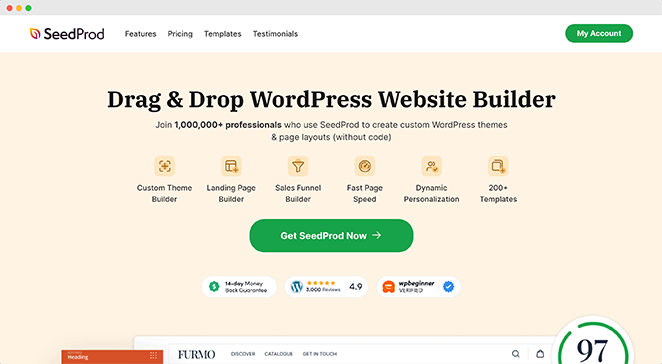
Comment créer un site Web WordPress avec SeedProd AI ?
Regardez cette courte présentation, puis suivez les instructions étape par étape ci-dessous :
- Étape 1. Obtenez un hébergement et installez SeedProd
- Étape 2. Générez votre site Web avec SeedProd AI
- Étape 3. Importez votre thème généré par l'IA
- Étape 4. Personnalisez votre site Web
- Étape 5. Générez des images avec SeedProd AI
- Étape 6. Générez du contenu avec SeedProd AI
- Étape 7. Publiez votre site Web WordPress
- FAQ sur la création d'un site WordPress avec l'IA
Étape 1. Obtenez un hébergement et installez SeedProd
Pour créer un site Web WordPress avec l'IA, vous avez d'abord besoin d'un nom de domaine et d'un hébergement Web. C'est la base où résident les fichiers de votre site.
Si vous n'avez pas encore d'hébergement, je recommande un fournisseur comme Bluehost. Il installe WordPress automatiquement pour vous afin que vous puissiez commencer à construire immédiatement.
Ensuite, installez SeedProd. Il s'agit d'un plugin de création de sites Web visuel qui vous permet de créer des thèmes et des pages sans écrire de code.
La génération de thèmes par IA est une fonctionnalité premium. Vous devrez obtenir une licence Pro sur le site Web de SeedProd.
Une fois que vous avez votre licence, téléchargez et activez le plugin sur votre tableau de bord WordPress. Si vous avez besoin d'aide, suivez ce guide pour activer SeedProd Pro.
Étape 2. Générez votre site Web avec SeedProd AI
Commencez par vous rendre sur la page du constructeur de thèmes IA de WordPress de SeedProd et cliquez sur le bouton « Essayez notre constructeur de thèmes IA GRATUITEMENT ».
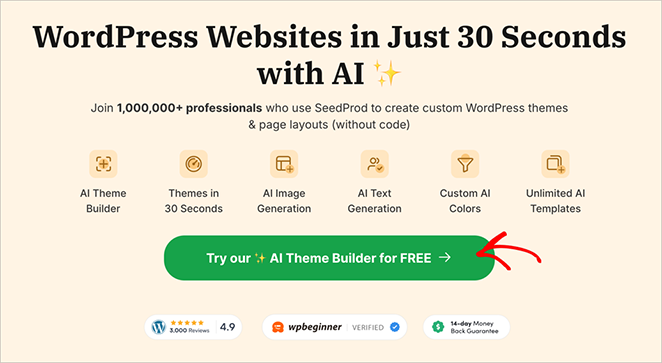
Maintenant, vous verrez le constructeur de sites IA de SeedProd.
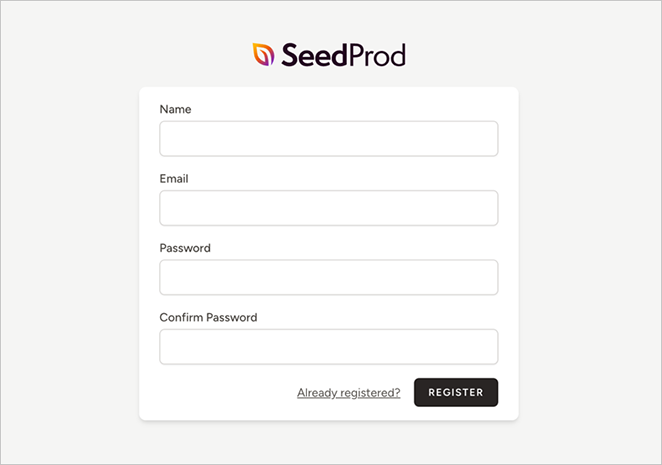
Ici, vous devrez configurer votre compte SeedProd. Si vous en avez déjà un, connectez-vous simplement. Sinon, il est rapide d'en créer un. Remplissez simplement vos informations.
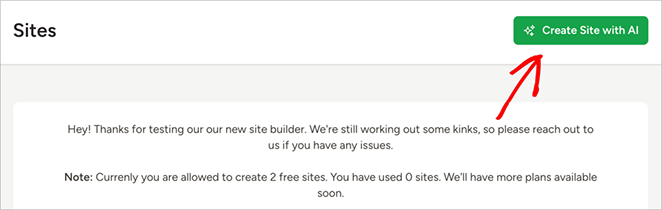
Après vous être connecté, vous verrez le tableau de bord de l'IA Theme Builder. Pour commencer, cliquez simplement sur le bouton « Créer un site avec l'IA ».
Ensuite, vous devrez informer l'IA de votre site Web. Entrez le nom de votre site Web et une brève description.
Vous pouvez également choisir de laisser l'IA choisir les couleurs de votre site Web, ou vous pouvez les sélectionner vous-même plus tard.
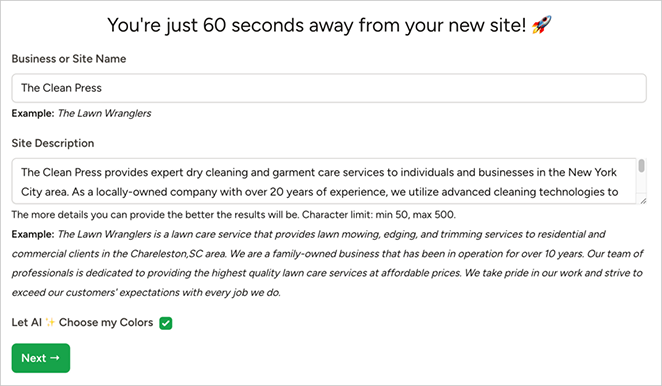
Une fois que vous avez rempli ces informations, cliquez sur « Suivant ».
Maintenant, asseyez-vous et regardez l'IA faire sa magie. En quelques secondes, vous aurez un site Web complet.

Une fois le processus terminé, vous verrez un aperçu de la structure de votre nouveau site.

Et voilà, vous avez les bases de votre nouveau site web. Dans l'étape suivante, nous verrons comment personnaliser ce que l'IA a créé.
Étape 3. Importez votre thème généré par l'IA
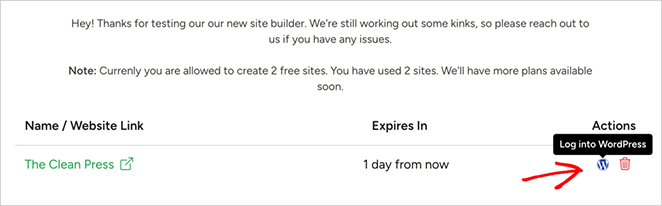
Tout d'abord, recherchez l'icône WordPress dans le tableau de bord du constructeur de thèmes SeedProd AI. Cliquez ensuite dessus pour ouvrir votre tableau de bord d'administration temporaire.
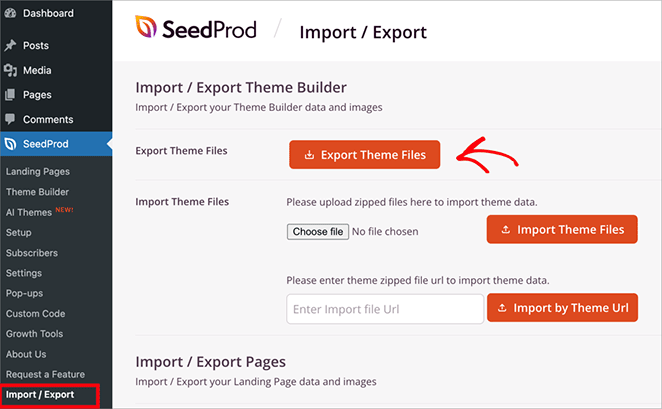
Une fois connecté, allez dans SeedProd » Importer / Exporter. Vous verrez un bouton « Exporter les fichiers du thème » ici, alors cliquez dessus.
Maintenant, basculez vers le panneau d'administration de votre propre site WordPress. Naviguez ensuite vers la même page Importer/Exporter.
Ici, cliquez sur « Choisir un fichier » et trouvez le fichier de thème que vous venez d'exporter. Une fois que vous l'avez sélectionné, cliquez sur « Importer les fichiers du thème ».
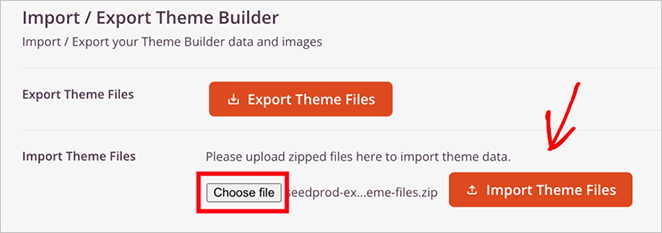
Et voilà ! Votre thème généré par l'IA est maintenant sur votre propre site WordPress, prêt à être personnalisé.
Étape 4. Personnalisez votre site Web
Tout d'abord, allez dans SeedProd » Theme Builder dans votre tableau de bord WordPress pour voir les fichiers de modèles qui composent votre design.
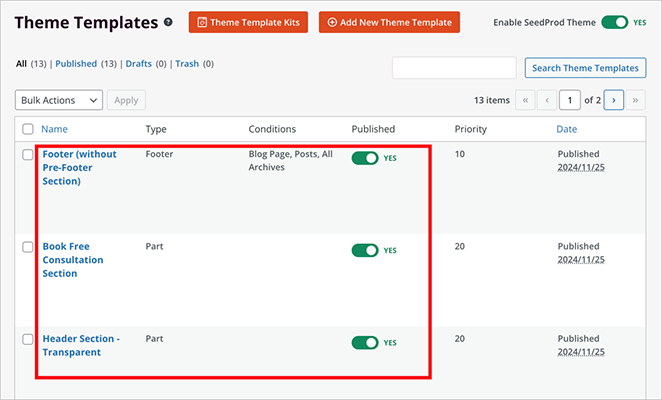
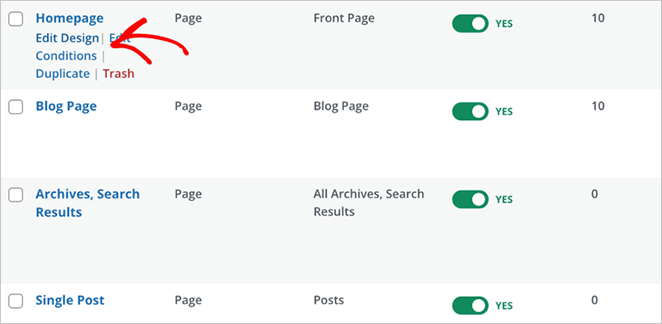
Si vous souhaitez modifier un modèle, survolez-le et cliquez sur « Modifier le design ». Cela ouvrira le constructeur par glisser-déposer de SeedProd.
Le constructeur par glisser-déposer est assez intuitif, mais ne vous inquiétez pas si vous ne savez pas par où commencer.
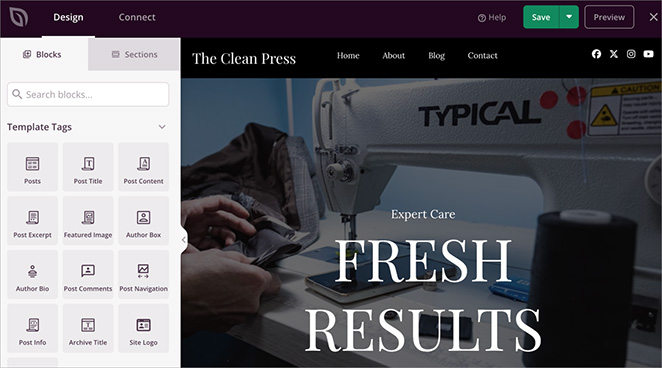
Voici un guide détaillé pour vous aider à créer un thème WordPress personnalisé qui correspond à votre vision.
Étape 5. Générez des images avec SeedProd AI
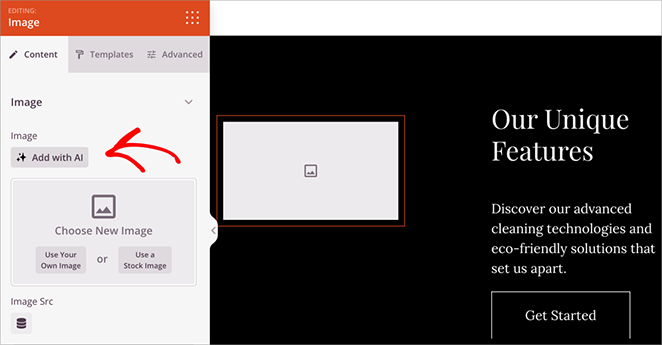
Pour ajouter des images personnalisées générées par l'IA, ajoutez un bloc « Image » dans le constructeur par glisser-déposer et cliquez sur « Ajouter avec l'IA ».
Décrivez l'image que vous souhaitez, cliquez sur « Générer l'image », et l'IA la créera en quelques secondes. Vous pouvez ensuite la modifier ou la régénérer jusqu'à ce que vous soyez satisfait.
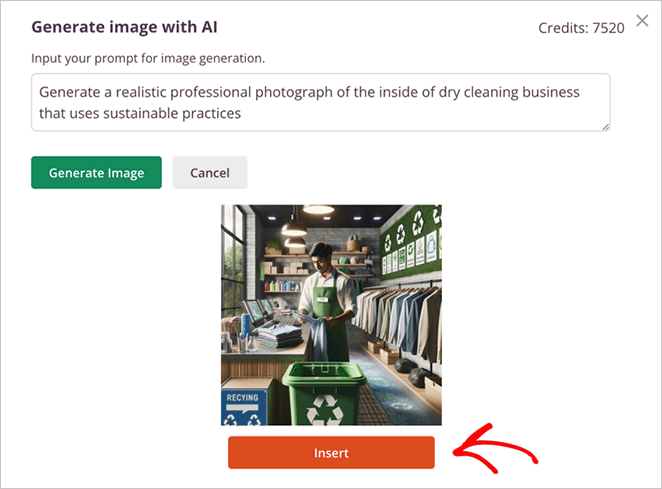
Pour une présentation complète, consultez notre guide sur la génération d'images avec l'IA.
Étape 6. Générez du contenu avec SeedProd AI
SeedProd AI peut également vous aider à créer du contenu pour votre site.
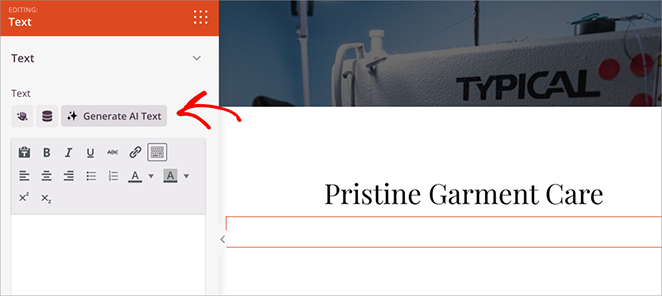
Pour utiliser cette fonctionnalité, ajoutez ou modifiez un bloc « Titre » ou « Texte » dans le constructeur par glisser-déposer. Ensuite, recherchez le bouton « Générer du texte IA » et cliquez dessus.
Maintenant, tapez le type de contenu que vous souhaitez ou choisissez l'une des invites disponibles.
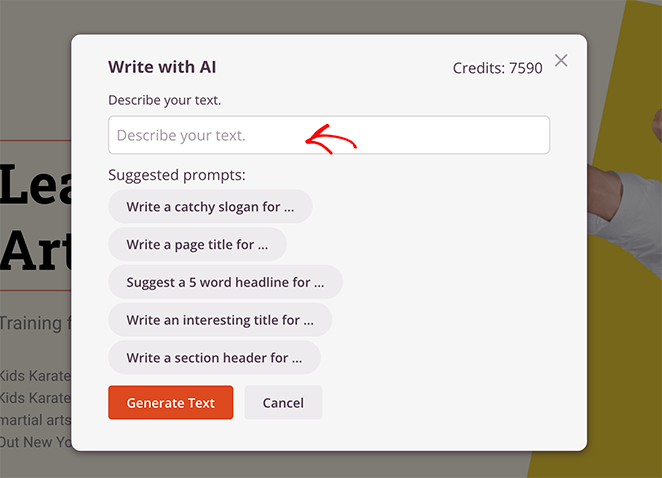
Cliquez sur « Générer le texte » lorsque vous êtes prêt.
L'IA créera du contenu basé sur votre saisie. Vous pouvez affiner, ajuster ou modifier ce texte selon vos besoins.
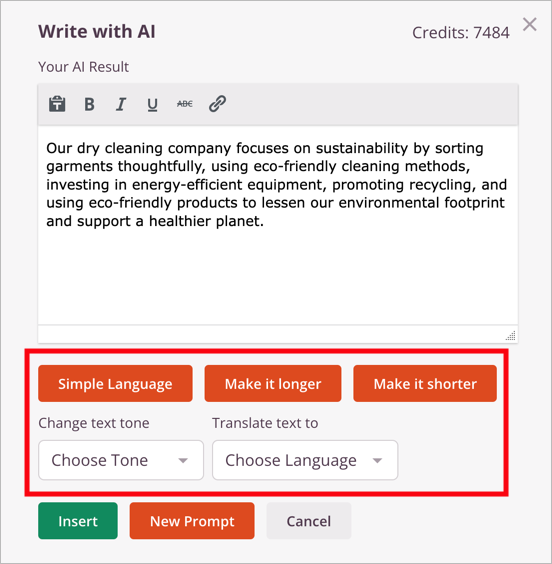
Par exemple :
- Vous pouvez affiner le texte pour mieux correspondre à la voix de votre marque.
- Besoin qu'il soit plus court ou plus long ? Vous pouvez facilement ajuster la longueur.
- Vous gérez un site multilingue ? L'IA peut traduire votre contenu dans des dizaines de langues.
Une fois que vous êtes satisfait du contenu, cliquez sur « Insérer » pour l'ajouter à votre page.
Cet outil est idéal pour créer des brouillons initiaux ou susciter des idées pour le contenu de votre site. Pour en savoir plus, consultez ce guide sur l'utilisation de l'IA pour rédiger du contenu.
Ensuite, nous examinerons les dernières étapes pour préparer votre site WordPress construit par l'IA au lancement.
Étape 7. Publiez votre site Web WordPress
Vous êtes arrivé à la dernière étape. Mettons votre site web en ligne.
Tout d'abord, revoyez votre design et votre contenu. Êtes-vous satisfait de l'apparence générale ? Parfait.
Ensuite, dans le constructeur SeedProd, cliquez sur le bouton « Enregistrer » pour sauvegarder vos modifications.
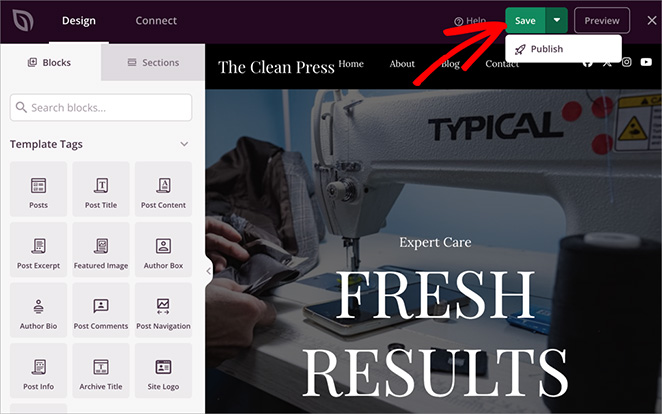
Maintenant, cliquez sur le bouton « Publier ». Cela rendra vos modifications visibles sur votre site en direct.
Il reste une étape importante. Si vous ne l'avez pas encore fait, allez dans SeedProd » Theme Builder dans votre tableau de bord WordPress.
Ici, vous trouverez un bouton bascule intitulé « Activer le thème SeedProd ». Pour rendre votre thème actif, basculez simplement le bouton sur « On ». Cela active votre thème et l'applique à l'ensemble de votre site web.
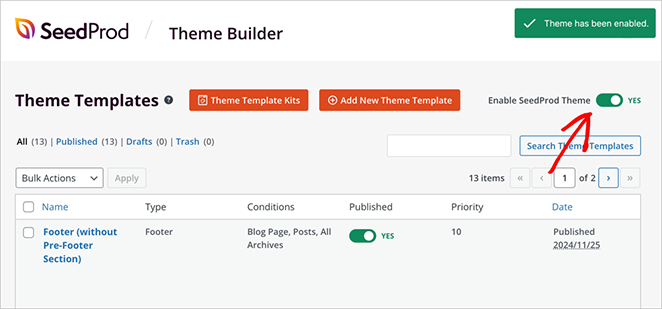
Et voilà ! Votre site WordPress est en ligne, créé par l'IA et prêt à accueillir des visiteurs.
Gardez à l'esprit que ce n'est qu'un point de départ. SeedProd AI vous fournit une première ébauche. C'est maintenant à vous de peaufiner, publier et développer.
FAQ sur la création d'un site WordPress avec l'IA
Abordons quelques questions courantes sur la création de sites web avec l'IA et l'utilisation de SeedProd :
Prochaines étapes
Vous avez maintenant tout ce dont vous avez besoin pour créer un site WordPress avec l'IA. Votre site généré par SeedProd n'est qu'un point de départ. Personnalisez-le, ajoutez votre contenu et rendez-le unique.
Prêt à élargir vos compétences ? Consultez ces guides :
- Comment créer une page de destination IA dans WordPress
- Comment changer la mise en page d'un blog dans WordPress
- Comment configurer une boutique en ligne dans WordPress
- Comment personnaliser les styles de menu WordPress
Merci de votre lecture ! Nous serions ravis d'entendre vos réflexions, alors n'hésitez pas à rejoindre la conversation sur YouTube, X et Facebook pour plus de conseils et de contenu utiles pour développer votre entreprise.



