

Proteger con contraseña un sitio de WordPress es una de esas cosas en las que no piensas hasta que las necesitas con urgencia. Un cliente sigue un enlace antes de que estés listo. Una tienda WooCommerce se lanza durante las pruebas.
Me ha pasado ambas cosas. El método correcto depende de lo que estés protegiendo: todo el sitio, páginas individuales, productos de WooCommerce, contenido de membresía o formularios.
Esta guía cubre 9 métodos, incluyendo tiendas WooCommerce, formularios, contenido de membresía y cómo ocultar páginas protegidas de Google.
- Cómo proteger con contraseña todo tu sitio de WordPress
- Cómo usar el modo de mantenimiento con contraseña
- Cómo proteger con contraseña una página, entrada o producto de WordPress
- Cómo proteger con contraseña categorías de WordPress
- Cómo proteger con contraseña parte de una entrada en WordPress
- Cómo proteger con contraseña una tienda o productos de WooCommerce
- Cómo proteger con contraseña un formulario de WordPress
- Cómo proteger con contraseña un sitio de membresía de WordPress
- Cómo ocultar una página protegida con contraseña de la búsqueda de Google
Cómo proteger con contraseña todo tu sitio de WordPress
La forma más común de proteger con contraseña todo tu sitio de WordPress es con una página "próximamente". Reemplaza cada página a la que los visitantes intentan acceder con una única página de destino bloqueada hasta que estés listo para lanzar el sitio.
Lo he usado al crear sitios para clientes, al ejecutar portales de formación privados y al mantener oculto el contenido borrador hasta que está listo. Para los tres casos, uso SeedProd.
SeedProd es un plugin constructor de sitios web para WordPress con un modo "próximamente" y un modo de mantenimiento integrados. Ambos modos admiten protección opcional con contraseña, lo que te permite permitir el acceso solo a los visitantes que introduzcan la contraseña correcta.
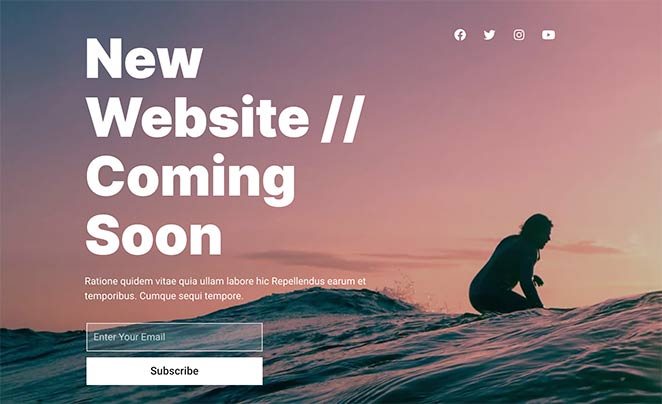
Muchos propietarios de sitios web añaden otras funciones a una página "próximamente", como un formulario de registro o un botón de llamada a la acción (CTA) para recopilar direcciones de correo electrónico. De esa manera, puedes hacer crecer tu lista de correo antes de que tu sitio se lance.

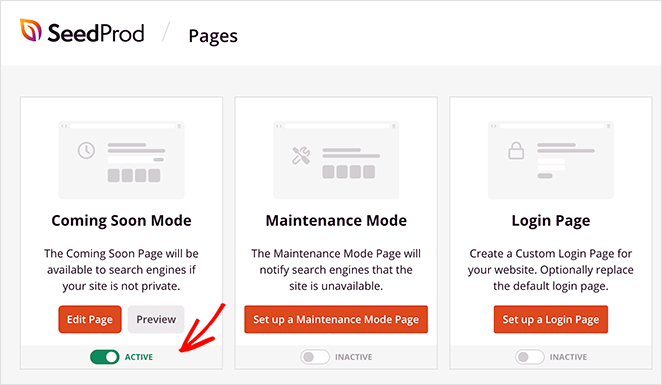
El constructor de arrastrar y soltar ofrece una interfaz totalmente visual donde puedes ver los cambios que realizas en tiempo real. Eso significa que puedes personalizar tu página protegida con contraseña con lo siguiente:
- Formularios de suscripción por correo electrónico para recopilar direcciones de correo electrónico antes de lanzar el sitio
- Temporizadores que cuentan atrás hasta el lanzamiento de tu sitio
- Widgets de redes sociales para que los visitantes te sigan para recibir actualizaciones
- Y m ilde;s.
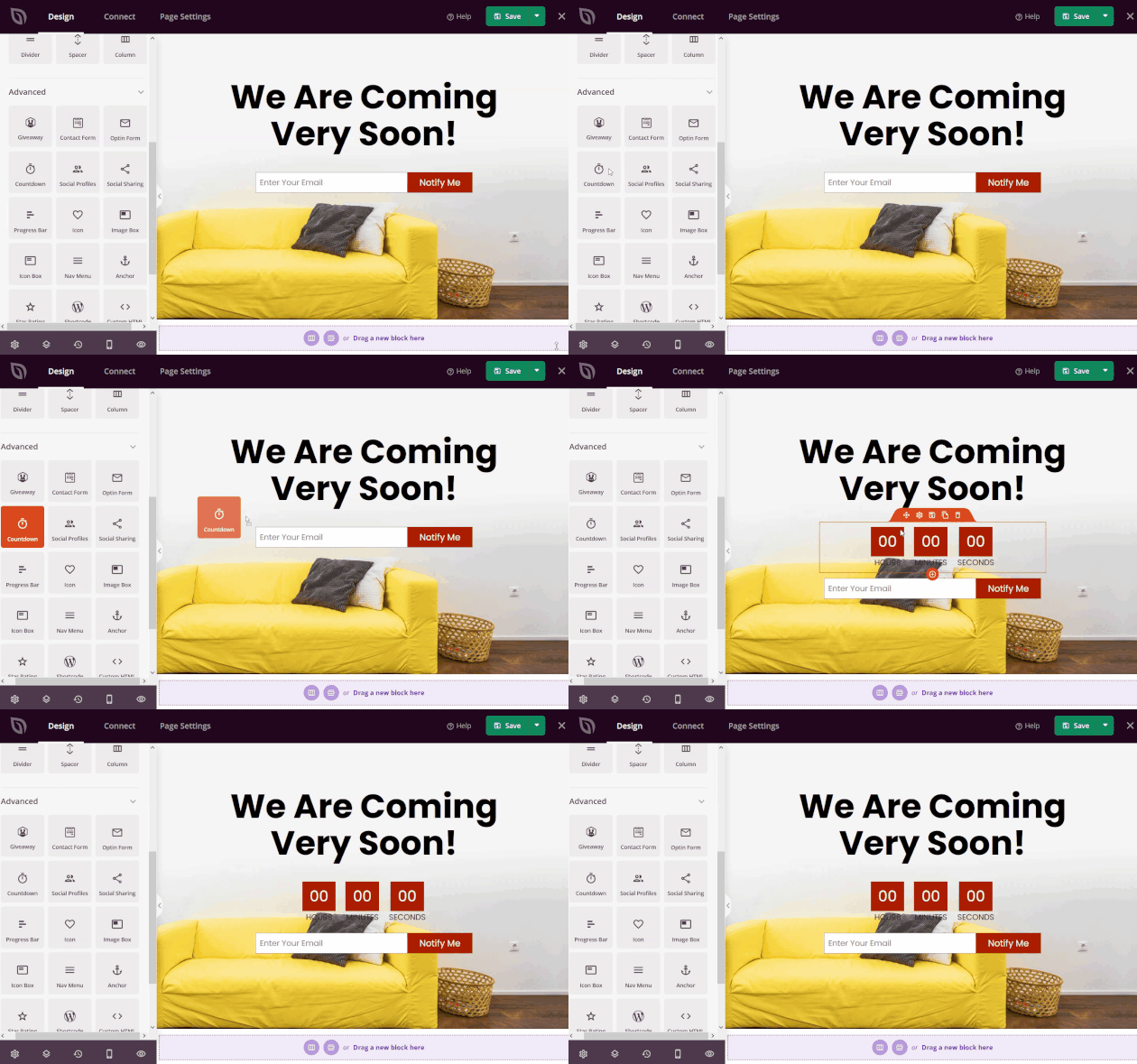
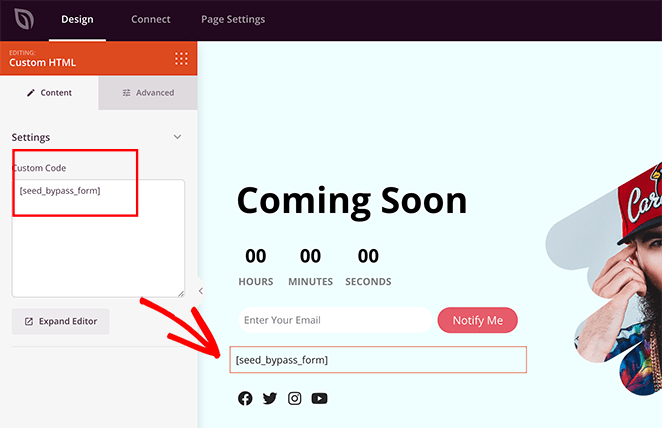
Incluso puedes añadir un formulario de contraseña para que las personas con roles de usuario específicos puedan omitir la página "próximamente". De esa manera, los usuarios que hayan iniciado sesión pueden acceder a todo tu sitio y continuar su trabajo. Mira cómo otras marcas los usan en estos ejemplos de páginas "próximamente".
Añadir una página de "próximamente" a WordPress es una excelente manera de dar a tu nuevo sitio una ventaja inicial con su optimización para motores de búsqueda (SEO). Dado que los motores de búsqueda como Google pueden rastrear tu página, pueden empezar a indexar tu sitio para que aparezca en los resultados de búsqueda.
Para ayudarte a empezar con esto, consulta nuestra guía paso a paso sobre cómo proteger con contraseña un sitio de WordPress mientras está en desarrollo.
Consejo profesional: También puedes usar SeedProd para personalizar tu página de inicio, crear un tema personalizado de WordPress y mucho más.
Cómo usar el modo de mantenimiento con contraseña
El modo de mantenimiento te permite desactivar temporalmente tu sitio de WordPress y mostrar una página protegida con contraseña mientras realizas cambios. Es la opción correcta cuando estás actualizando un plugin, cambiando tu tema de WordPress o corrigiendo algunos errores.
No quieres que los visitantes de tu sitio web vean errores mientras trabajas. Una página de mantenimiento les dice que tu sitio volverá pronto y, a diferencia de una página de "próximamente", le indica a Google que el tiempo de inactividad es temporal.
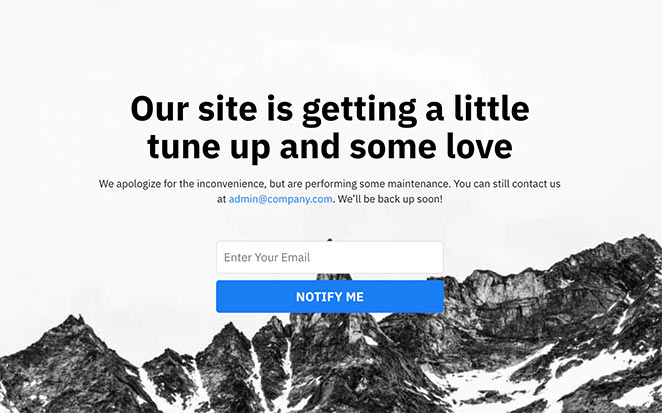
Esto es una buena noticia porque los bots de Google omitirán la indexación de tu sitio hasta que elimines el mensaje de mantenimiento. Como resultado, no enfrentarás ninguna penalización por tener enlaces rotos.
Nuestra forma favorita de añadir una página de mantenimiento a WordPress es, de nuevo, con SeedProd. Su modo de mantenimiento incorporado te permite crear una página de mantenimiento personalizada y activarla o desactivarla con un solo clic.
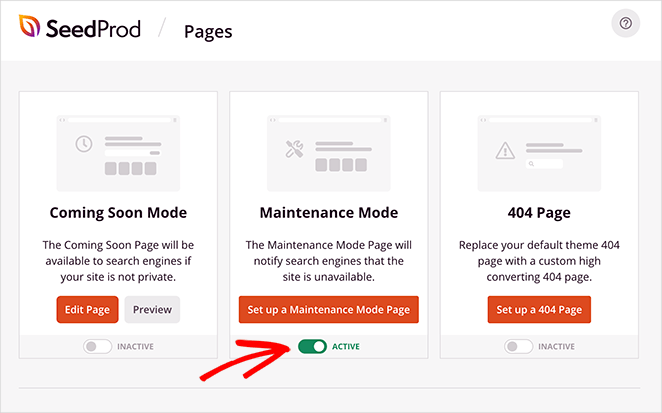
Para acelerar la creación de tu página, SeedProd tiene una biblioteca de plantillas de páginas de mantenimiento profesionales que puedes personalizar con su editor visual. Incluso ofrece opciones de visibilidad, lo que te permite ajustar y ocultar ciertos elementos en pantallas móviles para que tu página se vea bien en diferentes dispositivos.
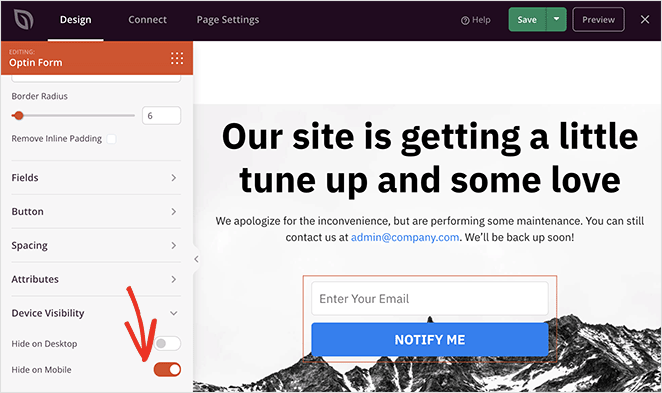
Además, empezar es muy fácil si sigues este tutorial sobre cómo poner WordPress en modo de mantenimiento.
Cómo proteger con contraseña una página, entrada o producto de WordPress
WordPress tiene una configuración de visibilidad incorporada que te permite proteger con contraseña páginas individuales, entradas y productos de WooCommerce sin ningún plugin. Cada contenido tiene su propia contraseña, por lo que solo los visitantes que la conozcan podrán ver esa página.
Quizás tengas un sitio de membresía con entradas individuales a las que solo quieres que accedan los suscriptores. O, puede que tengas páginas de productos que solo quieras mostrar a los V.I.P.
Sigue estos pasos en WordPress para proteger con contraseña páginas, entradas individuales y productos de WooCommerce:
Primero, inicia sesión en tu administrador de WordPress y, desde el panel de WordPress, ve a uno de los siguientes menús, dependiendo del tipo de contenido que quieras restringir:
- Entradas » Todas las entradas
- Páginas » Todas las páginas
- Productos » Todos los productos
Ahora haz clic en editar para abrir el contenido en el editor de WordPress, luego busca el encabezado 'Resumen' en la barra lateral derecha.
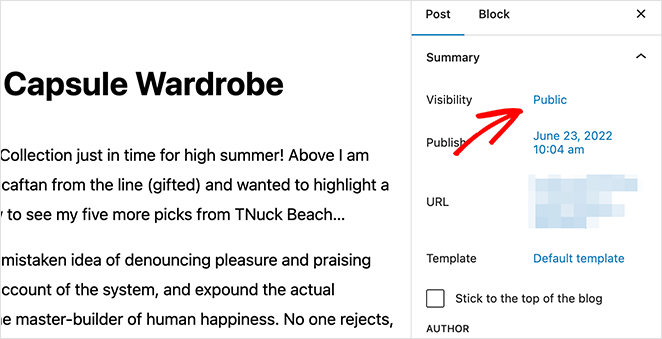
En este panel, busca la etiqueta 'Visibilidad' y haz clic en Público. Esto abrirá un menú emergente con diferentes opciones de visibilidad.
Elige la opción 'Protegido con contraseña' e introduce una única contraseña. A partir de ahí, puedes hacer clic en el botón Actualizar para guardar tus cambios.
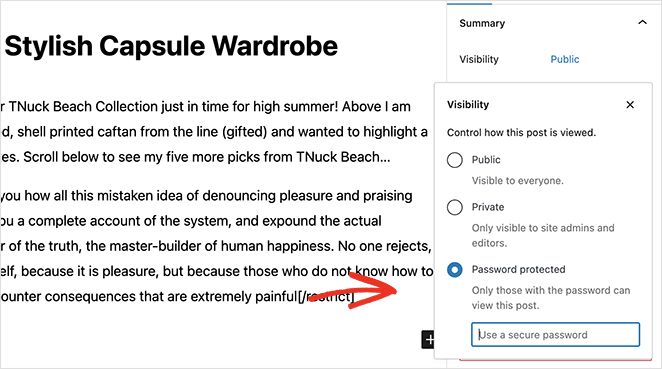
Ahora, cualquiera que intente ver esa publicación, página o producto específico tendrá que introducir la contraseña correcta.
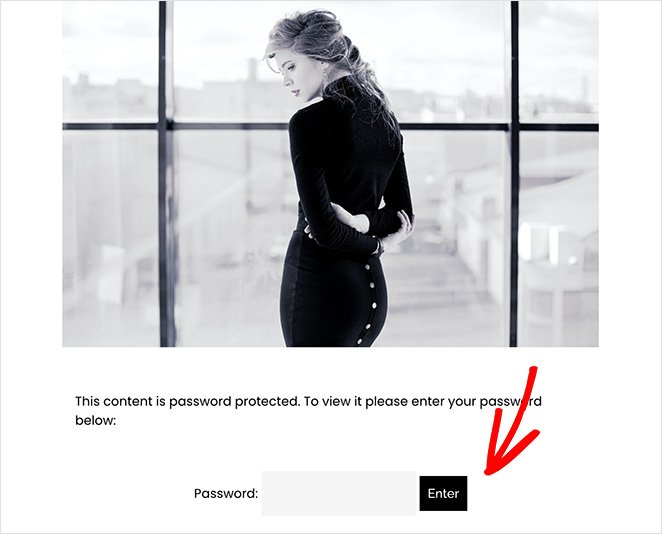
El único inconveniente de usar WordPress para proteger con contraseña este contenido es que no puedes personalizarlo fácilmente. Por suerte, puedes usar SeedProd para personalizar una página específica protegida con contraseña en WordPress.
Todo lo que tienes que hacer es crear y editar una página de "Próximamente", luego visitar la pestaña Configuración de página. Aquí, puedes hacer clic en la pestaña Controles de acceso y pegar las URL de tu contenido protegido con contraseña.
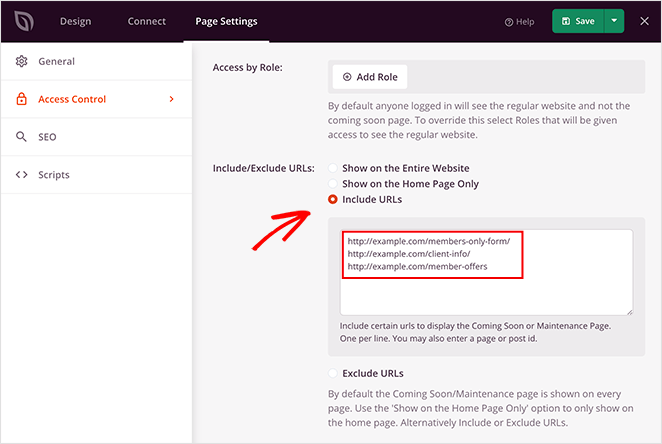
En la misma página, también puedes permitir que los visitantes de ciertas direcciones IP omitan tu página de "Próximamente". De esa manera, aún puedes compartir el progreso de tu proyecto con clientes y otros usuarios que necesiten acceso.
Para todos los pasos, puedes ver nuestro tutorial sobre cómo personalizar una página protegida con contraseña en WordPress.
Cómo proteger con contraseña categorías de WordPress
Puedes proteger con contraseña toda una categoría de WordPress usando los Controles de acceso de SeedProd. Esto bloquea todas las publicaciones de esa categoría detrás de una única página de "Próximamente" o de mantenimiento, sin tocar cada publicación individualmente.
Primero, sigue los pasos de esta guía para proteger con contraseña una página específica de WordPress. Luego, desde la pestaña Página de configuración de SeedProd, haz clic en el interruptor Incluir URL e introduce las URL de tus categorías protegidas.
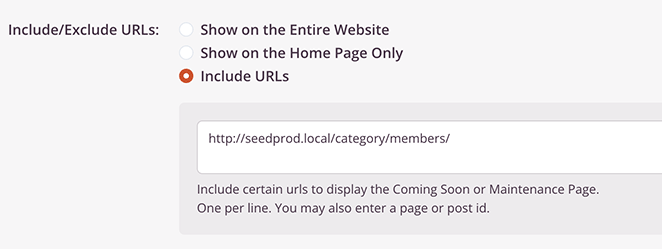
Una vez que guardes tus cambios, cualquiera que visite esa categoría específica de WordPress verá tu página de destino personalizada.
Cómo proteger con contraseña parte de una entrada en WordPress
Puedes restringir parte de una publicación de WordPress para que parte del contenido sea público mientras que el resto sea solo para miembros. Restrict Content Pro maneja esto usando etiquetas de shortcode que envuelven las secciones que deseas ocultar, con control sobre cuánto previsualizar, soporte para múltiples niveles de membresía y compatibilidad con publicaciones, páginas y tipos de publicación personalizados.
Para configurar esto, primero instala y activa el plugin de WordPress Restrict Content Pro. Después de activarlo, ve a Restrict » Configuración para configurar el plugin.
Cuando te desplaces hacia abajo en la página de configuración, verás un área para introducir un mensaje que los usuarios verán si no tienen permiso para ver tu contenido protegido.
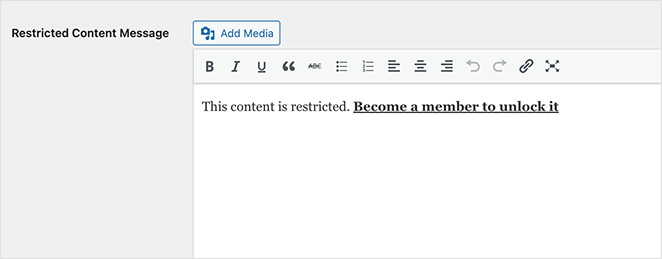
Una vez que hayas introducido tu mensaje, haz clic en el botón Guardar opciones para almacenar tu configuración.
Ahora, puedes crear una nueva publicación o editar una que quieras proteger. Simplemente escribe el contenido que deseas mostrar, luego envuelve el resto del contenido que deseas ocultar entre las etiquetas de shortcode [restrict] [/restrict].
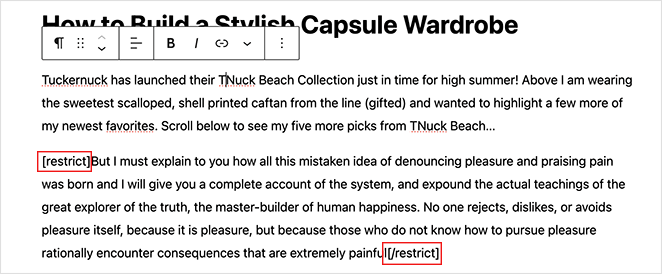
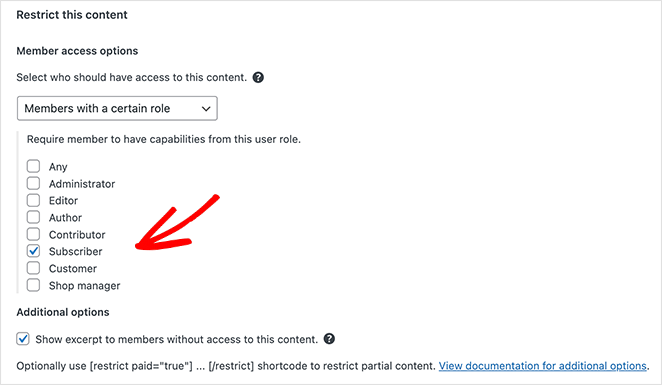
No necesitas cambiar las opciones de visibilidad de la publicación a "protegida con contraseña" para este método. En su lugar, simplemente haz clic en la casilla de verificación de quién tiene permitido ver tu contenido en el panel "Restringir este contenido" debajo del editor de publicaciones.
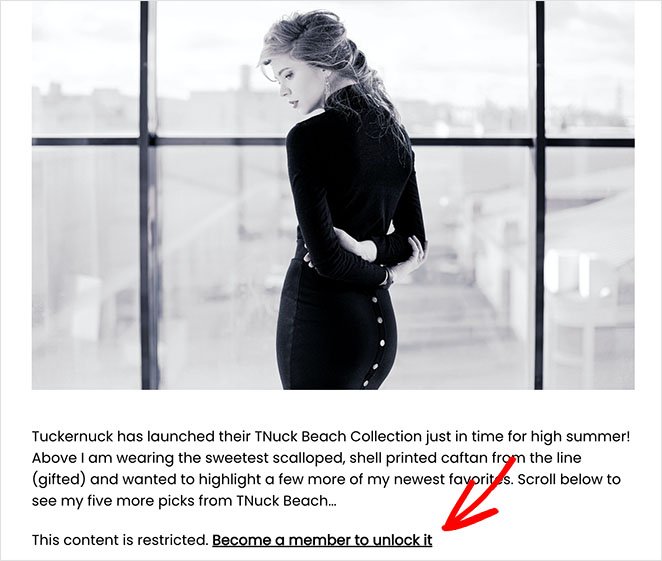
Después de guardar tus cambios, cualquiera que intente ver esta publicación verá el mensaje que introdujiste en la página de configuración.
Cómo proteger con contraseña una tienda o productos de WooCommerce
Las tiendas de WooCommerce se pueden proteger con contraseña utilizando el modo "Próximamente" o de mantenimiento de SeedProd. Ambos funcionan de forma nativa con WooCommerce, dándote control total sobre el acceso a la tienda sin instalar plugins adicionales.
Algunos dueños de tiendas lo usan antes de lanzar para generar expectación. Otros lo usan mientras realizan cambios importantes, para que los clientes no se encuentren con un proceso de pago medio roto.
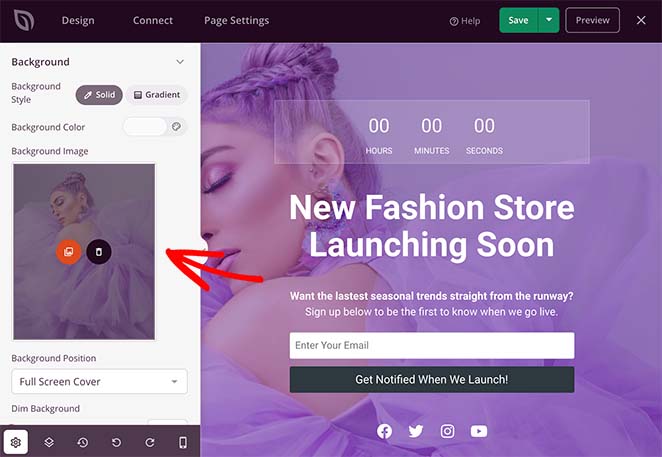
Aquí tienes algunas instrucciones paso a paso sobre cómo crear una página de próximamente de WooCommerce. Pero si solo necesitas desactivar temporalmente tu tienda, puedes seguir esta guía sobre cómo poner WooCommerce en modo de mantenimiento.
Cómo proteger con contraseña un formulario de WordPress
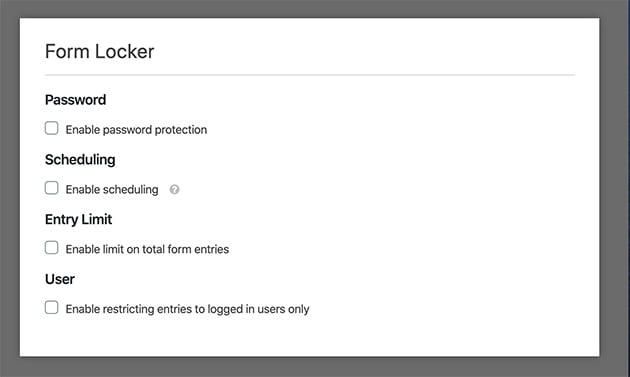
Puedes añadir una contraseña a cualquier formulario de WordPress usando el complemento Form Locker de WPForms. WPForms es un creador de formularios de arrastrar y soltar, y el mejor plugin de formularios de contacto de WordPress para la mayoría de los sitios. El complemento Form Locker te permite restringir el acceso al formulario por contraseña, fecha, límite de envíos o nivel de membresía.
También puedes proteger tus formularios mediante:
- Cerrar los envíos del formulario en una fecha u hora específicas
- Restringir el acceso solo a miembros
- Establecer un límite de envíos por usuario
- Permitir solo una entrada por persona
Es más, WPForms es fácil de usar para principiantes, por lo que no necesitarás conocimientos de CSS, HTML o PHP para ponerlo en marcha. Simplemente consulta su tutorial paso a paso sobre cómo proteger con contraseña los formularios de WordPress.
Cómo proteger con contraseña un sitio de membresía de WordPress
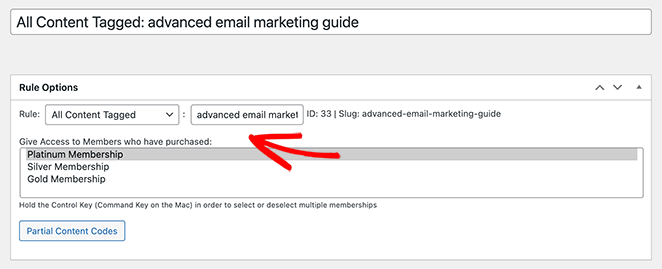
Un sitio de membresía de WordPress restringe el contenido detrás de un inicio de sesión o una suscripción, en lugar de una única contraseña compartida. MemberPress es el plugin que recomiendo para esto. Te permite crear niveles de membresía con diferentes reglas de acceso, para que solo los miembros adecuados vean el contenido adecuado.
Puedes crear reglas basadas en diferentes criterios como publicaciones, páginas, categorías o etiquetas.
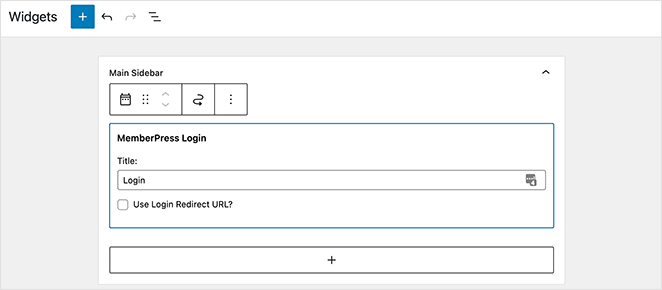
Para ver tu contenido protegido, los miembros tendrán que iniciar sesión con sus datos de membresía o registrarse. Puedes añadir formularios de inicio de sesión y registro usando el bloque de formularios de inicio de sesión de MemberPress.
Consulta nuestra guía sobre cómo crear un sitio web de membresía para obtener un tutorial completo.
Cómo ocultar una página protegida con contraseña de la búsqueda de Google
Proteger una página con contraseña no la oculta automáticamente de Google. Los motores de búsqueda aún pueden rastrear e indexar el título y la URL de la página, por lo que necesitas añadir una etiqueta noindex para evitar que aparezca en los resultados de búsqueda.
La forma más fácil de hacer esto es con un plugin de SEO para WordPress. En SeedProd, usamos AIOSEO Pro, y esta es una de las funciones a las que recurro regularmente cuando gestiono páginas que no deberían ser públicas.
Recomiendo All in One SEO, que puedes encontrar en el repositorio de plugins de WordPress. Una vez que esté activo, visita la página que deseas ocultar y busca el panel de Configuración Avanzada de SEO.
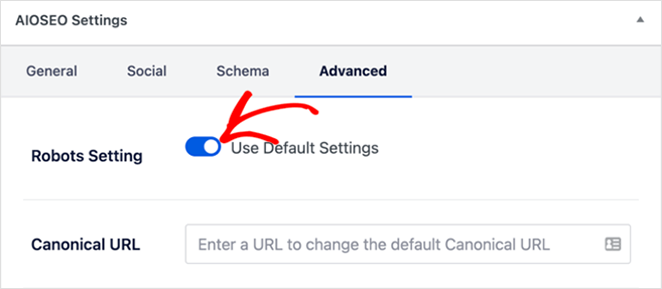
Desde allí, deberás configurar el interruptor 'Usar configuración predeterminada' en la posición de apagado, luego haz clic en la casilla 'No Index' debajo de él.
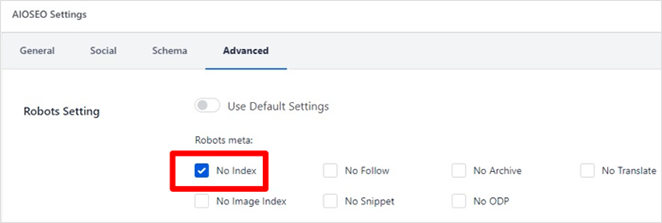
Después de guardar tus cambios, All in One SEO insertará una línea de código que evita que los motores de búsqueda rastreen e indexen esa página.
Si necesitas una guía más detallada, puedes ver su tutorial de WordPress sobre cómo ocultar una página en WordPress.
Alternativas a la protección con contraseña de un sitio de WordPress
La protección con contraseña no es la única forma de controlar quién puede ver tu sitio de WordPress. Dependiendo de tus necesidades, existen otras opciones sencillas que podrían ser más adecuadas.
- Lista blanca de IP: Limita el acceso a tu sitio permitiendo solo ciertas direcciones IP. Esto funciona bien para agencias que solo quieren que el personal o los clientes vean un sitio de staging.
- Páginas privadas: Usa la configuración de visibilidad de WordPress para hacer una página privada, de modo que solo los administradores y editores que hayan iniciado sesión puedan verla.
- Plugins de membresía: Herramientas como MemberPress o Restrict Content Pro te permiten bloquear contenido detrás de un inicio de sesión o suscripción, lo que te da más flexibilidad que una sola contraseña para todo el sitio.
- Seguridad a nivel de hosting: Algunos hosts web te permiten restringir el acceso a sitios de staging o directorios con autenticación a nivel de servidor, por lo que los usuarios necesitan un nombre de usuario y una contraseña antes de que WordPress se cargue.
Preguntas frecuentes sobre cómo proteger con contraseña WordPress
¿Cuál es la diferencia entre una página privada y una página protegida con contraseña en WordPress?
Una página privada en WordPress solo es visible para los administradores y editores que han iniciado sesión. No se necesita contraseña, pero la página está completamente oculta para todos los demás, incluidos los suscriptores. Una página protegida con contraseña es visible para cualquiera que tenga la contraseña, ya haya iniciado sesión o no. Usa páginas privadas para borradores internos. Usa protección con contraseña cuando necesites compartir contenido con personas específicas que no tengan cuentas de WordPress.
¿Puedo proteger mi sitio de WordPress con contraseña sin un plugin?
Sí. WordPress tiene una configuración de visibilidad integrada para páginas y entradas individuales que te permite agregar una contraseña sin ningún plugin. Para la protección de todo el sitio, puedes usar la autenticación HTTP o las reglas .htaccess a nivel de servidor, aunque esto requiere acceso a tu panel de control de hosting. El método integrado es más rápido para páginas individuales. Para todo el sitio, un plugin como SeedProd te da más control y una mejor experiencia de usuario.
¿Afecta la protección con contraseña de una página a mis rankings SEO?
Proteger con contraseña una sola página no afecta el SEO del resto de tu sitio. Google aún puede rastrear e indexar tus otras páginas normalmente. Sin embargo, una página protegida con contraseña en sí misma puede aparecer en los resultados de búsqueda a menos que también agregues una etiqueta noindex usando un plugin de SEO como AIOSEO. Si proteges todo tu sitio, Google no podrá rastrearlo en absoluto, lo que detendrá la acumulación de rankings mientras la protección esté activa. El modo "Próximamente" usa un código de estado 200 y es rastreable. El modo de mantenimiento usa un código de estado 503, que le dice a Google que la inactividad es temporal.
¿Cómo elimino la protección con contraseña de una página de WordPress?
Edita la página en el editor de WordPress, ve a la configuración de Visibilidad en la barra lateral derecha y cámbiala de "Protegida con contraseña" a "Pública". Haz clic en Actualizar y la página será visible sin contraseña. Si usaste el modo "Próximamente" o de mantenimiento de SeedProd, ve a SeedProd en tu panel de WordPress y desactiva el modo con un solo clic.
¿Cuál es la mejor manera de proteger con contraseña un sitio de staging de WordPress?
La forma más fácil es usar un plugin de "próximamente" o "modo de mantenimiento" como SeedProd. Puedes proteger tu sitio de staging con una contraseña para que solo los clientes o miembros del equipo con los que la compartas puedan verlo. Algunos proveedores de hosting también ofrecen entornos de staging con controles de acceso integrados a nivel de servidor, que funcionan independientemente de WordPress. Ambos enfoques mantienen tu sitio de staging fuera de los resultados de búsqueda mientras trabajas.
Próximos pasos: Crear una página de inicio de sesión personalizada de WordPress
Esperamos que esta guía definitiva te haya ayudado a aprender cómo proteger con contraseña tu sitio de WordPress. ¿Por qué no ir más allá y hacer que tu sitio sea más acogedor para los usuarios registrados?
Simplemente sigue nuestra guía sobre cómo crear una página de inicio de sesión personalizada de WordPress para conocer los pasos sencillos. También te puede interesar nuestra lista de los mejores servicios de hosting web para mejorar el tiempo de actividad y el rendimiento de tu sitio.
¡Gracias por leer! Nos encantaría conocer tu opinión, así que únete a la conversación en YouTube, X y Facebook para obtener más consejos y contenido útil para hacer crecer tu negocio.




