

En resumen: Cómo apuntar una página de destino de WordPress a un dominio diferente
El mapeo de dominios integrado de SeedProd te permite asignar un dominio personalizado a cualquier página de destino. No se necesita configuración de DNS ni plugins adicionales.
- Registra un dominio: Obtén un dominio de tu registrador antes de empezar.
- Obtén SeedProd Elite: El mapeo de dominios requiere el plan SeedProd Elite.
- Crea tu página de destino: Diseña y crea tu página en el editor visual de SeedProd.
- Introduce el dominio en la configuración de la página: Ve a Dominio personalizado y pega tu dominio.
- Publica: Tu página de destino se publicará en la URL del dominio personalizado.
¿Quieres crear páginas de destino para cualquier dominio en un solo sitio de WordPress?
Con una tasa de conversión promedio de páginas de destino de alrededor del 5,89% en todas las industrias, tener páginas de destino efectivas es crucial. Hay muchas formas de mapear un dominio a WordPress, pero la mayoría de los métodos requieren plugins adicionales o cambios en el DNS.
Con el mapeo de alias de dominio de WordPress de un solo sitio, puedes apuntar varias páginas de destino en un dominio a diferentes dominios personalizados desde una sola instalación de WordPress.
Este artículo explicará primero las diferentes versiones de mapeo de dominios de WordPress. Luego, te mostraré cómo apuntar una sola página de destino de WordPress a un dominio diferente.
- ¿Qué es el mapeo de dominios de WordPress?
- ¿Qué es una red Multisite de WordPress?
- ¿Qué es el mapeo de dominios de Multisite de WordPress?
- ¿Qué es el mapeo de dominios de un solo sitio de WordPress?
- ¿Por qué usar un nombre de dominio diferente para las páginas de destino?
- Cómo apuntar páginas de destino únicas de WordPress a nombres de dominio personalizados
¿Qué es el mapeo de dominios de WordPress?
“El mapeo de dominios te permite administrar varios dominios en una sola instalación de WordPress. Esto hace que tu sitio sea más eficiente y fácil de manejar” – 10Web
Es posible que necesites hacer esto si:
- Tienes varios dominios que deben apuntar a un solo servidor.
- Tu registrador de dominios es diferente de tu proveedor de hosting o cuenta de hosting.
- Estás cambiando a un nuevo Sistema de Gestión de Contenidos (CMS) como WordPress y quieres conservar los enlaces de tu sitio web.
En pocas palabras, el mapeo de dominios de WordPress es una forma de redirigir a los usuarios al host web correcto a través de la dirección de tu sitio.
Ahora que sabes qué es el mapeo de dominios, ¿cómo se aplica esto a las multisites de WordPress?
¿Qué es una red Multisite de WordPress?
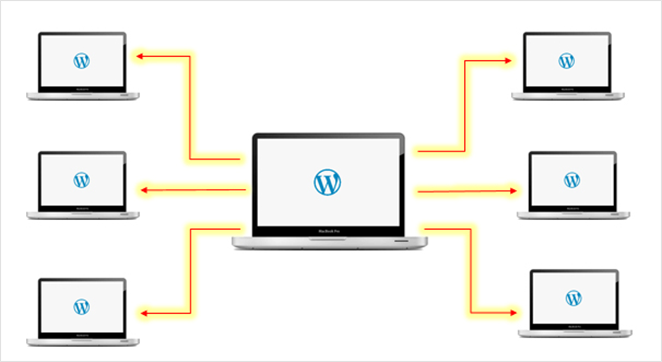
Una red Multisite de WordPress es una forma eficiente y escalable de ejecutar y administrar más de un sitio o blog de WordPress desde una sola instalación de WordPress. Grandes marcas como Best Buy, WordPress.com y The New York Times confían en WordPress Multisite para optimizar la gestión de su extensa presencia en línea.
Este enfoque centralizado te permite crear nuevos sitios al instante y administrarlos con el mismo nombre de usuario y contraseña.
Entonces, ¿cómo se relaciona esto con el mapeo de dominios? Averigüémoslo.
¿Qué es el mapeo de dominios de Multisite de WordPress?
Por defecto, los sitios adicionales en tu multisitio de WordPress se crean como:
- Subdominios como subdominio.red.com
- O subcarpetas como network.com/subsite
Como puedes ver, esto no parece muy profesional. Afortunadamente, hay una forma de hacer que tu configuración multisitio parezca más profesional y fácil de usar.
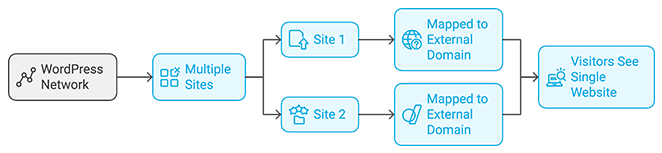
Con el mapeo de dominios múltiples de WordPress, puedes apuntar un sitio de tu red a un dominio externo específico, como tudominio.com. De esta manera, los visitantes lo verán como un sitio web normal y único.
Pero, ¿qué pasa si quieres conectar dominios específicos a diferentes páginas de un sitio web de WordPress? Ahí es donde entra el mapeo de dominios de un solo sitio de WordPress.
¿Qué es el mapeo de dominios de un solo sitio de WordPress?
El mapeo de dominios de un solo sitio de WordPress implica apuntar nombres de dominio a páginas individuales de tu sitio de WordPress. Esto te permite dar a páginas de destino específicas en tu sitio sus propios nombres de dominio personalizados, como si fueran sitios independientes.
Así es como se ve una estructura de sitio web estándar:
- tudominio.com
- tudominio.com/ProductoA
- tudominio.com/ProductoB
Con el mapeo de dominios de un solo sitio, puedes tomar un dominio personalizado como productoA.com y apuntarlo a una página de destino individual, tudominio.com/productoA.
Esto significa que cuando los visitantes escriban productoA.com en su barra de direcciones, la página parecerá un sitio web independiente en lugar de una subpágina de un sitio web más grande, es decir:
productoA.com en lugar de tudominio.com/productoA.

Lo que me gusta de esta configuración es que no necesitas instalaciones separadas de WordPress para cada dominio. En su lugar, puedes administrarlos todos desde tu sitio web existente y aun así lograr el mismo efecto.
Si algo de esto te parece confuso, aquí tienes una breve comparación:
| Característica | Mapeo de dominios de WordPress Multisite | Mapeo de dominios de un solo sitio de WordPress |
|---|---|---|
| Propósito | Conecta un dominio único a cada sitio dentro de una red multisitio. | Conecta un dominio único a una página específica dentro de un sitio de WordPress único. |
| Estructura | Cada sitio aparece como un sitio web independiente con su propio dominio: – subsite1.com – subsite2.org | Sitio web principal con diferentes dominios apuntando a páginas específicas: – sitioprincipal.com (Página de inicio) – productoA.com (sitioprincipal.com/productoA) – productoB.net (sitioprincipal.com/productoB) |
| Gestión | Gestiona todos los sitios desde un único panel de WordPress. | Gestiona todos los dominios y sus páginas correspondientes desde un único panel de WordPress. |
| Ejemplo | Una red de tiendas en línea para diferentes marcas bajo una misma empresa. | Un sitio web de negocios con dominios separados para productos o servicios individuales. |
¿Por qué usar un nombre de dominio diferente para las páginas de destino?
Hay muchas razones por las que crear dominios diferentes para las páginas de destino es una buena idea para tu negocio.
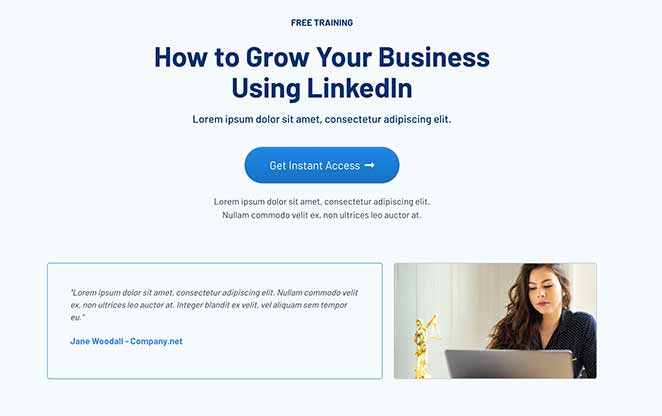
Aquí tienes solo algunos ejemplos:
- Lanzamiento de sitio web: Podrías lanzar una página de "próximamente" desde tu sitio existente y usar el mapeo de dominios de un solo sitio para configurarla en un nuevo dominio.
- Negocio inmobiliario: En lugar de listar propiedades en minuevainmobiliaria.com/1calleprincipal y minuevainmobiliaria.com/2calleprincipal, puedes crear sitios de página individuales como 1calleprincipal.com y 2calleprincipal.com.
- Marketing por seminario web: Podrías lanzar un seminario web para tu negocio en howtosetupwordpress.com y tener la página del seminario web en howtosetupwordpresswebinar.com.
Con tus páginas de destino mapeadas a diferentes nombres de dominio, es más fácil promocionarlas a la audiencia adecuada y dar a cada página una apariencia, sensación y marca distintivas.
También es mucho más fácil rastrear el rendimiento de cada página individualmente en Google Analytics para ver si tus esfuerzos de marketing están dando sus frutos.
Ahora que conoces los beneficios de mapear páginas de destino únicas a dominios personalizados en WordPress, ¡veamos cómo hacerlo!
Cómo apuntar páginas de destino únicas de WordPress a nombres de dominio personalizados
En WordPress, las páginas de destino con diferentes dominios suelen implicar el uso de varios complementos de WordPress. Por ejemplo, necesitarías:
- Un complemento de página de destino de WordPress para crear una página de destino de alta conversión
- El complemento de mapeo de dominios múltiples de WordPress en un solo sitio para apuntar tu página de destino a un dominio personalizado
Esto puede ser confuso si no estás seguro de cuáles son los mejores complementos de WordPress para tus necesidades. También puede agregar hinchazón innecesaria a WordPress, ralentizando tu sitio.
Afortunadamente, existe una solución fácil que solo requiere un complemento: SeedProd.

SeedProd es el mejor creador de sitios web de WordPress y creador de páginas de destino de arrastrar y soltar del mercado. Te permite crear impresionantes páginas de destino de forma rápida y sencilla sin escribir una sola línea de código.
Usando el editor visual fácil de arrastrar y soltar, puedes crear temas personalizados de WordPress y cualquier tipo de página de destino y personalizarlos. Simplemente apunta y haz clic para que todo se vea exactamente como lo deseas.
Luego puedes usar la función de Mapeo de Dominio para apuntar un dominio personalizado a tu página de destino sin instalar un complemento adicional.
SeedProd también viene con potentes modos de "próximamente", "mantenimiento", "404" y página de inicio de sesión. Esto significa que puedes:
- Crear una página de "próximamente" para promocionar tu sitio mientras está en construcción
- Mostrar a los visitantes una página de mantenimiento fácil de usar mientras actualizas tu sitio
- Crear una página 404 personalizada para redirigir a los visitantes desde páginas rotas del sitio
- Crear una página de inicio de sesión personalizada de WordPress para dar la bienvenida a los usuarios a tu sitio web.
Todo esto y más está disponible en 1 complemento ligero y sin hinchazón de WordPress para generar más clientes potenciales y ventas para tu negocio.
Teniendo esto en cuenta, aquí te explicamos cómo usar SeedProd para crear páginas de destino para cualquier dominio en un solo sitio de WordPress.
Antes de empezar: Necesitarás un nombre de dominio registrado y un plan Elite de SeedProd. El mapeo de dominios solo está disponible en el plan Elite.
Paso 1: Instalar y Activar el Creador de Páginas de Destino SeedProd
La función de Mapeo de Dominio de SeedProd solo está disponible en el plan Elite. Haz clic aquí para empezar con SeedProd y descargar el complemento.
Luego, inicie sesión en SeedProd y haga clic en el enlace Ver clave de licencia, detalles y descargas.
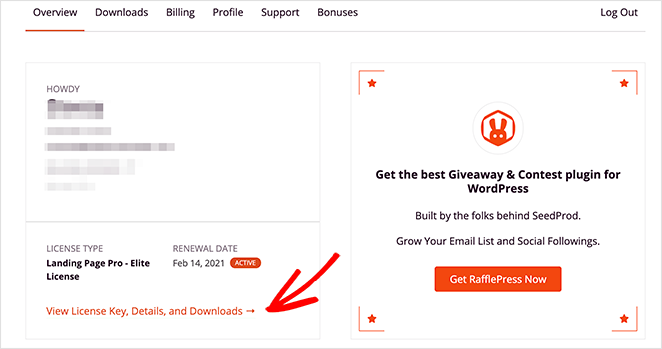
En la página de descargas, copie su clave de licencia y péguela en un documento en blanco o en el Bloc de notas para usarla más tarde.

A partir de ahí, deberá instalar y activar SeedProd en su sitio web de WordPress. Si necesita ayuda con este paso, siga estas instrucciones paso a paso para instalar un plugin de WordPress.
Después de instalar y activar SeedProd, verá una pantalla de bienvenida como la que se muestra a continuación.

Ahora pegue la clave de licencia que copió anteriormente en el campo y haga clic en el botón Verificar clave.
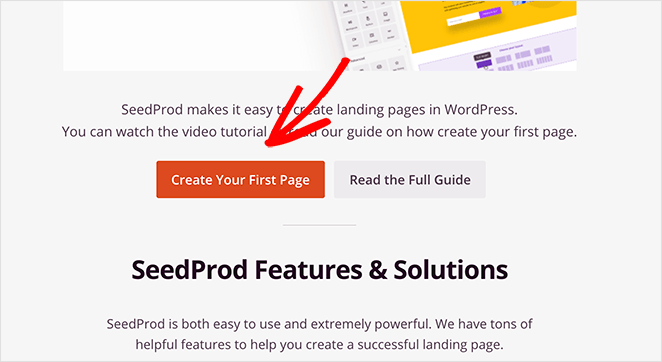
A continuación, desplácese hacia abajo en la página y haga clic en el botón Crear su primera página. Esto lo llevará al panel de control de páginas de destino de SeedProd.
Paso 2: Crea una nueva página de destino
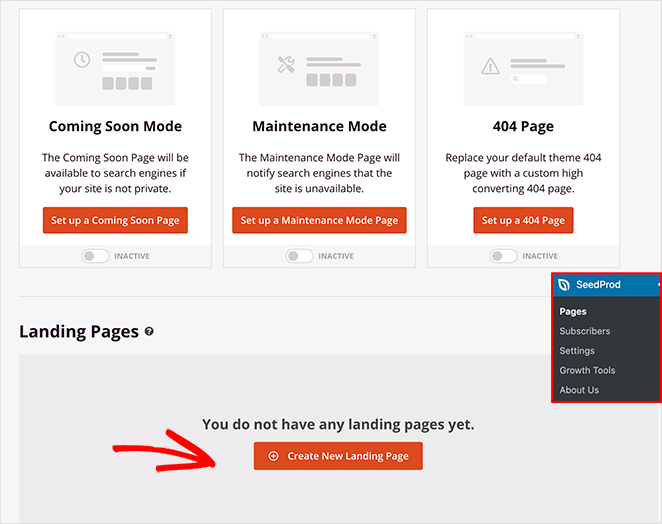
En la siguiente pantalla, verá 4 modos de página diferentes que puede activar en SeedProd, que incluyen:
- Modo "Próximamente"
- Modo de Mantenimiento
- Página de Inicio de Sesión
- Página 404
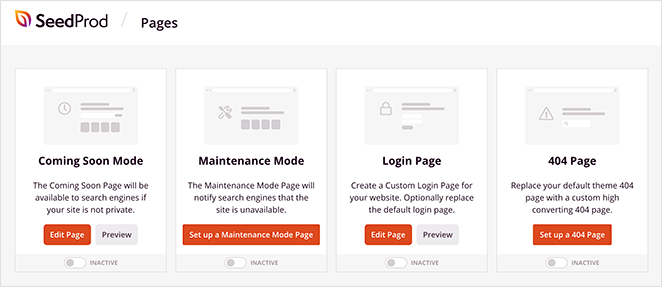
Puedes activar cada modo con un solo clic para mostrar páginas de destino personalizadas a los visitantes de tu sitio web.
Nota: El mapeo de dominios solo está disponible para páginas de destino individuales, NO para páginas creadas con varios modos de página.
Esta área es donde se muestran sus páginas de destino después de crearlas con SeedProd. Aún no verá nada en esta sección, pero aparecerán en una lista una vez que las haya creado.
Para crear tu primera página, haz clic en el botón Crear nueva página de destino.
Después de hacer clic en el botón para crear una nueva página de destino, verá la biblioteca de plantillas de páginas de destino personalizables de SeedProd. Puede editar y personalizar estos diseños en el creador de páginas de arrastrar y soltar.

Puede filtrar las plantillas haciendo clic en cualquier etiqueta en la parte superior de la pantalla, como:
- Todos
- Próximamente
- Modo de Mantenimiento
- Página 404
- Ventas
- Seminario web
- Captación de Leads
- Gracias
- Iniciar sesión
Elija cualquier plantilla que se acerque al tipo de página que desea crear. Luego, pase el mouse sobre la miniatura de la plantilla y haga clic en el icono de marca de verificación.

Para este tutorial, usaremos la plantilla "Ventas".
Después de hacer clic en la plantilla, aparece una ventana emergente pidiéndole que ingrese el nombre y la URL de su página de destino. Puede cambiar esto más tarde si es necesario.
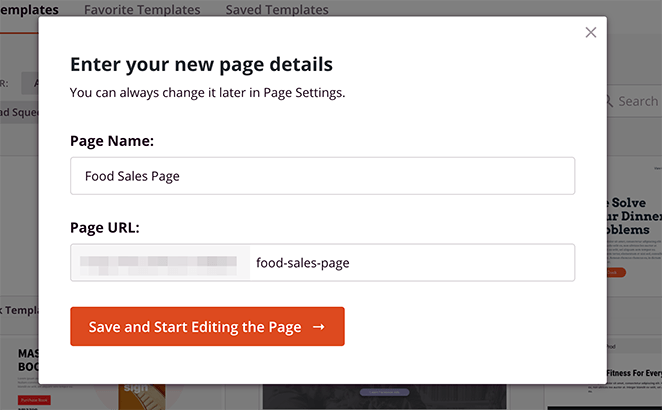
Después de ingresar el nombre de la página, haga clic en el botón Guardar y empezar a editar la página para iniciar la plantilla en el editor visual.
Paso 3: Personaliza tu página de destino
El editor visual de SeedProd le permite arrastrar cualquier bloque a la página y personalizarlo con un solo clic. Para un recorrido completo de todas las opciones de diseño, consulte nuestra guía sobre cómo crear una página de destino en WordPress.
Paso 4: Integra tu servicio de marketing por correo electrónico
SeedProd se conecta a servicios de correo electrónico populares, incluidos Mailchimp, Drip, ConvertKit y AWeber. Haga clic en la pestaña Conectar en el creador para vincular su cuenta.
Para obtener una lista completa de los proveedores admitidos, consulte la documentación de integración de correo electrónico de SeedProd.
Paso 5: Conecta tu página de destino a un dominio diferente con Mapeo de dominios
El siguiente paso es conectar su página de destino a un nombre de dominio personalizado. A diferencia de otros métodos de mapeo de dominios, SeedProd no requiere ninguna configuración de DNS.
Haga clic en la pestaña Configuración de página en la parte superior de su pantalla.
Aquí, puede configurar sus ajustes Generales, SEO, Analíticas y de Scripts haciendo clic en cada opción.
El ajuste más importante para este tutorial es la opción Dominio personalizado. Esto te permite dirigir tu página de destino de WordPress a un nombre de dominio diferente.
Así que, haz clic en la pestaña Dominio personalizado para ver los ajustes de asignación de dominio de WordPress.

Primero, cambia el interruptor de Dominio personalizado de "Desactivado" a "Activado". Luego, en el campo Nombre de dominio, introduce el dominio al que deseas dirigir tu página de destino.
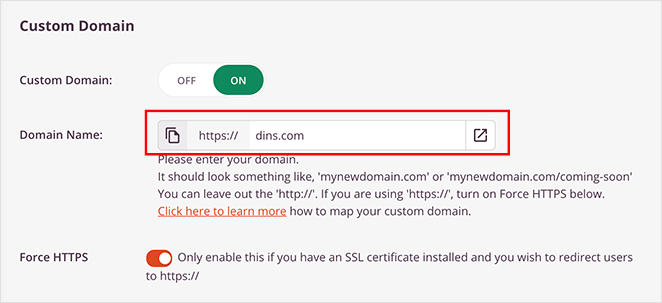
Si tienes un certificado SSL instalado en el dominio al que deseas dirigir tu página, puedes usar la opción Forzar HTTPS. Esto redirige a los visitantes a la versión segura HTTPS de tu dominio en lugar de HTTP.
Ahora haz clic en Guardar para conservar tus cambios.
Paso 6: Previsualiza tu página en el móvil
Ahora que has creado tu página de destino y la has asignado a un nombre de dominio personalizado, es hora de asegurarte de que todo se ve correcto en los dispositivos móviles.
Así que vuelve a la pestaña Diseño, luego haz clic en el icono del móvil en la parte inferior de la pantalla.
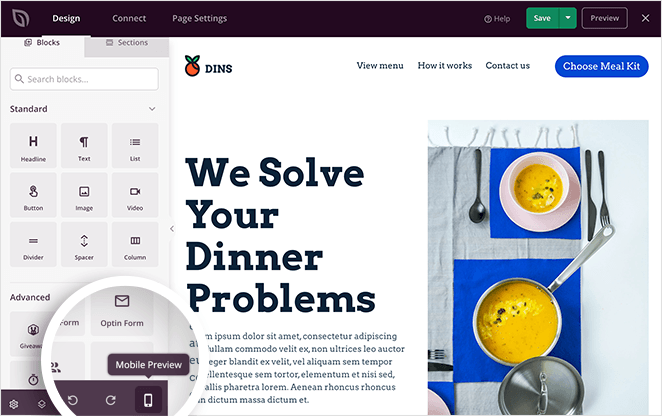
Esto carga tu página en una vista previa móvil.
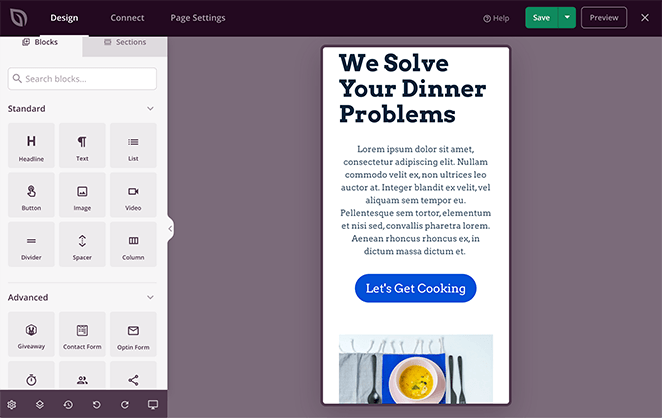
Desde allí, puedes optimizar el diseño de tu página de destino para dispositivos móviles. Simplemente edita y reorganiza tu página como lo harías en la vista previa de escritorio. Los cambios se aplican automáticamente a todas las versiones de tu página.
Paso 7: Publica tu página de destino de WordPress
Ahora que has aprendido a dirigir una página de destino de WordPress a un dominio diferente, es hora de ponerla en vivo.
Así que, haz clic en la flecha hacia abajo junto a Guardar y haz clic en Publicar desde la esquina superior derecha de tu pantalla.
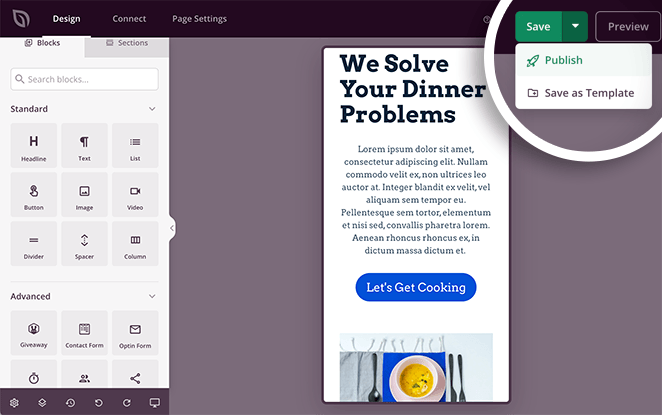
Luego verás una ventana emergente que te dice que tu página ha sido publicada.
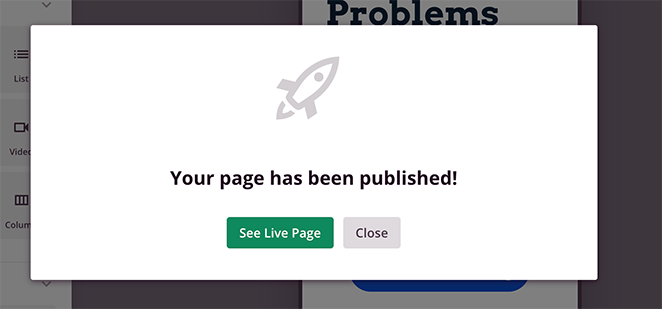
Haz clic en el botón Ver página en vivo para ver cómo se ve tu página de destino.

Preguntas Frecuentes
¿Afectará a mi SEO el dirigir mi página de destino a un dominio personalizado?
El dominio personalizado no heredará la autoridad de tu sitio principal. SeedProd añade automáticamente una etiqueta de URL canónica a la página, lo que indica a Google que la configuración es intencionada y evita penalizaciones por contenido duplicado. Deberás crear la autoridad de ese dominio por separado a través de backlinks y contenido.
¿Puedo asignar varias páginas de destino a diferentes dominios personalizados?
Sí. SeedProd Elite admite la asignación de múltiples dominios. Cada página de destino tiene su propia configuración de Dominio personalizado en la Configuración de la página, por lo que puedes ejecutar varias páginas de destino en diferentes dominios desde un solo sitio de WordPress.
¿Cuál es la diferencia entre un alias de dominio y una redirección?
Una redirección envía a los visitantes a la URL de tu dominio principal, que cambia en la barra de direcciones del navegador. Un alias de dominio mantiene visible la URL personalizada mientras muestra el contenido de la página de destino. Eso es lo que hace la asignación de dominios de SeedProd, y es mejor para campañas de marca donde quieres que la URL personalizada permanezca visible.
¿Necesito un plan premium de SeedProd para usar la asignación de dominios?
Sí. La asignación de dominios solo está disponible en el plan SeedProd Elite. Puedes comparar planes en la página de precios de SeedProd.
¡Y eso es todo!
Ahora has aprendido a dirigir una página de destino de WordPress a un dominio diferente. ¡La mejor parte es que solo se necesitó un plugin ligero de WordPress para hacerlo posible!
Con SeedProd, conectar cualquier página de destino de WordPress a un solo dominio es fácil; incluso los principiantes pueden hacerlo. Como resultado, puedes crear múltiples micrositios sin instalar WordPress en cada dominio.
Si ya estás usando SeedProd, prueba esto con una de tus páginas existentes para ver lo simple que es.
También puedes encontrar útiles las siguientes guías de WordPress:
- Cómo ocultar títulos de página en WordPress
- Cómo cambiar los márgenes en WordPress
- ¿Cómo hacer que una página ocupe todo el ancho en WordPress?
¡Gracias por leer! Nos encantaría conocer tu opinión, así que únete a la conversación en YouTube, X y Facebook para obtener más consejos y contenido útil para hacer crecer tu negocio.




