

El pago predeterminado de WooCommerce se ve igual que en cualquier otra tienda de WooCommerce. Sin marca, sin señales de confianza, sin control sobre el diseño. Esa desconexión entre tu tienda y tu página de pago es una de las razones por las que los clientes abandonan en el último paso.
En esta guía, te mostraré cómo rediseñar tu página de pago de WooCommerce usando SeedProd. Controlarás el diseño, los colores, la tipografía, los estilos de los botones y el aspecto general sin tocar una línea de PHP.
- Por qué deberías personalizar la página de pago de WooCommerce
- Ajustes de pago de WooCommerce (Opciones gratuitas)
- How to Customize Your WooCommerce Checkout Page
- 1. Instala y activa SeedProd
- 2. Crea una nueva página de destino
- 3. Añade el bloque de pago a tu página
- Personalización de los campos de pago de WooCommerce con SeedProd
- 4. Customize Your Checkout Page Design
- 5. Configure Your Checkout Page Settings
- 6. Publica tu página de pago personalizada
- 7. Asigna tu página de pago en WooCommerce
- Preguntas Frecuentes
Por qué deberías personalizar la página de pago de WooCommerce
La página de pago es lo último que ven los clientes antes de completar su compra. Importa más que casi cualquier otra página de tu tienda: en promedio, el 70% de los compradores abandonan su carrito antes de pagar, y un pago confuso o lento es una de las principales razones.
- Reduce el abandono: Un pago confuso o mal diseñado es una de las principales razones por las que los clientes se van antes de completar una compra.
- Añade tu marca: Un pago genérico de WooCommerce rompe la experiencia visual que los clientes construyeron mientras navegaban por tu tienda.
- Vende más en el momento adecuado: Una página de pago personalizada te permite mostrar productos relacionados donde los clientes ya están listos para comprar. Consulta los mejores plugins de venta adicional para WooCommerce para llevar esto más allá.
- Genera confianza: Añadir testimonios, insignias de confianza y un diseño limpio en el pago reduce el abandono de compradores que se echan atrás en el último segundo.
La buena noticia es que no necesitas programar nada de esto. Te mostraré cómo hacerlo todo con un constructor de arrastrar y soltar.
Ajustes de pago de WooCommerce (Opciones gratuitas)
Antes de instalar nada, vale la pena saber qué te permite cambiar WooCommerce de fábrica. Estos ajustes son gratuitos y están disponibles en todas las instalaciones de WooCommerce.
Ve a WooCommerce > Ajustes > General / Cuentas y privacidad / Avanzado para acceder a estas opciones:
- Pago como invitado: Habilita o deshabilita el pago sin cuenta (WooCommerce > Ajustes > Cuentas y privacidad)
- Campo de cupones: Muestra u oculta el campo de código de cupón en el pago (WooCommerce > Ajustes > General)
- Asignación de página de pago: Elige qué página sirve como tu página de pago (WooCommerce > Ajustes > Avanzado > Configuración de página)
- Texto del botón: El texto predeterminado del botón "Realizar pedido" se puede cambiar a través de un simple filtro de WooCommerce en el archivo functions.php de tu tema.
- Campos de dirección: La visibilidad de algunos campos se puede activar o desactivar en WooCommerce. El control detallado de campos requiere un plugin.
Si necesitas más control, como diseños de campos personalizados, cambios de diseño o una renovación visual completa, ahí es donde entra SeedProd. El tutorial a continuación cubre el enfoque sin código. Para una visión más amplia de la optimización de todo tu flujo de pago, consulta los mejores plugins de embudo de ventas para WooCommerce.
Cómo personalizar tu página de pago de WooCommerce
Si no tienes tiempo para aprender a programar o el presupuesto para contratar a un desarrollador, personalizar tu página de pago puede parecer casi imposible.
Pero la verdad es que no lo es con las herramientas adecuadas a mano.
En el tutorial a continuación, te mostraremos cómo personalizar tu página de pago de WooCommerce con SeedProd.

SeedProd es un constructor de sitios web para WordPress con funcionalidad de arrastrar y soltar. Te permite construir y personalizar cualquier página en WordPress visualmente.
Esto significa que puedes usar el editor de páginas de arrastrar y soltar para crear páginas personalizadas y ver los resultados en tiempo real. Elimina la necesidad de codificar tu página manualmente, lo cual es una excelente noticia para personas con habilidades de diseño y técnicas limitadas.
SeedProd viene con cientos de plantillas de páginas de destino diseñadas profesionalmente para empezar rápidamente. Luego puedes personalizar cada plantilla en el editor visual utilizando bloques de página flexibles como:
- Formularios de suscripción y de inicio de sesión
- Imágenes y vídeos
- Texto y encabezados
- Perfiles de redes sociales y botones para compartir
- Formularios de contacto personalizados con plugins de terceros como WPForms
- Sorteos de RafflePress
- Testimonios y valoraciones con estrellas
- Temporizadores de cuenta atrás y barras de progreso
- Menús de navegación y acordeones
- Y m ilde;s.
SeedProd también tiene bloques de páginas de destino dedicados a tiendas WooCommerce, incluyendo botones de añadir al carrito, pago, carrito de la compra y cuadrículas de productos flexibles. Esto significa que puedes crear fácilmente páginas de productos, carritos y pagos versátiles para tu tienda de comercio electrónico sin contratar a un desarrollador. También puedes usar SeedProd para personalizar tu página de tienda de WooCommerce utilizando el mismo enfoque de arrastrar y soltar.
Teniendo esto en cuenta, veamos cómo personalizar la página de pago de WooCommerce con SeedProd.
1. Instala y activa SeedProd
El primer paso es empezar con SeedProd y descargar el plugin a tu ordenador. Para acceder a las funciones de integración de WooCommerce de SeedProd, necesitarás al menos un Plan Pro de SeedProd.
Después de descargar SeedProd, necesitas instalar y activar el plugin en tu sitio web de WordPress. Puedes seguir estos pasos para instalar un plugin de WordPress si necesitas ayuda.
Después de activar el plugin, verás una pantalla de bienvenida.
La pantalla te pide que introduzcas tu clave de licencia de SeedProd. Puedes encontrar tu clave iniciando sesión en tu cuenta de SeedProd y haciendo clic en el enlace Ver clave de licencia, detalles y descargas.
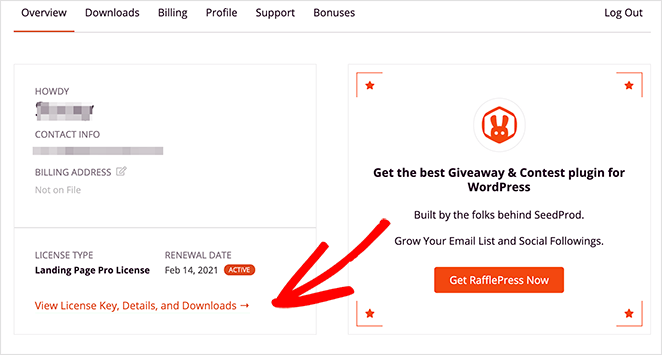
Desde allí, puedes copiar tu clave para guardarla en el portapapeles. Después, pega la clave en el campo de clave de licencia y haz clic en el botón Verificar clave.

Ahora desplázate un poco hacia abajo en la página y haz clic en el botón Crear tu primera página.

Esto te lleva al panel de control de páginas de destino de SeedProd. En la parte superior de la página hay 4 modos de página diferentes:
- Próximamente
- Modo de Mantenimiento
- 404
- Iniciar sesión

Cada modo de página te permite activar páginas de destino específicas con un solo clic.
Por ejemplo, puedes activar el modo Próximamente para añadir una página de "próximamente" informando a la gente sobre tu nueva tienda. O puedes activar el modo Página 404 para añadir una página de error 404 personalizada a tu sitio.
Debajo de esa sección es donde verás una lista de cualquier otra página que crees con SeedProd. Como aún no hemos creado ninguna, haz clic en el botón Crear Nueva Página de Destino para empezar.

2. Crea una nueva página de destino
Después de hacer clic en el botón para crear una nueva página de destino, verás la biblioteca de plantillas de páginas de destino de SeedProd.

Puedes filtrar las plantillas por objetivo o industria haciendo clic en las pestañas de la parte superior.
Cada plantilla es multifuncional. Como tal, puedes usar cualquier diseño y personalizarlo en el editor de arrastrar y soltar para que se vea como quieras.
Para esta guía, te mostraremos cómo crear y personalizar tu página de pago de WooCommerce desde cero utilizando la Plantilla en Blanco. Esto te dará una excelente visión general de lo fácil que es usar SeedProd.
Así que pasa el ratón sobre la miniatura de la Plantilla en Blanco y haz clic en el icono de la marca de verificación.
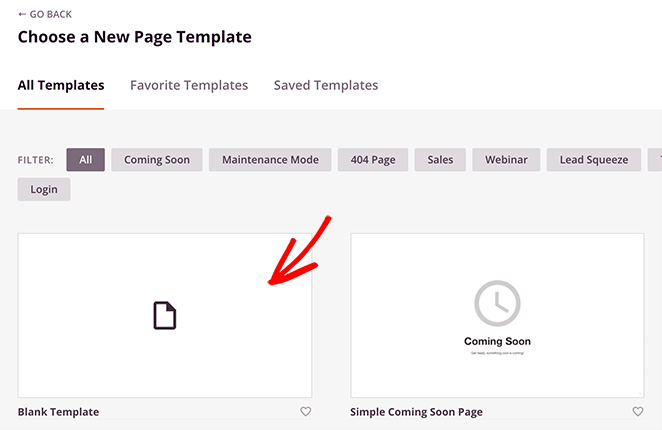
A continuación, aparece una ventana emergente pidiéndote que introduzcas un nombre y una URL para tu página. Puedes cambiar esta configuración más tarde, así que ponle el nombre que quieras.
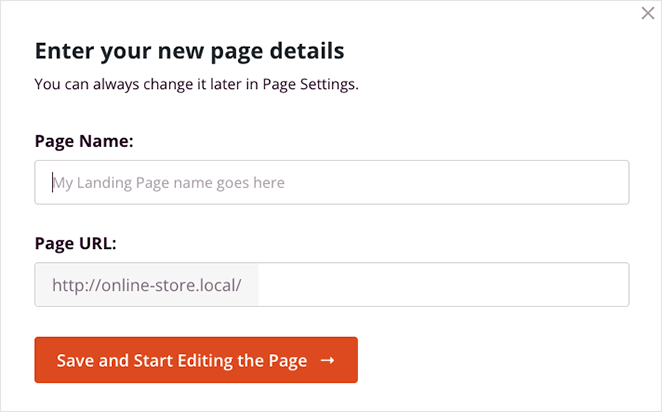
Ahora haz clic en el botón Guardar y Empezar a Editar la Página para lanzar tu página.
En la siguiente pantalla, verás el editor de páginas de destino de SeedProd.
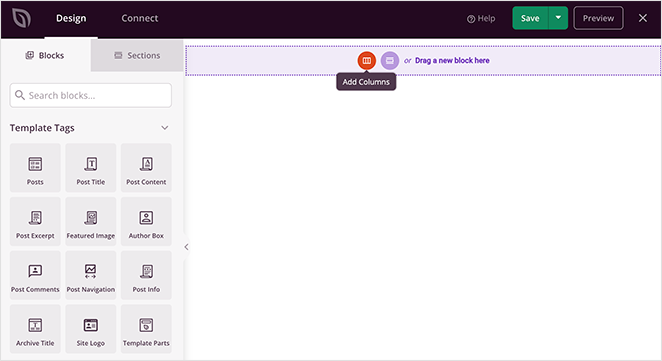
Tiene un diseño simple de 2 paneles:
- Panel izquierdo: Bloques y secciones de página para construir y personalizar tu página
- Panel derecho: Vista previa de cómo se ve tu página de destino en tiempo real
Añadir contenido a tu página es tan simple como arrastrar un bloque desde la izquierda y soltarlo en su lugar a la derecha. Te mostraremos cómo hacerlo en el siguiente paso.
3. Añade el bloque de pago a tu página
Nota sobre el Checkout de Bloques de WooCommerce: WooCommerce ahora viene con un checkout basado en bloques por defecto (desde WooCommerce 8.x). Este tutorial funciona tanto con el checkout de bloques como con el checkout clásico de shortcode. Reemplazarás el tipo de checkout que esté activo actualmente asignando tu página de SeedProd en el Paso 7.
Antes de empezar a personalizar tu página de pago de WooCommerce, configuremos una estructura básica de página de pago.
En el panel derecho, elige un diseño de página haciendo clic en cualquiera de las opciones de columna.
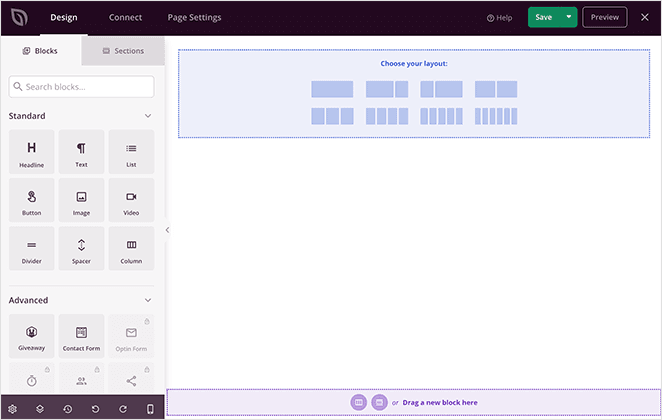
Como puedes ver a continuación, añade un marco simple a tu página. Aquí es donde se colocarán todos los elementos de página que añadas.
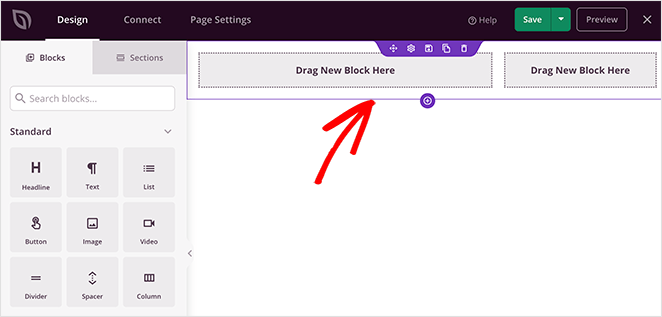
A continuación, necesitas añadir tu checkout de WooCommerce a tu página. En el panel izquierdo, desplázate hacia abajo hasta la sección de WooCommerce. Luego haz clic en el bloque Checkout y arrástralo a una de las columnas que creaste anteriormente.
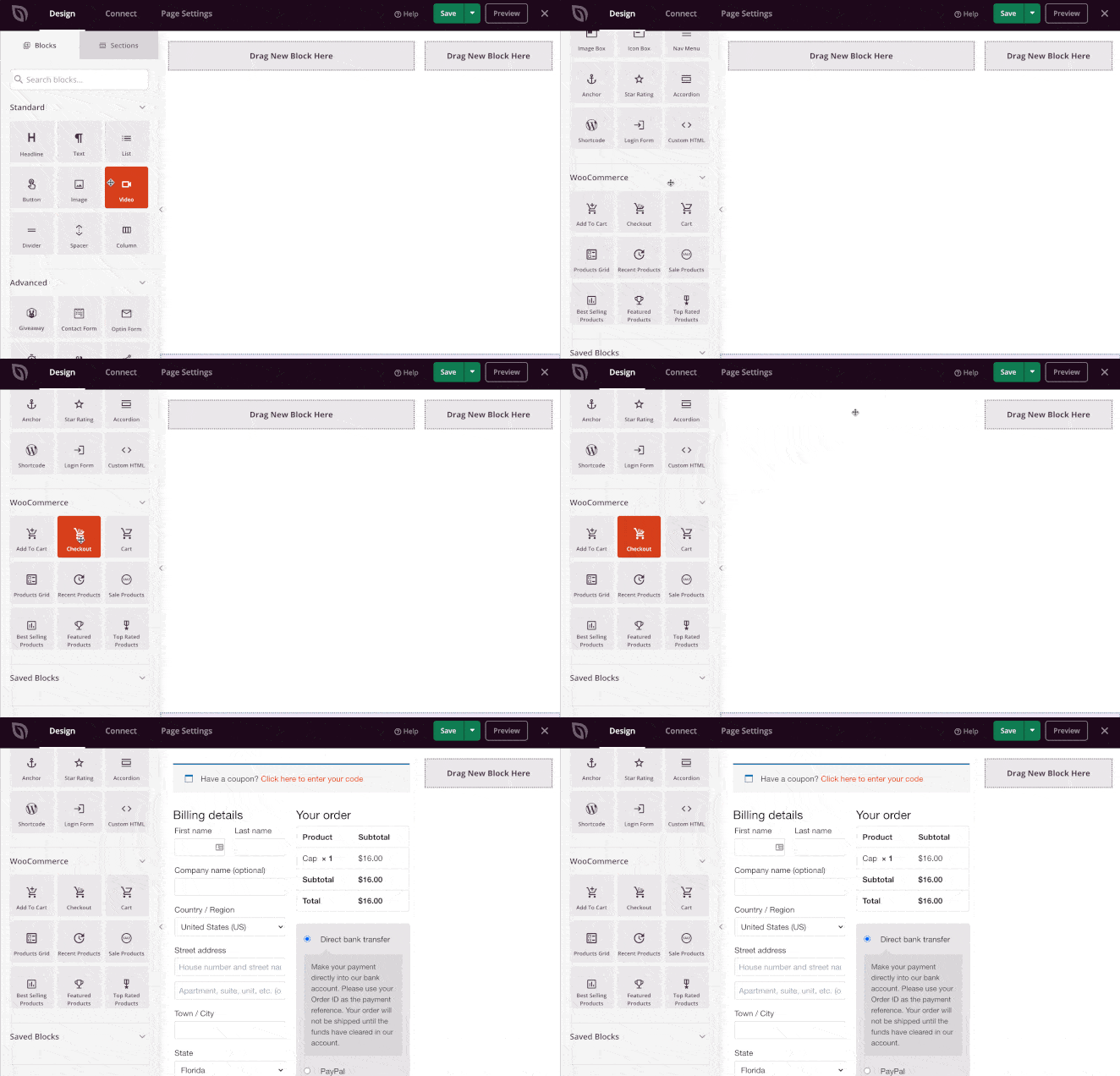
Ahora deberías ver tu formulario de pago de WooCommerce directamente dentro del diseño de tu página de destino.
Personalización de los campos de pago de WooCommerce con SeedProd
Cuando haces clic en el bloque de Checkout en el editor de SeedProd, la pestaña Estilo te da un control preciso sobre cómo se ve tu formulario de pago. Estás trabajando con diseño visual: SeedProd se encarga del estilo mientras que WooCommerce se encarga de qué campos aparecen.
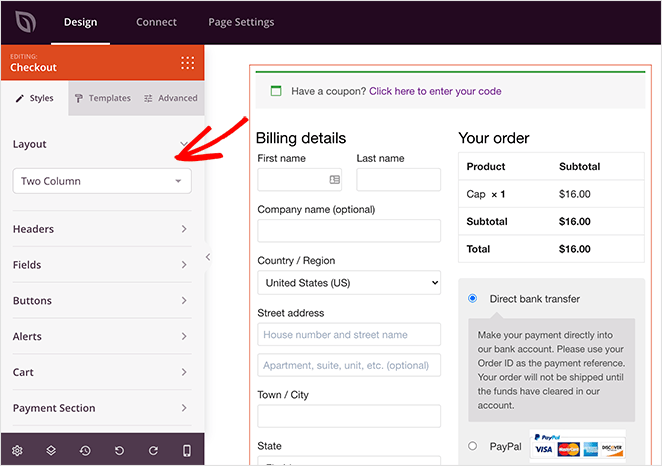
Aquí tienes lo que puedes cambiar en la pestaña Estilo:
- Diseño: Cambia entre diseños de formulario de 1 o 2 columnas
- Encabezado: Tipografía y color
- Campos: Color de fondo, color de texto, color de borde, grosor del borde, color de etiqueta, tipografía de etiqueta y espaciado de filas
- Botón: Estilo (plano, 2D, vintage, fantasma o enlace), color y radio del borde
- Alertas: Color de resaltado para mensajes informativos, de error y de éxito
- Carrito: Color, grosor y radio del borde; color de fondo; color de texto; fuentes; fuente del encabezado, color y color de fondo
- Sección de pago: Color de fondo, color de texto y familia de fuentes
Ahora haga clic en la pestaña Plantillas y verá una variedad de estilos personalizados para los campos de su pago. Haga clic en cualquier estilo para agregarlo a su formulario de pago al instante.
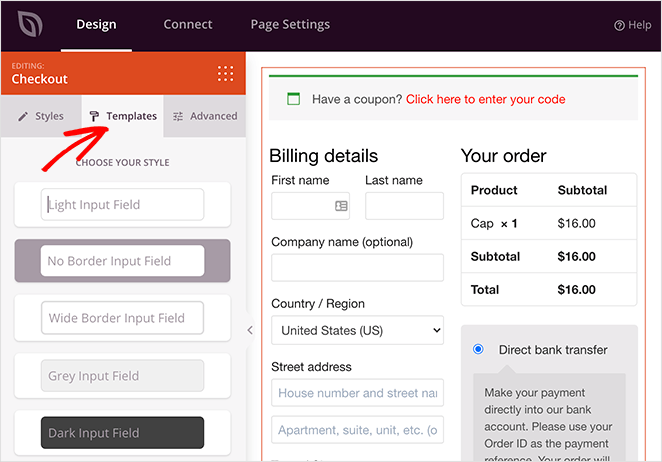
Nota: la pestaña Estilo controla solo la apariencia. No puede reorganizar campos, cambiar etiquetas de campos ni ocultar el Nombre de la empresa desde aquí. Para cambios a nivel de campo como esos, necesitará un plugin separado como Editor de Campos de Pago para WooCommerce.
Antes de continuar, haga clic en el botón verde Guardar en la esquina superior derecha de su pantalla para guardar su progreso.
4. Personaliza el diseño de tu página de pago
Con tu página de destino luciendo más como debería, veamos otras formas de personalizar tu página de pago de WooCommerce.
Añadir un encabezado a tu página de pago de WooCommerce
Para ayudar a los clientes a orientarse, es una buena práctica añadir un encabezado a tu página de pago. SeedProd ofrece una forma sencilla de hacerlo con Secciones.
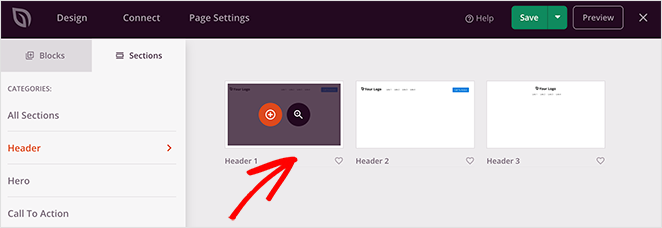
Junto al panel de bloques, haz clic en la pestaña Secciones. Esto muestra varios diseños prefabricados que puedes añadir a tu página con un solo clic.
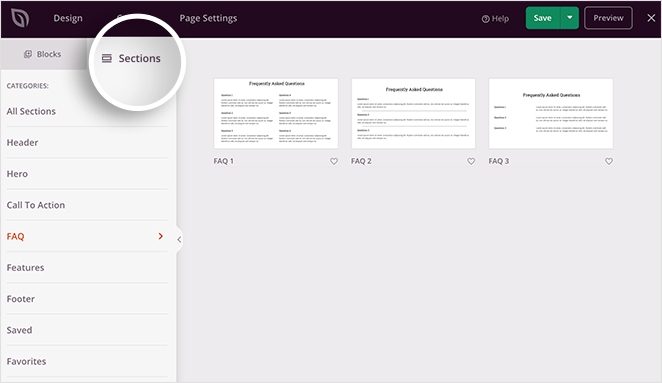
Por ejemplo, al hacer clic en la sección Encabezados se muestran 3 estilos de encabezado prefabricados diferentes. Elige un diseño que te guste y haz clic en el icono más para importarlo en tu diseño.
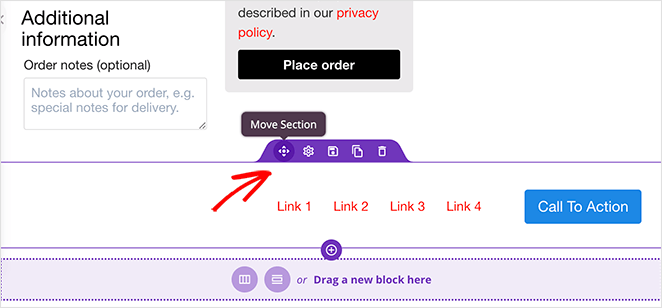
Por defecto, cualquier sección nueva se añade al final de tu página. Para moverla a tu área de encabezado, pasa el ratón por encima y haz clic en el icono de mover sección. Luego arrastra toda la sección a la parte superior de la página.
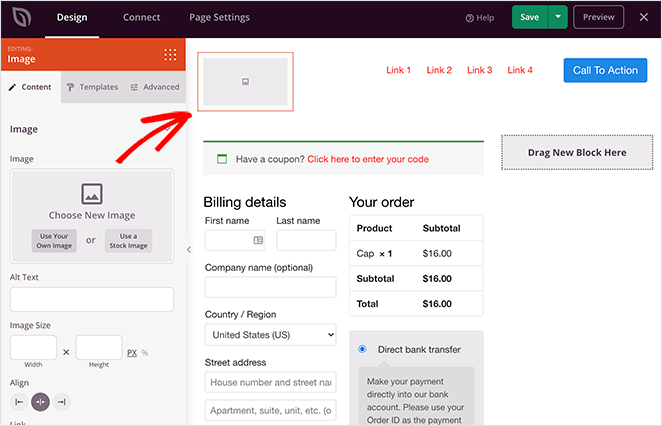
Después, puedes hacer clic en cualquier elemento dentro de tu sección de encabezado para ver las opciones de personalización en el panel izquierdo. Por ejemplo, al hacer clic en el bloque de imagen dentro de la sección de encabezado, puedes subir una nueva imagen para usarla como tu logo.
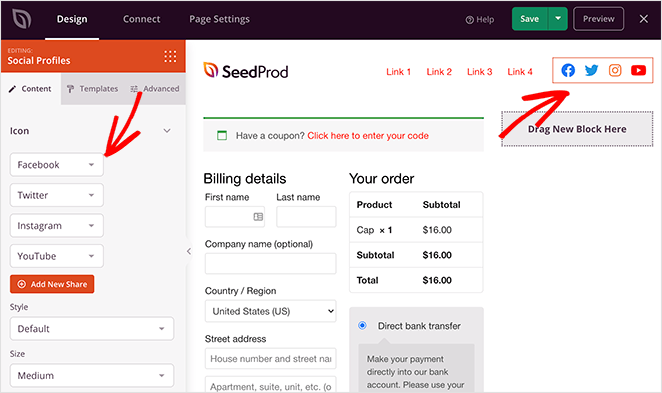
Incluso puedes eliminar el bloque de botón en tu encabezado y reemplazarlo con los iconos de tus perfiles sociales.
Añadir productos sugeridos a tu página de pago de WooCommerce
Con la potente integración de WooCommerce de SeedProd, es fácil vender cruzadamente y promocionar tus productos y servicios desde cualquier página de destino. La gama de bloques de cuadrícula de productos te permite mostrar:
- Productos recientes
- Productos en oferta
- Productos más vendidos
- Productos destacados
- Productos mejor valorados
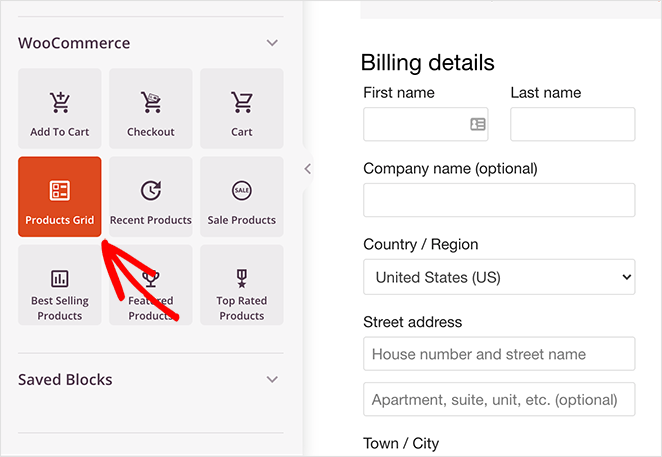
Simplemente selecciona el bloque Cuadrícula de productos y arrástralo a su lugar en tu página. Luego puedes hacer clic en el bloque para ver la configuración en el panel izquierdo.
En este panel, puedes elegir cuántas columnas de productos mostrar y añadir paginación a tu cuadrícula de productos. También puedes filtrar qué productos ven los visitantes eligiendo un tipo de consulta del menú desplegable.
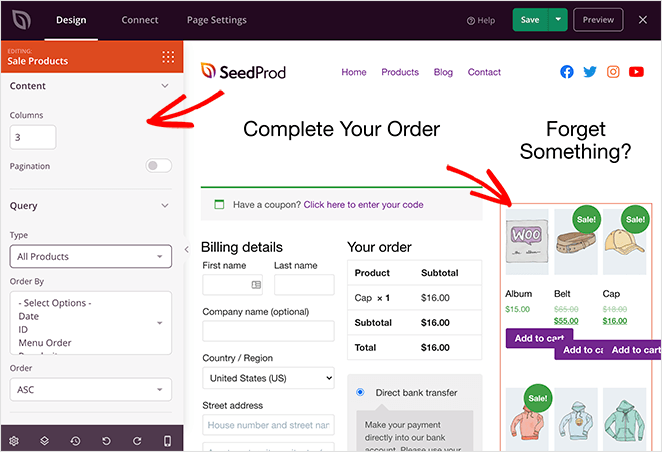
Después, puedes establecer el orden de los productos por:
- Fecha
- ID
- Orden en el menú
- Popularidad
- Aleatorio
- Valoración
- Título
También puedes elegir mostrarlos en orden ascendente o descendente.
Añadir testimonios a tu página de pago
Los testimonios y las valoraciones con estrellas son otra excelente manera de añadir confianza y credibilidad a tu página de pago. Si los clientes potenciales ven que la gente opina positivamente sobre tus productos, es más probable que completen su compra. La encuesta de consumidores de BrightLocal de 2026 encontró que el 85% de los consumidores dice que las reseñas positivas les hacen más propensos a utilizar un negocio.
Para añadir testimonios de clientes a tu página de pago de WooCommerce, arrastra el bloque Testimonial del panel izquierdo y suéltalo en su lugar en tu página. Luego, puedes hacer clic en el bloque para ver la configuración y añadir tus testimonios de clientes.
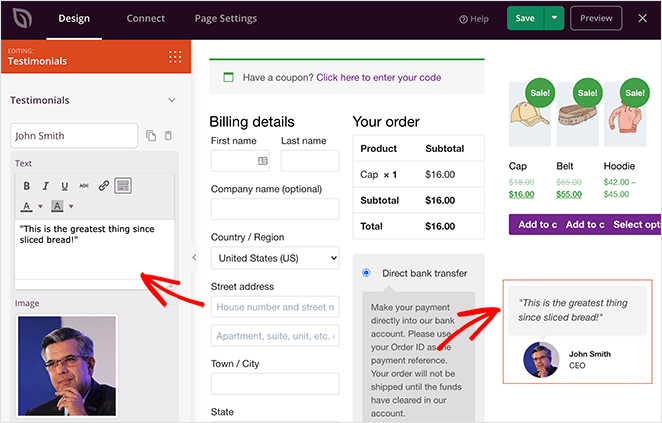
Puedes incluir tantos testimonios como quieras e incluso mostrarlos como un carrusel de testimonios deslizante.
Ajustes de personalización global
Los ajustes de personalización global de SeedProd te permiten cambiar el aspecto general de tu página de pago de WooCommerce.
Haz clic en el icono del engranaje en la esquina inferior izquierda de tu pantalla. Esto muestra un panel de Ajustes globales para fuentes, colores, fondo y CSS personalizado.
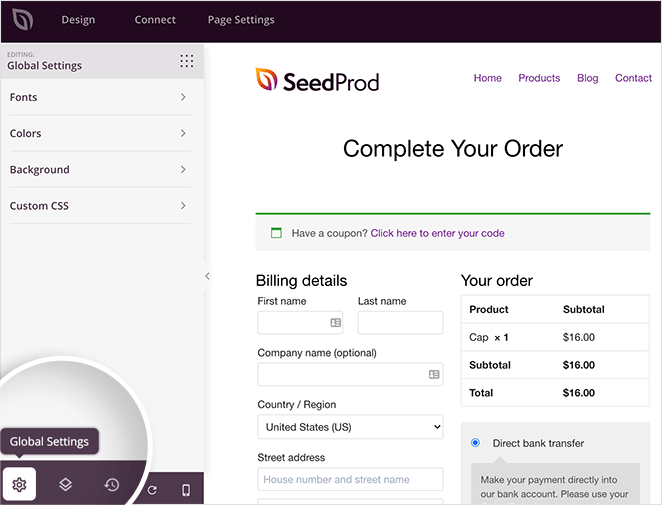
Fuentes
Expandir el encabezado Fuente te permite cambiar las fuentes y los pesos de tus encabezados y cuerpo. Es tan fácil como elegir una fuente de Google en el menú desplegable.
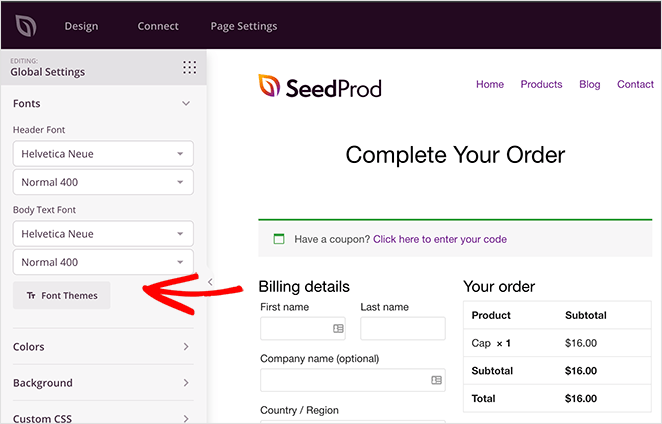
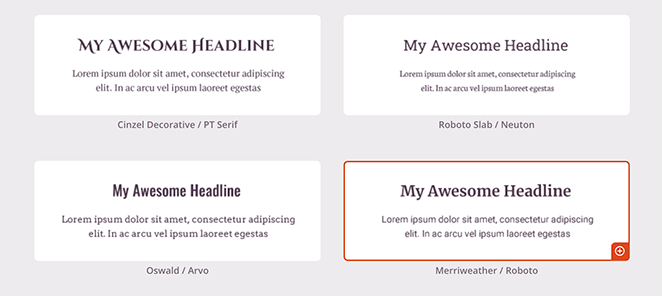
O puedes hacer clic en el botón Temas de fuentes para ver ejemplos de diferentes combinaciones de fuentes. A partir de ahí, solo tienes que hacer clic para aplicarlas a tu página.
Colores
La sección Colores es similar. Haz clic en cualquier color para ver una herramienta cuentagotas y seleccionar colores individuales para encabezados, texto, botones y más.
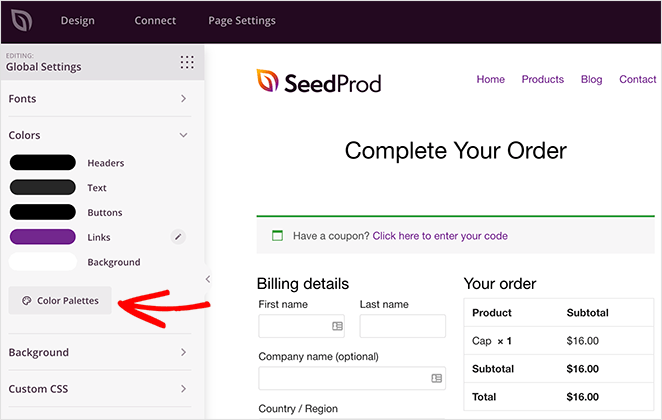
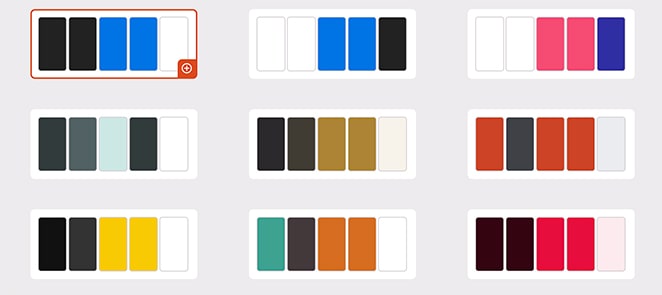
O puedes hacer clic en el botón Paletas de colores para elegir entre más de 20 esquemas de colores prediseñados.
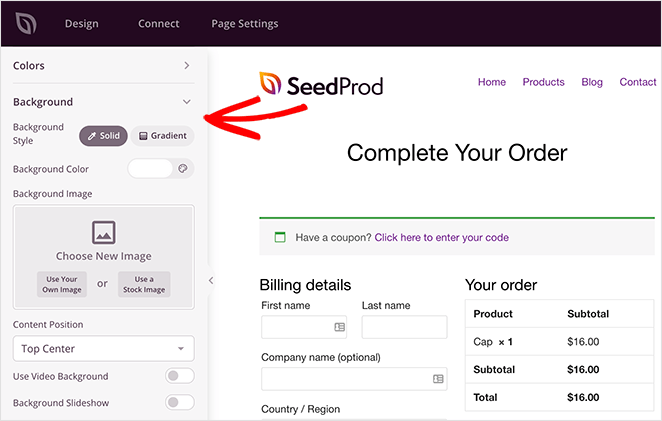
Fondo
En la sección Fondo, puedes cambiar el color de fondo, el degradado y la imagen. Incluso puedes añadir un fondo de vídeo o una presentación a pantalla completa.
CSS personalizado
Y por último, en la sección CSS personalizado, puedes añadir código personalizado para personalizar aún más la página de pago de WooCommerce.
Cuando estés satisfecho con el aspecto de todo, haz clic en el botón Guardar.
5. Configura los ajustes de tu página de pago
Con tus personalizaciones aplicadas, veamos algunos otros ajustes que puedes cambiar en tu página de pago.
Conectar tu lista de correo electrónico
Primero están los ajustes de marketing por correo electrónico. SeedProd te permite conectar tu página de destino a tu lista de correo electrónico fácilmente.
Haz clic en Conectar en la parte superior de la pantalla y verás una amplia gama de servicios populares de marketing por correo electrónico. Así que si quieres pedir a los usuarios que se suscriban a tu boletín en tu página de pago, utiliza este panel para enlazar tu servicio de marketing por correo electrónico.

Simplemente elige tu proveedor favorito y sigue los pasos en nuestra documentación de integración de correo electrónico para configurarlo.
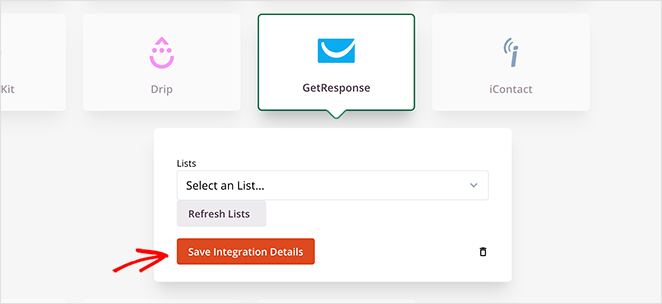
En la misma pantalla, puedes enlazar tu página de pago a miles de aplicaciones a través de Zapier, monitorizar el rendimiento de tu sitio con Google Analytics y protegerlo contra spam con Recaptcha.
Configuración de los ajustes de tu página
Después de conectar tu lista de correo electrónico, haz clic en la pestaña Ajustes de página para ver otros ajustes que puedes configurar en SeedProd. Normalmente hay 5 secciones en la página de ajustes, pero esto depende del tipo de página que crees y de tu plan de SeedProd.
Configuraci ilde{o}n general

Los ajustes generales te permiten cambiar el nombre y la URL de la página de pago de WooCommerce. También puedes cambiar entre publicado y borrador.
Si quieres evitar conflictos de plugins y acelerar tu página, puedes activar el Modo de Aislamiento. Esto detiene la ejecución de scripts específicos de encabezado y pie de página, evitando que interfieran con tu rendimiento.
SEO y An ilde{a}lisis
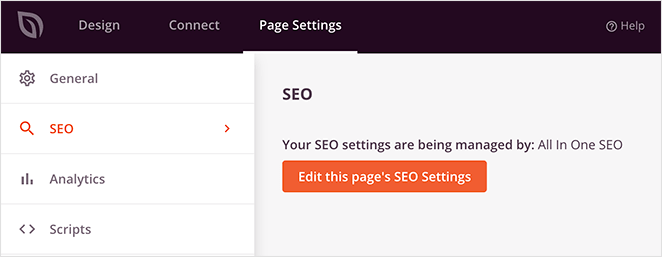
En la pestaña SEO, puedes usar un plugin de WordPress SEO para configurar la etiqueta del título de tu página de destino, la meta descripción, etc. Uno de los mejores plugins para esto es All In One SEO.
Lo mismo ocurre con la pesta ilde{n}a An ilde{a}lisis. Aqu ilde{i} puedes conectar tu plugin de Google Analytics favorito y supervisar el rendimiento de tu p ilde{a}gina de destino. ilde{A}nimate a probar MonsterInsights para Google Analytics?
Si quieres más detalles, siempre puedes consultar nuestra reseña de MonsterInsights.
Scripts
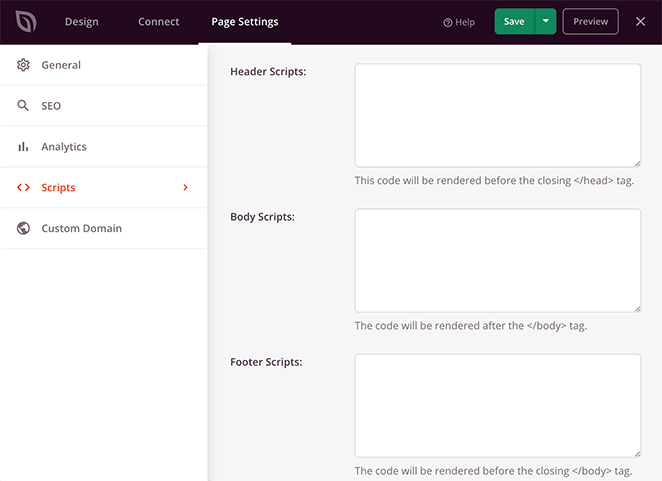
En el área de Scripts, puedes añadir código al encabezado, cuerpo y pie de página de tu página. Podría ser cualquier cosa, como tus cookies de seguimiento, el píxel de seguimiento de Facebook o incluso tu script de análisis.
Dominio personalizado

Si eres usuario del Plan Pro de SeedProd, puedes darle a cualquier página de destino un dominio personalizado que no esté conectado a tu sitio web existente.
Por ejemplo, si quieres lanzar un nuevo sitio web y aún no lo has configurado, puedes crear una página de "próximamente" en SeedProd en tu sitio web existente y dirigirla a tu nuevo sitio.
Con esta táctica, puedes atraer nuevos suscriptores a la lista de tu futuro sitio web sin tener que instalar WordPress desde cero.
Después de configurar tus ajustes, guarda los cambios y vuelve a la pestaña Diseño.
6. Publica tu página de pago personalizada
Antes de publicar tu página de pago, es una buena idea probarla en dispositivos móviles. Si tu página de pago no es responsive para móviles, no se verá ni funcionará tan bien en pantallas táctiles más pequeñas como tablets y smartphones.
Incluso podría hacer que los usuarios abandonen sus carritos de compra por frustración.
La buena noticia es que SeedProd tiene una opción de vista previa móvil incorporada para que puedas comprobar que tu página es compatible con móviles. Simplemente haz clic en el icono del móvil en la parte inferior de tu pantalla.
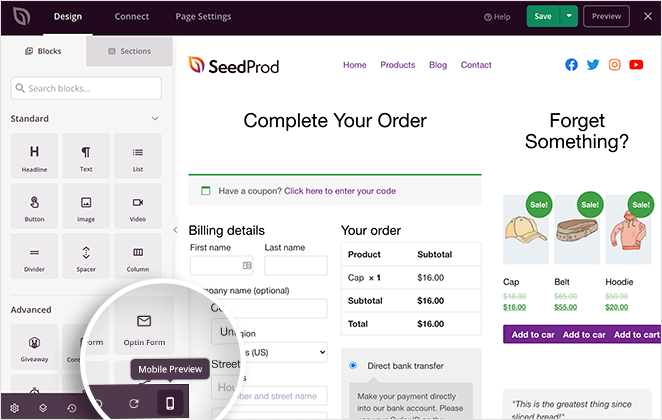
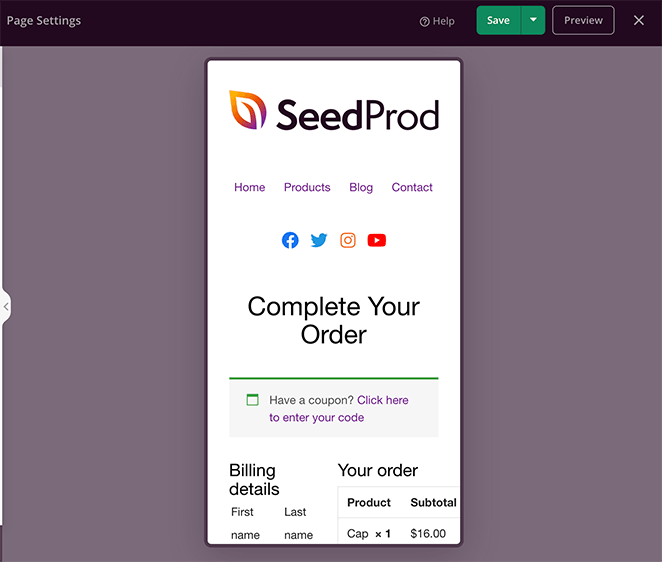
Ahora puedes ver cómo se ve tu página de pago en el móvil y cambiar cualquier cosa que no se vea o funcione correctamente.
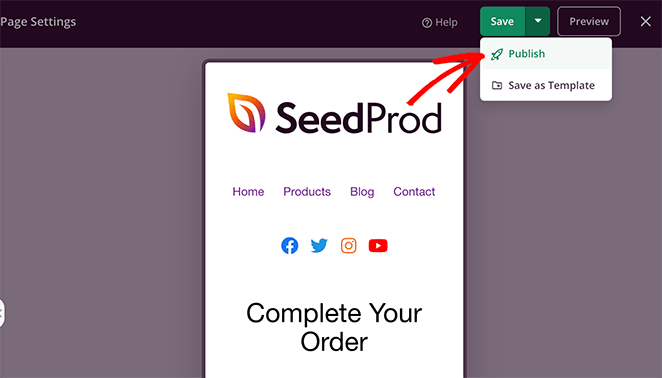
Cuando todo se vea genial, es hora de publicar. Haz clic en la flecha hacia abajo junto al botón verde Guardar y haz clic en Publicar.
Ahora puedes visitar la página para verla en acción.
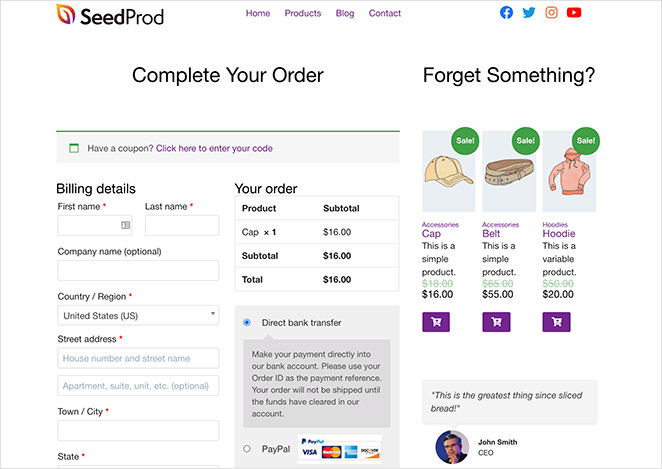
¡Buen trabajo! ¡Ahora tienes una impresionante página de pago de WooCommerce personalizada!
7. Asigna tu página de pago en WooCommerce
Queda un paso más hasta que tu nueva página de pago esté lista para recibir pedidos. Necesitas establecerla como tu página de pago predeterminada en WooCommerce.
Para ello, navega a WooCommerce > Ajustes > Avanzado > Configuración de página. Busca el menú desplegable Página de pago y elige la página que acabas de crear en SeedProd.
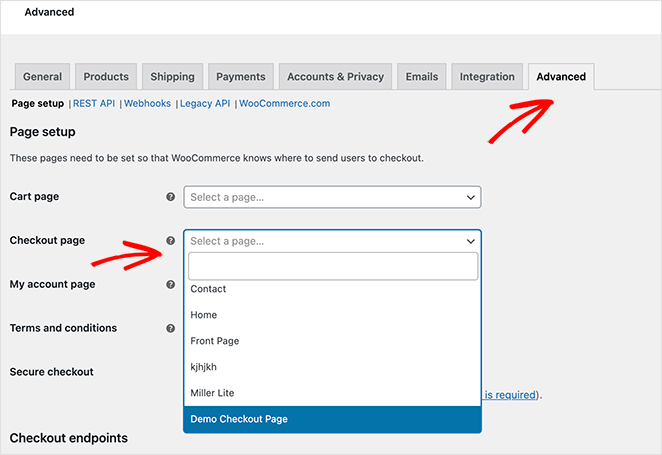
Recuerda hacer clic en el botón Guardar Cambios para almacenar tu configuración.
Nota para usuarios de pago con bloques: WooCommerce 8.x incluye el pago con bloques por defecto. Esta configuración sigue funcionando. SeedProd reemplaza la página de pago visualmente, tanto si usabas el pago con bloques como el clásico anteriormente.
¡Y eso es todo!
Ahora sabes cómo personalizar la página de pago de WooCommerce con el constructor de páginas de destino de SeedProd. La integración de SeedProd con WooCommerce facilita el control del diseño de tu tienda online.
El plugin es rápido y no consume recursos. Los principiantes pueden crear una tienda personalizada sin necesidad de contratar a un desarrollador.
Una vez que tu proceso de pago esté activo, también puedes personalizar tu página de agradecimiento de WooCommerce para ventas adicionales, recopilar opiniones o impulsar las interacciones sociales después de la venta.
Preguntas Frecuentes
¿Cómo elimino campos de la página de pago de WooCommerce?
La pestaña Estilo de SeedProd controla el diseño visual de tu formulario de pago, no qué campos aparecen. Para eliminar u ocultar campos como Nombre de la empresa o Dirección línea 2, utiliza un plugin dedicado al editor de campos como Checkout Field Editor for WooCommerce (disponible en versión gratuita).
Si utilizas el pago con shortcode clásico, también puedes eliminar campos con un filtro PHP en functions.php. Ese enfoque no funciona con el pago con bloques.
¿Puedo personalizar el pago de WooCommerce gratis?
WooCommerce incluye opciones gratuitas listas para usar: activar/desactivar el campo de cupón, habilitar el pago como invitado, cambiar qué página sirve como pago. Para cambios de diseño visual, diseños de campos personalizados y eliminación de campos específicos, necesitarás un plugin.
SeedProd requiere un plan Pro para las funciones de WooCommerce.
¿Cómo hago que el pago de WooCommerce sea de una sola página?
Un pago real de una sola página pone el carrito, los detalles de facturación y el resumen del pedido en una sola página sin recargas. Con SeedProd, creas un diseño con el bloque de pago y asignas esa página como tu URL de pago en la configuración de WooCommerce.
Para una experiencia completa de carrito y pago en una sola página, combina los bloques Carrito y Pago en la misma página de SeedProd.
¿Por qué no funciona mi código para personalizar la página de pago de WooCommerce?
Si estás utilizando filtros PHP como woocommerce_checkout_fields y no funcionan, lo más probable es que tu tienda esté utilizando el pago con bloques. Los hooks PHP que funcionan en el pago con shortcode clásico se ignoran silenciosamente en el pago con bloques.
La solución: vuelve al pago clásico o utiliza un plugin visual como SeedProd que reemplaza la página de pago sin depender de hooks PHP.
¿SeedProd funciona con el pago con bloques de WooCommerce?
Sí. SeedProd crea una página de pago completamente personalizada y la asignas como tu URL de pago en la configuración de WooCommerce. Esto reemplaza cualquier tipo de pago que estuviera activo antes (bloque o clásico) con tu diseño de SeedProd.
No necesitas cambiar los modos de pago de WooCommerce. SeedProd maneja el formulario de pago a través de su propia integración de bloques de WooCommerce.
Ya que estás aquí, es posible que también encuentres útiles las siguientes guías de WooCommerce:
- Cómo Personalizar la Pestaña de Información Adicional de WooCommerce
- Cómo Añadir el Botón Ver Carrito en WooCommerce
- Cómo Cambiar el Título de la Página de Tienda en WooCommerce
- Cómo Crear una Impresionante Galería de Imágenes de Producto en WooCommerce
- Cómo añadir valoraciones de estrellas a las páginas de productos de WooCommerce
- Cómo mostrar productos relacionados en WooCommerce
- Cómo mostrar categorías y etiquetas de productos en WooCommerce
- Cómo obtener y mostrar descripciones de productos en WooCommerce
- Cómo mostrar productos destacados en WooCommerce
- Cómo solucionar que la vista del carrito de WooCommerce no funcione
- Cómo personalizar tu botón de añadir al carrito de WooCommerce
- Cómo añadir un icono de carrito de compras de WooCommerce en los menús
- Cómo personalizar las páginas de categorías de productos en WooCommerce
- Cómo añadir una sección de nuevos productos de WooCommerce a WordPress
¡Gracias por leer! Nos encantaría conocer tu opinión, así que únete a la conversación en YouTube, X y Facebook para obtener más consejos y contenido útil para hacer crecer tu negocio.




