


Las insignias de confianza en WooCommerce son pequeños iconos que indican a los compradores que tu tienda es segura y fiable. Muestran que los pagos son seguros, que los datos personales están protegidos y que tu negocio es digno de confianza.
La forma más sencilla de hacerlo sin código es utilizar un constructor de arrastrar y soltar como SeedProd. Te permite añadir y colocar imágenes de insignias de confianza exactamente donde quieras en tu página de pago.
En esta guía, aprenderás a añadir insignias de confianza a tu tienda WooCommerce y a colocarlas donde tengan el mayor impacto en las ventas.
Por qué importan las insignias de confianza en WooCommerce
Las insignias de confianza aumentan las conversiones al reducir cualquier duda o preocupación que los clientes puedan tener a la hora de pagar. En mi experiencia trabajando con docenas de tiendas de comercio electrónico, he visto que las primeras impresiones son críticas. Cuando alguien visita por primera vez, busca señales de que puede confiar en ti.
Unas pocas insignias pequeñas muestran al instante que tu sitio es seguro, que tus pagos están verificados y que tu marca respalda sus promesas. Aquí están los tipos más comunes que recomiendo:
| Tipo de insignia | Propósito |
|---|---|
| Insignias de pago seguro / SSL | Demuestra que tu sitio utiliza cifrado para proteger los datos del cliente. |
| Logotipos de procesadores de pago | Opciones reconocibles como PayPal, Stripe, Visa o Mastercard añaden credibilidad. |
| Garantía de devolución de dinero | Asegura a los clientes que comprar contigo no tiene riesgos. |
| Envío gratuito / Garantía de satisfacción | Genera buena voluntad y confianza antes de la compra. |
Según el Baymard Institute, la tasa media documentada de abandono del carrito de la compra en línea es de alrededor del 70,2%, y las preocupaciones de seguridad son un factor importante. Añadir insignias de confianza familiares cerca de tu botón de pago ayuda a aliviar esas preocupaciones y a convertir a los visitantes indecisos en clientes de pago.
Cómo añadir insignias de confianza a WooCommerce usando SeedProd
SeedProd es un plugin constructor de sitios web para WordPress de arrastrar y soltar que te permite crear páginas personalizadas de WooCommerce, incluidas las páginas de pago, sin escribir código. Con él, puedes añadir insignias de confianza a tu página de pago en solo unos minutos.

Aquí te explicamos cómo empezar.
Paso 1: Instalar y Activar SeedProd
Primero, visita el sitio web de SeedProd y obtén el plan Elite, que incluye soporte para WooCommerce.
Una vez que hayas comprado tu plan, descarga el plugin desde el área de tu cuenta de SeedProd. Luego, sigue esta guía paso a paso en nuestra documentación: Cómo instalar el plugin SeedProd. Puedes instalarlo yendo a Plugins » Añadir nuevo » Subir plugin en tu panel de WordPress y seleccionando el archivo descargado.
Después de la instalación, activa el plugin e introduce tu clave de licencia en SeedProd » Ajustes para desbloquear los bloques de WooCommerce.
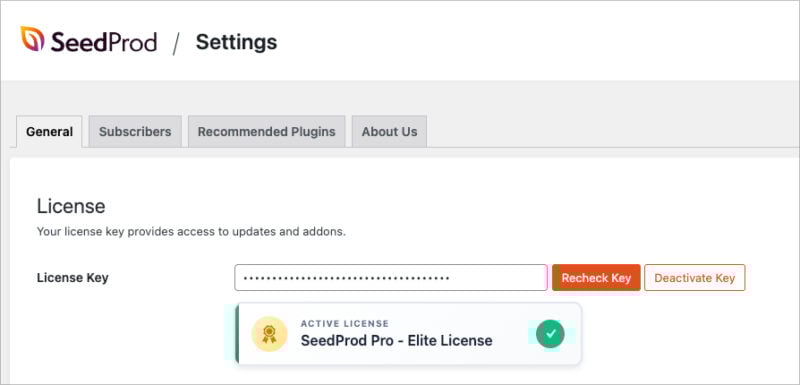
Paso 2: Crear una página de pago personalizada
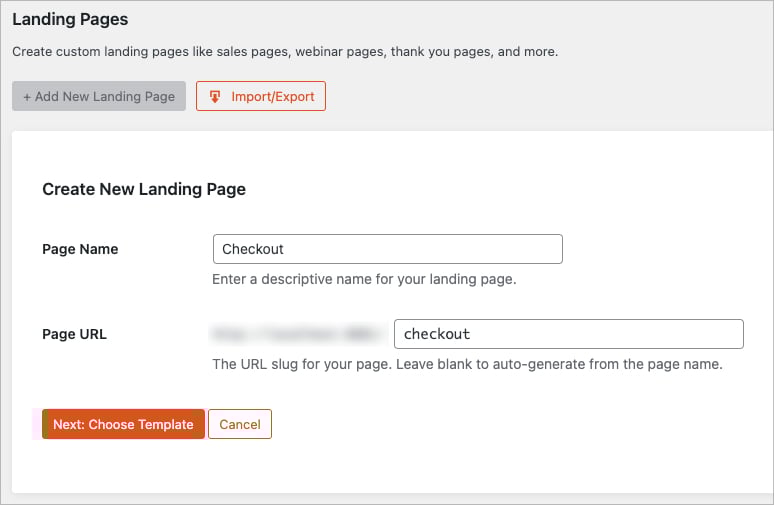
Ve a SeedProd » Páginas y haz clic en Añadir nueva página de destino.
Cuando se te solicite, introduce el nombre de tu página, por ejemplo, "Pago", y luego haz clic en Siguiente: Elegir plantilla.
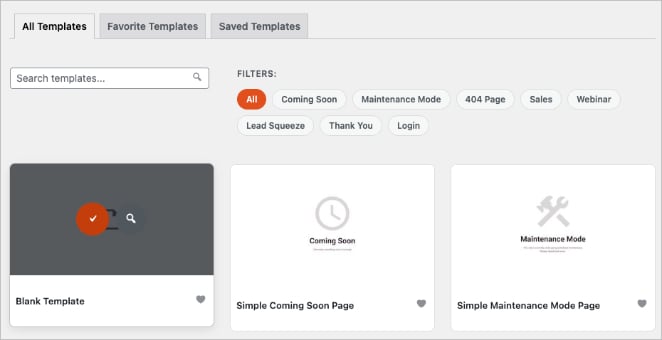
Selecciona la plantilla En blanco para tener control total sobre tu diseño y haz clic en el icono de la marca de verificación para importarla.
Esto abre el constructor de arrastrar y soltar de SeedProd, donde puedes diseñar tu página de pago visualmente sin código. Puedes añadir secciones, columnas y bloques de WooCommerce para que coincidan con la marca y el estilo de diseño de tu tienda.
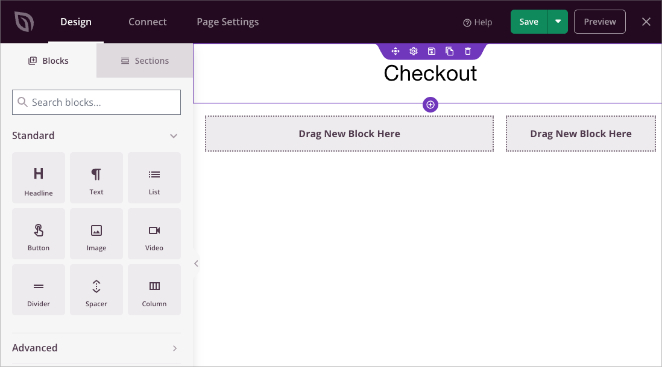
Para empezar, he añadido un bloque de encabezado y un diseño de dos columnas, que forman la estructura básica de mi página.
Consejo: Un diseño limpio y sencillo ayuda a los clientes a centrarse en completar sus pedidos.
Paso 3: Añadir el bloque de pago de WooCommerce
En el constructor de SeedProd, abre la sección WooCommerce de la barra lateral izquierda.
Arrastra el bloque Pago a tu diseño donde quieras que aparezca el formulario. Puedes colocarlo en una sección de una o dos columnas, según tus preferencias de diseño.
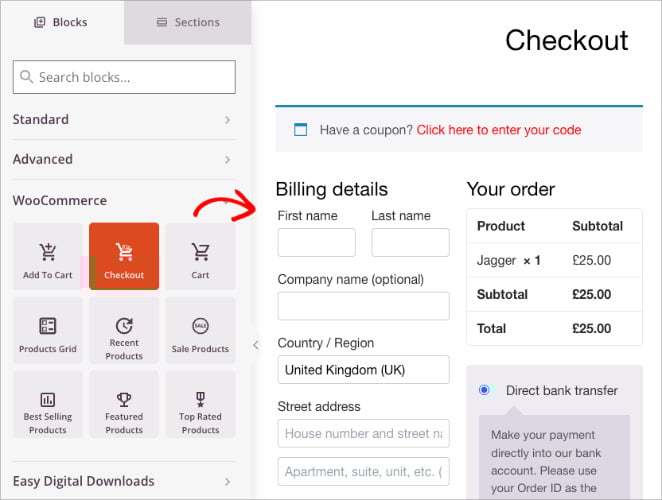
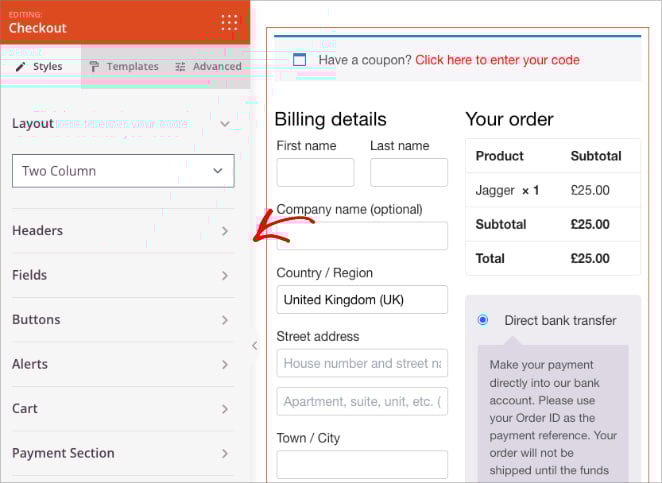
Una vez añadido, el bloque mostrará automáticamente los campos de pago de tu tienda. Puedes usar el panel de ajustes de la izquierda para ajustar fuentes, colores, botones y espaciado para que coincidan con tu marca.
Para mayor credibilidad, también puedes añadir un bloque de Testimonios o un bloque de Valoración con estrellas encima o debajo del formulario de pago para mostrar la opinión de los clientes y aumentar la confianza. Para una guía sobre cómo hacerlo, consulta nuestra guía sobre cómo añadir testimonios a WordPress.
Consejo: Previsualiza tu diseño regularmente usando los iconos de escritorio y móvil en la parte inferior para asegurarte de que tu página de pago se vea genial en todos los dispositivos.
Paso 4: Añadir insignias de confianza usando el bloque de imagen
A continuación, es hora de añadir tus insignias de confianza. En la barra lateral izquierda, busca el bloque Imagen y arrástralo debajo o al lado de tu sección de pago.
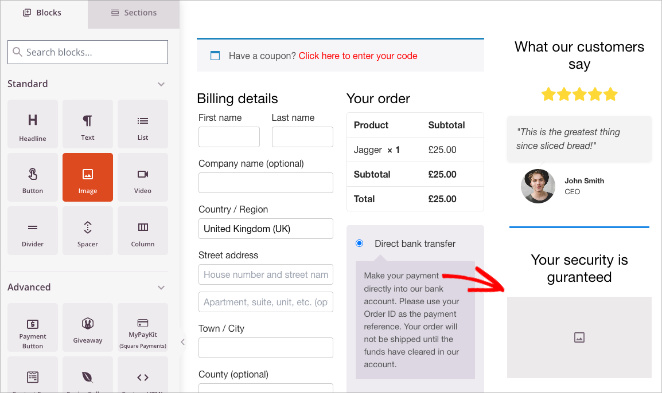
Haz clic en el área de la imagen y sube tu gráfico de insignia de confianza. Podría ser una insignia SSL Secure, el logotipo de tu proveedor de pago (PayPal, Stripe, Visa, Mastercard) o un icono de Garantía de Devolución de Dinero. Normalmente puedes descargar estos logotipos directamente del sitio web de tu proveedor de pago o encontrar iconos gratuitos en sitios de imágenes de stock de confianza.
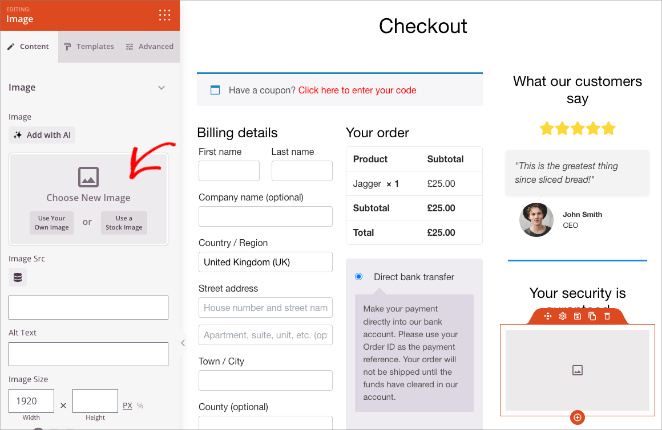
Una vez cargados, puedes ajustar la alineación, el tamaño y el espaciado en el panel de configuración.
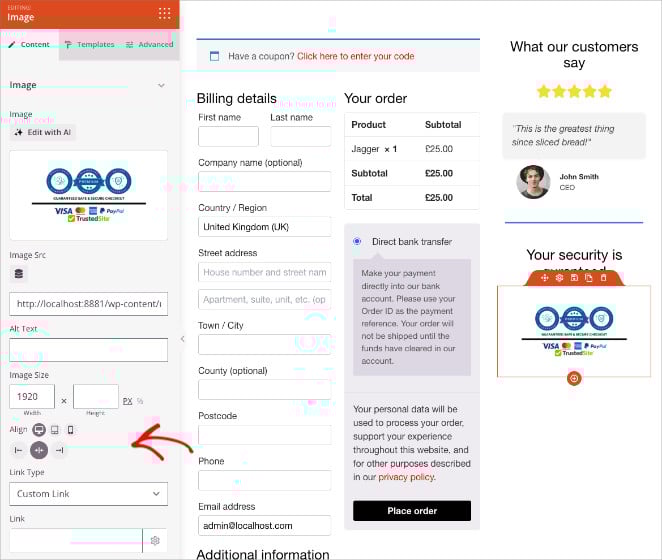
Mantén las imágenes de tus insignias ligeras — idealmente por debajo de 100 KB cada una — para que no ralenticen tu página de pago. Puedes usar herramientas como TinyPNG para comprimirlas antes de subirlas.
Opcionalmente, añade una breve línea de tranquilidad debajo de tus insignias, como:
“Tu información es 100% segura — pago garantizado.”
Paso 5: Optimizar la colocación para una máxima confianza
Dónde coloques tus insignias de confianza puede marcar una gran diferencia en su efectividad. El objetivo es posicionarlas donde los clientes necesiten más tranquilidad, justo antes de completar su pedido.
Aquí tienes algunas ubicaciones de alto rendimiento para probar:
- Directamente debajo de la sección de pago
- Al lado del botón Realizar pedido
- En un pie de página o una columna secundaria pequeña en tu página de pago
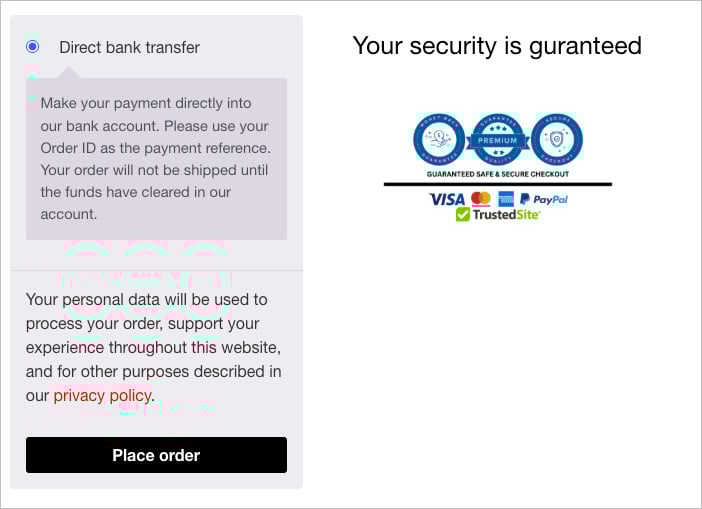
Después de colocar tus insignias, usa la opción vista previa móvil en la parte inferior del constructor para comprobar cómo aparecen en pantallas más pequeñas. Asegúrate de que las insignias sigan siendo claras y estén espaciadas uniformemente en los dispositivos móviles.
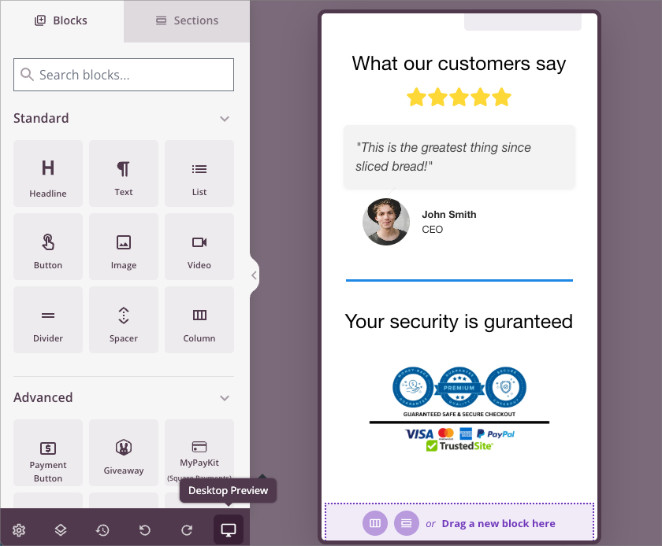
Paso 6: Publicar y asignar tu página a WooCommerce
Cuando estés satisfecho con tu diseño, haz clic en el botón Guardar en la esquina superior derecha del constructor de SeedProd, y luego selecciona Publicar.

A continuación, deberás asignar esta nueva página como la página de pago oficial de tu tienda en WooCommerce.
Ve a WooCommerce » Ajustes » Avanzado, y en el menú desplegable Página de pago, selecciona la página que acabas de crear con SeedProd.
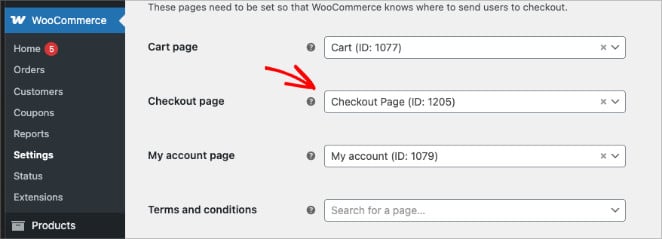
Haz clic en Guardar cambios en la parte inferior de la pantalla para confirmar. Tu página de pago personalizada de SeedProd reemplazará ahora el pago predeterminado de WooCommerce.
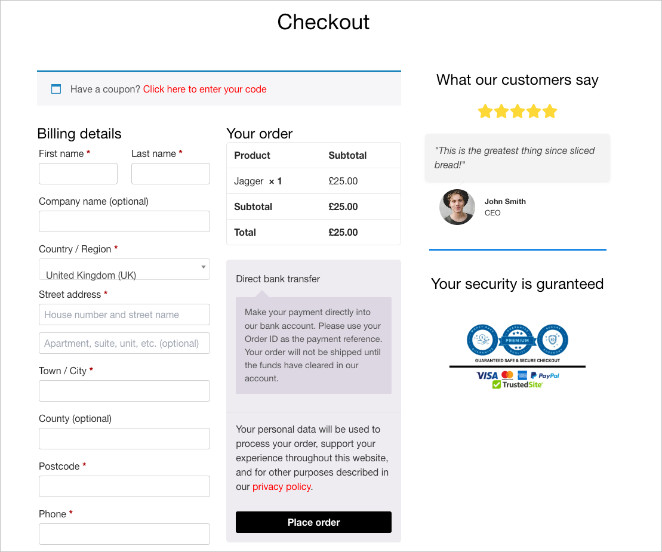
Consejo: Prueba tu nueva página de pago realizando un pedido de prueba. Asegúrate de que todos los métodos de pago, campos del formulario y insignias de confianza se muestren correctamente en escritorio y móvil.
Formas alternativas de añadir insignias de confianza en WooCommerce
Mientras que SeedProd ofrece un control total del diseño, varios plugins alternativos proporcionan métodos más rápidos y enfocados para añadir insignias de confianza a tu pago de WooCommerce. Aquí tienes tres opciones populares que vale la pena considerar.
Método 1: Añadir insignias de confianza con WPCode (Opción gratuita)
WPCode es un plugin de WordPress que te permite añadir fragmentos de código personalizados de forma segura a tu sitio sin editar los archivos del tema. Es una forma sencilla de añadir fragmentos de insignias de confianza a tu pago.
Instala y activa el plugin WPCode, luego ve a Fragmentos de código » + Añadir fragmento. Elige la opción Código personalizado y pega tu código HTML o de imagen de insignia de confianza.
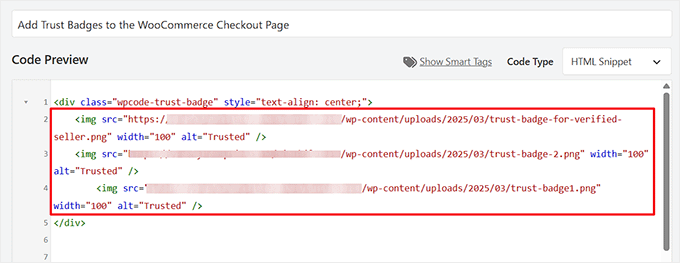
En los ajustes de Inserción, elige insertar tu fragmento antes o después del formulario de pago. Guarda y activa tu fragmento para ver tus insignias en vivo en la página.
- Pros: Ligero y gratuito.
- Contras: Requiere familiaridad básica con HTML.
Método 2: Añadir insignias de confianza con Merchant de aThemes
Merchant de aThemes es un kit de herramientas de WooCommerce que incluye un módulo dedicado para añadir insignias de confianza con una configuración mínima, lo que lo convierte en una opción rápida y sin código.
Instala y activa Merchant, luego ve a Merchant » Módulos y activa el módulo Trust Badges.
Puedes elegir entre insignias prediseñadas o subir las tuyas. Personaliza su tamaño, borde y mensaje, por ejemplo, «Pago seguro garantizado», luego guarda tu configuración para aplicarla en todo el sitio.
- Ventajas: No se requiere codificación, configuración rápida.
- Desventajas: Flexibilidad de diseño limitada.
Método 3: Crear un pago con insignias integradas usando FunnelKit
FunnelKit es un creador avanzado de embudos de venta para WooCommerce que ofrece plantillas de pago prediseñadas con insignias de confianza incluidas.
Ve a FunnelKit » Store Checkout y haz clic en Create Store Checkout. Elige una plantilla predefinida (por ejemplo, “Hific”) que incluya insignias de confianza integradas.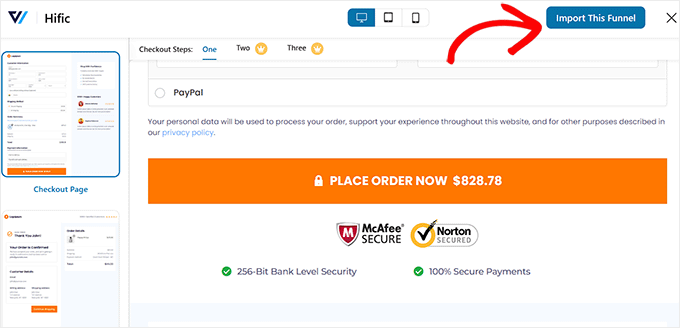
Edita tu diseño, personaliza la apariencia y publica tu embudo. Necesitarás el plan Pro para acceder a las mejores plantillas y funciones avanzadas de pago.
- Ventajas: Rediseño completo del pago con herramientas de conversión
- Desventajas: Precio premium para plantillas avanzadas.
Cuándo elegir cada opción
- SeedProd: El mejor constructor visual integral para la personalización completa del pago.
- WPCode: Ideal para desarrolladores o cualquiera que se sienta cómodo pegando fragmentos.
- Merchant: Ideal para una colocación rápida de insignias, lista para usar.
- FunnelKit: Ideal para los especialistas en marketing que reconstruyen todo su embudo de pago.
Para obtener instrucciones paso a paso, consulta nuestra guía sobre cómo crear una página de pago de alta conversión en WordPress.
Preguntas frecuentes sobre cómo añadir insignias de confianza a WooCommerce
Añadir insignias de confianza a tu pago de WooCommerce es una de las formas más rápidas de aumentar la confianza del cliente y reducir el abandono del carrito. Con una herramienta como SeedProd, puedes diseñar una página de pago profesional que genere confianza al instante y guíe a los compradores sin problemas a través de su compra, todo sin escribir código.
¿Listo para dejar de perder ventas?
Para obtener más consejos sobre tiendas en línea, consulta nuestras otras guías de WooCommerce:
- Cómo configurar una tienda online en WordPress
- Cómo ocultar fácilmente productos sin stock en WooCommerce
- Cómo Personalizar la Pestaña de Información Adicional de WooCommerce
- ¿Cómo personalizar tu página de carrito de WooCommerce?
- Cómo personalizar fácilmente tu página de tienda WooCommerce
¡Gracias por leer! Nos encantaría conocer tu opinión, así que únete a la conversación en YouTube, X y Facebook para obtener más consejos y contenido útil para hacer crecer tu negocio.



