
RESUMEN: Cómo añadir Google Analytics a WordPress
Hay tres formas de conectar Google Analytics a tu sitio de WordPress. Así es como funciona cada método.
- Crear una propiedad de GA4: Inicia sesión en Google Analytics y configura una propiedad y un flujo de datos web para tu sitio.
- Usar MonsterInsights (lo más fácil): Instala el plugin, ejecuta el asistente de configuración de 5 pasos y conecta tu cuenta de GA4 en minutos.
- Usar WPCode (ligero): Busca tu ID de Medición de GA4, pega el código de seguimiento en la sección de encabezado de WPCode y actívalo.
- Usar Google Tag Manager: ¿Ya usas GTM? Añade una etiqueta de configuración de GA4 con un disparador de Todas las páginas y publica tu contenedor.
- Verificar el seguimiento: Comprueba el informe en tiempo real de GA4 justo después de la configuración para confirmar que tu etiqueta se está activando correctamente.
Cuando intenté por primera vez configurar Google Analytics en mi sitio de WordPress, no tenía ni idea de por dónde empezar. Había fragmentos de código, IDs de seguimiento, pantallas de configuración confusas, y yo solo quería ver quién visitaba mi sitio.
Si eso te suena familiar, estás en el lugar correcto. Esta guía cubre tres métodos para añadir Google Analytics a WordPress: MonsterInsights para la configuración más rápida, Google Tag Manager para el seguimiento mult Herramienta, y WPCode si prefieres no añadir un plugin de análisis completo.
Elige el que se adapte a tu forma de trabajar.
Cómo añadir Google Analytics a WordPress: Nociones básicas
Una nota rápida antes de empezar: esta guía es para sitios de WordPress.org autoalojados. Si estás en WordPress.com, Google Analytics está disponible en planes de pago y se configura a través de la configuración de tu cuenta, no a través de plugins.
Google Analytics es una herramienta potente que proporciona información sobre cómo interactúan los visitantes con tu sitio web. Recopila y presenta una amplia gama de datos demográficos, como de dónde proceden tus visitantes, qué dispositivos utilizan, qué páginas visitan más, cuánto tiempo pasan en tu sitio y mucho más.
Esta información es invaluable para mejorar la experiencia de usuario de tu sitio, aumentar las conversiones y hacer crecer tu negocio.
Para obtener esta información, necesitas añadir Google Analytics a tu sitio web.
Puedes hacerlo incrustando un pequeño fragmento de código JavaScript proporcionado por Google en tu sitio con un plugin de fragmentos de código de WordPress o utilizando Google Tag Manager. Alternativamente, puedes añadir manualmente el código al archivo functions.php de tu tema de WordPress o a los archivos del tema hijo.
La forma más sencilla de configurar Google Analytics en WordPress es con MonsterInsights, un plugin de primer nivel que se encarga del código de seguimiento de GA4 en WordPress por ti.

Este plugin simplifica la integración de Google Analytics en WordPress y mejora la funcionalidad de tu sitio.
MonsterInsights también se integra perfectamente con Google Analytics 4 (GA4), que ahora está reemplazando a Universal Analytics de Google.
GA4 proporciona informes más detallados y flexibles con un énfasis en la comprensión del recorrido del cliente. También introduce más IA avanzada para ayudar a anticipar las acciones futuras de tus clientes.
Con MonsterInsights, puedes obtener lo mejor de ambos mundos integrando Google Analytics 4 en WordPress sin la molestia de configuraciones complejas. Esto te permite mantenerte al día con los últimos avances en analítica web mientras disfrutas de la simplicidad y facilidad de uso que ofrece MonsterInsights.
Para más información, consulta nuestra reseña de MonsterInsights.
Método 1: Cómo añadir Google Analytics a WordPress usando MonsterInsights
Si buscas la forma más rápida de empezar a rastrear a tus visitantes, esta integración de Google Analytics para WordPress lleva menos de 10 minutos. Solo sigue los pasos a continuación.
He tenido MonsterInsights funcionando en SeedProd.com durante años. Es la configuración que uso en mi propio sitio y la que recomiendo para la mayoría de los usuarios de WordPress.
Vamos a repasar el proceso paso a paso de cómo añadir Google Analytics a WordPress usando MonsterInsights y su integración de GA4 para WordPress.
Paso 1. Inicia sesión en Google
Para configurar GA4 en WordPress, primero necesitarás una cuenta de Google. Si aún no tienes una, puedes crearla gratis.
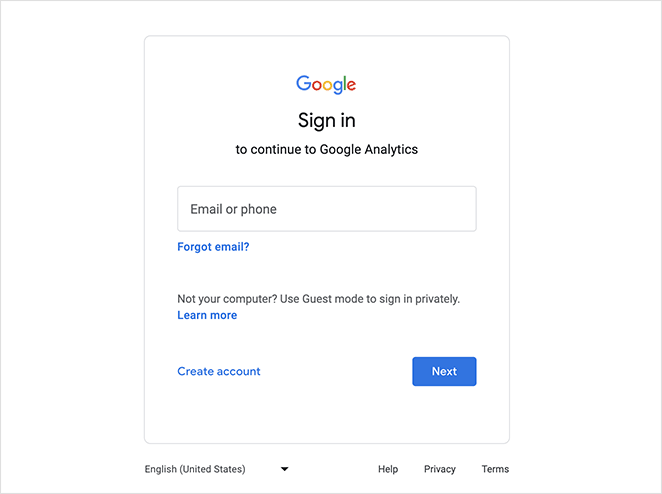
Dirígete al sitio web de Google Analytics y haz clic en el botón "Iniciar sesión en Analytics" en la esquina superior derecha.

Ahora puedes iniciar sesión en tu cuenta de Google existente o registrarte para obtener una nueva en la siguiente ventana emergente.
Paso 2. Crea una propiedad de Google Analytics
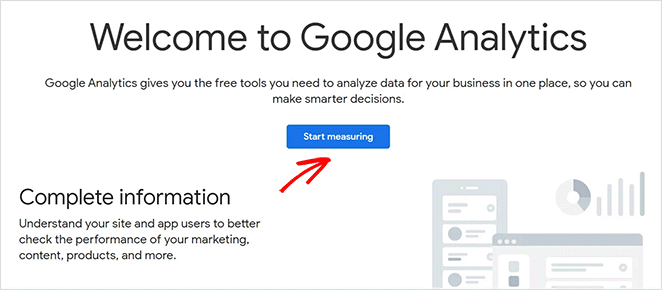
Después de iniciar sesión o registrarte para obtener una cuenta de Google Analytics, haz clic en el botón Empezar a medir.
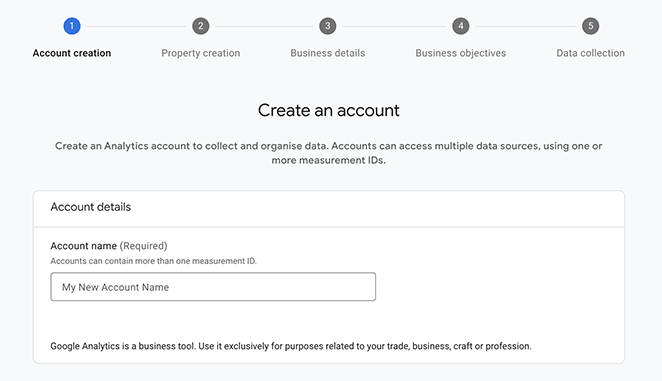
Ahora puedes configurar tu cuenta introduciendo un Nombre de cuenta.
A continuación se muestran las configuraciones de uso compartido de datos que puedes personalizar seleccionando cada casilla.
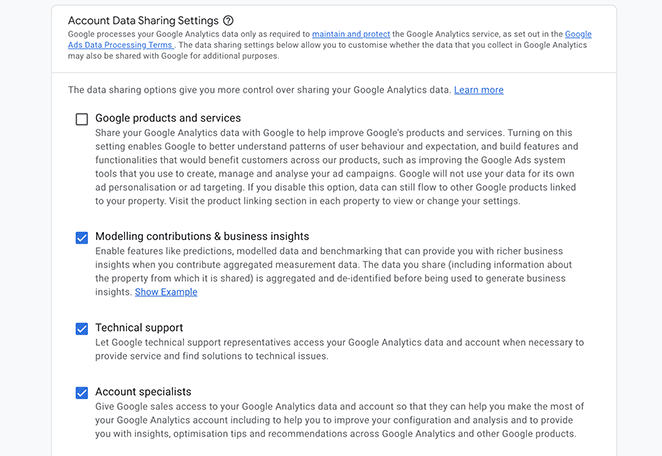
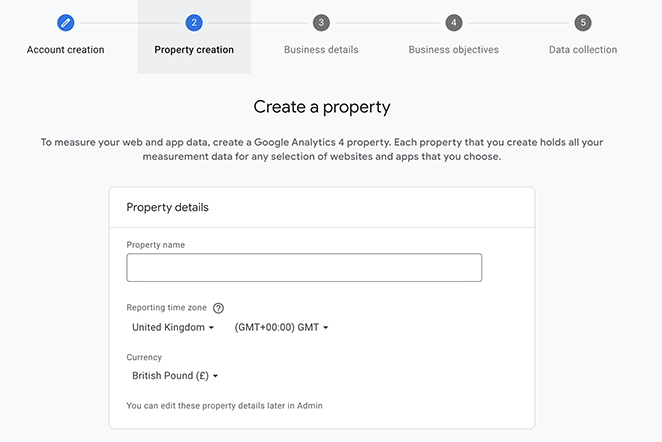
Ahora te dirigirás a una nueva pantalla donde puedes crear una propiedad de GA4. Introduce un nombre de propiedad y confirma los detalles, como tu zona horaria y moneda.
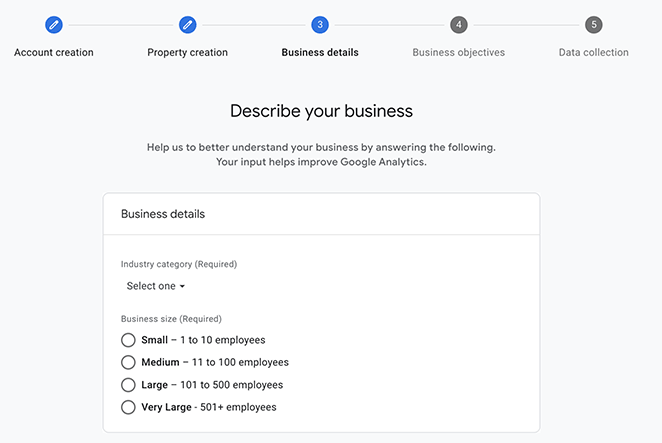
A continuación, rellena algunos detalles sobre tu negocio. Aquí, puedes elegir una categoría de industria empresarial y el tamaño de tu empresa.
Ahora vamos a elegir algunos objetivos empresariales para ayudarte a obtener informes más personalizados. Hay varios para elegir; sin embargo, sugerimos la opción "Obtener informes de referencia" porque te permite obtener todos los informes de Google Analytics en tu cuenta.
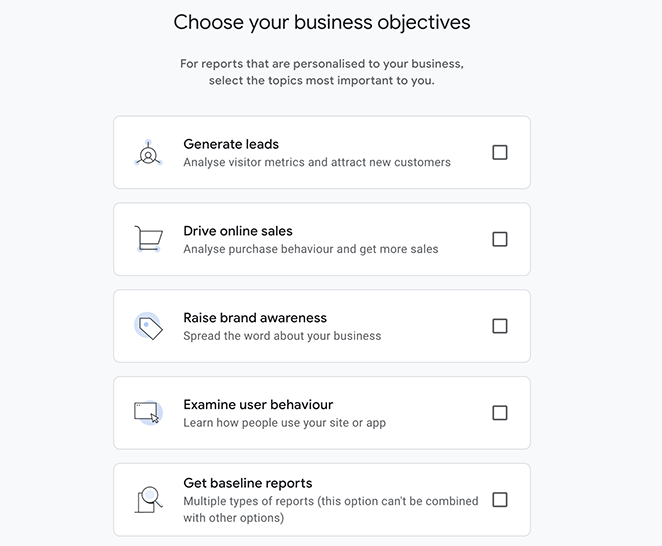
Después de elegir tus objetivos, haz clic en Continuar.
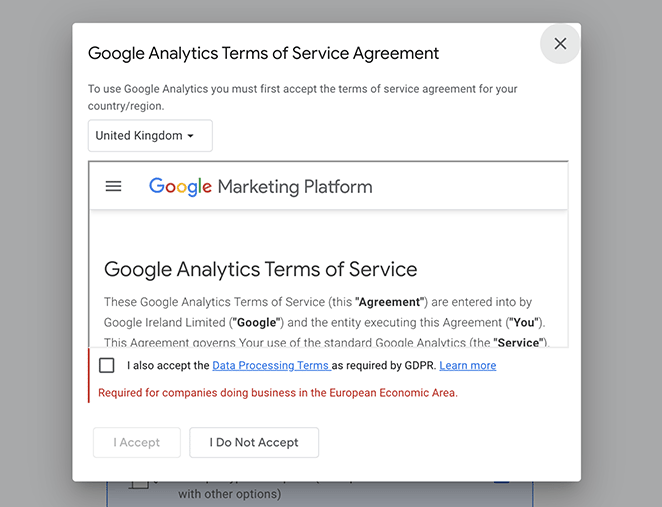
A continuación, Google te mostrará su acuerdo de términos de servicio para tu país o región. Marca la casilla para aceptar los términos de procesamiento de datos y haz clic en Acepto.
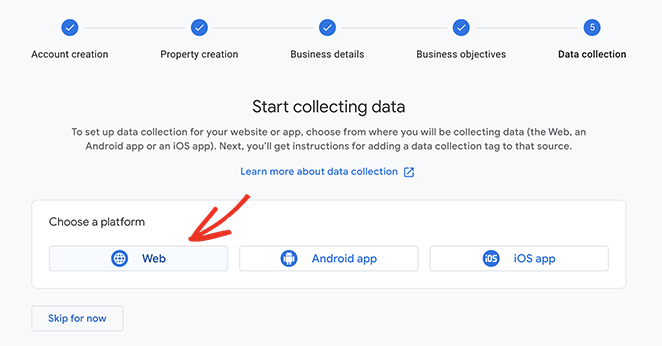
Para configurar Google Analytics en tu sitio web, deberás elegir dónde recopilarás los datos. En tu caso, deberás seleccionar la opción Web en la siguiente pantalla.
Desde allí, puedes configurar el flujo de datos de tu sitio web. Para ello, introduce la URL y el nombre de tu sitio web de WordPress.
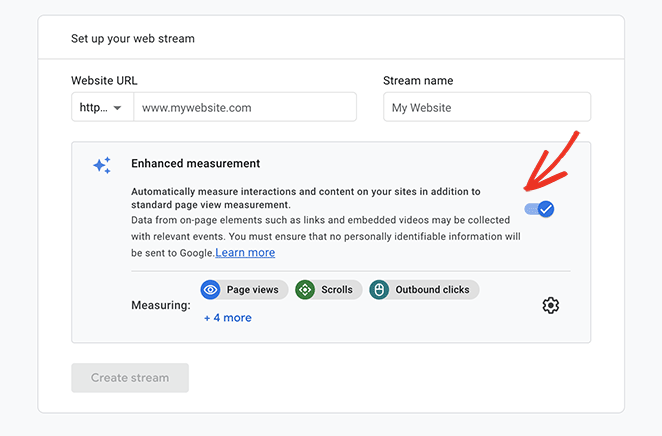
Ahora, haz clic en el interruptor para desactivar Medición mejorada. Como usaremos MonsterInsights más adelante en esta guía, desactivar esta opción evita flujos de datos duplicados.
Haz clic en el botón Crear flujo para finalizar la configuración de tu propiedad de Google Analytics.
Ahora verás la información de tu propiedad, que incluye tu ID de seguimiento, el nombre del flujo y el ID de medición.
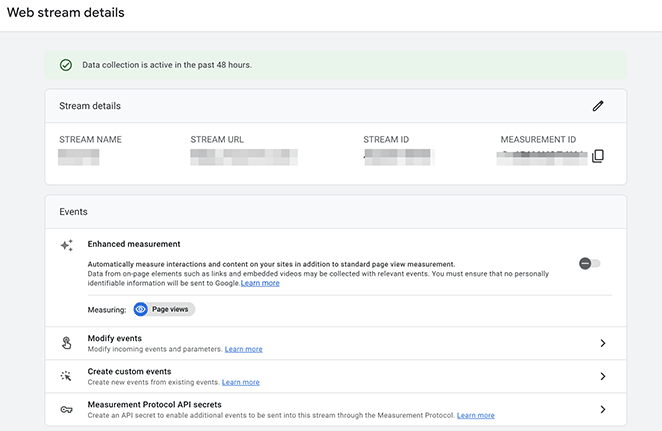
También mostrará diferentes métodos para añadir Google Analytics a tu sitio web, como usar la Etiqueta global del sitio (gtag.js), HTML y más. Sin embargo, con MonsterInsights, el mejor plugin de análisis de WordPress, puedes hacerlo fácilmente sin tocar ningún código.
Antes de continuar, cambia una configuración predeterminada de GA4 que sorprende a mucha gente. GA4 almacena datos solo durante 2 meses por defecto. Ve a Administrar » Configuración de datos » Retención de datos y cambia el período de retención a 14 meses. Tarda 30 segundos y te evita perder datos históricos más adelante.
Paso 3. Instala MonsterInsights
Para el siguiente paso, inicia sesión en tu panel de WordPress e instala y activa el plugin de WordPress MonsterInsights.
Para ello, navega a Plugins » Añadir nuevo y busca 'MonsterInsights'.
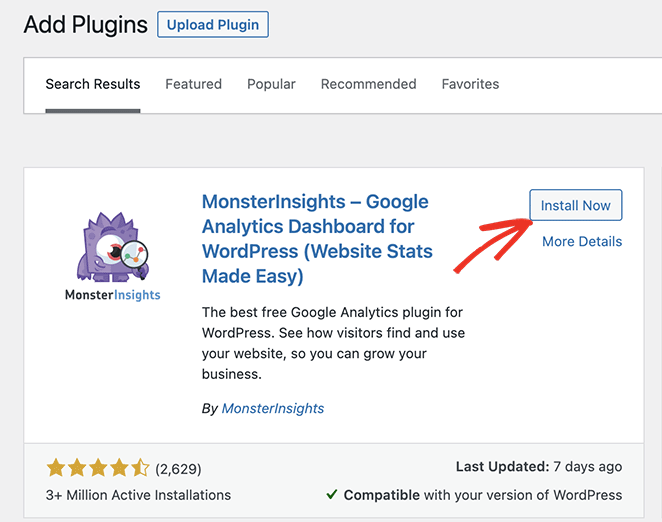
Desde allí, haz clic en Instalar ahora y luego en Activar.
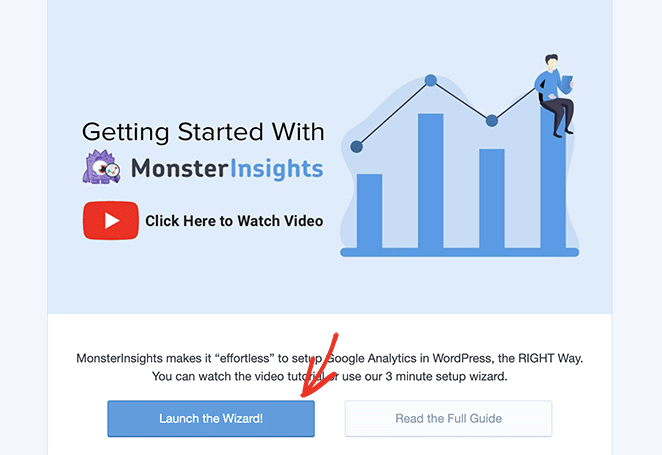
MonsterInsights te redirigirá automáticamente a una pantalla de bienvenida. Desde allí, puedes usar el asistente de configuración rápida de Google Analytics para WordPress sin código.
Paso 4. Completa la guía de configuración de MonsterInsights
Para empezar a usar MonsterInsights para WordPress, haz clic en el botón Iniciar el asistente.
A continuación, elige una categoría que represente mejor tu negocio. Puedes elegir entre:
- Sitio web de empresa
- Editor
- Comercio Electrónico
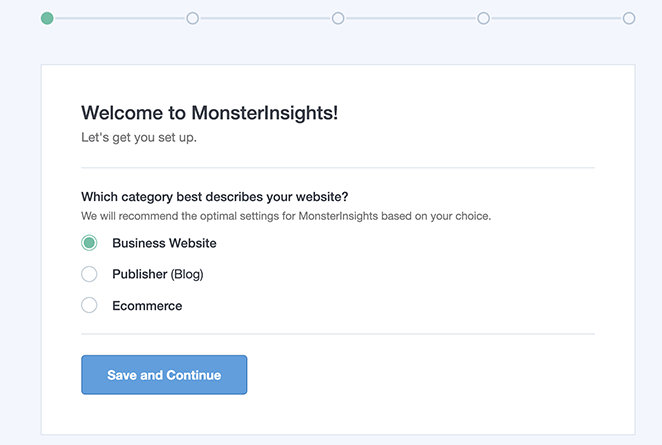
Elige una categoría y, a continuación, haz clic en Guardar y continuar.
En la siguiente pantalla, introduce tu clave de licencia de MonsterInsights. Puedes encontrar esta información en tu cuenta de MonsterInsights en la sección Descargas.
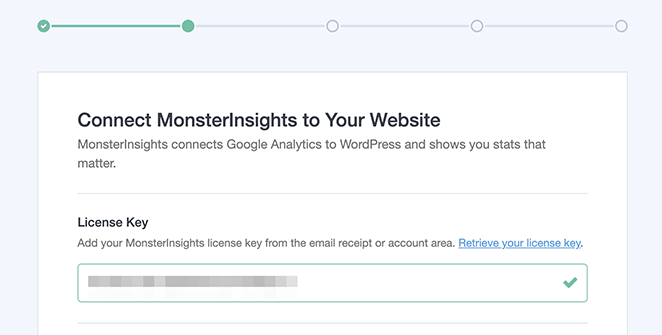
Ahora haz clic en el botón Conectar MonsterInsights, que te llevará a la pantalla de inicio de sesión de Google Analytics para seleccionar la cuenta de Google relevante.
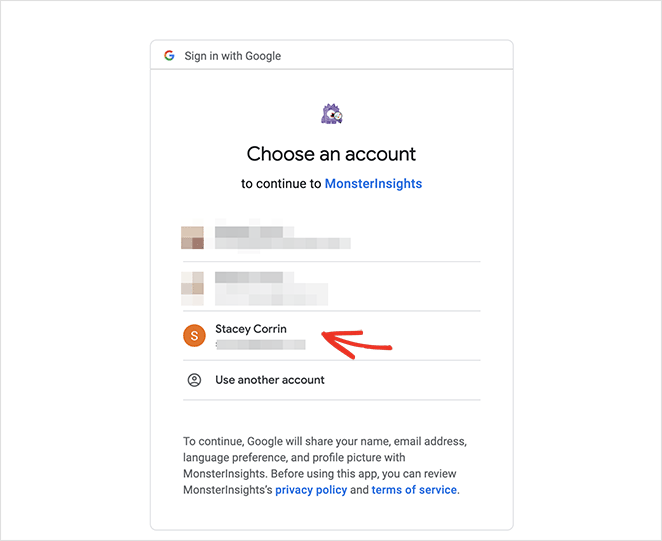
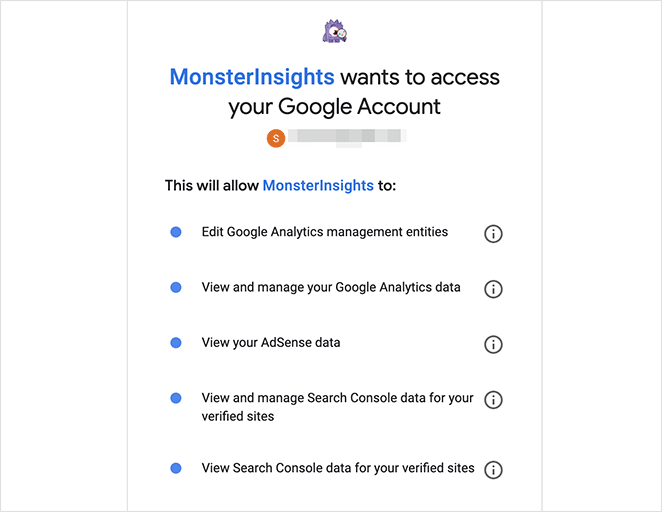
Desde allí, haz clic en los interruptores para permitir que MonsterInsights tenga los permisos correctos para recopilar tus datos de Analytics.
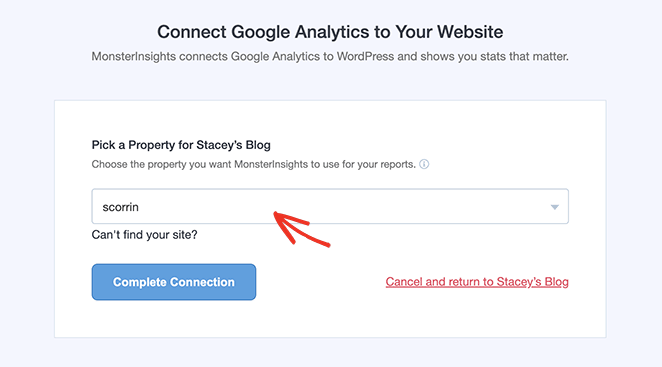
La siguiente pantalla te permite conectar tu cuenta de Google Analytics a tu sitio web de WordPress. Simplemente elige la propiedad que creaste anteriormente en el menú desplegable y haz clic en el botón Completar conexión.
Ahora volverás al asistente de configuración. En esta página, puedes habilitar algunas configuraciones recomendadas:
- Seguimiento de eventos: Habilitado por defecto.
- Atribución mejorada de enlaces: Habilitado por defecto.
- Seguimiento de descargas de archivos: Tipos de archivo populares (doc, pdf, ppt, zip, xls, docx, pptx, xlsx)
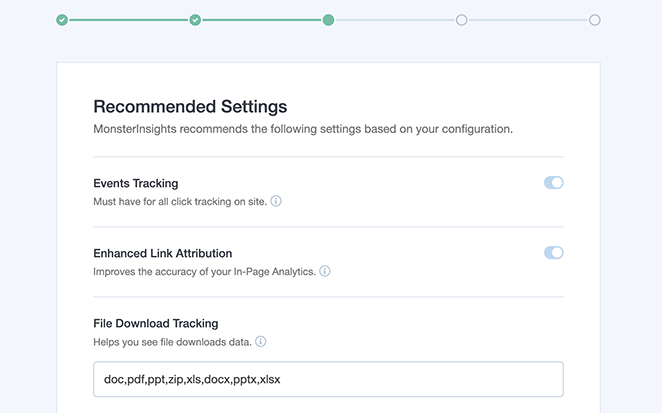
Cuando te desplaces hacia abajo en la página, verás otras configuraciones para el seguimiento de enlaces de afiliados, roles de usuario y actualizaciones automáticas.
Haz clic en el botón Finalizar configuración y salir del asistente para volver a tu administrador de WordPress.
La siguiente pantalla sugiere más opciones de seguimiento útiles, complementos y potentes plugins de WordPress, que incluyen:
- Informes avanzados
- Complemento de privacidad y cumplimiento
- Herramientas de conversión
- Plugin All in One SEO
- Plugin constructor de formularios WPForms
- Seguimiento de comercio electrónico (Funciona con WooCommerce y otras plataformas de comercio electrónico)
- Herramientas avanzadas de crecimiento
- Y m ilde;s.
Selecciona los recursos que desees y MonsterInsights los instalará automáticamente.
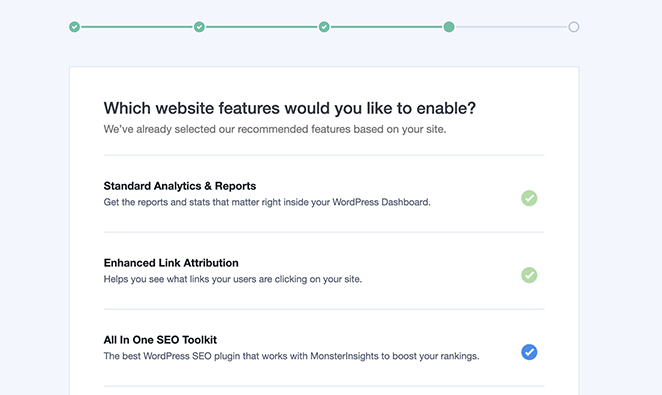
Haz clic en Guardar y continuar para finalizar el asistente de configuración.
Ahora has instalado Google Analytics en WordPress correctamente.
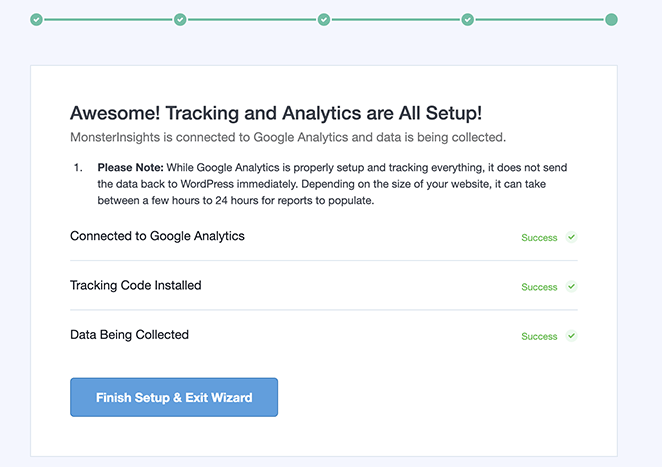
Haga clic en el botón Finalizar configuración y salir del asistente para volver a su administrador de WordPress.
Paso 5: Consulta tus datos de Google Analytics
Después de usar MonsterInsights para añadir tu código de seguimiento de Google Analytics a tu sitio web, tardará varias horas en empezar a registrar datos.
Una vez que hayas conectado tu propiedad de GA4, MonsterInsights mostrará automáticamente tus datos de análisis de WordPress dentro de tu panel. Los informes son fáciles de entender y solo incluyen los datos que necesitas para tomar decisiones informadas.
Un resumen rápido está disponible a través del widget del panel de MonsterInsights.
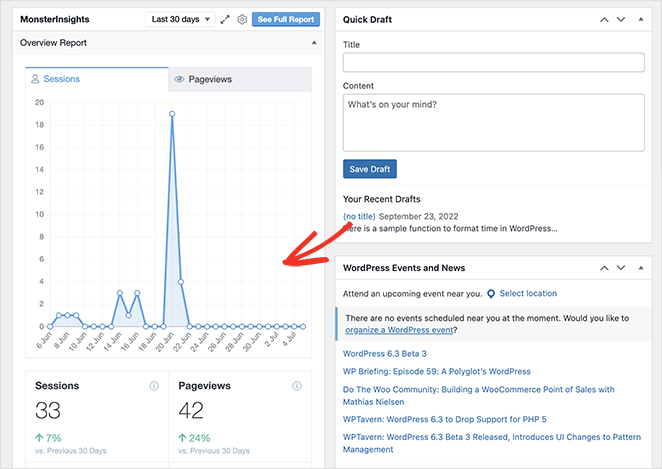
Para obtener informes más detallados, visita Insights » Informes desde tu administrador.
El primero que verás es el informe general, que contiene información básica de seguimiento, como Sesiones, Vistas de página, Duración de la sesión, Tasa de rebote y Usuarios totales.
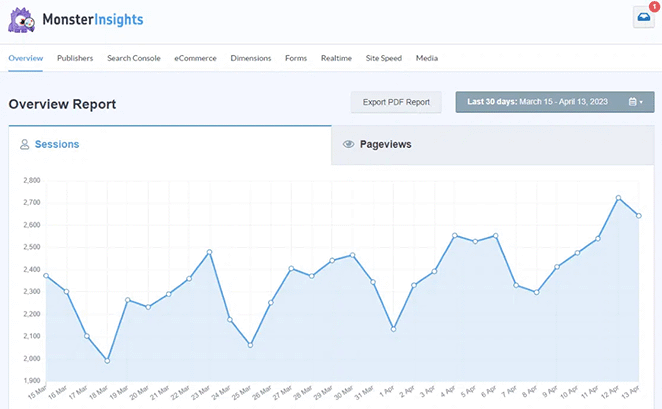
Desde allí, puedes hacer clic en las pestañas superiores para ver informes más detallados basados en los datos que estás rastreando. Algunos de los otros informes disponibles incluyen:
- Páginas de destino principales: Un resumen de las páginas de destino más populares de tu sitio de WordPress.
- Seguimiento de enlaces: Los enlaces y botones de tu sitio que reciben más clics.
- Consola de búsqueda: Las palabras clave que los visitantes utilizan para encontrar tu sitio web.
- Seguimiento de comercio electrónico: Datos sobre los productos que generan más ingresos.
- Seguimiento de formularios: Información sobre qué formularios reciben más envíos e impresiones.
- Seguimiento de medios: Tus vídeos más populares con datos sobre cuánto tiempo los ven los visitantes.
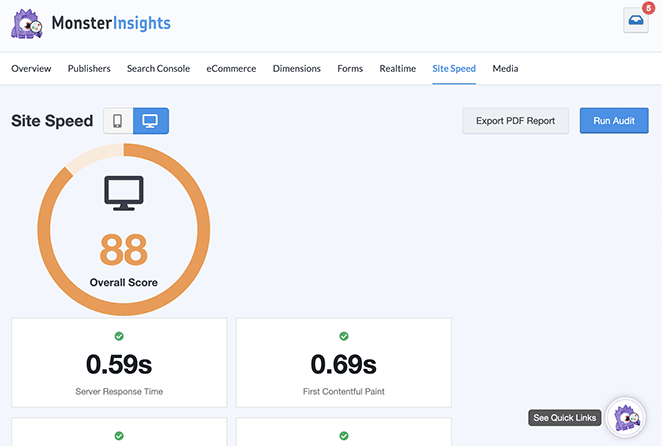
MonsterInsights también tiene un útil informe de velocidad del sitio, que analiza tu configuración actual y proporciona sugerencias sobre cómo optimizarla para obtener el mejor rendimiento.
No esperes a comprobar si funciona. Abre GA4 en una nueva pestaña y ve a Informes » Tiempo real. Visita cualquier página de tu sitio. Deberías aparecer como usuario activo en unos 30 segundos. Si es así, el seguimiento está confirmado. Si no, comprueba que el ID de medición en la configuración de MonsterInsights coincida con tu propiedad de GA4.
Una vez que los datos empiecen a fluir, utilizo OnePageGA para mis comprobaciones diarias de análisis. Elimina el ruido de la interfaz de GA4 y muestra las métricas que realmente importan en una sola página.
Método 2: Cómo añadir Google Analytics a WordPress usando WPCode
Si prefieres no añadir un plugin de análisis dedicado, WPCode es la forma más limpia de añadir el código de seguimiento de GA4 directamente al encabezado de tu sitio. Mantiene la huella del plugin mínima y, al mismo tiempo, te proporciona un seguimiento fiable en cada página.
Paso 1. Encuentra tu ID de Medición y Código de Seguimiento de GA4
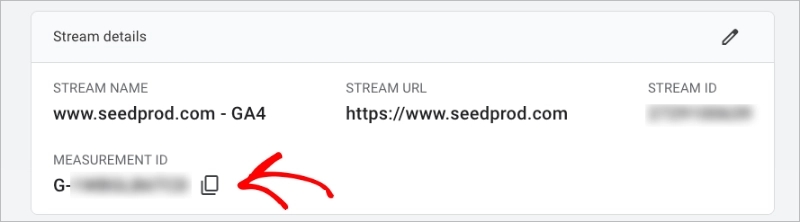
En Google Analytics, ve a Administrar » Flujos de datos y haz clic en tu flujo de datos web. Tu ID de medición se encuentra en la parte superior derecha, y empieza por 'G-'.
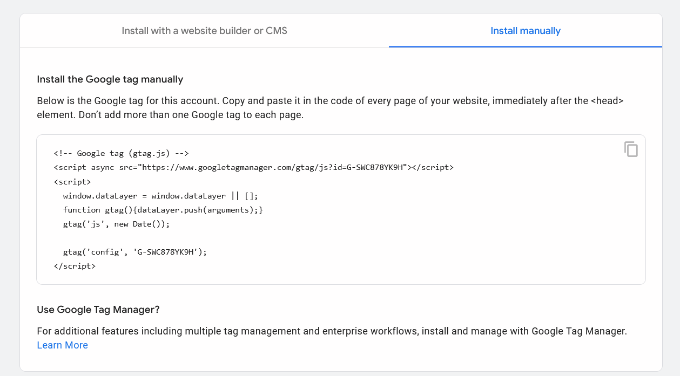
Desplázate hacia abajo hasta Etiqueta de Google, expándela y haz clic en Ver instrucciones de la etiqueta, luego en Instalar manualmente. Copia el fragmento de código de seguimiento completo.
Paso 2. Instala WPCode
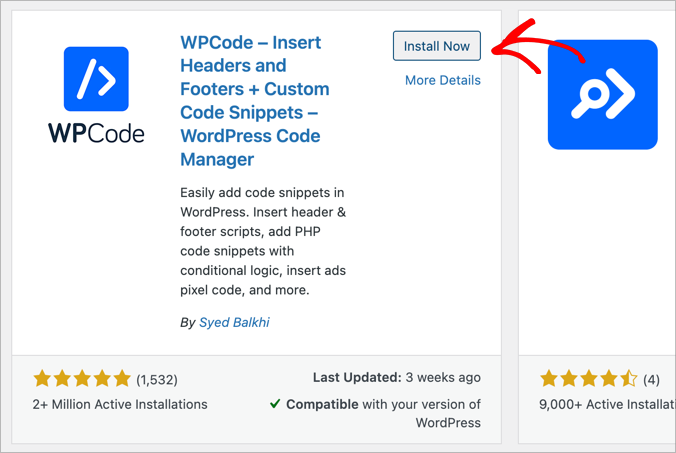
En tu panel de WordPress, ve a Plugins » Añadir nuevo y busca 'WPCode'. Instala y activa la versión gratuita.
Paso 3. Añade el código de seguimiento
Ve a Fragmentos de código » Encabezado y pie de página. Pega tu código de seguimiento de GA4 en el campo Encabezado. Guarda los cambios.
WPCode añade el fragmento a cada página de tu sitio automáticamente. No se requiere editar ningún archivo del tema.
Paso 4. Verifica que funciona
Abre GA4 y comprueba el informe Tiempo real. Visita tu sitio en una pestaña separada. Deberías verte como usuario activo en unos 30 segundos. Si no es así, comprueba que el ID de medición dentro de tu código copiado coincida con tu propiedad de GA4.
Otras formas de añadir Google Analytics a WordPress
Google Tag Manager
Si ya estás utilizando Google Tag Manager para gestionar scripts en tu sitio, puedes cargar GA4 a través de un contenedor de GTM en lugar de añadir un plugin. Crea una etiqueta de configuración de GA4 en GTM, establece el activador en Todas las páginas y, a continuación, añade el fragmento de GTM a WordPress usando WPCode.
La guía de configuración de Tag Manager de Google recorre todo el proceso.
Preguntas frecuentes sobre cómo añadir Google Analytics a WordPress
¿Cómo sé si Google Analytics está rastreando mi sitio de WordPress?
La forma más rápida de comprobarlo es el informe en tiempo real de GA4. Ve a Informes » Tiempo real en tu cuenta de GA4, luego visita cualquier página de tu sitio. Deberías aparecer como usuario activo en 30 segundos. Si no aparece nada, comprueba que tu código de seguimiento o plugin esté conectado al ID de medición correcto.
¿Puedo añadir Google Analytics a WordPress sin un plugin?
Sí. El enfoque más limpio es WPCode, un plugin gratuito de fragmentos de código. Encuentra tu ID de medición de GA4 en Analytics, copia el código de seguimiento de la configuración de tu flujo de datos y pégalo en la sección Encabezado y pie de página de WPCode. Esto evita añadir un plugin de análisis dedicado y, al mismo tiempo, proporciona un seguimiento fiable en cada página.
¿Puedo usar Google Analytics en WordPress.com?
Esta guía es para sitios de WordPress.org autoalojados. En WordPress.com, Google Analytics está disponible en planes de pago y se configura a través de los ajustes de Marketing de tu cuenta, no a través de un plugin. Si no estás seguro de qué versión de WordPress estás utilizando, consulta con tu proveedor de alojamiento.
Próximos pasos
Añadir Google Analytics a WordPress no tiene por qué ser complicado, especialmente cuando utilizas un plugin como MonsterInsights.
Con solo unos pocos pasos, puedes configurar GA4, empezar a recopilar datos en tiempo real y saber exactamente cómo la gente encuentra y utiliza tu sitio web.
Ahora que el seguimiento está implementado, ¿quieres ir más allá? Consulta esta guía sobre cómo configurar el seguimiento de enlaces en WordPress para ver qué botones y CTAs reciben más clics.
También te pueden interesar las siguientes guías útiles para tu sitio web de WordPress:
- 8 mejores plugins de redirección de WordPress que necesitas
- ¿Cómo incrustar Google Maps en WordPress (3 formas fáciles)?
- Cómo configurar el seguimiento de conversiones de WooCommerce para tu tienda
¡Gracias por leer! Nos encantaría conocer tu opinión, así que únete a la conversación en YouTube, X y Facebook para obtener más consejos y contenido útil para hacer crecer tu negocio.