


He probado y utilizado muchos constructores de páginas de WordPress a lo largo de los años, para sitios de clientes, proyectos personales y todo lo demás. Algunos eran torpes. Otros demasiado complejos. Pero después de someter 8 constructores a GTmetrix en instalaciones limpias, tres se mantuvieron: SeedProd por su velocidad (99/100), Thrive Architect para conversiones y Beaver Builder por su simplicidad.
Si intentas crear páginas en WordPress sin tocar código, o si estás cansado de constructores lentos y sobrecargados, esta guía es para ti.
A continuación, te mostraré los mejores constructores de páginas de WordPress para 2026, con datos reales de velocidad de carga, capturas de pantalla originales y los compromisos que realmente marcaron la diferencia para mí.
Los mejores constructores de páginas de WordPress de 2026: características, velocidad y precios comparados
Si tienes prisa, aquí tienes una comparación rápida de los constructores de páginas de WordPress que probé para esta guía:
| # | Constructor de Páginas | Mejor para | Plan gratuito | Precio inicial |
|---|---|---|---|---|
| 1 | SeedProd | Velocidad y construcción completa de sitios web | Sí | Desde 39,95 $/año |
| 2 | Thrive Architect | Profesionales del marketing y embudos | No | Desde 99 $/año |
| 3 | Beaver Builder | Simplicidad y facilidad de uso | Sí | Desde 89 $/año |
| 4 | Divi | Libertad de diseño | No | Desde 89 $/año |
| 5 | Elementor | Plantillas y flexibilidad de diseño | Sí | Desde 59 $/año |
| 6 | Bricks Builder | Desarrolladores y rendimiento | No | Desde 79 €/año |
| 7 | Kadence Blocks | Usuarios del editor de bloques | Sí | Gratis / 79 $/año Pro |
| 8 | Visual Composer | Principiantes | Sí | Desde 49 $/año |
¿Qué es un constructor de páginas de WordPress?
Un constructor de páginas de WordPress es una herramienta basada en web que te permite crear páginas de WordPress arrastrando y soltando elementos sin necesidad de saber programar. Estos constructores de arrastrar y soltar fáciles de usar suelen incluir elementos de diseño personalizables, plantillas predefinidas, vistas previas en vivo y diseños adaptables a dispositivos móviles.
Cómo probé los mejores constructores de páginas de WordPress
Al buscar los mejores constructores de páginas de WordPress para esta revisión, prioricé la funcionalidad de arrastrar y soltar. Quería identificar los constructores que hacen que sea realmente sencillo para cualquier persona, independientemente de su habilidad técnica, crear sitios web profesionales.
Mis criterios de evaluación incluyeron:
- Valor: ¿Hay versiones gratuitas o planes de precios asequibles?
- Facilidad de uso: ¿Qué tan intuitiva es la interfaz de arrastrar y soltar? ¿Pueden los principiantes empezar rápidamente?
- Funciones esenciales: ¿Ofrece el constructor plantillas prediseñadas, diseño adaptable a dispositivos móviles y opciones de personalización robustas?
Cómo medí la velocidad del constructor de páginas
Probé tres de los constructores de páginas más populares en una instalación limpia de WordPress usando GTmetrix. Las páginas incluían imágenes, encabezados y formularios de suscripción. Las puntuaciones reflejan la salida predeterminada, sin caché ni plugins de velocidad habilitados.
| Creador | Tiempo de carga | Solicitudes HTTP | Archivos CSS | Archivos JS |
|---|---|---|---|---|
| SeedProd | 556 ms | 16 | 5 | 8 |
| Beaver Builder | 985 ms | 20 | 6 | 9 |
| Elementor | 1882 ms | 32 | 12 | 14 |
El editor de bloques de WordPress maneja diseños básicos, pero se queda corto en detalles finos como relleno, sombras y espaciado. Los constructores de páginas cierran esa brecha. Cuando probé SeedProd y Thrive Architect, pude agregar una sombra de caja o insertar un formulario de suscripción en segundos en lugar de luchar con el código.
Los mejores constructores de páginas de WordPress de arrastrar y soltar
- 1. SeedProd
- 2. Thrive Architect
- 3. Beaver Builder
- 4. Divi
- 5. Elementor
- 6. Bricks Builder
- 7. Kadence Blocks
- 8. Visual Composer
1. El constructor de páginas de WordPress más fácil para la velocidad: SeedProd

| Precios: A partir de 39,95 $/año |
| Plan gratuito / Prueba: Plan gratuito disponible |
| Funciones destacadas: |
| 🔹 Creador de páginas de arrastrar y soltar 🔹 Modos de "próximamente"/mantenimiento 🔹 Integración con WooCommerce 🔹 Creador de sitios web con IA 🔹 Plantillas y secciones predefinidas |
| Calificación: A+ |
| Mejor para: Usuarios que priorizan la velocidad y la flexibilidad del sitio |
SeedProd es un plugin de constructor de páginas de WordPress de arrastrar y soltar diseñado para la velocidad. En mis pruebas de GTmetrix, obtuvo una puntuación de 99/100 y cargó en 556 ms, el más rápido de los 8 constructores que probé. Si la velocidad de la página y el SEO te importan, este es el constructor con el que empezaría.
Mi experiencia
Cuando empecé a usar SeedProd, me interesaba principalmente su constructor de páginas de destino, que está a la altura de las expectativas. Pero pronto descubrí sus funciones de "próximamente" y "modo de mantenimiento", y desde entonces me he convencido. No todos los constructores de páginas ofrecen este nivel de funcionalidad directamente.

SeedProd facilita el diseño de una página profesional de "próximamente" o de modo de mantenimiento que se integra perfectamente con tu marca. Cuando creo mis páginas, puedo elegir entre varias plantillas y personalizarlas a mi gusto, un nivel de control que no encuentro en algunos competidores.
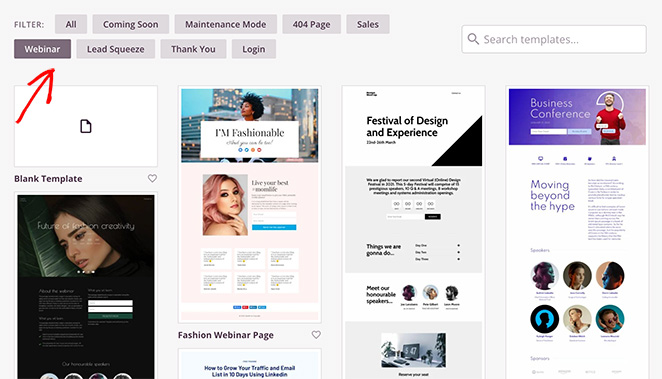
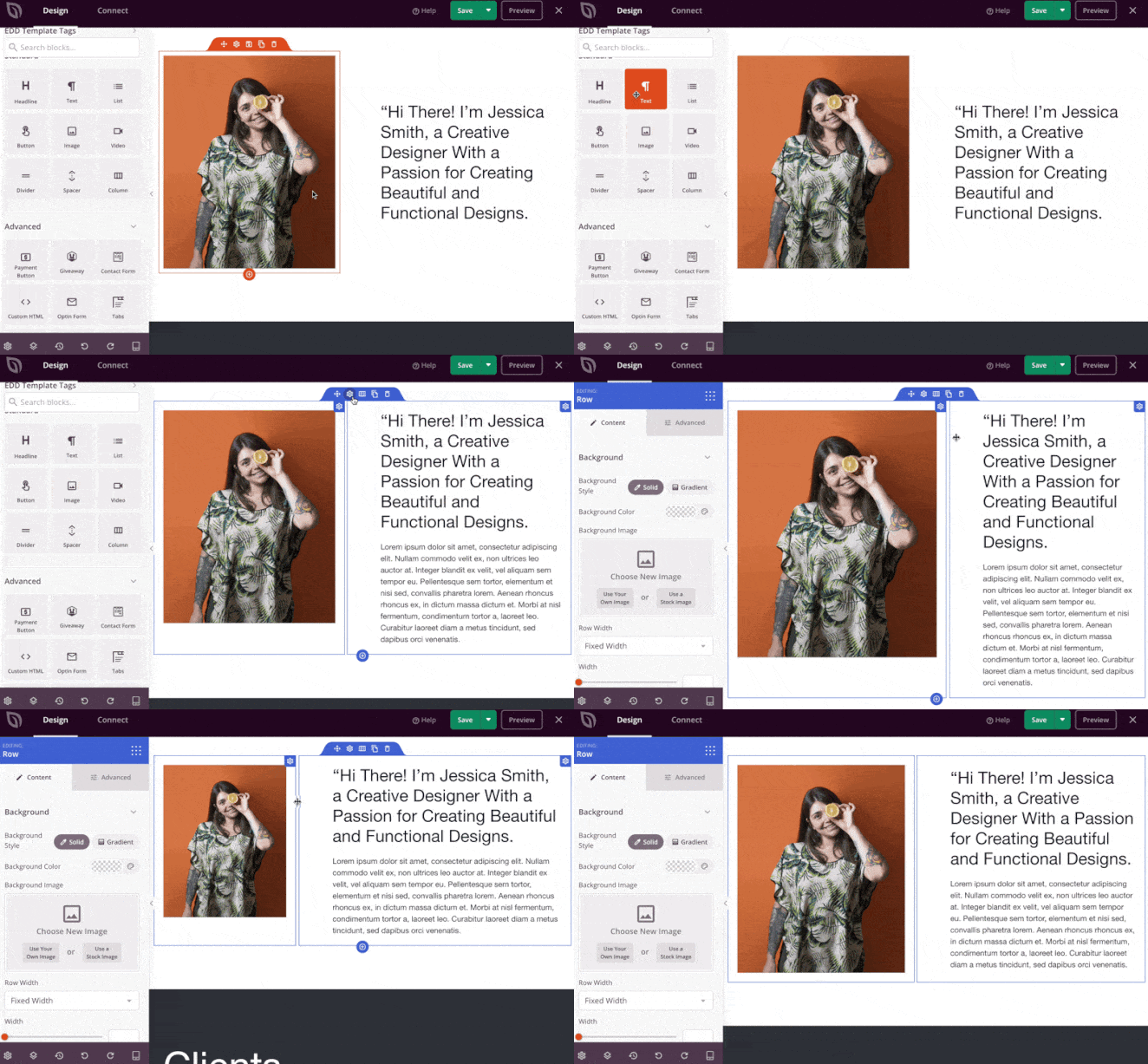
Una vez que estás en el constructor de páginas, te encuentras con una interfaz de arrastrar y soltar que resulta familiar en otras herramientas. Simplemente arrastra y suelta elementos de la página (como encabezados, imágenes y formularios de suscripción) donde quieras y personalízalos a tu gusto.
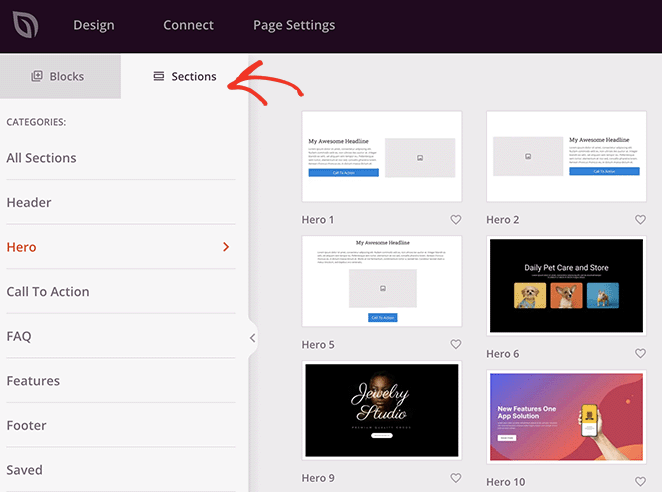
Algo que encuentro particularmente útil es la inclusión de secciones preconstruidas, que son bloques de contenido prediseñados por el equipo de SeedProd. Hace que el proceso sea mucho más rápido que si hubiera diseñado todo desde cero.
Otra cosa que destaca es lo fluido y sin retrasos que es el editor de SeedProd, incluso en páginas más grandes con muchos elementos.
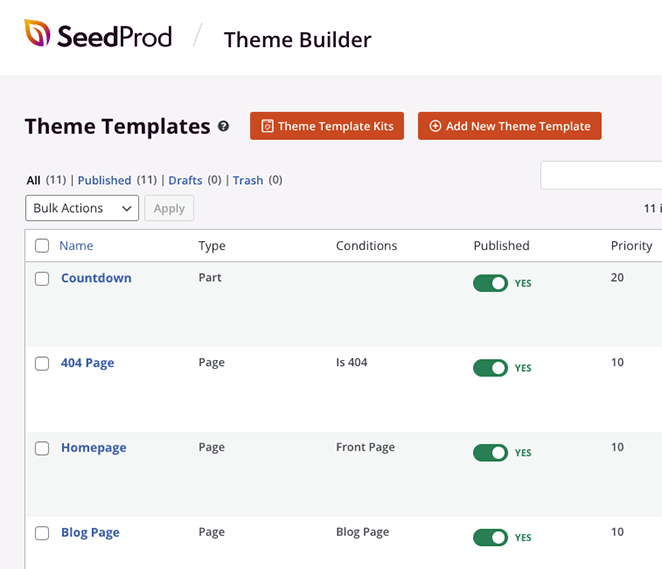
Y aquí está la clave: SeedProd no es solo para páginas de destino. Su constructor de temas te permite crear temas completos de WordPress sin tocar código.
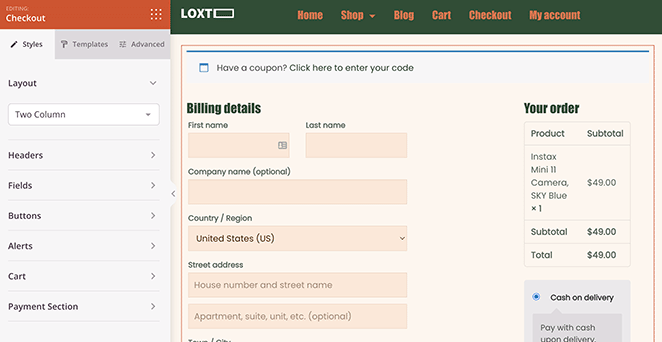
Además, si tienes una tienda online, sus integraciones con WooCommerce y Easy Digital Downloads facilitan la creación de páginas de productos y de pago de alta conversión, una función que a menudo requiere complementos o actualizaciones con otros constructores.
Si eso no fuera suficiente, incluso puedes lanzar un sitio web personalizado en segundos usando el creador de sitios web con IA de SeedProd. Simplemente proporciona una breve descripción de tu sitio y generará un tema totalmente personalizado, lo que te ayudará a ahorrar tiempo y a estar en línea más rápido.

Pros
- Fácil de usar
- Código ligero
- Amigable con el SEO
- Diseños responsivos
- Se puede usar para crear sitios web completos, no solo páginas de destino
Contras
- Funciones limitadas en la versión gratuita
- Puede resultar caro en los niveles superiores, especialmente si necesitas el creador de temas y las funciones de comercio electrónico
Reseña del cliente
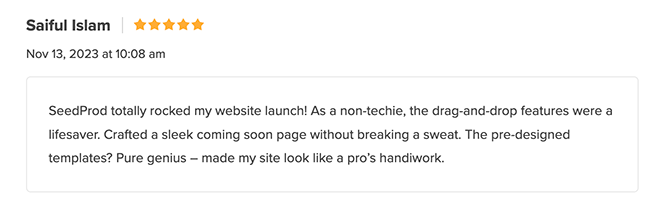
Mi veredicto: En mi opinión, SeedProd es el mejor creador de sitios web para WordPress. Lo uso para todos mis proyectos, incluso para mi propio sitio web personal, porque es fácil, rápido, totalmente personalizable y asequible.
Sitios web que usan SeedProd: Duplicator, RafflePress, Visser Labs.
Empieza hoy mismo con SeedProd
2. El mejor creador de páginas de WordPress para profesionales del marketing: Thrive Architect
| Precios: A partir de 499 $/año (Thrive Suite); 99 $/año (Independiente) |
| Plan gratuito / Prueba: No disponible (parte de Thrive Suite) |
| Funciones destacadas: |
| 🔹 Elementos específicos de marketing 🔹 Plantillas de páginas de destino optimizadas para la conversión 🔹 Pruebas A/B integradas, temporizadores de cuenta atrás y formularios de generación de leads 🔹 Integración con las herramientas de Thrive Suite |
| Calificación: A+ |
| Ideal para: Profesionales del marketing centrados en la optimización de la conversión |
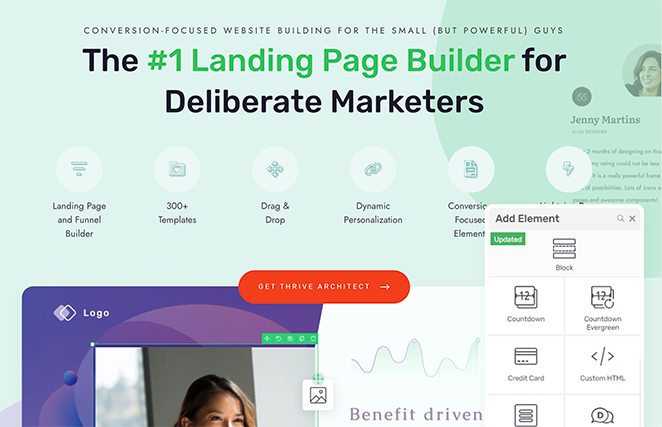
Como profesional del marketing, a menudo juzgo un creador de páginas de WordPress por algo más que su apariencia. Necesito una herramienta que esté afinada para la conversión. Ahí es donde entra Thrive Architect, armado con funciones que van más allá de la creación básica de páginas.
Mi experiencia
Desde el principio, Thrive Architect grita "resultados". En lugar de plantillas genéricas, te recibe una biblioteca de diseños de páginas de destino centrados en la conversión, cada uno cuidadosamente diseñado para maximizar las suscripciones, las inscripciones a seminarios web o cualquier objetivo de marketing que puedas tener.
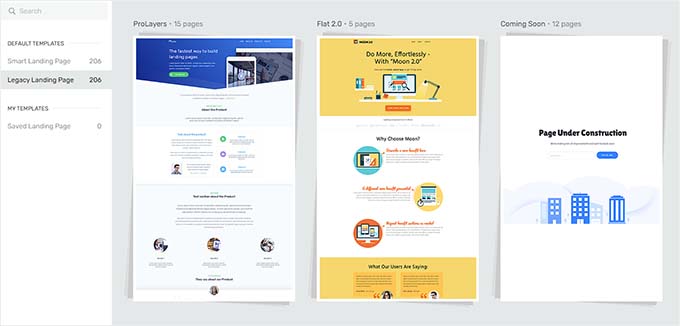
Mientras probaba Thrive, me quedé asombrado por la gran cantidad de elementos específicos de marketing integrados directamente en el editor. ¿Quieres añadir un temporizador de cuenta atrás para crear urgencia? Arrastra, suelta, hecho. ¿Necesitas realizar pruebas A/B en los titulares para ver qué convierte mejor? No hay problema, Thrive te cubre.
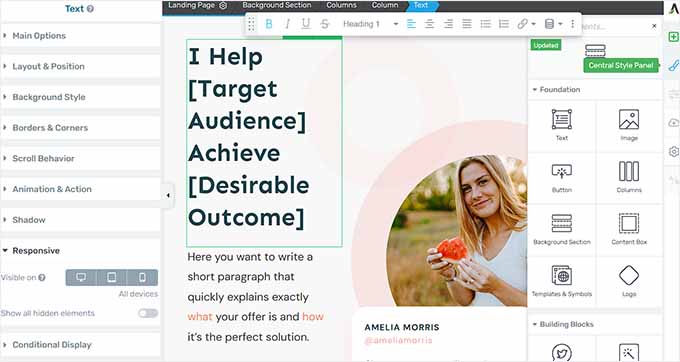
Por supuesto, toda la funcionalidad de arrastrar y soltar esperada está ahí. Puedes añadir fácilmente elementos, personalizar el estilo y previsualizar tu página sin tocar código.
Pero Thrive Architect está en una liga propia para los profesionales del marketing que quieren crear páginas de destino de alto rendimiento, páginas de ventas, o incluso embudos de marketing completos.
Pros
- Potentes funciones de marketing que eliminan la necesidad de varios plugins
- Plantillas diseñadas pensando en la conversión, no solo en la estética
- Excelente para crear listas de correo electrónico, promocionar cursos en línea y generar ventas
Contras
- Puede tener una curva de aprendizaje más pronunciada que los creadores de páginas más sencillos
- Thrive Architect forma parte de Thrive Suite, por lo que el acceso a toda la gama de funciones requiere una suscripción.
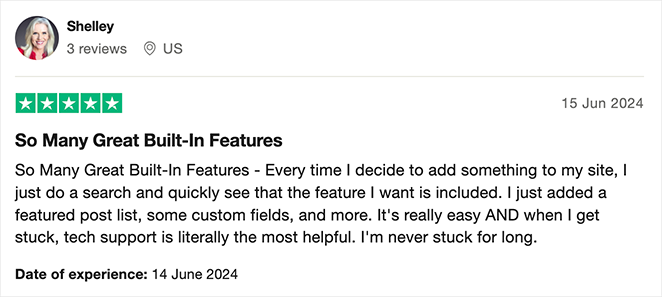
Reseña del cliente
Mi veredicto: Aunque Thrive Architect no es tan ágil como SeedProd, me gustó mucho cómo funcionaba fácilmente con otros plugins de su suite. Esto lo convierte en una opción obvia para los propietarios de sitios web que se toman en serio su marketing.
Sitios web que utilizan Thrive Architect: Faithful Career Moves, Content Sparks, Dogs Naturally Magazine.
3. El mejor constructor de páginas de WordPress por su simplicidad: Beaver Builder
| Precios: A partir de 89 $/año |
| Plan gratuito / Prueba: Versión gratuita limitada disponible |
| Funciones destacadas: |
| 🔹 Interfaz de arrastrar y soltar limpia y fácil de usar 🔹 Edición en tiempo real y en el front-end 🔹 Controles de diseño responsive 🔹 Gran variedad de módulos de contenido y widgets |
| Calificación: A |
| Ideal para: Usuarios que buscan simplicidad y facilidad de uso |
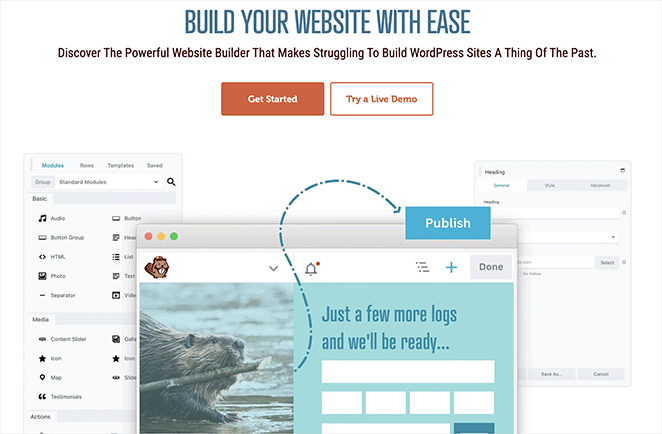
A veces, solo quieres un constructor de páginas de WordPress que no te estorbe y te deje construir. Sin complicaciones, sin sobrecarga, solo la bondad simple de arrastrar y soltar. Eso es Beaver Builder en pocas palabras.
Mi experiencia
Desde el momento en que empiezas a usar Beaver Builder, notarás lo refrescantemente sencillo que es. La interfaz es limpia y ordenada, lo que lo convierte en una excelente opción para principiantes y usuarios experimentados de WordPress que están cansados de luchar con constructores torpes.

Lo que más me impresionó de Beaver Builder es cómo equilibra la simplicidad con la potencia. Sí, es fácil de usar, pero no confundas eso con una falta de funciones.
Beaver Builder incluye todo lo que necesitas para crear páginas de aspecto profesional, desde bloques de contenido y widgets hasta opciones avanzadas de estilo y controles de diseño.
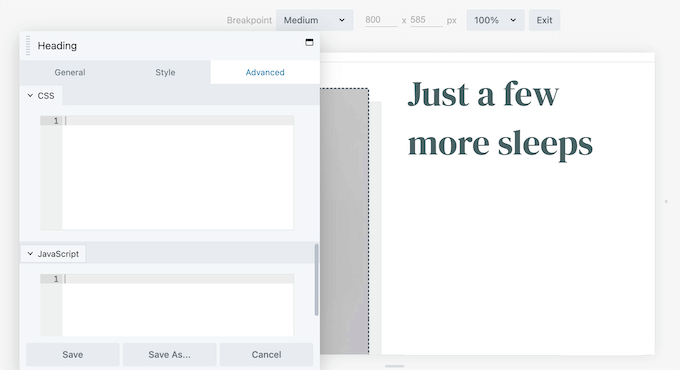
Una de mis cosas favoritas de Beaver Builder es su experiencia de edición en vivo en el front-end. Ves tus cambios ocurriendo en tiempo real, directamente en tu sitio. No más clics de ida y vuelta entre modos de vista previa.
Pros
- Fácil de aprender y usar
- Sólido equilibrio entre simplicidad y potentes funciones
- Excelente soporte y una comunidad próspera
Contras
- La biblioteca de plantillas no es tan extensa como la de algunos competidores
- Puede que no sea ideal para usuarios que necesitan funciones de marketing o comercio electrónico muy especializadas integradas
Reseña del cliente
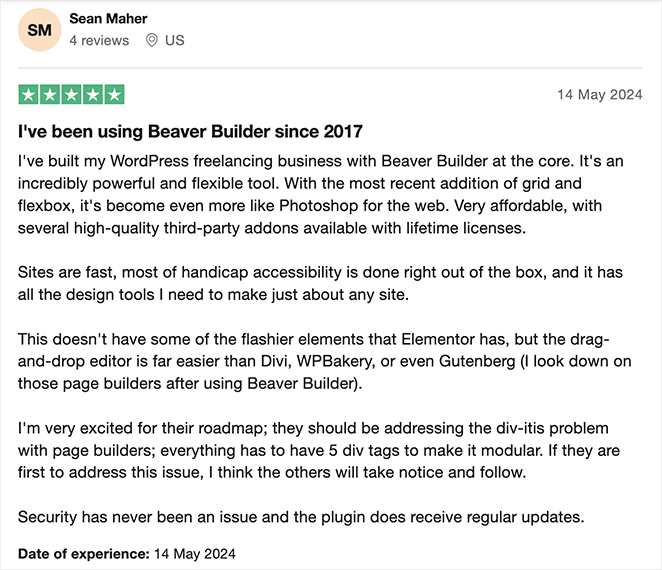
Mi veredicto: Beaver Builder siempre me ha convencido con su simplicidad y es un constructor de páginas que me complace recomendar si quieres algo minimalista y directo.
Sitios web que utilizan Beaver Builder: Louder Agency, Events Air, Inside SF RE.
Echa un vistazo a mi reseña de Beaver Builder para más detalles. También lo comparé cara a cara en mi prueba de velocidad de Beaver Builder vs Elementor vs SeedProd.
4. El mejor constructor de páginas de WordPress por su flexibilidad: Divi de Elegant Themes

| Precios: A partir de 89 $/año (membresía de Elegant Themes) |
| Plan gratuito / Prueba: No disponible |
| Funciones destacadas: |
| 🔹 Edición visual en el front-end 🔹 Amplia biblioteca de diseños y módulos 🔹 Opciones de estilo globales 🔹 Herramientas de diseño responsive |
| Valoración: A- |
| Ideal para: Usuarios que buscan flexibilidad y creatividad en el diseño |
Si te encanta tener infinitas opciones de diseño, entonces Divi es el maquetador de páginas para ti. Esta potente herramienta te da control total sobre el aspecto de tu sitio web, sin necesidad de saber programar.
Mi experiencia
Puedes usar el maquetador de páginas de Divi con su popular tema Divi, pero también funciona como un plugin independiente con otros temas populares de WordPress. De hecho, probé Divi con varios temas diferentes y funcionó a la perfección con todos ellos, lo cual es una gran ventaja si te gusta experimentar con diferentes diseños.
Algo que diferencia a Divi de otros maquetadores de páginas de WordPress es su editor visual de front-end. En lugar de hacer cambios en el backend y luego previsualizarlos, Divi te permite editar tu contenido directamente en tu sitio web.

Encontré esta función extremadamente útil cuando estaba aprendiendo a usar Divi, ya que podía ver cómo quedarían mis cambios en tiempo real.
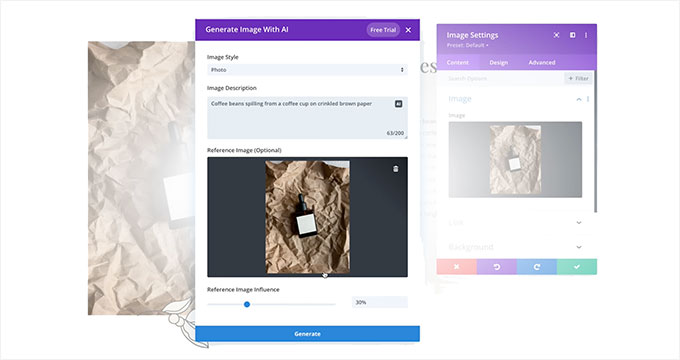
Y si necesitas un impulso creativo o quieres acelerar tu flujo de trabajo, Divi AI es un punto de inflexión. Este asistente de IA integrado puede generar texto e imágenes, sugerir diseños e incluso escribir código por ti directamente dentro del editor de Divi.
¡Y si te encanta trabajar con plantillas, estás de suerte! Divi tiene una enorme biblioteca de diseños, secciones y módulos preconstruidos que puedes mezclar y combinar para crear casi cualquier diseño que puedas imaginar.
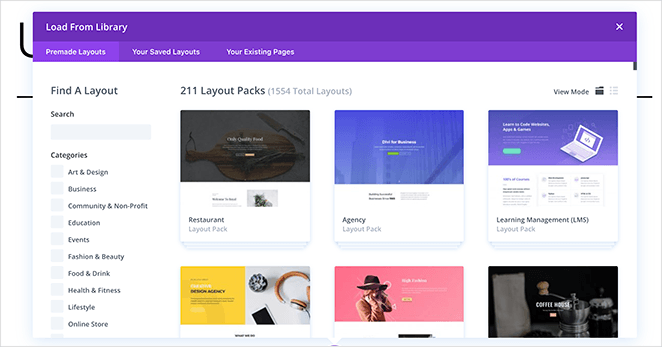
Lo que más me gustó de esto, sin embargo, fue que hizo el proceso de diseño mucho más rápido, ya que no tuve que construir cada página desde cero.
Ahora, para ser completamente transparente: Divi tiene tantas funciones y opciones que puede ser un poco abrumador al principio, especialmente si eres principiante. Pero si te esfuerzas y te tomas el tiempo para aprender lo básico, serás recompensado con una herramienta que te brinda la máxima libertad de diseño.
Pros
- Flexibilidad y libertad de diseño inigualables
- Genial para crear diseños complejos y sitios web únicos
- Comunidad activa y extensa documentación
Contras
- Puede ser abrumador para principiantes debido a la gran cantidad de opciones
- Depender en gran medida del constructor visual de Divi a veces puede hacer que sea más complicado cambiar a otros temas o constructores más adelante.
Reseña del cliente
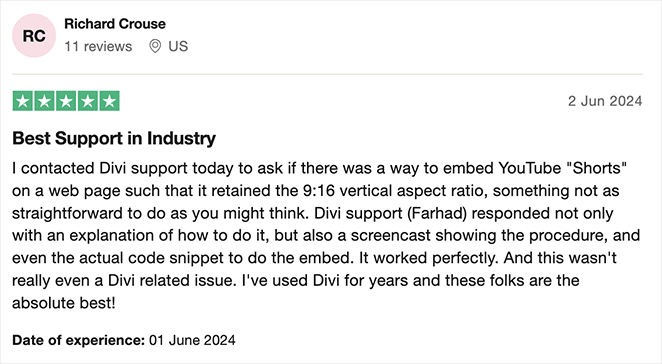
Mi veredicto: La popularidad de Divi lo convierte en una opción tranquilizadora para la creación de páginas. Sin embargo, encontré que la curva de aprendizaje era complicada para los principiantes.
Sitios web que usan Divi: Buffer Insurance, Creative Spark Films, Iris Works.
Para más información, aquí tienes mi reseña de Divi.
5. Mejor maquetador de páginas de WordPress para plantillas: Elementor
| Precios: A partir de 59 $/año para un sitio web |
| Plan gratuito / Prueba: Versión gratuita disponible |
| Funciones destacadas: |
| 🔹 Amplia biblioteca de plantillas 🔹 Editor de arrastrar y soltar fácil de usar 🔹 Gran selección de widgets 🔹 Capacidades de edición móvil |
| Calificación: B+ |
| Ideal para: Diseñadores que buscan diversas plantillas y personalización |
Elementor es una opción principal para los usuarios que buscan una gran biblioteca de plantillas prediseñadas. Te permite encontrar un diseño profesional rápidamente sin empezar desde cero. Como uno de los constructores de front-end más populares, su interfaz resultará familiar para muchos usuarios.
Mi experiencia
He perdido la cuenta de cuántas veces he recurrido a la biblioteca de plantillas de Elementor para iniciar un proyecto de nuevo sitio web. Es una salvación cuando necesitas un diseño de aspecto profesional rápidamente pero no tienes el tiempo (o, seamos sinceros, las habilidades de diseño) para crear algo desde cero.
Elementor es famoso por su enorme biblioteca de plantillas: estamos hablando de cientos de páginas y bloques prediseñados para casi todos los nichos e industrias imaginables. Ya sea que necesites una página de destino para el lanzamiento de tu último curso, una página de inicio elegante para tu agencia, o una página de ventas que convierta como loca, Elementor probablemente tenga una plantilla para que comiences.
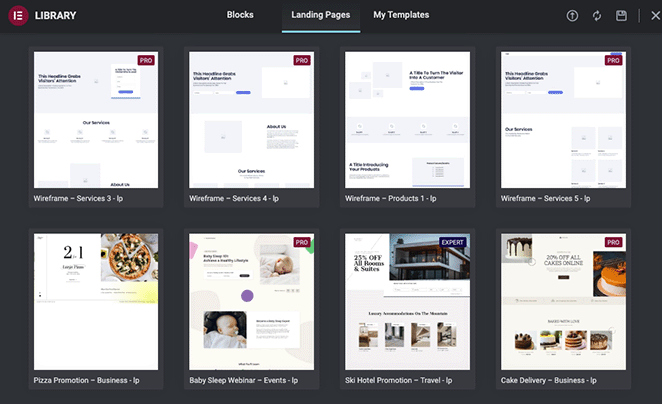
Pero no te preocupes, no te quedas atascado con un diseño genérico. Una vez que hayas elegido una plantilla, el editor de arrastrar y soltar de Elementor facilita la personalización de todo para que coincida con tu marca. Puedes cambiar imágenes, ajustar colores y modificar diseños: el cielo es el límite.
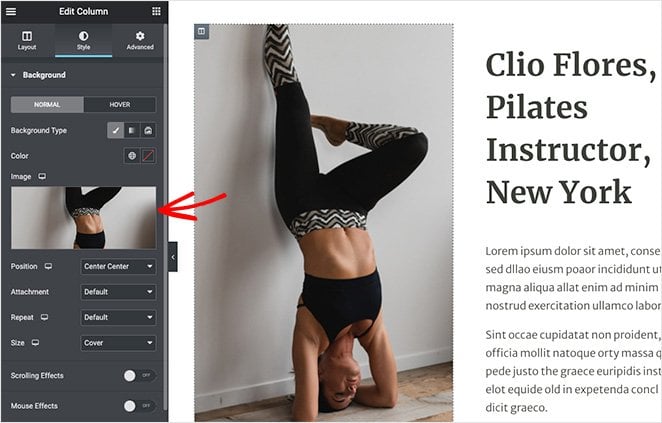
Durante mis propias pruebas, he descubierto que generalmente puedo obtener una plantilla al 80% y luego hacer algunos ajustes para alinearla perfectamente con mi visión.
Algo que aprecio especialmente de Elementor es su enfoque en la experiencia del usuario. La interfaz es limpia, intuitiva y fácil de navegar, incluso si eres nuevo en los constructores de páginas. Además, su extensa biblioteca de widgets significa que puedes agregar todo tipo de funcionalidades geniales a tus páginas sin necesidad de lidiar con código.
Pros
- Amplia selección de plantillas para impulsar tu proceso de diseño
- Interfaz intuitiva, ideal tanto para principiantes como para profesionales
- Comunidad activa y mercado para plantillas y extensiones adicionales
Contras
- Depender en gran medida de las plantillas a veces puede limitar la creatividad del diseño
- Usar demasiados widgets de Elementor puede ralentizar tu sitio web si no se optimizan cuidadosamente
Reseña del cliente
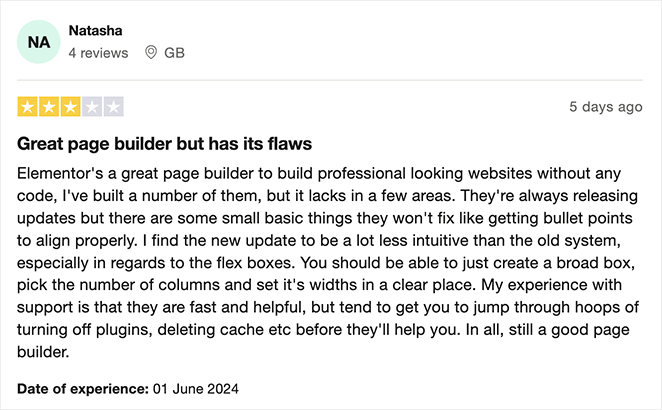
Mi veredicto: Me gusta que la interfaz de Elementor sea similar a lo que estoy acostumbrado. Sin embargo, se sintió más lento que otras soluciones y ligeramente más complicado.
Sitios web que usan Elementor: Falls Festival, Ulah, Disraptors.
¿Necesitas más detalles? Aquí tienes una reseña detallada de Elementor que escribí.
6. El mejor constructor de páginas de WordPress para desarrolladores: Bricks Builder
| Precios: A partir de $79/año para sitios web ilimitados |
| Plan gratuito / Prueba: No disponible (prueba con sitio de demostración) |
| Funciones destacadas: |
| 🔹 Salida HTML limpia y semántica 🔹 Edición completa del sitio (encabezado, pie de página, plantillas) 🔹 Código personalizado (PHP, CSS, JS) en el constructor 🔹 Constructor de bucles de consulta para contenido dinámico |
| Calificación: A |
| Ideal para: Desarrolladores y usuarios centrados en el rendimiento |
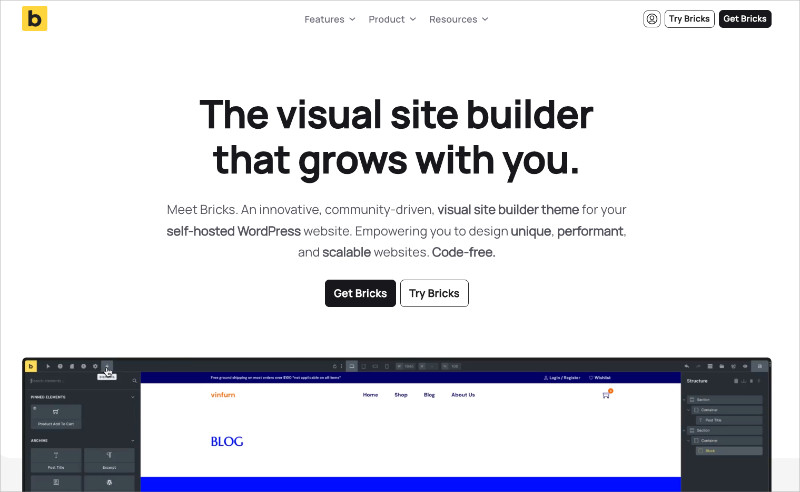
Bricks Builder es un constructor visual de sitios para WordPress que funciona como tema, no como plugin. Genera HTML limpio y semántico sin el exceso de divs envolventes, lo que lo convierte en el favorito de los desarrolladores que se preocupan por la calidad del código y la velocidad de la página.
Mi experiencia
Probé Bricks para ver de qué estaba hablando la comunidad de desarrolladores. Lo primero que noté es que reemplaza tu tema por completo. Instalas Bricks como tu tema, y el constructor es tu herramienta de diseño para todo: páginas, encabezados, pies de página, plantillas de archivo y diseños de publicaciones individuales.
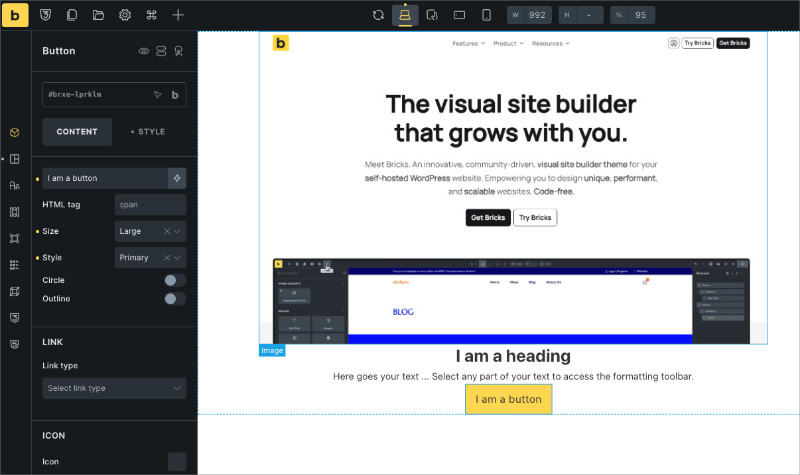
La interfaz del constructor se siente ágil. Los elementos se cargan rápidamente y la vista previa en vivo se actualiza sin demoras. Puedo ver por qué los desarrolladores centrados en el rendimiento lo prefieren.
Donde Bricks realmente destaca es en la generación de código. La mayoría de los constructores de páginas envuelven los elementos en múltiples divs anidados. Bricks mantiene el HTML al mínimo. Si inspeccionas una página creada con Bricks, el código fuente se parece más a HTML codificado a mano que a cualquier cosa generada por un constructor visual.
También incluye un constructor de bucles de consulta, que te permite mostrar contenido dinámico (como publicaciones recientes o productos de WooCommerce) sin PHP personalizado. Para los desarrolladores, esto elimina mucho trabajo repetitivo de plantillas.
La contrapartida es que Bricks tiene una curva de aprendizaje más pronunciada que la mayoría de los constructores de esta lista. No es difícil de usar, pero asume que comprendes conceptos de WordPress como la jerarquía de plantillas y los campos personalizados. Si eres un principiante que busca la simplicidad de arrastrar y soltar, SeedProd o Beaver Builder son mejores puntos de partida.
Pros
- Salida HTML limpia y semántica para un mejor rendimiento y SEO
- Edición completa del sitio integrada (encabezados, pies de página, archivos, páginas 404)
- Comunidad activa de desarrolladores con actualizaciones frecuentes
Contras
- Curva de aprendizaje más pronunciada que los constructores amigables para principiantes
- Sin plan gratuito (solo un sitio de demostración para probar antes de comprar)
Mi veredicto: Si eres un desarrollador o un usuario experimentado de WordPress que desea código limpio y rendimiento rápido, Bricks vale la pena la curva de aprendizaje. Para principiantes, todavía recomendaría empezar con algo más guiado.
Sitios web que usan Bricks Builder: Wayback Burgers, KCI Engineering, Nerd Office.
7. Mejor constructor de páginas de WordPress basado en bloques: Kadence Blocks
| Precios: Gratuito / Pro a partir de 79 $/año |
| Plan gratuito / Prueba: Versión gratuita generosa disponible |
| Funciones destacadas: |
| 🔹 Extiende el editor de bloques nativo (sin constructor separado) 🔹 Plantillas de inicio para diseños de página completos 🔹 Rendimiento ligero (funciona con el editor de bloques, no en su contra) 🔹 Se combina con Kadence Theme para un control total del sitio |
| Calificación: B+ |
| Ideal para: Usuarios que desean permanecer en el editor de bloques pero necesitan más control de diseño |
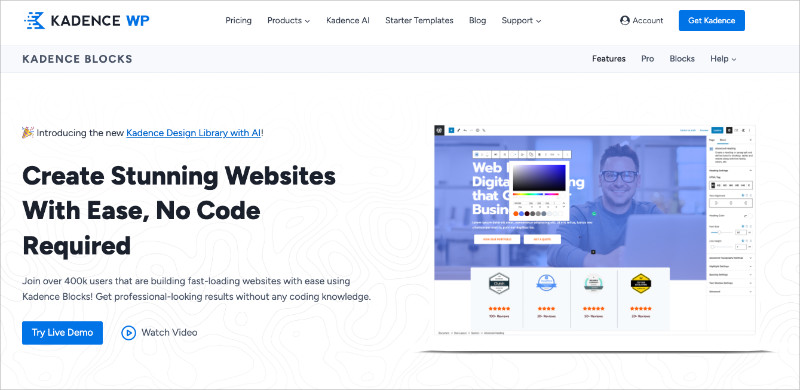
Kadence Blocks es un plugin de bloques para WordPress que agrega bloques de diseño avanzados al editor de bloques nativo. A diferencia de los constructores de páginas independientes, funciona dentro de Gutenberg en lugar de reemplazarlo. Si te gusta el editor de bloques pero desearías que pudiera hacer más, Kadence llena ese vacío.
Mi experiencia
Usé Kadence por primera vez al probarlo junto con Kadence Theme para nuestro resumen de los mejores temas de WordPress. El tema obtuvo buenos resultados en nuestras pruebas de rendimiento, y el plugin de bloques comparte ese mismo enfoque ligero.
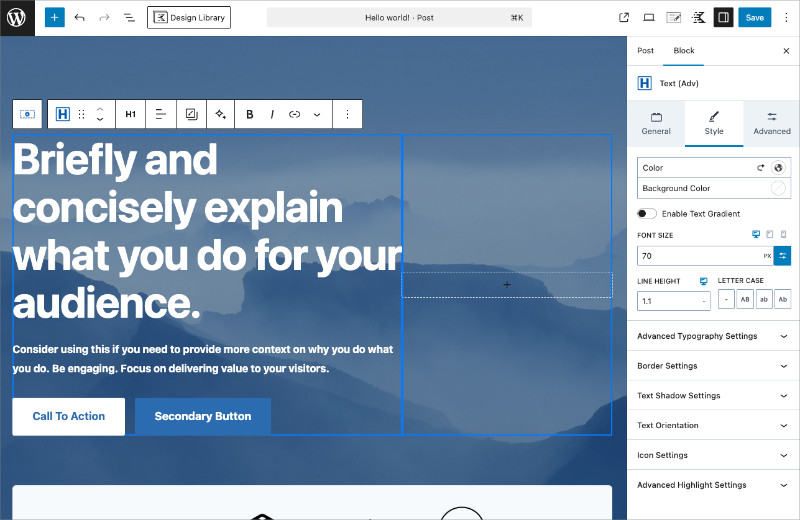
Lo que me gusta de Kadence Blocks es que no parece una herramienta separada añadida a WordPress. Añade bloques como Row Layout, Advanced Gallery, Info Box y Tabs que encajan perfectamente en el editor que ya conoces. Los controles de diseño son mucho más granulares que los que obtienes con los bloques principales.
Las plantillas de inicio son un buen detalle. Puedes importar diseños de página completos directamente en el editor de bloques, y luego personalizar cada elemento. No es tan extenso como la biblioteca de plantillas de Elementor, pero la calidad es sólida y cargan rápido.
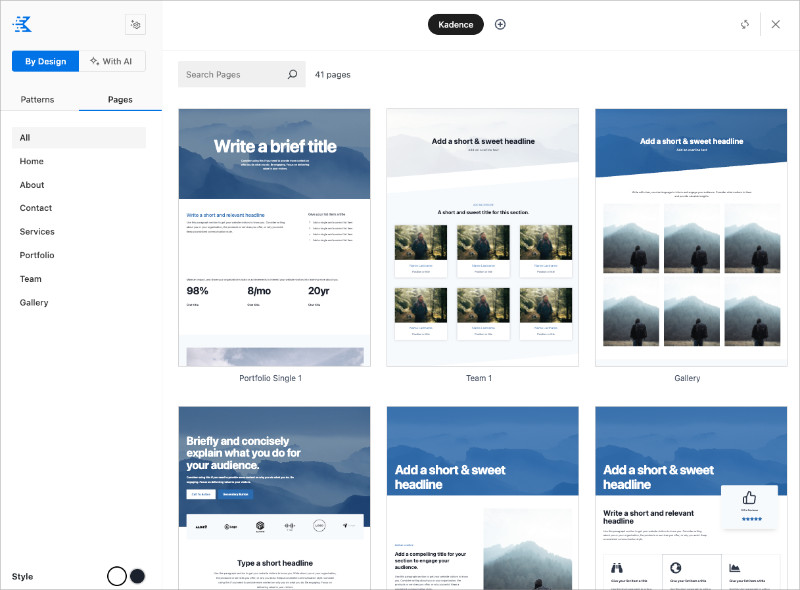
La versión gratuita es generosa. Obtienes los bloques principales, controles de respuesta y plantillas de inicio sin pagar. Pro añade funciones como iconos personalizados, bloques avanzados de WooCommerce y soporte prioritario.
La principal limitación es que Kadence Blocks todavía funciona dentro del marco del editor de bloques. Si quieres la total libertad de arrastrar y soltar de SeedProd o Divi, esto se sentirá más limitado. Pero si prefieres mantenerte nativo de WordPress, es la opción basada en bloques más sólida que he probado.
Pros
- Funciona dentro del editor de bloques nativo, sin un constructor separado que aprender
- Ligero y rápido, especialmente combinado con Kadence Theme
- Versión gratuita generosa con bloques y plantillas útiles
Contras
- Menos libertad de diseño que los constructores de arrastrar y soltar completos
- Las funciones avanzadas (bloques de WooCommerce, iconos personalizados) requieren Pro
Mi veredicto: Si quieres seguir con el editor de bloques de WordPress pero necesitas más control de diseño, Kadence Blocks es la mejor opción que he encontrado. Es rápido, gratuito para empezar y no interfiere con la forma en que funciona WordPress.
Sitios web que usan Kadence Blocks: Fresh Off The Grid, Fluent CRM, Blogging Wizard.
8. El mejor constructor de páginas de WordPress para principiantes: Visual Composer Website Builder
| Precios: A partir de 49 $/año para un sitio web |
| Plan gratuito / Prueba: Versión gratuita disponible |
| Funciones destacadas: |
| 🔹 Interfaz fácil para principiantes 🔹 Edición en el backend y frontend 🔹 Biblioteca creciente de plantillas 🔹 Opciones de personalización móvil |
| Calificación: B |
| Ideal para: Principiantes que buscan simplicidad y facilidad de uso |
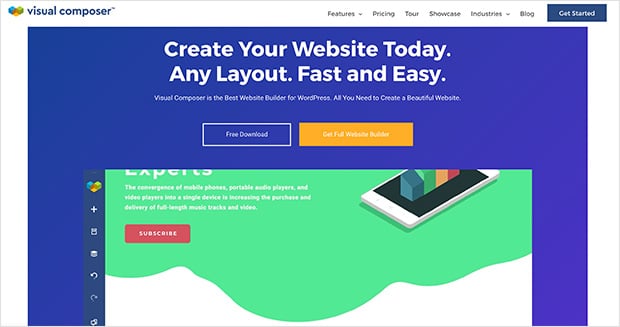
Si buscas un constructor de WordPress para principiantes, Visual Composer es una opción sólida. Es simple, intuitivo e incluye un plan gratuito. Visual Composer es fácil de aprender, pero sorprendentemente potente una vez que le coges el truco.
Mi experiencia
Cuando probé Visual Composer por primera vez, me impresionó de inmediato lo bien que se integra con el panel de WordPress. Si ya estás familiarizado con el editor básico de WordPress, te sentirás como en casa. Visual Composer simplemente lleva las cosas a otro nivel (o diez).
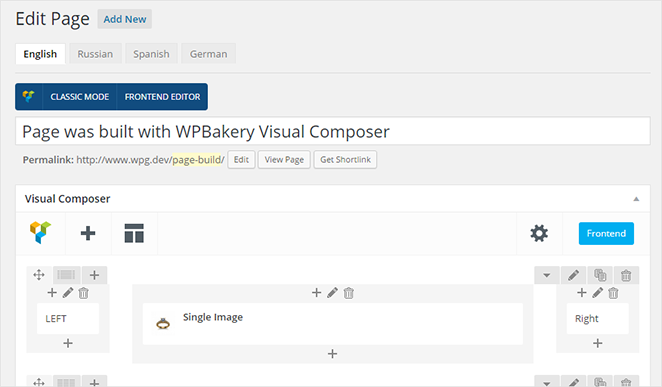
Me encanta que Visual Composer te permita elegir entre trabajar en el backend o usar su editor de frontend.
A veces, me gusta ver cómo mi diseño cobra vida visualmente, pero otras veces, es agradable centrarse en la estructura y el contenido sin distracciones. Visual Composer te da la flexibilidad de hacer ambas cosas.

Dicho esto, sí encontré que la versión gratuita de Visual Composer puede resultar un poco limitada en comparación con otros constructores de esta lista. Es posible que desees actualizar para acceder a opciones de estilo, plantillas o elementos más avanzados.
Pros
- Fácil de aprender y usar, lo que lo hace ideal para principiantes de WordPress
- Ofrece un buen equilibrio entre simplicidad y funciones, sin ser abrumador
- Planes premium asequibles para usuarios que necesitan funcionalidades más avanzadas
Contras
- La versión gratuita tiene funciones limitadas en comparación con algunos competidores
- A veces puede sentirse menos flexible que otros constructores con controles de diseño más avanzados
Reseña del cliente
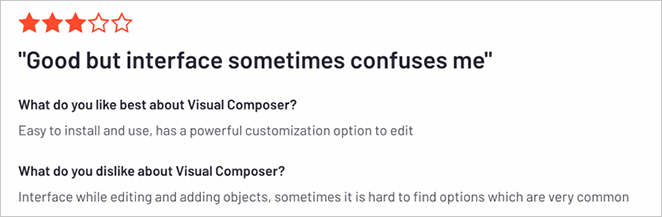
Mi veredicto: Visual Composer fue lo suficientemente fácil de usar para mí, pero encontré que sus opciones de personalización eran bastante limitadas en comparación con otros constructores de páginas que probé.
Sitios web que usan Visual Composer: GRAVITIBBDO, Bocconcini, Esther Mohrmann.
¿Realmente necesitas un constructor de páginas? Gutenberg vs. Constructores de páginas
El editor de bloques de WordPress (Gutenberg) ha mejorado mucho desde su lanzamiento. Si estás creando un blog o un sitio de contenido sencillo, podría ser todo lo que necesitas.
Donde el editor de bloques se queda corto es en el control de diseño detallado. Lo he encontrado limitante para páginas de destino personalizadas, diseños enfocados en la conversión o cualquier cosa donde necesites un espaciado preciso, sombras de caja o diseños multicolumna sin código.
Así es como lo veo:
| Caso de uso | Editor de bloques | Constructor de Páginas |
|---|---|---|
| Entradas de blog y páginas básicas | ✅ Funciona bien | No es necesario |
| Páginas de destino personalizadas | Limitado | ✅ Mucho más fácil |
| Diseño de sitio completo (encabezados, pies de página) | Solo temas FSE | ✅ La mayoría de los constructores lo incluyen |
| Páginas enfocadas en la conversión (opt-ins, ventas) | ❌ Sin herramientas integradas | ✅ SeedProd, Thrive Architect |
| Control de diseño detallado (espaciado, sombras, animaciones) | Limitado | ✅ Control total |
Si ya te sientes cómodo con el editor de bloques y tu sitio se ve como quieres, probablemente no necesites un constructor de páginas. Pero si has estado luchando con el espaciado, las plantillas o las opciones de diseño, un constructor te ahorrará tiempo. Y si quieres el enfoque del editor de bloques con más potencia, Kadence Blocks cierra esa brecha.
Otros constructores que vale la pena conocer
Estos constructores no entraron en la lista principal, pero vale la pena considerarlos según tus necesidades:
- Oxygen Builder genera código limpio sin un framework de front-end. Si te sientes cómodo con CSS y quieres control total, es uno de los constructores más ligeros disponibles.
- SiteOrigin Page Builder es una opción gratuita sólida que existe desde hace años. Utiliza un enfoque basado en widgets y se mantiene ligero.
- WPBakery todavía viene incluido con muchos temas premium. Es una elección heredada que funciona, pero su interfaz se siente anticuada en comparación con los constructores anteriores.
Qué buscar en un constructor de páginas de WordPress
Cada constructor anterior maneja lo básico. Esto es lo que diferencia a los buenos de los frustrantes:
Arrastrar y soltar que realmente funciona. Algunos constructores parecen sencillos pero te dificultan la colocación de elementos. Prueba el editor antes de comprometerte. Si añadir un botón requiere más de dos clics, pasa de largo.
Plantillas que realmente usarías. Una biblioteca de 500 plantillas no significa nada si todas se ven iguales. Busca plantillas diseñadas para tu caso de uso, no solo diseños genéricos.
Vista previa móvil que es realmente independiente.
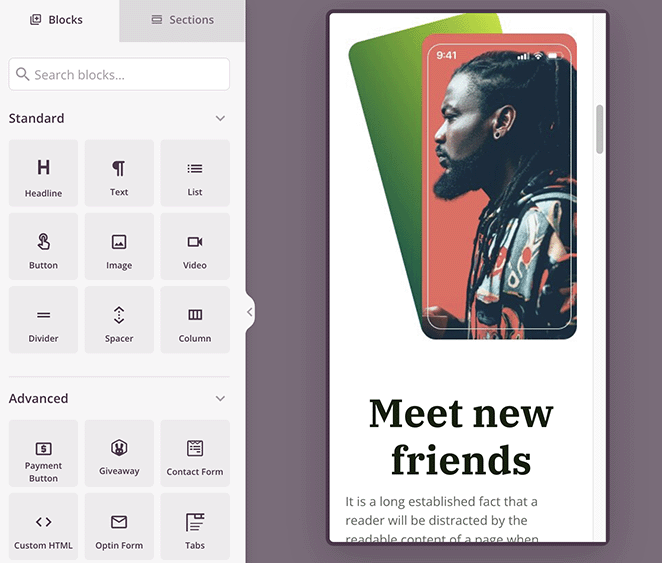
Más de la mitad de tus visitantes están en teléfonos. Comprueba que el constructor te permite previsualizar y ajustar los diseños móviles por separado, no solo escalar la versión de escritorio.
Rendimiento que no hunde tu sitio.

Algunos constructores añaden docenas de archivos CSS y JavaScript a cada página. Eso ralentiza tu sitio y perjudica el SEO. En mis pruebas, la diferencia entre el constructor más ligero (SeedProd, 16 solicitudes HTTP) y el más pesado (Elementor, 32 solicitudes) fue significativa.
Soporte que realmente ayuda. Eventualmente te encontrarás con un obstáculo. Comprueba que el constructor tiene documentación que puedes buscar, un foro comunitario y soporte receptivo. Los constructores con las comunidades más sólidas (SeedProd, Elementor, Divi, Beaver Builder) tienden a tener respuestas ya publicadas para los problemas más comunes.
¿Cuál es el mejor constructor de páginas de WordPress para ti?
No existe un único mejor constructor de páginas de WordPress. La elección correcta depende de lo que estés construyendo, tu presupuesto y cuánta flexibilidad de diseño desees.
Si la velocidad y la simplicidad son lo más importante, SeedProd es la opción más sólida que probé. Si te centras en las conversiones y la generación de leads, Thrive Architect está diseñado específicamente para eso. Divi te ofrece la mayor flexibilidad de diseño, Bricks es la opción del desarrollador para un código limpio y Kadence Blocks es la mejor manera de mejorar el editor de bloques nativo sin añadir un constructor separado.
Preguntas frecuentes sobre constructores de páginas de WordPress
¿Qué constructor de páginas de WordPress es el más rápido?
SeedProd es el constructor de páginas de WordPress más rápido que probé. En una instalación limpia de WordPress, obtuvo una puntuación de 99/100 en GTmetrix y cargó en 556 ms con solo 16 solicitudes HTTP. En comparación, Beaver Builder obtuvo una puntuación de 91/100 (985 ms, 20 solicitudes) y Elementor obtuvo una puntuación de 82/100 (1882 ms, 32 solicitudes).
¿Necesito un constructor de páginas si uso el editor de bloques?
No siempre. El editor de bloques maneja bien las entradas de blog, las páginas básicas y los diseños sencillos. Querrás un constructor de páginas cuando necesites páginas de destino personalizadas, diseños centrados en la conversión (formularios de suscripción, temporizadores de cuenta atrás) o un control de diseño detallado sobre el espaciado, las sombras y las animaciones. Si quieres permanecer en el editor de bloques pero necesitas más potencia, Kadence Blocks tiende ese puente.
¿Sigue siendo Elementor el mejor maquetador de páginas?
Elementor sigue siendo el maquetador de páginas más popular por número de instalaciones, pero "el mejor" depende de lo que necesites. En mis pruebas de velocidad, Elementor obtuvo una puntuación de 82/100 en GTmetrix y cargó en 1.882 ms, más lento que SeedProd (556 ms) y Beaver Builder (985 ms). La fortaleza de Elementor es su enorme biblioteca de plantillas y su ecosistema de widgets. Para velocidad y simplicidad, otros maquetadores lo han superado.
¿Puedo cambiar de maquetador de páginas sin perder contenido?
Conservarás tu contenido de texto, pero perderás el diseño, el estilo y los shortcodes específicos de tu antiguo maquetador. La mayoría de los maquetadores de páginas almacenan los datos de diseño en su propio formato, por lo que cambiar significa reconstruir los diseños de tus páginas en la nueva herramienta. El texto en sí permanece en WordPress. Calcula unas pocas horas por página si vas a rediseñar.
¿Son los maquetadores de páginas malos para el SEO?
No intrínsecamente, pero algunos maquetadores perjudican el rendimiento más que otros. El principal riesgo para el SEO es la velocidad de la página. Los maquetadores que cargan archivos CSS y JavaScript excesivos ralentizan tu sitio, lo que afecta a las Core Web Vitals. En mis pruebas, SeedProd utilizó 16 solicitudes HTTP mientras que Elementor utilizó 32. Elige un maquetador ligero y combínalo con un buen hosting y caché.
Espero que esta guía te haya ayudado a acotar tus opciones. Si buscas más formas de mejorar tu sitio, estas recopilaciones merecen la pena:
- Los mejores plugins de WordPress
- El Mejor Software CRM
- Los Mejores Plugins de Copia de Seguridad para WordPress
- Los mejores plugins de redes sociales para WordPress
- Los mejores plugins de SEO para WordPress
- Los mejores plugins de WooCommerce
¡Gracias por leer! Nos encantaría conocer tu opinión, así que no dudes en unirte a la conversación en YouTube, X y Facebook para obtener más consejos y contenido útil para hacer crecer tu negocio.
Nota del editor: Originalmente publiqué esta entrada en mayo de 2020, pero desde entonces la he actualizado para que sea más completa.




