


Durante mucho tiempo, añadí testimonios donde podía. Usaba bloques de texto, citas o fragmentos en negrita en medio de una página. Se veía bien, pero no inspiraba confianza.
Una vez que empecé a usar secciones de testimonios adecuadas con bloques visuales, deslizadores y prueba social real, los resultados fueron mejores. Las páginas se veían más pulidas, las reseñas destacaban y las conversiones empezaron a aumentar.
En esta guía, te mostraré cómo añadir testimonios a páginas de WordPress utilizando tres métodos sencillos que he probado yo mismo. Sin código, sin ediciones de tema y sin confusiones.
Resumen rápido: Cómo añadir testimonios a WordPress
- Usa SeedProd para añadir testimonios personalizados
- Incrusta reseñas de Facebook con Smash Balloon
- Usa WP Testimonials Rotator para un deslizador gratuito
¿Por qué añadir testimonios a una página de WordPress?
Mostrar una sección de testimonios de clientes en tu sitio de WordPress es una forma eficaz de añadir prueba social, lo que puede ayudarte a ganar más clientes y aumentar las ventas. Además, si tienes una tienda online, los testimonios pueden incluso aumentar tus tasas de conversión.
Por ejemplo, cuando la gente ve comentarios positivos de clientes sobre tus productos o servicios, aumenta su confianza en tu marca. Y si muestras varios testimonios en una página de producto o de pago, pueden animar a los usuarios a completar su compra.
Otra forma eficaz de usar testimonios es en páginas de destino (squeeze pages). De esa manera, puedes animar a la gente a descargar un ebook o suscribirse a tu boletín de correo electrónico.
Como puedes ver, cuando añades testimonios a páginas de WordPress, aumentas significativamente la posibilidad de impulsar clientes potenciales y ventas.
Añadir testimonios a páginas de WordPress con SeedProd
Para el primer método, usaremos SeedProd para añadir testimonios a páginas de WordPress.

SeedProd es uno de los mejores constructores de páginas de WordPress con funcionalidad de arrastrar y soltar. Utilizado por más de 1 millón de sitios web, te permite crear páginas personalizadas en WordPress rápidamente.
Con cientos de plantillas de páginas de destino responsivas para elegir, empezar es fácil. Con el editor visual de front-end, puedes personalizar tu página con testimonios fáciles, valoraciones de estrellas y otras herramientas de generación de leads sin escribir código.
Así que sigue los pasos a continuación para añadir testimonios a WordPress con SeedProd para principiantes.
Tutorial en vídeo
Paso 1. Instalar y Activar SeedProd
El primer paso es descargar una copia del plugin SeedProd.
Nota: Hay una versión gratuita de SeedProd disponible, pero usaremos la versión Pro ya que tiene el bloque de testimonios que necesitamos.
Después de descargar SeedProd, instálalo y actívalo en tu sitio de WordPress. Si necesitas ayuda, puedes seguir esta guía para instalar plugins de WordPress.
Tras activar SeedProd, ve a SeedProd » Ajustes e introduce tu clave de licencia.

Puedes encontrar tu clave de licencia en el panel de tu cuenta en el sitio web de SeedProd.
Paso 2. Crear una nueva página de WordPress
Después de introducir tu clave, dirígete a SeedProd » Páginas y haz clic en el botón ‘Añadir nueva página de destino’.

Desde allí, puedes elegir entre cientos de plantillas de páginas de destino diseñadas profesionalmente.

Una vez que encuentres una plantilla que te guste, pasa el ratón sobre la miniatura y haz clic en el icono de la marca de verificación.
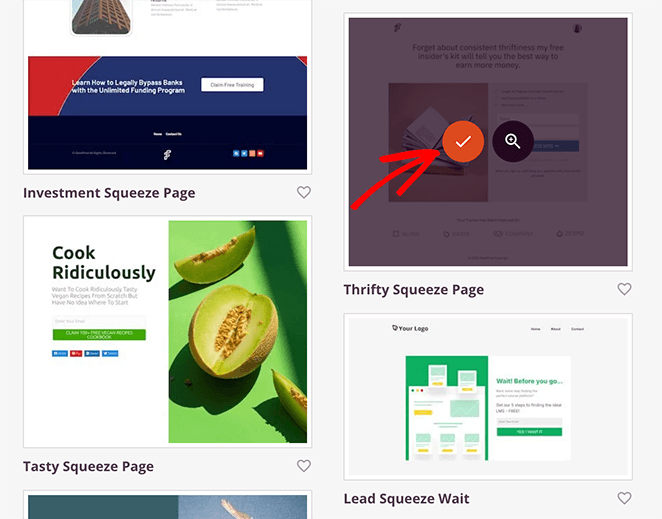
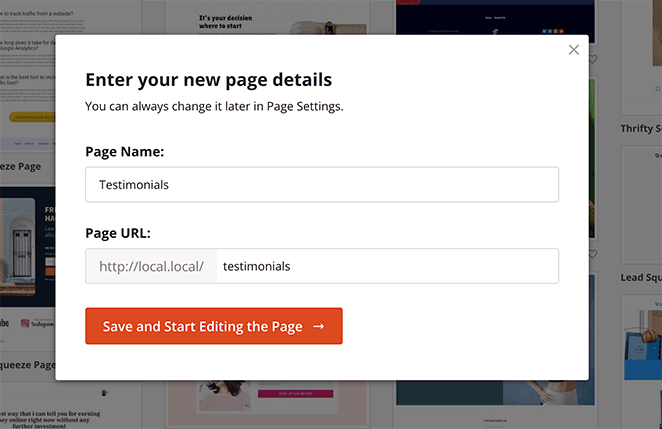
Desde allí, se te pedirá que introduzcas el nombre y la URL de tu página de destino. Después de introducir esos detalles, haz clic en el botón Guardar y empezar a editar la página.
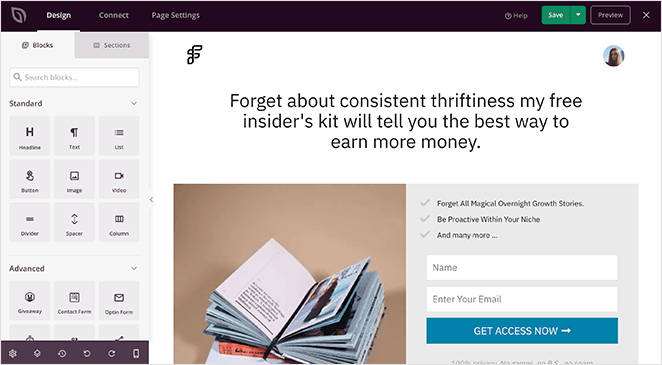
SeedProd ahora lanzará tu plantilla en el editor visual de arrastrar y soltar. Y es donde puedes diseñar y personalizar tu página.
Navegar por el constructor es muy fácil; simplemente haz clic para seleccionar y editar cualquiera de los elementos de tu plantilla. También puedes mostrar reseñas de clientes en WordPress utilizando bloques de testimonios o reseñas integrados.
Paso 3. Usa el bloque de página de testimonios
El primer bloque que añadiremos es el bloque de testimonios de clientes. Así que arrastra el bloque ‘Testimonios’ de la sección de bloques avanzados y suéltalo en tu página.
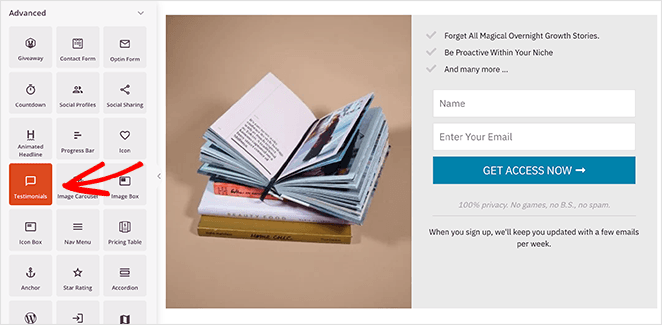
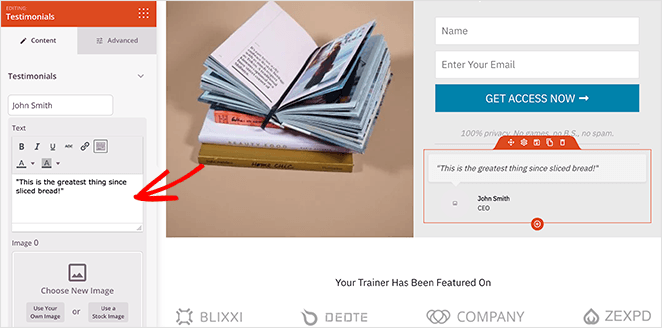
Desde allí, personalizar el bloque de testimonios es igual de fácil. Por ejemplo, puedes hacer clic en la pestaña Contenido para cambiar el título del testimonio, el texto e incluso añadir una imagen destacada del cliente.
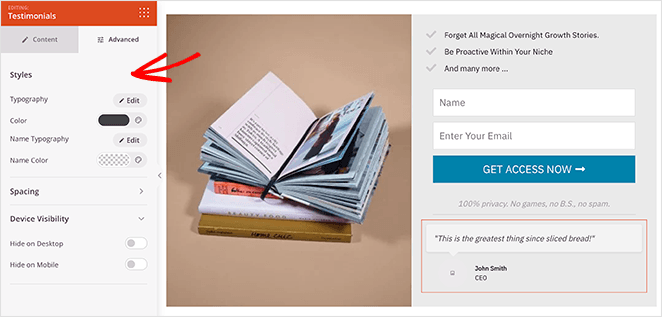
Si haces clic en la pestaña Avanzado, puedes cambiar la tipografía, los colores, el espaciado e incluso controlar las vistas de los testimonios para dispositivos móviles y de escritorio.
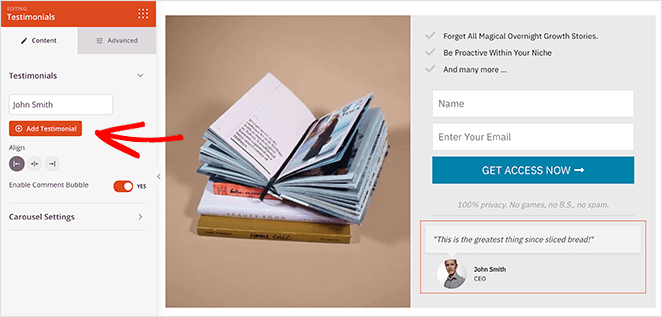
Para añadir varios testimonios, haz clic en el botón ‘Añadir testimonio’ en el menú de la izquierda. Esto creará automáticamente un bloque giratorio de testimonios de clientes.
Luego, en el encabezado Configuración del carrusel, puedes cambiar el modo de color de la navegación, activar o desactivar la reproducción automática y controlar la velocidad de la presentación del carrusel.
También puedes usar el bloque de Reseñas de Negocios de SeedProd para mostrar reseñas de clientes de Google y Yelp, lo cual es genial si vendes productos o servicios con WooCommerce. Para ello, puedes seguir esta guía fácil sobre cómo incrustar reseñas de Google y Yelp en WordPress.
Paso 4. Personaliza tu página
Después de añadir testimonios a tu página de WordPress, puedes seguir personalizando tu diseño con SeedProd. Por ejemplo, para cambiar la imagen de plantilla predeterminada, haz clic en el bloque de imagen y selecciona el icono de la papelera para eliminarla.
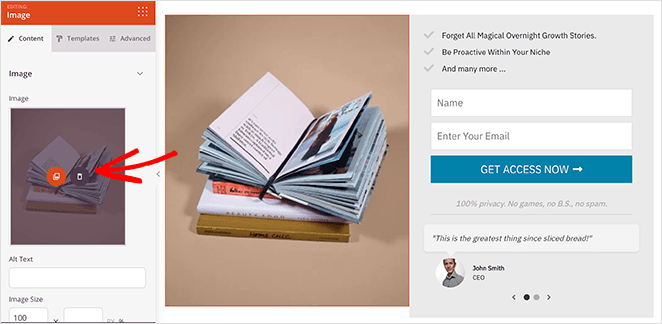
Desde allí, puedes subir una nueva imagen desde tu ordenador, la biblioteca de medios de WordPress o la biblioteca de imágenes de stock gratuitas de SeedProd.
Y si quieres cambiar tus fuentes, colores y CSS personalizado globalmente, simplemente haz clic en el icono del engranaje en la esquina inferior izquierda.
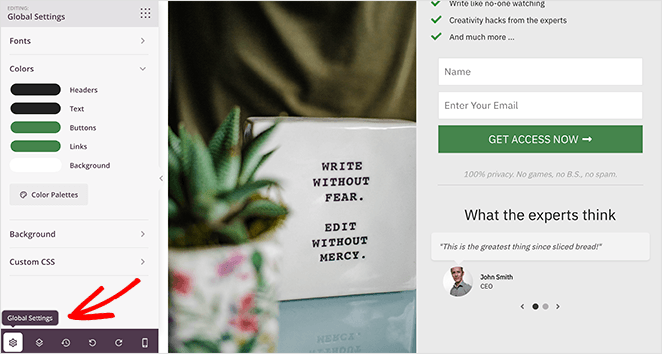
Cualquier configuración que cambies en este panel se añade a toda tu página. Eso significa que no necesitarás editar las fuentes o los colores de cada bloque individualmente.
Además, puedes conectar tu lista de correo electrónico con tu página de destino fácilmente. Así, si estás recopilando direcciones de correo electrónico, puedes actualizar tu lista automáticamente.
Para ello, haz clic en la pestaña Conectar en la parte superior de tu pantalla. Desde allí, puedes ver los diversos servicios de marketing por correo electrónico que se integran con SeedProd.

Así que haz clic en tu servicio preferido y sigue las instrucciones para conectar tu lista de correo electrónico con SeedProd.
Recuerda hacer clic en el botón Guardar para almacenar tu configuración.
Paso 5. Publica tu página en WordPress
Cuando estés satisfecho con el diseño de tu página de destino, haz clic en la flecha desplegable junto al botón verde de guardar y selecciona Publicar.
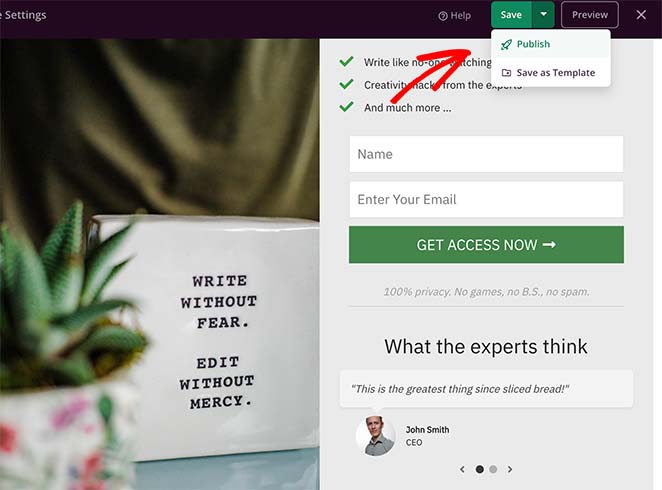
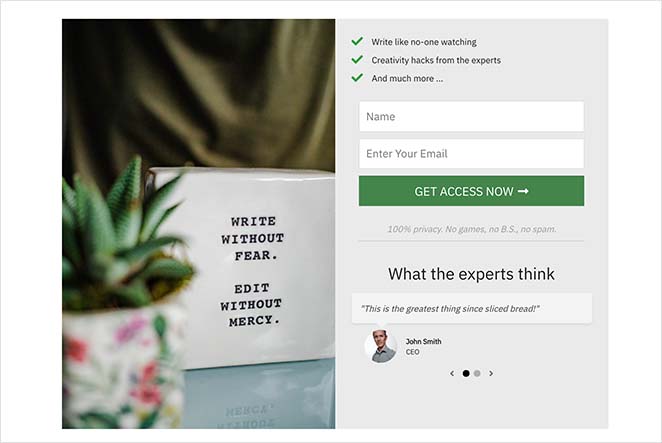
Desde allí, puedes previsualizar tu diseño y ver los testimonios en vivo en tu página de WordPress.
Añade testimonios de Facebook a páginas de WordPress con Smash Balloon
Para el segundo método, usaremos Smash Balloon para añadir testimonios de Facebook a páginas de WordPress.
Smash Balloon ofrece el mejor conjunto de plugins de feed de redes sociales para WordPress. Si te preguntas cómo mostrar reseñas en WordPress desde Facebook, esta herramienta lo hace. Su plugin Facebook Feed Pro incluye una útil extensión que te permite mostrar reseñas de Facebook en cualquier publicación o página de WordPress.
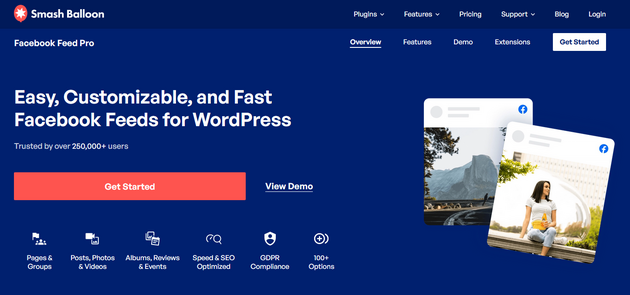
Una vez que actives, configures y conectes tu cuenta de Facebook, tus testimonios se actualizarán automáticamente cuando se publiquen nuevas reseñas. Además, hay muchas opciones para filtrar y moderar qué reseñas se muestran en tu sitio, por lo que tienes control total.
Por lo tanto, si deseas añadir testimonios de Facebook a páginas de WordPress con Smash Balloon, sigue los pasos a continuación.
Paso 1. Instala y activa Facebook Feed Pro
Primero, descarga una copia del plugin Facebook Feed Pro de Smash Balloon.
Luego, instala y activa el plugin en tu sitio web de WordPress.
A continuación, navega al menú Facebook Feed » Extensiones desde tu panel de WordPress, donde verás la extensión de Reseñas. Desde allí, haz clic en el botón Activar junto a ella.
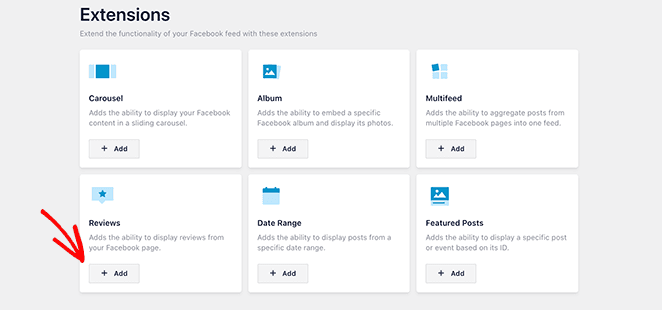
Ahora estás listo para empezar a añadir testimonios a tu página de WordPress.
Paso 2. Crea tu widget de testimonios de Facebook
Para crear tu primer feed de testimonios, ve al menú Facebook Feed » Todos los Feeds desde tu panel de WordPress. Luego, haz clic en el botón Añadir nuevo para crear un nuevo feed de Facebook.
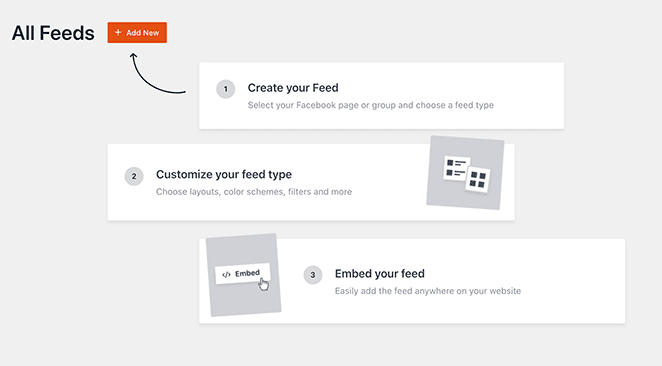
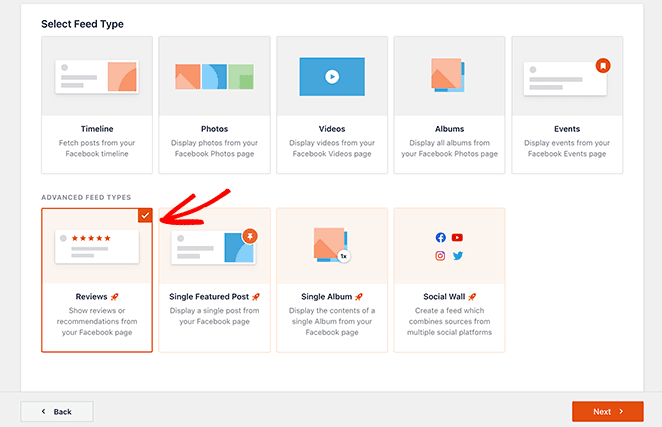
Desde allí, verás varias opciones de feeds que puedes añadir a tu sitio web. Para añadir un feed de reseñas, haz clic en la opción Reseñas y luego en Siguiente.
Paso 3. Conecta tus reseñas de Facebook
Para incrustar tus reseñas de Facebook en tu sitio web, primero debes conectar tu feed a una página de Facebook. Para ello, haz clic en el botón Añadir nuevo en la sección Seleccionar una fuente.
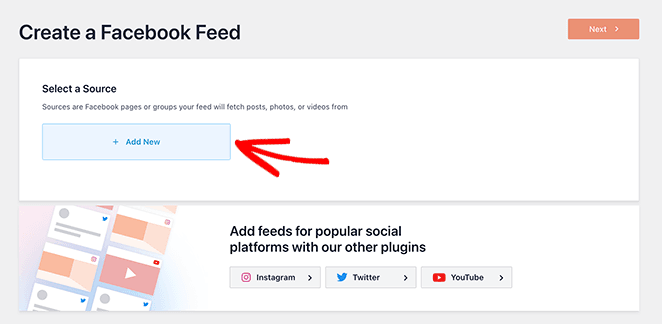
Ahora, verás una ventana emergente pidiéndote que elijas entre una fuente de página de Facebook o un grupo de Facebook. Para añadir testimonios, deberás seleccionar la opción Página y hacer clic en Conectar.
En la siguiente pantalla, deberás iniciar sesión en Facebook y elegir qué página de Facebook quieres conectar. Simplemente selecciona la página que deseas, haz clic en Siguiente, concede los permisos de Smash Balloon y haz clic en Hecho.
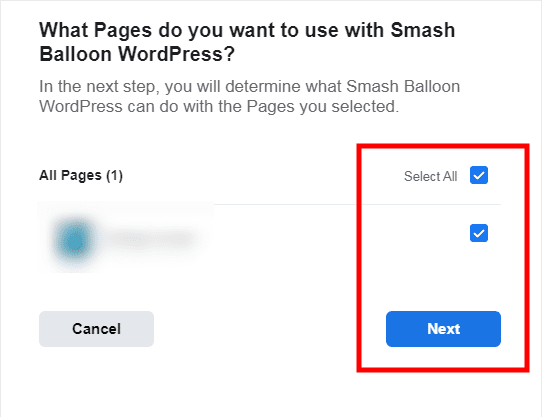
Ahora, volverás a tu panel de WordPress. Desde allí, simplemente selecciona tu página de Facebook y haz clic en Añadir.
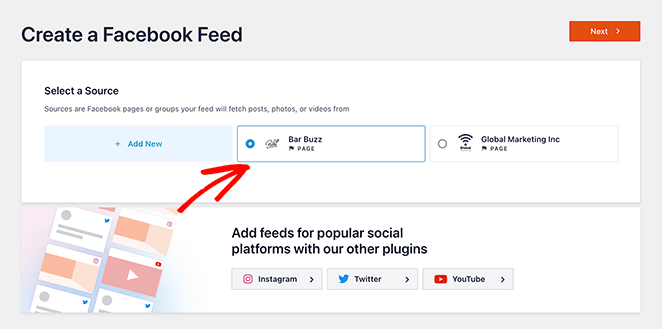
Paso 4. Personaliza tu feed de testimonios de Facebook
El siguiente paso es personalizar tu feed de testimonios de Facebook. En el editor en vivo, puedes ver la configuración de personalización a la izquierda, con diferentes:
- Tipos de feed
- Diseños de feed
- Opciones de color
- Diseños de publicaciones
- Estilos de encabezado
- Caja de "Me gusta"
- Y mucho más.
En el lado derecho, puedes ver cualquier cambio de personalización que apliques en tiempo real.
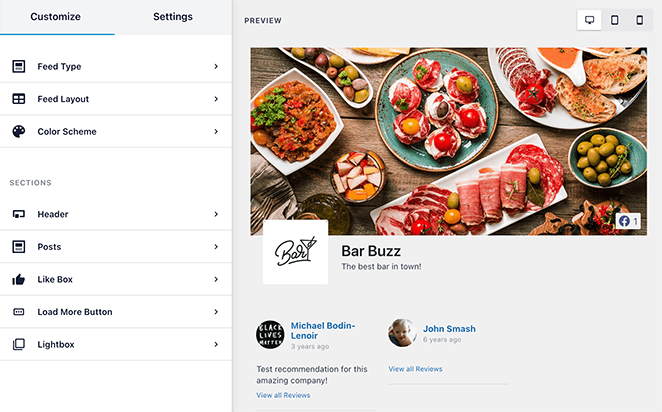
Para empezar a personalizar tu feed, haz clic en la opción Diseño del feed. Puedes elegir entre 3 diseños de testimonios diferentes en esa pantalla: lista, masonry y carrusel.
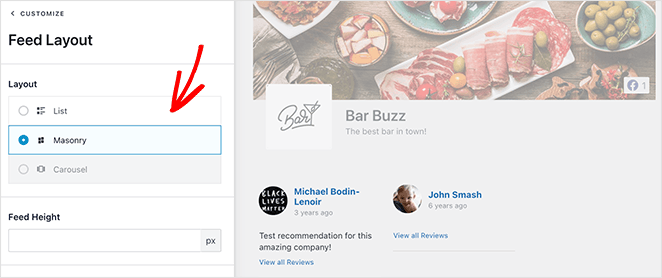
Haz clic en el diseño que prefieras y en el botón Guardar.
Ahora, personalicemos el esquema de colores de tu feed haciendo clic en la opción Esquema de colores. En esa pantalla, puedes combinar el esquema de colores de tu tema de WordPress, usar un tema claro u oscuro, o crear un tema personalizado de tu elección.
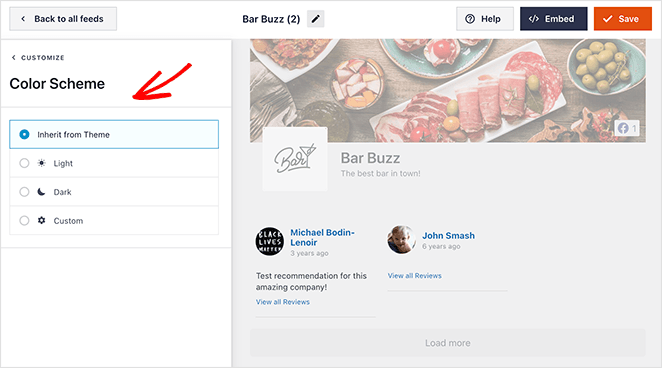
Cuando estés satisfecho con el aspecto de tu feed de testimonios, haz clic en Guardar.
Paso 5. Incrusta tu feed de testimonios en WordPress
Hay varias formas de añadir tu feed de reseñas de Facebook a WordPress, incluyendo:
- En cualquier publicación de WordPress
- En áreas preparadas para widgets como tu barra lateral
- En cualquier página de WordPress
Para esta guía, te mostraremos cómo añadir testimonios a páginas de WordPress. Así que haz clic en el botón Incrustar en la parte superior de tu pantalla.
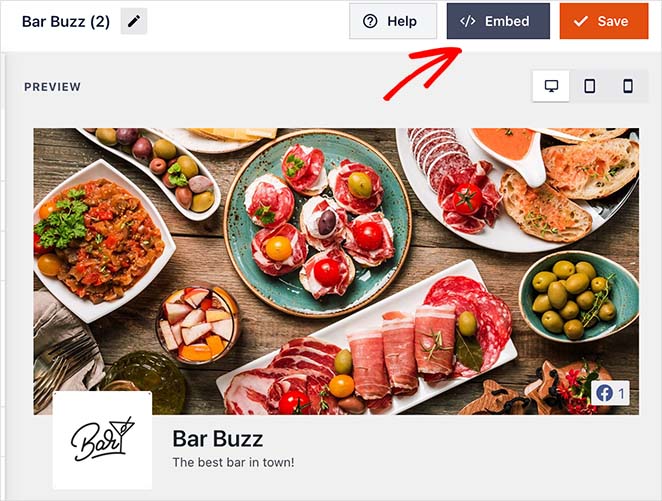
Desde allí, haz clic en el botón Añadir a una página.
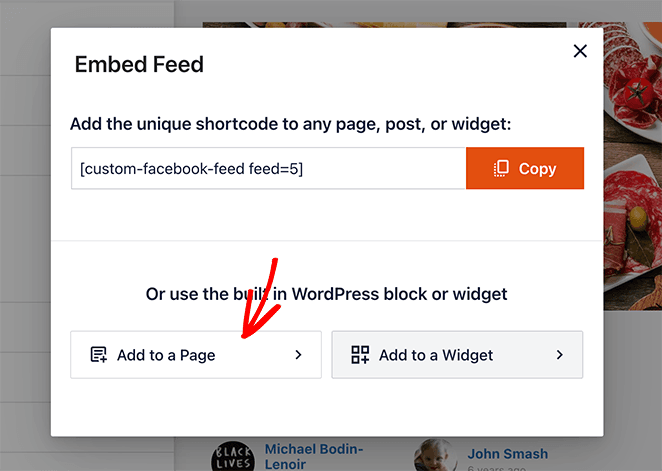
En la siguiente pantalla, elige la página donde quieres añadir tus testimonios y haz clic en Añadir.
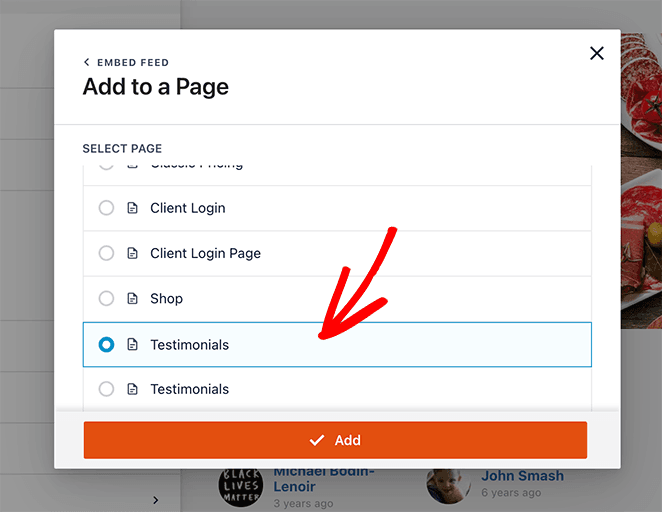
Después de hacer clic en el botón, accederás al editor de bloques de WordPress de la página elegida.
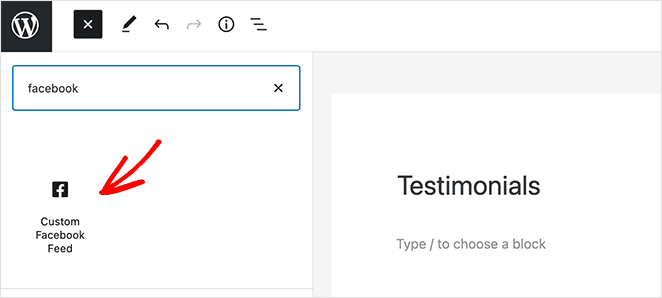
Desde allí, haz clic en el icono más (+) para añadir un nuevo bloque de WordPress y elige el widget Feed de Facebook personalizado para añadir tu feed de reseñas de Facebook a tu página.
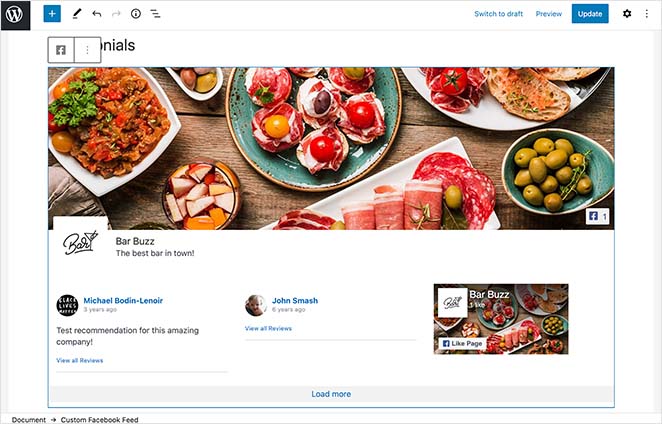
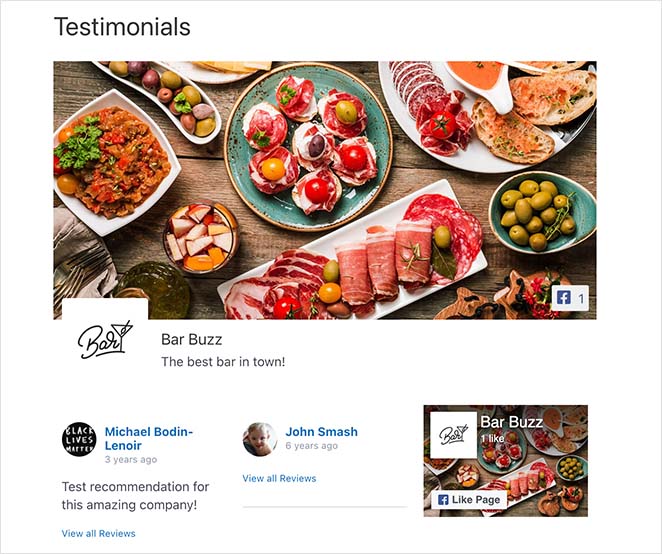
Cuando estés satisfecho con el resultado, haz clic en Publicar. Ahora, cuando tus clientes visiten tu sitio, verán tus reseñas de Facebook directamente en tu página.
Usa el plugin WP Testimonials Rotator para WordPress (Gratis)
Para el último método, usaremos uno de los mejores plugins de testimonios de WordPress llamado WP Testimonials Rotator. Este plugin es gratuito en el directorio de plugins de WordPress y te permite añadir testimonios rotatorios simples a páginas en WordPress.
Así que si necesitas una solución simple y gratuita, sigue estos pasos para añadir testimonios a páginas de WordPress de forma gratuita.
Paso 1. Instala y activa WP Testimonials Rotator
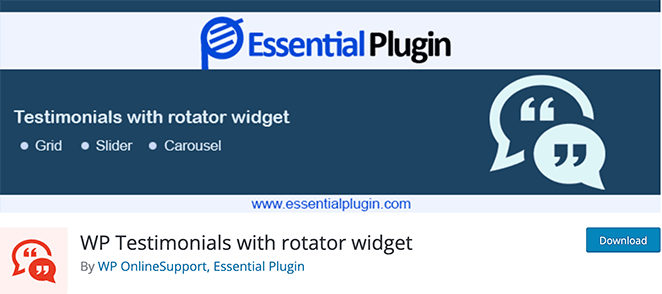
Primero, descarga el plugin WP Testimonials Rotator e instálalo y actívalo en tu sitio web.
Paso 2. Crea tus testimonios
A continuación, ve a WP Testimonials » Añadir nuevo desde tu panel de WordPress.
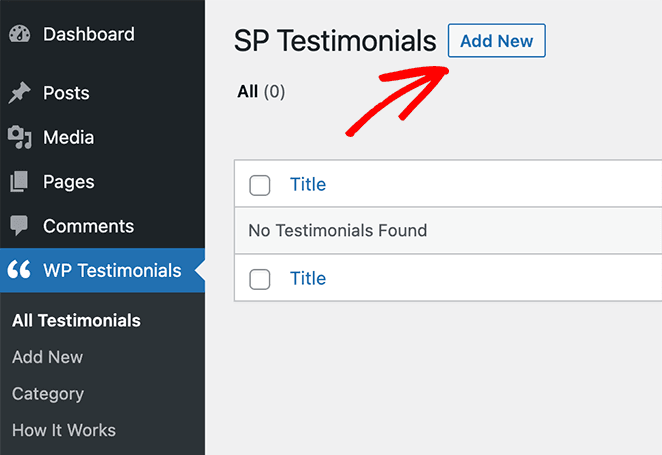
Desde allí, puedes añadir los detalles de tu testimonio utilizando el editor de páginas de WordPress.
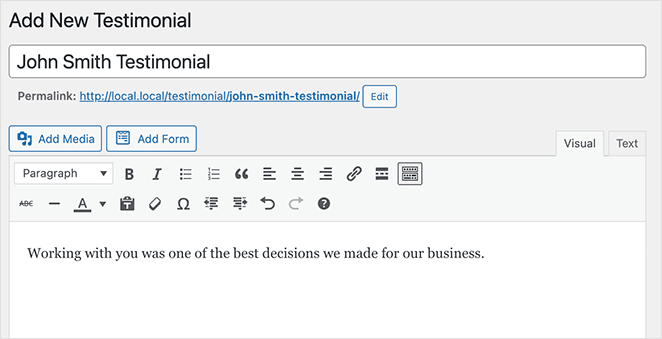
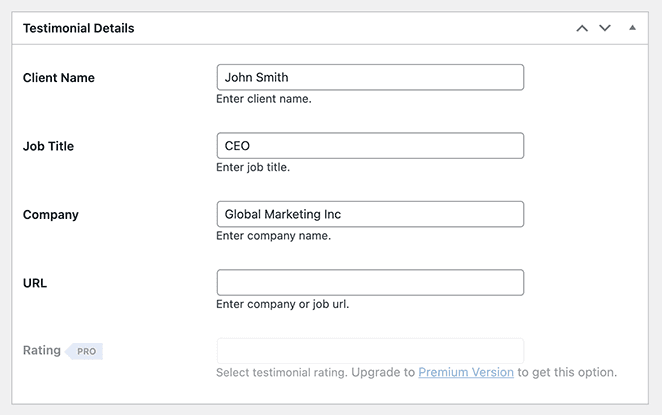
Después de añadir la cita de tu testimonio, puedes desplazarte hacia abajo y añadir otros detalles en los campos personalizados, incluyendo:
- Nombre del cliente
- Cargo
- Empresa
- URL
Desde allí, simplemente haz clic en Publicar para publicar el testimonio en tu sitio web. Y si quieres que tus testimonios roten, solo tienes que recopilar testimonios y añadirlos a tu sitio utilizando los mismos pasos.
Paso 3. Publica tus testimonios en WordPress
Publicar tus testimonios en una página es sencillo. Simplemente crea una nueva página de WordPress y haz clic en el icono más (+) para añadir un nuevo bloque de WordPress.
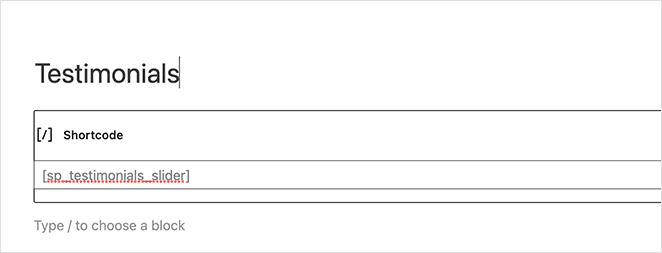
Para este método, necesitarás buscar el bloque de Shortcode y luego hacer clic en él para incrustarlo en tu página.
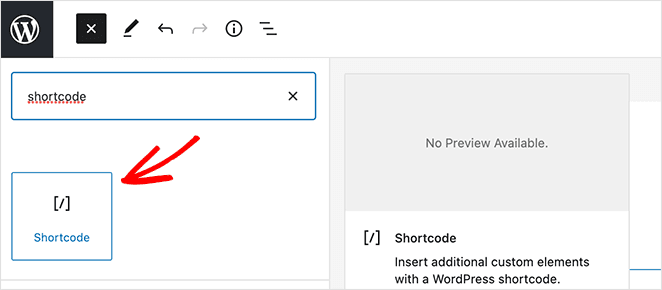
A continuación, simplemente pega el siguiente shortcode en el bloque:
[sp_testimonials_slider]
El shortcode crea un carrusel de testimonios de WordPress giratorio.
Ahora, todo lo que queda es hacer clic en Publicar. Luego, cuando previsualices o visites tu página, verás tus testimonios en vivo en tu página de WordPress, habiendo utilizado este potente plugin de testimonios.

Preguntas frecuentes sobre cómo añadir testimonios a WordPress
[sp_testimonials_slider] and you’re set.¡Eso es todo!
Espero que este artículo te haya ayudado a aprender cómo añadir testimonios a páginas de WordPress fácilmente. También te puede interesar aprender cómo incrustar eventos de Facebook en WordPress.
Gracias por leer. Por favor, síguenos en Twitter, Facebook y YouTube para más contenido útil para hacer crecer tu negocio.




