


Una página de testimonios es una página sencilla que muestra pruebas reales de que tu producto o servicio funciona. Cuando sabes cómo crear una página de testimonios con la combinación adecuada de historias y elementos visuales, puede cerrar la brecha de confianza que impide que los visitantes se conviertan en clientes.
Esencialmente, tu página de testimonios debe responder a las dudas que la gente ya tiene. Si la tratas como una pila de cartas de referencia cortas y claras, darás a los nuevos visitantes la confianza para seguir adelante.
He visto a muchas empresas recopilar comentarios excelentes solo para enterrarlos en largos párrafos que nadie lee. Así que en esta guía, te mostraré cómo crear una página de testimonios que se vea pulida, se sienta real y realmente te ayude a conseguir más negocio.
Por qué tu sitio web necesita un centro de "prueba social"
Una página de testimonios ayuda a cerrar la brecha de confianza. Los nuevos visitantes aún no te conocen y asumen que solo destacarás las mejores partes de tu negocio. Cuando ven historias reales de clientes, el mensaje resulta más creíble.
Veo que esto sucede en muchos sitios. Una reseña corta que aborda una preocupación común puede calmar las dudas en segundos. Estudios recientes muestran que alrededor del 72% de los consumidores dicen que los testimonios y reseñas positivas les hacen confiar más en un negocio.
Construir este tipo de página a mano puede ser complicado, especialmente si deseas un espaciado uniforme o columnas limpias. Por eso utilizo el creador de sitios web de SeedProd. Organiza tus reseñas en cuadrículas o deslizadores sencillos para que tu prueba más sólida sea fácil de escanear.
Los 3 ingredientes de una página de testimonios perfecta
Una página de testimonios sólida proporciona a los visitantes pruebas claras de que tu negocio ofrece resultados. Cuando tus reseñas responden a dudas comunes y parecen reales, guían a las personas hacia un sí seguro.
Por lo que he visto, estos tres ingredientes marcan la mayor diferencia:
- Un diseño centrado en las objeciones. Agrupa tus reseñas por las preguntas que los visitantes hacen con más frecuencia, como la facilidad de uso o el soporte al cliente. Esto ayuda a las personas a encontrar la tranquilidad que necesitan más rápido.
- Imágenes auténticas. Las fotos de perfil y los logotipos hacen que los testimonios parezcan reales. El texto plano por sí solo a menudo se lee como inventado, incluso cuando no lo es.
- Clips de vídeo cortos. Una grabación de 30 segundos puede ser más convincente que varios párrafos. Los vídeos sencillos de clientes suelen parecer los más genuinos.
Cuando mezclas estos elementos, la página se siente organizada, honesta y fácil de confiar.
Cómo crear una página de testimonios en WordPress
Puedes crear una página de testimonios limpia en WordPress sin escribir ningún código utilizando SeedProd.

Es el creador de sitios web de arrastrar y soltar que uso cuando quiero una página que se vea profesional y cargue rápido. Con su editor visual y bloques predefinidos, puedes diseñar un diseño de testimonios en minutos.
Déjame mostrarte los pasos exactos que sigo para crear una página que se sienta pulida y fácil de confiar.
Paso 1: Instalar y Activar SeedProd
Comienza instalando SeedProd en tu sitio de WordPress. Para esta guía, estoy usando SeedProd Pro porque incluye más plantillas y un bloque de testimonios dedicado para mostrar prueba social.
Después de subir y activar el plugin, introduce tu clave de licencia para desbloquear el constructor visual y los bloques de testimonios que usarás en esta página.
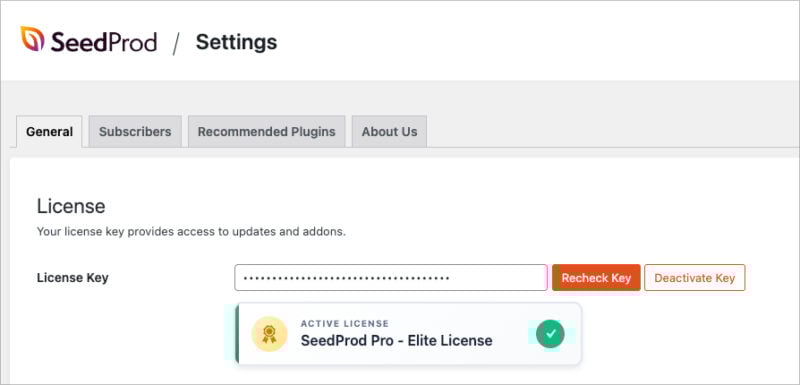
Para obtener ayuda con la instalación, consulta esta guía sobre cómo instalar SeedProd.
Una vez que esté activo, verás un nuevo menú de SeedProd en tu panel de control. Haz clic en la opción Configurar junto a Páginas de destino. Aquí es donde crearás tu página de testimonios.
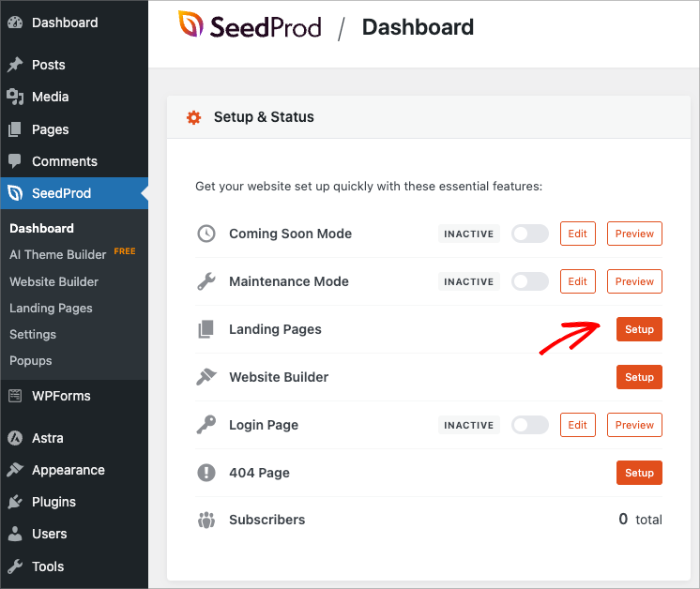
Paso 2: Elige una plantilla de página de destino
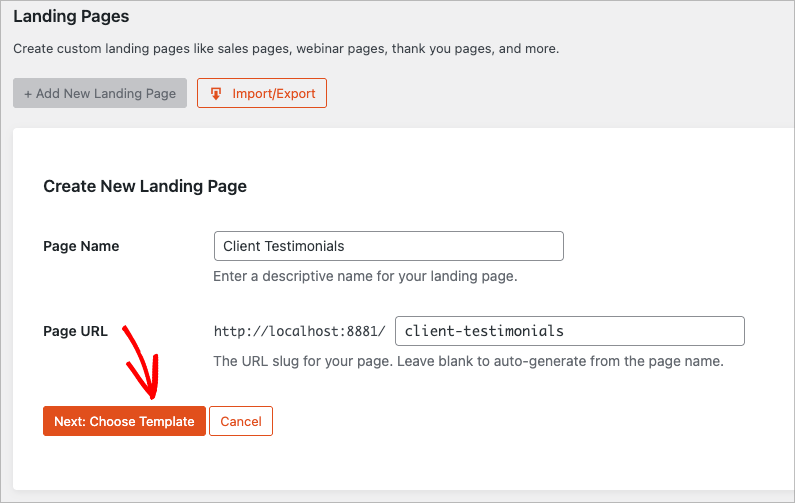
Selecciona Añadir nueva página de destino en el panel de páginas de destino y dale un nombre y una URL a tu página. Elige algo fácil de reconocer como "Testimonios de clientes" y luego haz clic en el botón Elegir plantilla.
Elige una plantilla que dé espacio a tus testimonios para brillar. Normalmente elijo un diseño de Ventas o una Plantilla en blanco porque ambos facilitan la configuración de la página en torno a las historias de tus clientes.
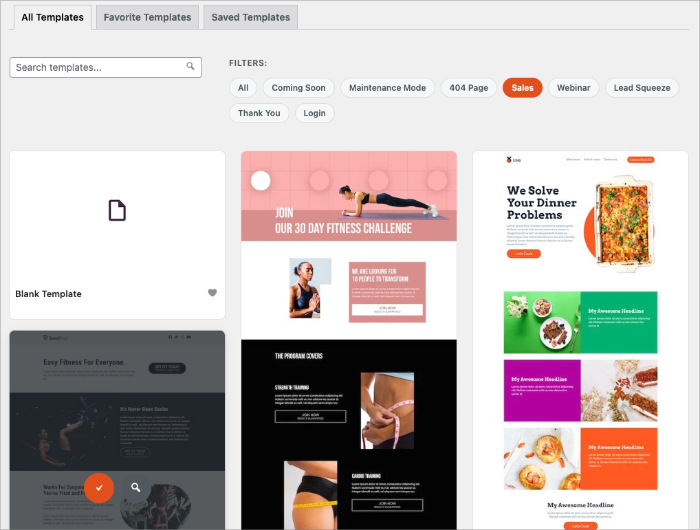
Haz clic en el icono de la marca de verificación para elegir la plantilla que deseas. Después de seleccionar una plantilla, SeedProd la abrirá en el editor visual para que puedas empezar a añadir testimonios a tu página.
Paso 3: Añade el bloque de testimonios
Antes de añadir tus testimonios, elimina cualquier parte de la plantilla que no necesites. Pasa el ratón sobre una sección que quieras eliminar y haz clic en el icono de la papelera. Esto mantiene tu diseño limpio para que puedas construir en torno a las historias de tus clientes.

A continuación, actualiza las partes que quieras conservar. Haz clic en cualquier encabezado para reescribir el texto, o selecciona una imagen para reemplazarla por una de tu biblioteca de medios.
También puedes ajustar colores, espaciado y alineación desde la pestaña Avanzado de cualquier bloque. Esto te da una forma sencilla de configurar la página antes de incorporar tus reseñas.

Cuando tu diseño base te parezca correcto, abre el panel de bloques y arrastra el bloque Testimonios a la página. SeedProd se encarga del espaciado, la alineación y el estilo por ti, para que tus reseñas se vean consistentes sin código personalizado.

Para añadir tu primer testimonio, haz clic en el botón Añadir testimonio dentro del bloque. Introduce la cita, el nombre y el cargo del revisor. También puedes subir una foto, lo que ayuda a que el testimonio parezca más real.
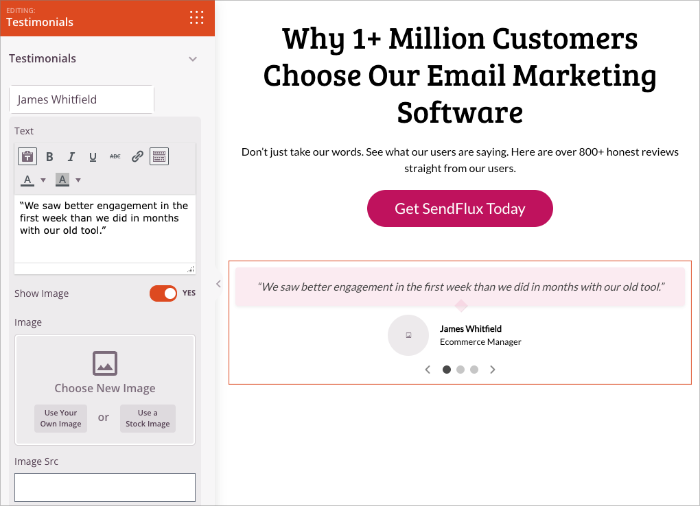
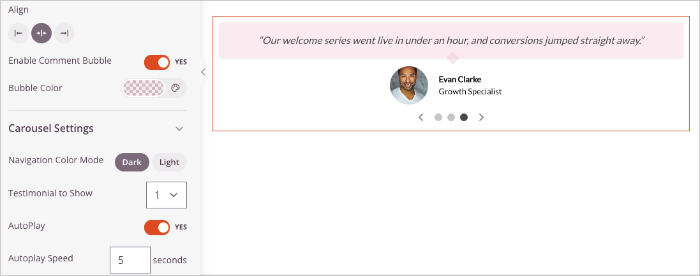
En la configuración del bloque de la izquierda, puedes elegir mostrar tus testimonios en un carrusel, activar burbujas de comentarios o mostrar varios testimonios a la vez. Estas opciones te ayudan a crear un diseño que se ajuste a tu diseño y mantiene tu página fácil de escanear.
Si quieres añadir un testimonio en vídeo, arrastra el bloque Vídeo a tu página. Luego, pega un enlace de YouTube o Vimeo y añade comentarios con un bloque de texto.
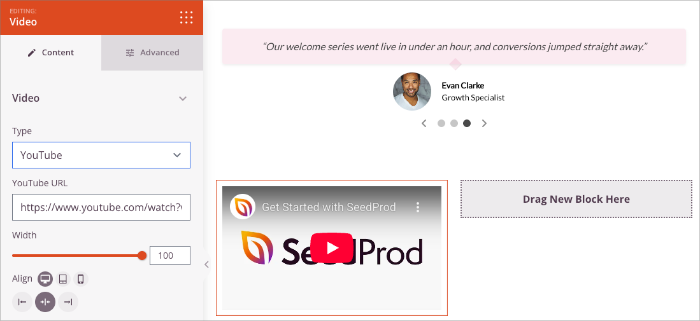
Los clips cortos funcionan mejor porque se sienten personales y dan a los visitantes una idea rápida del tono y la emoción del crítico.
Puedes duplicar el bloque, moverlo a nuevas filas o apilar varios testimonios para dar forma al flujo de tu página.
Paso 4: Personaliza el diseño de tu reseña
Con tus testimonios en su lugar, puedes ajustar cómo se ve la sección. Estas pequeñas elecciones de estilo ayudan a que tu página se sienta limpia y fácil de leer.
Usa la barra lateral izquierda para ajustar el espaciado, las columnas y la alineación del texto. Un poco más de espacio entre testimonios hace que cada uno sea más fácil de escanear, mientras que elegir dos o tres columnas puede evitar que la página se sienta demasiado larga.
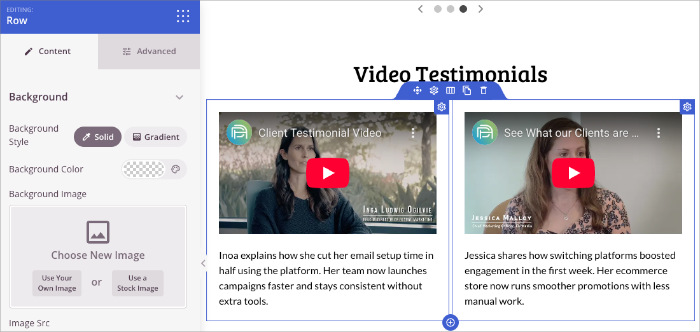
También puedes actualizar tus colores y fuentes en el panel de Ajustes globales para que coincidan con tu marca. Esto mantiene tu sección de testimonios coherente con el resto de tu sitio sin necesidad de CSS personalizado.

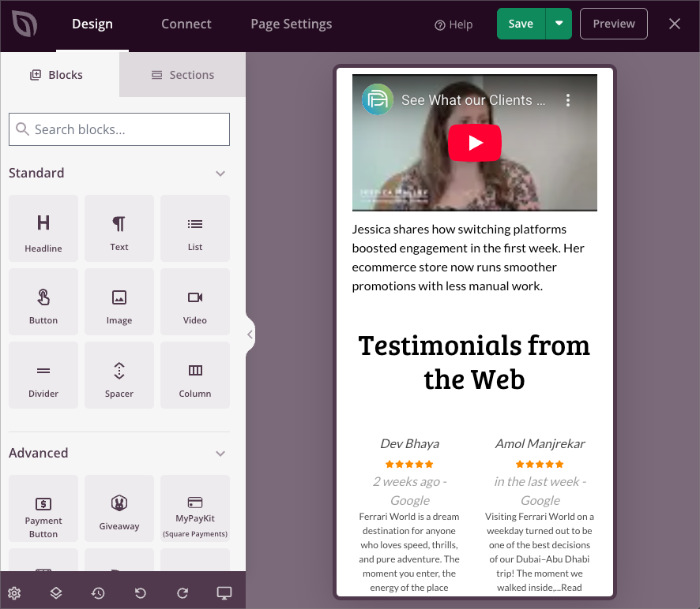
Cuando todo se vea equilibrado, previsualiza la página en el móvil. SeedProd te muestra exactamente cómo aparecerán tus testimonios en pantallas más pequeñas para que puedas hacer ajustes rápidos.
Mostrar testimonios de clientes de otros lugares
No tienes que recopilar todos los testimonios tú mismo. Muchas empresas ya tienen excelentes comentarios en Google o Yelp. Cuando traes esas reseñas a tu sitio, añades pruebas de terceros que se sienten aún más confiables.
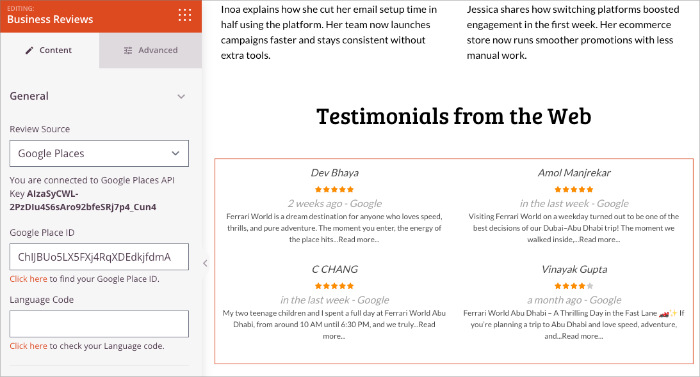
SeedProd lo hace fácil con su bloque de Reseñas de negocios. En tus ajustes de SeedProd, introduce tus claves API de Google Places y Yelp. Esto conecta tu cuenta para que puedas importar reseñas automáticamente.
Después de añadir tus claves, arrastra el bloque de Reseñas de negocios a tu página y pega tu ID de Google Places. SeedProd mostrará tus últimas reseñas con estrellas, fotos de perfil y marcas de tiempo, lo que añade credibilidad instantánea.
Si quieres aún más ayuda, consulta nuestra guía sobre cómo incrustar reseñas de Google o prueba útiles plugins de reseñas para WordPress para mezclar valoraciones de diferentes fuentes.
Paso 5: Guarda y publica tu página de testimonios
Cuando tu página de testimonios tenga el aspecto que deseas, haz clic en el botón Guardar en la esquina superior del constructor. Esto asegura que todos tus cambios se almacenen antes de publicar nada.
Cambia a la vista previa móvil para ver cómo aparecen tus testimonios en pantallas más pequeñas. Esta rápida comprobación te ayuda a detectar problemas de espaciado o líneas de texto largas que puedan necesitar ajustes.
Cuando todo se sienta bien, haz clic en Publicar. SeedProd hará que tu página de testimonios esté en vivo para que los visitantes puedan ver tus mejores historias de clientes de inmediato.

Preguntas frecuentes sobre testimonios
Veredicto final
Una buena página de testimonios genera confianza y ayuda a los visitantes a sentirse seguros al elegirte.
Tus mejores historias de clientes deben ser fáciles de encontrar y sencillas de escanear. Con SeedProd, puedes crear una página de testimonios limpia y convincente en minutos sin tocar código.
Si estás listo para convertir tus reseñas en resultados reales, crea tu página de testimonios con SeedProd hoy mismo.
También puedes encontrar útiles los siguientes tutoriales:
- Cómo crear una página de prensa en tu sitio de WordPress
- Cómo crear una página de destino en WordPress
- Cómo añadir una galería a WordPress
- Cómo ocultar títulos de página en WordPress
¡Gracias por leer! Nos encantaría conocer tu opinión, así que únete a la conversación en YouTube, X y Facebook para obtener más consejos y contenido útil para hacer crecer tu negocio.



