

En resumen: Cómo mostrar las categorías de productos de WooCommerce
WooCommerce no muestra categorías en tu página de inicio o tienda por defecto. Aquí tienes los cuatro métodos que funcionan:
- SeedProd (página de inicio y página de tienda): Arrastra un bloque de cuadrícula de productos a tu plantilla de página de inicio o de tienda y filtra por categoría.
- Personalizador de WooCommerce (página de tienda, solo temas clásicos): Ve a Apariencia » Personalizar » WooCommerce » Catálogo de productos y establece "Mostrar página de tienda" en Mostrar categorías.
- Códigos cortos (cualquier página): Usa
[product_categories]en cualquier página o publicación para mostrar una cuadrícula de categorías sin un constructor de páginas. - Bloques de WooCommerce (editor de bloques): Añade el bloque Lista de categorías de productos a cualquier página usando Gutenberg. Funciona con temas de bloques.
- Menú de navegación: Ve a Apariencia » Menús, activa Categorías de productos en Opciones de pantalla y añádelas a tu menú.
Configuraste tu tienda WooCommerce, añadiste tus productos y organizaste todo en categorías ordenadas. Luego miras tu tienda en vivo y ves una pared de productos desordenados sin navegación de categorías a la vista.
Esa brecha entre tu configuración de back-end y lo que los compradores ven realmente confunde a muchos propietarios de tiendas. En esta guía, te mostraré cómo mostrar categorías de productos en WooCommerce utilizando cuatro métodos: el Personalizador integrado, códigos cortos, bloques y el editor visual de SeedProd.
- ¿Cómo añado categorías y etiquetas de productos en WooCommerce?
- ¿Cómo muestro las categorías de productos de WooCommerce en mi sitio?
- ¿Cómo muestro las categorías de WooCommerce usando un código corto?
- ¿Cómo uso los bloques de WooCommerce para mostrar categorías?
- ¿Por qué no se muestran mis categorías de productos de WooCommerce?
- ¿Cómo afectan las categorías de productos al SEO de WooCommerce?
- Preguntas Frecuentes
¿Cómo añado categorías y etiquetas de productos en WooCommerce?
Añadir categorías y etiquetas en WooCommerce es sencillo. Puedes añadirlas al crear listados de productos o directamente desde el panel de WooCommerce.
Añadir categorías de productos de WooCommerce
Ve a Productos » Categorías desde tu área de administración de WordPress. Desde allí, introduce la información de tu categoría de producto.
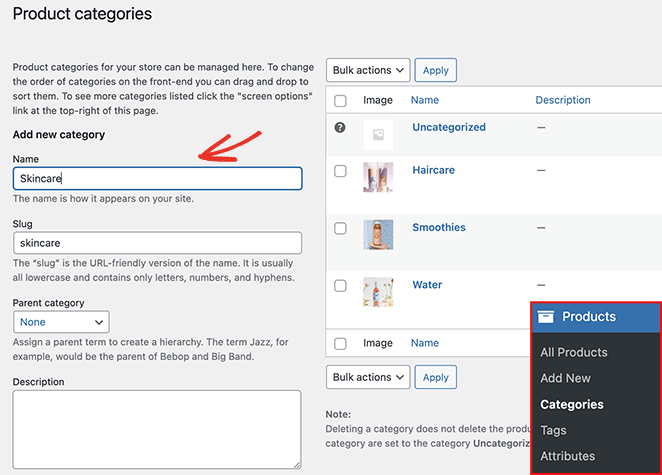
Puedes incluir un nombre, slug, categoría padre, descripción, tipo de visualización (productos, subcategorías o ambas) y miniatura. Haz clic en Añadir nueva categoría para guardarla.
Añadir etiquetas de producto en WooCommerce
Ve a Productos » Etiquetas desde tu área de administración de WordPress. En la siguiente página, introduce el nombre de la etiqueta, el slug y la descripción.
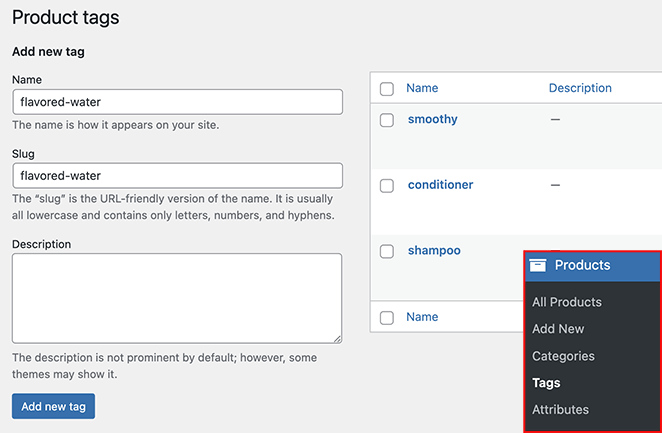
Haz clic en Añadir nueva etiqueta para guardarla.
¿Cómo muestro las categorías de productos de WooCommerce en mi sitio?
Una vez que tus categorías existan, necesitas mostrarlas donde los compradores puedan verlas. Hay cuatro métodos principales: el editor visual de SeedProd, el Personalizador de WooCommerce, los códigos cortos y los bloques de WooCommerce. El adecuado depende de tu tema y de cuánto control quieras.
¿Cómo muestro las categorías de productos en la página de inicio de mi WooCommerce?
WooCommerce no ofrece una forma integrada de mostrar categorías de productos en tu página de inicio. La ruta más rápida es usar SeedProd, un creador de sitios web de arrastrar y soltar para WordPress que te permite personalizar tu tienda WooCommerce sin tocar código.

Cuando las categorías son claramente visibles en tu página de inicio, los compradores aterrizan en la sección correcta de inmediato en lugar de desplazarse por una cuadrícula de productos buscando lo que necesitan. He visto que ese único cambio de diseño reduce la fricción que aleja a los visitantes antes de que compren.
Sigue estos pasos para usar SeedProd y añadir categorías de productos a tu página de inicio.
Paso 1. Instalar y Activar SeedProd
Descarga el plugin SeedProd e instálalo y actívalo en tu sitio web de WordPress. Puedes seguir esta guía sobre cómo instalar un plugin de WordPress si necesitas ayuda.
Nota: Necesitarás un plan SeedProd Elite para acceder a las funciones de WooCommerce.
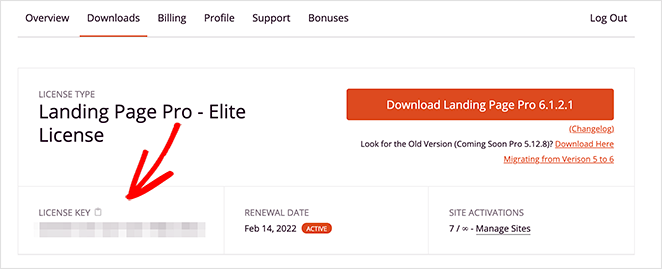
A continuación, ve a SeedProd » Ajustes, introduce tu clave de licencia y haz clic en Verificar clave. Esto desbloquea las funciones de tu plan elegido.
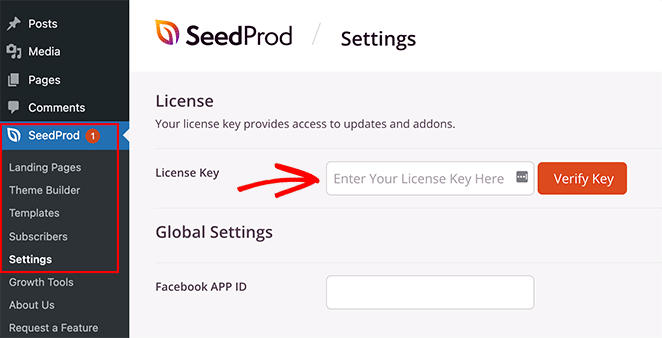
Puedes encontrar tu clave de licencia en el área de tu cuenta de SeedProd, en la pestaña Descargas.
Paso 2. Crea un tema personalizado de WooCommerce
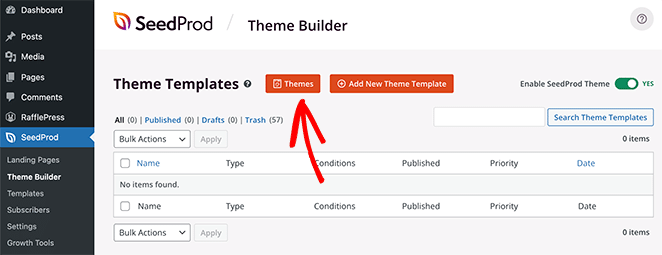
A continuación, crea un tema personalizado para tu sitio de WooCommerce. Ve a SeedProd » Theme Builder y haz clic en el botón Temas.
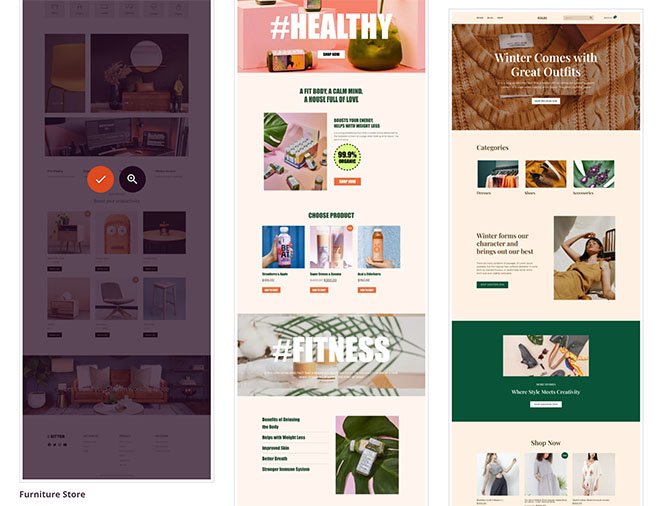
Verás una biblioteca de temas de WordPress profesionales. Pasa el ratón sobre un tema que te guste y haz clic en el icono de la marca de verificación.
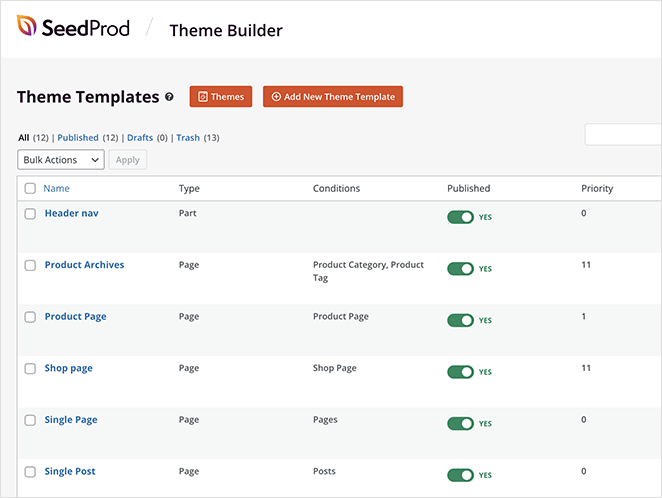
SeedProd crea automáticamente todas las plantillas diferentes para tu tema y las enumera en el panel de control del Theme Builder.
Paso 3. Personaliza tu página de inicio de WooCommerce
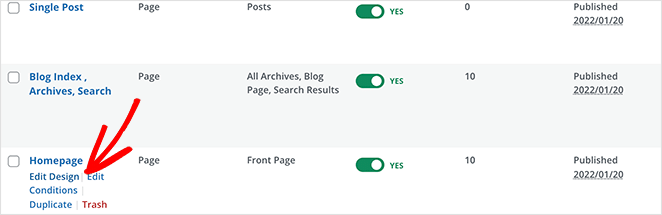
Busca la plantilla de página de inicio en tu lista y haz clic en "Editar diseño" para abrirla en el constructor de páginas de SeedProd. Verás bloques y secciones a la izquierda con una vista previa en vivo a la derecha. Cada cambio se actualiza en tiempo real.
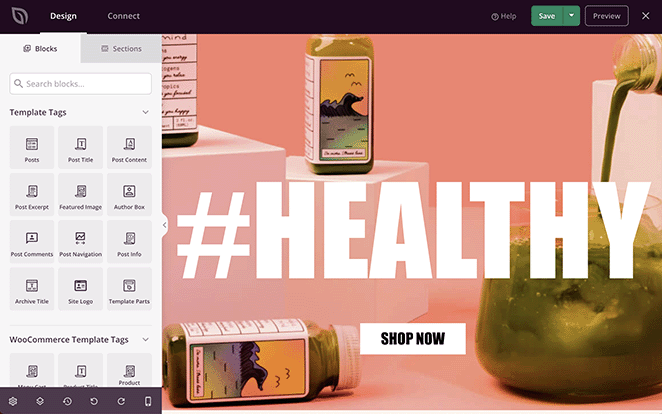
Personalizar tu página de inicio con SeedProd significa arrastrar un bloque a su lugar y hacer clic para editar. Hay 2 formas de mostrar categorías de productos.
- Mostrar productos por categoría
- Añadir el widget de Categoría de Productos de WooCommerce
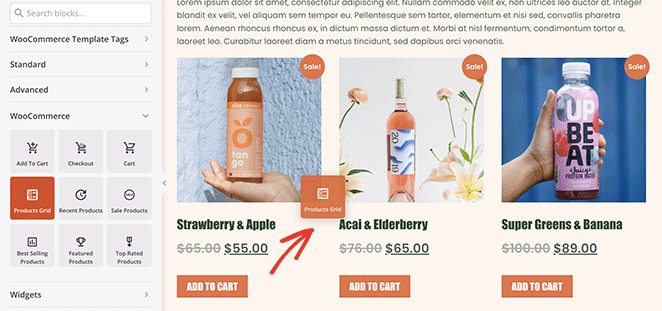
Para la primera opción, busca el bloque "Cuadrícula de productos" en la sección de bloques de WooCommerce. Arrástralo a una sección o fila de tu página de inicio.
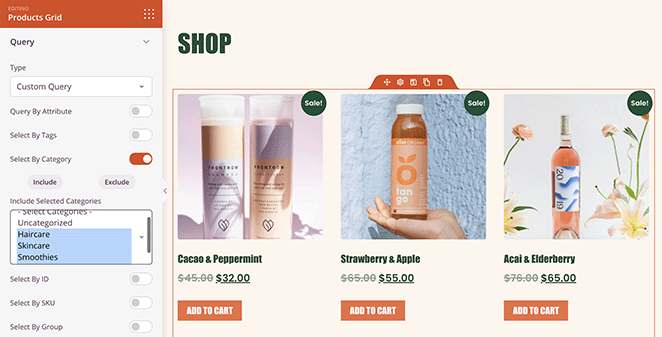
Haz clic en la cuadrícula de productos para abrir el panel de configuración. Selecciona "Consulta personalizada" en el menú desplegable "Tipo" y activa el interruptor "Seleccionar por categoría".
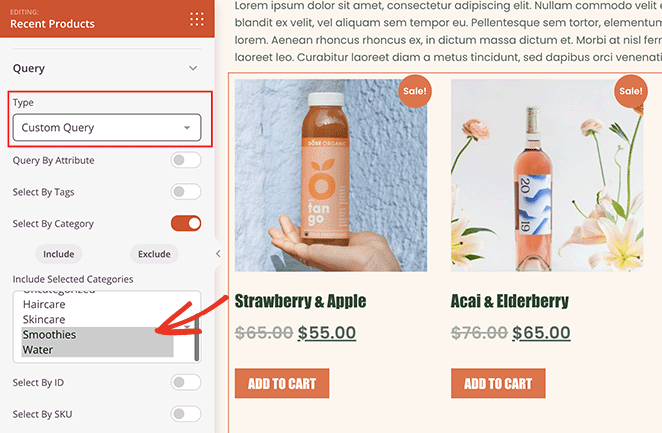
Elige qué categoría de productos mostrar. Mantén pulsada la tecla Shift para seleccionar varias categorías.
Para filtrar por etiqueta en su lugar, activa "Seleccionar por etiqueta" y elige qué etiquetas incluir.
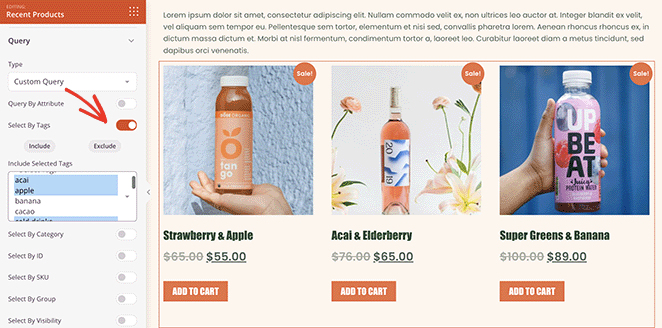
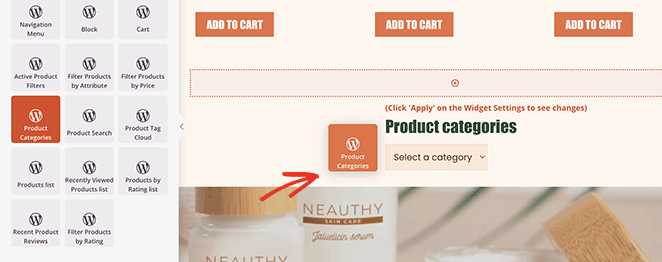
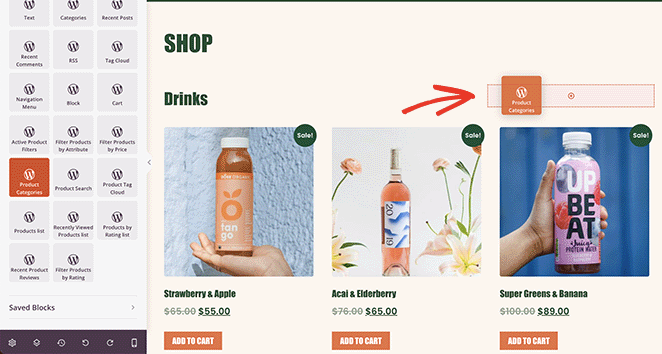
Para la segunda opción, ve a la sección "Widgets" y busca el widget "Categorías de productos". Arrástralo a tu diseño de página de inicio.
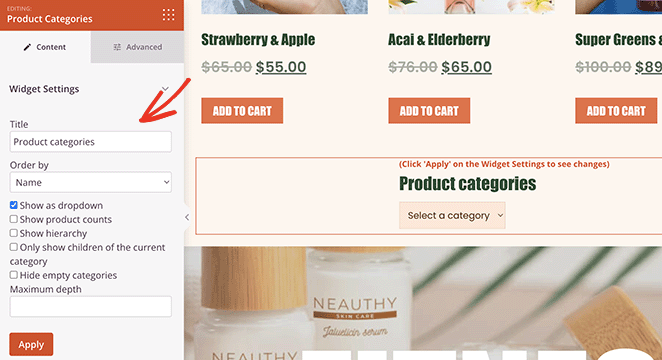
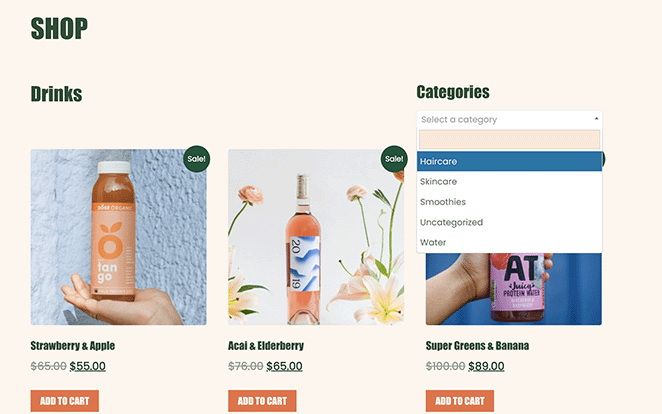
Al hacer clic en el widget, puedes elegir un título, ordenar las categorías por nombre, mostrar como menú desplegable, mostrar recuentos de productos, mostrar jerarquía y más.
Controla el estilo del widget en la pestaña Avanzado. Cuando estés satisfecho con el diseño, pasa al Paso 4 para publicar.
Paso 4. Publica tu tema de WooCommerce
Ve a SeedProd » Theme Builder y activa el interruptor Habilitar tema de SeedProd en la posición "activado" en la esquina superior derecha.
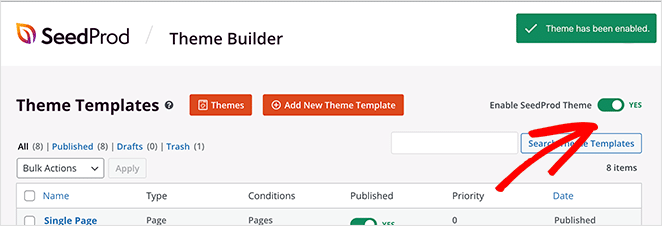
Previsualiza tu página de inicio para ver la visualización de categorías en vivo.
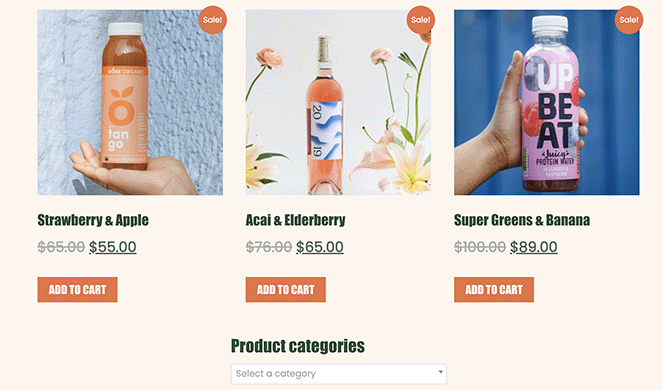
¿Cómo muestro las categorías de productos en la página de tienda de WooCommerce?
También puedes usar SeedProd para mostrar categorías en tu página de tienda de WooCommerce. Ve a SeedProd » Theme Builder y haz clic en Editar diseño en la plantilla "Página de tienda".
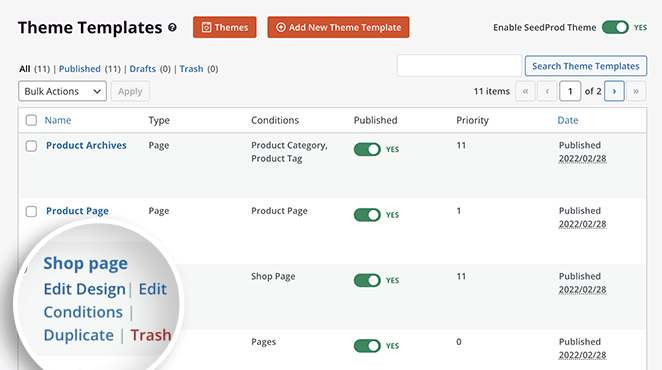
La página se abre en el editor visual donde puedes personalizar el diseño de tu página de tienda. Sigue los pasos del método anterior para mostrar tus productos por categoría.
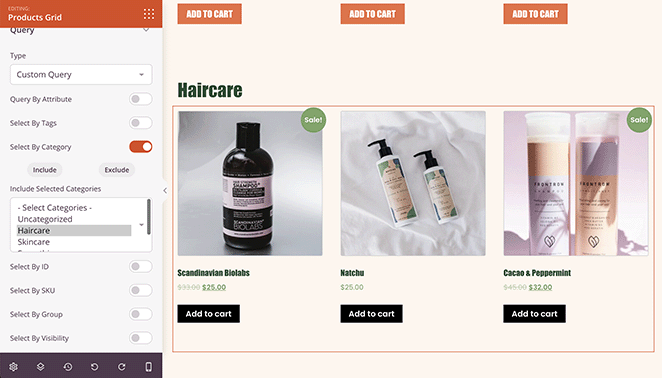
También puedes crear una cuadrícula separada para cada categoría de producto: una cuadrícula para bebidas, otra para cuidado del cabello, y así sucesivamente.
Añade una nueva columna y arrastra el widget "Categorías de productos" para mostrar las categorías como una lista o un menú desplegable en la página de la tienda.
¿Cómo muestro las categorías de WooCommerce en la página de la tienda sin un plugin?
Nota importante para usuarios de temas de bloques: La ruta Apariencia » Personalizar que se indica a continuación solo funciona con temas clásicos de WordPress. WooCommerce eliminó estas configuraciones de diseño de tienda del Personalizador para los temas de bloques. Si estás en un tema de bloques y no ves las opciones de WooCommerce en tu Personalizador, utiliza los métodos de códigos cortos o los bloques de WooCommerce en su lugar.
En un tema clásico, ve a Apariencia » Personalizar, luego haz clic en WooCommerce y Catálogo de productos. En "Mostrar página de tienda", selecciona Mostrar categorías.
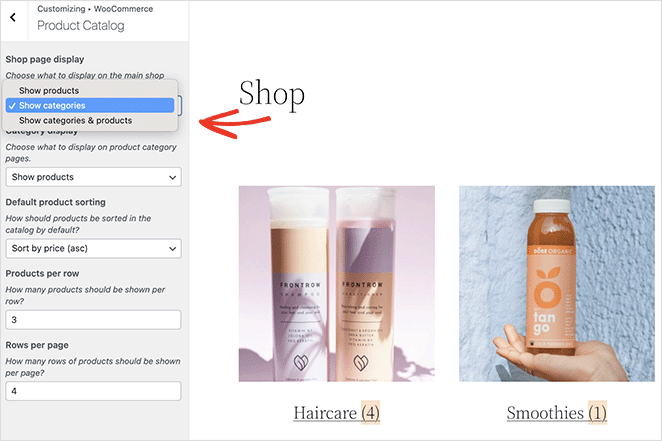
Puedes elegir mostrar subcategorías, productos o ambos.
¿Cómo muestro las subcategorías de WooCommerce en el diseño de la tienda?
Ve a Apariencia » Personalizar » WooCommerce » Catálogo de productos y, en "Mostrar categorías", selecciona "Mostrar subcategorías" en el menú desplegable.
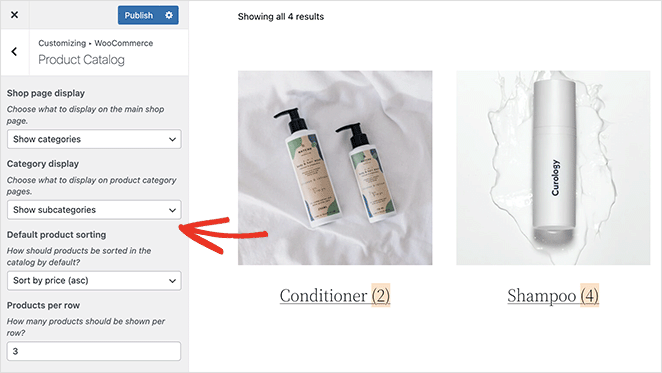
Haz clic en Publicar para guardar tus cambios.
¿Cómo muestro las categorías de WooCommerce usando un código corto?
Los códigos cortos de WooCommerce te permiten mostrar categorías de productos en cualquier página o entrada sin necesidad de un constructor de páginas o un cambio de tema. Esto funciona tanto con temas clásicos como de bloques.
Los dos códigos cortos principales son:
[product_categories]muestra una cuadrícula de todas tus categorías de productos con miniaturas y nombres de categoría[product_category]muestra productos de una categoría específica
Para mostrar todas las categorías, abre cualquier página en el editor de bloques de WordPress, añade un bloque de Código corto y pega [product_categories]. Guarda y previsualiza la página.
Puedes controlar el diseño usando atributos:
numberlimita cuántas categorías se muestran (por ejemplo,[product_categories number="4"])columnscontrola el número de columnas de la cuadrícula (por ejemplo,[product_categories columns="3"])idsmuestra solo categorías específicas por ID (por ejemplo,[product_categories ids="12,15,18"])hide_emptyoculta las categorías sin productos (establecer en0para mostrar las vacías)
El enfoque de código corto es la opción más rápida cuando deseas categorías en una página de destino o una página personalizada sin reconstruir tu tema. Funciona en cualquier página, incluidas las páginas creadas fuera de la plantilla de la tienda.
¿Cómo uso los bloques de WooCommerce para mostrar categorías?
Si estás en un tema de bloques, los bloques de WooCommerce son el método más actual para mostrar categorías de productos. Funcionan directamente en el editor de Gutenberg y reemplazan la ruta del Personalizador que ya no está disponible en los temas de bloques.
Los dos bloques que usarás con más frecuencia:
- Lista de categorías de productos muestra una lista navegable de todas las categorías de productos. Útil en barras laterales y diseños de páginas de tienda.
- Productos por categoría muestra una cuadrícula de productos filtrados a una categoría específica.
Para añadir el bloque Lista de categorías de productos, abre tu página en el editor de bloques. Haz clic en el icono +, busca “Lista de categorías de productos” y selecciónalo.
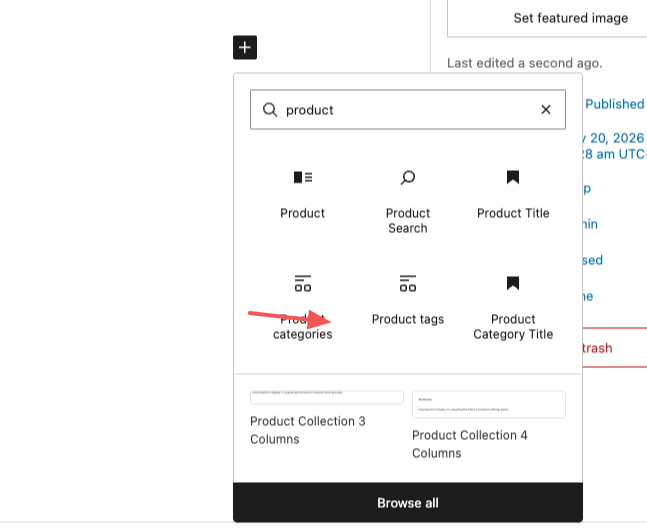
Una vez añadido, la configuración de la barra lateral te permite mostrar recuentos de productos, mostrar la jerarquía de categorías y controlar si aparecen solo las categorías de nivel superior o todas las subcategorías.
Este método ofrece a los usuarios de temas de bloques una forma limpia y nativa de añadir navegación por categorías sin el Personalizador. También se actualiza automáticamente cuando añades o cambias el nombre de las categorías.
¿Cómo añado categorías de productos de WooCommerce a mi barra lateral?
Añadir categorías de productos a tu barra lateral ayuda a los compradores a acotar lo que buscan sin tener que volver a la página de la tienda. SeedProd te permite añadir barras laterales personalizadas a WordPress y configurarlas en el editor visual.
Ve a SeedProd » Theme Builder y abre la plantilla de Barra lateral.
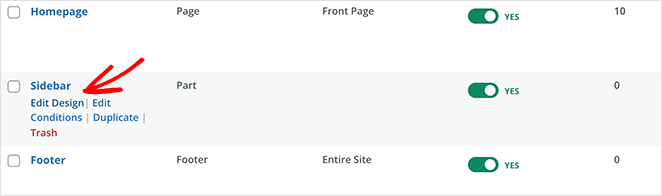
Arrastra el bloque Cuadrícula de productos y personaliza las opciones de visualización de la consulta para mostrar productos de una categoría o etiqueta.
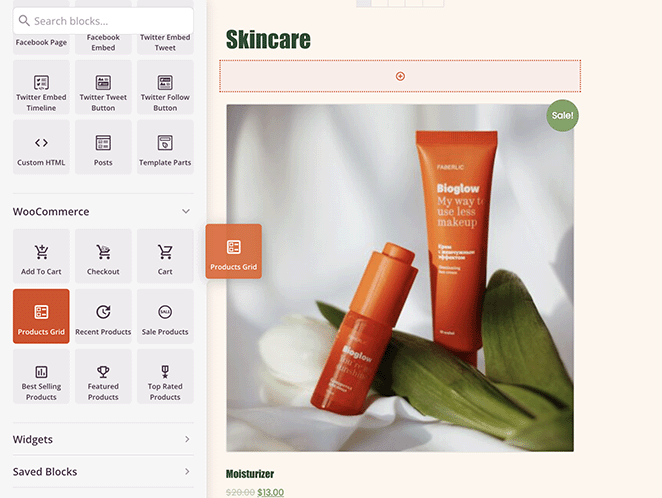
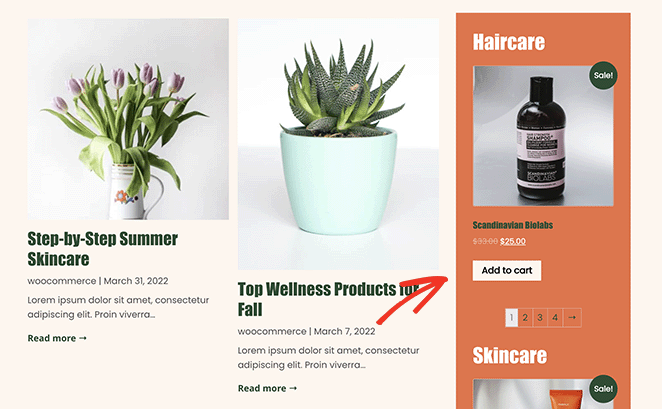
En este ejemplo, 2 bloques Cuadrícula de productos muestran 2 categorías diferentes en la barra lateral del blog.
¿Cómo añado categorías de WooCommerce a mi menú de navegación?
Ve a Apariencia » Menús, luego haz clic en la pestaña Opciones de pantalla en la esquina superior derecha.
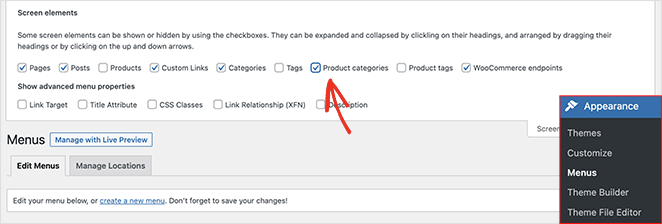
Haz clic en la casilla de verificación “Categorías de productos”. Esto muestra todas tus categorías de WooCommerce en la pantalla del menú.
Abre la pestaña “Categorías de productos”, selecciona las categorías que deseas añadir a tu menú y haz clic en Añadir al menú.
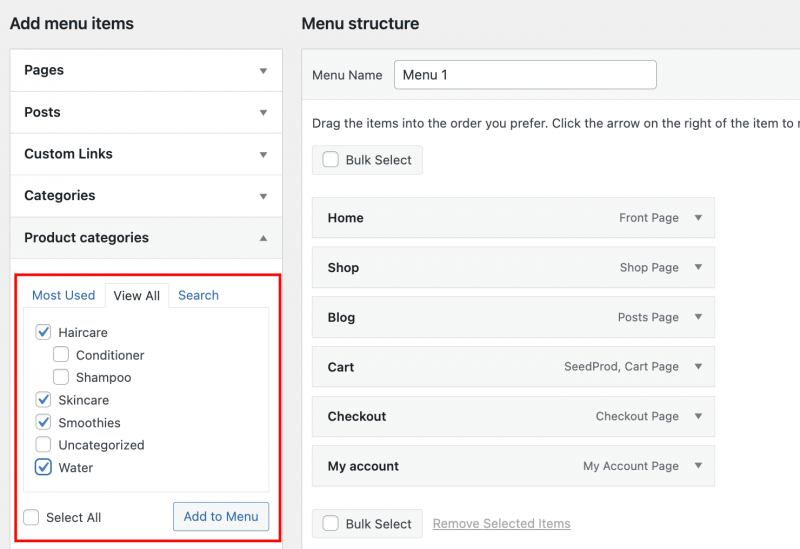
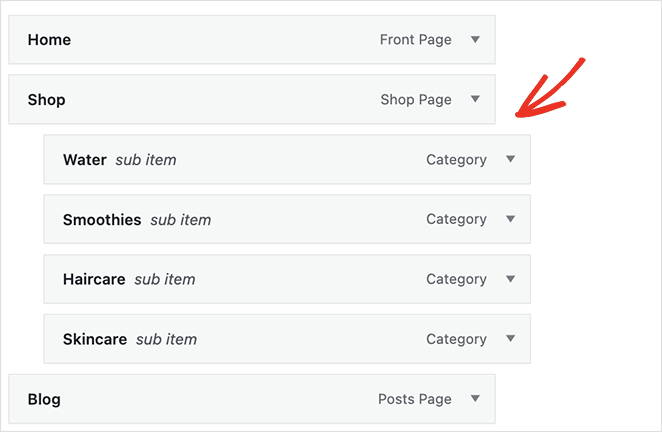
Arrastra los elementos para cambiar su posición. Anidarlos debajo de tu página Tienda crea un menú desplegable de categorías.
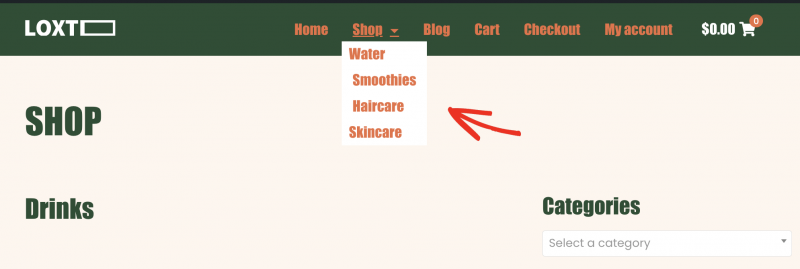
Guarda tu menú. Visita tu página de inicio para ver las categorías de productos en tu menú de navegación de WooCommerce.
¿Por qué no se muestran mis categorías de productos de WooCommerce?
Si has configurado categorías pero no aparecen en tu tienda, estas son las causas comunes a revisar.
- Categorías no asignadas a productos: Las categorías solo aparecen cuando al menos un producto está asignado a ellas. Ve a Productos, abre cada producto y confirma que la categoría correcta está marcada en el panel Categorías de productos.
- Categorías vacías ocultas por defecto: WooCommerce oculta las categorías vacías de la página de la tienda. Para mostrarlas, ve a WooCommerce » Ajustes » Productos » Pantalla y desmarca “Ocultar categorías vacías”.
- Usuarios de temas de bloques, ruta del Personalizador eliminada: WooCommerce ha eliminado la configuración del diseño de la tienda del Personalizador para temas de bloques. Usa los métodos abreviados o los bloques de WooCommerce en su lugar.
- Caché no borrada: Después de realizar cambios en la visualización, borra la caché de tu sitio y navegador antes de comprobarlo. Las páginas en caché aún pueden mostrar el diseño antiguo incluso después de guardar.
¿Cómo afectan las categorías de productos al SEO de WooCommerce?
Las categorías de productos no son solo ayudas de navegación. Son páginas de clasificación por derecho propio, y la forma en que las configures afecta al rendimiento de tu tienda en las búsquedas.
- Las URL de las categorías son páginas de clasificación independientes: Cada categoría de WooCommerce obtiene su propia URL (p. ej.,
/categoria-producto/ropa-de-hombre/). Estas páginas pueden clasificarse para palabras clave a nivel de categoría, separadas de tus páginas de productos individuales. - Las descripciones de categoría añaden contenido de palabras clave: El campo de descripción en Productos » Categorías muestra texto en las páginas de archivo de categorías. Una descripción útil que incluya tu palabra clave objetivo proporciona a los motores de búsqueda más contenido para indexar en lo que de otro modo sería una página escasa.
- Canibalización de palabras clave entre categorías y productos: Si tus páginas de productos y páginas de categorías apuntan a la misma palabra clave, compiten entre sí en los resultados de búsqueda. Utiliza las páginas de categorías para términos generales ("zapatillas de running para mujer") y las páginas de productos para términos específicos.
- La estructura plana se clasifica más rápido: Las categorías anidadas profundamente alejan las páginas de tu página de inicio en la profundidad de rastreo. Una estructura más plana mantiene las páginas de categorías más cerca de la raíz y es más fácil de descubrir para Google.
Más formas de personalizar tu tienda:
- Cómo Personalizar la Pestaña de Información Adicional de WooCommerce
- ¿Cómo personalizar tu página de carrito de WooCommerce?
- Cómo mostrar productos destacados en WooCommerce
Preguntas Frecuentes
¿Cómo muestro las categorías de productos en el menú de WooCommerce?
Ve a Apariencia » Menús y haz clic en la pestaña Opciones de pantalla. Marca la casilla "Categorías de productos" para mostrar tus categorías en el panel izquierdo. Selecciona las categorías que deseas añadir y haz clic en Añadir al menú. Puedes arrastrarlas para anidarlas debajo del elemento de tu tienda, lo que crea un menú desplegable de categorías en tu navegación.
¿Por qué no se muestran mis categorías de productos de WooCommerce en mi página de tienda?
Las causas más comunes son: categorías no asignadas a ningún producto (WooCommerce oculta las categorías vacías por defecto) o el uso de un tema de bloques donde se ha eliminado la ruta del Personalizador.
Comprueba que tus productos tengan categorías asignadas. Si usas un tema de bloques, utiliza el shortcode [product_categories] o el método de bloques de WooCommerce en lugar del Personalizador.
¿Puedo mostrar categorías de WooCommerce sin un plugin?
Sí. WooCommerce incluye un shortcode integrado: [product_categories]. Añádelo a cualquier página usando un bloque de Shortcode en el editor de WordPress y tus categorías se mostrarán como una cuadrícula.
El método del Personalizador de WooCommerce (Apariencia » Personalizar » WooCommerce » Catálogo de productos) también funciona sin un plugin independiente, pero solo en temas clásicos.
¿Cómo muestro subcategorías en una página de categoría de WooCommerce?
Ve a Apariencia » Personalizar » WooCommerce » Catálogo de productos. En "Visualización de categoría", selecciona "Mostrar subcategorías" en el menú desplegable y haz clic en Publicar.
Esto controla lo que aparece cuando un comprador hace clic en una categoría principal. Verán miniaturas de las subcategorías en lugar de productos directamente.
Empieza a organizar tu tienda WooCommerce hoy mismo
¿Esa pared de productos desordenados con la que empezaste? Ahora tienes cuatro métodos para reemplazarla con una tienda que los compradores puedan navegar realmente.
Si deseas un control total sobre dónde y cómo aparecen las categorías, el editor visual de SeedProd te lo ofrece sin escribir una línea de código. Más de 1 millón de sitios de WordPress lo utilizan.
Si todavía estás creando tu tienda, también te puede interesar esta guía sobre cómo añadir una página de próximamente a WooCommerce.
¡Gracias por leer! Nos encantaría conocer tu opinión, así que únete a la conversación en YouTube, X y Facebook para obtener más consejos y contenido útil para hacer crecer tu negocio.



