

TL;DR: So zeigen Sie eine WordPress-Landingpage auf eine andere Domain
SeedProds integrierte Domainzuordnung ermöglicht es Ihnen, eine benutzerdefinierte Domain einer beliebigen Landingpage zuzuweisen. Keine DNS-Konfiguration oder zusätzliche Plugins erforderlich.
- Registrieren Sie eine Domain – Holen Sie sich eine Domain von Ihrem Registrar, bevor Sie beginnen.
- Holen Sie sich SeedProd Elite – Die Domainzuordnung erfordert den SeedProd Elite-Plan.
- Erstellen Sie Ihre Landingpage – Erstellen und gestalten Sie Ihre Seite in SeedProds visuellen Editor.
- Geben Sie die Domain in den Seiteneinstellungen ein – Gehen Sie zu Benutzerdefinierte Domain und fügen Sie Ihre Domain ein.
- Veröffentlichen – Ihre Landingpage wird unter der benutzerdefinierten Domain-URL live geschaltet.
Möchten Sie Landingpages für eine beliebige Domain auf einer einzigen WordPress-Website erstellen?
Bei einer durchschnittlichen Conversion-Rate von Landingpages von etwa 5,89 % branchenübergreifend ist es entscheidend, effektive Landingpages zu haben. Es gibt viele Möglichkeiten, eine Domain auf WordPress abzubilden, aber die meisten Methoden erfordern zusätzliche Plugins oder DNS-Änderungen.
Mit der Single-Site-WordPress-Domain-Alias-Zuordnung können Sie mehrere Landingpages auf einer Domain auf verschiedene benutzerdefinierte Domains von einer einzigen WordPress-Installation aus zeigen.
Dieser Artikel erklärt zunächst die verschiedenen Versionen der WordPress-Domainzuordnung. Dann zeige ich Ihnen, wie Sie eine einzelne WordPress-Landingpage auf eine andere Domain zeigen.
Was ist WordPress Domain Mapping?
„Domain Mapping ermöglicht es Ihnen, mehrere Domains in einer WordPress-Installation zu verwalten. Das macht Ihre Website effizienter und einfacher zu handhaben“ – 10Web
Sie müssen dies möglicherweise tun, wenn:
- Sie mehrere Domains haben, die alle auf einen einzigen Server zeigen müssen.
- Ihr Domain-Registrar unterscheidet sich von Ihrem Hosting-Anbieter oder Hosting-Konto.
- Sie wechseln zu einem neuen Content-Management-System (CMS) wie WordPress und möchten die Links auf Ihrer Website beibehalten.
Einfach ausgedrückt ist WordPress Domain Mapping eine Möglichkeit, Benutzer über die Adresse Ihrer Website zum richtigen Webhost zu leiten.
Jetzt, da Sie wissen, was Domain Mapping ist, wie lässt sich das auf WordPress Multisite anwenden?
Was ist ein WordPress Multisite-Netzwerk?
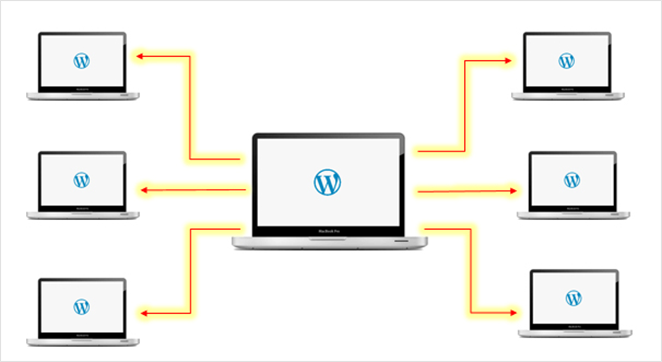
Ein WordPress Multisite-Netzwerk ist eine effiziente und skalierbare Methode, um mehrere WordPress-Websites oder Blogs von einer einzigen WordPress-Installation aus zu betreiben und zu verwalten. Große Marken wie Best Buy, WordPress.com und The New York Times verlassen sich auf WordPress Multisite, um die Verwaltung ihrer umfangreichen Online-Präsenz zu optimieren.
Dieser zentralisierte Ansatz ermöglicht es Ihnen, neue Websites sofort zu erstellen und sie mit demselben Benutzernamen und Passwort zu verwalten.
Wie hängt das also mit Domain Mapping zusammen? Finden wir es heraus.
Was ist WordPress Multisite Domain Mapping?
Standardmäßig werden zusätzliche Websites in Ihrem WordPress Multisite-Netzwerk erstellt als:
- Subdomains wie subsite.network.com
- Oder Unterordner wie network.com/subsite
Wie Sie sehen, sieht das nicht sehr professionell aus. Glücklicherweise gibt es eine Möglichkeit, Ihr Multisite-Setup professioneller und benutzerfreundlicher zu gestalten.
Mit WordPress Multiple Domain Mapping können Sie eine Website in Ihrem Netzwerk auf eine bestimmte externe Domain verweisen, z. B. yoursite.com. So sehen Besucher sie als normale, einzelne Website.
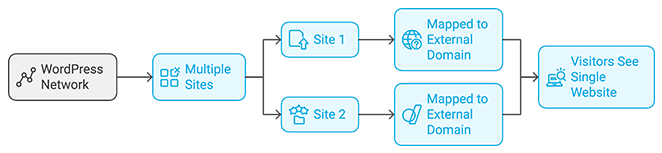
Aber was ist, wenn Sie bestimmte Domains mit verschiedenen Seiten auf einer einzigen WordPress-Website verbinden möchten? Hier kommt WordPress Single Site Domain Mapping ins Spiel.
Was ist WordPress Single Site Domain Mapping?
WordPress Single Site Domain Mapping beinhaltet das Verweisen von Domainnamen auf einzelne Seiten Ihrer WordPress-Website. Dies ermöglicht es Ihnen, bestimmten Landing Pages auf Ihrer Website eigene benutzerdefinierte Domainnamen zu geben, als wären sie eigenständige Websites.
Hier ist, wie eine Standard-Website-Struktur aussieht:
- deineSeite.com
- yoursite.com/ProduktA
- yoursite.com/ProduktB
Mit Single-Site-Domain-Mapping können Sie eine benutzerdefinierte Domain wie productA.com nehmen und sie auf eine einzelne Landing Page, yoursite.com/productA, verweisen.
Das bedeutet, wenn Besucher productA.com in ihre Adressleiste eingeben, wird die Seite wie eine eigenständige Website aussehen und nicht wie eine Unterseite einer größeren Website, d. h.:
productA.com statt yoursite.com/poductA.

Was mir an diesem Setup gefällt, ist, dass Sie keine separaten WordPress-Installationen für jede Domain benötigen. Stattdessen können Sie sie alle von Ihrer bestehenden Website aus verwalten und trotzdem den gleichen Effekt erzielen.
Wenn Ihnen das verwirrend erscheint, hier ein kurzer Vergleich:
| Merkmal | WordPress Multisite Domain Mapping | WordPress Single Site Domain Mapping |
|---|---|---|
| Zweck | Verbindet eine eindeutige Domain mit jeder Website innerhalb eines Multisite-Netzwerks. | Verbindet eine eindeutige Domain mit einer bestimmten Seite innerhalb einer einzelnen WordPress-Website. |
| Struktur | Jede Website erscheint als eigenständige Website mit eigener Domain: – subsite1.com – subsite2.org | Hauptwebsite mit verschiedenen Domains, die auf bestimmte Seiten verweisen: – mainsite.com (Homepage) – productA.com (mainsite.com/productA) – productB.net (mainsite.com/productB) |
| Verwaltung | Verwalten Sie alle Websites von einem einzigen WordPress-Dashboard aus. | Verwalten Sie alle Domains und ihre entsprechenden Seiten von einem einzigen WordPress-Dashboard aus. |
| Beispiel | Ein Netzwerk von Online-Shops für verschiedene Marken unter einem Unternehmen. | Eine Geschäftswebsite mit separaten Domains für einzelne Produkte oder Dienstleistungen. |
Warum eine andere Domain für Landingpages verwenden?
Es gibt viele Gründe, warum die Erstellung verschiedener Domains für Landing Pages eine gute Idee für Ihr Unternehmen ist.
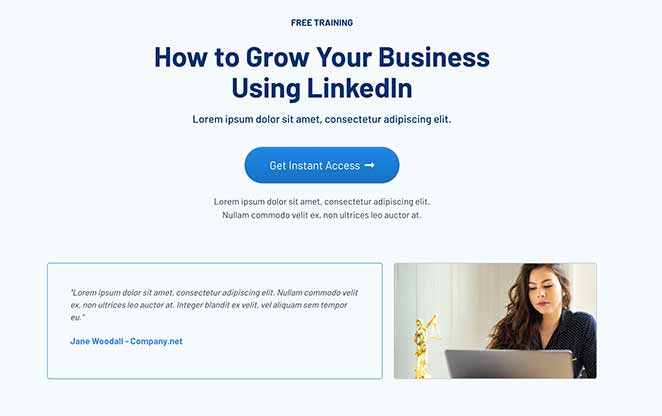
Hier sind nur ein paar Beispiele:
- Website-Start: Sie könnten eine "Demnächst verfügbar"-Seite von Ihrer bestehenden Website starten und die Domain-Zuordnung für eine einzelne Website verwenden, um sie auf einer neuen Domain einzurichten.
- Immobilienunternehmen: Anstatt Immobilien unter meinimmobilien.de/1hauptstraße und meinimmobilien.de/2hauptstraße aufzulisten, können Sie einzelne Seiten-Websites wie 1hauptstraße.de und 2hauptstraße.de erstellen.
- Webinar-Marketing: Sie könnten ein Webinar für Ihr Unternehmen unter wieichwordpressrichte.de starten und die Webinar-Seite unter wieichwordpresswebinar.de haben.
Wenn Ihre Landing Pages verschiedenen Domainnamen zugeordnet sind, ist es einfacher, sie für die richtige Zielgruppe zu vermarkten und jeder Seite ein eigenes Aussehen, Gefühl und Branding zu geben.
Es ist auch viel einfacher, die Leistung jeder Seite einzeln in Google Analytics zu verfolgen, um zu sehen, ob Ihre Marketingbemühungen Früchte tragen.
Nachdem Sie nun die Vorteile der Zuordnung einzelner Landing Pages zu benutzerdefinierten Domains in WordPress kennen, sehen wir uns an, wie das geht!
So leiten Sie einzelne WordPress-Landing-Pages auf benutzerdefinierte Domainnamen um
In WordPress beinhalten verschiedene Domain-Landing-Pages typischerweise die Verwendung mehrerer WordPress-Plugins. Zum Beispiel benötigen Sie:
- Ein WordPress-Landing-Page-Plugin, um eine hochkonvertierende Landing Page zu erstellen
- Das WordPress-Plugin für die Zuordnung mehrerer Domains zu einer einzelnen Website, um Ihre Landing Page auf eine benutzerdefinierte Domain zu leiten
Dies kann verwirrend sein, wenn Sie unsicher sind, welche WordPress-Plugins für Ihre Bedürfnisse am besten geeignet sind. Es kann auch unnötigen Ballast in WordPress hinzufügen und Ihre Website verlangsamen.
Glücklicherweise gibt es eine einfache Lösung, die nur ein einziges Plugin erfordert: SeedProd.

SeedProd ist der beste WordPress-Website-Builder und Drag-and-Drop-Landing-Page-Builder auf dem Markt. Er ermöglicht es Ihnen, atemberaubende Landing Pages schnell und einfach zu erstellen, ohne eine einzige Codezeile schreiben zu müssen.
Mit dem einfach zu bedienenden Drag-and-Drop-Visual-Editor können Sie benutzerdefinierte WordPress-Themes und jede Art von Landing Page erstellen und anpassen. Klicken und ziehen Sie einfach, um alles genau so aussehen zu lassen, wie Sie es möchten.
Sie können dann die Domain-Zuordnungsfunktion verwenden, um eine benutzerdefinierte Domain auf Ihre Landing Page zu leiten, ohne ein zusätzliches Plugin installieren zu müssen.
SeedProd verfügt auch über leistungsstarke Modi für "Demnächst verfügbar", "Wartung", "404" und Anmeldeseiten. Das bedeutet, Sie können:
- Erstellen Sie eine "Demnächst verfügbar"-Seite, um Ihre Website während des Baus zu bewerben
- Zeigen Sie Besuchern eine benutzerfreundliche Wartungsseite, während Sie Ihre Website aktualisieren
- Erstellen Sie eine benutzerdefinierte 404-Seite, um Besucher von defekten Seiten Ihrer Website umzuleiten
- Erstellen Sie eine benutzerdefinierte WordPress-Anmeldeseite, um Benutzer auf Ihrer Website willkommen zu heißen.
All dies und mehr ist in einem leichten und schlanken WordPress-Plugin verfügbar, um mehr Leads und Verkäufe für Ihr Unternehmen zu generieren.
Vor diesem Hintergrund erfahren Sie hier, wie Sie SeedProd verwenden, um Landing Pages für jede Domain auf einer einzigen WordPress-Site zu erstellen.
Bevor Sie beginnen: Sie benötigen einen registrierten Domainnamen und einen SeedProd Elite Plan. Domain Mapping ist nur im Elite Plan verfügbar.
Schritt 1: Installieren und Aktivieren des SeedProd Landing Page Builders
Die Domain Mapping-Funktion von SeedProd ist nur im Elite Plan verfügbar. Klicken Sie hier, um mit SeedProd zu beginnen und das Plugin herunterzuladen.
Melden Sie sich dann bei SeedProd an und klicken Sie auf den Link Lizenzschlüssel, Details und Downloads anzeigen.
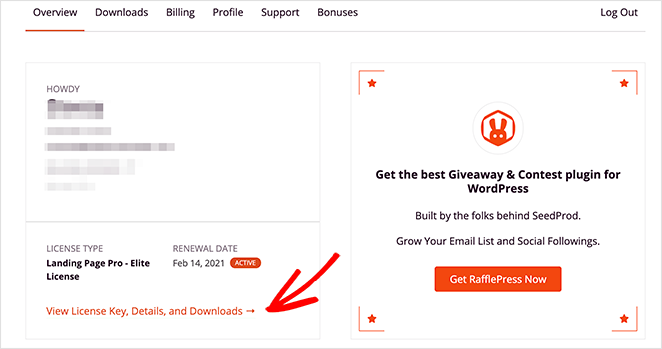
Kopieren Sie auf der Download-Seite Ihren Lizenzschlüssel und fügen Sie ihn in ein leeres Dokument oder Notizblock ein, um ihn später zu verwenden.

Von dort aus müssen Sie SeedProd auf Ihrer WordPress-Website installieren und aktivieren. Wenn Sie Hilfe bei diesem Schritt benötigen, folgen Sie dieser Schritt-für-Schritt-Anleitung zum Installieren eines WordPress-Plugins.
Nach der Installation und Aktivierung von SeedProd sehen Sie einen Willkommensbildschirm, wie den unten gezeigten.

Fügen Sie nun den zuvor kopierten Lizenzschlüssel in das Feld ein und klicken Sie auf die Schaltfläche Schlüssel überprüfen.
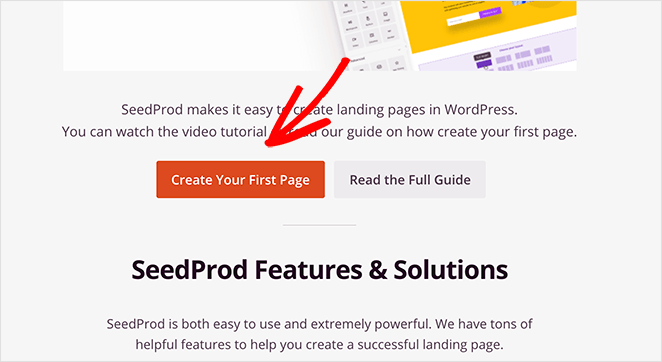
Scrollen Sie als Nächstes nach unten auf der Seite und klicken Sie auf die Schaltfläche Ihre erste Seite erstellen. Dies führt Sie zum Landing Page Dashboard von SeedProd.
Schritt 2: Erstellen einer neuen Landing Page
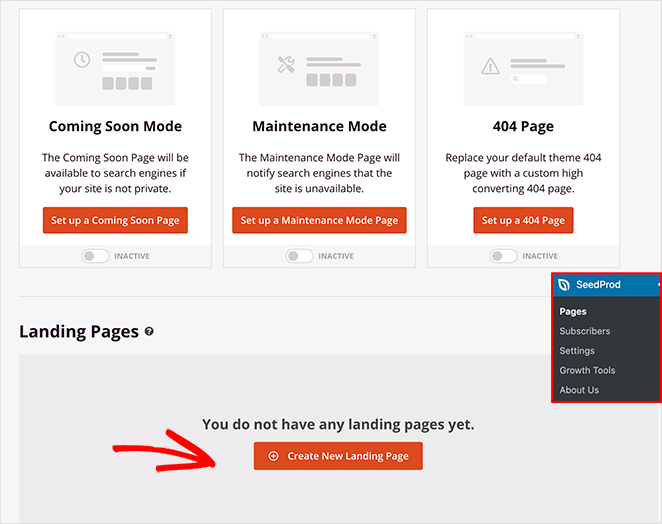
Auf dem nächsten Bildschirm sehen Sie 4 verschiedene Seitenmodi, die Sie in SeedProd aktivieren können, darunter:
- Wartungsmodus (Coming Soon)
- Wartungsmodus
- Anmeldeseite
- 404-Seite
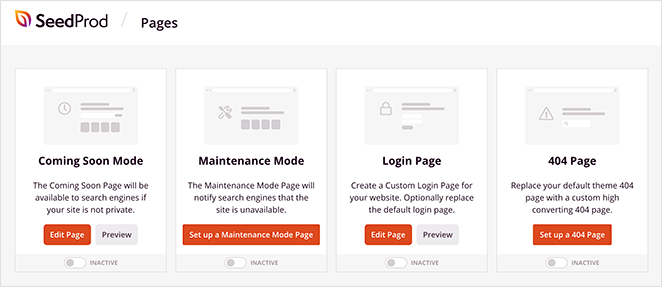
Sie können jeden Modus mit einem einzigen Klick aktivieren, um Ihren Website-Besuchern angepasste Landing Pages anzuzeigen.
Hinweis: Domain Mapping ist nur für einzelne Landing Pages verfügbar, NICHT für Seiten, die mit verschiedenen Seitenmodi erstellt wurden.
In diesem Bereich werden Ihre Landing Pages angezeigt, nachdem Sie sie mit SeedProd erstellt haben. In diesem Abschnitt sehen Sie noch nichts, aber sie werden in einer Liste angezeigt, sobald Sie sie erstellt haben.
Um Ihre erste Seite zu erstellen, klicken Sie auf die Schaltfläche Neue Landing Page erstellen.
Nachdem Sie auf die Schaltfläche geklickt haben, um eine neue Landing Page zu erstellen, sehen Sie die Bibliothek von SeedProd mit anpassbaren Landing Page-Vorlagen. Sie können diese Designs im Drag-and-Drop-Seiteneditor bearbeiten und anpassen.

Sie können die Vorlagen filtern, indem Sie auf eine beliebige Beschriftung am oberen Bildschirmrand klicken, wie z. B.:
- Alle
- Wartungsmodus (Coming Soon)
- Wartungsmodus
- 404-Seite
- Verkäufe
- Webinar
- Lead Squeeze
- Danke
- Anmelden
Wählen Sie eine Vorlage, die dem Typ der zu erstellenden Seite nahe kommt. Fahren Sie dann mit der Maus über die Miniaturansicht der Vorlage und klicken Sie auf das Häkchen-Symbol.

Für dieses Tutorial verwenden wir die Vorlage „Sales“.
Nachdem Sie auf die Vorlage geklickt haben, erscheint ein Popup, in dem Sie aufgefordert werden, den Namen und die URL Ihrer Landingpage einzugeben. Sie können dies bei Bedarf später ändern.
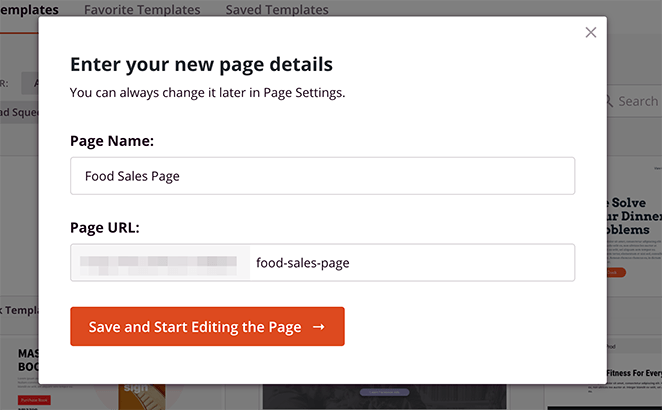
Nachdem Sie den Seitennamen eingegeben haben, klicken Sie auf die Schaltfläche Speichern und mit der Bearbeitung der Seite beginnen, um die Vorlage im visuellen Editor zu starten.
Schritt 3: Passen Sie Ihre Landingpage an
Mit dem visuellen Editor von SeedProd können Sie jeden Block per Drag & Drop auf die Seite ziehen und mit einem Klick anpassen. Eine vollständige Anleitung zu allen Designoptionen finden Sie in unserem Leitfaden zur Erstellung einer Landingpage in WordPress.
Schritt 4: Integrieren Sie Ihren E-Mail-Marketing-Service
SeedProd verbindet sich mit beliebten E-Mail-Diensten, darunter Mailchimp, Drip, ConvertKit und AWeber. Klicken Sie im Builder auf den Tab Verbinden, um Ihr Konto zu verknüpfen.
Eine vollständige Liste der unterstützten Anbieter finden Sie in der SeedProd-Dokumentation zur E-Mail-Integration.
Schritt 5: Verbinden Sie Ihre Landingpage mit einer anderen Domain mit Domain Mapping
Der nächste Schritt ist die Verbindung Ihrer Landingpage mit einem benutzerdefinierten Domainnamen. Im Gegensatz zu anderen Domain-Mapping-Methoden erfordert SeedProd keine DNS-Konfiguration.
Klicken Sie oben auf Ihrem Bildschirm auf den Tab Seiteneinstellungen.
Hier können Sie Ihre allgemeinen Einstellungen, SEO-, Analyse- und Skripteinstellungen konfigurieren, indem Sie auf jede Option klicken.
Die wichtigste Einstellung für dieses Tutorial ist die Option „Benutzerdefinierte Domain“. Damit können Sie Ihre WordPress-Landingpage auf eine andere Domain verweisen.
Klicken Sie also auf den Tab Benutzerdefinierte Domain, um die WordPress-Domain-Mapping-Einstellungen anzuzeigen.

Schalten Sie zuerst den Schalter für „Benutzerdefinierte Domain“ von „Aus“ auf „Ein“. Geben Sie dann im Feld Domainname die Domain ein, auf die Sie Ihre Landingpage verweisen möchten.
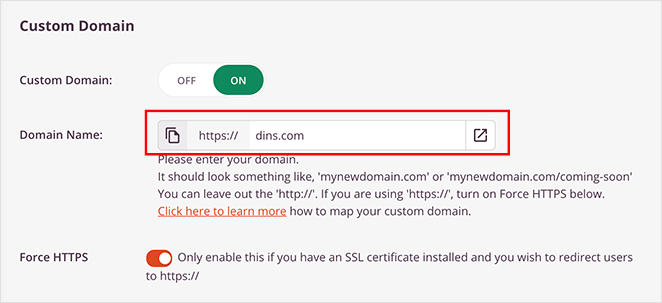
Wenn Sie ein SSL-Zertifikat für die Domain installiert haben, auf die Sie Ihre Seite verweisen möchten, können Sie die Option HTTPS erzwingen verwenden. Dies leitet Besucher auf die sichere HTTPS-Version Ihrer Domain statt auf HTTP um.
Klicken Sie nun auf Speichern, um Ihre Änderungen zu übernehmen.
Schritt 6: Vorschau Ihrer Seite auf Mobilgeräten
Nachdem Sie Ihre Landingpage erstellt und mit einer benutzerdefinierten Domain verknüpft haben, ist es an der Zeit sicherzustellen, dass alles auf Mobilgeräten korrekt aussieht.
Gehen Sie also zurück zum Tab Design und klicken Sie dann auf das Mobilgerätesymbol unten auf dem Bildschirm.
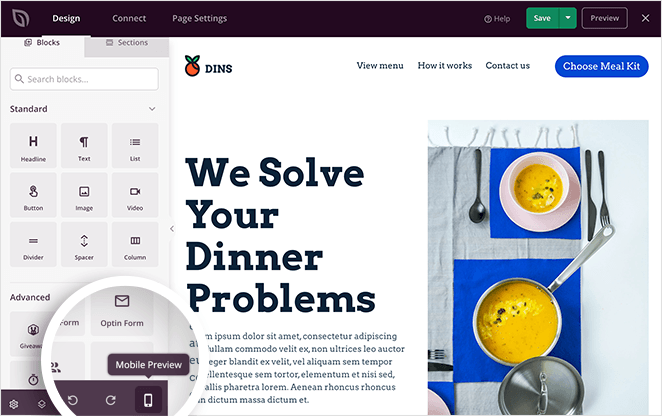
Dadurch wird Ihre Seite in einer mobilen Vorschau geladen.
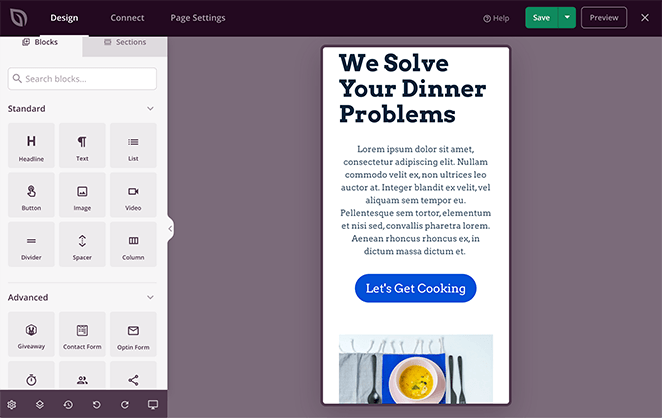
Von dort aus können Sie das Design Ihrer Landingpage für Mobilgeräte optimieren. Bearbeiten und organisieren Sie Ihre Seite einfach wie in der Desktop-Vorschau. Die Änderungen werden automatisch auf alle Versionen Ihrer Seite angewendet.
Schritt 7: Veröffentlichen Sie Ihre WordPress-Landingpage
Nachdem Sie nun gelernt haben, wie Sie eine WordPress-Landingpage auf eine andere Domain verweisen, ist es an der Zeit, sie live zu schalten.
Klicken Sie also auf den Pfeil nach unten neben „Speichern“ und klicken Sie in der oberen rechten Ecke Ihres Bildschirms auf Veröffentlichen.
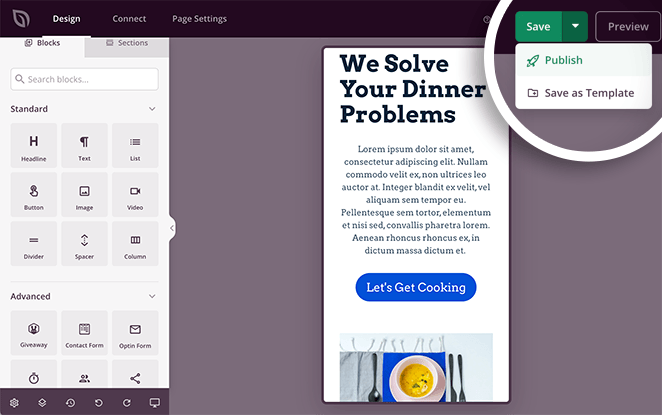
Sie sehen dann ein Popup, das Ihnen mitteilt, dass Ihre Seite veröffentlicht wurde.
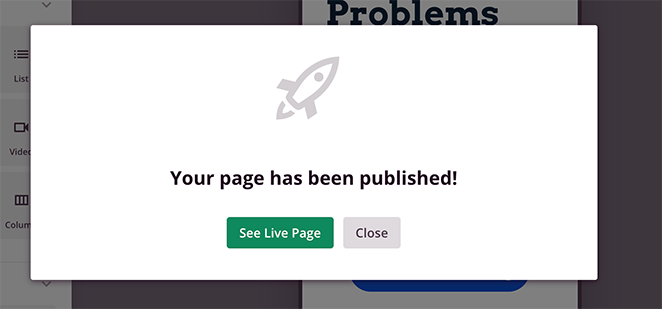
Klicken Sie auf die Schaltfläche Live-Seite anzeigen, um zu sehen, wie Ihre Landingpage aussieht.

Häufig gestellte Fragen
Beeinflusst die Weiterleitung meiner Landingpage auf eine benutzerdefinierte Domain meine SEO?
Die benutzerdefinierte Domain erbt nicht die Autorität Ihrer Hauptseite. SeedProd fügt automatisch ein kanonisches URL-Tag zur Seite hinzu, das Google mitteilt, dass die Einrichtung beabsichtigt ist und doppelte Inhaltsstrafen verhindert. Sie müssen die Autorität dieser Domain separat durch Backlinks und Inhalte aufbauen.
Kann ich mehrere Landingpages auf verschiedene benutzerdefinierte Domains abbilden?
Ja. SeedProd Elite unterstützt mehrere Domain-Mappings. Jede Landingpage hat ihre eigene Einstellung für benutzerdefinierte Domains in den Seiteneinstellungen, sodass Sie mehrere Landingpages auf verschiedenen Domains von einer WordPress-Site aus betreiben können.
Was ist der Unterschied zwischen einem Domain-Alias und einer Weiterleitung?
Eine Weiterleitung leitet Besucher zur URL Ihrer Hauptdomain weiter, die sich in der Adressleiste des Browsers ändert. Ein Domain-Alias behält die benutzerdefinierte URL bei, während der Inhalt der Landingpage angezeigt wird. Das ist es, was das Domain-Mapping von SeedProd tut, und es ist besser für Marken-Kampagnen, bei denen die benutzerdefinierte URL sichtbar bleiben soll.
Benötige ich einen Premium-SeedProd-Plan, um Domain-Mapping zu verwenden?
Ja. Domain-Mapping ist nur im SeedProd Elite-Plan verfügbar. Sie können die Pläne auf der SeedProd-Preisseite vergleichen.
Und das ist alles!
Sie haben jetzt gelernt, wie Sie eine WordPress-Landingpage auf eine andere Domain weiterleiten. Das Beste daran ist, dass nur ein einziges, leichtgewichtiges WordPress-Plugin erforderlich war, um dies zu ermöglichen!
Mit SeedProd ist die Verknüpfung jeder WordPress-Landingpage mit einer einzelnen Domain einfach; selbst Anfänger können es tun. Infolgedessen können Sie mehrere Microsites erstellen, ohne WordPress auf jeder Domain installieren zu müssen.
Wenn Sie SeedProd bereits verwenden, probieren Sie es mit einer Ihrer vorhandenen Seiten aus, um zu sehen, wie einfach es ist.
Möglicherweise finden Sie auch die folgenden WordPress-Anleitungen hilfreich:
- So blenden Sie Seitentitel in WordPress aus
- So ändern Sie Ränder in WordPress
- So machen Sie eine Seite in WordPress bildschirmfüllend
Danke fürs Lesen! Wir würden uns freuen, Ihre Gedanken zu hören. Treten Sie also gerne der Unterhaltung auf YouTube, X und Facebook bei, um weitere hilfreiche Ratschläge und Inhalte für das Wachstum Ihres Unternehmens zu erhalten.




