

Als ich meine erste FAQ-Seite in WordPress erstellte, dachte ich nicht an SEO. Ich wollte einfach nur aufhören, immer wieder dieselben Support-E-Mails zu beantworten.
Aber als ich sah, wie sie in den Featured Snippets von Google rankte, erkannte ich etwas: Eine FAQ-Seite ist nicht nur für den Kundenservice da. Sie kann Traffic generieren, Verkäufe steigern und Ihre Website benutzerfreundlicher machen.
In diesem Leitfaden zeige ich Ihnen Schritt für Schritt, wie Sie eine FAQ-Seite in WordPress erstellen, ohne eine einzige Zeile Code schreiben zu müssen, und wie Sie sie auch für Google Rich Snippets vorbereiten.
Kurze Zusammenfassung: Sie lernen, wie Sie:
- Eine benutzerdefinierte FAQ-Seite in WordPress mit SeedProd erstellen
- Kollabierbare Akkordeon-Abschnitte für ein klares Design hinzufügen
- All in One SEO verwenden, um FAQ-Schema-Markup hinzuzufügen
- Ihr SEO mit Rich Snippets in Google verbessern
Warum Sie Ihrer WordPress-Website eine FAQ-Seite hinzufügen sollten
Eine gute FAQ-Seite hilft, häufige Kundenfragen zu beantworten, bevor sie gestellt werden. Sie schafft Vertrauen, beseitigt Kaufzögerungen und hält Ihre Inbox etwas ruhiger.
Können FAQ-Seiten SEO verbessern?
Ja. Google zieht FAQ-Inhalte oft in Featured Snippets. Das bedeutet mehr Platz in den Suchergebnissen – und mehr Klicks auf Ihre Website.
Was macht eine großartige FAQ-Seite aus?
- Klare Struktur mit Kategorien oder Akkordeons
- Präzise, hilfreiche Antworten
- Schema-Markup, um in der Suche angezeigt zu werden
- Links zu weiteren Informationen (wie Ihre Wissensdatenbank)
- Eine Suchleiste, damit Besucher schnell Antworten finden können
- Call-to-Actions, um Antworten in Leads umzuwandeln
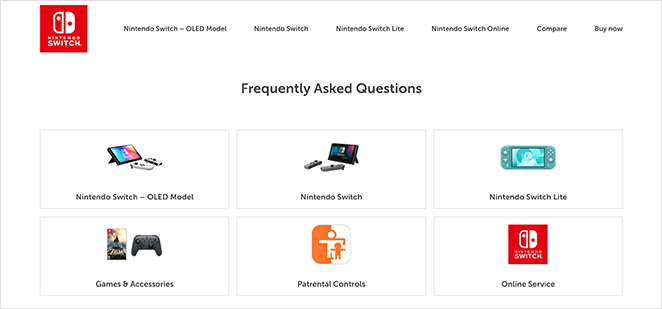
Wenn Sie Ideen oder Inspiration brauchen, hier ist eine Zusammenfassung einiger der besten Beispiele für FAQ-Seiten, die ich gesehen habe.
So erstellen Sie eine benutzerdefinierte FAQ-Seite in WordPress
Im folgenden Schritt-für-Schritt-Leitfaden zeigen wir Ihnen, wie Sie eine benutzerdefinierte FAQ-Seite in WordPress mit dem richtigen Schema-Markup erstellen, damit Sie sich diesen begehrten Platz im Featured Snippet sichern können, wie hier:

Dazu verwenden wir 2 leistungsstarke WordPress-Plugins. Keine Sorge, keines davon erfordert komplexe Codierung oder zusätzliche WordPress FAQ-Plugins.
Das erste Plugin, das wir verwenden werden, ist SeedProd, der beste Website-Builder für WordPress. Es verfügt über einen einfach zu bedienenden Drag-and-Drop-Seitenersteller, sodass Sie flexible WordPress-Layouts ohne Expertenhilfe erstellen können.

Da SeedProd einen blockbasierten Ansatz verwendet, können Sie Ihre gesamte FAQ-Seite visuell gestalten und die Änderungen in Echtzeit sehen. Es verfügt sogar über fertige FAQ-Abschnitte, die in Sekundenschnelle zu Ihrer Seite hinzugefügt werden können.
Das andere Plugin, das wir verwenden werden, ist All in One SEO (AIOSEO), das beste WordPress SEO-Plugin. Es funktioniert nahtlos mit SeedProd zusammen und ermöglicht es Ihnen, Ihre Website für Suchmaschinen zu optimieren.
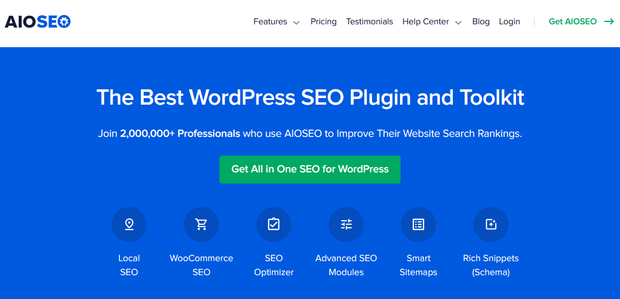
Noch besser: Dieses Plugin verfügt über super einfache Schema-Markup-Einstellungen. Einfach zeigen, klicken und Fragen beantworten, und Sie sind bereit.
Wenn Sie also bereit sind, Ihre erste FAQ-Seite zu erstellen, folgen Sie den einfachen Schritten unten.
Schritt 1. Installieren Sie das SeedProd-Plugin
Um zu beginnen, gehen Sie zur SeedProd-Website und laden Sie das SeedProd Pro Plugin herunter. Laden Sie dann das Plugin auf Ihre WordPress-Website hoch und aktivieren Sie es.
Hilfe zu diesem Schritt finden Sie in dieser hilfreichen Anleitung zum Installieren und Aktivieren eines WordPress-Plugins.
Navigieren Sie nun zur Seite SeedProd » Einstellungen , geben Sie Ihren Plugin-Lizenzschlüssel ein und klicken Sie auf die Schaltfläche Schlüssel überprüfen.

Nachdem Sie Ihren Schlüssel aktiviert haben, gehen Sie zu SeedProd » Landingpages, um eine Übersicht der verfügbaren Optionen zu erhalten.

Oben auf der Seite sehen Sie mehrere spezielle Seiten, die Sie erstellen und anpassen können:
- Bald verfügbar – Erstellen Sie eine „Bald verfügbar“-Seite, um Ihre Website vor dem Start zu verbergen.
- Wartungsmodus – Zeigen Sie eine Wartungsseite an, wenn Sie Ihre WordPress-Website aktualisieren.
- 404 – Erstellen Sie eine benutzerdefinierte 404-Seite, um Benutzern zu helfen, relevante Inhalte zu finden, wenn sie auf einen defekten Link oder eine defekte Seite stoßen.
- Anmelden – Gestalten und passen Sie eine einzigartige WordPress-Anmeldeseite mit dem Branding Ihres Unternehmens an, um die Kundenerfahrung zu verbessern.
Diese Seiten werden mit spezifischen Vorlagen und Funktionen geliefert. Wir benötigen sie nicht, um eine FAQ-Seite zu erstellen, daher können Sie diesen Bereich des Dashboards überspringen.
Suchen Sie stattdessen die Schaltfläche Neue Landingpage hinzufügen unten und klicken Sie darauf, um eine benutzerdefinierte Landingpage zu erstellen.

Schritt 2. Wählen Sie eine Landingpage-Vorlage
Nachdem Sie auf die Schaltfläche zum Hinzufügen einer neuen Landingpage geklickt haben, sehen Sie eine Bibliothek mit vorgefertigten Vorlagen. Jede Landingpage-Vorlage ist zu 100 % mobilfreundlich und mit dem visuellen Seitenersteller von SeedProd anpassbar.
Die Vorlagen sind ein Ausgangspunkt für Ihre FAQ-Seite. Im nächsten Schritt können Sie jeden Teil Ihrer Vorlage an Ihre Geschäftsanforderungen anpassen.
Klicken Sie sich vorerst durch die Bibliothek, bis Sie ein Design gefunden haben, das Ihnen gefällt, fahren Sie dann mit der Maus darüber und klicken Sie auf das Häkchensymbol.
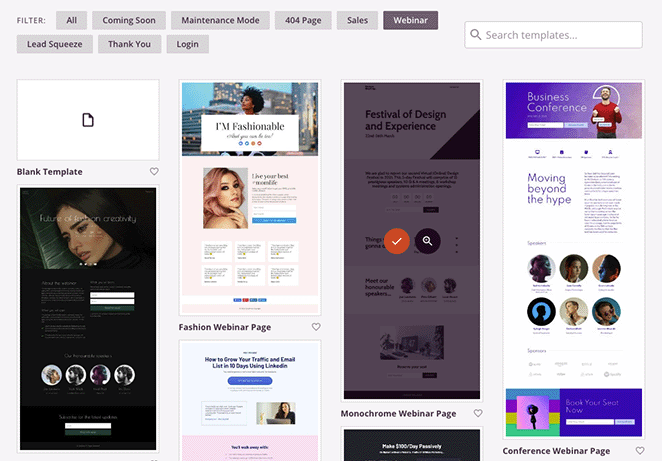
Wir verwenden die Monochrome Webinar-Seite, da sie keinen FAQ-Bereich hat. Wir zeigen Ihnen als Nächstes, wie Sie einen hinzufügen.
Nachdem Sie Ihre Vorlage ausgewählt haben, sehen Sie ein kleines Popup-Fenster, in dem Sie einen Namen für Ihre Seite eingeben können, z. B. „Häufig gestellte Fragen“.
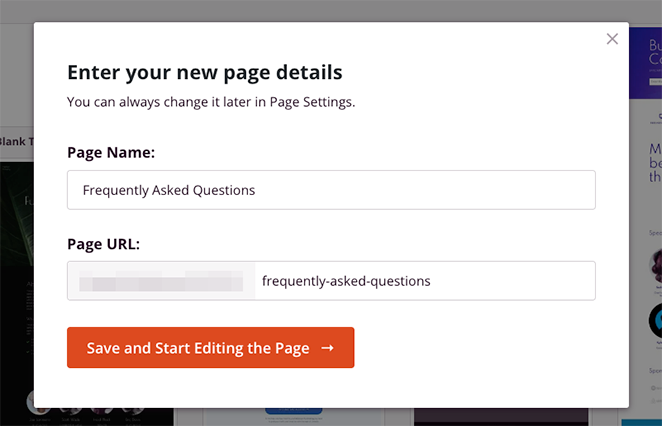
Sobald Sie Ihren Seitennamen eingegeben haben, klicken Sie auf die Schaltfläche Speichern und Seite bearbeiten starten.
Schritt 3. Passen Sie Ihre neue FAQ-Seite an
Auf dem nächsten Bildschirm wird Ihre Vorlage im Drag-and-Drop-Builder von SeedProd geöffnet. Hier können Sie Ihre Seite mit WordPress-Blöcken und Abschnitten anpassen.

Eines der ersten Dinge, die Sie tun müssen, ist, die Seitenüberschrift in etwas Relevanteres zu ändern. Klicken Sie dazu auf die Überschrift, bis sie einen orangefarbenen Rahmen hat, und geben Sie dann Ihren benutzerdefinierten Überschriftentext ein.
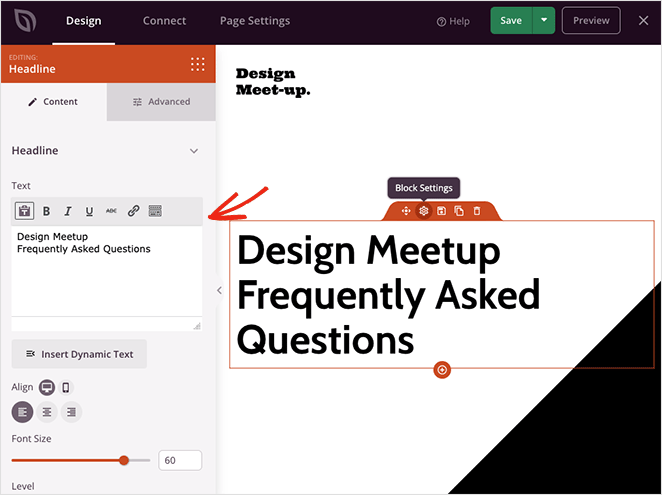
Auf der linken Seite der Seite befinden sich die Einstellungen für den Überschriftenblock. Sie können Ihre neue Überschrift auch in diesem Bereich eingeben und die Überschriften-Größe, die Überschriftenebene und die Ausrichtung ändern.
Tun Sie nun dasselbe mit der nächsten Überschrift auf der Seite.
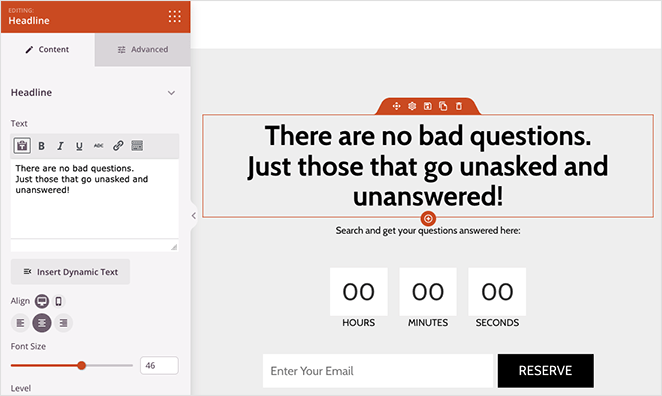
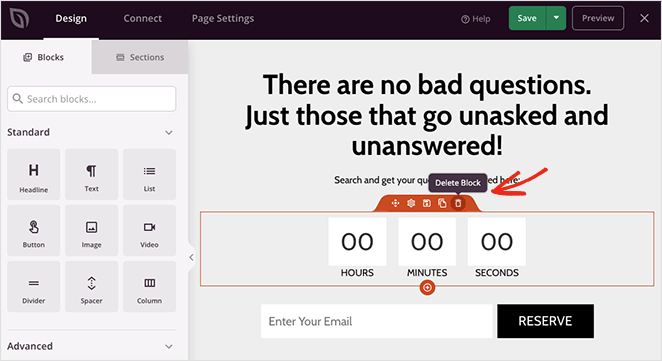
Wie Sie sehen können, hat diese Vorlage einen Countdown-Timer und ein Opt-in-Formular unter der zweiten Überschrift. Wir werden diese Funktionen nicht benötigen, also löschen Sie sie, indem Sie mit der Maus über jeden Block fahren und auf das Mülleimer-Symbol klicken.
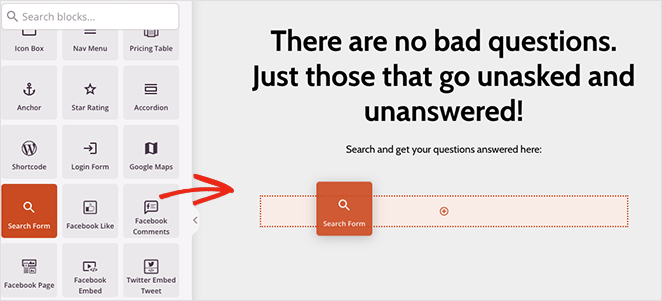
Anstelle dieser Blöcke werden wir eine Suchleiste hinzufügen, damit Besucher nach bestimmten Fragen und Antworten suchen können. Tun Sie dies, indem Sie den Block Suchformular finden und ihn auf Ihre Seite ziehen.
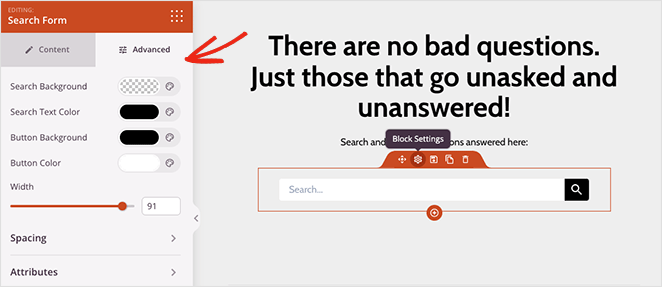
Wenn Sie die Registerkarte Erweitert für diesen Block öffnen, können Sie die Farben der Schaltfläche und des Symbols, den Abstand und mehr anpassen.
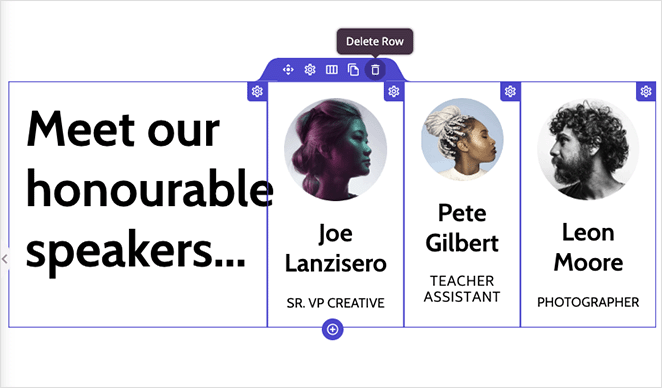
Scrollen Sie nun durch den Rest der Vorlage und entfernen Sie alle Blöcke und Abschnitte, die Sie nicht benötigen.
Es ist nun an der Zeit, Ihrer Seite einen FAQ-Bereich hinzuzufügen. Sie können entweder einen mit den SeedProd Akkordeon- oder Textblöcken erstellen oder einen der vorgefertigten FAQ-Bereiche verwenden.
Um die FAQ-Bereiche zu finden, klicken Sie auf die Registerkarte Abschnitte, wählen Sie die Überschrift FAQ aus und wählen Sie ein FAQ-Design, das Ihnen gefällt.
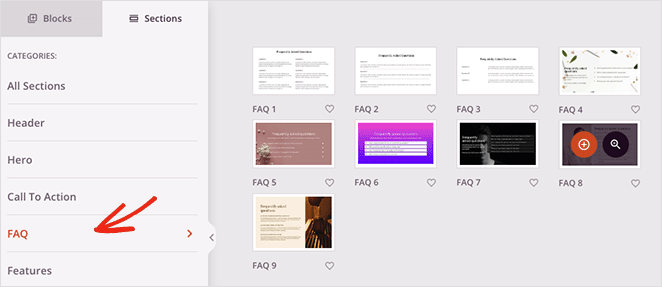
SeedProd fügt den Abschnitt am Ende Ihrer Landingpage ein. Sie können ihn schnell an die richtige Stelle verschieben, indem Sie das Layout-Navigationsfenster öffnen und den Abschnitt nach oben ziehen.
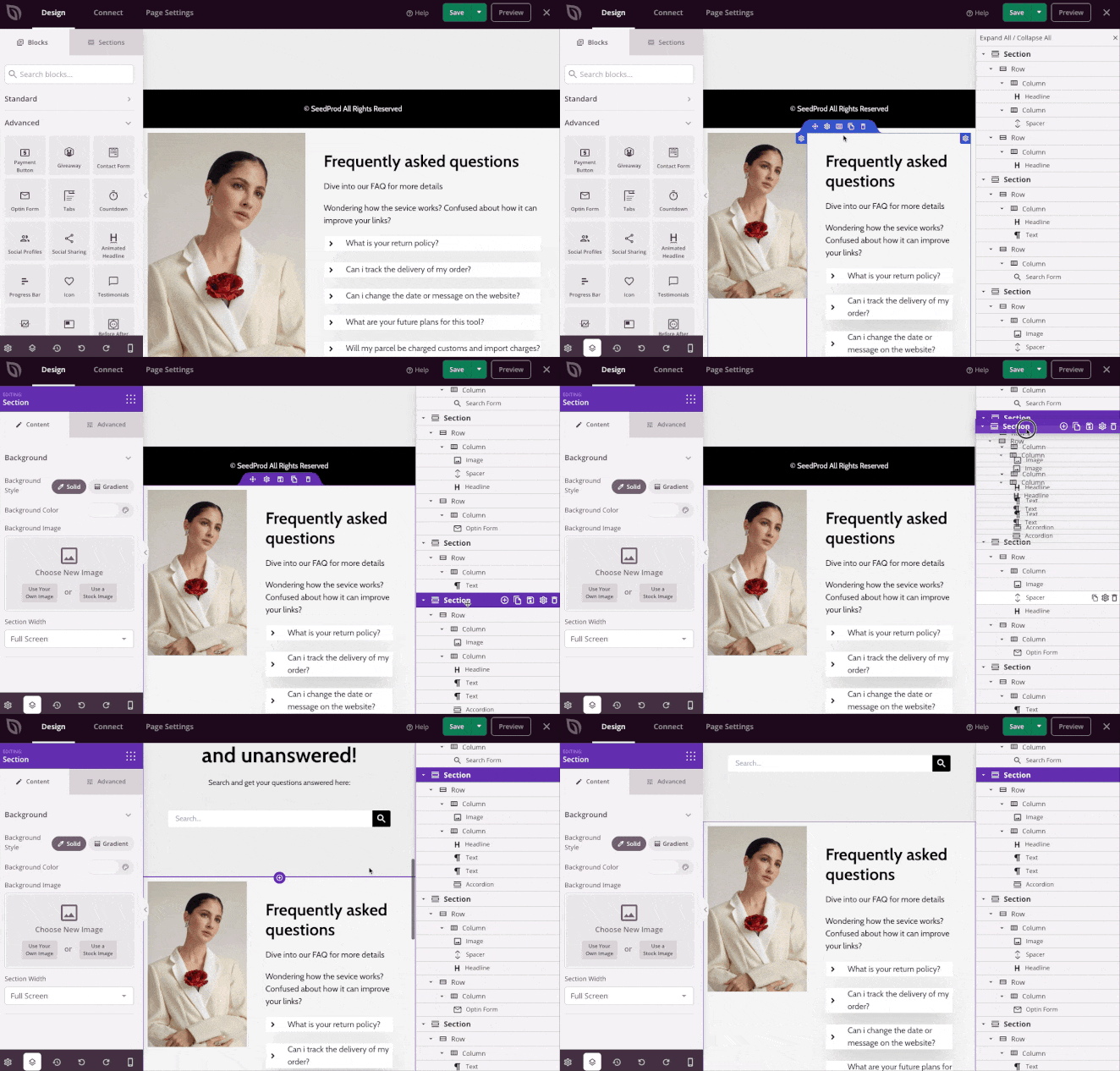
Von dort aus können Sie den Abschnitt anpassen, indem Sie das Bild ersetzen, den Überschriftentext ändern und Ihre eigenen FAQs hinzufügen.
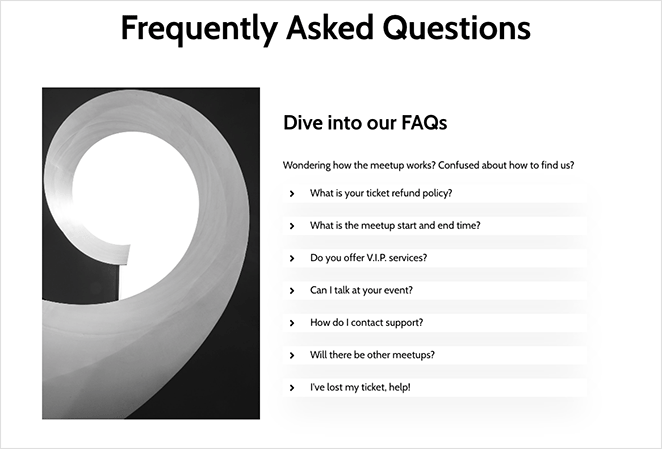
Der FAQ-Bereich verwendet den Akkordeon-Block von SeedProd, um aufklappbare Abschnitte für jede Frage hinzuzufügen, damit die Seite übersichtlich und weniger überfordernd bleibt.
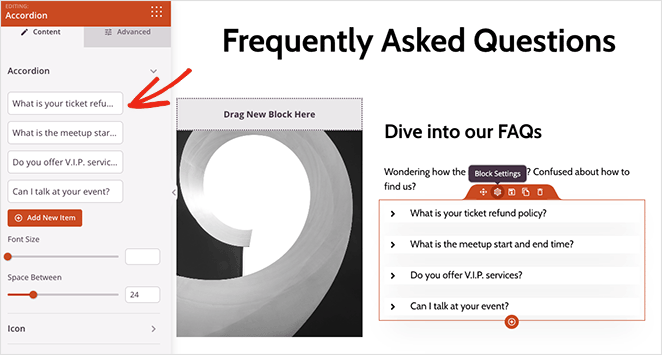
Machen Sie sich keine Sorgen, wenn Sie viele Fragen zu beantworten haben. Sie können so viele FAQ-Antworten hinzufügen, wie nötig sind. Sie können auch einen Feedback-Mechanismus am Ende jedes Antwortblocks hinzufügen, um Benutzerfeedback zu sammeln. Fügen Sie zum Beispiel eine Frage wie „War dieser Artikel hilfreich?“ hinzu und geben Sie den Benutzern Optionen zur Antwort.
Und denken Sie daran, Sie können interne Links zu separaten Seiten hinzufügen, die möglicherweise detailliertere Informationen enthalten. Sie können Benutzer beispielsweise zu Ihrem Ticketsystem senden, um Support-Tickets an Ihr Kundensupport-Team zu senden, oder zu Ihrer Kontaktseite für Ihre Kontaktinformationen und Social-Media-Links.
Ihre FAQ-Seite ist ein Self-Service-Portal zur Fehlerbehebung und Beantwortung von Kundenfragen. Stellen Sie also so viele Informationen wie möglich bereit.
Wenn Sie mit Ihrer FAQ-Landingpage zufrieden sind, klicken Sie auf die Schaltfläche Speichern und beenden Sie dann, indem Sie auf das X-Symbol klicken.
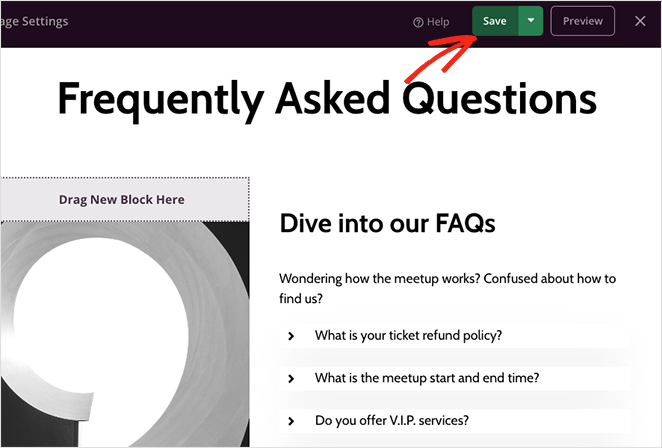
Dadurch wird Ihre Seite als Entwurf gespeichert, da wir als Nächstes das SEO-Plugin vorbereiten werden, um Ihrer Landingpage FAQ-Schema-Markup hinzuzufügen.
Schritt 4. Fügen Sie ein FAQ-Schema mit All in One SEO hinzu
Für den nächsten Schritt müssen Sie das All in One SEO Plugin installieren und aktivieren. Dadurch können Sie Ihre Landingpage für Suchmaschinen optimieren und das richtige Schema-Markup hinzufügen.
Hier ist eine hilfreiche Schritt-für-Schritt-Anleitung, wie Sie All in One SEO Pro installieren, die Version, die wir für diese Anleitung verwenden werden. Von dort aus können Sie den Schnell-Setup-Assistenten befolgen, der Ihnen hilft, das Plugin für Ihre Website zu konfigurieren.
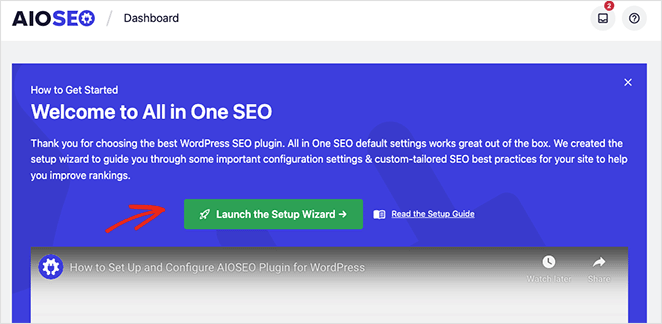
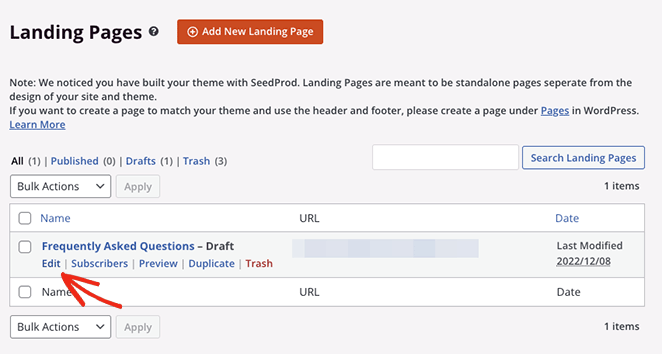
Nach der Konfiguration von All in One SEO gehen Sie zurück zu SeedProd » Landing Pages und klicken Sie auf den Link Bearbeiten unter der Seite, die Sie zuvor erstellt haben.
Sobald Sie dies getan haben, klicken Sie auf die Registerkarte Seiten-Einstellungen oben auf dem Bildschirm und erweitern Sie dann die Überschrift SEO.
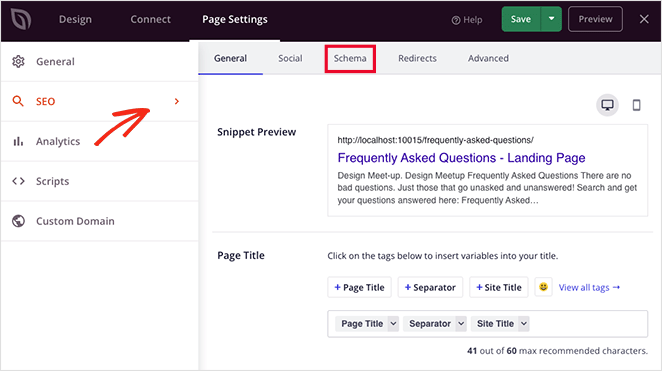
Auf diesem Bildschirm können Sie benutzerdefinierte Meta-Informationen für Ihre FAQ-Seite mit AIOSEO eingeben, einschließlich:
- Seitentitel
- Meta-Beschreibung
- Fokus-Schlüsselphrase
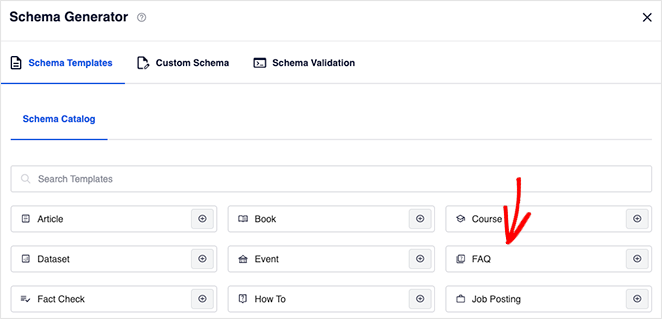
Sie können auch auf die Registerkarte Schema klicken, um das aktuelle Schema-Markup für Ihre Seite anzuzeigen. Wir werden dies jetzt einrichten, also klicken Sie auf die Schaltfläche Schema generieren.
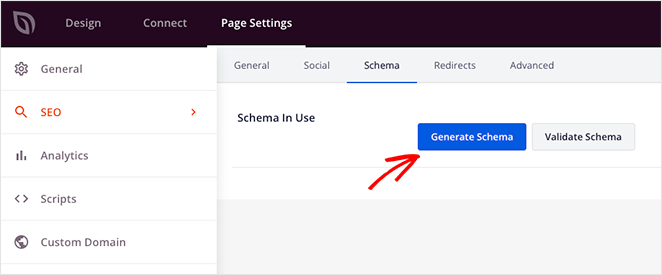
Auf dem nächsten Bildschirm können Sie aus mehreren vorgefertigten Schema-Vorlagen wählen, die das richtige Markup zu Ihrer Webseite hinzufügen. Wählen Sie für diese Art von Seite die Option FAQ.
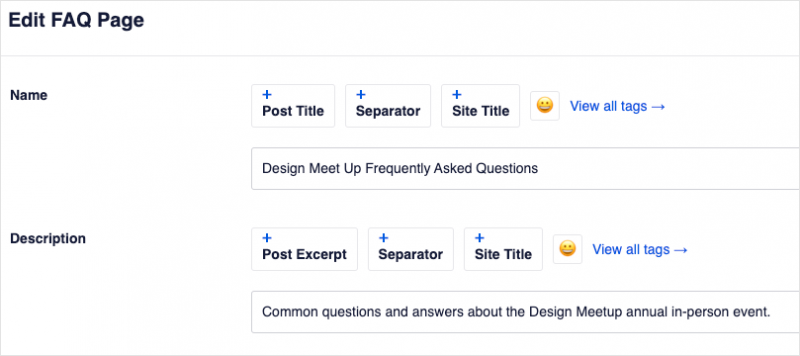
Geben Sie nun einen Seitentitel und eine Beschreibung ein.
Sie können dann nach unten scrollen und Ihre häufig gestellten Fragen und Antworten eingeben. Keine Sorge, Ihre Website-Besucher werden dies nicht als Duplicate Content sehen; es hilft Suchmaschinen einfach, Ihre Inhalte zu finden und zu verstehen.
Nachdem Sie Ihre erste Frage hinzugefügt haben, klicken Sie auf den Link Weitere Frage hinzufügen, um weitere hinzuzufügen, und dann auf die Schaltfläche Schema aktualisieren, wenn Sie fertig sind.
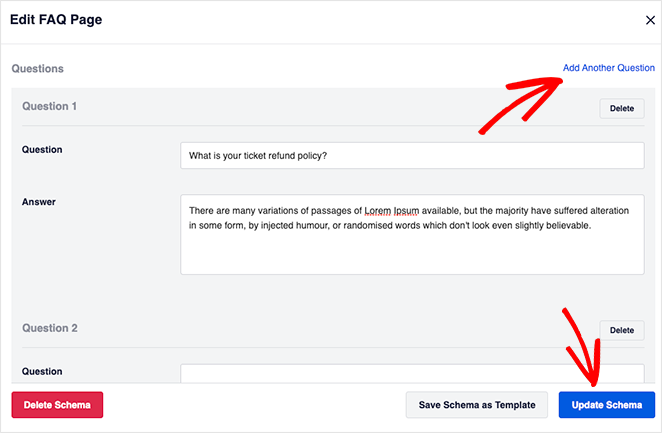
Stellen Sie sicher, dass jede Frage relevante Schlüsselwörter enthält, nach denen Benutzer wahrscheinlich suchen werden. Anstatt zum Beispiel „Bieten Sie kostenlosen Versand an?“ könnten Sie „Bietet [Ihre Marke] kostenlosen Versand an?“ verwenden.
Das ist alles. Wenn Sie Ihre Seite veröffentlichen, wird sie alles enthalten, was Sie benötigen, um in den Google Rich Snippets zu erscheinen.
Es gibt mehrere andere Möglichkeiten, Ihre Landingpage zu optimieren mit den Einstellungen von SeedProd:
- Installieren Sie MonsterInsights, das beste Google Analytics Plugin für WordPress, um die Leistung Ihrer Landingpage zu überwachen
- Benutzerdefinierte Skripte für Kopfzeile, Körper und Fußzeile eingeben
- Wählen Sie einen benutzerdefinierten Domainnamen für Ihre FAQ-Seite
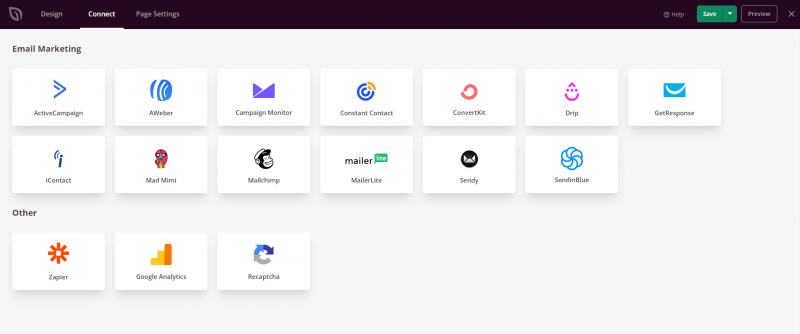
Sie können auch auf die Registerkarte Verbinden klicken, um einen E-Mail-Marketing-Dienst zu integrieren. Dies ist eine großartige Möglichkeit, Ihre E-Mail-Liste mit dem Opt-in-Formular-Block von SeedProd zu erweitern.
Schritt 5. Veröffentlichen Sie Ihre FAQ-Landingpage
Mit den Einstellungen Ihrer FAQ-Seite sind Sie bereit, sie zu veröffentlichen und für Ihr Publikum live zu schalten. Navigieren Sie dazu zur Schaltfläche Speichern, klicken Sie auf den Dropdown-Pfeil und dann auf Veröffentlichen.
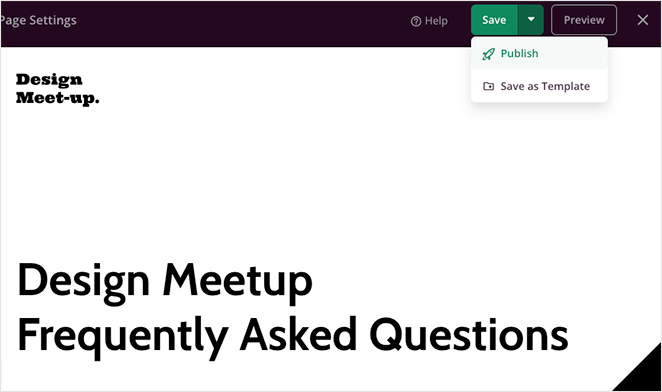
Jetzt können Sie die Seite besuchen und sie in Aktion sehen. Unten sehen Sie einige Screenshots der FAQ-Seite, die wir mit SeedProd erstellt haben.
Beispiel für den Hero-Bereich:

Beispiel für die FAQ-Seiten-Suche:

Beispiel für das Akkordeon mit Fragen und Antworten:
Beispiel für das Opt-in-Formular:

Denken Sie daran, Ihre FAQ-Seite regelmäßig mit neuen Fragen zu aktualisieren und veraltete Informationen zu entfernen. Verwenden Sie Analysetools wie Google Analytics, um die Leistung Ihrer FAQ-Seite zu verfolgen und Verbesserungsmöglichkeiten zu identifizieren.
Weitere Fragen zu FAQ-Seiten
Was ist eine FAQ-Seite?
Eine FAQ-Seite (Frequently Asked Questions) ist ein Bereich einer Website, in dem häufig gestellte Fragen zu den Diensten, Produkten oder Richtlinien der Website beantwortet werden. Sie hilft Benutzern, Informationen schnell zu finden und kann die Benutzererfahrung und das SEO verbessern, indem sie wertvolle Inhalte bereitstellt.
Wie lang sollten FAQ-Seiten sein?
FAQ-Seiten sollten prägnant und auf den Punkt gebracht sein, mit Antworten, die kurz, aber informativ sind. Die Länge variiert je nach Komplexität der Fragen, aber es ist entscheidend, die Benutzer nicht mit zu viel Text zu überfordern und jede Antwort klar und direkt zu halten.
Was ist das beste Format für FAQs?
Das beste Format für FAQs umfasst ein klares, durchsuchbares Layout mit Fragen, die in Kategorien organisiert und mithilfe von Akkordeon-Dropdowns zur einfachen Navigation präsentiert werden. Die Einbeziehung einer prominenten Suchleiste und interner Links zu detaillierteren Ressourcen verbessert die Benutzerfreundlichkeit und das Nutzererlebnis.
Da haben Sie es!
Wir hoffen, dieser Schritt-für-Schritt-Leitfaden hat Ihnen geholfen zu lernen, wie Sie eine FAQ-Seite in WordPress mit dem richtigen Markup für Googles Rich Snippets erstellen.
Es gibt noch so viel mehr, was Sie mit SeedProd tun können, einschließlich der Erstellung eines benutzerdefinierten WordPress-Themes, dem Aufbau eines Online-Shops, der Bearbeitung Ihrer Homepage und mehr.
Außerdem können Sie sie alle mit All in One SEO für Suchmaschinen optimieren. Worauf warten Sie also noch?
Danke fürs Lesen! Wir würden uns freuen, Ihre Gedanken zu hören. Treten Sie also gerne der Unterhaltung auf YouTube, X und Facebook bei, um weitere hilfreiche Ratschläge und Inhalte für das Wachstum Ihres Unternehmens zu erhalten.




