

Möchten Sie wissen, wie Sie eine App-Landingpage in WordPress erstellen, ohne eine einzige Zeile Code anzufassen?
Ich habe App-Landingpages für Kundenprojekte, persönliche Tools und Neben-Apps erstellt. Jedes Mal ist das Ziel dasselbe: Es den Leuten leicht machen, die App zu verstehen und auf „Herunterladen“ zu klicken.
Aber bei Null anzufangen, kann überwältigend sein. Deshalb zeige ich Ihnen in diesem Leitfaden Schritt für Schritt genau, wie Sie eine App-Landingpage in WordPress erstellen, auch wenn Sie neu darin sind.
Schnelle Schritte zum Erstellen einer App-Landingpage
Möchten Sie die Kurzversion? Hier erfahren Sie, wie Sie mit SeedProd eine Mobile-App-Landingpage erstellen:
- Installieren Sie das SeedProd-Plugin
- Erstellen Sie eine neue Landingpage
- Wählen Sie eine mobilfreundliche Vorlage
- Fügen Sie Ihre App-Inhalte hinzu (Funktionen, Screenshots usw.)
- Passen Sie Ihr Design und Layout an
- Verbinden Sie Ihr E-Mail-Marketing-Tool
- Stellen Sie sicher, dass Ihre Seite mobilfreundlich ist
- Optimieren Sie Ihre SEO- und Analyse-Einstellungen
- Veröffentlichen Sie Ihre Landingpage
Was ist eine App-Landingpage?
Eine App-Landingpage ist eine eigenständige Webseite, die potenzielle Kunden dazu anregen soll, Ihre App herunterzuladen.
Das Design der App-Landingpage ist normalerweise einfach und geradlinig und enthält alle Details darüber, wie die App funktioniert. Sie enthält auch einen klaren Call to Action, der Benutzer dazu verleitet, auf den Download-Link Ihrer App zu klicken und Besucher in Kunden zu verwandeln.
Die Erstellung einer Landingpage für Ihre App kann viele Vorteile für Ihr Unternehmen haben, darunter:
- Unterstützung Ihrer Geschäftsziele – Sie können Ihre App-Seite so anpassen, dass sie bestimmte Zielgruppen erreicht und bestimmte Marketingziele erfüllt.
- Steigerung der Konversionen – Landingpages sind präzise und konzentrieren sich auf die Erreichung eines einzigen Ergebnisses. Sie erleichtern es den Benutzern auch, die gewünschte Aktion auszuführen, und erhöhen so die Konversionsraten.
- Verbesserung der Markenbekanntheit – Die Erstellung einer Mobile-App-Landingpage bietet Ihnen eine weitere Möglichkeit, Ihre Marke zu präsentieren und potenziellen Benutzern alle Vorteile Ihrer App zu zeigen.
- Erhöhte Glaubwürdigkeit – Viele App-Landingpages verwenden Bewertungen und Testimonials als Beweis für den Download ihrer App. Dieser soziale Beweis versichert den Benutzern, dass es die richtige App für ihre Bedürfnisse ist.
- Bereitstellung klarer Daten – Landingpages sind ideal, um Ihnen zu zeigen, ob Ihre Marketingstrategien die gewünschten Ergebnisse liefern. Mit den gesammelten Daten können Sie Ihren Ansatz anpassen und Verbesserungen vornehmen, um Ihre Ziele zu erreichen.
Es gibt viele weitere Vorteile einer erfolgreichen App-Landingpage. Das Ergebnis sind jedoch eine größere Sichtbarkeit, höhere Konversionsraten und mehr Glaubwürdigkeit. All dies führt zu mehr Kunden und Gewinn.
Wichtiger Hinweis: Eine App-Landingpage ist eine eigenständige Seite, die dazu dient, Ihre App zu erklären und Besucher davon zu überzeugen, sie herunterzuladen – alles an einem Ort.
Elemente einer erfolgreichen App-Landingpage (mit Beispielen)
Nachdem Sie nun wissen, was eine App-Landingpage ist und warum Sie eine erstellen sollten, welche Webdesign-Elemente sollten Sie einbeziehen?
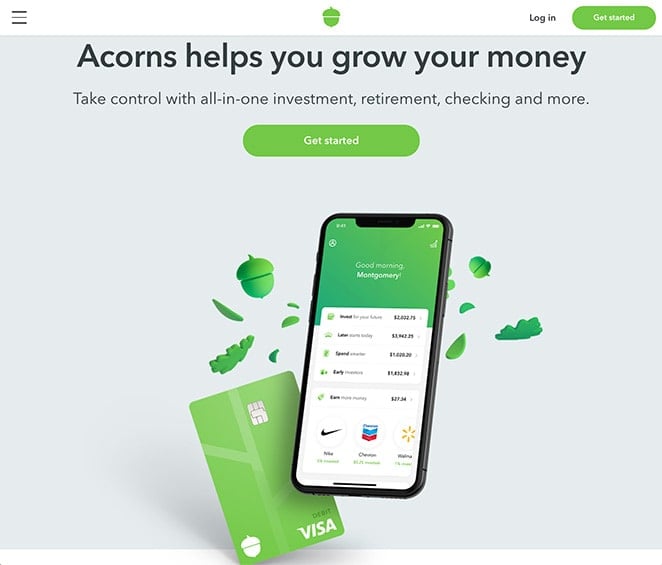
Wenn Sie sich Ihre bevorzugte App-Seite und die Beispiele unten ansehen, werden Sie feststellen, dass es 5 Hauptelemente für App-Landingpages gibt.
| Element | Was es tut |
|---|---|
| Handlungsaufforderung | Ermutigt Besucher zum Download oder zur Anmeldung |
| Überschrift | Erklärt schnell den Kernnutzen der App |
| Haupttext | Beschreibt, was die App tut und wie sie hilft |
| Sozialer Beweis | Baut Vertrauen durch Bewertungen oder Benutzerstatistiken auf |
| Ansprechende visuelle Elemente | Macht Ihre App auf einen Blick verständlicher |
1. Handlungsaufforderung (Call to Action)
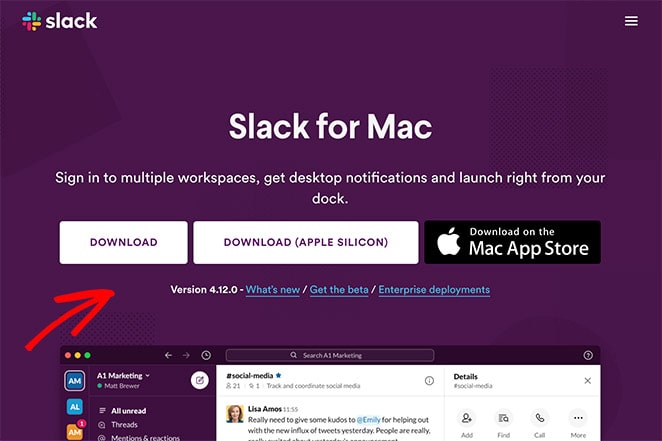
Ihre App-Seite soll Benutzer dazu anregen, auf Ihre Handlungsaufforderung (CTA) zu klicken. Dies sollte Ihr Klick-zum-Download-Button sein, der Personen zu Ihrem bevorzugten App Store weiterleitet. Alternativ kann Ihre Handlungsaufforderung darin bestehen, ein Kontaktformular auszufüllen und Ihre App direkt zu erhalten.
Jedes Element auf Ihrer Seite sollte dieses Hauptziel unterstützen, wodurch Ihre CTA zum wichtigsten Element auf der Seite wird. Sie verwandelt zufällige Besucher in Leads und Kunden.
2. Überschrift
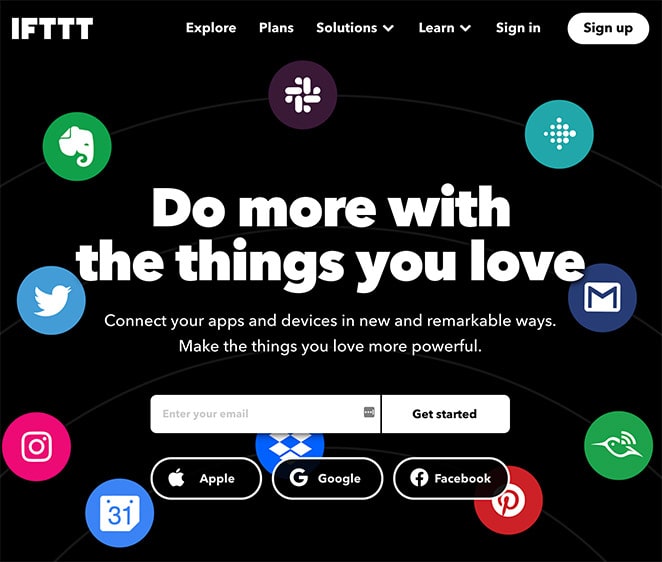
Die Überschrift der Landingpage ist das Erste, was Besucher sehen. Sie muss nicht besonders witzig sein, aber sie sollte den Wert Ihrer App klar erklären und die Leute dazu bringen, Ihre Seite weiter zu besuchen.
3. Haupttext
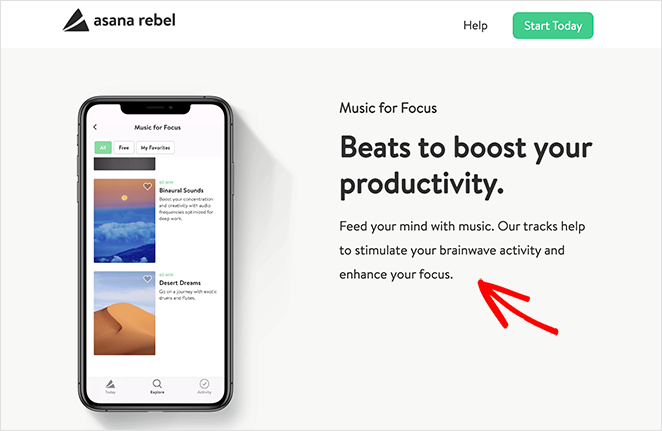
Der Haupttext Ihrer Seite ist der Ort, an dem Sie den Wert und die Vorteile Ihrer App erklären. Die Länge des Textes hängt von Ihrer Branche ab und sollte so viele Informationen enthalten, wie die unausgesprochenen Fragen des Lesers beantworten.
Letztendlich möchten Sie befriedigen, warum die Leute überhaupt daran interessiert waren, mehr über Ihre App zu erfahren.
4. Social Proof
Die Einbeziehung von Social Proof auf Ihrer Landingpage zeigt den Benutzern, dass Ihre App vertrauenswürdig ist.
Viele Apps zeigen begeisterte Bewertungen und Testimonials von bestehenden Kunden. Sie zeigen auch Auszeichnungen oder die Gesamtzahl der Downloads, um die Beliebtheit der App zu demonstrieren.

5. Ansprechende visuelle Elemente
Sie sollten auch ansprechende visuelle Elemente einfügen, um Ihre App-Landingpage hervorzuheben. Dies können Bilder, Grafiken oder kurze Videos sein.
Das Ziel von visuellen Medien ist es nicht, eine schöne App-Landingpage zu erstellen. Es geht darum, die Geschichte zu verbessern, die Ihr Haupttext erzählt. Ein kurzes Video kann beispielsweise helfen, komplizierte Informationen auf eine Weise zu erklären, die viel ansprechender ist als Text.
Vielleicht gefallen Ihnen auch diese Best Practices für Landing Pages mit Tipps für den Einstieg.
Nachdem Sie nun wissen, was eine Landingpage ist, welche Vorteile sie hat und welche wesentlichen Elemente enthalten sein sollten, bleibt noch eine Frage zu beantworten.
Wichtigste Erkenntnis: Eine großartige App-Landingpage enthält eine starke Überschrift, eine klare Handlungsaufforderung, Social Proof, nutzenorientierten Text und visuelle Elemente, die die App ohne zusätzliche Worte erklären.
Wie erstellen Sie eine App-Landingpage auf Ihrer WordPress-Website? Lassen Sie es uns herausfinden.
So erstellen Sie eine App-Landingpage in WordPress
Der einfachste Weg, eine App-Landingpage zu erstellen, ist mit einem WordPress-Plugin. Obwohl viele Landingpage-Plugins verfügbar sind, ist SeedProd die benutzerfreundlichste Lösung.
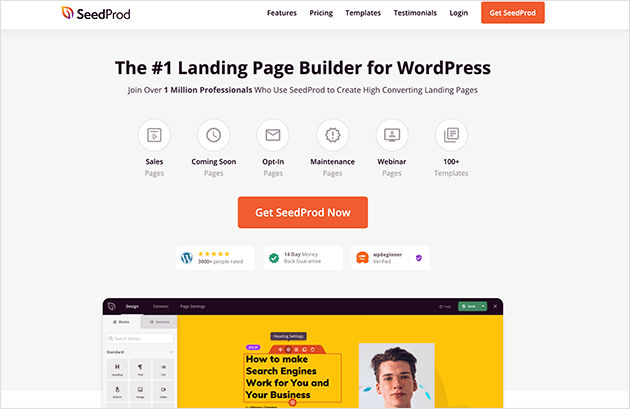
SeedProd ist der beste WordPress-Landingpage-Builder mit Funktionen für "Coming Soon" und Wartungsmodus. Es macht es einfach, jede Landingpage zu erstellen, ohne einen Entwickler einstellen zu müssen.
Sein Drag-and-Drop-Visual-Editor ermöglicht es Ihnen, Inhalte zu Ihrer Seite hinzuzufügen und das Design anzupassen, ohne dass Sie programmieren müssen. Sie können auch eine der vielen responsiven Landingpage-Vorlagen verwenden, um schnell loszulegen, oder Ihre Seite von Grund auf mit speziell entwickelten Inhaltsblöcken erstellen, die darauf ausgelegt sind, Leads zu generieren.
SeedProd enthält auch Modi für „Coming Soon“, „Wartung“ und „404-Fehler“, die Sie mit einem einzigen Klick ein- und ausschalten können. Selbst wenn Sie Ihre App noch nicht gestartet haben, können Sie Leads sammeln und mit einer ansprechenden Pre-Launch-Seite einen Vorsprung in den Suchmaschinenrankings erzielen.
Ihre Liste zu vergrößern ist genauso einfach. SeedProd lässt sich in beliebte E-Mail-Newsletter-Dienste integrieren und verfügt sogar über eine integrierte Abonnentenverwaltung, mit der Sie Ihre Leads auf einen Blick innerhalb von WordPress einsehen können.
Darüber hinaus können Sie die Domain-Mapping-Funktion von SeedProd nutzen, um mehrere Landingpages auf einer einzigen WordPress-Installation zu haben und jeder Seite eine benutzerdefinierte Domain zu geben. Das bedeutet, dass Sie nicht für jede Domain eine separate WordPress-Website und -Installation einrichten müssen.
Das Beste daran ist, dass SeedProd blitzschnell ist. Im Gegensatz zu anderen Drag-and-Drop-Seitenerstellern, die mit unnötigen Funktionen überladen sind, ist SeedProd darauf ausgelegt, so schnell wie möglich zu sein und Ihnen zu helfen, die besten Ergebnisse für Ihre App-Landingpage zu erzielen.
Wenn Sie also ganz einfach eine Landingpage für mobile Apps in WordPress erstellen möchten, folgen Sie den nachstehenden Schritten.
Video-Anleitung
1. Installieren Sie den SeedProd Landing Page Builder
Klicken Sie zuerst hier, um mit SeedProd zu beginnen und das Plugin herunterzuladen. Befolgen Sie dann diese Anweisungen zur Installation und Aktivierung eines WordPress-Plugins.
Nach der Aktivierung des SeedProd WordPress-Plugins sehen Sie eine Willkommensseite, auf der Sie Ihren Lizenzschlüssel eingeben können. Den Lizenzschlüssel finden Sie im Posteingang Ihrer registrierten E-Mail-Adresse.

Geben Sie Ihren Schlüssel in das vorgesehene Feld ein und klicken Sie auf die Schaltfläche Schlüssel überprüfen.
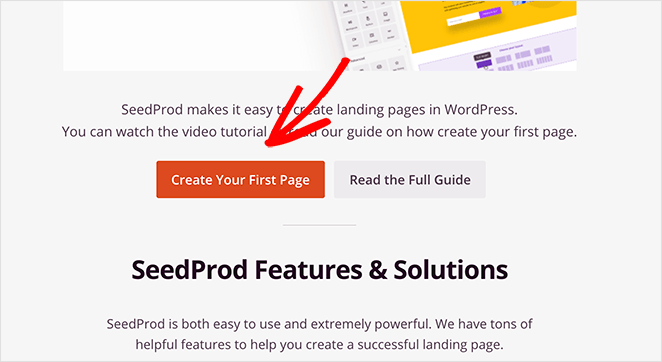
Scrollen Sie als Nächstes nach unten auf der Seite und klicken Sie auf die Schaltfläche Erste Seite erstellen.
2. Erstellen Sie eine neue Landingpage
Auf dem nächsten Bildschirm sehen Sie das SeedProd Landingpage-Dashboard.
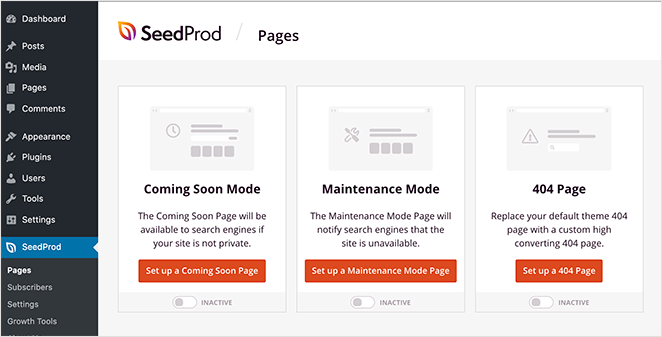
Oben auf der Seite befinden sich die verschiedenen Seitenmodi von SeedProd:
- Coming Soon-Modus – Zum Aktivieren und Erstellen einer Coming Soon-Seite in WordPress.
- Wartungsmodus – Um WordPress in den Wartungsmodus zu versetzen.
- 404-Seite – Zum Erstellen einer benutzerdefinierten 404-Fehler-Landingpage.
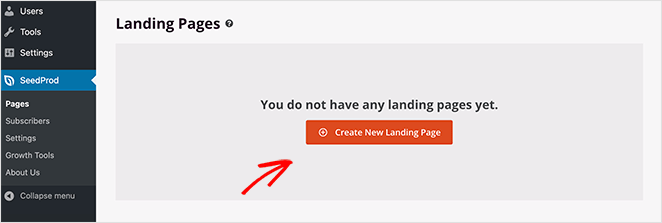
Unter diesem Abschnitt werden alle von Ihnen erstellten Landingpages aufgelistet. Um Ihre erste Seite zu erstellen, klicken Sie auf die Schaltfläche Neue Landingpage hinzufügen.
3. Wählen Sie eine Landingpage-Vorlage
Auf dem nächsten Bildschirm sehen Sie die Bibliothek der responsiven Landingpage-Vorlagen von SeedProd. Sie können jede Vorlage im Drag-and-Drop-Builder anpassen, um sie zu Ihrer eigenen zu machen.
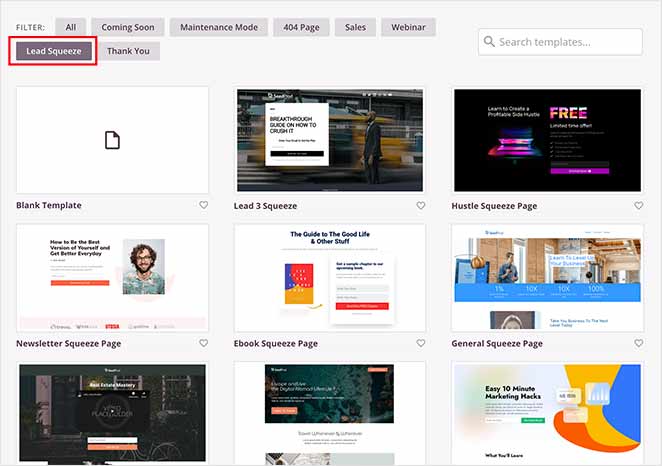
Klicken Sie auf eine der Schaltflächen oben, um die Vorlagen nach Ihrem Landingpage-Ziel zu filtern, einschließlich:
Sobald Sie eine Vorlage gefunden haben, die dem gewünschten Design am nächsten kommt, bewegen Sie die Maus über das Miniaturbild und klicken Sie auf das Häkchensymbol, um sie im visuellen Editor zu starten.
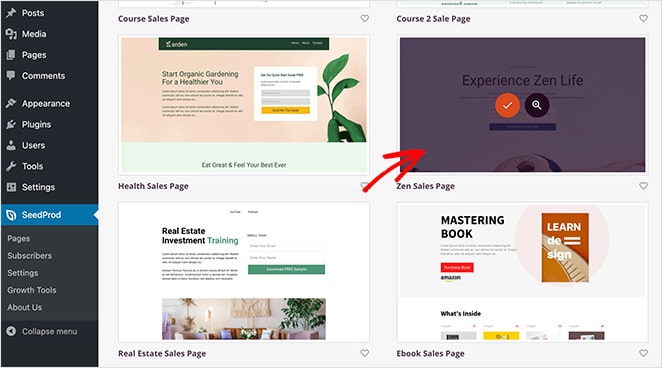
Für dieses Tutorial wählen wir die Vorlage Zen Sales Page.
Nachdem Sie eine Vorlage ausgewählt haben, fordert Sie ein Popup auf, den Namen und die URL Ihrer Landingpage einzugeben.
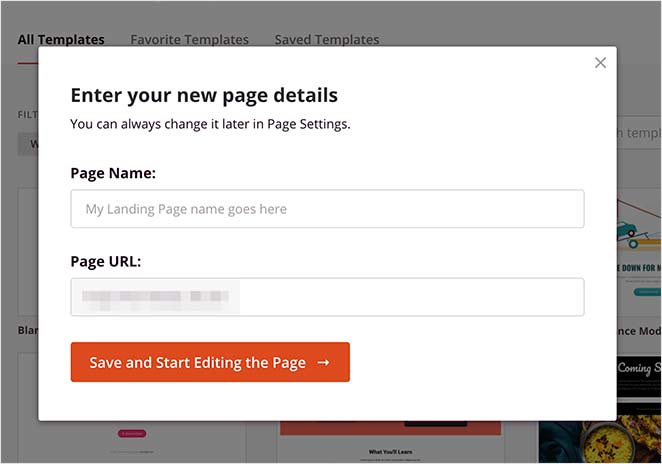
Sobald Sie dies getan haben, klicken Sie auf die Schaltfläche Speichern und mit der Bearbeitung der Seite beginnen.
Ihre Vorlage wird nun im visuellen Seiten-Editor geöffnet.
4. Fügen Sie Ihre Landingpage-Inhalte hinzu
Der Drag-and-Drop-Landingpage-Editor von SeedProd ist in 2 Abschnitte unterteilt.
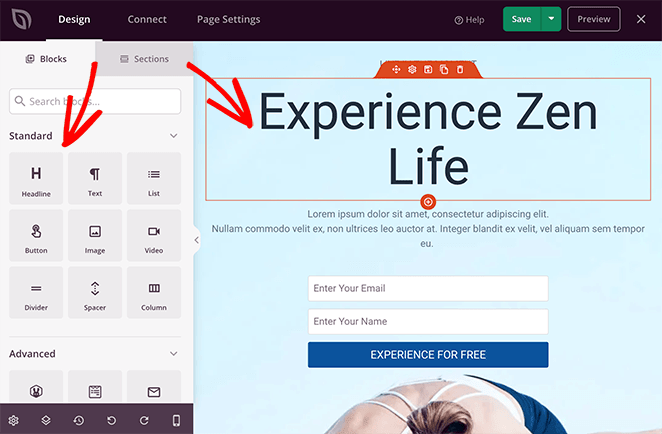
Links befinden sich die verschiedenen Landingpage-Blöcke und Einstellungen, während rechts eine Live-Vorschau Ihrer Seite angezeigt wird.
Die Landingpage-Vorschau ermöglicht es Ihnen zu sehen, wie die Seite aussieht, während Sie Änderungen in Echtzeit vornehmen. Sie können auch überall auf der Vorschau klicken, um den Inhalt zu bearbeiten und die Einstellungen im linken Bereich anzuzeigen.
Die Inhaltselemente in SeedProd werden Landingpage-Blöcke genannt. Sie umfassen Standard-Blöcke, die grundlegende Design- und Funktionalitätsmerkmale bieten, sowie Erweiterte Blöcke für Lead-generierende Seitenelemente wie:
- Social-Media-Buttons
- Opt-in-Formulare
- Verlosungen
- Countdown-Timer
- Sternebewertungen
- Kontaktformulare
- Und mehr
Beginnen Sie mit dem Hinzufügen von Inhalten zu Ihrer App-Landingpage, indem Sie auf die vorhandenen Inhalte klicken und diese bearbeiten oder neue Blöcke von links ziehen und auf Ihrer Live-Vorschau ablegen.
Um beispielsweise eine Schaltfläche zum Herunterladen Ihrer App hinzuzufügen, ziehen Sie einfach den Button-Block auf Ihre Seite und bearbeiten Sie den CTA.
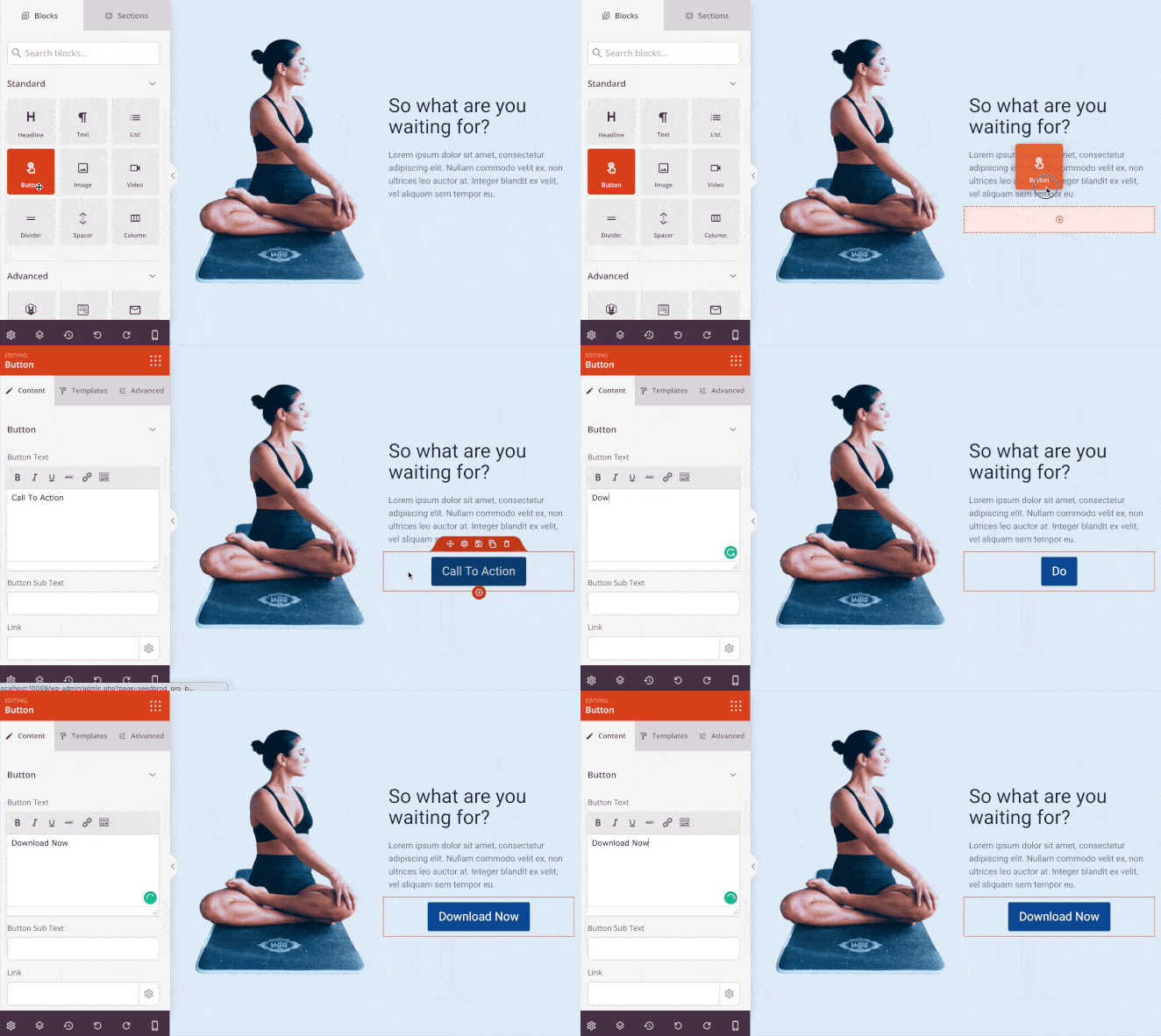
Sie werden feststellen, dass viele der Landingpage-Blöcke von SeedProd auch vorgefertigte Vorlagen enthalten.
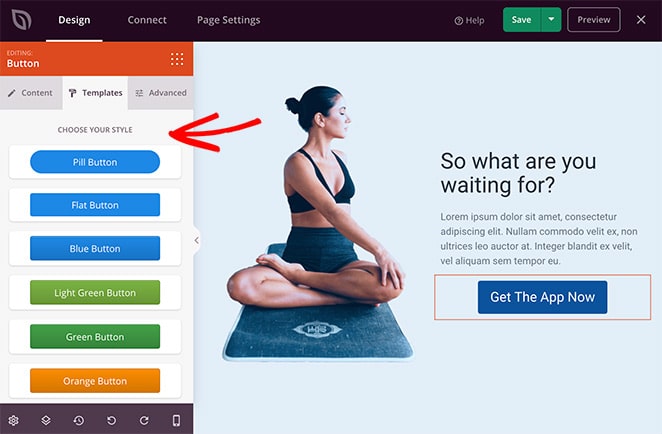
Klicken Sie einfach auf den Tab Vorlagen, um eine Vielzahl von Stilen anzuzeigen, die Sie mit einem einzigen Klick implementieren können.
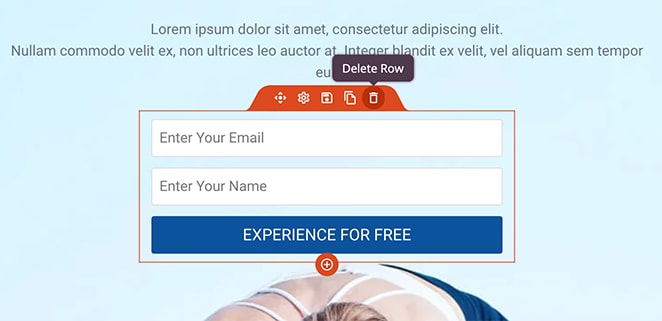
Sie können Elemente auch entfernen, indem Sie mit der Maus darüber fahren und auf das Papierkorb-Symbol klicken.
Neben einzelnen Landingpage-Blöcken verfügt SeedProd über ganze vorgefertigte Inhaltsbereiche. Dies sind vollständige Seitenabschnitte, einschließlich:
- Call-to-Action-Bereiche
- Funktionen
- Header
- Footer
- FAQ
- Hero-Bereiche
Das Tolle an diesen Abschnitten ist, dass Sie sie sofort zu Ihrer Seite hinzufügen können, ohne sie Block für Block erstellen zu müssen.
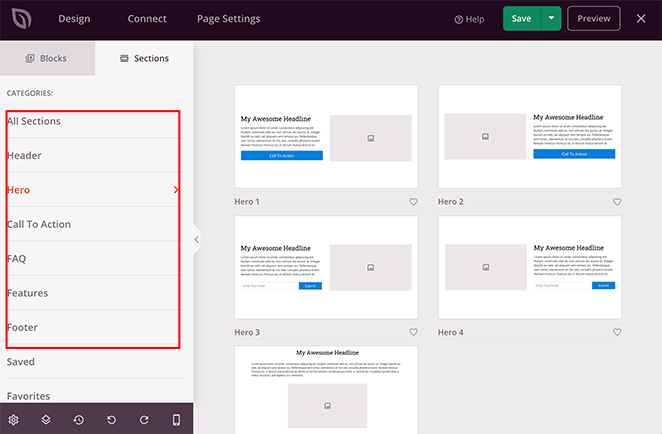
Sehen Sie sich zum Beispiel den Hero-Bereich an, den wir unten hinzugefügt haben:
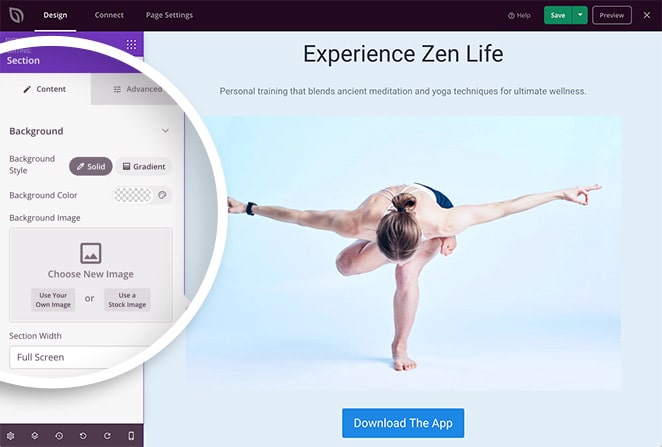
Genau wie bei den Landingpage-Blöcken können Sie jeden Abschnitt bearbeiten, um ihn an Ihre Designanforderungen anzupassen. Unser Hero-Bereich enthielt ein zusätzliches Bild, um den Benutzern zu zeigen, dass sie unsere App sowohl im Android- als auch im iOS App Store herunterladen können.
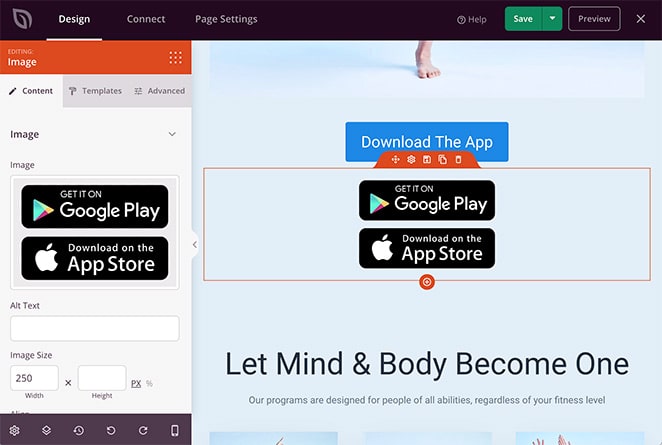
Fügen Sie weiterhin Inhalte zu Ihrer App-Landingpage hinzu, bis Sie zufrieden sind. Klicken Sie dann auf die grüne Schaltfläche Speichern in der oberen rechten Ecke, um Ihre Einstellungen zu speichern.
5. Passen Sie Ihre App-Landingpage an
Nachdem Sie die Inhalte Ihrer App-Seite hinzugefügt haben, möchten Sie Ihr Design an das Branding Ihres Unternehmens anpassen. Dies ist ein weiterer wichtiger Schritt, der in SeedProd einfach zu konfigurieren ist.
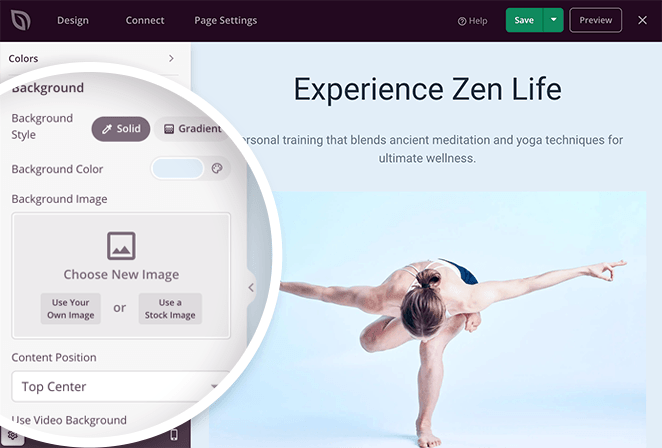
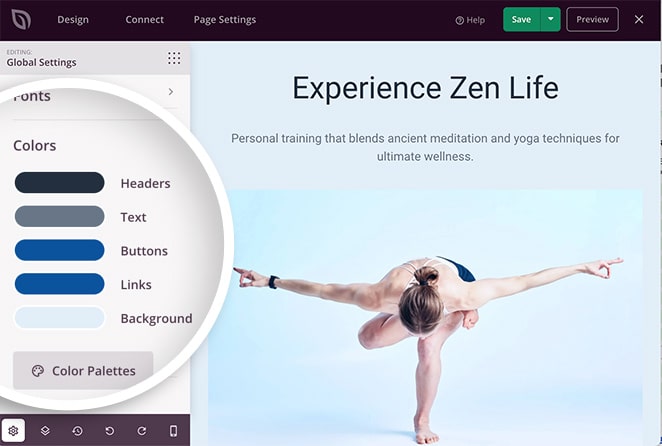
Klicken Sie einfach auf das Zahnradsymbol in der unteren linken Ecke, um auf die globalen Einstellungen Ihrer Seite zuzugreifen. Hier können Sie die Hintergrundfarben und -bilder Ihrer App-Seite sowie die globalen Schrift- und Farbeinstellungen anpassen.
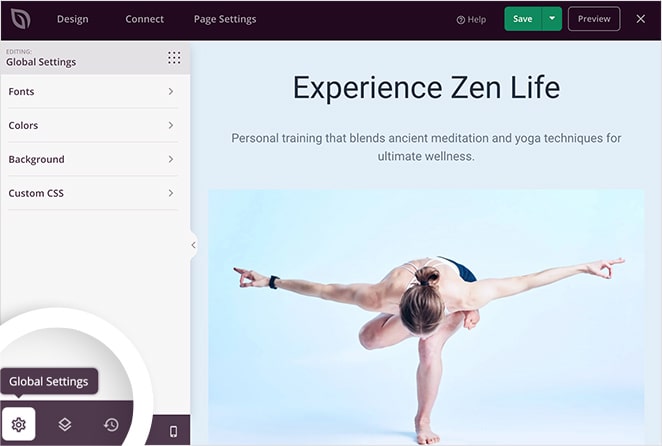
Wenn Sie beispielsweise auf den Tab Hintergrund klicken, werden Ihre aktuellen Hintergrundeinstellungen angezeigt. Klicken Sie auf eine beliebige Option, um Ihre Hintergrundfarbe zu ändern, einen Farbverlauf hinzuzufügen, ein Hintergrundbild hochzuladen oder sogar einen Vollbild-Video-Hintergrund hinzuzufügen.
Die Tabs Schriftart und Farbe bieten ähnliche Steuerungsmöglichkeiten für die Typografie- und Farbeinstellungen Ihrer Seite.
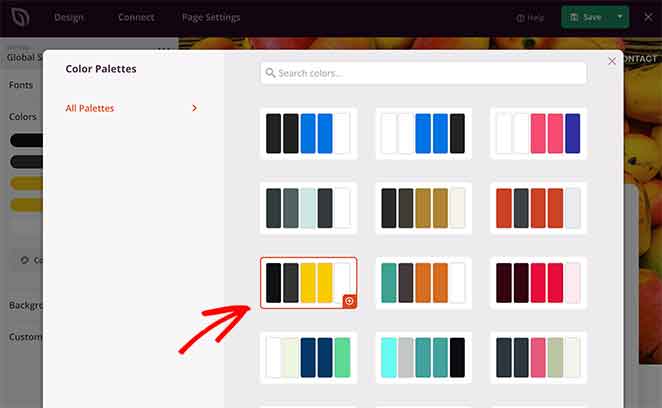
Wenn Sie unsicher sind, wo Sie anfangen sollen, können Sie die integrierten Farbpaletten und Schriftkombinationen verwenden, um mit einem Klick verschiedene Stile hinzuzufügen.
Wenn Sie mit der Anpassung Ihrer Seite fertig sind, vergessen Sie nicht, auf die Schaltfläche Speichern zu klicken.
6. Verbinden Sie Ihren E-Mail-Marketing-Service
Wenn Sie Ihre E-Mail-Liste erweitern und Leads mit Ihrer Landingpage verwalten möchten, ist die Verbindung mit Ihrem E-Mail-Marketing-Service unerlässlich. Glücklicherweise lässt sich SeedProd mit den besten E-Mail-Marketing-Anbietern auf dem Markt integrieren, um dies super einfach zu machen.
Klicken Sie auf den Tab Verbinden oben auf dem Bildschirm, um alle verfügbaren Integrationen anzuzeigen, wie z. B. Constant Contact, GetResponse, Drip und mehr.

Klicken Sie dann auf Ihren bevorzugten Anbieter und folgen Sie den Anweisungen auf dem Bildschirm, um die Verbindung zu autorisieren. Jeder, der sich für Ihre Landingpage anmeldet, wird nun automatisch zu Ihrer Liste hinzugefügt.
Wenn Sie keinen E-Mail-Anbieter haben, machen Sie sich keine Sorgen.
Mit dem Abonnentenverwaltungs-Dashboard von SeedProd werden Ihre Abonnenten in einer benutzerfreundlichen Übersicht direkt in WordPress gespeichert. Dies ist eine ausgezeichnete Möglichkeit, Ihre Liste zu erweitern, bevor Sie Ihre App starten, und spart Ihnen die zusätzlichen Kosten für einen separaten Anbieter.
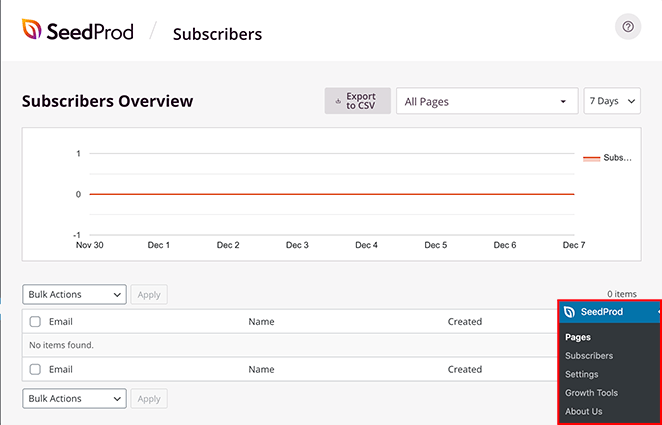
Sie können Ihre Abonnenten anzeigen, indem Sie in Ihrem WordPress-Dashboard auf SeedProd » Abonnenten klicken.
7. Konfigurieren Sie Ihre Landingpage-Einstellungen
Der nächste Schritt ist die Anpassung Ihrer App-Landingpage-Einstellungen. Sie können diese anzeigen, indem Sie auf den Tab Seiten-Einstellungen oben im Page Builder klicken.
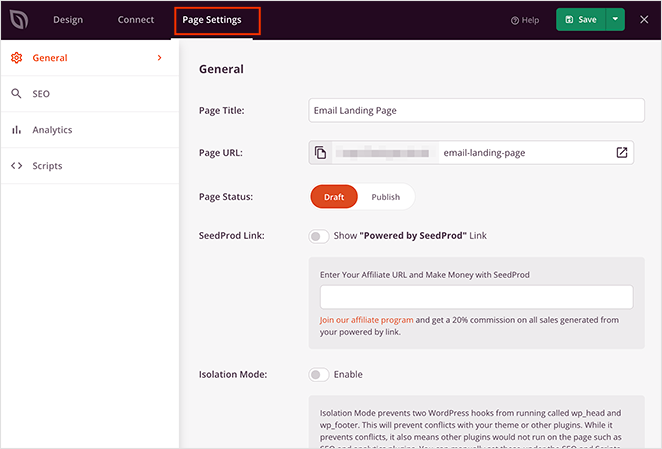
Im Einstellungsbereich können Sie Ihre Seiten-, Allgemein-, SEO-, Analyse- und Skript-Einstellungen bearbeiten. Im Tab Allgemein können Sie beispielsweise einen neuen Namen und eine neue URL auswählen und den Status Ihrer Seite von Entwurf zu Veröffentlicht ändern.
Sie können auch den Isolationsmodus aktivieren, der Ihre Seite nur mit den Skripten veröffentlicht, die zur Anzeige für Benutzer benötigt werden. Dies ist nützlich, um Konflikte mit WordPress-Themes oder Plugins zu erkennen und die Seitenladezeit und Leistung zu verbessern.
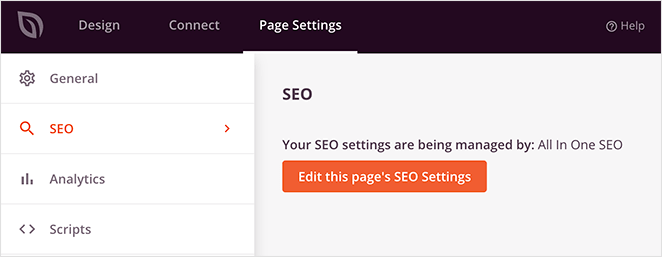
Unter den Abschnitten SEO und Analyse können Sie die Suchdetails Ihrer Seite konfigurieren und ihre Leistung mit Plugins wie All in One SEO und MonsterInsights verfolgen.
Zuletzt können Sie benutzerdefinierte Skripte für Kopfzeile, Körper und Fußzeile in der Sektion Skripte zu Ihrer Landingpage hinzufügen, wie z. B. Ihren Facebook-Tracking-Pixel.
Wenn Sie fertig sind, vergessen Sie nicht, Ihre Änderungen zu speichern.
8. Stellen Sie sicher, dass Ihre Seite mobilfreundlich ist
Bevor Sie Ihre Seite veröffentlichen, ist es wichtig sicherzustellen, dass sie auf jedem Gerät gut aussieht. Da viele Menschen das Internet von mobilen Geräten aus durchsuchen und Apps herunterladen, ist es sinnvoll, diese Zielgruppe anzusprechen, indem Sie Ihre Landingpage mobilfreundlich gestalten.
Um Ihre Seite mit SeedProd auf dem Handy anzuzeigen, klicken Sie auf das Handy-Symbol unten rechts auf Ihrem Bildschirm.
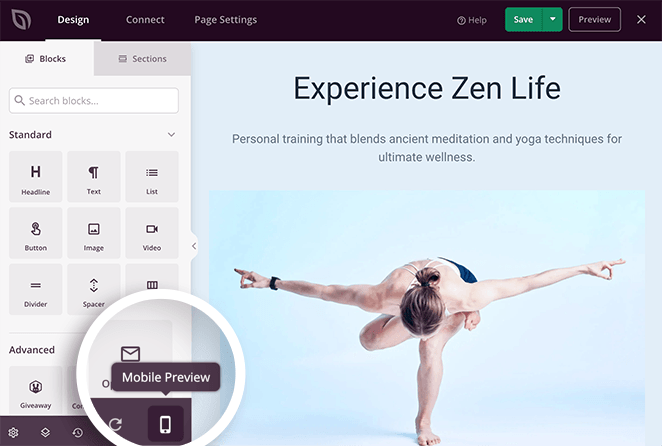
Dies schaltet die Seitenvorschau von Desktop auf Mobilgeräte um.
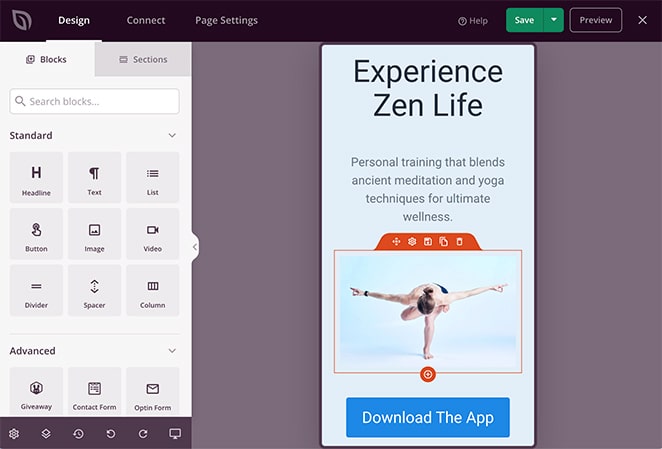
Sie können dann durch Ihre Seite scrollen und Anpassungen auf die gleiche Weise vornehmen, wie Sie es mit der Desktop-Ansicht tun würden. Alle von Ihnen vorgenommenen Änderungen werden automatisch sowohl für die Desktop- als auch für die Mobilgeräteansicht übernommen.
9. Veröffentlichen Sie Ihre App-Landingpage in WordPress
Sobald Sie überprüft haben, dass Ihre App-Seite auf Mobilgeräten fantastisch aussieht, können Sie sie auf Ihrer WordPress-Website live schalten.
Um Ihre App-Landingpage in WordPress zu veröffentlichen, klicken Sie auf den Pfeil nach unten neben der grünen Schaltfläche "Speichern" und wählen Sie Veröffentlichen.
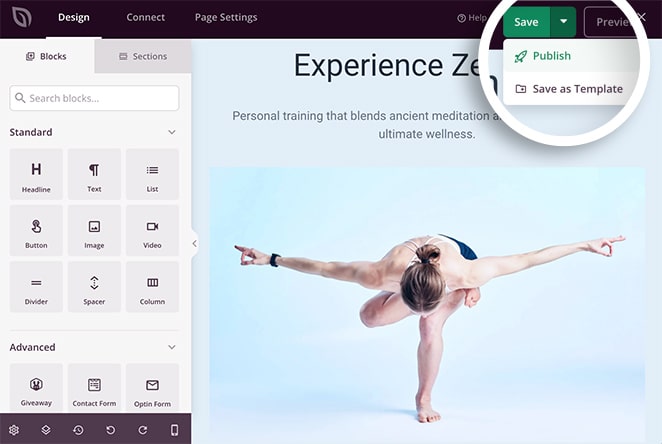
Ein Popup wird angezeigt, das Ihnen mitteilt, dass Ihre Seite veröffentlicht wurde.
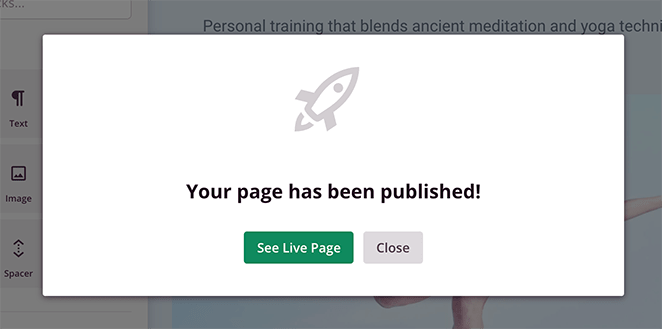
Klicken Sie auf die Schaltfläche Live-Seite anzeigen, um zu sehen, wie sie aussieht.
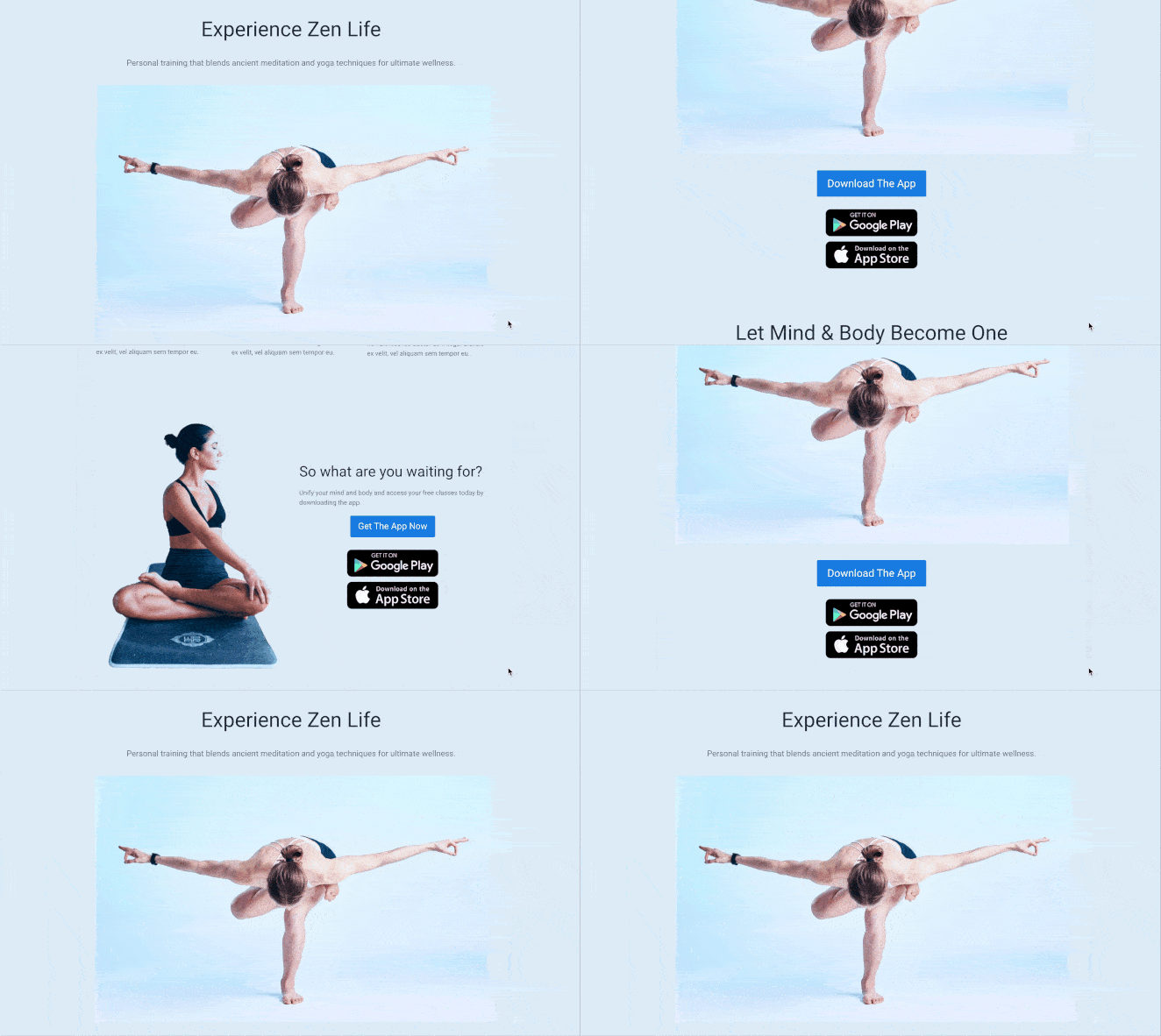
Wichtigste Erkenntnis: Der einfachste Weg, eine App-Landingpage in WordPress zu erstellen, ist mit SeedProd. Sie können eine Vorlage auswählen, sie mit Drag-and-Drop-Blöcken anpassen und Ihre Seite in wenigen Minuten veröffentlichen.
FAQs zu App-Landingpages
Eine App-Landingpage hilft den Menschen zu verstehen, was Ihre App tut, warum sie heruntergeladen werden sollte, und gibt ihnen eine klare Möglichkeit, Maßnahmen zu ergreifen – wie z. B. das Tippen auf eine Download-Schaltfläche.
Ja. App-Store-Seiten sind begrenzt. Eine benutzerdefinierte Landingpage gibt Ihnen die volle Kontrolle über Ihre Botschaften und Ihr Branding und ermöglicht es Ihnen, E-Mails zu sammeln oder Bewertungen für Vertrauen hinzuzufügen.
Der einfachste Weg ist die Verwendung eines Plugins wie SeedProd. Sie wählen eine Vorlage, passen sie mit Drag-and-Drop-Tools an und veröffentlichen sie – ganz ohne Programmierung.
Ja. Ein kurzes Video kann schnell zeigen, wie Ihre App funktioniert und die Leute länger fesseln. Stellen Sie einfach sicher, dass es schnell lädt und auf Mobilgeräten gut aussieht.
Fügen Sie eine klare Überschrift, eine starke Handlungsaufforderung, vorteilsorientierte Texte, soziale Beweise (wie Bewertungen) und visuelle Elemente hinzu, die zeigen, was die App tut.
Sie wissen jetzt, wie Sie eine App-Landingpage in WordPress erstellen, ohne eine einzige Zeile Code zu schreiben.
Das Erstellen einer beliebigen Landingpage in WordPress mit SeedProd ist super einfach.
Mit dem Drag-and-Drop-Builder, beeindruckenden Landingpage-Vorlagen und einem schlanken Plugin können Sie in nur wenigen Minuten hochkonvertierende Seiten erstellen, ohne einen Entwickler einstellen zu müssen!
Wenn Ihnen dieser Artikel gefallen hat, folgen Sie uns bitte auf Twitter und Facebook für weitere nützliche Inhalte, die Ihrem Unternehmen beim Wachstum helfen.




