


Vertrauensabzeichen in WooCommerce sind kleine Symbole, die Käufern zeigen, dass Ihr Geschäft sicher und zuverlässig ist. Sie zeigen, dass Zahlungen sicher sind, persönliche Daten geschützt werden und Ihrem Unternehmen vertraut werden kann.
Der einfachste Weg, dies ohne Code zu tun, ist die Verwendung eines Drag-and-Drop-Builders wie SeedProd. Damit können Sie Vertrauensabzeichen-Bilder genau dort hinzufügen und platzieren, wo Sie sie auf Ihrer Checkout-Seite haben möchten.
In diesem Leitfaden erfahren Sie, wie Sie Ihrem WooCommerce-Shop Vertrauensabzeichen hinzufügen und sie dort platzieren, wo sie den größten Einfluss auf den Umsatz haben.
- Warum Vertrauensabzeichen in WooCommerce wichtig sind
- So fügen Sie WooCommerce-Vertrauensabzeichen mit SeedProd hinzu
- Schritt 1: SeedProd installieren und aktivieren
- Schritt 2: Benutzerdefinierte Checkout-Seite erstellen
- Schritt 3: Den WooCommerce-Checkout-Block hinzufügen
- Schritt 4: Vertrauensabzeichen mit dem Bildblock hinzufügen
- Schritt 5: Platzierung für maximales Vertrauen optimieren
- Schritt 6: Seite veröffentlichen und WooCommerce zuweisen
- Alternative Wege, um Vertrauens-Badges in WooCommerce hinzuzufügen
- FAQs zum Hinzufügen von Vertrauensabzeichen zu WooCommerce
Warum Vertrauensabzeichen in WooCommerce wichtig sind
Vertrauensabzeichen erhöhen die Konversionsrate, indem sie Zögern oder Sorgen reduzieren, die Kunden beim Bezahlen möglicherweise empfinden. Aus meiner Erfahrung mit Dutzenden von E-Commerce-Shops weiß ich, dass der erste Eindruck entscheidend ist. Wenn jemand zum ersten Mal besucht, sucht er nach Anzeichen dafür, dass man Ihnen vertrauen kann.
Ein paar kleine Abzeichen zeigen sofort, dass Ihre Website sicher ist, Ihre Zahlungen verifiziert sind und Ihre Marke hinter ihren Versprechen steht. Hier sind die gängigsten Typen, die ich empfehle:
| Abzeichentyp | Zweck |
|---|---|
| Sichere Checkout-/SSL-Abzeichen | Beweisen Sie, dass Ihre Website Verschlüsselung verwendet, um Kundendaten zu schützen. |
| Zahlungsabwickler-Logos | Bekannte Optionen wie PayPal, Stripe, Visa oder Mastercard erhöhen die Glaubwürdigkeit. |
| Geld-zurück-Garantie | Beruhigt Kunden, dass der Einkauf bei Ihnen risikofrei ist. |
| Kostenloser Versand / Zufriedenheitsgarantie | Schafft Wohlwollen und Vertrauen vor dem Kauf. |
Laut dem Baymard Institute liegt die durchschnittliche dokumentierte Warenkorbabbrecherquote online bei etwa 70,2 %, wobei Sicherheitsbedenken ein Hauptfaktor sind. Das Hinzufügen bekannter Vertrauensabzeichen in der Nähe Ihres Checkout-Buttons hilft, diese Sorgen zu zerstreuen und zögerliche Besucher in zahlende Kunden zu verwandeln.
So fügen Sie WooCommerce-Vertrauensabzeichen mit SeedProd hinzu
SeedProd ist ein Drag-and-Drop-Website-Builder-Plugin für WordPress, mit dem Sie benutzerdefinierte WooCommerce-Seiten, einschließlich Checkout-Seiten, ohne Code erstellen können. Damit können Sie in wenigen Minuten Vertrauensabzeichen zu Ihrer Checkout-Seite hinzufügen.

Hier erfahren Sie, wie Sie beginnen.
Schritt 1: SeedProd installieren und aktivieren
Besuchen Sie zuerst die SeedProd-Website und holen Sie sich den Elite-Plan, der WooCommerce-Unterstützung beinhaltet.
Sobald Sie Ihren Plan gekauft haben, laden Sie das Plugin aus Ihrem SeedProd-Konto-Bereich herunter. Folgen Sie dann dieser Schritt-für-Schritt-Anleitung in unserer Dokumentation: So installieren Sie das SeedProd-Plugin. Sie können es installieren, indem Sie in Ihrem WordPress-Dashboard zu Plugins » Neues Plugin hinzufügen » Hochladen gehen und die heruntergeladene Datei auswählen.
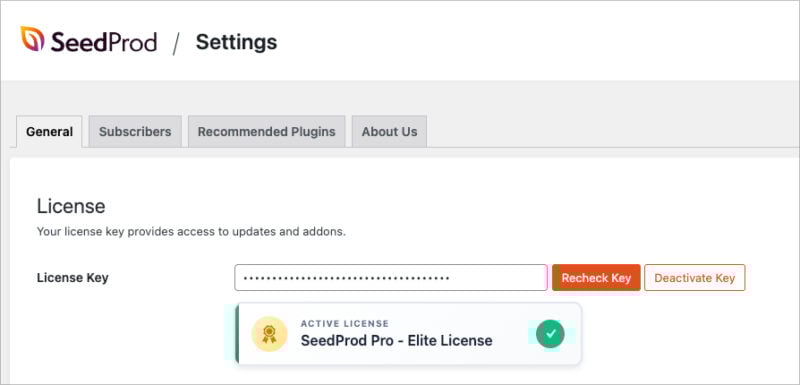
Aktivieren Sie das Plugin nach der Installation und geben Sie Ihren Lizenzschlüssel unter SeedProd » Einstellungen ein, um die WooCommerce-Blöcke freizuschalten.
Schritt 2: Benutzerdefinierte Checkout-Seite erstellen
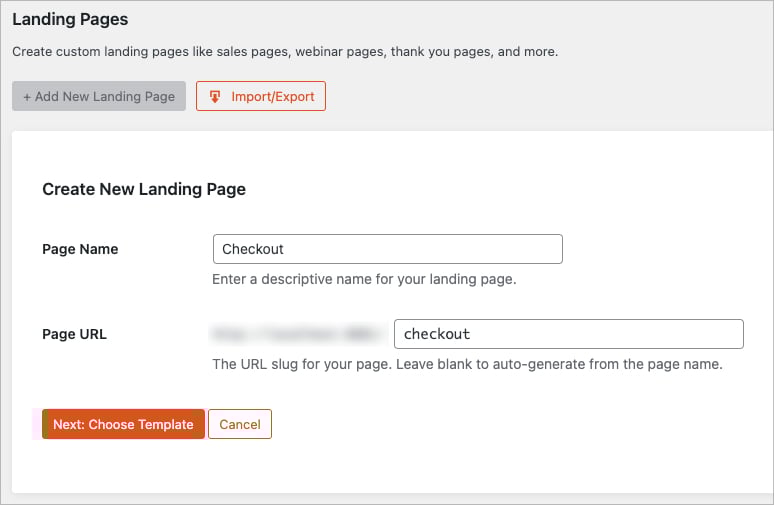
Gehen Sie zu SeedProd » Seiten und klicken Sie auf Neue Landingpage hinzufügen.
Geben Sie auf Aufforderung Ihren Seitennamen ein, z. B. „Checkout“, und klicken Sie dann auf Weiter: Vorlage auswählen.
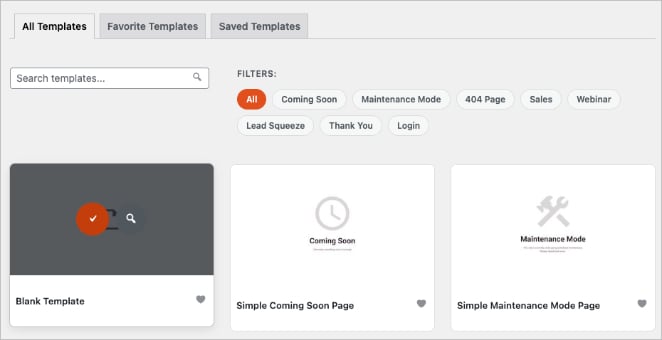
Wählen Sie die Vorlage Leer für die volle Kontrolle über Ihr Layout und klicken Sie auf das Häkchen-Symbol, um sie zu importieren.
Dies öffnet den SeedProd Drag-and-Drop-Builder, in dem Sie Ihren Checkout visuell und ohne Code gestalten können. Sie können Abschnitte, Spalten und WooCommerce-Blöcke hinzufügen, um das Branding und den Layoutstil Ihres Shops anzupassen.
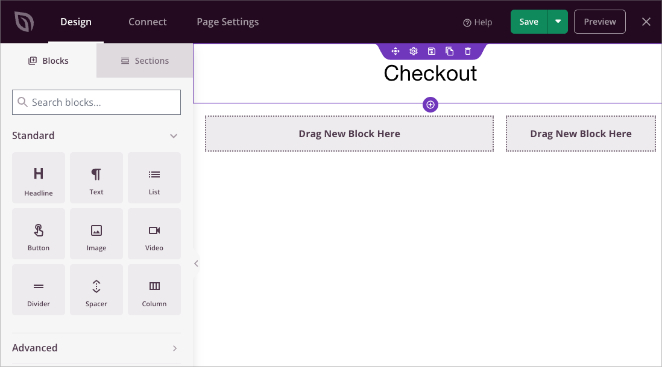
Zuerst habe ich einen Überschriftenblock und ein zweispaltiges Layout hinzugefügt, die die Grundstruktur meiner Seite bilden.
Tipp: Ein klares, einfaches Design hilft Kunden, sich auf den Abschluss ihrer Bestellungen zu konzentrieren.
Schritt 3: Den WooCommerce-Checkout-Block hinzufügen
Öffnen Sie im SeedProd-Builder den Abschnitt WooCommerce in der linken Seitenleiste.
Ziehen Sie den Block Checkout in Ihr Layout, wo das Formular erscheinen soll. Sie können es je nach Designpräferenz in einem ein- oder zweispaltigen Abschnitt platzieren.
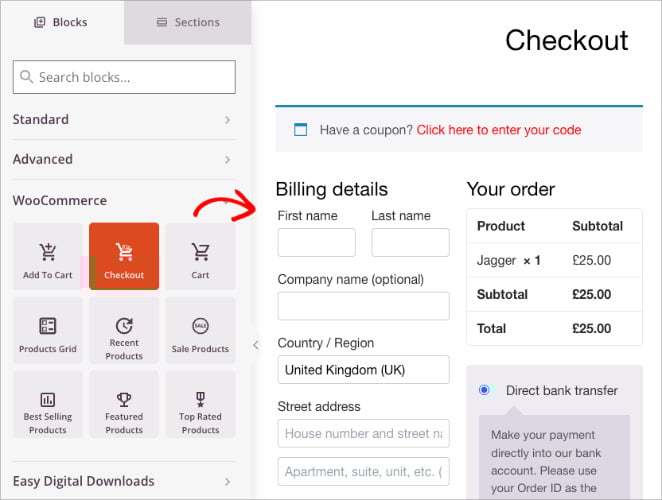
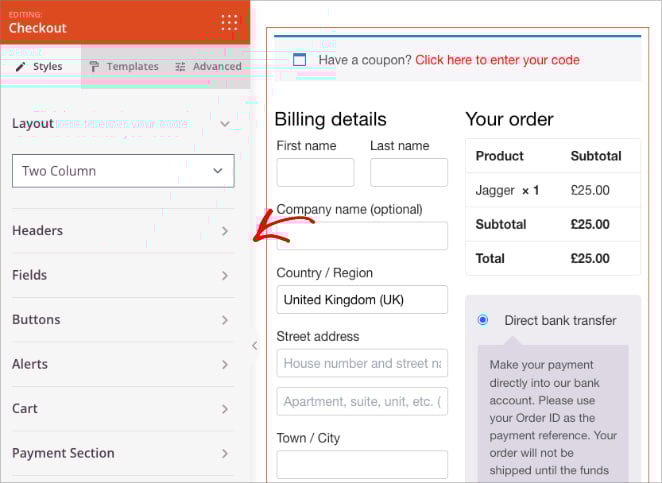
Nach dem Hinzufügen zeigt der Block automatisch die Checkout-Felder Ihres Shops an. Sie können das Einstellungsfenster auf der linken Seite verwenden, um Schriftarten, Farben, Schaltflächen und Abstände anzupassen, um Ihr Branding anzupassen.
Für zusätzliche Glaubwürdigkeit können Sie auch einen Block für Testimonials oder einen Sternebewertungsblock über oder unter dem Checkout-Formular hinzufügen, um Kundenfeedback anzuzeigen und das Vertrauen zu stärken. Eine Anleitung, wie Sie dies tun, finden Sie in unserer Anleitung So fügen Sie Testimonials zu WordPress hinzu.
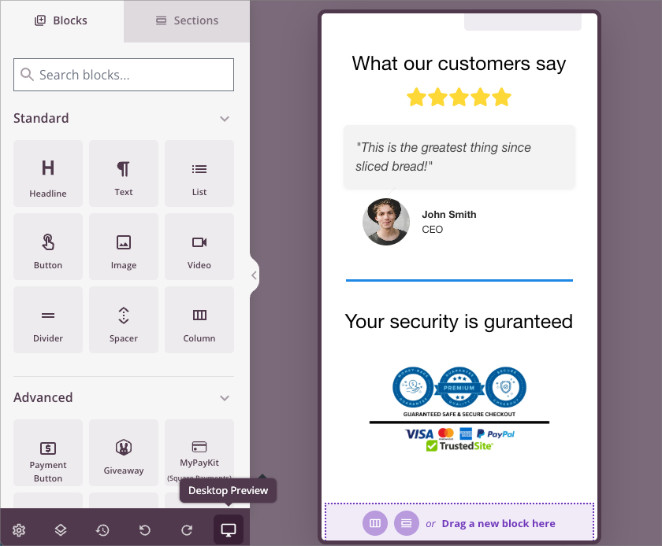
Tipp: Vorschau Ihres Designs regelmäßig mit den Desktop- und Mobil-Symbolen unten, um sicherzustellen, dass Ihr Checkout auf jedem Gerät gut aussieht.
Schritt 4: Vertrauensabzeichen mit dem Bildblock hinzufügen
Als Nächstes ist es an der Zeit, Ihre Vertrauensabzeichen hinzuzufügen. Suchen Sie in der linken Seitenleiste nach dem Block Bild und ziehen Sie ihn unter oder neben Ihren Checkout-Bereich.
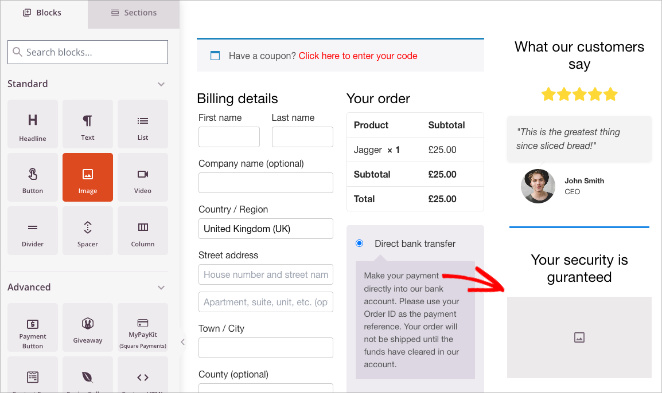
Klicken Sie auf den Bildbereich und laden Sie Ihre Vertrauensabzeichen-Grafik hoch. Dies kann ein SSL-sicheres Abzeichen, ein Logo eines Zahlungsanbieters (PayPal, Stripe, Visa, Mastercard) oder ein Geld-zurück-Garantie-Symbol sein. Normalerweise können Sie diese Logos direkt von der Website Ihres Zahlungsanbieters herunterladen oder kostenlose Symbole auf vertrauenswürdigen Stock-Image-Websites finden.
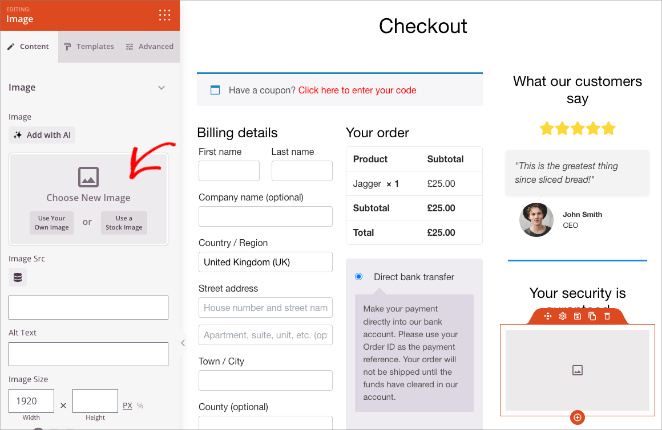
Nach dem Hochladen können Sie die Ausrichtung, Größe und Abstände im Einstellungsbereich anpassen.
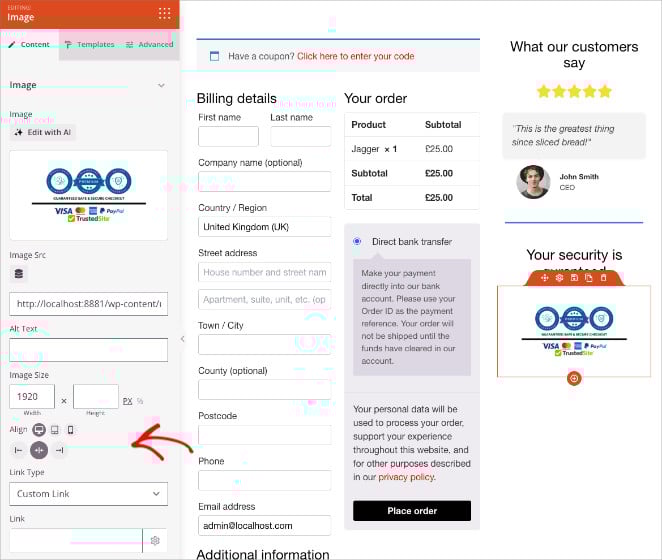
Halten Sie Ihre Badge-Bilder schlank – idealerweise jeweils unter 100 KB –, damit sie Ihre Checkout-Seite nicht verlangsamen. Sie können Tools wie TinyPNG verwenden, um sie vor dem Hochladen zu komprimieren.
Fügen Sie optional eine kurze Bestätigungszeile unter Ihren Badges hinzu, wie zum Beispiel:
„Ihre Informationen sind zu 100 % sicher – sicherer Checkout garantiert.“
Schritt 5: Platzierung für maximales Vertrauen optimieren
Wo Sie Ihre Vertrauens-Badges platzieren, kann einen großen Unterschied für ihre Wirksamkeit machen. Das Ziel ist, sie dort zu positionieren, wo Kunden die meiste Bestätigung benötigen, kurz bevor sie ihre Bestellung abschließen.
Hier sind einige leistungsstarke Platzierungen zum Ausprobieren:
- Direkt unter dem Zahlungsbereich
- Neben dem Button Bestellung abschicken
- In einer Fußzeile oder einer kleinen sekundären Spalte auf Ihrer Checkout-Seite
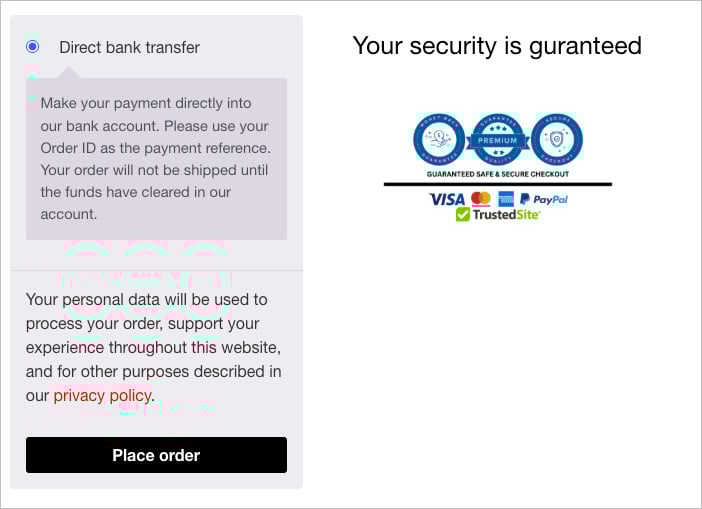
Nachdem Sie Ihre Badges platziert haben, verwenden Sie die Option Mobile Vorschau unten im Builder, um zu überprüfen, wie sie auf kleineren Bildschirmen angezeigt werden. Stellen Sie sicher, dass die Badges auf Mobilgeräten immer noch klar und gleichmäßig verteilt sind.
Schritt 6: Seite veröffentlichen und WooCommerce zuweisen
Wenn Sie mit Ihrem Design zufrieden sind, klicken Sie im Builder von SeedProd oben rechts auf die Schaltfläche Speichern und wählen Sie dann Veröffentlichen.

Als Nächstes müssen Sie diese neue Seite als offizielle Checkout-Seite Ihres Shops in WooCommerce festlegen.
Gehen Sie zu WooCommerce » Einstellungen » Erweitert und wählen Sie unter dem Dropdown-Menü Checkout-Seite die Seite aus, die Sie gerade mit SeedProd erstellt haben.
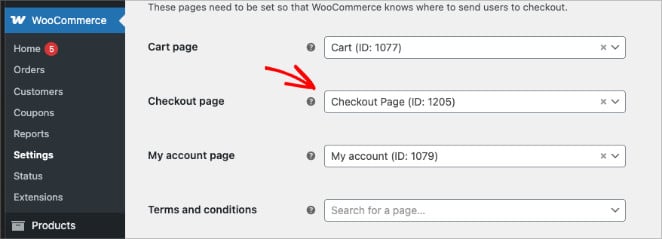
Klicken Sie unten auf dem Bildschirm auf Änderungen speichern, um dies zu bestätigen. Ihre benutzerdefinierte SeedProd-Checkout-Seite ersetzt nun die Standard-WooCommerce-Checkout.
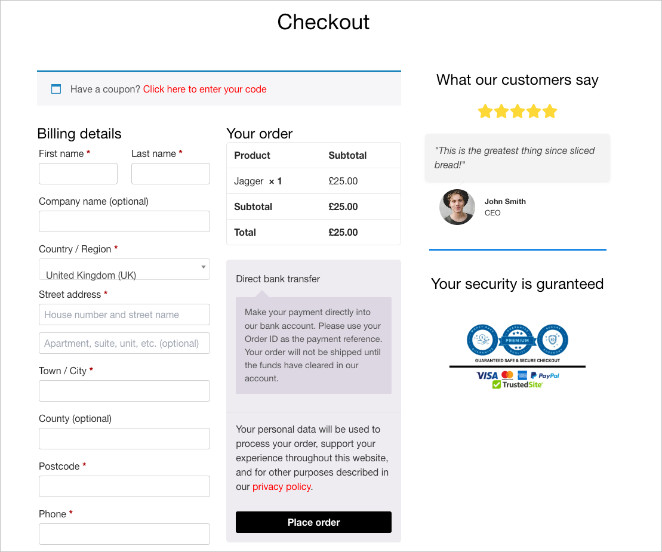
Tipp: Testen Sie Ihre neue Checkout-Seite, indem Sie eine Testbestellung aufgeben. Stellen Sie sicher, dass alle Zahlungsmethoden, Formularfelder und Vertrauens-Badges auf Desktop und Mobilgeräten korrekt angezeigt werden.
Alternative Wege, um Vertrauens-Badges in WooCommerce hinzuzufügen
Während SeedProd die vollständige Designkontrolle bietet, bieten mehrere alternative Plugins schnellere und fokussiertere Methoden zum Hinzufügen von Vertrauens-Badges zu Ihrem WooCommerce-Checkout. Hier sind drei beliebte Optionen, die eine Überlegung wert sind.
Methode 1: Vertrauensabzeichen mit WPCode hinzufügen (kostenlose Option)
WPCode ist ein WordPress-Plugin, mit dem Sie benutzerdefinierte Code-Snippets sicher zu Ihrer Website hinzufügen können, ohne Theme-Dateien bearbeiten zu müssen. Es ist eine einfache Möglichkeit, HTML-Snippets für Vertrauens-Badges zu Ihrem Checkout hinzuzufügen.
Installieren und aktivieren Sie das WPCode-Plugin, gehen Sie dann zu Code-Snippets » + Snippet hinzufügen. Wählen Sie die Option Benutzerdefinierter Code und fügen Sie Ihren HTML- oder Bildcode für Vertrauens-Badges ein.
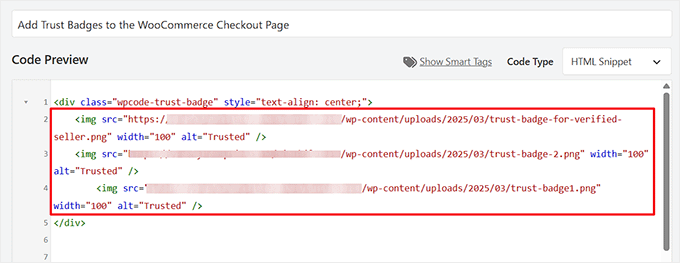
Wählen Sie unter den Einfügungseinstellungen, ob Sie Ihr Snippet vor oder nach dem Checkout-Formular einfügen möchten. Speichern und aktivieren Sie Ihr Snippet, um Ihre Badges live auf der Seite anzuzeigen.
- Vorteile: Schlank und kostenlos.
- Nachteile: Erfordert grundlegende HTML-Kenntnisse.
Methode 2: Vertrauensabzeichen mit Merchant von aThemes hinzufügen
Merchant von aThemes ist ein WooCommerce-Toolkit, das ein spezielles Modul zum Hinzufügen von Vertrauens-Badges mit minimalem Einrichtungsaufwand enthält, was es zu einer schnellen No-Code-Option macht.
Installieren und aktivieren Sie Merchant, gehen Sie dann zu Merchant » Module und aktivieren Sie das Modul Trust Badges.
Sie können aus vordefinierten Abzeichen wählen oder Ihr eigenes hochladen. Passen Sie Größe, Rahmen und Nachricht an, z. B. „Sicherer Checkout garantiert“, und speichern Sie dann Ihre Einstellungen, um sie auf der gesamten Website anzuwenden.
- Vorteile: Keine Codierung erforderlich, schnelle Einrichtung.
- Nachteile: Eingeschränkte Designflexibilität.
Methode 3: Checkout mit integrierten Abzeichen mit FunnelKit erstellen
FunnelKit ist ein fortschrittlicher Sales Funnel Builder für WooCommerce, der vorgefertigte Checkout-Vorlagen mit integrierten Vertrauensabzeichen bietet.
Gehen Sie zu FunnelKit » Store Checkout und klicken Sie auf Store Checkout erstellen. Wählen Sie eine vorgefertigte Vorlage (z. B. „Hific“), die integrierte Vertrauensabzeichen enthält.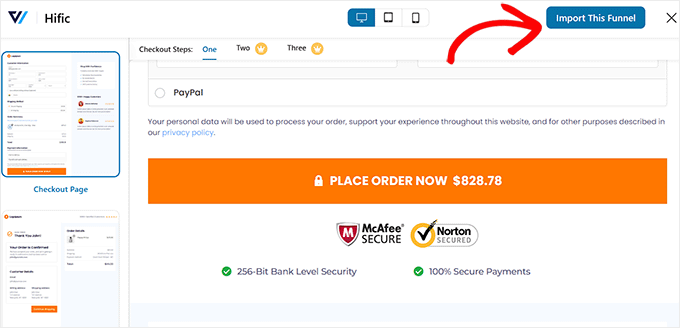
Bearbeiten Sie Ihr Layout, passen Sie das Design an und veröffentlichen Sie Ihren Funnel. Sie benötigen den Pro-Plan, um auf die besten Vorlagen und erweiterten Checkout-Funktionen zugreifen zu können.
- Vorteile: Vollständige Neugestaltung des Checkouts mit Conversion-Tools
- Nachteile: Premium-Preisgestaltung für erweiterte Vorlagen.
Wann Sie jede Option wählen sollten
- SeedProd: Bester Allround-Visueller Builder für vollständige Checkout-Anpassung.
- WPCode: Großartig für Entwickler oder alle, die gerne Code-Schnipsel einfügen.
- Merchant: Ideal für die schnelle Plug-and-Play-Platzierung von Abzeichen.
- FunnelKit: Am besten für Vermarkter, die ihren gesamten Checkout-Funnel neu aufbauen.
Schritt-für-Schritt-Anleitungen finden Sie in unserem Leitfaden So erstellen Sie eine hochkonvertierende Checkout-Seite in WordPress.
FAQs zum Hinzufügen von Vertrauensabzeichen zu WooCommerce
Das Hinzufügen von Vertrauensabzeichen zu Ihrem WooCommerce-Checkout ist eine der schnellsten Möglichkeiten, das Kundenvertrauen zu stärken und den Warenkorbabbruch zu reduzieren. Mit einem Tool wie SeedProd können Sie eine professionelle Checkout-Seite gestalten, die sofort Vertrauen aufbaut und Käufer reibungslos durch ihren Kauf führt, und das alles ohne Code.
Bereit, keine Verkäufe mehr zu verlieren?
Weitere Tipps für Online-Shops finden Sie in unseren anderen WooCommerce-Leitfäden:
- So richten Sie einen Online-Shop in WordPress ein
- So einfach verstecken Sie nicht vorrätige Produkte in WooCommerce
- So passen Sie den WooCommerce-Tab „Zusätzliche Informationen“ an
- So passen Sie Ihre WooCommerce-Warenkorbseite an
- So passen Sie Ihre WooCommerce-Shop-Seite ganz einfach an
Danke fürs Lesen! Wir würden uns freuen, Ihre Gedanken zu hören. Treten Sie also gerne der Unterhaltung auf YouTube, X und Facebook bei, um weitere hilfreiche Ratschläge und Inhalte für das Wachstum Ihres Unternehmens zu erhalten.



