

Eine minimalistische Website hält die Dinge übersichtlich, damit sich Ihre Besucher auf Ihre Botschaft konzentrieren. Wenn Sie Ablenkungen entfernen, laden Ihre Seiten schneller und fühlen sich reibungsloser an.
Minimalistisches Design hilft Ihnen auch, eine klare Markenidentität zu formen und erleichtert die langfristige Pflege Ihrer Website. Sie erzielen eine stärkere Wirkung mit weniger beweglichen Teilen.
In diesem Leitfaden zeige ich Ihnen, wie Sie mit einem minimalistischen Ansatz eine einfache, moderne WordPress-Website erstellen. Ich führe Sie Schritt für Schritt durch den Prozess, damit Sie am Ende eine Website haben, die gut aussieht und gut funktioniert.
- Die 5 wesentlichen Elemente einer minimalistischen WordPress-Website
- Wie man eine minimalistische Website in WordPress erstellt
- Schritt 1: SeedProd installieren
- Schritt 2: Eine minimalistische Vorlage auswählen
- Schritt 3: Ihr Vorlagen-Kit anwenden
- Schritt 4: Ihr Layout anpassen
- Schritt 5: Ihre Farben und Typografie festlegen
- Schritt 6: Ihre Website für Geschwindigkeit optimieren
- Schritt 7: Ihre minimalistische Website veröffentlichen
- Häufig gestellte Fragen
Die 5 wesentlichen Elemente einer minimalistischen WordPress-Website
Minimalistische Websites funktionieren, weil sie einigen Kernprinzipien folgen. Wenn Ihre Seiten übersichtlich und leicht zu navigieren bleiben, können sich die Leute darauf konzentrieren, was Sie ihnen zeigen möchten.
Lassen Sie uns diese Schlüsselelemente durchgehen und sehen, wie jedes einzelne Ihre Website effektiver macht.
| Element | Beschreibung |
|---|---|
| Klare Struktur | Organisation und Navigation müssen offensichtlich und benutzerfreundlich sein. |
| Effektive Nutzung von Weißraum | Strategische Abstände verbessern die Lesbarkeit von Inhalten und schaffen ein ruhiges Benutzererlebnis. |
| Konsistente Farbpalette | Halten Sie sich an zwei oder drei komplementäre Farben, um die Konsistenz zu wahren. |
| Lesbare Schriftarten | Wählen Sie einfache Schriftarten, die auf allen Geräten gut lesbar sind. |
| Strategische Bildsprache | Verwenden Sie Bilder, die Ihre Botschaft unterstützen, anstatt davon abzulenken. |
Die meisten Besucher reagieren gut auf übersichtliche Layouts. Eine Studie ergab, dass 84,6 % der Nutzer minimalistisches Webdesign bevorzugen, was Sinn ergibt, wenn man bedenkt, wie schnell Menschen eine Seite scannen. Ein ruhiges Layout hilft den Menschen, das zu finden, was sie brauchen, ohne Reibungsverluste.
Weitere Inspirationen für verschiedene Stile und Website-Typen finden Sie in diesen WordPress-Website-Beispielen, die zeigen, wie reale Websites diese Prinzipien anwenden.
Wie man eine minimalistische Website in WordPress erstellt
Der einfachste Weg, eine minimalistische Website in WordPress zu erstellen, ist, mit einer sauberen Vorlage und einem Builder zu beginnen, der Ihr Design einfach hält. Moderne WordPress-Themes mit Full Site Editing sind flexibel, aber viele ältere Themes schränken Ihr Layout immer noch ein, was es schwierig macht, Elemente zu entfernen, die Sie nicht benötigen.
Ich verwende stattdessen SeedProd, da es Ihnen die volle Kontrolle über jeden Teil Ihres Designs gibt. Sie erhalten vorgefertigte minimalistische Vorlagen und einen Drag-and-Drop-Editor, mit dem Sie Ihre Seiten sauber halten können, ohne Code anfassen zu müssen.

Mit SeedProd können Sie Ihre gesamte Website gestalten, von Ihrer Homepage bis zu Ihrem Blog-Layout, und erst veröffentlichen, wenn Sie bereit sind. Dies funktioniert gut für minimalistisches Design, da Sie in einem ruhigen Umfeld aufbauen können, ohne Ihre Live-Site zu ändern.
Als Nächstes zeige ich Ihnen die genauen Schritte, um eine saubere, moderne WordPress-Site mit wichtigen minimalistischen Prinzipien zu erstellen.
Schritt 1: SeedProd installieren
Um SeedProd für eine minimalistische Website zu verwenden, benötigen Sie die Pro-Version. Diese ermöglicht es Ihnen, den Website-Builder vollständig zu steuern, ohne Code schreiben zu müssen.
Hier ist wie Sie SeedProd Pro auf Ihrer WordPress-Site installieren:
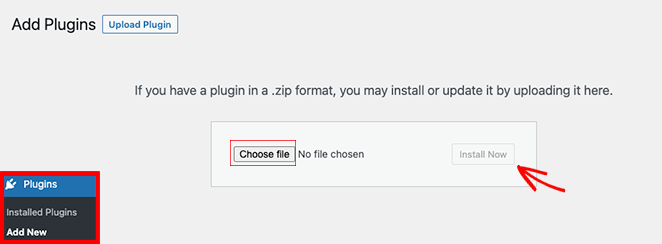
Gehen Sie zu Plugins » Neues Plugin hinzufügen, klicken Sie auf Plugin hochladen, wählen Sie die ZIP-Datei aus und klicken Sie auf Jetzt installieren. Wenn die Installation abgeschlossen ist, klicken Sie auf Aktivieren.
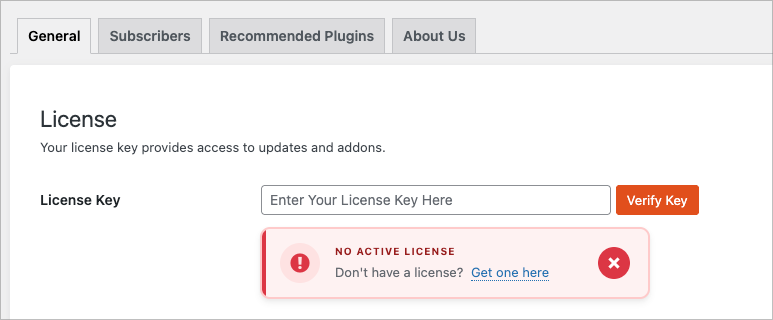
Gehen Sie als Nächstes zu SeedProd » Einstellungen. Fügen Sie Ihren Lizenzschlüssel in das vorgesehene Feld ein und klicken Sie auf Überprüfen, um den Website-Builder und die Vorlagen freizuschalten, die Sie in den nächsten Schritten verwenden werden.
SeedProd hält Ihr Design von Ihrem aktiven Theme getrennt, sodass Sie Ihre gesamte minimalistische Website privat erstellen und erst veröffentlichen können, wenn Sie bereit sind.
Schritt 2: Eine minimalistische Vorlage auswählen
Nachdem SeedProd installiert ist, besteht der nächste Schritt darin, eine minimalistische Vorlage auszuwählen. Das Finden der richtigen Vorlage hilft sicherzustellen, dass Ihr Design sauber und einfach bleibt.
Um sie zu durchsuchen, gehen Sie zu SeedProd » Website-Builder und klicken Sie auf Vorlagen-Kits durchsuchen.
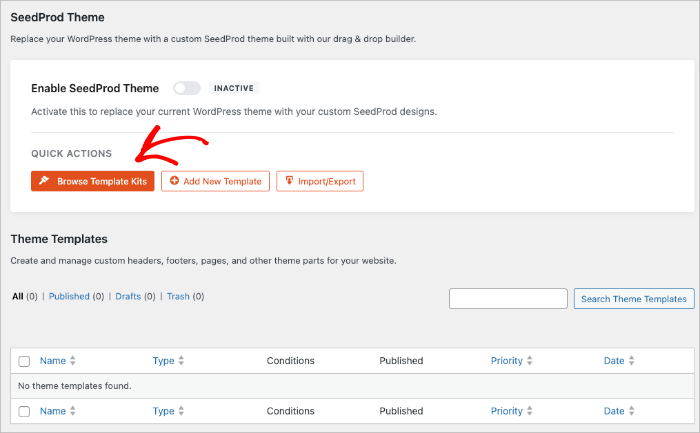
Dies öffnet die Vorlagenbibliothek, in der Sie nach Stil filtern oder eines der minimalistischen Designs auswählen können, die bereits die von uns besprochenen Prinzipien befolgen.
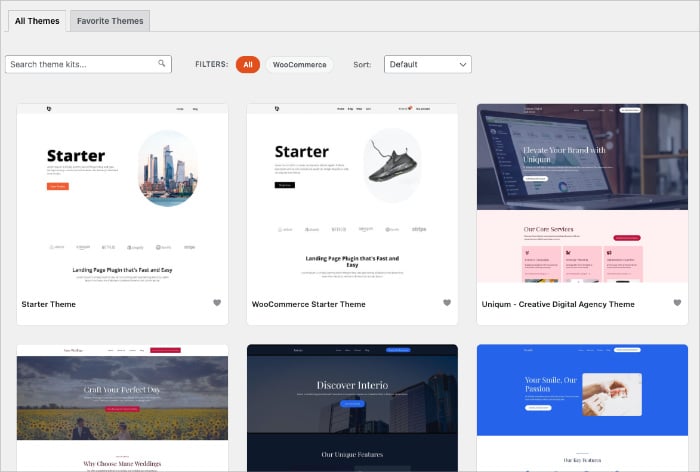
Sie können auch SeedProds KI-Website-Generator verwenden, wenn Sie einen vollständigen Ausgangspunkt wünschen. Geben Sie eine kurze Beschreibung Ihrer Website ein, und die KI erstellt in weniger als 60 Sekunden eine vollständige Website.

Dies gibt Ihnen eine einfache Struktur, die Sie im Builder verfeinern können, während das Layout sauber und durchdacht bleibt.
Möglicherweise finden Sie auch meinen Leitfaden, wie Sie eine WordPress-Website mit KI erstellen, für andere Projekte hilfreich.
Welche Option Sie auch wählen, das Ziel ist es, mit einem ruhigen, übersichtlichen Layout zu beginnen. Es ist einfacher, einen minimalistischen Stil beizubehalten, wenn Ihr Ausgangspunkt ihn bereits unterstützt.
Schritt 3: Ihr Vorlagen-Kit anwenden
Nachdem Sie Ihr gewünschtes Vorlagen-Kit ausgewählt haben, wenden Sie es auf Ihre Website an, indem Sie auf das Häkchen-Symbol klicken.
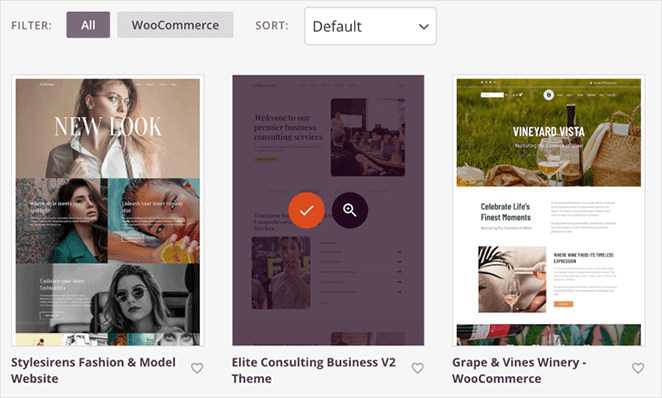
Diese Aktion generiert automatisch alle wichtigen Seitenvorlagen, wie Ihre Homepage, Blogseite und andere Kernlayouts, und listet sie im Website-Builder auf.
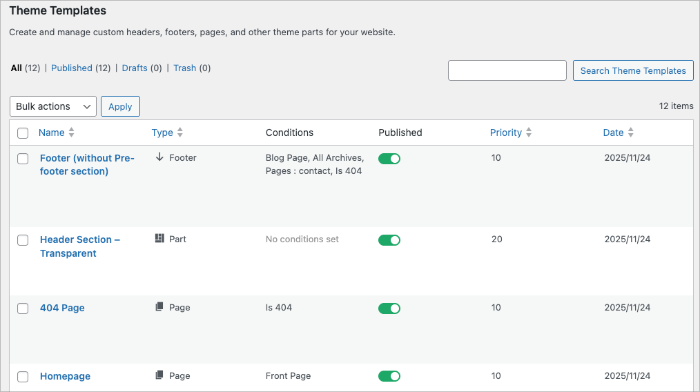
Diese Seiten sind nun bereit für Ihre Anpassung.
Schritt 4: Ihr Layout anpassen
Sobald Ihr Kit aktiv ist, können Sie jede Vorlage im Drag-and-Drop-Builder von SeedProd öffnen, um Ihre Seiten zu gestalten. Minimalistisches Design funktioniert am besten, wenn jeder Abschnitt einen klaren Zweck hat. Halten Sie Ihr Layout daher beim Bearbeiten einfach.
Klicken Sie auf einen beliebigen Abschnitt, um Abstände, Farben und Typografie anzupassen. Alle Ihre Stiloptionen befinden sich in einer übersichtlichen Seitenleiste, sodass Sie nicht durch Menüs wühlen müssen.
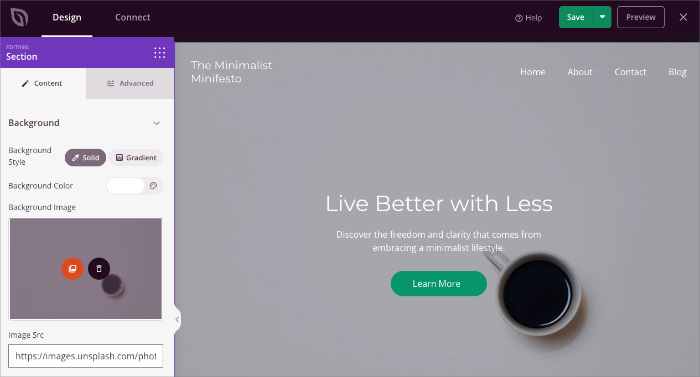
Entfernen Sie alles, was Besuchern nicht hilft, Ihre Botschaft zu verstehen. Das kann bedeuten, zusätzliche Spalten zu löschen, Hero-Bereiche zu kürzen oder unruhige Hintergründe durch neutrale Farben zu ersetzen.
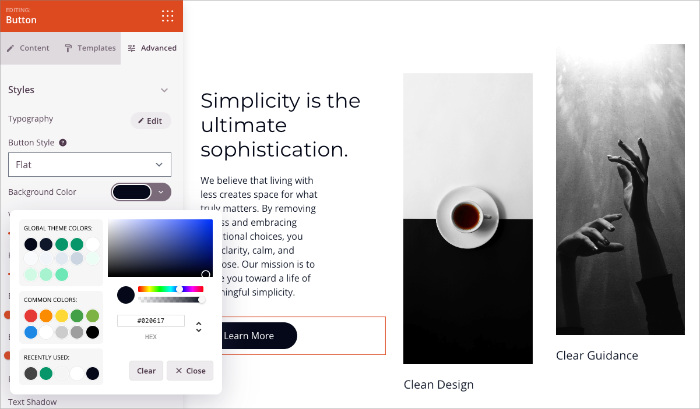
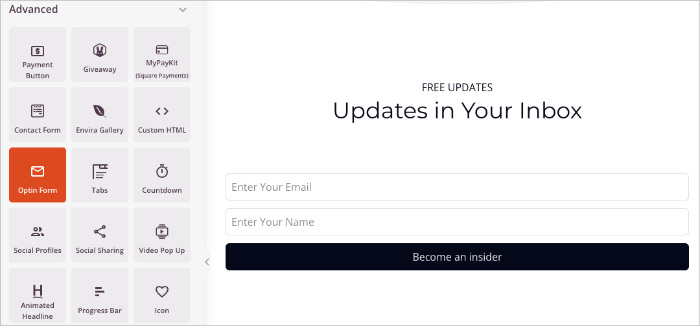
Sie können auch neue Abschnitte mit den vorgefertigten Blöcken von SeedProd hinzufügen. Bleiben Sie bei einfachen Blöcken wie Überschriften, Text, Bildern und Schaltflächen, um Ihr Design fokussiert und übersichtlich zu halten.
Vorschau Ihrer Seite auf Mobilgeräten während der Arbeit, um Abstände und Lesbarkeit zu überprüfen.
Ausführliche Anleitungen zum Erstellen Ihrer Website-Abschnitte finden Sie in diesen hilfreichen Leitfäden:
- So passen Sie Ihre WordPress-Homepage an
- So erstellen Sie eine „Über uns“-Seite in WordPress
- So erstellen Sie ein Design für eine Service-Seite
- So erstellen Sie eine „Das Team“-Seite
Schritt 5: Ihre Farben und Typografie festlegen
Der schnellste Weg, Ihrer Website einen minimalistischen Look zu verleihen, ist die Vereinfachung Ihrer Farben und Schriftarten. SeedProd ermöglicht dies global, sodass Ihr gesamtes Theme konsistent bleibt, ohne zusätzliche Bearbeitung.
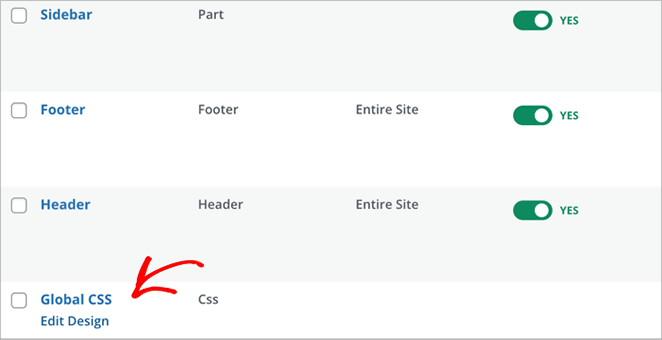
Gehen Sie in Ihrem WordPress-Dashboard zu SeedProd » Website Builder. Hier sehen Sie eine Liste aller Vorlagen in Ihrem Kit. Suchen Sie die Vorlage Global CSS und klicken Sie auf Design bearbeiten, um sie zu öffnen.
Dieses Panel steuert Ihre website-weiten Stile. Sie können Ihre Überschriften-Schriftart, Körpertext-Schriftart, Farbpalette, Schaltflächen und Abstände von einem Ort aus festlegen, und SeedProd wendet diese Einstellungen auf Ihre gesamte Website an.
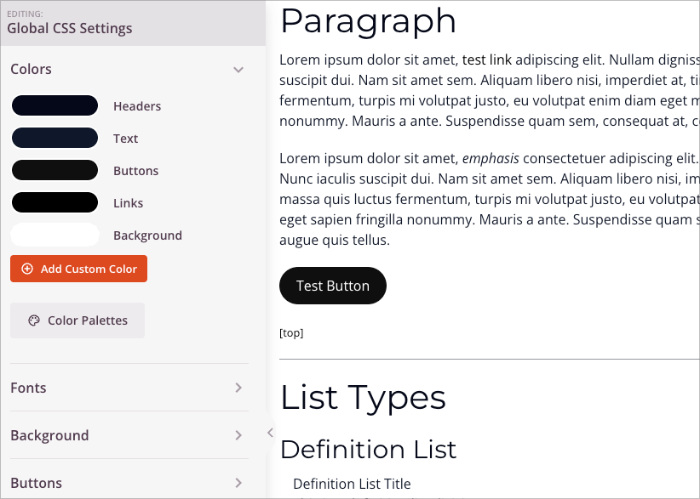
Wählen Sie für Farben zwei neutrale Töne und einen Akzent. Dies hält Ihr Layout ruhig und hilft wichtigen Elementen, hervorzustechen, ohne visuelles Rauschen hinzuzufügen.
Wählen Sie für die Typografie eine klare Überschriften-Schriftart und eine gut lesbare Körpertext-Schriftart. Einfache, klare Schriftarten machen Ihre Inhalte leichter lesbar und unterstützen den minimalistischen Stil. Wenn Sie Hilfe bei der Auswahl der richtigen Schriftarten benötigen, lesen Sie diesen Leitfaden zur Typografie im Webdesign.
Sobald Sie Ihre Änderungen speichern, verwendet jede Seite in Ihrem Theme die gleichen konsistenten Stile.
Schritt 6: Ihre Website für Geschwindigkeit optimieren
Eine minimalistische Website sollte schnell laden. Klare Layouts helfen bereits, aber einige einfache Optimierungen sorgen dafür, dass Ihre Seiten reibungslos und reaktionsschnell bleiben.
| Was optimieren? | Geschwindigkeit verbessern |
|---|---|
| Bildern | Größe vor dem Hochladen ändern, Hero-Bilder unter 200 KB halten, JPG für Fotos und WebP/PNG für Grafiken verwenden. |
| Komprimierung | Bilder durch TinyPNG oder ein ähnliches Tool laufen lassen, um die Dateigröße zu reduzieren, ohne die Qualität zu verlieren. |
| Plugins | Entfernen Sie nicht verwendete Plugins und vermeiden Sie Tools, die schwere Skripte oder zusätzliche Widgets hinzufügen. |
| Theme-Code | Verwenden Sie Builder wie SeedProd, die darauf ausgelegt sind, sauberen, optimierten Code zu generieren, um unnötige Dateigrößen zu reduzieren und Ladezeiten zu verbessern. |
| Geschwindigkeitstests | Überprüfen Sie Ihre Website mit PageSpeed Insights oder GTmetrix, um alles zu erkennen, was Seiten verlangsamt. |
Diese Änderungen dauern nur wenige Minuten, können aber spürbar verbessern, wie schnell Ihre Seiten geladen werden. Selbst kleine Anpassungen, insbesondere bei Bildgröße und Plugins, machen einen großen Unterschied.
Schritt 7: Ihre minimalistische Website veröffentlichen
Sobald Sie mit Ihrem Layout, Ihren Farben und Inhalten zufrieden sind, können Sie Ihr neues Theme veröffentlichen. SeedProd macht dies einfach, da alles im Entwurf bleibt, bis Sie es aktivieren.
Gehen Sie zu SeedProd » Website Builder und überprüfen Sie Ihre Vorlagen noch einmal. Wenn alles richtig aussieht, schalten Sie den Schalter SeedProd Theme aktivieren um, um Ihr Design zu aktivieren. Dies ersetzt Ihr altes Theme und schaltet Ihre minimalistische Website live.
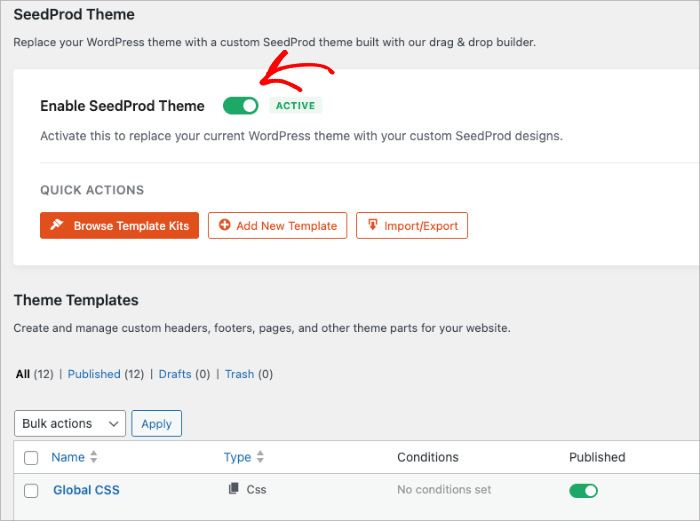
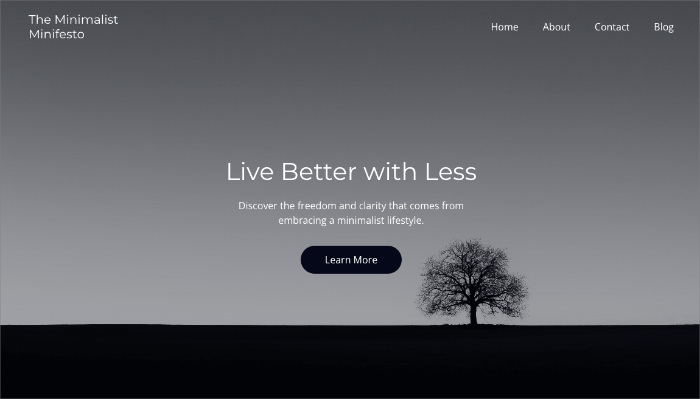
Besuchen Sie Ihre Homepage in einem neuen Tab, um sicherzustellen, dass alles korrekt geladen wird. Überprüfen Sie Ihren Header, Footer und Blog-Layout sowohl auf dem Desktop als auch auf dem Mobilgerät. Wenn Sie etwas entdecken, das angepasst werden muss, können Sie die Vorlage wieder öffnen, bearbeiten und Ihre Änderungen sofort speichern.
Häufig gestellte Fragen
Eine minimalistische Website bietet Ihnen einen sauberen, modernen Raum, um Ihre Botschaft ohne Ablenkungen zu teilen. Mit SeedProd ist es einfach, ein einfaches, konsistentes Design zu erstellen, das schnell geladen wird und sich gut anfühlt. Nehmen Sie sich Zeit für das Layout, halten Sie Ihre Bilder ruhig und aktualisieren Sie nur, was einen Mehrwert bietet.
Die folgenden Anleitungen können Ihnen auch bei der Erstellung Ihrer minimalistischen Website hilfreich sein:
- So fügen Sie eine „Coming Soon“-Seite zu WordPress hinzu
- WordPress Suchmaschinenoptimierung: Ein Leitfaden für bessere Rankings
- So erstellen Sie einen Marketingplan für den Start einer neuen Website
Danke fürs Lesen! Wir würden uns freuen, Ihre Gedanken zu hören. Treten Sie also gerne der Unterhaltung auf YouTube, X und Facebook bei, um weitere hilfreiche Ratschläge und Inhalte für das Wachstum Ihres Unternehmens zu erhalten.



