


Eine Testimonial-Seite ist eine einfache Seite, die echte Beweise dafür liefert, dass Ihr Produkt oder Ihre Dienstleistung funktioniert. Wenn Sie wissen, wie Sie eine Testimonial-Seite mit der richtigen Mischung aus Geschichten und Bildern erstellen, können Sie die Vertrauenslücke schließen, die Besucher davon abhält, Kunden zu werden.
Im Wesentlichen sollte Ihre Testimonial-Seite die Zweifel beantworten, die die Leute bereits haben. Wenn Sie sie wie einen Stapel kurzer, klarer Referenzschreiben behandeln, geben Sie neuen Besuchern das Vertrauen, weiterzumachen.
Ich habe gesehen, wie viele Unternehmen großartiges Feedback gesammelt haben, nur um es in langen Absätzen zu vergraben, die niemand liest. In diesem Leitfaden zeige ich Ihnen, wie Sie eine Testimonial-Seite erstellen, die poliert aussieht, sich echt anfühlt und Ihnen tatsächlich hilft, mehr Geschäfte zu gewinnen.
Warum Ihre Website einen „Social Proof“-Hub braucht
Eine Testimonial-Seite hilft, die Vertrauenslücke zu schließen. Neue Besucher kennen Sie noch nicht und gehen davon aus, dass Sie nur die besten Seiten Ihres Unternehmens hervorheben werden. Wenn sie echte Kundengeschichten sehen, wirkt die Botschaft glaubwürdiger.
Ich sehe das auf vielen Websites. Eine kurze Bewertung, die sich mit einer häufigen Sorge befasst, kann Zweifel in Sekundenschnelle zerstreuen. Aktuelle Studien zeigen, dass etwa 72 % der Verbraucher sagen, dass positive Testimonials und Bewertungen sie dazu bringen, einem Unternehmen mehr zu vertrauen.
Das Erstellen dieser Art von Seite von Hand kann unübersichtlich werden, insbesondere wenn Sie konsistente Abstände oder saubere Spalten wünschen. Deshalb verwende ich den Website-Builder von SeedProd. Er organisiert Ihre Bewertungen in einfachen Gittern oder Schiebereglern, sodass Ihr stärkster Beweis leicht zu erfassen ist.
Die 3 Zutaten für eine perfekte Testimonial-Seite
Eine starke Testimonial-Seite liefert Besuchern klare Beweise dafür, dass Ihr Unternehmen Ergebnisse liefert. Wenn Ihre Bewertungen häufige Zweifel ausräumen und echt wirken, leiten sie die Menschen zu einem selbstbewussten Ja.
Nach meiner Erfahrung machen diese drei Zutaten den größten Unterschied:
- Ein auf Einwände ausgerichtetes Layout. Gruppieren Sie Ihre Bewertungen nach den Fragen, die Besucher am häufigsten stellen, wie z. B. Benutzerfreundlichkeit oder Kundensupport. Dies hilft den Menschen, die Bestätigung zu finden, die sie schneller benötigen.
- Authentische Bilder. Kopfaufnahmen und Logos lassen Testimonials echt wirken. Reiner Text allein wirkt oft erfunden, auch wenn er es nicht ist.
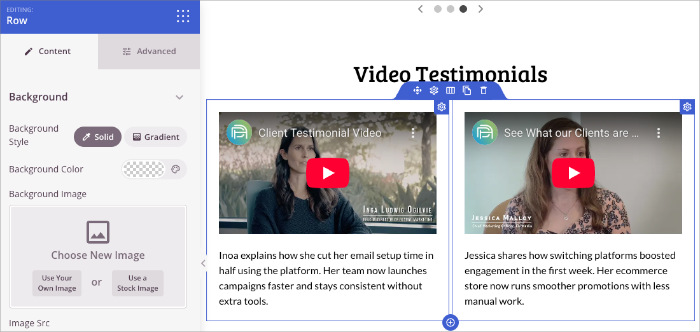
- Kurze Videoclips. Eine 30-sekündige Aufnahme kann überzeugender sein als mehrere Absätze. Einfache Kundenvideos wirken normalerweise am authentischsten.
Wenn Sie diese Elemente mischen, wirkt die Seite organisiert, ehrlich und vertrauenswürdig.
So erstellen Sie eine Testimonial-Seite in WordPress
Sie können eine übersichtliche Testimonial-Seite in WordPress erstellen, ohne Code schreiben zu müssen, indem Sie SeedProd verwenden.

Es ist der Drag-and-Drop-Website-Builder, den ich verwende, wenn ich eine Seite möchte, die professionell aussieht und schnell lädt. Mit seinem visuellen Editor und vorgefertigten Blöcken können Sie in wenigen Minuten ein Testimonial-Layout gestalten.
Ich zeige Ihnen die genauen Schritte, die ich befolge, um eine Seite zu erstellen, die ausgefeilt und vertrauenswürdig wirkt.
Schritt 1: SeedProd installieren und aktivieren
Beginnen Sie mit der Installation von SeedProd auf Ihrer WordPress-Website. Für diese Anleitung verwende ich SeedProd Pro, da es mehr Vorlagen und einen speziellen Testimonial-Block zur Anzeige von Social Proof enthält.
Nachdem Sie das Plugin hochgeladen und aktiviert haben, geben Sie Ihren Lizenzschlüssel ein, um den visuellen Builder und die Testimonial-Blöcke freizuschalten, die Sie auf dieser Seite verwenden werden.
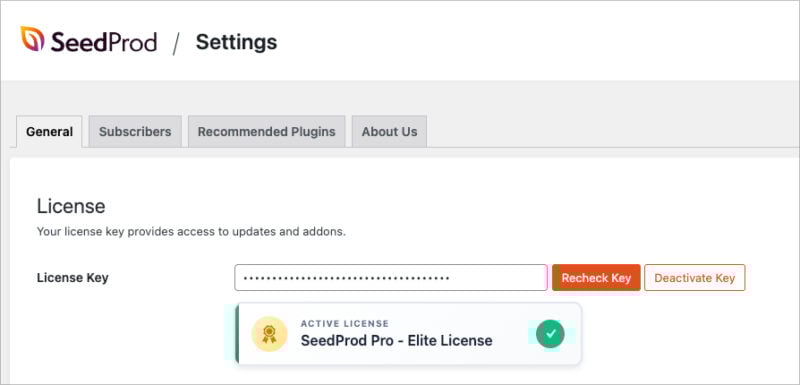
Hilfe bei der Installation finden Sie in dieser Anleitung zur Installation von SeedProd.
Sobald es aktiv ist, sehen Sie ein neues SeedProd-Menü in Ihrem Dashboard. Klicken Sie auf die Option Einrichtung neben Landing Pages. Hier erstellen Sie Ihre Testimonial-Seite.
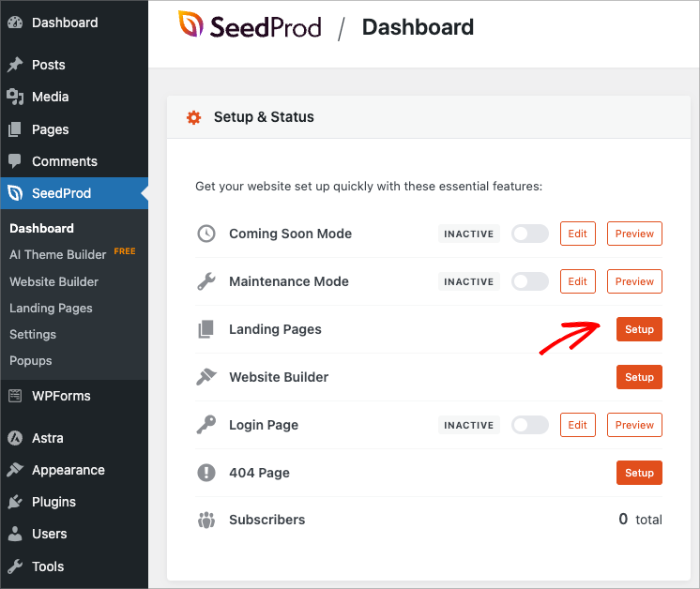
Schritt 2: Wählen Sie eine Landingpage-Vorlage
Wählen Sie im Dashboard für Landing Pages Neue Landing Page hinzufügen und geben Sie Ihrer Seite einen Namen und eine URL. Wählen Sie etwas leicht Erkennbares wie „Kundenstimmen“ und klicken Sie dann auf die Schaltfläche Vorlage auswählen.
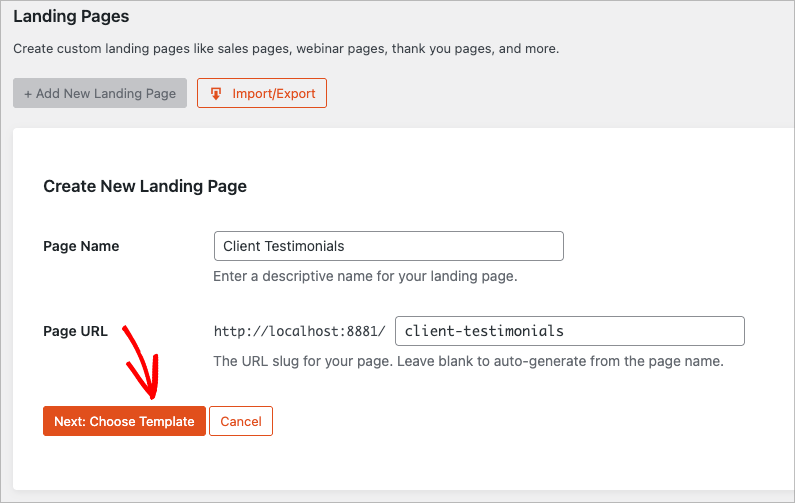
Wählen Sie eine Vorlage, die Ihren Testimonials Raum zum Glänzen gibt. Ich wähle normalerweise ein Sales-Layout oder eine leere Vorlage, da beide es einfach machen, die Seite um Ihre Kundengeschichten herum zu gestalten.
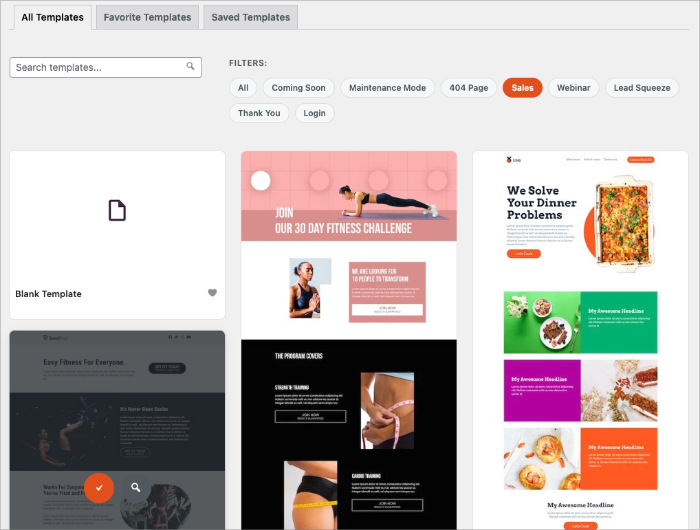
Klicken Sie auf das Häkchen-Symbol, um die gewünschte Vorlage auszuwählen. Nachdem Sie eine Vorlage ausgewählt haben, öffnet SeedProd sie im visuellen Editor, damit Sie mit dem Hinzufügen von Testimonials zu Ihrer Seite beginnen können.
Schritt 3: Fügen Sie den Testimonial-Block hinzu
Bevor Sie Ihre Testimonials hinzufügen, entfernen Sie alle Teile der Vorlage, die Sie nicht benötigen. Fahren Sie mit der Maus über einen Abschnitt, den Sie entfernen möchten, und klicken Sie auf das Papierkorb-Symbol. Dies hält Ihr Layout sauber, damit Sie um Ihre Kundengeschichten herum aufbauen können.

Aktualisieren Sie als Nächstes die Teile, die Sie behalten möchten. Klicken Sie auf eine beliebige Überschrift, um den Text neu zu schreiben, oder wählen Sie ein Bild aus, um es durch eines aus Ihrer Mediathek zu ersetzen.
Sie können auch Farben, Abstände und Ausrichtungen im Tab Erweitert eines beliebigen Blocks anpassen. Dies gibt Ihnen eine einfache Möglichkeit, die Seite zu gestalten, bevor Sie Ihre Bewertungen einfügen.

Wenn Ihr Basislayout stimmt, öffnen Sie das Block-Panel und ziehen Sie den Block Testimonials auf die Seite. SeedProd kümmert sich um Abstände, Ausrichtung und Styling, damit Ihre Bewertungen ohne benutzerdefinierten Code konsistent aussehen.

Um Ihr erstes Testimonial hinzuzufügen, klicken Sie im Block auf die Schaltfläche Testimonial hinzufügen. Geben Sie das Zitat, den Namen und die Berufsbezeichnung des Rezensenten ein. Sie können auch ein Porträt hochladen, was dazu beiträgt, dass das Testimonial authentischer wirkt.
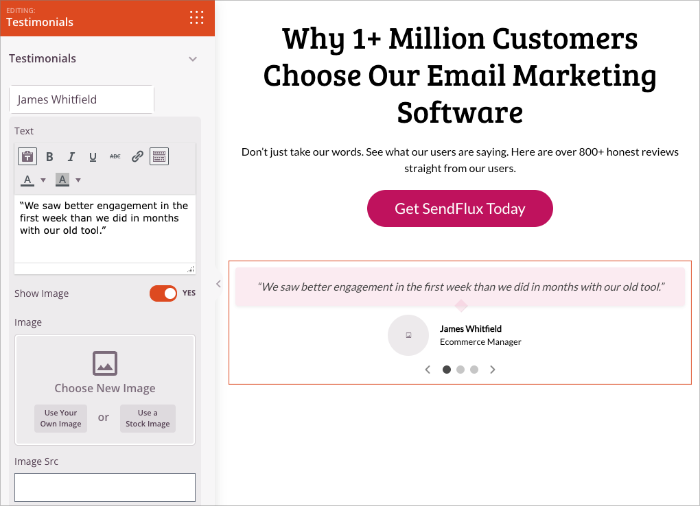
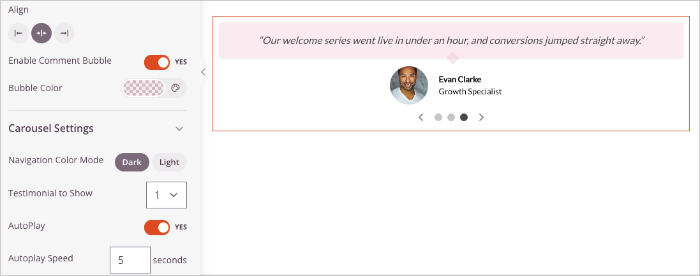
In den Blockeinstellungen auf der linken Seite können Sie wählen, ob Ihre Testimonials in einem Karussell angezeigt werden sollen, Sprechblasen aktivieren oder mehrere Testimonials gleichzeitig anzeigen. Diese Optionen helfen Ihnen, ein Layout zu erstellen, das zu Ihrem Design passt und Ihre Seite übersichtlich hält.
Wenn Sie ein Video-Testimonial hinzufügen möchten, ziehen Sie den Block Video auf Ihre Seite. Fügen Sie dann einen YouTube- oder Vimeo-Link ein und fügen Sie Kommentare mit einem Textblock hinzu.
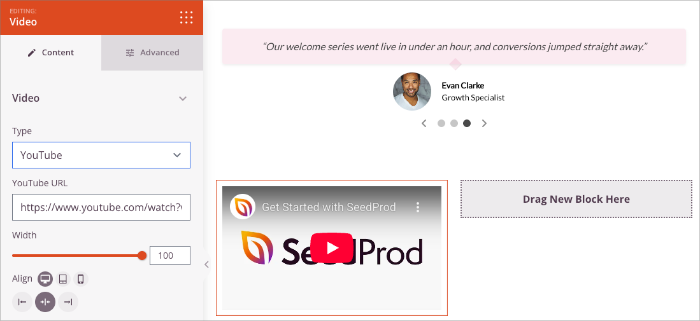
Kurze Clips funktionieren am besten, da sie persönlich wirken und den Besuchern einen schnellen Eindruck vom Ton und der Emotion des Rezensenten vermitteln.
Sie können den Block duplizieren, in neue Zeilen verschieben oder mehrere Testimonials stapeln, um den Fluss Ihrer Seite zu gestalten.
Schritt 4: Passen Sie Ihr Bewertungs-Layout an
Mit Ihren Testimonials an Ort und Stelle können Sie feinabstimmen, wie der Abschnitt aussieht. Diese kleinen Designentscheidungen helfen Ihrer Seite, sauber und gut lesbar zu wirken.
Verwenden Sie die linke Seitenleiste, um Abstände, Spalten und Textausrichtung anzupassen. Etwas mehr Platz zwischen den Testimonials erleichtert das Scannen jedes einzelnen, während die Wahl von zwei oder drei Spalten verhindern kann, dass die Seite zu lang wirkt.
Sie können auch Ihre Farben und Schriftarten im Bedienfeld Globale Einstellungen aktualisieren, um sie an Ihre Marke anzupassen. Dies hält Ihren Testimonial-Abschnitt konsistent mit dem Rest Ihrer Website, ohne dass benutzerdefiniertes CSS erforderlich ist.

Wenn alles ausgewogen aussieht, sehen Sie sich die Seite auf Mobilgeräten in der Vorschau an. SeedProd zeigt Ihnen genau, wie Ihre Testimonials auf kleineren Bildschirmen erscheinen, damit Sie schnelle Anpassungen vornehmen können.
Kundenrezensionen von anderswo anzeigen
Sie müssen nicht jedes Testimonial selbst sammeln. Viele Unternehmen haben bereits großartiges Feedback bei Google oder Yelp. Wenn Sie diese Bewertungen auf Ihre Website übertragen, fügen Sie einen Nachweis von Drittanbietern hinzu, der noch vertrauenswürdiger wirkt.
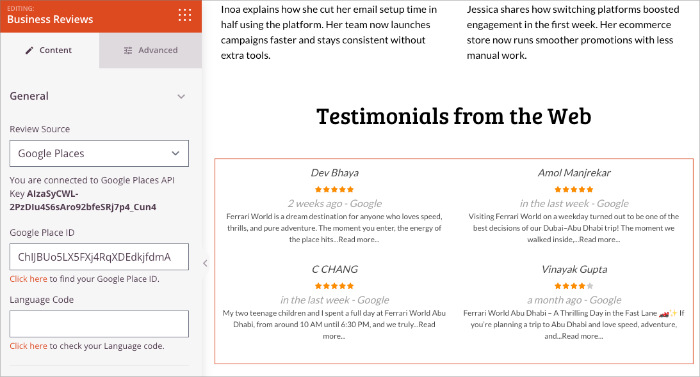
SeedProd macht dies einfach mit seinem Block Geschäftsrezensionen. Geben Sie in Ihren SeedProd-Einstellungen Ihre Google Places und Yelp API-Schlüssel ein. Dies verbindet Ihr Konto, sodass Sie Bewertungen automatisch abrufen können.
Nachdem Ihre Schlüssel hinzugefügt wurden, ziehen Sie den Block „Geschäftsrezensionen“ auf Ihre Seite und fügen Sie Ihre Google Places ID ein. SeedProd zeigt Ihre neuesten Bewertungen mit Sternen, Profilfotos und Zeitstempeln an, was sofortige Glaubwürdigkeit verleiht.
Wenn Sie noch mehr Hilfe wünschen, sehen Sie sich unseren Leitfaden zum Einbetten von Google-Bewertungen an oder probieren Sie hilfreiche WordPress-Bewertungs-Plugins aus, um Bewertungen aus verschiedenen Quellen zu mischen.
Schritt 5: Speichern und veröffentlichen Sie Ihre Testimonial-Seite
Wenn Ihre Testimonial-Seite so aussieht, wie Sie es möchten, klicken Sie in der oberen Ecke des Builders auf die Schaltfläche Speichern. Dies stellt sicher, dass alle Ihre Änderungen gespeichert werden, bevor Sie etwas veröffentlichen.
Wechseln Sie zur mobilen Vorschau, um zu sehen, wie Ihre Testimonials auf kleineren Bildschirmen erscheinen. Diese schnelle Überprüfung hilft Ihnen, Abstandsprobleme oder lange Textzeilen zu erkennen, die möglicherweise angepasst werden müssen.
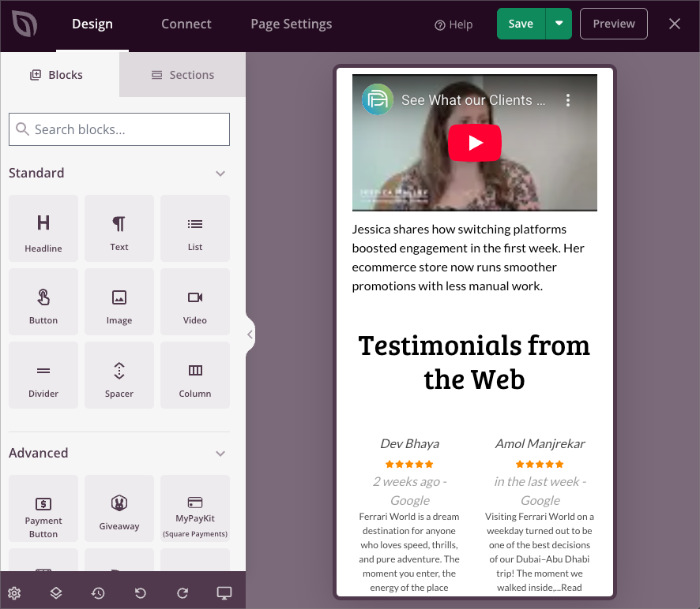
Wenn sich alles richtig anfühlt, klicken Sie auf Veröffentlichen. SeedProd wird Ihre Testimonial-Seite live schalten, damit Besucher sofort Ihre besten Kundengeschichten sehen können.

FAQs zu Testimonials
Endgültiges Urteil
Eine gute Testimonial-Seite schafft Vertrauen und gibt Besuchern Sicherheit bei der Wahl von Ihnen.
Ihre besten Kundengeschichten sollten leicht zu finden und einfach zu scannen sein. Mit SeedProd können Sie in wenigen Minuten eine saubere, überzeugende Testimonial-Seite erstellen, ohne Code anfassen zu müssen.
Wenn Sie bereit sind, Ihre Bewertungen in echte Ergebnisse umzuwandeln, erstellen Sie noch heute Ihre Testimonial-Seite mit SeedProd.
Die folgenden Tutorials könnten ebenfalls hilfreich sein:
- So erstellen Sie eine Presse-Seite auf Ihrer WordPress-Website
- So erstellen Sie eine Landingpage in WordPress
- So fügen Sie eine Galerie zu WordPress hinzu
- So blenden Sie Seitentitel in WordPress aus
Danke fürs Lesen! Wir würden uns freuen, Ihre Gedanken zu hören. Treten Sie also gerne der Unterhaltung auf YouTube, X und Facebook bei, um weitere hilfreiche Ratschläge und Inhalte für das Wachstum Ihres Unternehmens zu erhalten.



