

TL;DR: So machen Sie eine WordPress-Galerie responsiv
Ihre WordPress-Galerie mobilfreundlich zu gestalten, dauert mit dem richtigen Werkzeug nur wenige Minuten.
- Wählen Sie Ihre Methode – Nutzen Sie den Drag-and-Drop-Website-Builder von SeedProd für volle Designkontrolle oder Envira Gallery für ein eigenständiges Galerie-Plugin
- Installieren und aktivieren – Laden Sie Ihr gewähltes Plugin herunter und geben Sie Ihren Lizenzschlüssel in den WordPress-Einstellungen ein
- Fügen Sie Ihre Galerie hinzu – Verwenden Sie den Advanced Gallery-Block von SeedProd oder den Add New-Bildschirm von Envira Gallery, um Bilder hochzuladen
- Layout und Spalten konfigurieren – Legen Sie Spaltenanzahl, Abstände und Bildgrößen fest, um sie an Ihr Design anzupassen
- Auf Mobilgeräten in der Vorschau anzeigen – Nutzen Sie die integrierte Mobilgeräte-Vorschau, um sicherzustellen, dass sie auf kleineren Bildschirmen gut aussieht
- Veröffentlichen – Aktivieren Sie Ihr SeedProd-Theme oder klicken Sie in Envira Gallery auf Veröffentlichen, um live zu gehen
Als ich zum ersten Mal eine Galerie zu meiner WordPress-Website hinzufügte, sah sie auf dem Desktop gut aus, war aber auf Mobilgeräten ein komplettes Durcheinander. Da lernte ich, wie wichtig es ist, meine WordPress-Galerie responsiv zu machen.
In diesem Leitfaden zeige ich Ihnen die zwei einfachsten Methoden, mit denen ich mobilfreundliche Galerien erstelle, die sich automatisch an jede Bildschirmgröße anpassen, ohne Ihre Website zu verlangsamen.
Ob für Produktfotos, Portfoliobilder oder Blog-Visuals – diese Schritte geben Ihnen eine Galerie, die überall gut aussieht und auch Ihrer SEO zugutekommt.
Warum eine WordPress-Galerie responsiv machen?
Heutzutage erfolgt fast 60 % aller Internetzugriffe über ein Smartphone. Wenn Sie also neue Funktionen und Features zu Ihrer Website hinzufügen, müssen Sie sicherstellen, dass sie auf Mobilgeräten korrekt funktionieren.
Ob Tablet, Smartphone, Laptop oder Desktop – Ihr neues Fotogalerie-Layout muss flexibel genug sein, um sich an jede Bildschirmgröße anzupassen. So erhalten Ihre Website-Besucher eine bessere Benutzererfahrung.
Wichtiger noch: Ein responsives Design ist entscheidend für die Suchmaschinenoptimierung (SEO).
Suchmaschinen wie Google berücksichtigen die mobile Benutzerfreundlichkeit als Faktor bei der Einstufung Ihrer Website in den Suchergebnissen. Das Hinzufügen responsiver Galeriebilder zu Ihrer Website kann Ihnen helfen, bessere Rankings zu erzielen und wiederum mehr organischen Traffic für Ihr Kleinunternehmen zu generieren.
Letztendlich kann das Erlernen, wie man eine WordPress-Galerie responsiv macht, einen großen Beitrag zum Wachstum Ihres Unternehmens leisten. In diesem Sinne sind hier 2 einfache Methoden, denen Sie folgen können.
Macht WordPress Galeriebilder automatisch responsiv?
Ja. WordPress generiert automatisch mehrere Bildgrößen und fügt jedem hochgeladenen Galeriebild srcset- und sizes-Attribute hinzu, wodurch diese standardmäßig responsiv werden.
Die meisten modernen Themes erledigen dies nativ. Aber Plugin-basierte Galerien bieten Ihnen Layoutkontrolle, Spaltenanpassung und mobilgeräte-spezifische Anzeigeeinstellungen, die dem Standard-Galerieblock fehlen.
Was ist der einfachste Weg, eine WordPress-Galerie mobilfreundlich zu machen?
Unten finden Sie 2 Möglichkeiten, Ihrer WordPress-Website eine responsive Bildergalerie hinzuzufügen. Zuerst verwenden wir SeedProd, einen Drag-and-Drop-Website-Builder mit integrierten Galerie-Tools. Zweitens verwenden wir eines der besten responsiven WordPress-Bildergalerie-Plugins auf dem Markt.
Klicken Sie auf eine der unten stehenden Methoden, um die Schritte zum Hinzufügen einer neuen Galerie anzuzeigen.
Methode 1. Verwenden Sie den SeedProd Advanced Gallery WordPress Block

Für die erste Lösung verwenden wir SeedProd, den besten WordPress Website-Builder. Mit seinem Drag-and-Drop-Builder, responsiven Vorlagen und anpassbaren WordPress-Blöcken ist es bei weitem der einfachste Weg, Ihre Website ohne HTML-, PHP- oder Custom-CSS-Code anzupassen.
Sie können die WordPress-Blöcke von SeedProd verwenden, um Galerien zu Ihrem WordPress-Theme, Ihren Seiten und widget-fähigen Bereichen hinzuzufügen. Es ist so einfach wie Ziehen, Ablegen und Klicken, um Galerien zu erstellen, die mit jeder Bildschirmgröße funktionieren.
Die einfach zu bedienenden Funktionen von SeedProd umfassen:
- WordPress-Theme-Builder
- Vorgefertigte Website-Kits
- Landing-Page-Ersteller
- Responsive Landingpage-Vorlagen
- 4 Seitenmodi: "Coming Soon", "Wartung", "404" und "Anmeldung"
- E-Mail-Marketing-Integrationen
- Abonnentenverwaltung
- WooCommerce-Unterstützung
- Zugriffskontrollen
- Dynamischer Text
- Domain-Mapping
- Und mehr.
Befolgen Sie die nachstehenden Schritte, um mit SeedProd responsive WordPress-Galerien zu erstellen.
Schritt 1. SeedProd installieren und aktivieren
Gehen Sie zuerst auf die SeedProd-Website und laden Sie das Plugin herunter. Wir empfehlen, die Pro-Version von SeedProd für dieses Tutorial zu verwenden, da sie die besten Funktionen zu wettbewerbsfähigen Preisen bietet.
Melden Sie sich als Nächstes bei Ihrem SeedProd-Konto an und klicken Sie auf die Registerkarte Downloads, um die Plugin-Datei auf Ihren Computer herunterzuladen. Sie können gleichzeitig Ihren Lizenzschlüssel kopieren, den Sie bald benötigen werden.

Laden Sie nun das Plugin auf Ihre WordPress-Website hoch und aktivieren Sie es. Wenn Sie Hilfe bei diesem Schritt benötigen, können Sie dieser Anleitung zum Installieren eines WordPress-Plugins (öffnet sich in einem neuen Tab) folgen.
Nachdem Sie SeedProd installiert und aktiviert haben, navigieren Sie zu SeedProd » Einstellungen in Ihrem WordPress-Adminbereich und fügen Sie den zuvor kopierten Lizenzschlüssel ein. Stellen Sie sicher, dass Sie auf die Schaltfläche Schlüssel überprüfen klicken, und fahren Sie dann mit dem nächsten Schritt fort.

Schritt 2. WordPress-Theme oder Landing Page erstellen
Da dieses Plugin 2 Möglichkeiten bietet, seinen Drag-and-Drop-Builder zu verwenden, besteht der nächste Schritt darin, entweder ein WordPress-Theme oder eine Landingpage zu erstellen.
Der Theme Builder ist der einfachste Weg, ein benutzerdefiniertes WordPress-Theme zu erstellen, ohne einen Entwickler beauftragen zu müssen. Er ersetzt Ihr aktuelles Theme durch vollständig anpassbare Vorlagen für jeden Teil Ihrer Website.

Alternativ ist der Landingpage-Builder eine großartige Möglichkeit, einzelne Seiten visuell zu erstellen, ohne Ihr WordPress-Theme zu ändern.
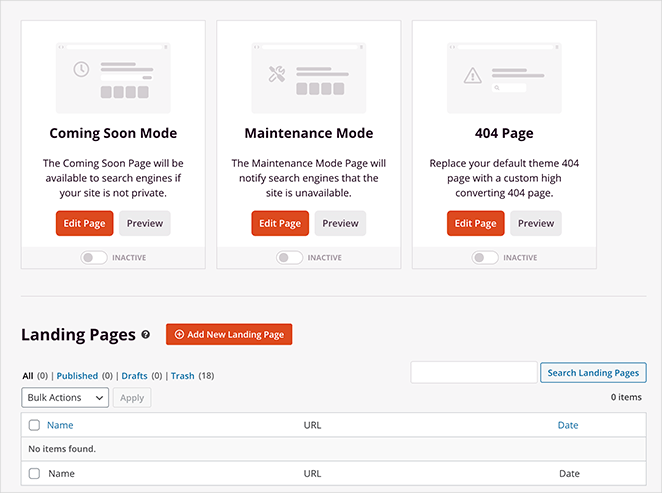
Sie können diese Schritt-für-Schritt-Anleitungen zum Erstellen eines WordPress-Themes und Erstellen einer Landingpage mit SeedProd befolgen. Wählen Sie dann eine Vorlage aus und erstellen Sie Ihre ersten Seiten. Anschließend können Sie Schritt 3 dieser Anleitung befolgen, um Ihrer Website eine responsive Galerie hinzuzufügen.
Hinweis: Für diese Anleitung verwenden wir die Theme Builder-Methode.
Schritt 3. Fügen Sie den Advanced Gallery WordPress Block hinzu
Öffnen Sie für diesen Schritt eine beliebige Seite mit SeedProd, um sie mit dem Drag-and-Drop-Builder anzupassen. Sie können beispielsweise die Homepage-Vorlage aus dem Theme Builder-Dashboard öffnen, um responsive Galerien zu Ihrer Startseite hinzuzufügen.

Wenn Sie eine Landingpage erstellen, gehen Sie zu SeedProd » Landing Pages und klicken Sie bei Ihrem ausgewählten Design auf Bearbeiten.
Wenn Sie Ihr Design öffnen, sehen Sie ein Layout, das dem unten gezeigten ähnelt:
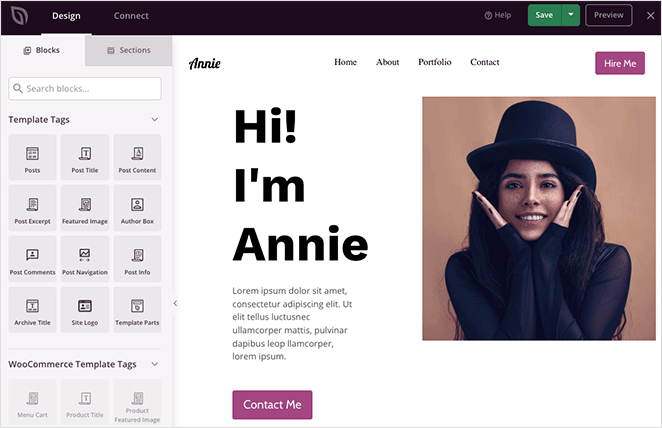
Links befinden sich Blöcke und Abschnitte zum Hinzufügen von Inhalten zu Ihrem Design, und rechts befindet sich eine Live-Vorschau. Wenn Sie auf ein beliebiges Element in Ihrer Vorschau klicken, werden dessen Einstellungen auf der linken Seite geöffnet, und alle von Ihnen vorgenommenen Änderungen werden automatisch in Echtzeit übernommen.
Einige der Blöcke, die Sie verwenden können, sind:
- Social-Sharing-Buttons
- Social-Media-Profil-Icons
- Video-Block (Link zu einem YouTube- oder Vimeo-Video)
- Testimonial-Karussell
- Kontaktformulare
- Und mehr
Für diese Anleitung verwenden wir den Advanced Gallery-Block.
Erstellen einer einzelnen responsiven WordPress-Galerie
Nehmen wir an, Sie möchten eine einzelne responsive Galerie hinzufügen, um die besten Beispiele aus Ihrem Portfolio anzuzeigen. Wählen Sie dazu den Block Advanced Gallery aus dem linken Bereich und ziehen Sie ihn auf Ihr Seitendesign.
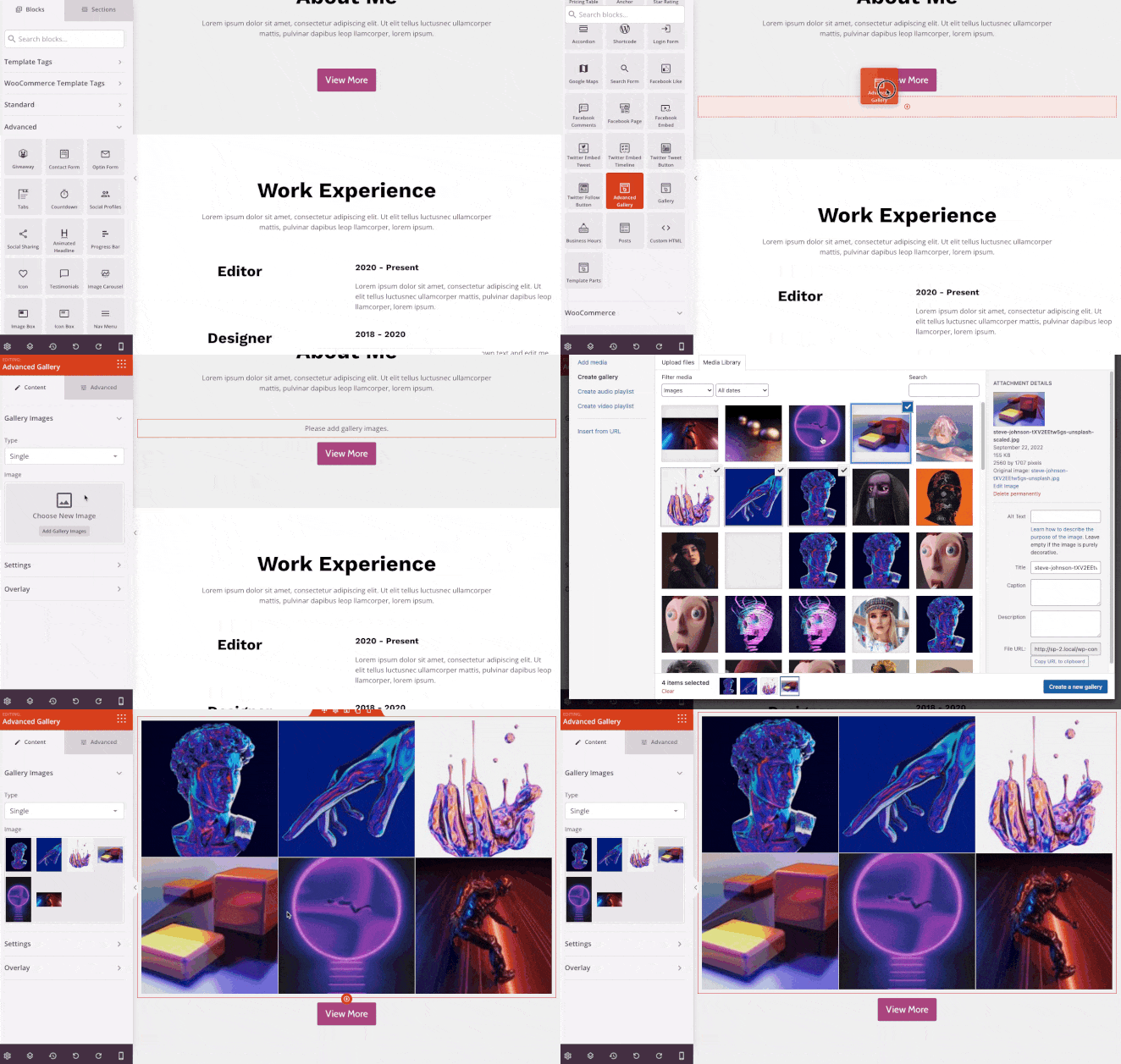
Von dort aus können Sie die Galerieoptionen öffnen und die Einstellungen anpassen, bis Ihre Galerie genau so aussieht, wie Sie es möchten. Sie können die Anzahl der Spalten und den Abstand ändern oder Ihre Galerie mit der Bilddatei, einem benutzerdefinierten Link oder keinem Link verknüpfen.
Die Option „Mediendatei“ zeigt Ihre Galerie beispielsweise in einem responsiven, vollformatigen Bild-Lightbox an, wenn Besucher darauf klicken.
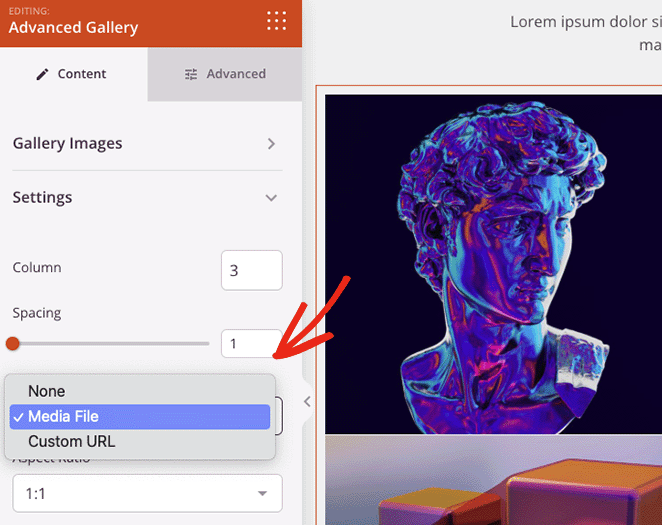
Sie können auch das Seitenverhältnis für Ihre Bildminiaturen ändern und die Bildgröße auf Miniatur, Mittel oder Groß einstellen.
Möchten Sie jedem Galeriebild einige Informationen hinzufügen? Klicken Sie dann auf die Registerkarte „Overlay“, wo Sie eine Hintergrund-Overlay-Farbe, Hover-Effekte, Titel und Beschreibungen zu jedem Bild hinzufügen können.
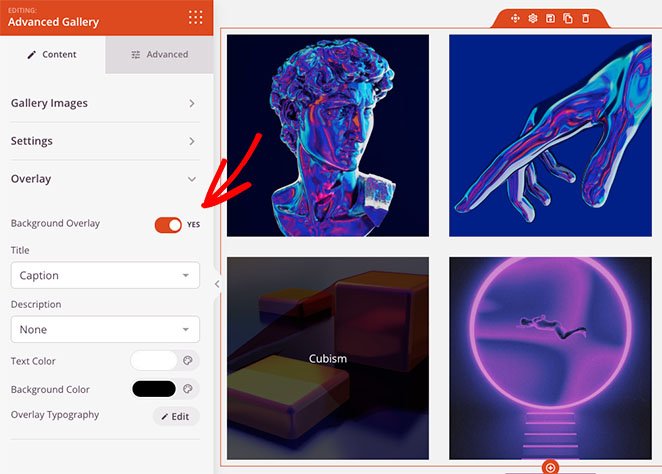
Immer wenn ein Website-Besucher mit der Maus über ein Bild fährt, wird es abgedunkelt und eine von Ihnen gewählte Beschreibung angezeigt.
Erstellen mehrerer dynamischer WordPress-Galerien
Sie können den Advanced Gallery-Block auch auf jeder anderen Seite Ihrer Website verwenden. Sie können beispielsweise eine Portfolio-Seite erstellen und mehrere Bildergalerien hinzufügen, die Benutzer nach bestimmten Parametern filtern können.
Klicken Sie dazu auf das Dropdown-Menü Typ und wählen Sie die Option Mehrere. Dann können Sie so viele Galerien hinzufügen, wie Sie möchten.
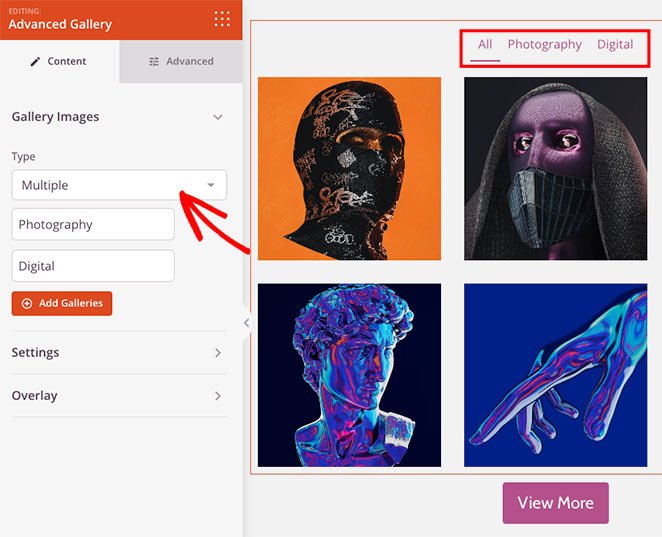
Wenn Sie weitere Anpassungsoptionen benötigen, können Sie auf die Registerkarte Erweitert klicken. Dort können Sie die Farben der Filterregisterkarten, Typografie, Schatten, Bildränder und vieles mehr ändern.
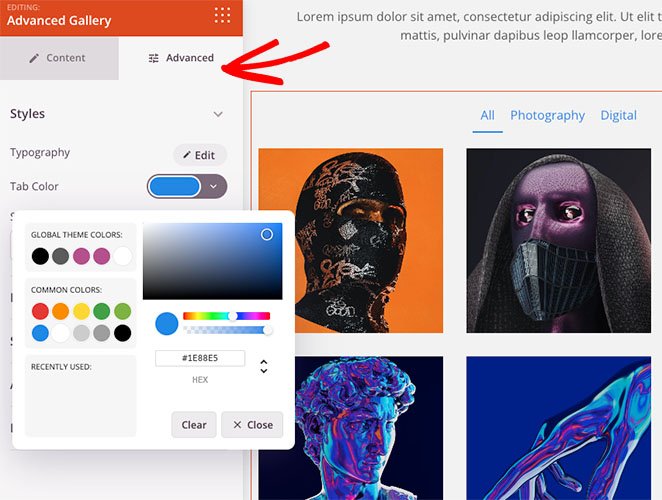
Machen Sie Ihre WordPress-Galerie responsiv
Jede Galerie, die Sie mit SeedProd erstellen, ist standardmäßig responsiv. Sie können die mobile Freundlichkeit Ihrer Galerien jedoch mit der mobilen Vorschauoption überprüfen.
Klicken Sie in der unteren Symbolleiste auf das Symbol für die mobile Vorschau, und Sie sehen, wie Ihre Galerie auf Mobilgeräten aussieht.
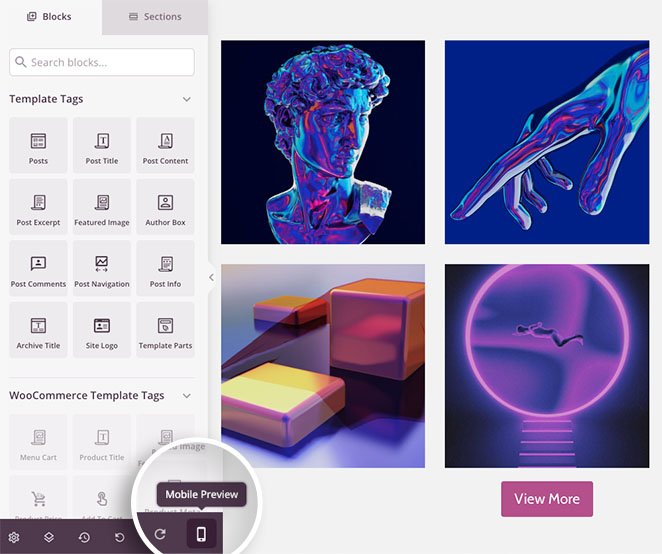
Sie können dann Ihr Design bearbeiten, damit es auf jedem Gerät gut aussieht.
Im Tab Gerätesichtbarkeit können Sie auch bestimmte Elemente auf Mobilgeräten oder Desktops ausblenden, um die mobile Erfahrung zu verbessern.
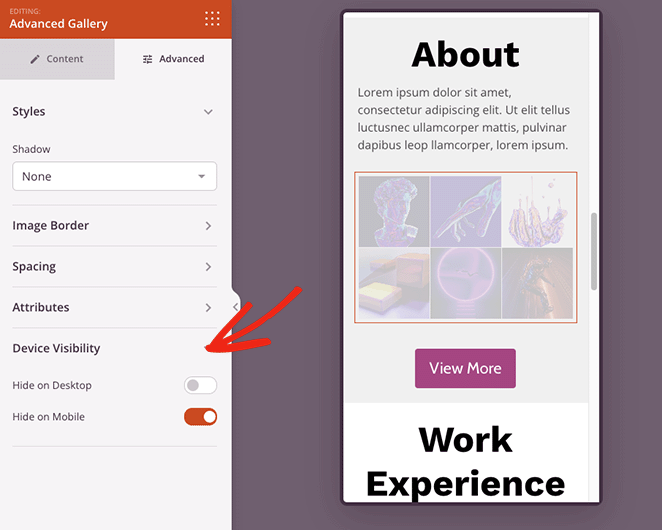
Wenn Sie mit Ihrer Bildergalerie zufrieden sind, klicken Sie oben rechts auf der Seite auf die Schaltfläche Speichern.
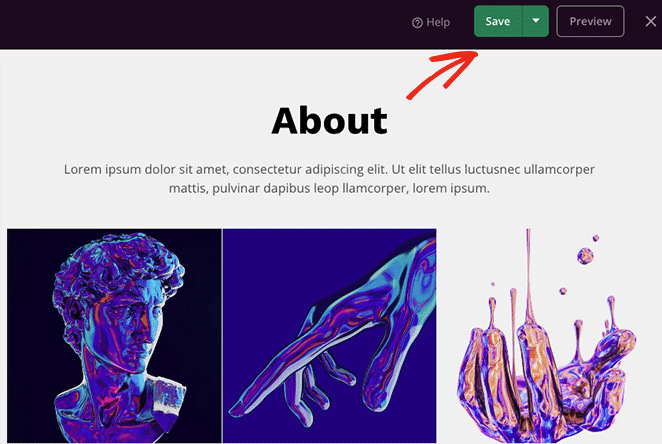
Schritt 4. Veröffentlichen Sie Ihre responsive Bildergalerie
Jetzt können Sie Ihre Galerie veröffentlichen. Gehen Sie dazu zurück zum Theme Builder Dashboard und stellen Sie den Schalter „SeedProd Theme aktivieren“ auf „Ja“.

Alternativ können Sie für Landing Pages auf den Dropdown-Pfeil der Schaltfläche Speichern klicken und dann auf Veröffentlichen klicken.
Jetzt können Sie Ihre responsive Galerie in der Vorschau anzeigen, um zu sehen, wie sie aussieht.
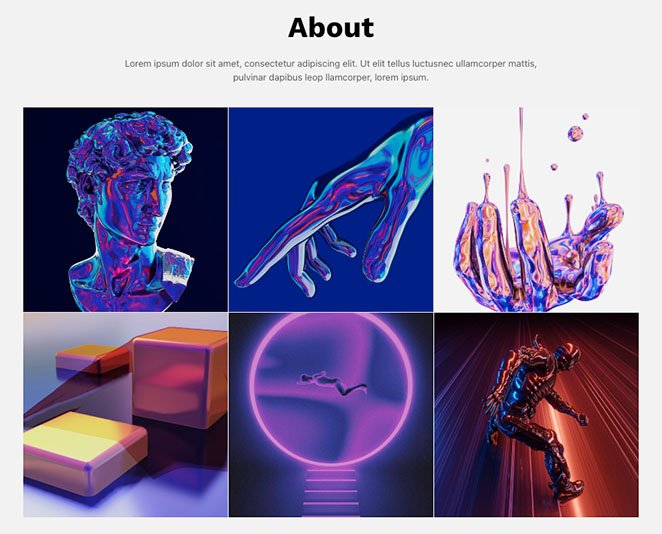
Methode 2. Verwenden Sie das Envira Gallery WordPress Plugin
Wir verwenden Envira Gallery, um eine responsive WordPress-Galerie für die nächste Methode zu erstellen. Im Gegensatz zu anderen WordPress-Galerie-Plugins ist Envira Gallery schnell, responsiv und leichtgewichtig und bietet dennoch umfangreiche, einfach zu bedienende Funktionen.
Zum Beispiel bietet es Optionen zur Größenänderung von Bildern, Diashows, flexible Layouts und mehrere Bildquellen.
Installieren und aktivieren Sie zuerst das Plugin Envira Gallery auf Ihrer WordPress-Website. Gehen Sie dann zu Envira Gallery » Neu hinzufügen, um eine neue Bildergalerie zu erstellen.
Um Bilder zu Ihrer Galerie hinzuzufügen, klicken Sie auf eine der unten gezeigten Schaltflächen:
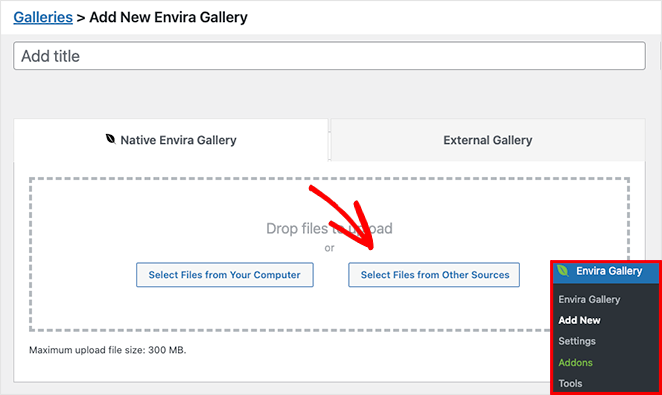
Die erste Option ermöglicht es Ihnen, Bilddateien von Ihrem Computer hochzuladen, während die zweite Schaltfläche es Ihnen ermöglicht, Bilder aus Ihrer WordPress-Mediathek auszuwählen.
Nachdem Sie Ihre Bilder ausgewählt haben, können Sie sie per Drag & Drop neu anordnen. Sie können auch auf das Augensymbol klicken, um bestimmte Bilder in den Entwurfsmodus zu versetzen und sie aus Ihrer veröffentlichten Galerie auszublenden.
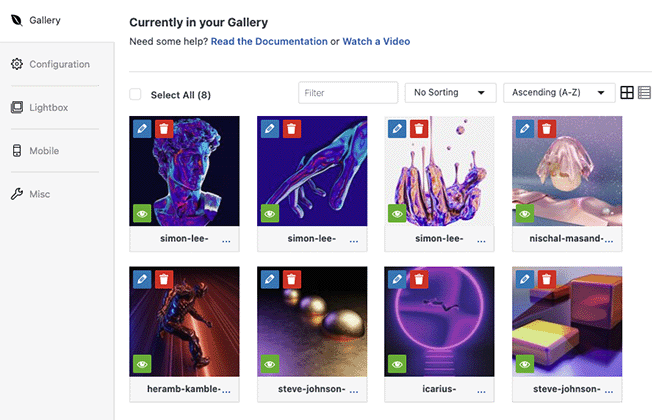
Zusätzlich können Sie durch Klicken auf das Stiftsymbol Ihre Bildmetadaten bearbeiten. Sie können beispielsweise den Bildtitel, den Alternativtext und die Bildunterschrift ändern und die URL der Anhangsseite bearbeiten.
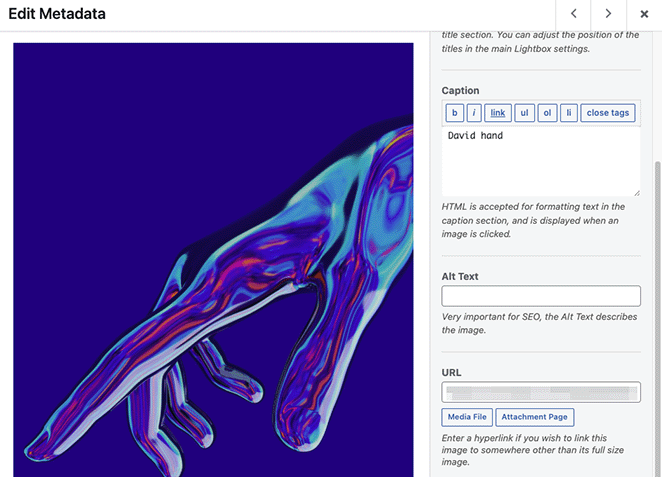
Klicken Sie dann auf den Tab Konfiguration, wo Sie:
- Die Anzahl der Spalten der Galerie ändern können
- Lazy Image Loading aktivieren können
- Galeriebeschreibungen anzeigen können
- Bildunterschriften und Titel anzeigen können
- Pixelgröße, Bildzuschnittposition und Abstand festlegen können
- Galerievorlagen ändern können
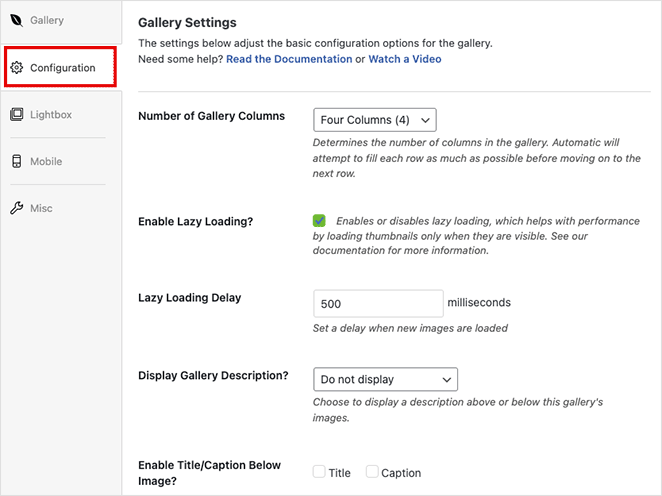
Im Tab Lightbox können Sie eine responsive Lightbox aktivieren, wenn Benutzer auf ein Bild klicken. Sie können auch die Einstellungen anpassen, um Ihr Lightbox-Theme zu ändern, Bildunterschriften anzuzeigen, Übergangseffekte hinzuzufügen und mehr.
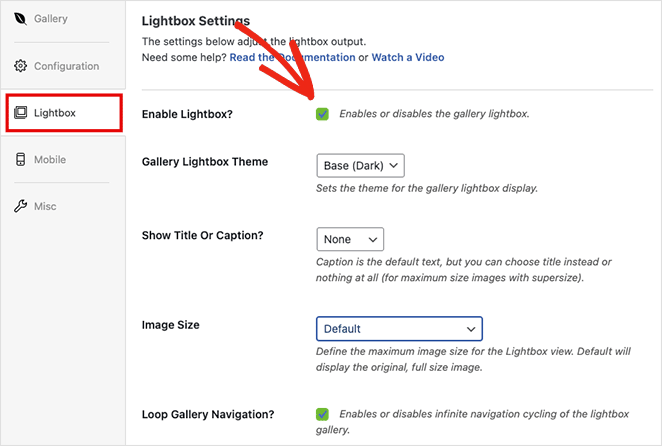
Neben den oben genannten Einstellungen verfügt Envira Gallery über einen Tab für mobile Galerieeinstellungen. Dieses Panel ermöglicht es Ihnen, automatisch spezifische Bilder für Mobilgeräte zu generieren.
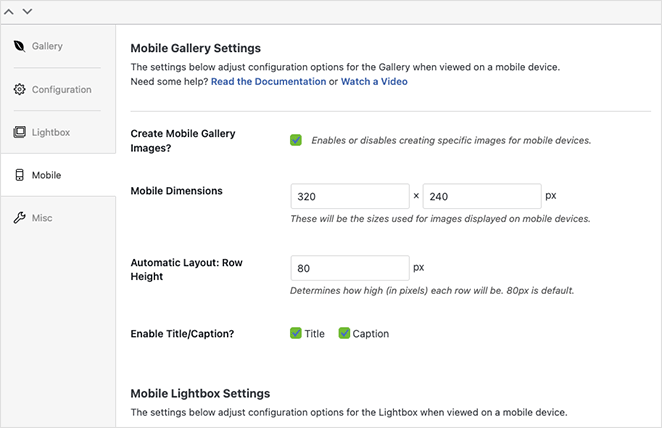
Sie können benutzerdefinierte mobile Bildabmessungen und Zeilenhöhen festlegen und sogar die mobilen Lightbox-Einstellungen optimieren.
Wenn Sie mit dem Design Ihrer Galerie zufrieden sind, klicken Sie oben rechts auf die Schaltfläche Veröffentlichen.
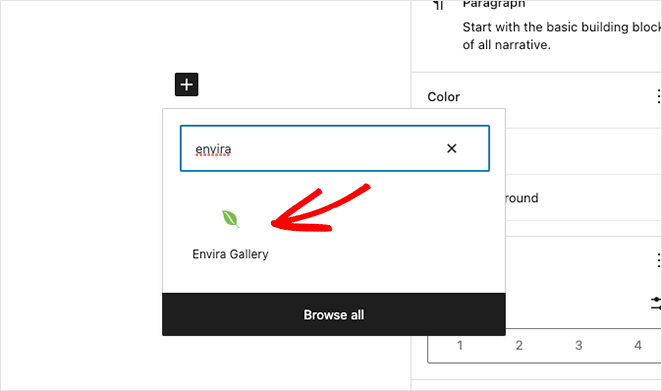
Um Ihre mobilfreundliche Galerie auf Ihrer Website hinzuzufügen, erstellen oder bearbeiten Sie einen Beitrag oder eine Seite und klicken Sie dann auf das Pluszeichen (+) im WordPress-Blockeditor, um einen neuen Block hinzuzufügen.
Suchen Sie, bis Sie den Envira Gallery-Block sehen, und klicken Sie dann darauf, um ihn zu Ihrer Seite hinzuzufügen.
Wählen Sie aus dem Dropdown-Menü die Galerie aus, die Sie gerade erstellt haben, um sie in den WordPress-Editor einzubetten.
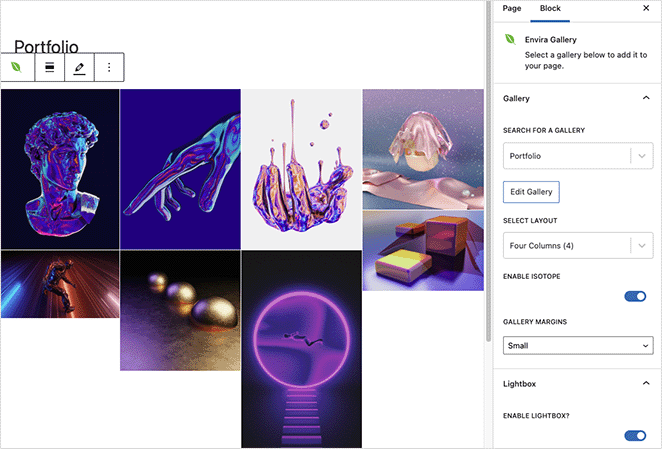
Jetzt können Sie auf die Schaltfläche Aktualisieren oder Veröffentlichen klicken, um Ihre Galerie auf Ihrer Website live zu schalten.
Hinweis: Wenn Sie noch den klassischen WordPress-Editor verwenden, können Sie Ihren Envira Gallery-Shortcode kopieren und in einen Beitrag oder eine Seite einfügen.
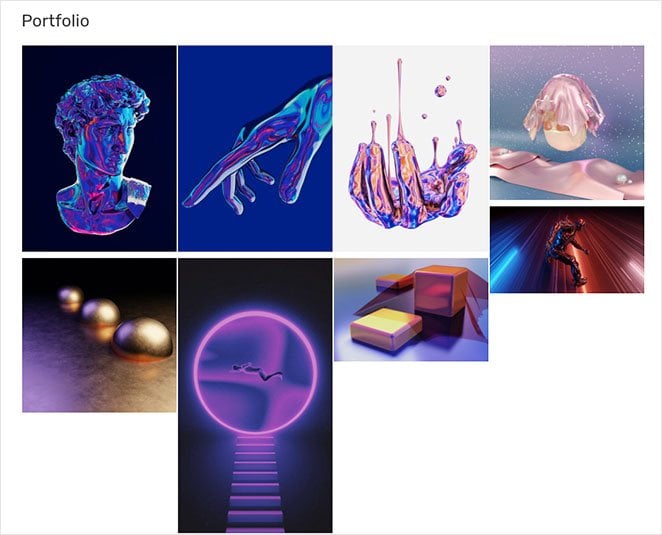
Vorschau Ihrer Seite, um zu sehen, wie Ihre neue responsive WordPress-Galerie aussieht.
So machen Sie eine WooCommerce-Produktgalerie responsiv
Wenn Sie einen WooCommerce-Shop betreiben, müssen Ihre Produktbildgalerien auch auf Mobilgeräten gut aussehen. Die integrierten WooCommerce-Blöcke von SeedProd machen Produktbildgalerien standardmäßig responsiv, sodass kein separater Galerie-Plugin erforderlich ist.
Wenn Sie Ihre WooCommerce-Produktseiten mit SeedProd erstellen, passen sich Bilder automatisch an jede Bildschirmgröße an. Sie können Spaltenlayouts und Bildgrößen direkt im Drag-and-Drop-Editor anpassen.
Eine Schritt-für-Schritt-Anleitung finden Sie in unserem Leitfaden zum Erstellen einer Produktbildgalerie in WooCommerce.
Häufig gestellte Fragen zur Responsivität von WordPress-Galerien
Wie mache ich ein Bild in WordPress responsiv?
WordPress fügt Bildern automatisch srcset- und sizes-Attribute hinzu, die dem Browser mitteilen, welche Bildgröße basierend auf der Bildschirmbreite geladen werden soll. Für die meisten Websites funktioniert dies sofort, wenn Sie ein modernes Theme verwenden. Wenn Bilder ihren Container überlaufen, behebt das Hinzufügen von max-width: 100%; height: auto; zu Ihrem CSS das Problem.
Warum ist meine Galerie in WordPress nicht klickbar?
Die meisten Galerie-Plugins haben standardmäßig kein Linkverhalten, was bedeutet, dass Bilder beim Klicken nicht geöffnet werden. Wechseln Sie in SeedProd zu den Einstellungen Ihres Galerie-Blocks und ändern Sie die Option Link zu auf Mediendatei oder Benutzerdefinierte URL. Aktivieren Sie in Envira Gallery die Lightbox unter dem Tab Lightbox, um Bilder klickbar zu machen.
Kann ich die Standard-WordPress-Galerie ohne Plugin responsiv machen?
Ja. Der native WordPress-Galerie-Block gibt bereits responsive Bilder mit srcset aus, und die meisten modernen Themes kümmern sich automatisch um die Skalierung. Wenn Bilder auf Mobilgeräten immer noch fehlerhaft sind, behebt das Hinzufügen von max-width: 100%; height: auto; als benutzerdefiniertes CSS dies normalerweise, ohne dass ein Plugin benötigt wird.
Verlangsamt eine responsive Galerie meine Website?
Nicht, wenn Sie Lazy Loading in Ihrem Galerie-Plugin aktivieren. In Envira Gallery aktivieren Sie Lazy Loading unter dem Tab Konfiguration. SeedProd-Galerien unterstützen Lazy Loading ebenfalls standardmäßig. Bilder unter 200 KB zu halten und das WebP-Format zu verwenden, reduziert die Ladezeiten weiter.
Indem Sie Ihre WordPress-Galerie responsiv machen, sehen Ihre Fotos auf jedem Gerät gut aus und die SEO Ihrer Website verbessert sich gleichzeitig. Beide Methoden in diesem Leitfaden bieten Ihnen in wenigen Minuten ein mobilfreundliches Design.
Starten Sie mit SeedProd und haben Sie Ihre responsive Galerie noch heute live.
Sie könnten auch die folgenden WordPress-Tutorials mögen, während Sie hier sind:
- So fügen Sie eine Galerie zu WordPress-Seiten und -Beiträgen hinzu
- Landingpage vs. Microsite: Welche ist die beste für Ihre Marke?
- So passen Sie WordPress-Post-Auszüge an (ohne Code)
- So fügen Sie einen Tweet-Button zu WordPress hinzu (3 Wege)
Danke fürs Lesen! Wir würden uns freuen, Ihre Gedanken zu hören. Treten Sie also gerne der Unterhaltung auf YouTube, X und Facebook bei, um weitere hilfreiche Ratschläge und Inhalte für das Wachstum Ihres Unternehmens zu erhalten.




