

Möchten Sie die WordPress Admin-Anmelde-URL ohne Plugin ändern?
Das Ändern Ihrer WordPress-Anmelde-URL ist eine hervorragende Möglichkeit, Ihre WordPress-Website vor Brute-Force-Angriffen zu schützen. Aber herauszufinden, wie das ohne die Beauftragung eines Entwicklers geht, ist eine Herausforderung.
Deshalb teilen wir in diesem Artikel 2 Möglichkeiten, Ihre Anmelde-URL in WordPress Schritt für Schritt zu ändern.
Inhaltsverzeichnis
Warum Ihre WordPress-Anmelde-URL ändern?
WordPress ist eines der beliebtesten Content-Management-Systeme. Und deshalb ist es auch bei Hackern beliebt.
Darüber hinaus kann jeder Ihre Standard-Anmeldeseite finden, indem er „wp-admin“ oder „wp-login.php“ zur URL Ihrer Website hinzufügt. Ihre Anmelde-URL ist also der primäre Weg für Hacker, ihre Angriffe durchzuführen.
Eine der einfachsten Möglichkeiten, Ihre WordPress-Website vor Hackern zu schützen, ist die Erstellung einer benutzerdefinierten Anmelde-URL. Auf diese Weise können Sie Ihre Anmeldeseite vor bösartigen Aktivitäten verbergen und nur Personen gewähren, denen Sie vertrauen, den Zugriff.
Heute teilen wir 2 Möglichkeiten, Ihre WordPress Admin-Anmelde-URL zu ändern.
Die erste Methode sollte nur von fortgeschrittenen WordPress-Benutzern verwendet werden, da sie das Ändern Ihrer WordPress-Kern-Dateien beinhaltet. Aus diesem Grund empfehlen wir die Verwendung von Methode 2, die keine Codeänderungen erfordert, wenn Sie nicht wissen, was Sie tun.
Fazit: Der einfachste und sicherste Weg, Ihre WordPress-Anmelde-URL zu ändern, ist die Verwendung eines Plugins wie SeedProd. Es erfordert keinen Code und ermöglicht es Ihnen, mit nur wenigen Klicks eine benutzerdefinierte URL festzulegen.
So ändern Sie die WordPress Admin-Anmelde-URL mit einem Plugin
Wir verwenden in dieser Methode ein WordPress-Plugin, um WordPress Admin-Anmelde-URLs zu ändern. Und das beste Plugin dafür ist SeedProd.

SeedProd ist der beste WordPress Page Builder mit über 1 Million Nutzern. Es ist ein leistungsstarkes WordPress-Plugin, mit dem Sie jede Seite erstellen und anpassen können, ohne Code schreiben zu müssen.
Und da es einen integrierten Anmeldeseiten-Modus hat, können Sie eine benutzerdefinierte WordPress-Anmeldeseite erstellen, ohne eine einzige Datei bearbeiten zu müssen. Befolgen Sie also die folgenden Schritte, um Ihre WordPress Admin-Anmelde-URL mit SeedProd einfach zu ändern.
Schritt 1. SeedProd installieren und aktivieren
Der erste Schritt ist der Download einer Kopie des SeedProd-Plugins.
Anschließend müssen Sie das Plugin auf Ihrer WordPress-Website installieren und aktivieren. Hilfe zu diesem Schritt finden Sie in dieser Anleitung zur Installation eines WordPress-Plugins.
Sobald SeedProd auf Ihrer Website aktiv ist, sehen Sie einen Begrüßungsbildschirm, der Sie nach Ihrem Lizenzschlüssel fragt. Sie finden Ihren SeedProd-Lizenzschlüssel im Downloadbereich Ihres SeedProd-Konto-Bereichs.
Kopieren Sie also Ihren Schlüssel, fügen Sie ihn in das Lizenzfeld ein und klicken Sie auf die Schaltfläche Lizenzschlüssel aktivieren.

Scrollen Sie als Nächstes nach unten und klicken Sie auf die Schaltfläche Erste Seite erstellen.

Dadurch gelangen Sie zum Dashboard der Landingpage von SeedProd, wo Sie neue Seiten erstellen und verschiedene Seitenmodi einrichten können.
Schritt 2. Anmeldeseite einrichten
Oben auf der nächsten Seite befinden sich 4 verschiedene Seiten, die Sie in WordPress einrichten können:
- Wartungsmodus (Coming Soon)
- Wartungsmodus
- Anmeldeseite
- 404-Seite
Sie können diese Seiten mit einem einzigen Klick ein- und ausschalten, ohne jedes Mal eine neue Seite erstellen zu müssen.

Wir verwenden für diese Anleitung den Modus Anmeldeseite. Klicken Sie also auf die Schaltfläche Anmeldeseite einrichten, um zu beginnen.
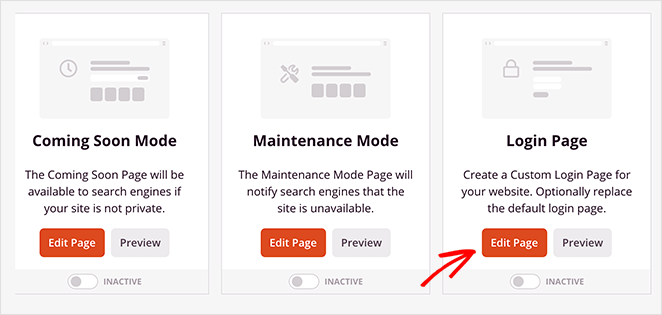
Nachdem Sie auf diese Schaltfläche geklickt haben, gelangen Sie zur Vorlagenbibliothek von SeedProd, wo Sie ein responsives Design zum Start auswählen können.
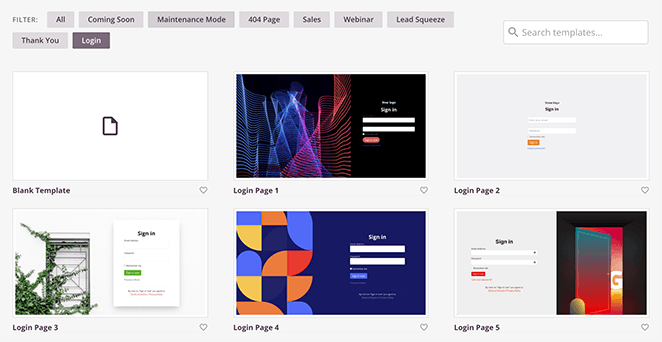
Da das Plugin standardmäßig nach Anmeldeseiten-Vorlagen filtert, müssen Sie nicht lange nach einem Design suchen, das Ihren Bedürfnissen entspricht.
Um eine Vorlage auszuwählen, bewegen Sie die Maus über ein Design und klicken Sie auf das Häkchensymbol.
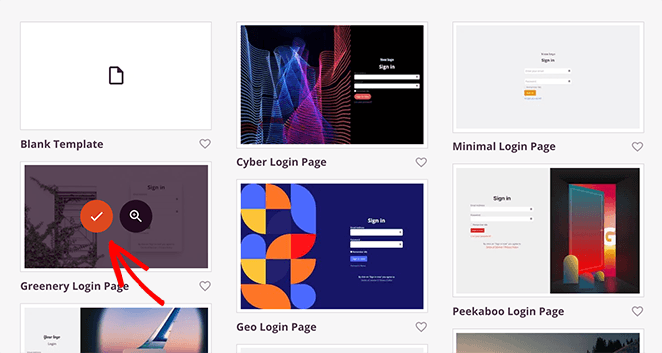
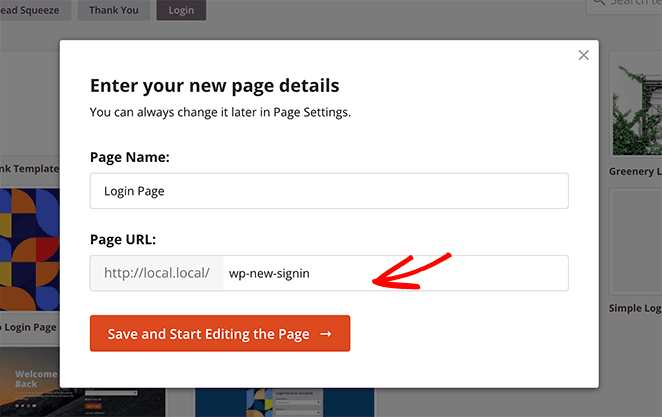
Sie sehen nun ein Popup, das nach dem Namen und der URL Ihrer Anmeldeseite fragt. Sie können Ihrer Seite einen beliebigen Namen geben und eine völlig andere URL eingeben, nach der Hacker nicht suchen werden.
Klicken Sie anschließend auf die Schaltfläche Speichern und mit der Bearbeitung der Seite beginnen, um Ihre Vorlage im visuellen Editor von SeedProd zu öffnen.
Schritt 3. Ihre Anmeldeseite anpassen
Der Drag-and-Drop-Seitenersteller von SeedProd ist super einfach zu bedienen, selbst für Anfänger.
Er hat Blöcke und Abschnitte auf der linken Seite und eine Vorschau auf der rechten. Das bedeutet, Sie können neue Inhaltsblöcke auf Ihre Seite ziehen und die Änderungen in Echtzeit sehen.
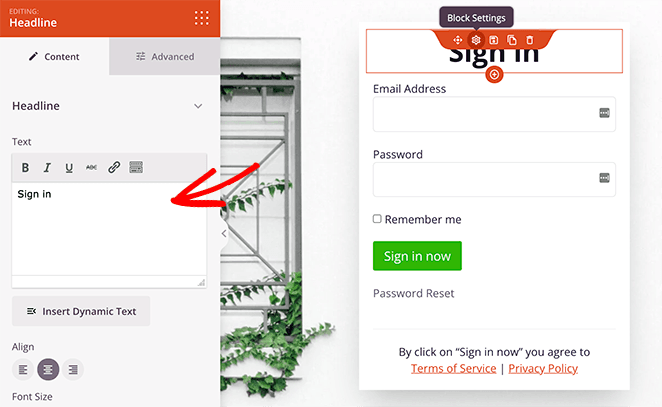
Sie können auch auf ein Element in Ihrem Design klicken, um dessen Einstellungen im linken Bereich anzuzeigen. Wenn Sie beispielsweise auf den Überschriftenblock klicken, werden die Inhaltseinstellungen geöffnet, wo Sie Ihre Überschrift, Schriftart, Textgröße und mehr ändern können.
Das Hinzufügen von Inhalten zu Ihrer Anmeldeseite ist genauso einfach.
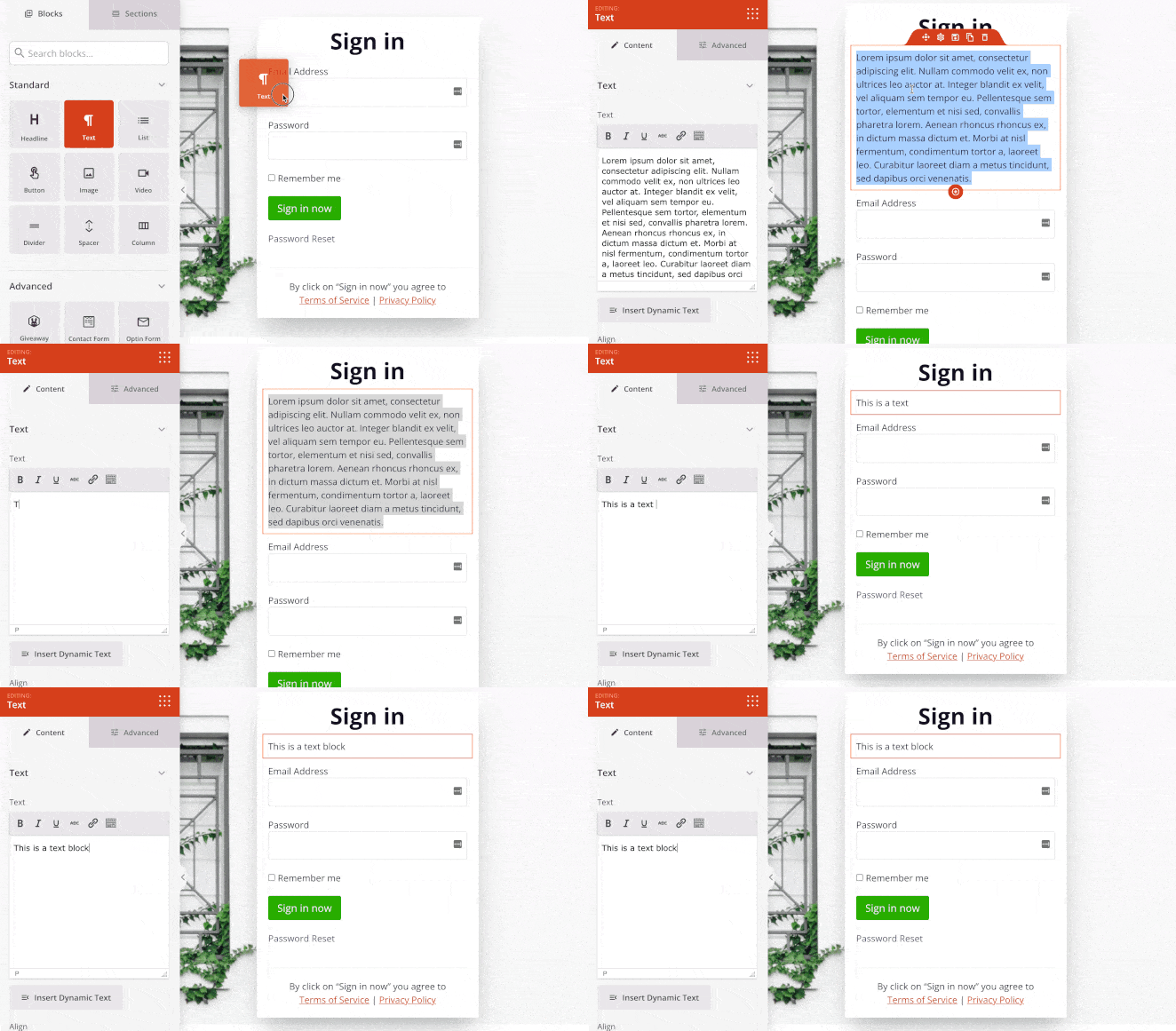
Um beispielsweise Text unter der Überschrift hinzuzufügen, ziehen Sie einfach den Textblock von links und lassen Sie ihn auf Ihrer Vorschau los. Dann können Sie Anweisungen für die Anmeldung auf Ihrer Website eingeben.
Und im Bereich Globale Einstellungen von SeedProd können Sie viele Teile Ihres Designs auf einmal anpassen. Um diesen Bereich zu finden, klicken Sie auf das Zahnradsymbol in der Navigationsleiste unten links.
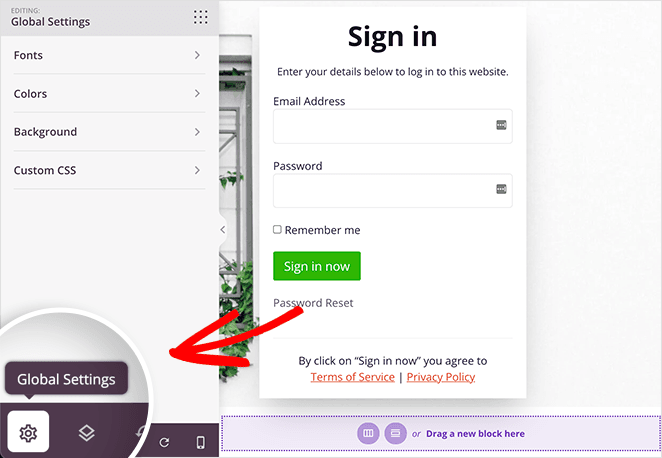
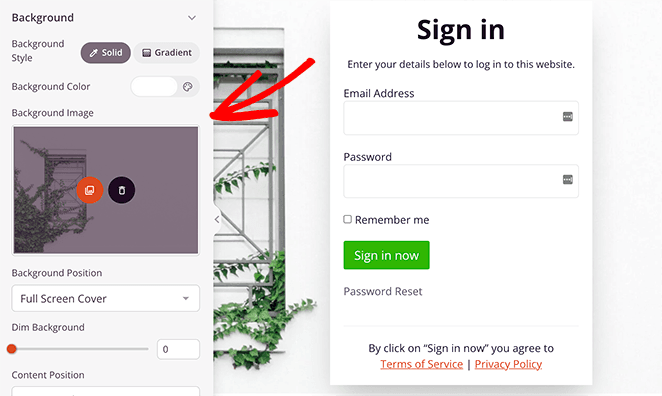
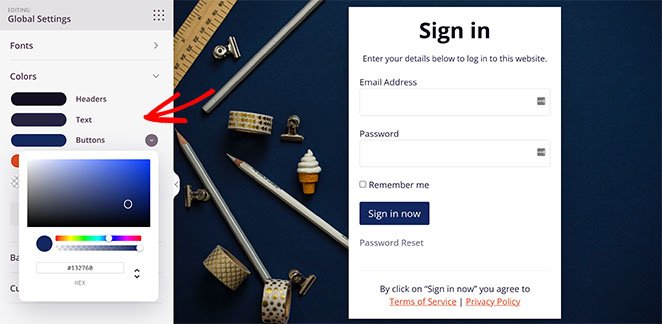
Von dort aus können Sie Schriftarten, Farben, Ihren Hintergrund ändern und sogar benutzerdefinierten CSS-Code hinzufügen. Das Tolle daran ist, dass Sie mehrere Designelemente auf einmal ändern können, ohne jeden Block manuell anzupassen.
Sie können beispielsweise das Standard-Hintergrundbild im Reiter Hintergrund entfernen und es durch ein Design von Ihrem Computer oder Ihrer Mediathek ersetzen.
Und im Reiter Farben können Sie eine neue Farbpalette für Links, Text, Schaltflächen und Überschriften auswählen.
Wenn Sie mit dem Aussehen Ihrer neuen WordPress-Anmeldeseite zufrieden sind, klicken Sie oben rechts auf Speichern.
Schritt 4. Ihre Anmeldeseite veröffentlichen
Nachdem alle Ihre Änderungen gespeichert wurden, können Sie Ihre neue Anmeldeseite auf Ihrer Website veröffentlichen. Klicken Sie dazu auf das Dropdown-Menü der Schaltfläche Speichern und dann auf Veröffentlichen.
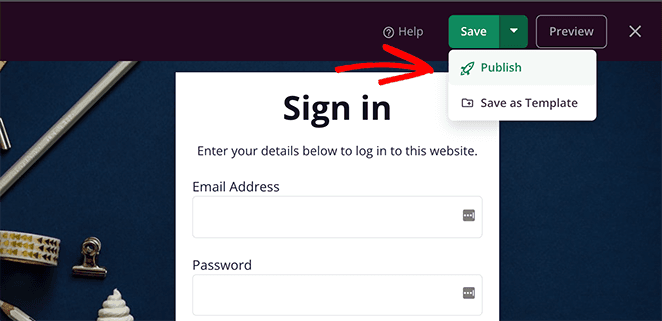
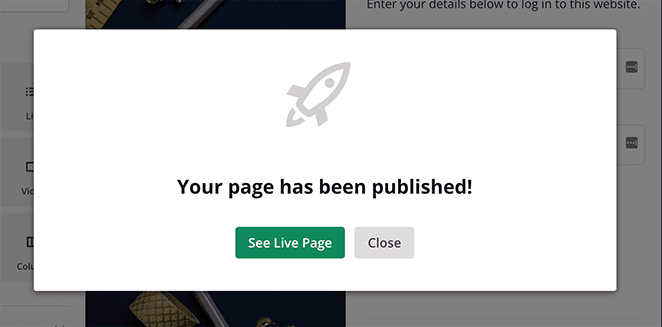
Als Nächstes sehen Sie ein Bestätigungsfeld, das Ihnen erlaubt, Ihr Design in der Vorschau anzuzeigen.
Schritt 5. Ihre neue WordPress-Anmeldeseiten-URL aktivieren
Der letzte Schritt ist, Ihre neue Anmeldeseite zu aktivieren und damit Ihre Standard-WordPress-Admin-Anmeldeseite durch Ihre neue zu ersetzen. Gehen Sie also zum SeedProd-Dashboard und schalten Sie unter dem Anmeldeseitenmodus den Schalter von Inaktiv auf Aktiv.
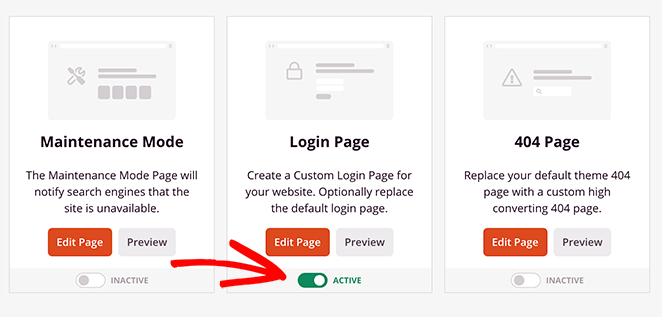
Sie haben nun die Standard-WordPress-Anmeldeseite ausgeblendet und Ihre neue Seite an ihre Stelle gesetzt. Sehen wir uns an, wie sie aussieht:
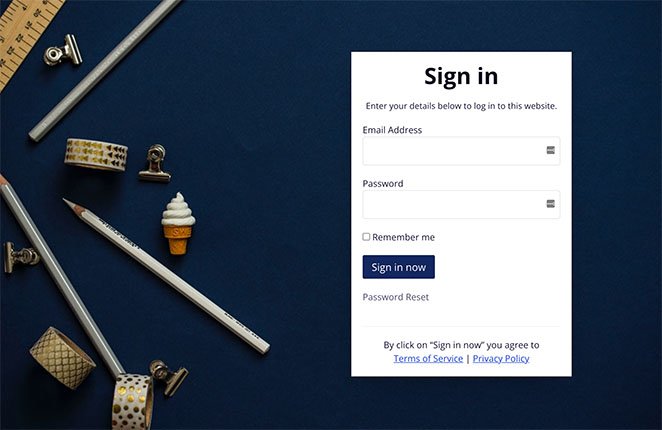
Wie Sie in der Adressleiste sehen können, wurde Ihre WordPress-Admin-Anmelde-URL zu Ihrer benutzerdefinierten URL geändert.
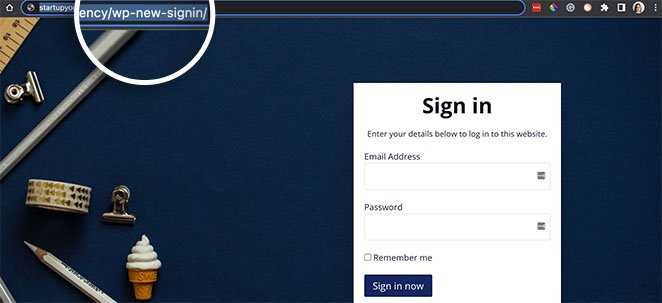
Und das, ohne eine einzige Zeile Code schreiben zu müssen!
So ändern Sie die WordPress-Anmelde-URL ohne Plugin
Sie können Ihre Anmelde-URL ohne Plugin ändern, indem Sie Ihre WordPress-Core-Dateien bearbeiten. Diese Methode ist fortgeschrittener und sollte nur verwendet werden, wenn Sie sich mit Dateimanagern und PHP-Code auskennen.
Bevor Sie etwas anderes tun, ist es eine gute Praxis, Ihre aktuelle Instanz von wp zu sichern.
Siehe diese Anleitung für eine Liste der besten WordPress-Backup-Plugins.
Alternativ können Sie Ihre Website mit Ihrem Website-Hosting-Provider sichern. Wir werden in diesem Tutorial Bluehost verwenden.

Bluehost ist nicht nur ein vertrauenswürdiger und einflussreicher WordPress-Hosting-Provider, sondern verfügt auch über einen Dateimanager, mit dem Sie WordPress-Core-Dateien einfach herunterladen, bearbeiten und hochladen können.
Sie benötigen außerdem einen Texteditor, um dieser Anleitung folgen zu können. Wir verwenden Sublime Text, aber es gibt viele andere Texteditoren, wie Notepad++, Atom und mehr.
Nachdem Sie die benötigten Werkzeuge gesammelt haben, können Sie mit Schritt 1 fortfahren.
Schritt 1. Laden Sie Ihre wp-login.php-Datei herunter
Ihre wp-login.php-Datei enthält den Code, der die Anmeldeseite Ihrer Website generiert. Sie müssen diese Datei also bearbeiten, um die Anmelde-URL zu ändern.
Der erste Schritt ist, den Dateimanager Ihrer Website zu öffnen und den Ordner namens „public_html“ zu finden.
In Bluehost finden Sie diesen Bereich, indem Sie Ihre Website öffnen, auf die Registerkarte Einstellungen klicken und die Schaltfläche Dateimanager auswählen.
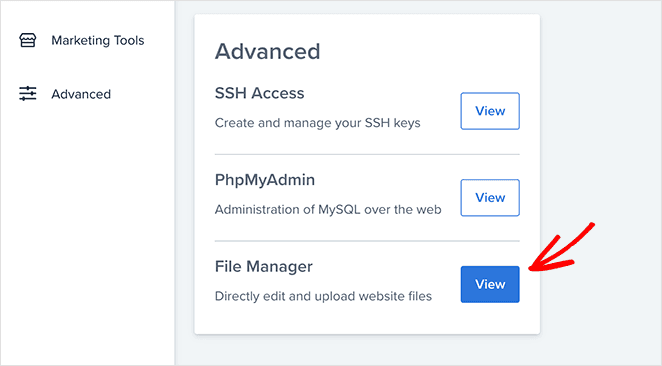
Klicken Sie dann in der linken Seitenleiste des Dateimanagers auf den Ordner public_html.
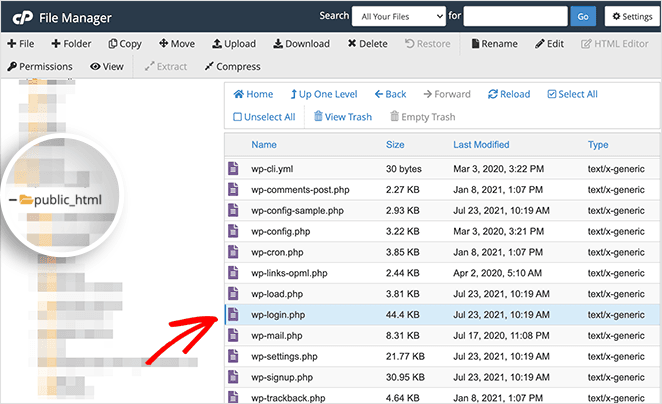
Finden Sie von dort die Datei wp-login.php und laden Sie sie auf Ihren Computer herunter.
Schritt 2. Finden und ersetzen Sie die alte Anmelde-URL
Nachdem Sie die wp-login.php-Datei heruntergeladen haben, öffnen Sie sie in Ihrem Texteditor, um den Code anzuzeigen.
Suchen Sie dann in der Datei nach jeder Instanz von „wp-login“ und ersetzen Sie sie durch eine neue Anmelde-URL. Unsere neue URL ist zum Beispiel „wp-new-signin“, aber Sie sollten einen Begriff verwenden, der für Ihre Website einzigartig ist und den Sie sich leicht merken können.
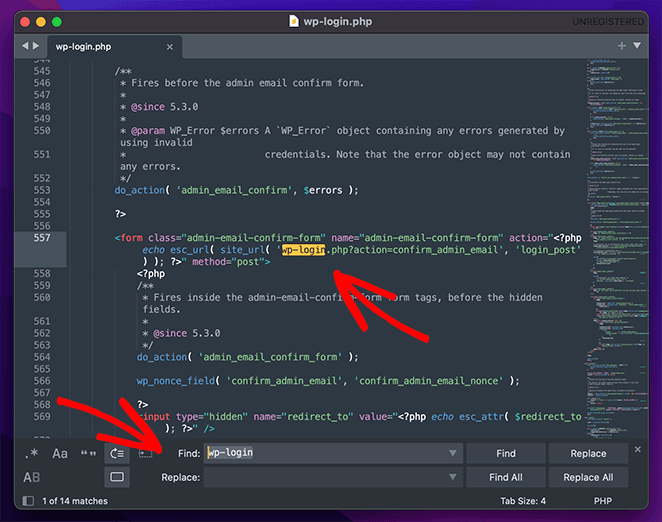
Wenn Sie diese Änderungen vorgenommen haben, speichern Sie Ihre Datei. Benennen Sie die Datei anschließend in die von Ihnen verwendete neue URL um, in unserem Fall wp-new-signin.
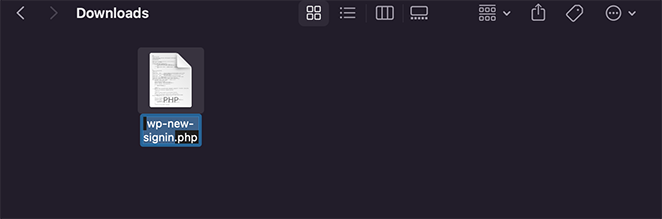
Schritt 3. Laden Sie Ihre neue Anmeldedatei hoch
Nachdem Ihre Anmeldedatei eine neue Anmelde-URL hat, können Sie sie wieder auf Ihre WordPress-Website hochladen.
Gehen Sie also zurück zu Ihrem Dateimanager, laden Sie eine neue Datei hoch und wählen Sie die Anmeldedatei aus, die Sie im vorherigen Schritt personalisiert haben.
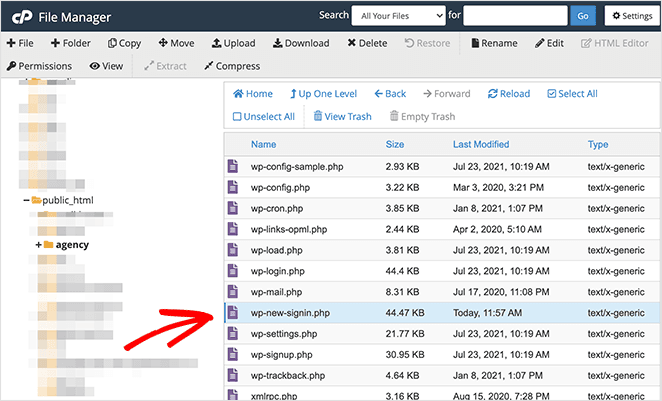
Schritt 4. Registrieren Sie eine neue Anmeldedatei-URL mit dem Login URL Filter Hook
Nachdem Sie Ihre neue Anmeldedatei hochgeladen haben, besteht der nächste Schritt darin, Ihre neue Anmeldedatei-URL mit dem „login_url“-Filter-Hook zu registrieren.
Dies ist eine Funktion, mit der Sie jede beliebige Seite als Ihre Anmeldeseite verwenden können, wenn sie ein Anmeldeformular enthält. Sie könnten zum Beispiel eine „Coming Soon“-Seite erstellen und ein Anmeldeformular verwenden, um registrierten Benutzern die Anmeldung zu ermöglichen.
Öffnen Sie dazu die Funktionen-Datei Ihres Themes und fügen Sie den folgenden Code ein:
/*
 * Change WP Login file URL using "login_url" filter hook
 * https://developer.wordpress.org/reference/hooks/login_url/
 */
add_filter( 'login_url', 'custom_login_url', PHP_INT_MAX );
function custom_login_url( $login_url ) {
	$login_url = site_url( 'wp-new-signin.php', 'login' );
    return $login_url;
}
Speichern Sie dann die Datei und fahren Sie mit dem nächsten Schritt fort.
Schritt 5. Testen Sie Ihre neue Anmelde-URL
Bevor Sie die Standard-Anmeldedatei von Ihrer WordPress-Seite entfernen, sollten Sie zuerst Ihre neue Datei testen. Geben Sie dazu die URL Ihrer Website in die Adressleiste Ihres Browsers ein und fügen Sie Ihre neue Anmelde-URL am Ende hinzu.
Zum Beispiel würde unsere vollständige Anmelde-URL so aussehen:
startupyourwpsite.com/agency/wp-new-signin.php
Und die Navigation zu dieser Seite zeigt unser WordPress-Anmeldeformular.
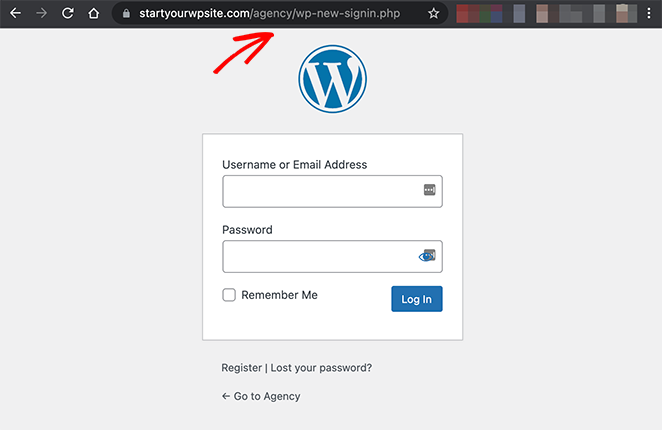
Wenn Sie dasselbe sehen, funktioniert Ihre neue WordPress-Admin-Anmelde-URL, und Sie können mit dem nächsten Schritt fortfahren.
Schritt 6. Löschen Sie die ursprüngliche Anmeldedatei
Der letzte Schritt für diese Methode ist das Löschen der vorhandenen wp-login.php-Datei aus Ihren Website-Dateien. Dadurch wird die Standard-Anmeldeseite von Ihrer Website entfernt, und wenn jemand versucht, sich über diese URL anzumelden, sieht er eine 404-Seite nicht gefunden.
Bevor Sie die Datei entfernen, können Sie immer eine Sicherungskopie der Originaldatei herunterladen, falls in Zukunft etwas schief geht. Wenn Sie dies getan haben, löschen Sie die Datei einfach in Ihrem Dateimanager.
Auch hier wird jeder, der versucht, Ihre ursprüngliche Anmeldeseite zu finden, einen 404-Fehler sehen.
Warum Sie ein Plugin verwenden sollten, um die WordPress-Anmelde-URL zu ändern
Bis jetzt fragen Sie sich vielleicht, welche Methode die beste ist, um Ihre WordPress-Admin-Anmelde-URL zu ändern. Beide Methoden haben ihre Vor- und Nachteile, aber wenn Sie kein erfahrener WordPress-Experte sind, raten wir Ihnen, ein WordPress-Plugin zu verwenden, um Ihre Anmeldeseiten-URL zu ändern.
Der Grund für diesen Vorschlag ist, dass das manuelle Ändern Ihrer Anmelde-URL das Eingreifen in die WordPress-Core-Dateien beinhaltet. Und wenn Sie nicht wissen, was Sie tun, könnten Sie Ihre Website ernsthaft beschädigen.
Außerdem gibt es unzählige hochwertige WordPress-Login-Plugins, die die Aufgabe sofort erledigen können. Und viele von ihnen sind überraschend leichtgewichtig und beeinträchtigen Ihre Seitenladezeit nicht.
Wenn es also um Ihre Anmeldeseite geht, sind Plugins die beste Wahl.
FAQs zur WordPress Admin-Anmelde-URL
Wählen Sie etwas Einzigartiges, aber Einprägsames. Vermeiden Sie gängige Begriffe wie „admin“ oder „login“. Verwenden Sie einen Ausdruck, den nur Sie kennen, wie „mein-zugangsseite“ oder „blauauto-tür“.
Nein, es hat keine Auswirkungen auf die Funktionsweise Ihrer Website. Testen Sie einfach die neue URL, bevor Sie die alte Anmeldedatei entfernen.
Ja. Es hilft, automatisierte Angriffe zu blockieren, indem die Standard-Anmeldeseite vor Bots verborgen wird.
Überhaupt nicht. WordPress-Adminseiten werden von Google nicht indiziert, daher hat dies keine Auswirkungen auf Ihr Ranking.
Absolut. Sichern Sie Ihre Website immer, bevor Sie Dateien oder Code bearbeiten – nur für den Fall, dass etwas schief geht.
Da haben Sie es!
Wir hoffen, dieser Artikel hat Ihnen geholfen zu lernen, wie Sie die WordPress-Admin-Anmelde-URL ohne Plugins (und mit einem) ändern können.
Weitere Ratschläge zu Anmelde- und Registrierungsseiten finden Sie in den folgenden Anleitungen:
- 14 beeindruckende Anmeldeseiten-Beispiele, die Sie für Ihr nächstes Design inspirieren
- So erstellen Sie eine Kunden-Anmeldeseite in WordPress (2 Methoden)
- 11 beste Content Locker WordPress Plugins
- So schützen Sie eine WordPress-Seite mit einem Passwort (Schritt für Schritt)
- Erstellung eines WordPress-Benutzerregistrierungsformulars mit benutzerdefinierten Feldern
Vielen Dank fürs Lesen. Bitte folgen Sie uns auf Twitter, Facebook und YouTube für weitere hilfreiche Inhalte, um Ihr Geschäft auszubauen.




