

Quando comecei meu blog de pequena empresa no WordPress, cometi um erro caro. Eu não tinha uma página de media kit. Toda vez que patrocinadores pediam as informações do meu site, eu passava horas reunindo estatísticas e detalhes para enviar por e-mail.
Resolvi esse problema criando uma página dedicada de media kit. Agora, em vez de digitar as mesmas informações repetidamente, eu direciono potenciais parceiros para uma única página com aparência profissional.
Uma página de media kit é simplesmente uma seção dedicada do seu site que contém todas as suas informações importantes de negócios, ativos de mídia e estatísticas em um só lugar.
Neste guia, mostrarei como criar sua própria página de media kit no WordPress. Em menos de 30 minutos, você terá uma página profissional que mostra aos potenciais parceiros por que eles deveriam trabalhar com você.
Passos para Criar uma Página de Media Kit:
Por que Você Precisa de uma Página de Media Kit?
Sua página de media kit é muito parecida com o currículo online do seu negócio. É uma única página no seu site WordPress onde você compartilha detalhes importantes sobre seu negócio com pessoas que querem trabalhar com você.
Quando alguém quer escrever sobre você ou comprar espaço publicitário, precisa de informações específicas. Em vez de enviar esses detalhes por e-mail, você pode direcioná-los para sua página de media kit. Isso economiza seu tempo e faz seu negócio parecer mais profissional.
Seu media kit deve informar aos visitantes sobre seu negócio, mostrar seu logotipo e fotos, e compartilhar as estatísticas do seu site (como quantas pessoas visitam seu site a cada mês).
Como Construir uma Página de Media Kit (Sem Codificação)
Embora o editor de blocos do WordPress permita criar páginas básicas, ele tem algumas limitações ao construir um media kit. Descobri que organizar elementos como botões de download, estatísticas e formulários de contato pode ser complicado apenas com os blocos padrão. Muitas vezes, você acaba com uma página que parece muito simples ou pouco profissional.

É por isso que uso o SeedProd para criar páginas de media kit e press. É um popular construtor de páginas do WordPress que torna a criação de páginas com aparência profissional muito mais fácil. Você não precisa de nenhum conhecimento de codificação e tem acesso a seções pré-feitas para construir rapidamente qualquer página.
O SeedProd inclui recursos que são perfeitos para media kits:
- Modelos prontos para usar que economizam seu tempo
- Blocos para exibir estatísticas e números
- Botões para baixar seus logotipos e fotos
- Blocos de formulário de contato com aparência profissional
- Designs responsivos que funcionam em todos os dispositivos
A melhor parte é que você pode construir toda a sua página clicando e arrastando. Quando mudei do editor de blocos para o SeedProd, reduzi meu tempo de criação de página pela metade e obtive um resultado com aparência muito melhor.
Passo 1. Instale e Ative o SeedProd
Primeiro, você precisará obter sua cópia do SeedProd Pro no site oficial. Embora o SeedProd tenha uma versão gratuita, a versão Pro oferece acesso a mais modelos e recursos que ajudarão a criar um kit de mídia profissional.
Se precisar de ajuda para instalar plugins, consulte nosso guia sobre como instalar o SeedProd.
Depois de instalar e ativar o plugin, você verá um novo item de menu no seu painel do WordPress chamado “SeedProd”. Clique nele para começar a configurar o plugin.

O processo de configuração é rápido. Basta inserir sua chave de licença do e-mail de compra do SeedProd e você estará pronto para começar a criar sua página de kit de mídia.
Passo 2. Escolha um Modelo de Página de Media Kit
Agora que o SeedProd está instalado, vamos escolher um modelo para sua página. Para começar, vá para SeedProd » Landing Pages no seu painel do WordPress e clique em “Adicionar Nova Landing Page”.

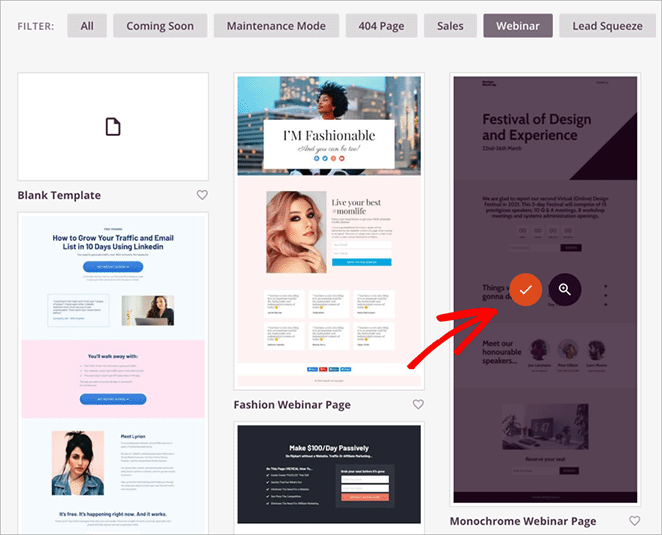
Quando a biblioteca de modelos de landing page for aberta, você verá diferentes categorias de modelos. Procure pelos modelos “Vendas” ou “Webinar”, pois eles funcionam bem para kits de mídia.
Esses modelos já incluem seções para informações importantes e conteúdo para download.
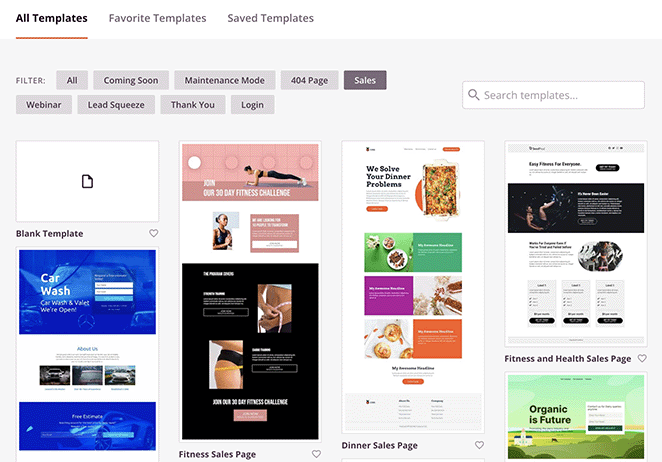
Para visualizar um modelo, passe o mouse sobre ele e clique no ícone da lupa. Quando encontrar um que você goste, clique no sinal de visto para selecioná-lo.
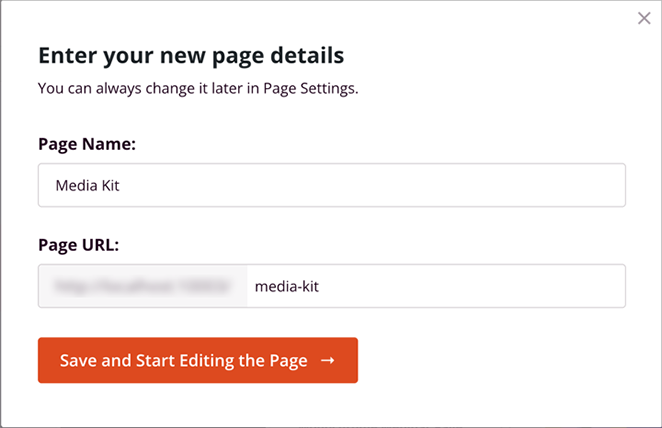
Em seguida, você precisará nomear sua página e escolher seu URL. Recomendo usar algo simples e claro como “Kit de Mídia” ou “Press Kit” para que os visitantes possam encontrá-lo facilmente.
✏️ Observação
Não se preocupe se o modelo não for exatamente o que você deseja. Na próxima etapa, mostrarei como personalizar cada parte dele para atender às suas necessidades.
Passo 3. Personalize sua Página de Media Kit
Ao abrir o construtor de páginas do SeedProd, você verá a visualização do seu modelo à direita e as ferramentas de construção à esquerda. A interface facilita a criação da sua página seção por seção.
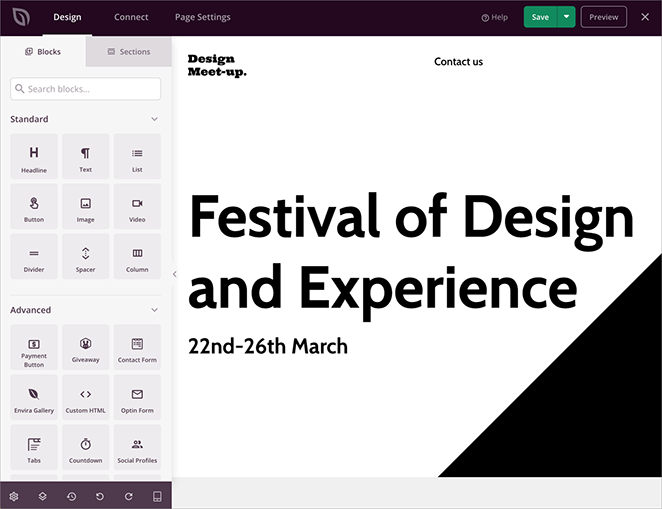
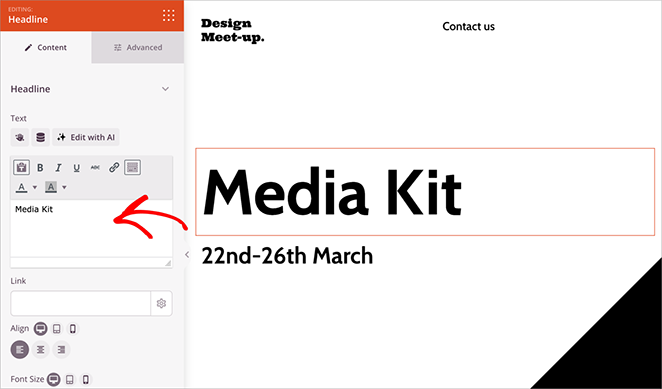
Comece personalizando o conteúdo existente do modelo. Clique em qualquer elemento da sua página para abrir suas configurações no painel esquerdo.
Aqui você pode alterar textos, atualizar imagens e ajustar a estilização para combinar com sua marca.
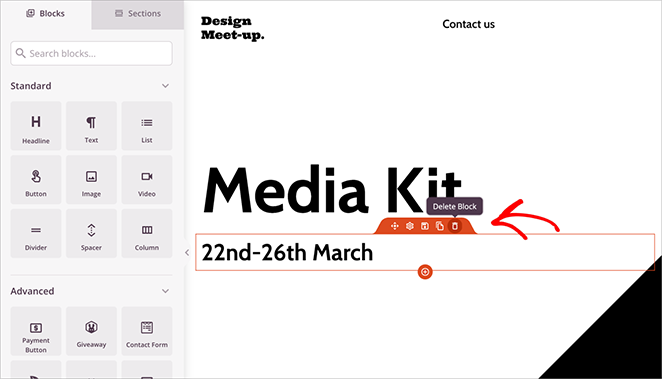
Você também pode remover partes do modelo que não precisa. Basta passar o mouse sobre um elemento e clicar no ícone da lixeira.
Para fazer alterações de design em toda a página, clique no ícone de engrenagem no canto inferior esquerdo para abrir as Configurações Globais.
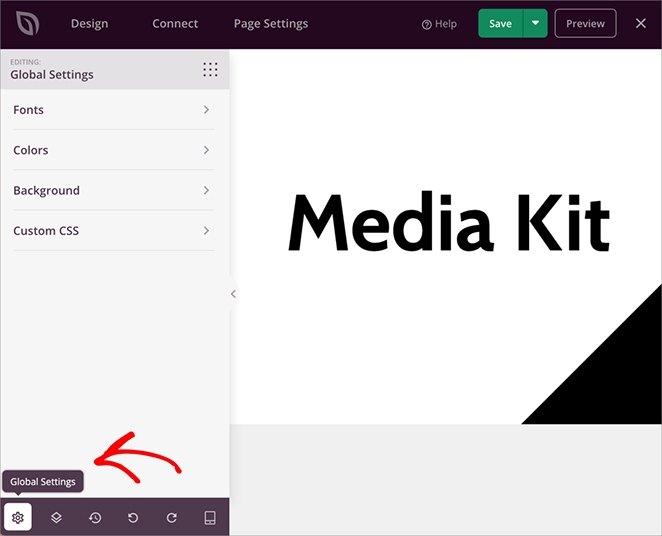
É aqui que você pode definir suas cores e fontes de marca uma vez, economizando tempo de atualização de cada elemento individualmente.
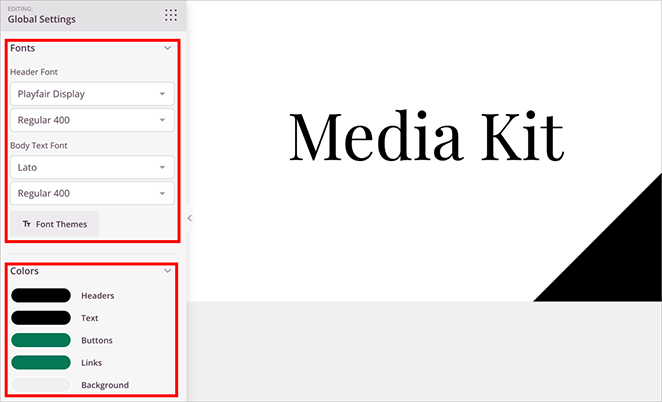
Etapa 4. Adicione Elementos Essenciais do Kit de Mídia
Agora, vamos adicionar todas as seções importantes que seu kit de mídia precisa. Mostrarei como construir cada seção usando os blocos e recursos do SeedProd.
Visão Geral da Empresa/Declaração de Missão
Comece com a seção Visão Geral da Empresa na parte superior da página. Adicione uma seção principal com a declaração de missão da sua empresa, seguida por fatos importantes sobre o seu negócio.
Para criar esta seção, arraste um bloco de Título para sua página com o nome da sua empresa.
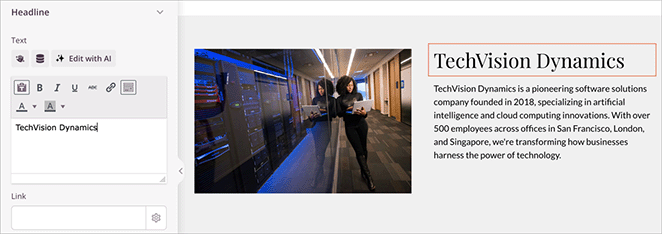
Abaixo disso, adicione um bloco de Texto para sua declaração de missão. Gosto de mantê-la em 2-3 frases que expliquem o que torna seu negócio único.
Para adicionar uma imagem, arraste um bloco de Imagem para sua página. Clique no espaço reservado para a imagem para abrir a biblioteca de mídia do WordPress, onde você pode fazer upload de uma nova imagem ou selecionar uma existente.
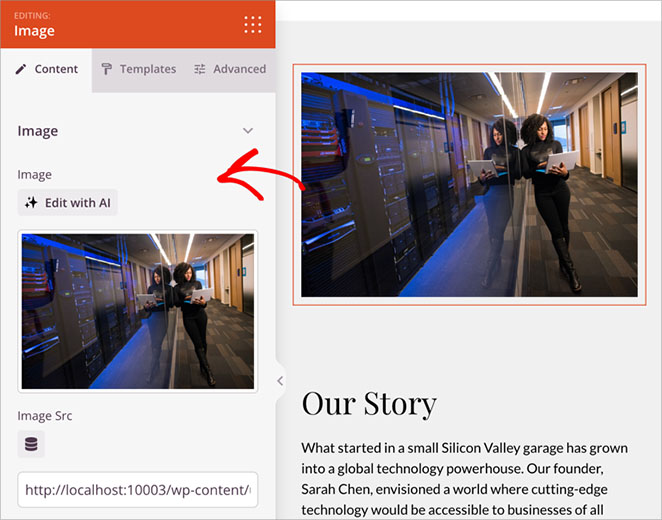
Você pode ajustar o tamanho e o alinhamento da imagem usando o painel de configurações à esquerda.
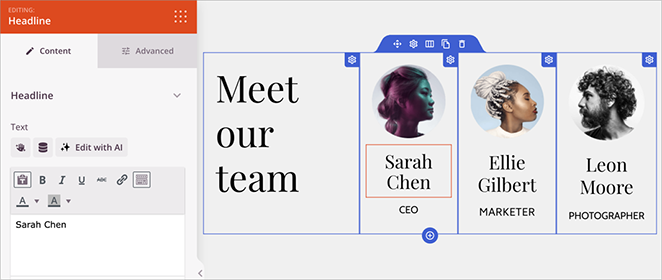
Em seguida, vamos configurar a seção da equipe. Meu modelo já inclui uma seção de palestrantes, que funciona perfeitamente para membros da equipe.
Basta clicar em cada imagem para fazer upload de novas fotos e atualizar os blocos de texto com os nomes e cargos dos membros da sua equipe.
✏️ Observação
Se o seu modelo não tiver uma seção de palestrantes, você pode usar o bloco Membros da Equipe em vez disso. Ele foi projetado especificamente para exibir informações da equipe.
Estatísticas e Recursos da Marca
Agora, vamos adicionar suas estatísticas e recursos da marca. Recomendo começar com as métricas do seu site, pois são o que os parceiros em potencial costumam procurar primeiro.
Para sua seção de estatísticas, arraste um bloco de Colunas para sua página e defina-o para quatro colunas. Em cada coluna, adicione um bloco Contador.
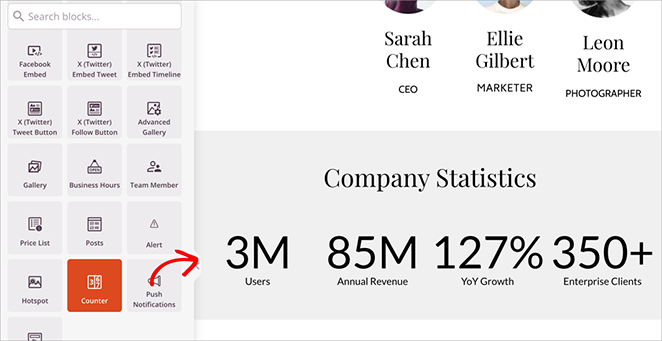
Defina cada bloco Contador para mostrar suas métricas principais, como "50 mil visitantes mensais" ou "100 mil assinantes de e-mail".
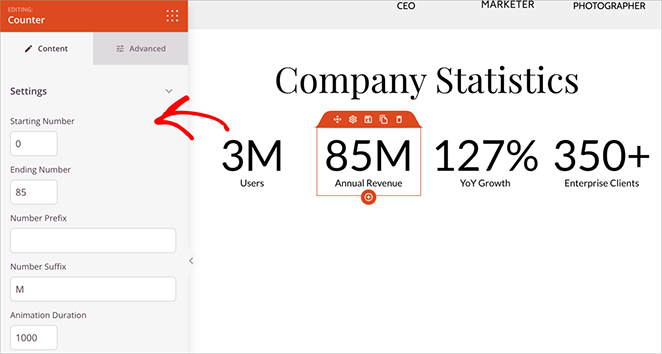
O bloco Contador anima os números automaticamente quando os visitantes rolam para esta seção, tornando suas estatísticas mais atraentes.
Para sua seção de recursos da marca, crie uma área dedicada para arquivos para download. Aqui, adicione um bloco de Título com o título "Recursos da Marca" ou "Recursos de Mídia".
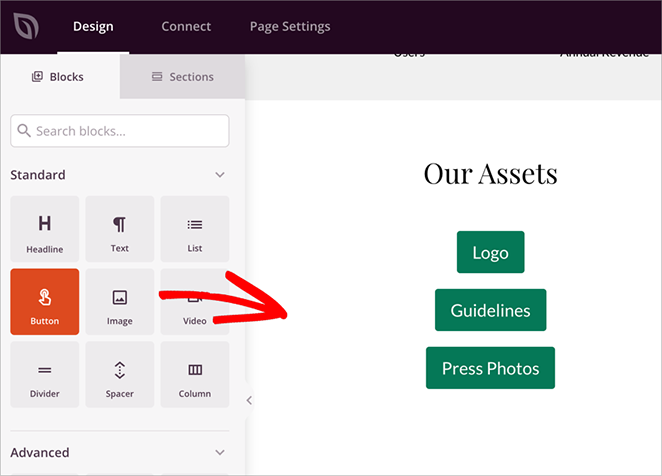
Abaixo disso, adicione botões para cada item para download, como:
- Logotipo da Empresa (PNG)
- Logotipo da Empresa (SVG)
- Diretrizes da Marca (PDF)
- Fotos de Imprensa (ZIP)
Para adicionar links de download aos seus botões, primeiro faça o upload de seus arquivos para a Biblioteca de Mídia do WordPress. Em seguida, clique nele para ver seus detalhes.
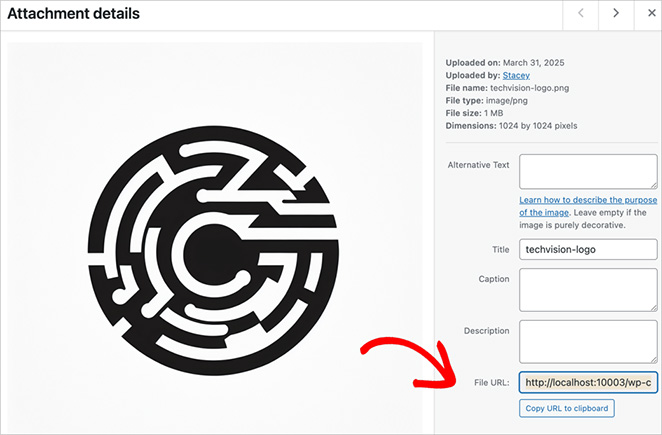
Copie o URL do Arquivo do painel direito.
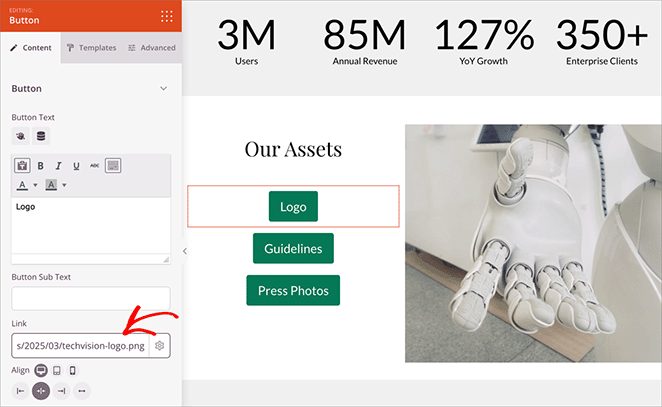
Em seguida, volte ao seu editor SeedProd, clique no bloco Botão e cole o URL no campo Link.
Publicidade e Contato
As seções finais do seu kit de mídia devem incluir suas opções de publicidade e uma maneira de as pessoas entrarem em contato com você.
Para sua seção de publicidade, comece com um bloco de Título intitulado "Publicidade e Parcerias".
Em seguida, adicione um bloco de colunas e arraste o bloco Tabela de Preços para exibir suas diferentes opções de parceria.
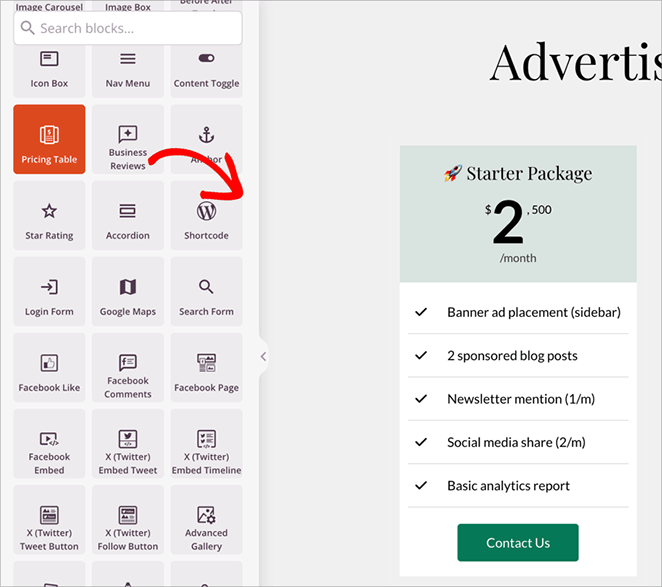
Este bloco é perfeito para kits de mídia porque permite que você mostre claramente:
- Diferentes pacotes de publicidade
- O que está incluído em cada opção
- Detalhes de preços
- Botões de call-to-action personalizados
O bloco Tabela de Preços vem com várias opções que você pode personalizar facilmente.
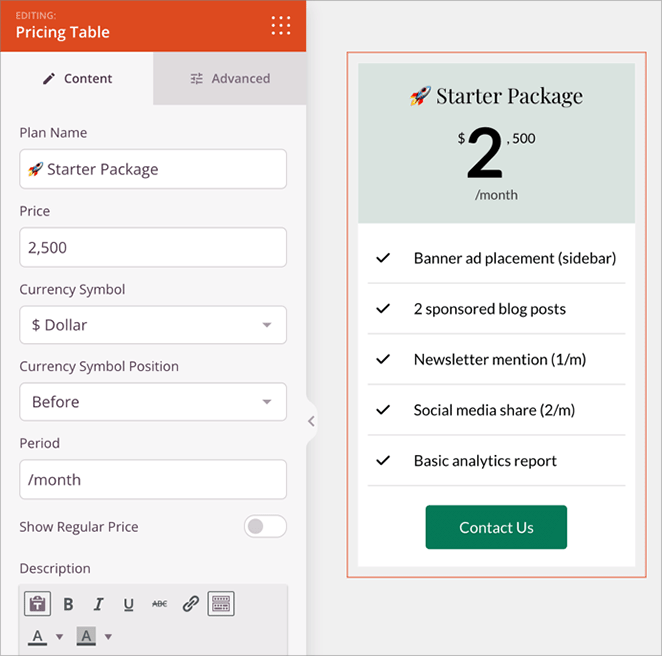
Basta clicar no bloco para alterar os nomes dos pacotes, recursos, preços e texto do botão para corresponder às suas ofertas. Para mais detalhes, veja meu guia sobre como adicionar uma tabela de preços ao WordPress.
Em seguida, vamos adicionar um formulário de contato. O SeedProd funciona perfeitamente com o WPForms, meu plugin de formulário do WordPress favorito.
Arraste o bloco de Formulário de Contato para sua página e selecione um dos seus formulários existentes.
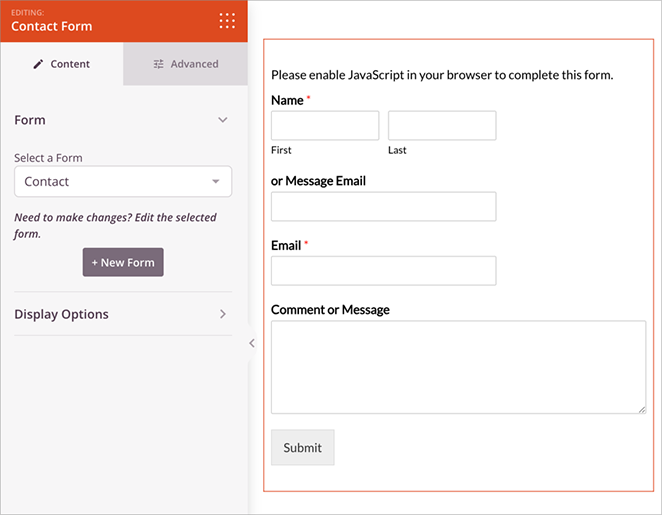
Se você ainda não criou um formulário, consulte o guia do WPForms sobre como criar um formulário de contato.
Etapa 5. Publique sua Página de Media Kit
Antes de publicar sua página, vamos garantir que tudo fique perfeito em todos os dispositivos.
Clique no ícone de visualização móvel na parte inferior da tela para ver como seu media kit fica em celulares e tablets. Às vezes, elementos que ficam ótimos no desktop precisam de ajustes para telas menores.
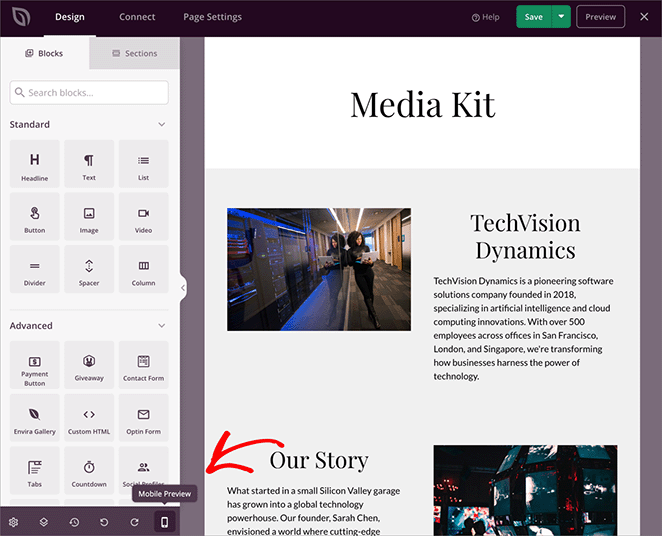
Você pode fazer alterações específicas para dispositivos móveis diretamente no modo de visualização.
Aqui está minha lista de verificação final antes de publicar:
- Todas as imagens estão carregando corretamente
- Os botões de download funcionam e linkam para os arquivos corretos
- O formulário de contato está funcionando
- As animações do contador são exibidas corretamente
- As tabelas de preços são fáceis de ler
- O texto está livre de erros de ortografia
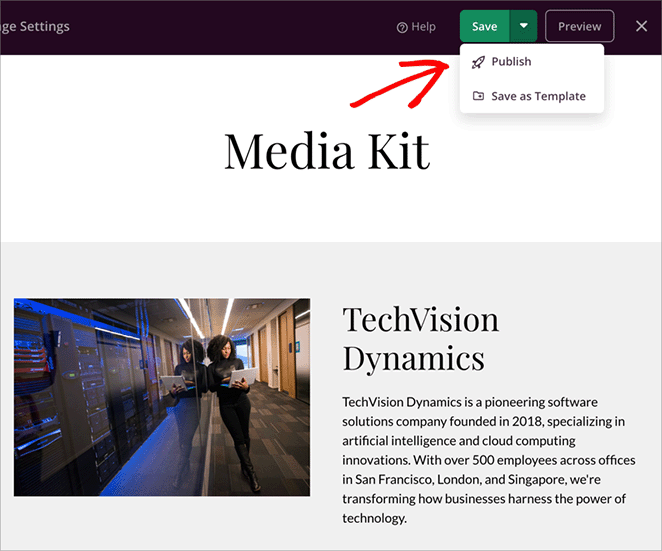
Quando tudo estiver bom, clique no botão verde de salvar no canto superior direito. Em seguida, clique na seta ao lado dele e selecione 'Publicar' para tornar sua página ativa.
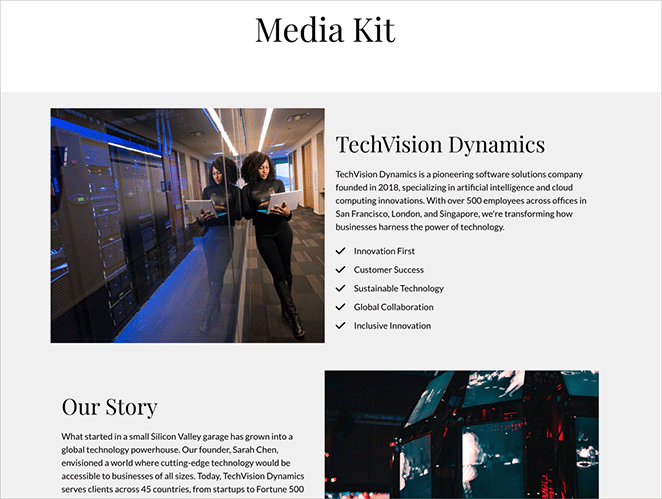
Aqui está uma prévia da página de media kit que fiz neste tutorial:
✏️ Observação
Após publicar, recomendo adicionar sua página de media kit ao menu principal do seu site ou à navegação do rodapé para que seja fácil de encontrar. Você pode fazer isso indo em Aparência » Menus no seu painel do WordPress.
Dicas Bônus para Otimizar sua Página de Media Kit
Deixe-me compartilhar algumas dicas que aprendi ao criar media kits que realmente geram resultados.
Organize seu Conteúdo Estrategicamente
Comece mantendo suas estatísticas e conquistas mais impressionantes "acima da dobra" – essa é a parte da sua página que os visitantes veem primeiro sem rolar. Em seguida, posicione seus botões de download e formulário de contato perto do topo também, tornando-os fáceis de encontrar.
Além disso, divida seções longas com sub-títulos e espaço em branco. Isso torna seu media kit mais fácil de escanear, o que é importante, já que a maioria das pessoas percorre as páginas rapidamente primeiro.
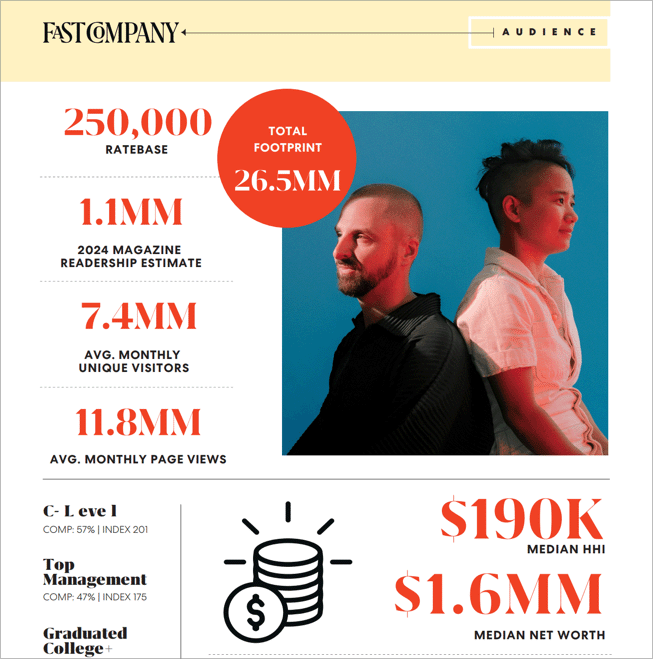
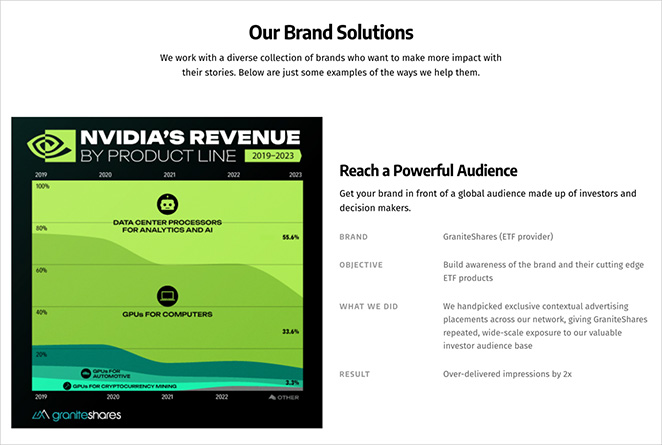
Adoro como a Fast Company usou títulos e fontes em negrito para fazer suas estatísticas mais importantes se destacarem na página.
Melhore as Conversões de Formulários
Passando para o seu formulário de contato, ele precisa se destacar e ser fácil de usar. Primeiro, mantenha-o curto, com no máximo 3-4 campos. Em seguida, use uma cor contrastante para o botão de envio para que ele chame a atenção.
Por fim, adicione uma chamada para ação clara acima do formulário e sempre inclua seu tempo de resposta esperado.
Acelere sua Página
Quando se trata de velocidade da página, arquivos de mídia grandes podem desacelerar seu media kit. Para resolver isso, comprima todas as imagens antes de carregá-las no WordPress.
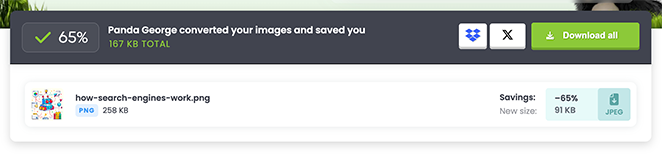
Depois disso, use arquivos PDF em vez de arquivos de imagem grandes para conteúdo para download sempre que possível. Para mais detalhes, veja meu guia sobre como acelerar o WordPress.
Crie Chamadas para Ação Eficazes
Quanto a orientar visitantes, cada seção deve levá-los a entrar em contato com você. Em vez de usar textos genéricos como “Entre em Contato”, tente frases específicas como “Baixe nossos ativos de marca” ou “Veja nossas opções de parceria”.
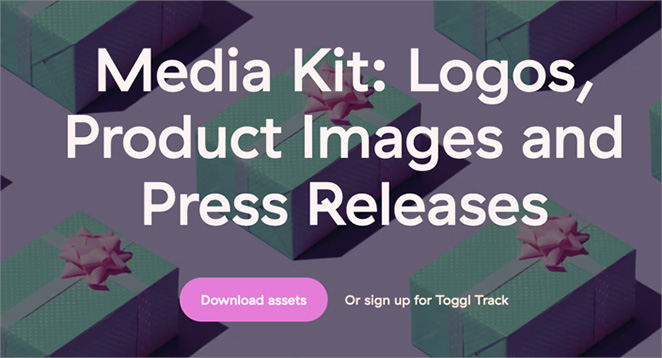
Além disso, torne seus botões descritivos e orientados para a ação com textos como “Agendar uma ligação” ou “Entre em contato hoje mesmo”.
Mantenha seu Media Kit Atualizado
Por fim, concentre-se em manter seu conteúdo atual. Comece atualizando suas estatísticas de tráfego mensalmente e revisando as informações da equipe conforme necessário. Em seguida, atualize estudos de caso e depoimentos trimestralmente para mostrar histórias de sucesso recentes.
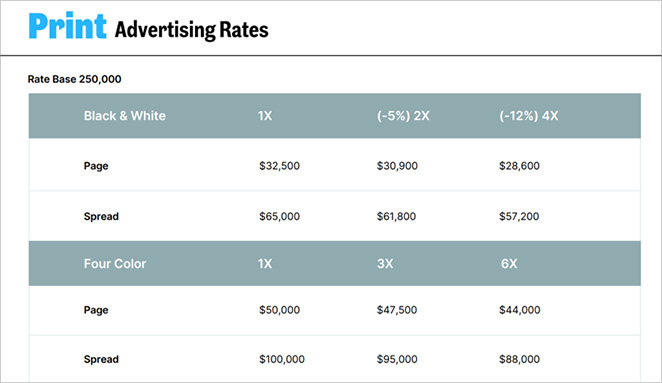
Revise preços e pacotes anualmente para garantir que reflitam as taxas atuais do mercado.
Obtenha Melhores Parcerias com seu Media Kit
Seu media kit é uma excelente ferramenta para construir parcerias e atrair oportunidades. Ao seguir este guia, você criou uma página que parece profissional e facilita para potenciais parceiros encontrarem as informações de que precisam.
Se você está pronto para começar, use o SeedProd para criar sua página de media kit facilmente, sem escrever código.
Aqui estão alguns guias relacionados para ajudar a expandir seus negócios:
- Como Criar uma Página de Destino no WordPress (Sem Código)
- Melhores Plugins WordPress para Sites de Negócios
- Como Adicionar o Google Analytics ao WordPress
- Como Criar uma Página de Imprensa no WordPress
Obrigado por ler! Adoraríamos saber sua opinião, então sinta-se à vontade para participar da conversa no YouTube, X e Facebook para mais conselhos e conteúdo úteis para expandir seus negócios.



