

WordPressサイトを最初に設定したとき、私は適切なホームページが表示されることを期待していました。何か歓迎するようなもの、見出しや行動喚起などです。しかし、表示されたのは最新の投稿が表示されるブログロールでした。それは私の思い描いていたサイトとは全く異なっていました。
どこから手をつければいいのか分かりませんでした。テーマを変更すべきか?プラグインをインストールすべきか?コードを編集すべきか?調べてみると、ホームページを管理するための、もっと簡単な方法がいくつかあり、それらは全く技術的なスキルを必要としません。
このガイドでは、WordPressでホームページを編集する方法を、初心者向けの3つの方法でご紹介します。WordPressに標準搭載されているテーマカスタマイザー、WordPressブロックエディター、そしてSeedProdのビジュアルテーマビルダーです。それぞれ少しずつ使い方が異なりますので、いつどれを使うべきか、そして行き詰まることなく実際の成果を得る方法を順を追って説明します。
WordPressホームページを編集する理由
ホームページは、あなたのウェブサイトに最初に訪れる人が目にするものです。彼らの注意を引き、あなたが何をしているのかを示すチャンスです。しかし、注意してください。WebFXによると、38%の人は、ウェブサイトが乱雑に見えたり退屈に見えたりすると、離れてしまうとのことです。
カスタムホームページは、以下の点でこれを解決します。
- サイトを見栄え良くする: 素敵な写真、分かりやすいフォントを使い、すべてをきれいに整理して、目に優しく、人々が滞在したくなるようにしましょう。
- あなたの特別な点をアピールする: あなたが何を提供し、それが彼らにとってなぜ良いのかをすぐに伝えましょう。そうすれば、彼らは自分が正しい場所にいるかどうかを知ることができます。
- ナビゲーションを簡単にする: 人々が必要なものをすぐに見つけられないと、イライラして離れてしまいます。カスタムホームページは、物事を見つけやすくします。
- 魅力的なコンテンツを表示する: 最新のブログ記事、お客様の声、またはあなたの一番良い商品を紹介して、人々を惹きつけ、リピートしてもらいましょう。
- ターゲットオーディエンスに直接語りかける: カスタムホームページを使えば、あなたがリーチしたい人々に直接語りかけることができ、彼らにとってより興味深いものになります。
- 人々が望む行動を取りやすくする: 商品を買ってほしい、またはメールリストに登録してほしいですか?カスタムホームページは、次に何をすべきかを明確にします。
そして心配しないでください。WordPressでプロフェッショナルなホームページを作成することは、あなたが思っているよりも簡単です。この分野に慣れていない方でもできます。以下の簡単な方法でその方法を説明します。
WordPressでホームページを編集する方法:
1. ホームページとブログページを別に設定する
最新のブログ投稿を表示する代わりにカスタムホームページを使用したいですか? ビジネスやブログで人気の選択肢です。
WordPressで別のホームページとブログページを設定する方法を説明します。
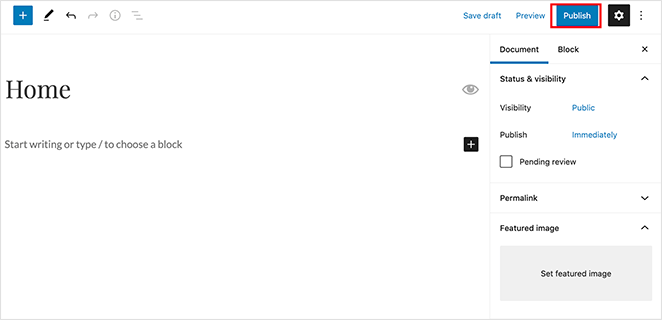
新しいホームページになる空白のページを作成することから始めましょう。
- WordPressダッシュボードにログインします。
- ページ » 新規追加に移動します。
- ページに「ホーム」または「ホームページ」というタイトルを付けます。
- 公開をクリックします。
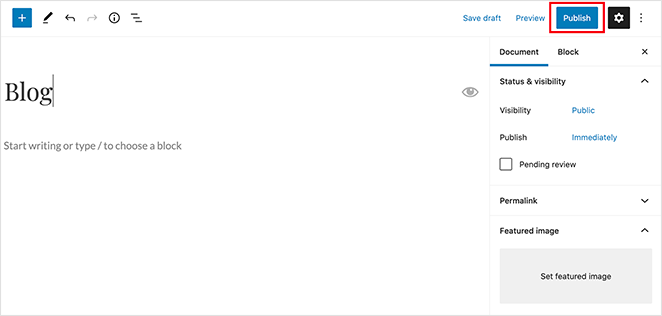
次に、ブログ投稿が表示されるページを作成しましょう。
- 公開をクリックします。
- ページ » 新規追加に移動します。
- このページに「ブログ」というタイトルを付けます。
次に、WordPressに新しいページを使用するように指示しましょう。
- 「投稿ページ」で、「ブログ」ページを選択します。
- 設定 » 表示設定に移動します。
- 「ホームページの表示」で、固定ページを選択します。
- 2つのドロップダウンメニューが表示されます。「ホームページ」で、「ホーム」または「ホームページ」というタイトルを付けたページを選択します。
- 「投稿ページ」で、「ブログ」ページを選択します。
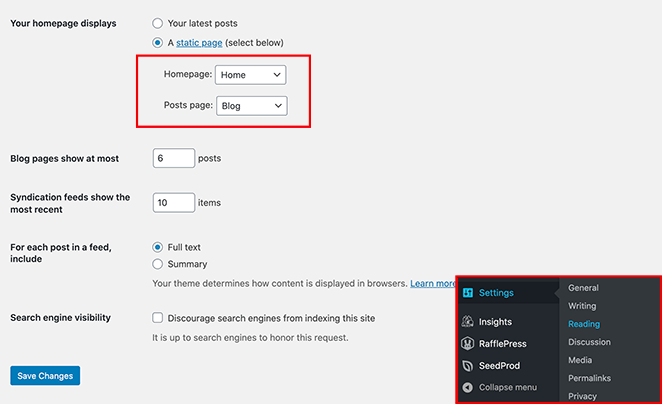
ページの設定が完了したら、変更を保存ボタンをクリックして設定を保存します。
2. テーマビルダーを使用したWordPressホームページの編集

WordPressホームページをデザインするための強力でコード不要の方法をお探しですか? SeedProdは、WordPress向けの最高のウェブサイトビルダーの1つであり、簡単に実現できます。
- ドラッグアンドドロップエディター:コーディング不要で、想像できるあらゆるレイアウトを作成できます!
- カスタマイズ可能なテンプレート:事前に構築されたデザインから始めて、独自のデザインにしましょう。
SeedProdを使用すると、技術的な専門知識なしで、独自のホームページを含む完全にカスタムWordPressテーマを構築できます。
まず、SeedProdプラグインをダウンロードし、WordPressウェブサイトにインストールする必要があります。このステップバイステップガイドでWordPressプラグインのインストール方法を学ぶことができます。
ウェブサイトキットを選択
SeedProdがインストールされたら:
- テーマテンプレートキットボタンをクリックします。
- WordPressダッシュボードでSeedProd » テーマビルダーに移動します。

プロがデザインしたテーマのライブラリが表示されます。これらの既製のテーマは、次のようなさまざまなウェブサイトに最適です。
- 結婚式
- ポートフォリオ
- 代理店
各テーマには、カスタムヘッダー、フッター、サイドバー、ホームページ設定が含まれており、すぐに開始できます。
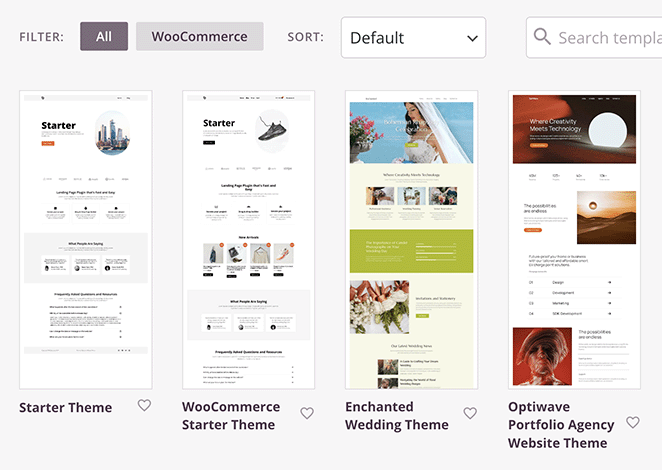
テーマライブラリを閲覧し、あなたのスタイルに合ったテンプレートを見つけましょう。
この例では、写真ウェブサイトテーマを使用します。マウスを合わせ、チェックマークアイコンをクリックして選択します。
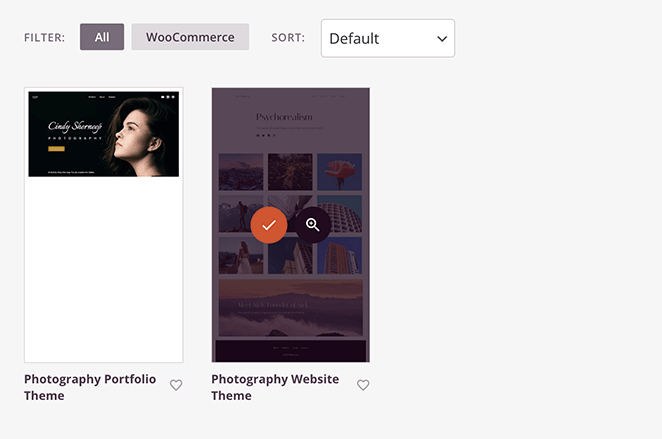
これにより、カスタマイズ可能なホームページを含む、新しいWordPressテーマのすべてのテンプレートが作成されます。

ホームページテンプレートを編集
次に、ホームページをカスタマイズしましょう。
テンプレートリストでホームページテンプレートを見つけます。マウスを合わせ、デザインを編集リンクをクリックします。

SeedProdページビルダーが開き、ホームページをカスタマイズするためのビジュアルエディターが表示されます。次のようになります:
- 右側:編集中のホームページのリアルタイムプレビュー。
- 左側:ページに追加するWordPressブロック、セクション、設定。
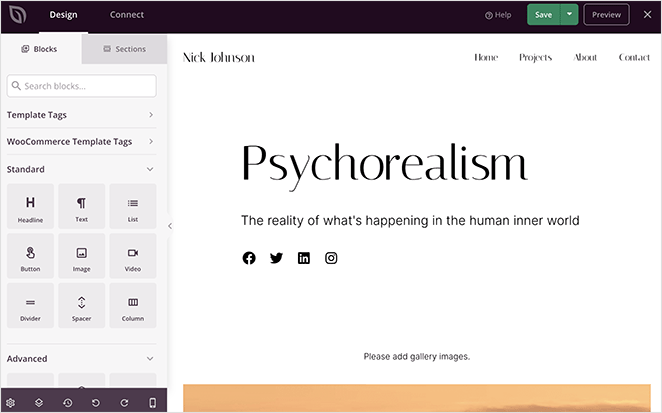
ホームページの要素をカスタマイズするには、それをクリックするだけです。左側にパネルが開き、次のことができます:
- コンテンツ(テキスト、画像など)の編集
- スタイリング(色、フォントなど)の変更
- 表示オプションの調整
たとえば、見出しやテキスト要素をクリックして、デフォルトのコンテンツをビジネスに関する情報に置き換えます。
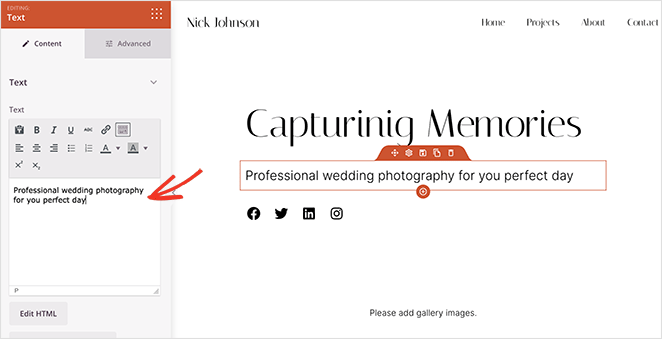
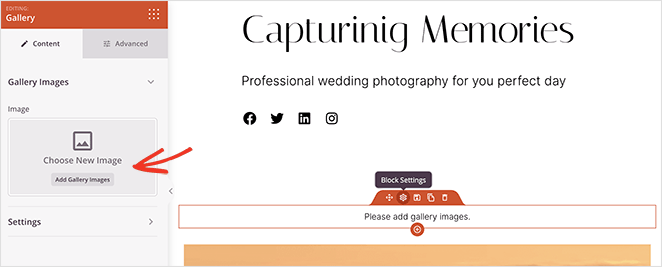
次に、ポートフォリオを紹介するためのギャラリーを追加しましょう。
ギャラリーブロックをクリックします。これにより左側にパネルが開き、コンピューターまたはWordPressメディアライブラリから画像をアップロードできます。
SeedProdエディターで、ギャラリーブロック要素を見つけます。マウスを合わせるとオレンジ色の枠線が表示される場合があります。
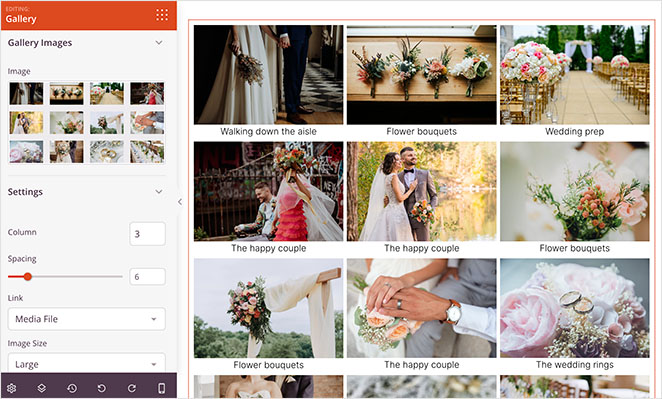
ギャラリーブロックパネルの詳細タブをクリックします。ここで、列数、画像間の間隔、画像サイズなどを調整できます。
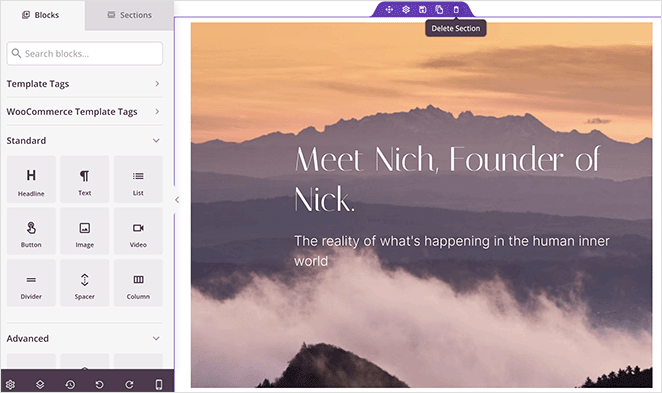
「私について」セクションを、より行動を促すものに置き換えましょう:
- セクションを削除するには、ゴミ箱アイコンをクリックします。
- ホームページテンプレートを下にスクロールして、「私について」セクションを見つけます。
- マウスをセクションに合わせます。ゴミ箱アイコンが表示されるはずです。
次に、コールトゥアクションを追加しましょう:
- 利用可能なセクションを閲覧し、気に入った事前デザイン済みのコールトゥアクションセクションを選択します。
- SeedProdエディターのセクションタブに移動します(通常は左側にあります)。
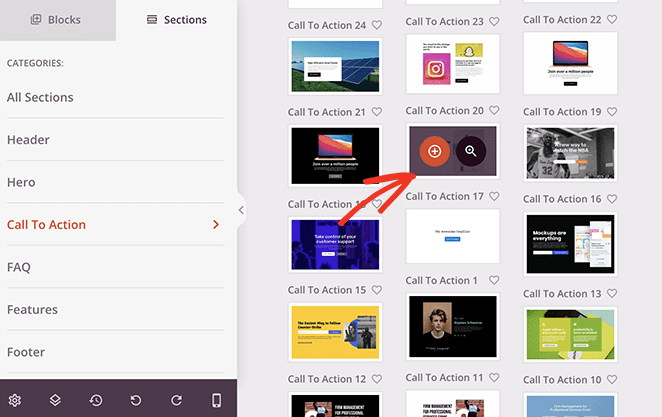
SeedProdは自動的にコールトゥアクションをホームページの下部に追加します。その後、コンテンツを編集できます。
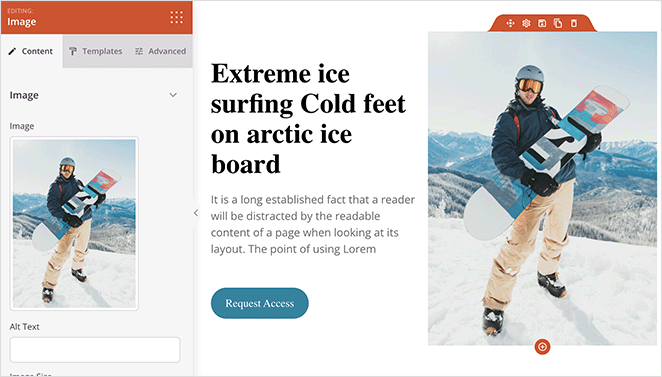
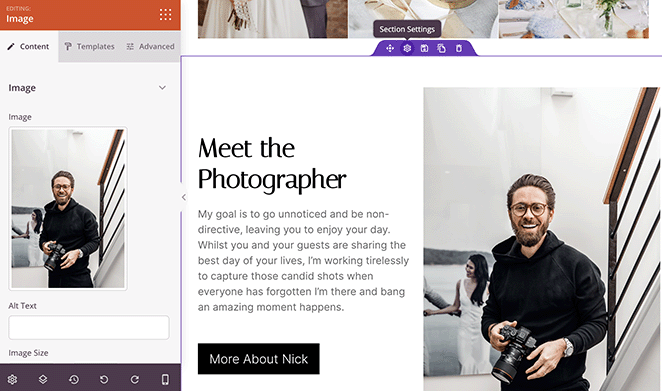
以下に示すように、別の写真を追加し、説明を編集し、コールトゥアクションボタンをカスタマイズしました。
ホームページのカスタマイズが完了したら、画面上部にある「保存」ボタンをクリックします。次に、「X」アイコンをクリックしてテンプレートリストに戻ります。
カスタムWordPressホームページを有効にする
新しいテーマとホームページを公開する準備ができたら、「SeedProdテーマを有効化」設定を「はい」の位置に切り替えます。

これで、ウェブサイトのホームページやその他のすべてのページにアクセスすると、完全にカスタムデザインが表示されます。
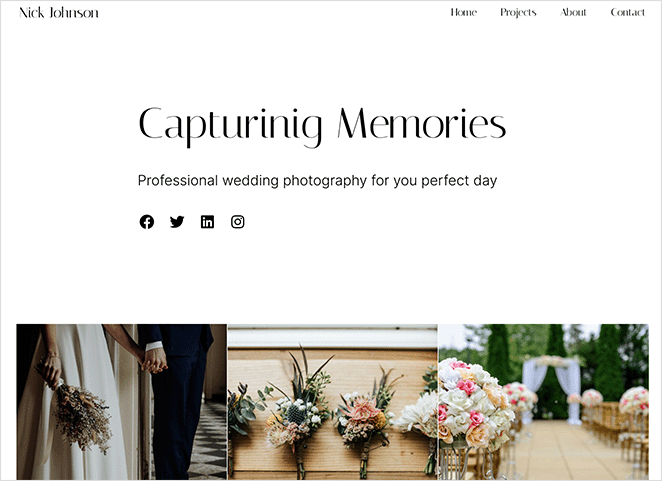
ホームページの外観に満足したら、公開ボタンをクリックして、オーディエンスにページを公開します。
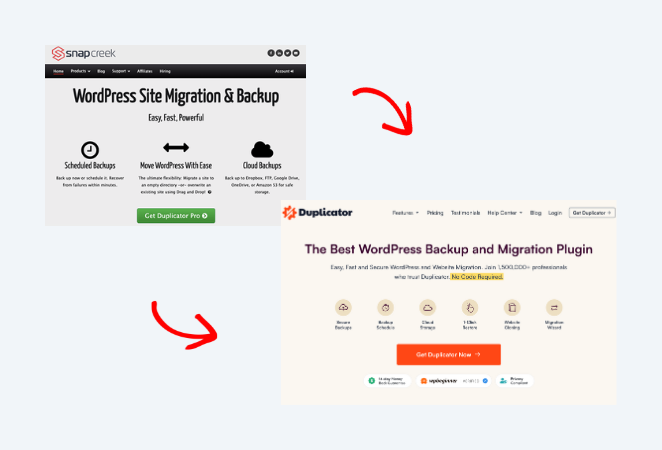
私たちの言葉を鵜呑みにする必要はありません。多くのブランドがSeedProdを成功裏に使用してホームページを完全に編集し、優れた結果を得ています。
DuplicatorがWordPressのホームページをどのように変えたかを以下に示します。
3.テーマカスタマイザーを使用したWordPressホームページの編集
WordPressの素晴らしい点は、素晴らしいウェブサイトを作成するために使用できる、カスタマイズ可能なWordPressテーマが豊富に用意されていることです。さらに良いことに、最高のWordPressテーマには、簡単にカスタマイズできるホームページデザインが付属していることがよくあります。
テーマカスタマイザーを開く
WordPressダッシュボードから外観 » カスタマイズに移動すると、テーマのオプションを見つけることができます。これにより、WordPressテーマカスタマイザーが起動し、テーマのライブプレビューが表示されます。
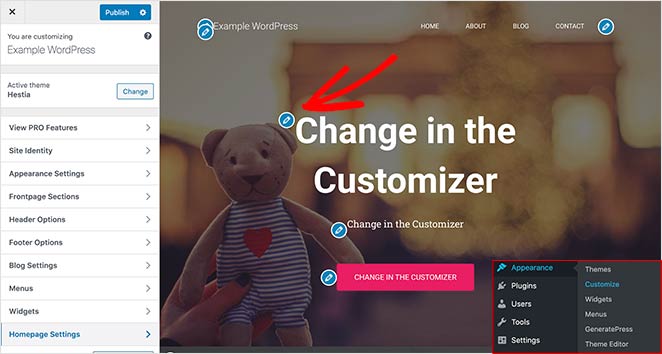
WordPressテーマカスタマイザーは、WordPressテーマごとに異なるオプションを表示します。表示されるプレビューと利用可能なオプションは、使用しているテーマによって例とは異なります。カスタマイザーを使用して、メニュー、ウィジェットエリア、その他のページ設定を編集することもできます。
ホームページセクションの編集
ホームページのいずれかの領域を編集するには、各要素の横にある青い鉛筆アイコンをクリックします。この例では、ホームページの上部にある画像、テキスト、ボタンを編集しています。
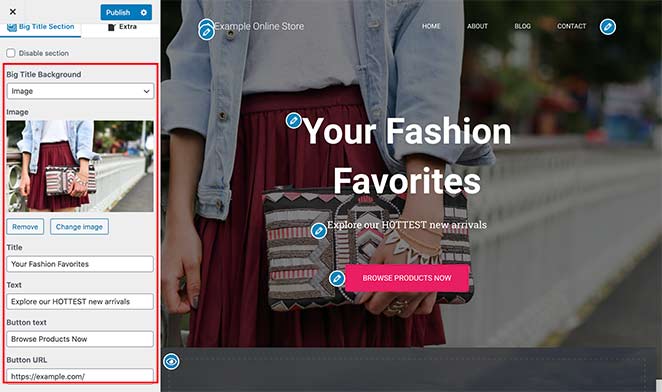
青い目のアイコンをクリックして、ホームページのセクションを削除することもできます。カスタマイザーのフロントページセクションタブをクリックし、目のアイコンをクリックして、ページにセクションを戻すことも可能です。
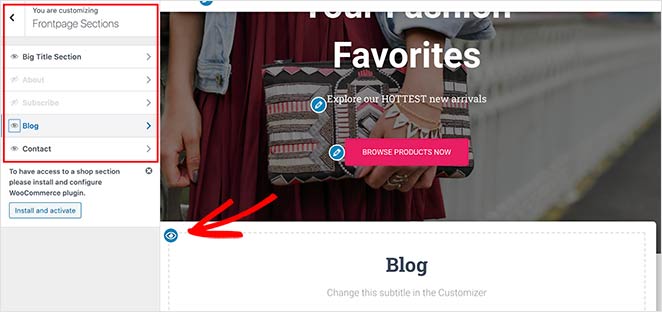
ホームページの外観に満足したら、公開ボタンをクリックして、ページを視聴者向けに公開してください。
編集が完了したホームページの外観を以下に示します。
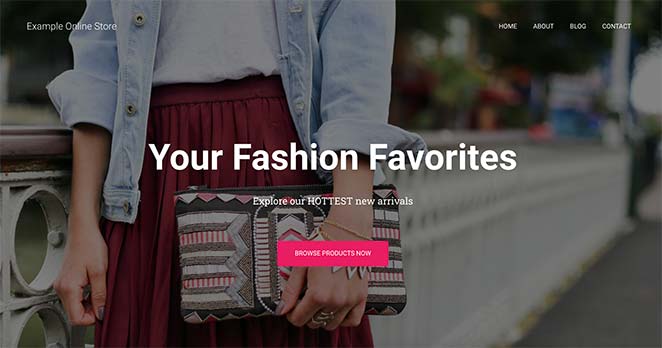
テーマに組み込まれたカスタマイズ設定を使用してWordPressのホームページを編集することは、簡単な変更を行う必要がある場合に優れた選択肢です。ただし、必要なすべてのオプションがない場合があります。
次に、さらに多くのカスタマイズオプションを見ていきます。
4.WordPressブロックエディターを使用したホームページの編集
ホームページを最初から作成および編集し、独自のレイアウトを使用したい場合は、WordPressブロックエディター(Gutenberg)で簡単に実行できます。
これを行うには、前に作成した新しい「ホーム」ページに移動し、編集をクリックします。その後、ページのコンテンツの作成を開始できます。
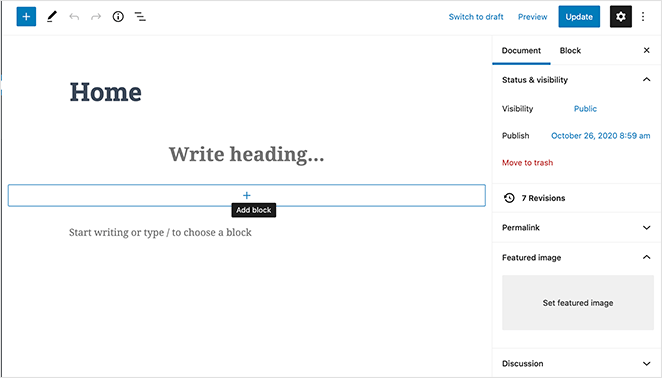
WordPressブロックの追加
いくつかのシンプルなWordPressブロックを使用して、基本的なホームページレイアウトを作成します。
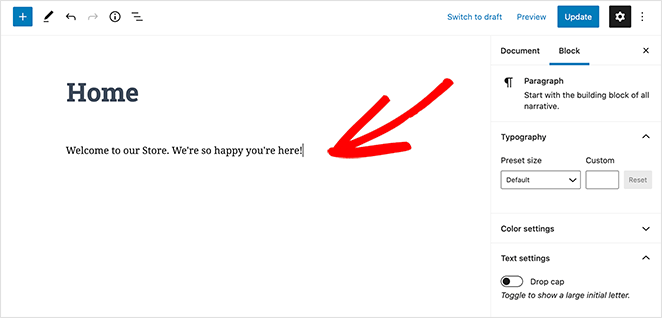
まず、ユーザーエクスペリエンスを向上させるために、ページにウェルカムメッセージを追加しましょう。これを行うには、ページをクリックしてメッセージの入力を開始します。WordPressが自動的に段落ブロックを作成します。
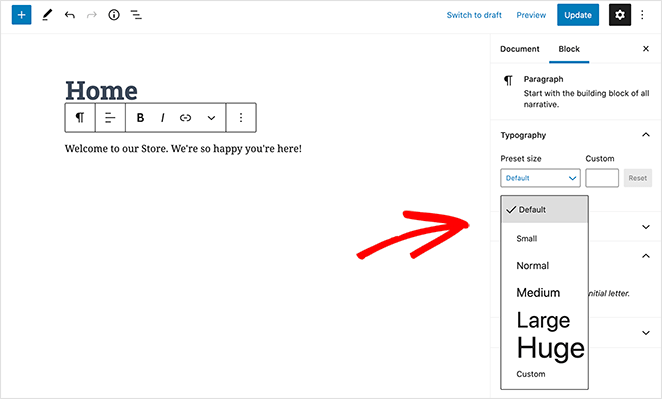
メッセージを大きくするには、右側のブロック設定に移動します。次に、プリセットサイズの見出しの下にあるドロップダウンメニューからテキストサイズを選択できます。
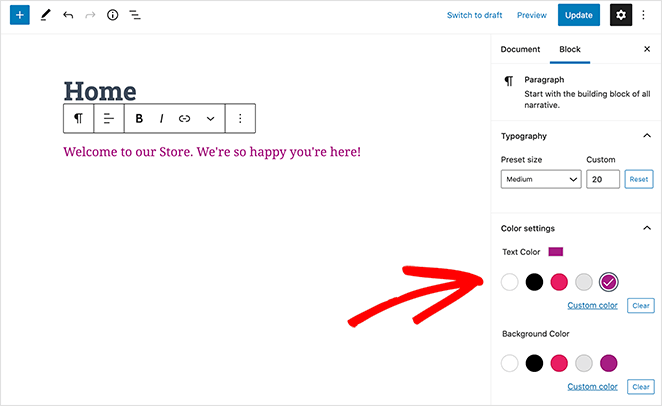
必要であれば、カラー設定セクションでテキストの色を変更できます。
次に、ページに画像を追加しましょう。
これを行うには、エディターツールバーのプラス(+)アイコンをクリックし、画像ブロックを選択します。画像ブロックはメディアの見出しの下にあるか、検索ボックスで検索できます。
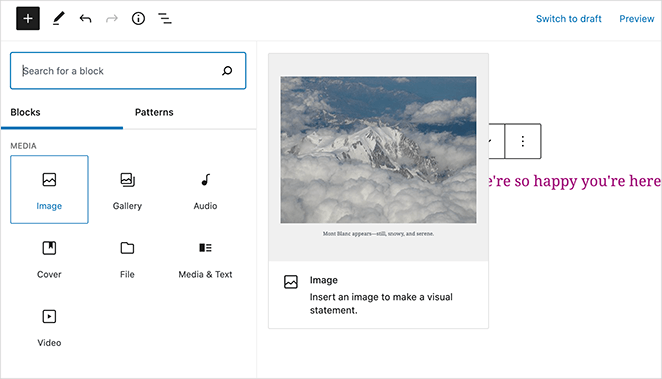
メディアライブラリから画像を選択するか、コンピューターからアップロードできます。
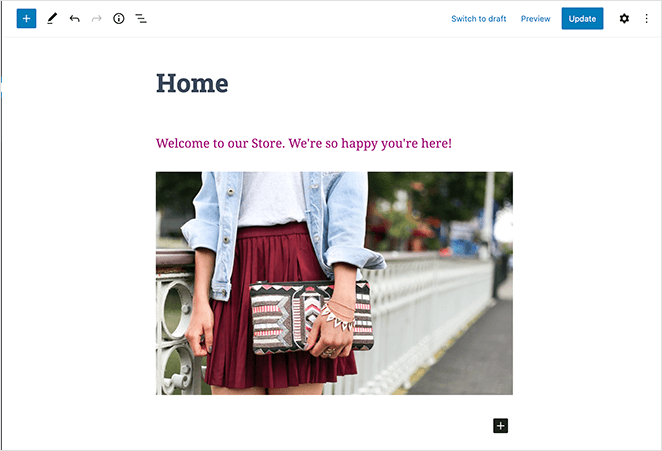
次に、訪問者に最新のブログ記事をチェックするように促す別の段落ブロックを追加します。
その後、最近の記事を表示する最新記事ブロックを追加できます。画面の右側でブロック設定を編集できます。ブロックはアイキャッチ画像、抜粋、タイトルを表示するように設定しました。
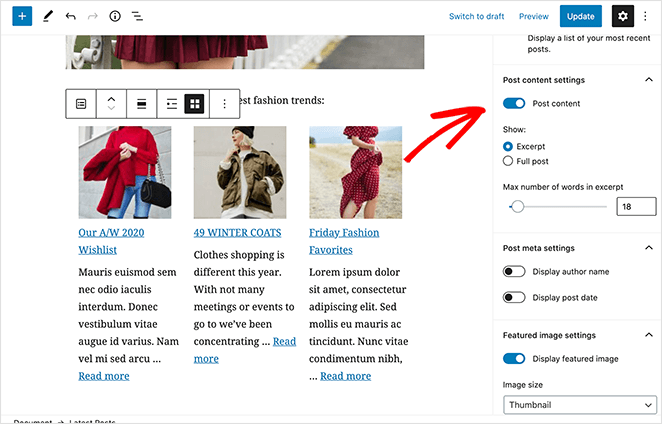
ホームページには好きなだけブロックを追加できます。ページテンプレートを変更してサイドバーを使用しないようにしたり、フル幅にすることも可能です。ただし、これは使用しているWordPressテーマによって異なります。
この例では、Hestia WordPressテーマを使用しています。
変更に満足したら、画面右上の公開ボタンをクリックします。
その後、完成したホームページをプレビューできます。
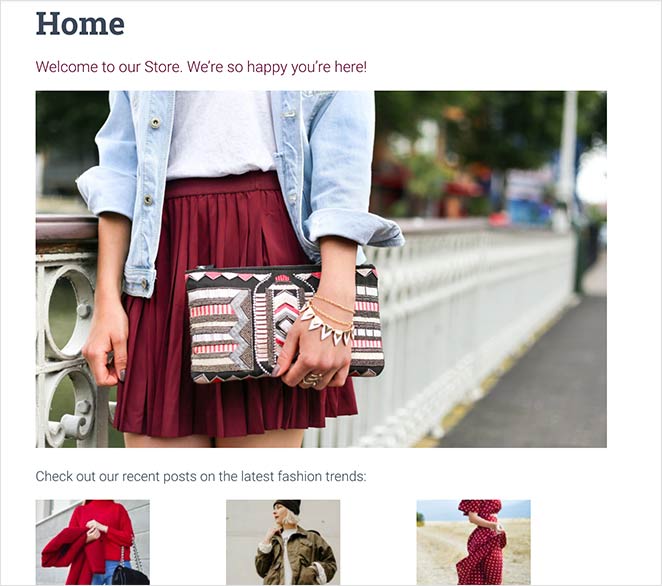
ホームページデザインのベストプラクティス
WordPressホームページの編集という技術的な側面を学びました。次に、それを輝かせましょう。うまくデザインされたホームページは訪問者を引き込み、行動へと導きます。
あなたのホームページを成功させる方法は次のとおりです。
第一印象は重要
- あなたのストーリーは何ですか?人々は長く留まりません。訪問者の26%から70%は、1ページしか見ずにウェブサイトを離れます。だからこそ、あなたが何を提供しているかを説明するキャッチーな見出しは、人々を興味を持たせるために非常に重要です。(出典:FullStory)
- 心を掴む見出し: ターゲットオーディエンスのニーズや欲求に直接語りかける、明確で魅力的な見出しを使用してください。
- 目を引くビジュアル: ビジュアルは大きな違いを生みます。写真を追加するとクリック率が27%向上し、一部の研究ではクリック率が驚くほど42%向上することが示されています。人々はビジュアルに惹かれるので、注意を引くためにそれらを使用してください。(出典:Sproutworth)
- 何をすべきかを示しましょう: ファーストビューにある明確で魅力的なコールトゥアクションは、ユーザーを次のステップへと導きます。
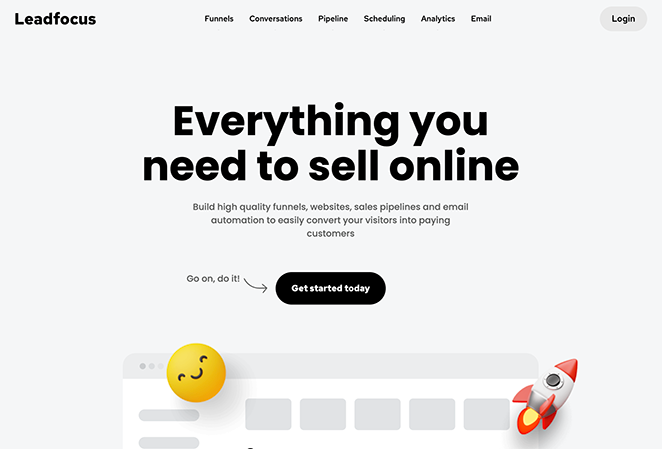
Leadfocusは、B2Bマーケティングサービスでありながら、業界の真面目さを捨て、 refreshingly approachable なホームページを実現しています。これは、遊び心のある3D絵文字とアニメーションのブレンドと、カジュアルでありながら洗練された、巧みに作られたコピーライティングによって達成されています。鮮やかなビジュアルと透明性のある価格設定によって強化されたこの独特のトーンは、会社の使命を明確に伝えています。それは、クライアントにとってB2Bマーケティングをよりシンプルで楽しいものにすることです。
シンプルに、スムーズに
- 水の流れのように: ほとんどの人(94%)が、ウェブサイト内を簡単に移動できることが最も重要であることに同意しています。わかりにくいメニューやぎこちないレイアウトは、訪問者を遠ざけます。(出典: Avidly)
- 楽なナビゲーション: メニューは非常にシンプルで使いやすいものにしてください。必須のページのみを含め、常に表示されるようにスティッキーヘッダーを検討してください。
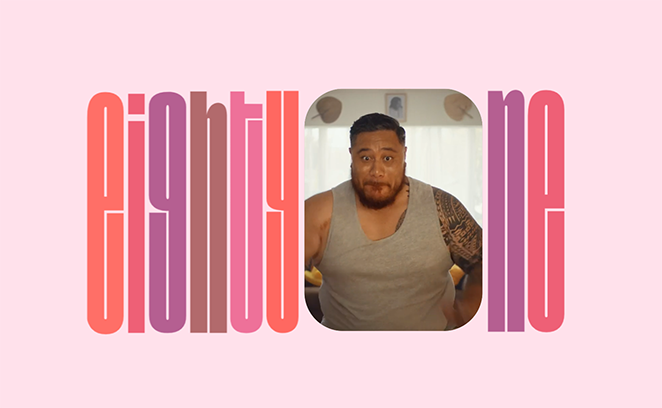
EightyOneのエージェンシーウェブサイトは、ビデオとスクロール連動インタラクションを統合したヒーロー画像で、すぐに魅了されます。エージェンシーのロゴの「O」の中に再生される、部分的に隠されたビデオは、ユーザーがスクロールするにつれて拡大し、EightyOneの主要ブランドや組織との印象的な作品ポートフォリオのショーケースへと深く引き込みます。
コンテンツは依然として王様
- 機能よりメリット: あなたが何をするかを伝えるだけでなく、それがどのように彼らの生活をより良くするかを伝えてください!
- 信頼を築く: お客様の声は強力です。訪問者一人当たりの収益を驚異的な62%も増加させることができます。人々は他人の言うことを信頼するので、それらの良いレビューをあなたの有利に活用してください。(出典: Delighted)
- 語るだけでなく見せる: メッセージをより魅力的で記憶に残るものにするために、ビジュアル、ビデオ、またはインフォグラフィックでテキストをスパイスアップしてください。
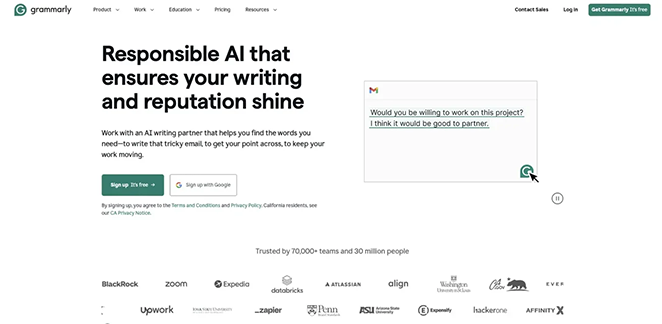
Grammarlyは、新しいAIライティングアシスタントを宣伝するためにホームページを捧げています。説得力のあるヘッドラインとサブヘッドラインのデュオは、責任あるAIによるライティングと評判の向上というコアメリットを即座に伝えます。Grammarlyの焦点に忠実なデザインは、テキストを優先し、ビジュアルは、コールトゥアクション、機能アニメーション、ソーシャルプルーフのロゴのために戦略的に使用されています。
訪問者を顧客に変える
- 明確なコールトゥアクション: コールトゥアクションの小さな変更でさえ、大きな違いを生むことができます。例えば、ボタンの2つの単語を変えただけで寄付が6000万ドル増加しました(出典: WebFX)。
- 戦略的な配置: ページ全体にCTAを含め、理想的には何か価値のあるものを強調した後に入れてください。
- A/Bテストはあなたの味方: さまざまなレイアウト、ヘッドライン、CTAを試して、あなたのオーディエンスに最適なものを見つけてください。
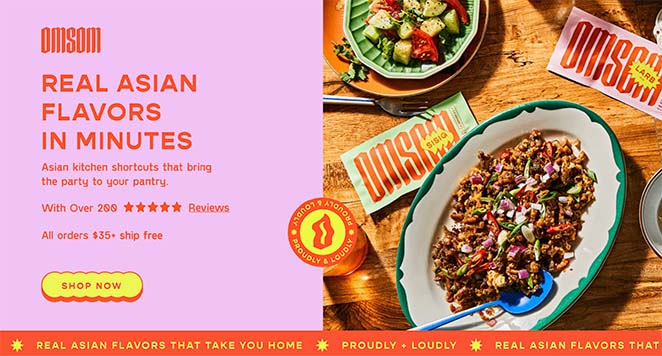
Omsomのホームページは、おいしい第一印象を与えます。食欲をそそる料理のヒーロー画像はすぐに食欲をそそり、「数分で本格的なアジアの味」という見出しはスピードと利便性を約束します。スクロールすると、Omsomは製品のシンプルさを詳述し、潜在的なためらいに対処し、購入へのシームレスなパスのための行動喚起を戦略的に組み込んでいます。
ホームページの一般的な問題のトラブルシューティング
最高のガイドがあっても、計画通りにいかないことがあります。ホームページに問題がある場合は、パニックにならないでください。一般的な問題の解決策を以下に示します。
ホームページが更新されない。
これはイライラするかもしれませんが、通常は簡単な解決策があります。まず、ブラウザのキャッシュとCookieをクリアしてみてください。
それでもうまくいかない場合は、変更を公開したことを再確認してください(WordPressエディターで「更新」または「公開」ボタンを探してください)。
それでもうまくいませんか?ウェブサイトのホストがページをキャッシュしている可能性があります。ホストのキャッシュをパージするか、キャッシュプラグインを一時的に無効にしてみてください。
ホームページのエラー404
404エラーは、ホームページが見つからないことを意味します。パーマリンクの問題が原因である可能性があります。WordPressダッシュボードの設定 » パーマリンクに移動し、「変更を保存」をクリックします(何も変更していなくても)。
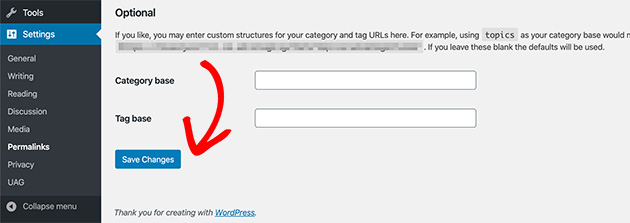
別の原因として、テーマやプラグインとの競合が考えられます。問題が解決するかどうかを確認するために、一時的にデフォルトのテーマに切り替えてみてください。
モバイル表示の不具合
ホームページがモバイルデバイスで奇妙に見える場合、テーマがレスポンシブでない可能性があります。レスポンシブテーマは、さまざまな画面サイズに合わせて自動的に調整されます。
モバイルフレンドリーなテーマに切り替えるか、レスポンシブ機能を持つページビルダーの使用を検討してください。すでにレスポンシブテーマを使用している場合は、レイアウトを妨げている可能性のあるプラグインの競合やCSSの問題を確認してください。
用語集:ホームページ編集用語
- 静的ホームページ:最新のブログ投稿を表示するのではなく、固定されたフロントページ。
- テーマカスタマイザー:テーマの設定を視覚的に調整するためのWordPressの組み込みツール。
- ブロックエディター:Gutenbergとしても知られ、ドラッグ可能なコンテンツブロックを使用してページを作成できます。
- テーマビルダー:コードなしで完全にカスタムテーマを作成できるプラグイン(SeedProdなど)。
WordPressホームページの編集に関するFAQ
次のステップ
この記事でWordPressでホームページを編集する方法を学んでいただけたなら幸いです。
私たちの最優先事項は、SeedProdのドラッグアンドドロップテーマビルダーを使用することです。ただし、ウェブサイトのニーズに最も適したオプションを選択することをお勧めします。
以下のWordPressチュートリアルも、WordPressサイトのカスタマイズに役立つかもしれません。
- WordPressでカスタムページを作成する方法
- WordPressメニューのスタイルをカスタマイズする方法
- カスタムWordPress著者ページの作成方法
- WordPressの投稿抜粋をカスタマイズする方法
お読みいただきありがとうございます!皆様のご意見をお聞かせいただければ幸いです。お気軽に会話にご参加ください YouTube, X および Facebook で、ビジネスを成長させるための役立つアドバイスやコンテンツをさらにご覧ください。




