

要約:WordPressでリンクインバイオランディングページを作成する方法
サードパーティツールはスキップして、実際に所有しているブランド化されたバイオリンクページを構築しましょう。SeedProdを使って5つのステップで実現する方法はこちらです。
- SeedProdをインストールする – プラグインをダウンロード、インストール、有効化し、設定でライセンスキーを入力します。
- 新しいランディングページを作成する – SeedProd » Pagesに移動し、「新しいランディングページを追加」をクリックします。
- テンプレートを選択する – Lead SqueezeフィルターからPersonal Linksテンプレートを選択します。
- テンプレートをカスタマイズする – ロゴを追加し、ボタンリンクをURLで更新し、ブランドカラーを設定します。
- 公開して共有する – モバイルでプレビューし、公開して、URLをInstagramまたはTikTokのバイオに貼り付けます。
Instagramのプロフィールに複数のリンクを追加しようとした最初の日を覚えています。LinkTreeを使ってみましたが、私のブランドにはあまり合わず、完全にコントロールできないサードパーティのサイトにトラフィックを送るのが好きではありませんでした。
そこで、WordPressを使って独自のリンクインバイオランディングページを構築し始めました。それは私が望んでいた通りの見た目で、私のウェブサイトと一致し、共有するリンクを完全に制御できました。何よりも、クリックを追跡し、いつでも更新でき、追加料金もかかりませんでした。そして、私のリンクはlinktr.ee/mynameではなく、自分のドメインを指していました。
フォロワーをコンテンツ、製品、またはオファーに誘導するより良い方法を探しているなら、SeedProdを使ってLink in Bioランディングページを作成する方法を紹介します。初心者向けで、コーディングは不要で、Instagram、TikTokなどで完璧に機能します。
Link in Bioランディングページとは?
リンクインバイオランディングページとは、Instagramやソーシャルメディアのバイオに単一のURLを追加し、フォロワーをウェブサイト、製品、特別オファーなどの複数のリンクに一度に誘導できるウェブページのことです。Instagramのようなプラットフォームではプロフィールにクリック可能なリンクを1つしか許可しないため、これは非常に役立ちます。
リンクインバイオページを追加することで、ソーシャルメディアからより多くの訪問者をあなたのコンテンツに誘導できます。これらのページは、あなたが何をしているかを宣伝し、フォロワーとより効果的につながるために一般的に使用されます。
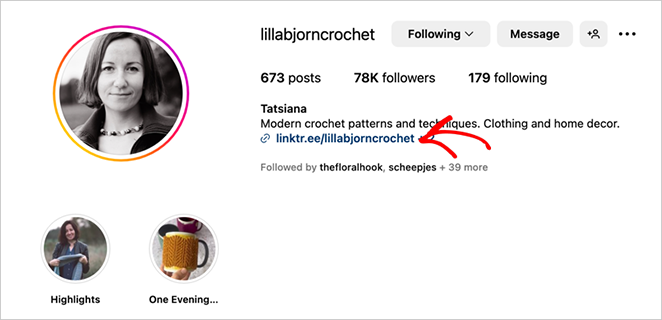
例えば、クラフトインフルエンサーのLillabjorn CrochetさんのInstagramのLink in Bioページでは、各かぎ針編みパターンのための明確で見やすいボタンが使用されており、ファンは探しているものを素早く見つけることができます。シンプルなデザインと一貫したブランディングにより、使いやすくなっています。
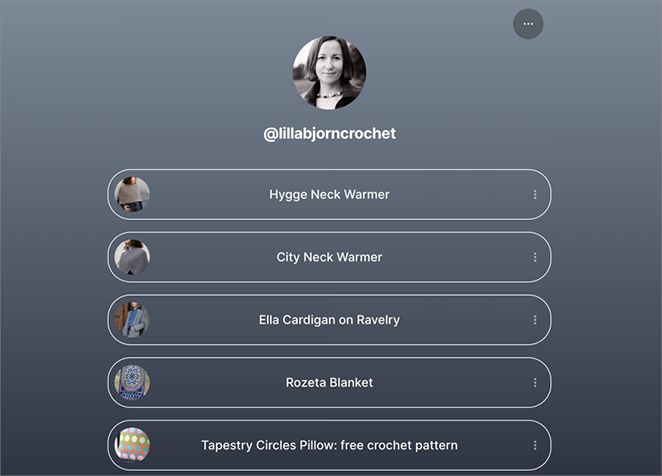
彼女はこのページを使って、Instagram Stories、ブログ記事、その他の投稿を明確な行動喚起でリンクすることもできました。このようなページがなければ、ファンに単一のリンクしか表示できませんでした。
このガイドで紹介するツールには、テンプレートとドラッグ&ドロップビルダーが含まれているため、同じクリーンな外観と簡単なカスタマイズで同様のページを作成できます。
プロフィールリンクページにWordPressを使用する理由
方法に入る前に、WordPressでリンクインバイオページを作成することが賢明な選択である理由を以下に示します。
- 完全なカスタマイズ制御:専用のリンクインバイオツールでは、ブランドのルックアンドフィールに合わせることが難しい場合があります。WordPressを使用すると、ページを希望通りに正確にデザインできます。
- データを所有する:別のバイオリンクサービスを使用すると、相手がデータを保持します。WordPressのようなセルフホスト型オプションを使用すると、独自のデータとオーディエンスを制御できます。
- 費用対効果:Linktreeには無料プランがありますが、できることには制限があります。すでにWordPressウェブサイトをお持ちの場合は、毎月追加料金を支払うことなく、同様のページを作成できます。
- アナリティクス統合:ページをGoogleアナリティクスに接続して、ソーシャルプロファイルからのクリック、エンゲージメント、コンバージョンを追跡します。
LinkTreeとWordPress:どちらを使うべきか?
LinkTreeのようなツールを使用するか、WordPressで独自のリンクインバイオランディングページを構築するかを決定しているなら、ここでは違いを簡単に比較して見てみましょう。
| 特徴 | WordPress + SeedProd | LinkTree(無料プラン) |
|---|---|---|
| デザインの柔軟性 | レイアウト、色、フォント、ブランディングを完全にコントロール | テンプレートとカスタマイズオプションが限定的 |
| リンク数制限 | 無制限のリンク | アップグレードしない限り、基本的なリンクタイプに限定 |
| ブランドの可視性 | 自分のドメインを使用(example.com/links) | 有料化しない限りLinkTreeのブランディングが残る |
| データの所有権 | トラフィックと分析を完全に管理できる | データはLinkTreeのプラットフォームでホストおよび保存される |
| 費用 | WordPress + SeedProd無料版をすでに使用している場合は無料 | 無料プランあり、ただし機能は限定的 |
| 組み込み分析 | Google AnalyticsまたはMonsterInsightsに接続 | 基本的なクリック追跡のみ |
すでにWordPressウェブサイトをお持ちの場合は、SeedProdを使用してリンクページを構築すると、はるかに多くの制御が可能になり、セットアップは一度だけで済みます。
プロフィールリンク用ランディングページの作成方法
このチュートリアルでは、WordPressのバイオリンクページを作成するためにSeedProdを使用します。

SeedProd は、WordPress 用の人気のドラッグ&ドロップ式ウェブサイトビルダーです。コードを書かずに、WordPress のページを簡単にカスタマイズできます。
SeedProdを使用すると、あらゆる種類のランディングページを作成でき、ビジュアルエディターを使用して、ページを簡単に作成、編集、カスタマイズし、変更をリアルタイムで確認できます。
SeedProdを使用して、ソーシャルプロフィールのためのリンクインバイオページを作成することもできます。
このガイドでは、Instagramのバイオリンクランディングページを作成することに焦点を当てます。これにより、Instagramアカウントのファンに複数のリンクを表示できます。とはいえ、このチュートリアルを使用して、他のソーシャルメディアネットワーク向けの同様のマルチリンクページを簡単に作成できます。
それを念頭に置いて、チュートリアルに進みましょう!
ビデオチュートリアル
文章での説明をお読みになりたい場合は、以下の手順に従ってください。
1. SeedProdプラグインのインストールと有効化
最初のステップは、以下のリンクをクリックしてSeedProdプラグインをダウンロード、インストール、有効化することです。
WordPressサイトへの追加方法については、WordPressプラグインのインストール方法に関するこのチュートリアルをご覧ください。
注意: SeedProd には無料版があり、無料の WordPress ランディングページを作成できます。しかし、今日は高度な機能とテンプレートのために有料プランを使用します。
プラグインを有効化した後、SeedProd » 設定に移動して、SeedProdライセンスキーを入力します。この情報は、SeedProdアカウントエリアのダウンロードセクションで見つけることができます。

2. 新しいランディングページを作成する
次のステップは、SeedProd » ページにアクセスして、新しいランディングページを作成することです。

このページの上部には、ワンクリックで有効化できるいくつかのページモードがあります。それらには以下が含まれます:
そのセクションの下には、SeedProdプラグインで作成したランディングページが表示されます。カスタムWordPressページは好きなだけ作成できます。
新しいランディングページを追加ボタンをクリックして、新しいページを作成します。

3. ランディングページテンプレートの選択
次の画面で、開始点として使用するランディングページテンプレートを選択できます。

このガイドでは、リード・スクイーズ・フィルターをクリックして見つけられる「パーソナルリンク」テンプレートを使用します。
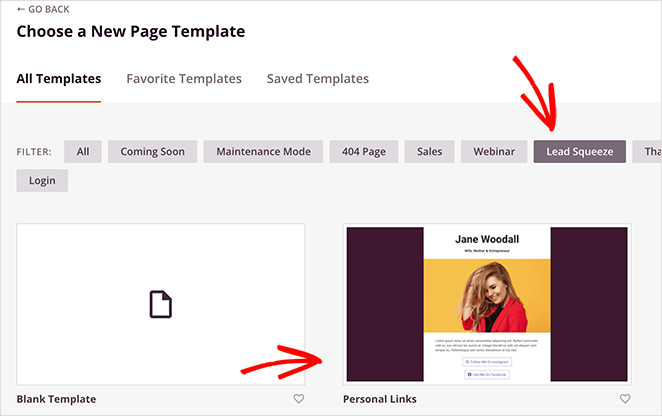
このテンプレートを選択するには、サムネイルの上にマウスをホバーし、オレンジ色のチェックアイコンをクリックします。
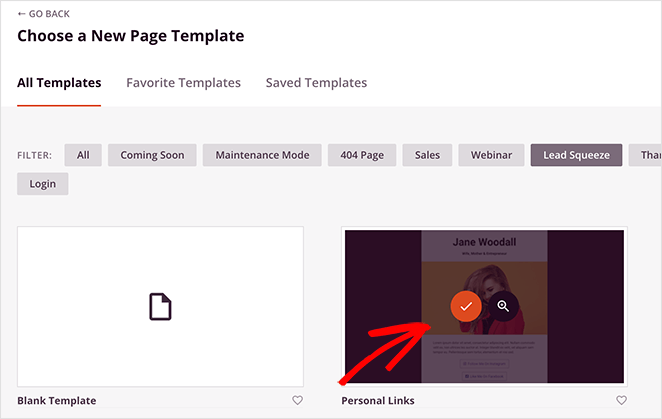
次に、ページ名を追加するポップアップが表示されます。ページ名はランディングページのデザインには表示されませんが、ページのURLを設定します。したがって、Instagramのプロフィールに追加するリンクにファンが理解できるような名前を選択してください。
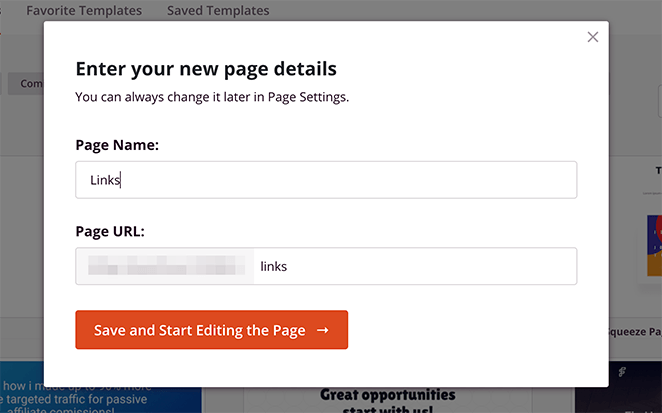
これで、保存してページの編集を開始ボタンをクリックできます。
4. ランディングページテンプレートのカスタマイズ
テンプレートを起動すると、SeedProdのページビルダー画面が表示されます。ドラッグアンドドロップインターフェイスを使用して、テンプレートのすべての部分を編集できます。
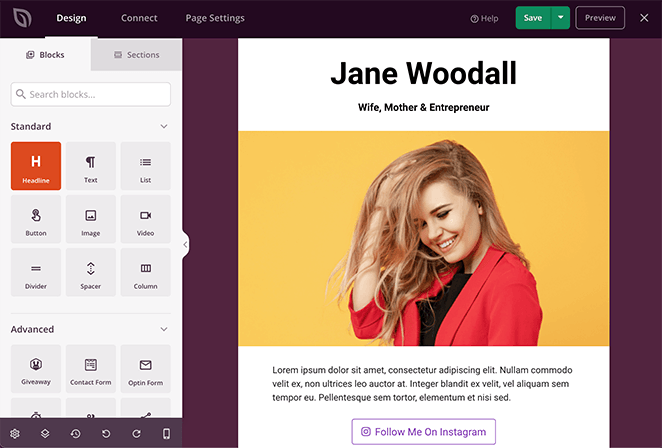
左側のサイドバーには、ページにドラッグ&ドロップできるさまざまなブロックが用意されています。ブロックがページに配置されたら、それをクリックして、左側にあるコンテンツ、テンプレート、高度なカスタマイズ設定を表示します。
ロゴの追加
Instagram のプロフィールリンクページを作成しているので、メイン画像とプレースホルダーテキストを削除します。
それを行うには、画像の上にカーソルを合わせてゴミ箱アイコンをクリックします。
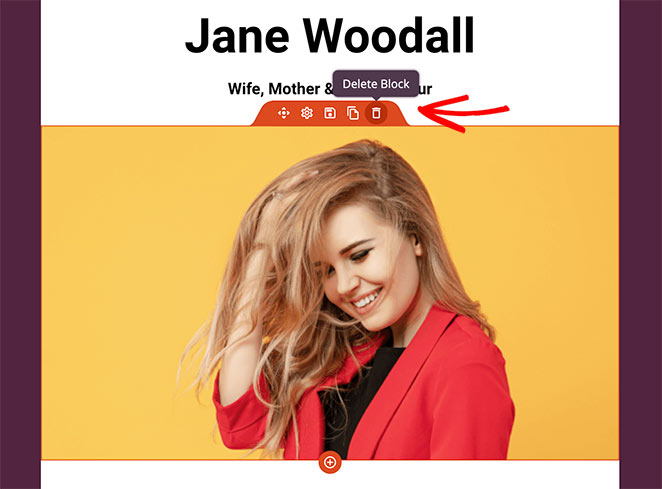
次に、ポップアップではい、削除しますをクリックします。その後、同じ手順でプレースホルダーテキストを削除できます。
これで、デフォルトのページヘッダーを会社名、タグライン、ロゴに置き換えることができます。ロゴを追加するには、左側のパネルにある画像ブロックをクリックし、ページの上部にドラッグします。
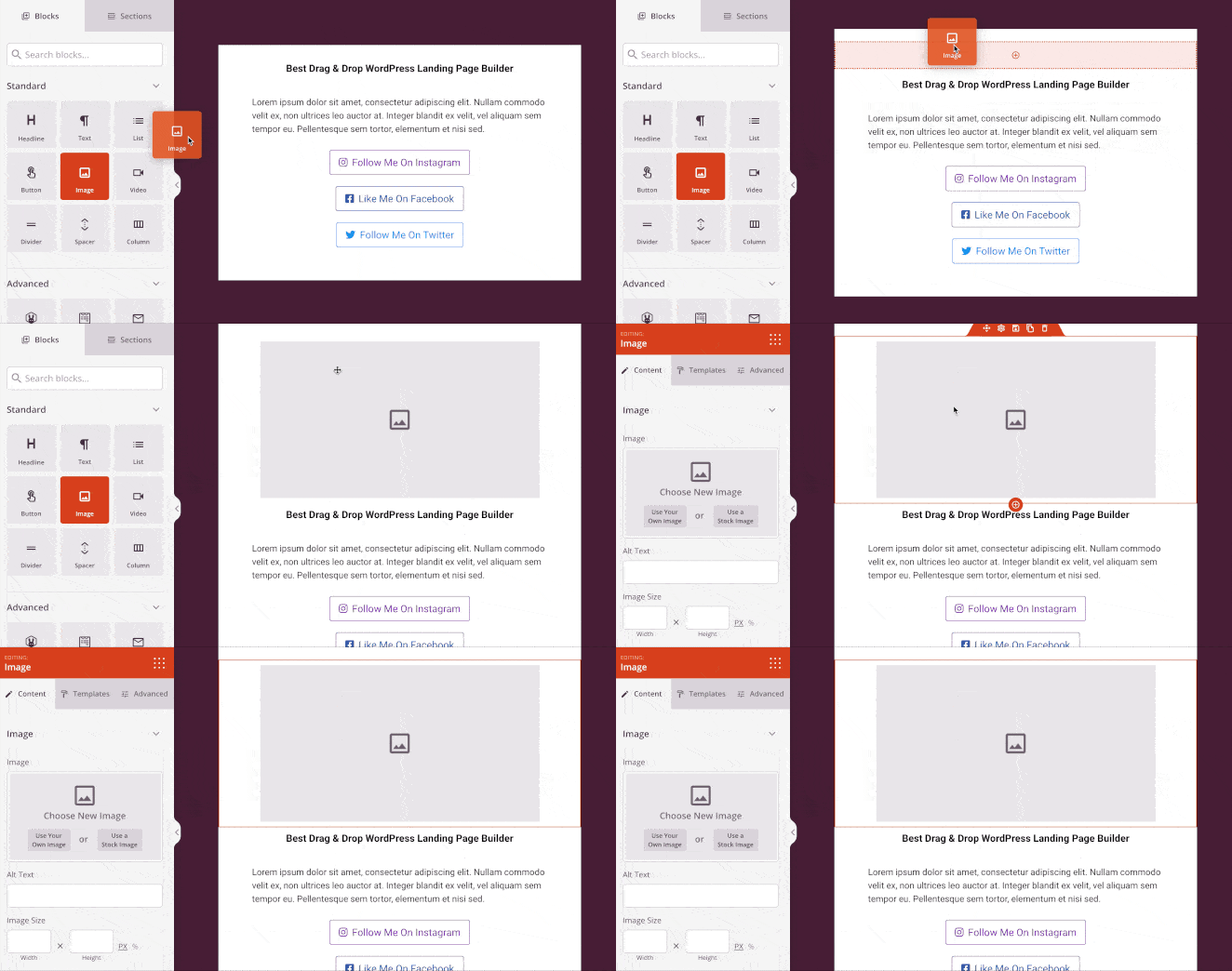
次に、ブロックをクリックして左側の設定を表示できます。独自の画像を使用ボタンをクリックして、メディアライブラリからロゴを追加するか、コンピューターからアップロードします。
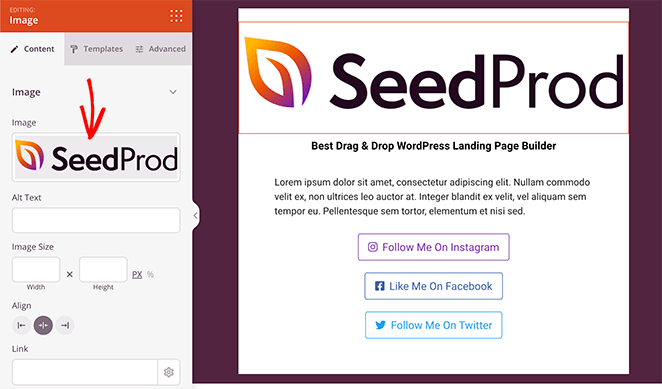
同じパネルで、画像サイズ、配置、リンクを変更できます。
リンクの追加
次に、ページにカスタムリンクを追加する方法を見ていきましょう。まず、既存のリンクを独自のコンテンツでカスタマイズできます。
これを行うには、いずれかのリンクボタンをクリックし、左側でコンテンツを編集します。
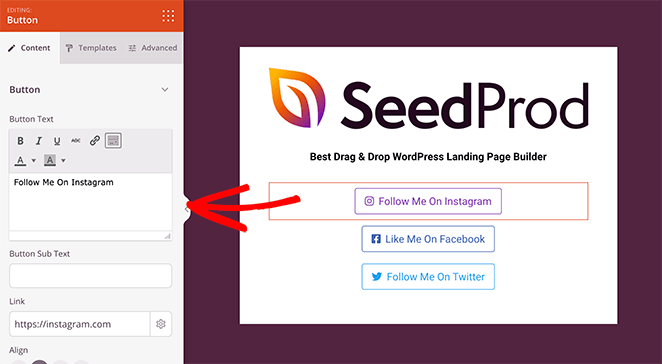
コンテンツパネルでは、ボタンのテキスト、サブテキスト、リンク URL、配置、サイズを変更できます。
ボタンの外観を完全に変更したい場合は、テンプレートタブをクリックします。このエリアには、選択できるいくつかのプリセットボタン スタイルがあります。
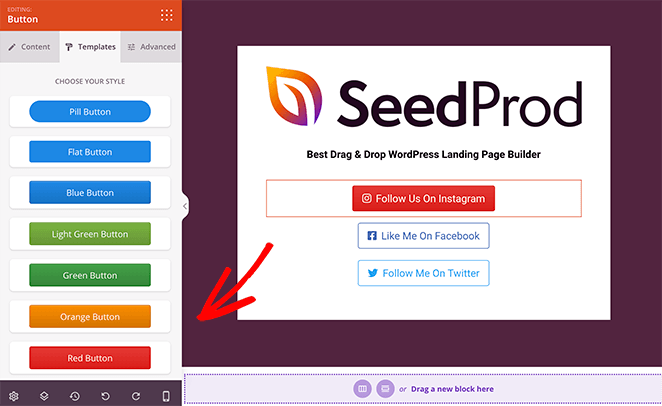
いずれかのスタイルをクリックすると、ボタンリンクに即座に追加されます。
ページにリンクを追加するには、カスタマイズしたリンクボタンを複製できます。リンクにカーソルを合わせ、ブロックの複製アイコンをクリックするだけです。
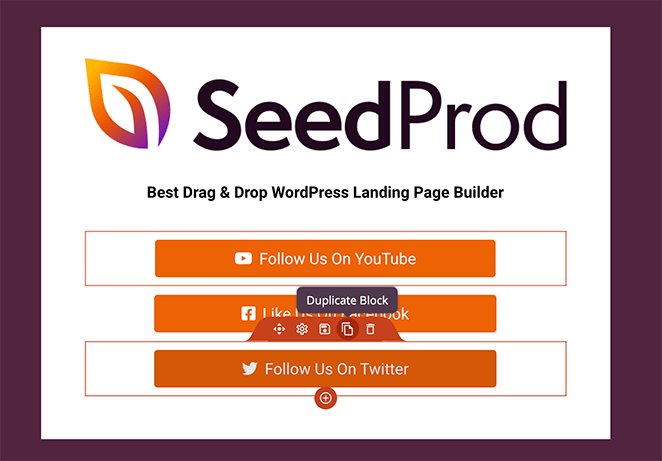
そのブロックのコピーが元のブロックの下に表示されます。その後は、以前に行ったようにコンテンツをカスタマイズするだけです。
背景の変更
リンクインバイオテンプレートのデフォルトの背景色は、ウェブサイトやブランディングに合わない場合があります。良いニュースは、グローバル設定パネルで簡単に変更できることです。
見つけるには、画面左下の歯車アイコンをクリックします。これにより、背景、フォント、色、CSSをカスタマイズし、変更をページ全体に適用するためのさまざまなオプションが表示されます。
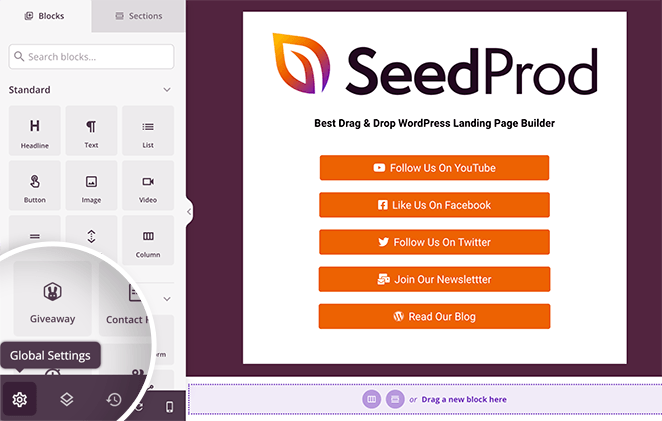
注意:このオプションを使用しても、詳細ブロック設定で設定したスタイルは上書きされません。
背景色を変更したい場合は、背景の見出しをクリックします。このエリアでは、デフォルトの背景色を変更したり、グラデーションの背景効果を追加したりできます。
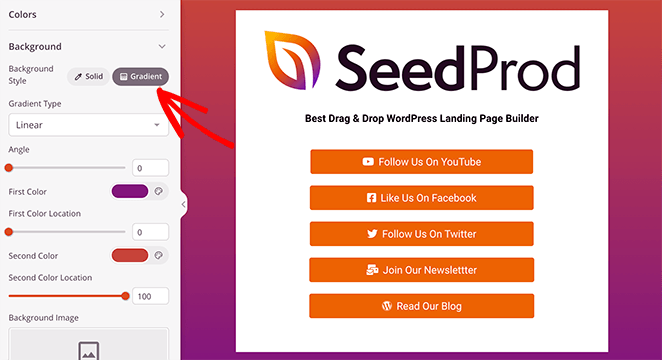
同じパネルを使用して、カスタムの背景画像、ビデオ、またはスライドショーを追加することもできます。
リンクインバイオランディングページの見た目に満足したら、右上隅にある保存ボタンをクリックします。
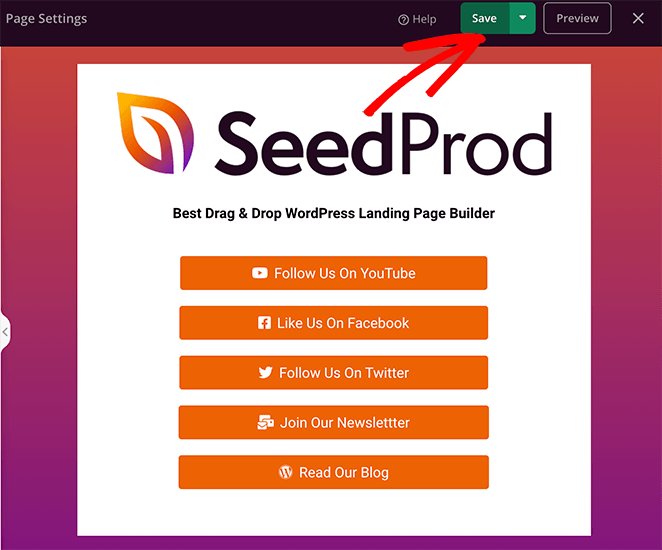
5. リンクインバイオランディングページの公開
ページが準備できたので、公開する前にあと 1 つ行うことがあります。モバイルでプレビューして、デザインがモバイルユーザーにとって見栄えが良いことを確認してください。
これを行うには、画面下部にあるモバイルプレビューアイコンをクリックします。
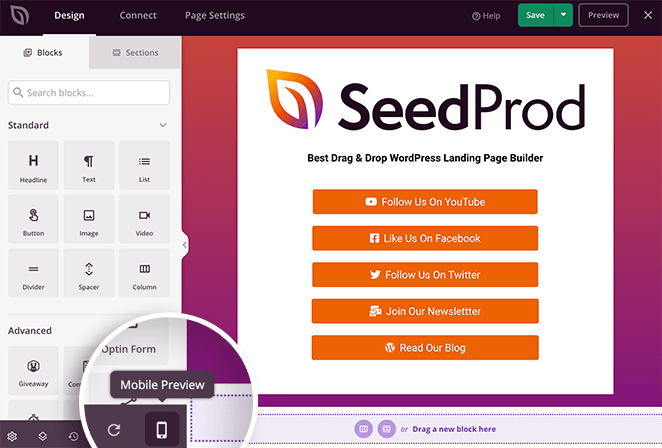
これにより、モバイルデバイスでページがどのように表示されるかのプレビューが表示されます。
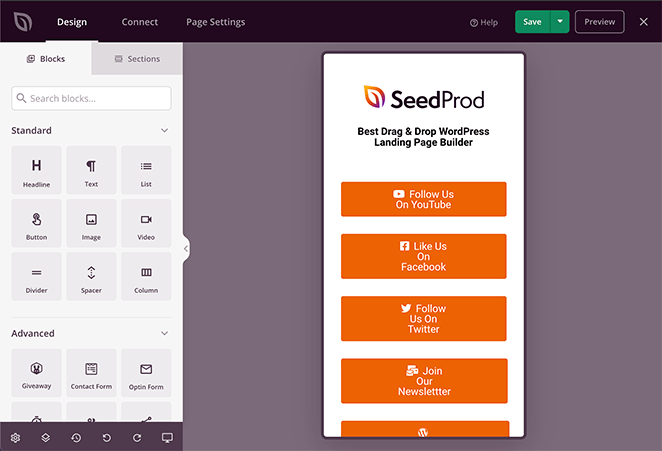
上の画像からわかるように、ボタンリンクがモバイルでは大きすぎて、場違いに見えます。これを変更するには、デスクトップビューで行うのと同じようにブロックをクリックし、希望どおりに見えるまで編集します。
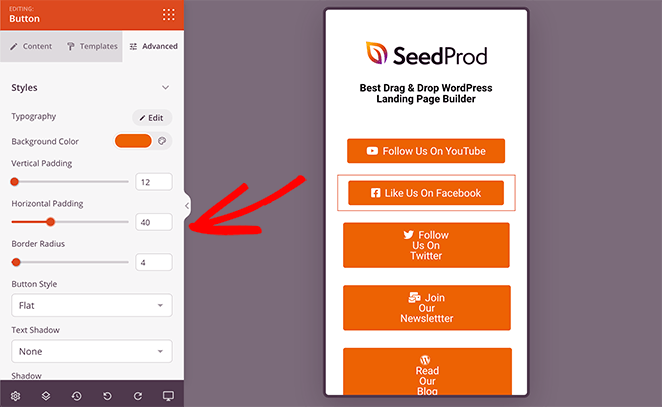
今回は、ボタンテキストをすべて 1 行にしたかったのです。そのため、適切な表示になるまで水平パディングスライダーを変更しました。
これで、WordPressでInstagramのプロフィールリンクページを公開する準備が整いました。「保存」ボタンの横にある下向き矢印をクリックし、「公開」をクリックします。
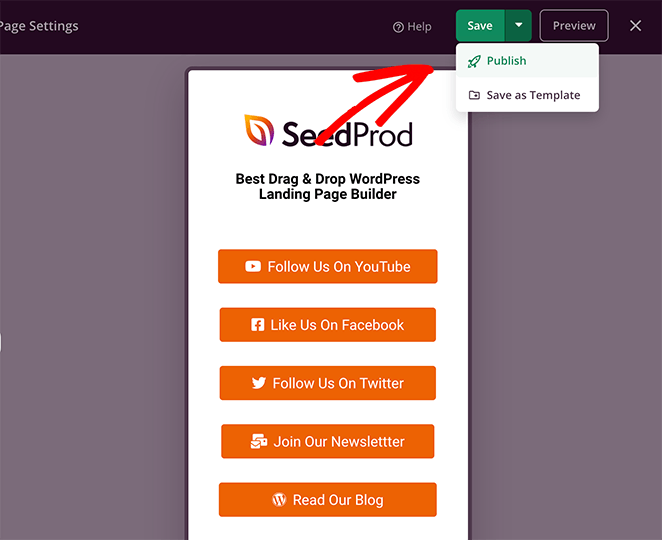
次に、ポップアップボタンをクリックして、公開されたページを確認できます。
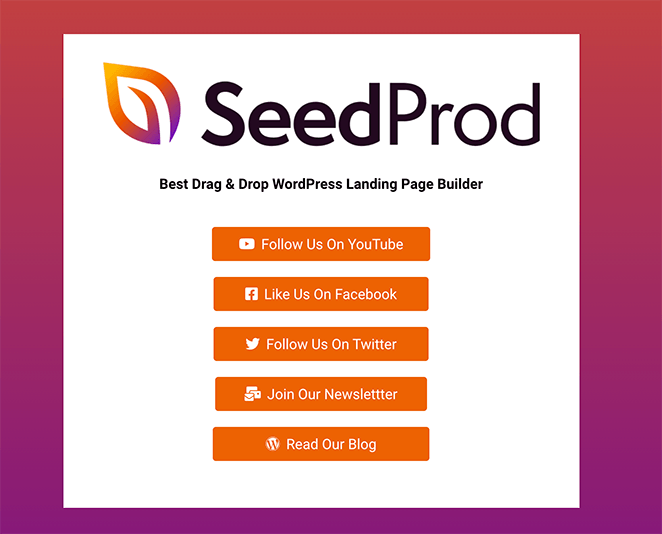
これでページは公開され、Instagram のプロフィールやその他のソーシャルメディアプロファイルにリンクを追加できます。あなたのカスタムページは完全にレスポンシブなので、ファンがどの画面サイズで表示しても見栄えが良くなります。
TikTok にリンクを追加する: プロフィールリンクページを TikTok に追加するには、プロフィールに移動し、プロフィールを編集をタップして、ウェブサイトフィールドにページ URL を貼り付けます。
TikTok では、ウェブサイトリンクを追加するために 1,000 人のフォロワーまたは登録済みビジネスアカウントが必要であることに注意してください。まだそのしきい値に達していない場合は、待つ価値があります。
リンクインバイオページに含めるべきもの
ページの構築は簡単な部分です。人々が苦労している質問は、実際に何を入れるかということです。私の経験から言うと、最も効果的なプロフィールリンクページは、焦点を絞り、各リンクに存在する明確な理由を与えています。
含めることを検討すべき点は次のとおりです。
- リードマグネットまたは無料特典: 無料ダウンロード、ガイド、リソースは、最もコンバージョン率の高いリンクの1つです。人々は無料オファーをクリックします。
- 最新のブログ投稿または動画: 最新のコンテンツを1つのスロットに配置することで、リピーターは常に新しいものを見ることができます。
- 商品またはショップへのリンク: 商品を販売している場合は、それも表示する価値があります。「ウェブサイト」のような一般的なテキストではなく、「かぎ針編みパターンの購入」のような具体的なボタンテキストを使用してください。
- メールサインアップ: オプトインフォームを備えた専用のランディングページにリンクします。ソーシャルメディアのフォロワーは借り物です。メールリストはあなた自身のものです。
- 連絡先または予約リンク: サービス提供者に最適です。潜在的なクライアントがワンタップであなたに連絡できるようにします。
- ソーシャルプロフィールのリンク: 他のプラットフォームを成長させたい場合は、それらへのリンクを追加します。これらのリンクはページの下部に配置し、主要なCTA(行動喚起)が前面中央に表示されるようにします。
合計で5〜8個のリンクを目指しましょう。それ以上になると、訪問者は何もクリックせずにすべてをスキャンしてしまいます。
パフォーマンスの高いページを作成するためのクイックヒント: 最も重要なリンクを最初に配置します。一般的なラベルの代わりに具体的なCTAテキストを使用します。ブランドに合わせてボタンの色を調整し、ページが5分で組み立てられたものではなく、意図的にデザインされたように見せます。
ボーナス:プロフィールリンクページにアナリティクスを追加する方法
LinkTreeのような多くのリンクインバイオツールは、基本的なページ分析を提供します。ウェブサイトの分析を追跡する最良の方法はGoogle Analyticsを使用することであり、WordPressウェブサイトにそれを追加する最も簡単な方法はMonsterInsightsを使用することです。
MonsterInsightsは、WordPress向けの強力なGoogleアナリティクスプラグインです。使いやすく、WordPressダッシュボード内でサイトのパフォーマンスを追跡できます。
その結果、プロフィールリンクページがどのように機能しているかを一目で確認できます。WordPressにGoogleアナリティクスを追加する方法に関するこのステップバイステップガイドをご覧ください。
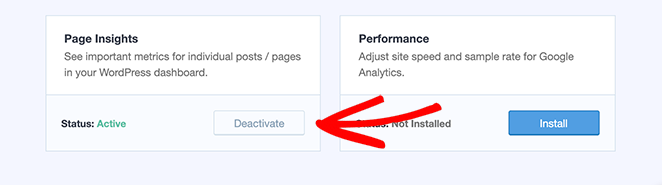
GoogleアナリティクスアカウントでMonsterInsightsを設定した後、「アナリティクス » アドオン」に移動します。そこで、「ページアナリティクス」アドオンを見つけて、インストールして有効化します。
次に、ページ » 全ページに移動し、以前に作成したリンクインバイオページを見つけます。

次に、トラフィックグラフのようなアイコンの「アナリティクス」をクリックします。
これにより、ページの統計情報、直帰率、エントリ数、ページ滞在時間などが表示されます。
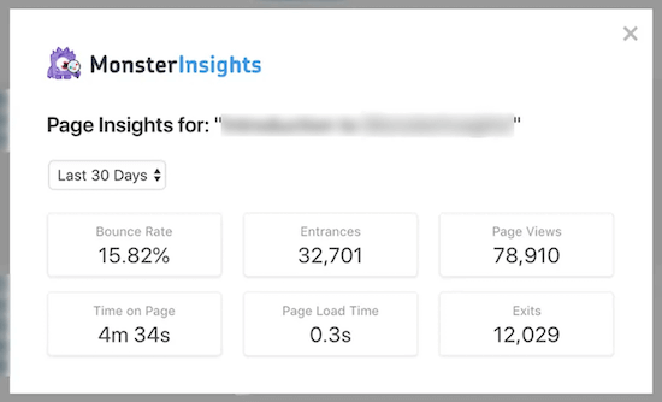
ソーシャルメディアプロフィールにリンクを最近追加した場合、このデータが表示されるまでには時間がかかります。
プロフィールリンクページに関するよくある質問
リンクインバイオページには何を含めるべきですか?
最も効果的なリンクインバイオページには、5〜8個のリンクがあり、それぞれに明確な目的があります。リードマグネットまたは無料特典、最新のコンテンツ、商品またはショップへのリンク、およびメールサインアップページを含めます。サービスを提供している場合は、予約または連絡先リンクを追加します。訪問者が何を得るのかを正確に知ることができるように、ボタンのテキストは「ここをクリック」のような一般的なものにするのではなく、「無料ガイドをダウンロード」のように具体的にします。
TikTokとInstagramでは、リンクインバイオページをどのように追加しますか?
Instagramの場合は、プロフィールに移動し、プロフィールを編集をタップして、ウェブサイトフィールドにページのURLを貼り付けます。TikTokの場合、プロセスは同じですが、ウェブサイトリンクを追加するには、1,000フォロワー以上または登録済みビジネスアカウントが必要です。
どちらのプラットフォームでも、自分のドメインのURL(yourdomain.com/linksなど)を使用すると、フォロワーはどこに移動するのかを信頼します。linktr.ee/yournameのようなサードパーティのリンクも機能しますが、バイオに他人のブランドが表示されます。
WordPressでリンクインバイオページを無料で作成できますか?
はい。SeedProdには、基本的なリンクインバイオランディングページを構築するために使用できる無料バージョンがあります。ホスティングプランが必要な自己ホスト型WordPressサイトが必要ですが、ページ自体に追加の月額料金はかかりません。
有料プランでは、パーソナルリンクテンプレートと高度なカスタマイズオプションが利用可能になります。すでにWordPressホスティングに料金を支払っている場合、独自のページを作成する方が、Linktreeの有料サブスクリプションよりも長期的に見てコストがかかりません。
これで完了です!
このブログ記事が、WordPressでリンクインバイオランディングページを作成する方法を学ぶのに役立ったことを願っています。SeedProdを使用すれば、コーディング不要で1時間以内にセットアップが完了し、完全にあなた自身のページを作成できます。
バイオリンクページを最大限に活用するためのその他の方法については、ランディングページの構造と、ランディングページのA/Bテストガイドをご覧ください。
Instagram広告専用に設計されたInstagramランディングページを作成するための、このステップバイステップガイドに従うこともできます。
お読みいただきありがとうございます!皆様のご意見をお聞かせいただければ幸いです。お気軽に会話にご参加ください YouTube, X および Facebook で、ビジネスを成長させるための役立つアドバイスやコンテンツをさらにご覧ください。



