


オンラインストアの細部、特に優れたショッピング体験と普通のショッピング体験を分ける些細な瞬間に多くの時間を費やしています。
最も見過ごされがちな瞬間の1つは、販売直後に起こることです。その最後のページは単なる確認以上のものです。
それは、新しい顧客があなたに置いた信頼を基盤として築き上げる最初の機会です。最初の購入から次の購入へと繋ぐ架け橋なのです。
このスペースを利用して、顧客を誘導し、助け、笑顔にすることができます。取引が完了した後でも、あなたが顧客体験を大切にしていることを示します。
カスタムのWooCommerceサンキューページを簡単に作成する方法を説明します。これは、ストアに対して行うことができる最もシンプルで強力な変更の1つです。
WooCommerceサンキューページの作成手順:
ビデオチュートリアル
WooCommerceサンキューページとは?
WooCommerceサンキューページとは、WooCommerceストア上の単一のページで、顧客が商品やサービスを購入してくれたことへの感謝を示すものです。通常、このページには感謝のメッセージと、注文情報や支払い状況などの主要なチェックアウト確認の詳細が含まれますが、賢いストアオーナーは、売上とエンゲージメントを高めるためにさらに多くの機能を追加することができます。
WooCommerceサンキューページをカスタマイズする理由
WooCommerceには、当初デフォルトのサンキューページが付属しています。顧客がチェックアウトページで買い物を完了すると、次のようなサンキューページが表示されます:
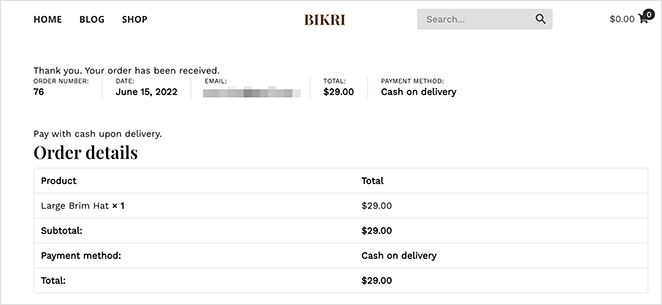
サンキューページの外観は、WordPressテーマによって異なります。デフォルトの購入後サンキューページは、コンバージョンや顧客エンゲージメントの最適化がされていません。
デフォルトのWooCommerceサンキューページをカスタムデザインに置き換えることで、次のような機能を持つ高コンバージョンページに変えることができます:
- 購入後のアップセルまたはクロスセルを追加する
- ベストセラー商品や新着商品を特集する
- 今後の購入のためのクーポンを提供する
- 商品ガイド、セットアップヘルプ、またはボーナスコンテンツへのリンクを追加する
- リーチを広げるためにソーシャル共有ボタンを追加する
WordPressでカスタムWooCommerceサンキューページを作成する方法
SeedProdを使用して、オンラインストア用のカスタムWooCommerceサンキューページを作成します。

SeedProdは、WordPressで最高のウェブサイトビルダーの1つであり、100万以上のWordPressサイトで使用されています。
これにより、コードなしで高コンバージョンランディングページ、カスタムWordPressテーマ、レスポンシブウェブサイトレイアウトを作成できます。SeedProdのドラッグアンドドロップビルダーを使用して、開発者を雇うことなくWooCommerceウェブサイトを作成することもできます。
SeedProdでカスタムWooCommerceサンキューページを構築するには、以下の手順に従ってください。
ステップ1:SeedProdプラグインをインストールする
まず、SeedProdプラグインをダウンロードして、WordPressウェブサイトにインストールします。ヘルプが必要な場合は、WordPressプラグインのインストール方法に関するガイドをご覧ください。
SeedProdの無料バージョンを入手できますが、必要なWooCommerceブロックのためにSeedProd Eliteを使用します。
プラグインをインストールして有効化した後、WordPressダッシュボードからSeedProd » 設定に移動し、ライセンスキーを入力してください。

ライセンスキーは、SeedProdのウェブサイトのアカウントセクションで見つけることができます。
次に、SeedProd » ランディングページに移動する必要があります。ここで、SeedProdのページモードを有効にし、新しいサンキューページを作成できます。
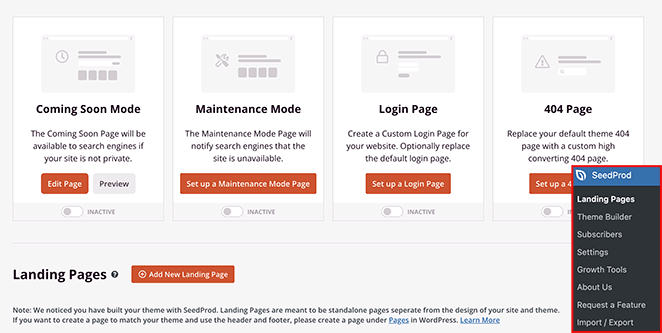
サンキューページを作成するには、新しいランディングページを追加ボタンを選択します。
ステップ2. SeedProdでサンキューページテンプレートを選択する
次の画面でランディングページテンプレートを選択できます。数百ものテンプレートが利用可能です。

サンキューページテンプレートを表示するには、サンキュータブをクリックするだけです。次に、好きなテンプレートにカーソルを合わせ、チェックマークアイコンをクリックして起動します。
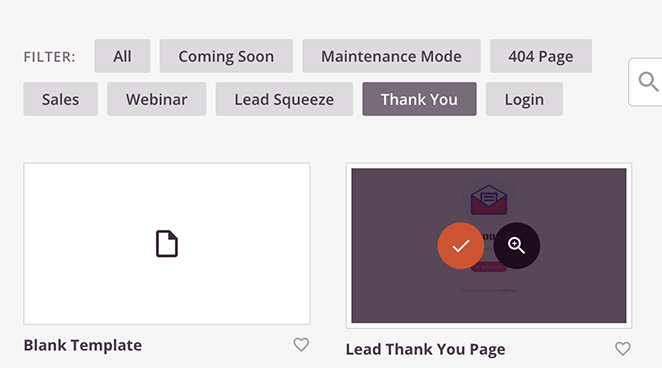
このチュートリアルでは、「注文完了サンキューページ」を使用します。
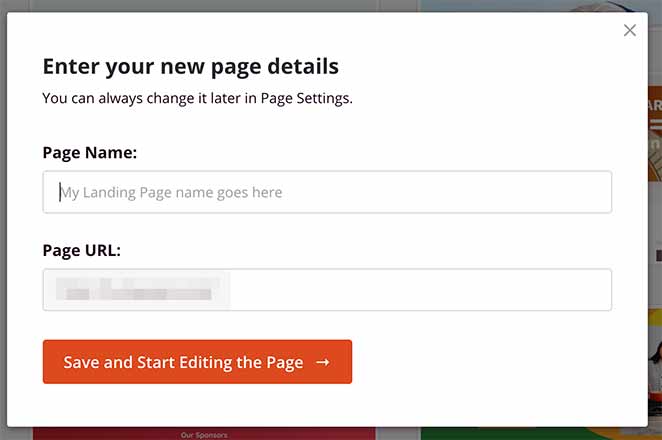
サンキューページテンプレートを選択したら、名前とページURLを入力する必要があります。これで、保存してページ編集を開始ボタンをクリックできます。
ステップ3.アップセルでWooCommerceサンキューページをカスタマイズする
これで、ドラッグアンドドロップビルダーでサンキューページを編集し始めることができます。
ビジュアルエディターには、右側にページのライブプレビューが表示されます。ページ要素を編集するには、その項目をクリックすると、左側に設定メニューが表示されます。
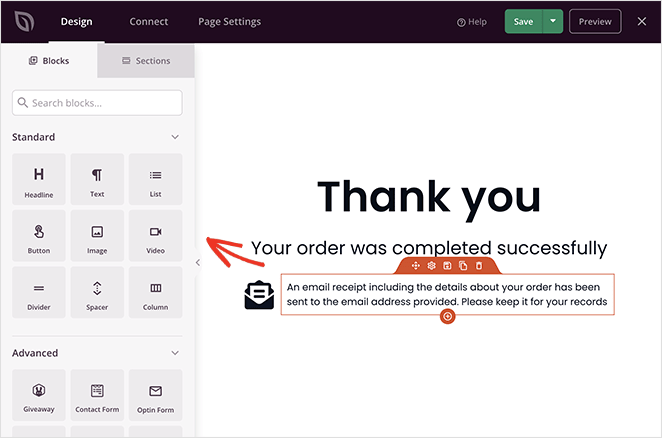
左側のパネルには、ページにドラッグアンドドロップできる「ブロック」と呼ばれる要素があります。
まず、WooCommerceテーマに合わせてページのフォントを変更します。これを行うには、左下隅にあるグローバル設定アイコンをクリックし、フォントタブを展開します。
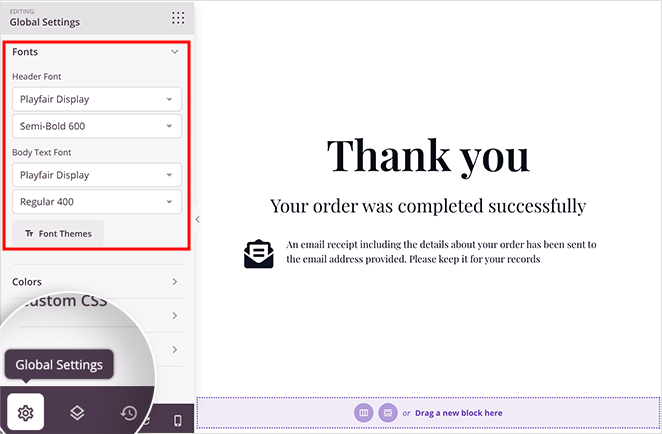
次に、カスタムGoogleフォントを選択して、ページ全体にグローバルに適用できます。同じパネルで、グローバルカラー、背景、カスタムCSSも適用できます。
次に、SeedProdのドラッグアンドドロップビルダーを使用して、WooCommerceサンキューページをコンバージョン最適化されたポストチェックアウト画面に変換できます。
WooCommerceアップセルの追加
WooCommerceサンキューページに関連商品アップセルを追加すると、平均注文額が増加し、ストアの売上を伸ばすのに役立ちます。
ストアの注文確認ページにアップセルを作成する方法は次のとおりです。
左側パネルのセクションタブをクリックすると、さまざまな事前作成済みコンテンツセクションが表示されます。ヒーロータブを選択し、次にオレンジ色のプラスアイコンをクリックしてヒーロー2セクションを選択してページに挿入します。
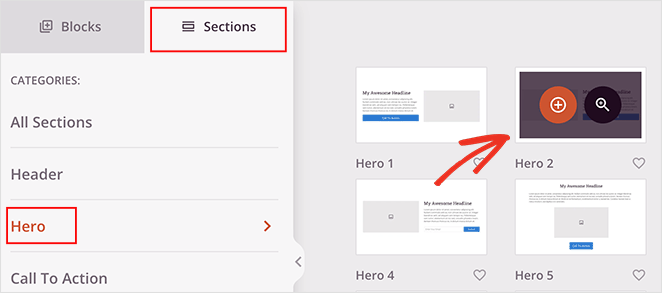
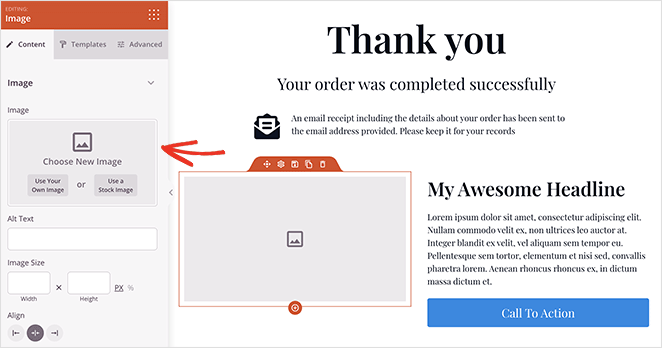
これで、新しいセクションの画像ブロックをクリックして、アップセルしたい商品の画像を追加できます。
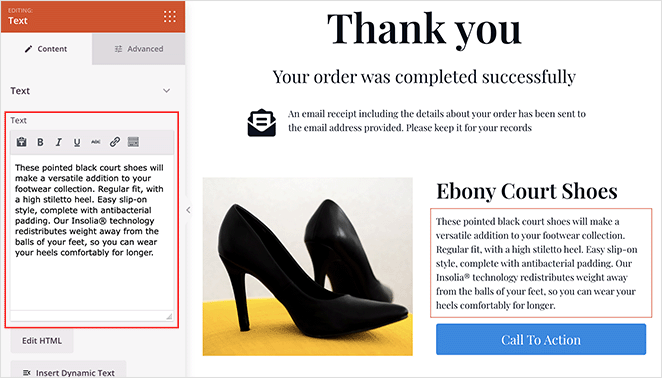
商品タイトルや商品概要についても同様に行うことができます。
次に、新しい行動喚起ボタンを追加します。既存のボタンにカーソルを合わせ、ゴミ箱アイコンをクリックして削除します。

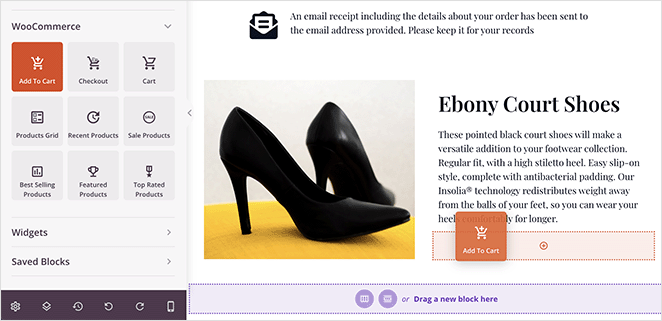
次に、下にスクロールしてWooCommerceブロックを見つけ、カートに追加ボタンをドラッグします。これにより、古いボタンが、WooCommerce商品に接続されたボタンに置き換えられます。
設定パネルを開くにはボタンをクリックし、その製品の製品IDを入力します。これにより、アイテムが自動的にお客様のカートに追加されます。
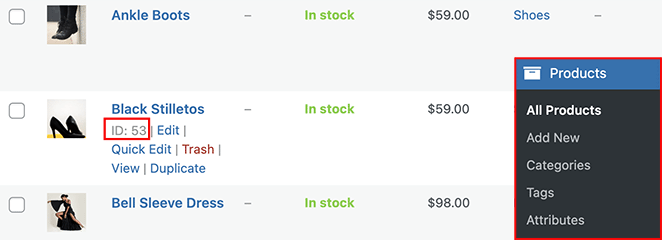
製品IDは、WordPress管理画面から 製品 » 全製品 に移動し、製品を見つけることで確認できます。
カート追加ボタンに製品IDを追加した後、 直接チェックアウト トグルをオンにします。
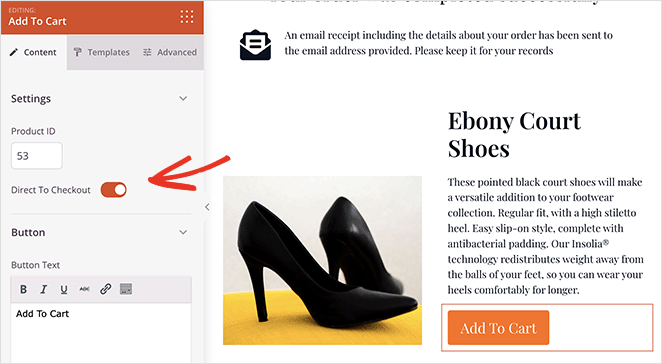
また、詳細設定タブをクリックして、ボタンの色、パディング、配置などをカスタマイズすることもできます。
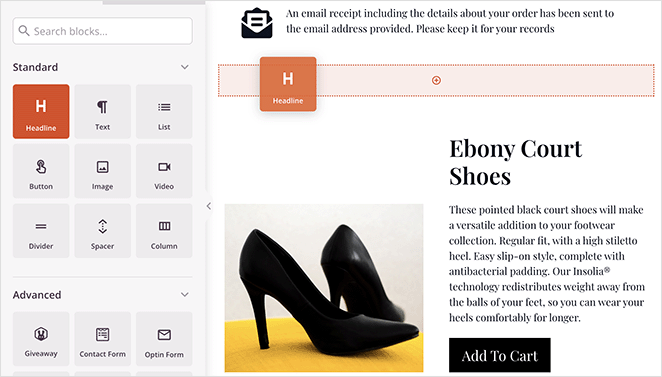
次に、アップセル製品を宣伝するための見出しを追加しましょう。アップセルの上にヘッドラインブロックをドラッグし、購入を促す魅力的な見出しを追加します。
ベストセラー製品グリッドの追加
WooCommerceのサンキューページにベストセラー製品を追加することは、売上を伸ばす簡単な方法です。これらの製品は売れることが証明されているため、お客様はそれらを購入する準備ができている可能性が高いです。
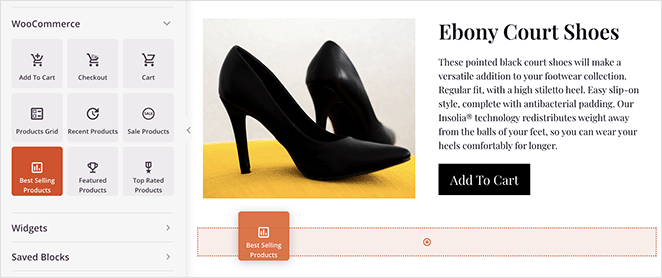
これを行うには、WooCommerceブロックセクションまでスクロールし、ベストセラー製品グリッドをページにドラッグします。
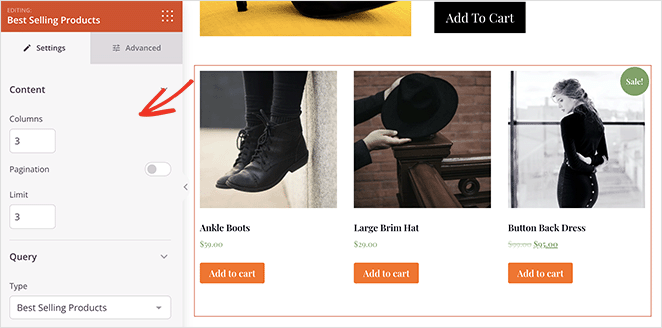
ブロックを表示する製品数、列数、ページネーションなどを設定できます。次に、詳細設定タブで、グリッドの色、スタイル、配置、間隔をカスタマイズできます。
SeedProdを使用してWooCommerceのサンキューページをカスタマイズする他の方法はたくさんあります。たとえば、次のようなものを追加できます。
オファーが終了する前にセール品を購入することを促すために、カウントダウンタイマーを追加することもできます。
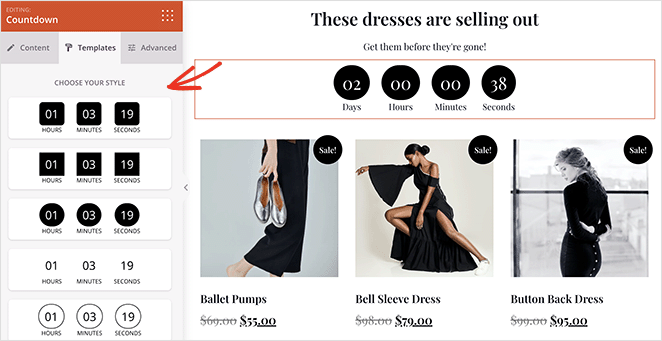
変更を保存するには、右上隅にある 保存 ボタンをクリックすることを忘れないでください。
ステップ4. WooCommerceサンキューページの公開
WooCommerceの注文確認ページの外観に満足したら、ウェブサイトで公開できます。これを行うには、保存ボタンのドロップダウン矢印をクリックし、 公開 を選択します。
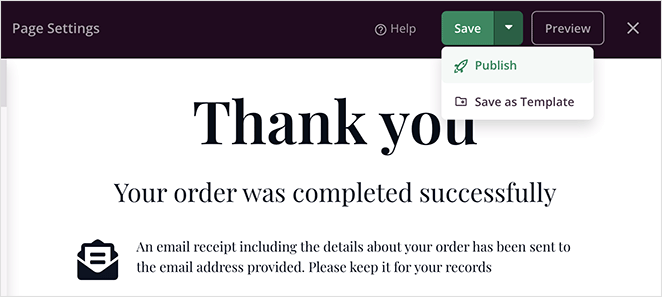
これで、サンキューページにアクセスして、どのように見えるかを確認できます。
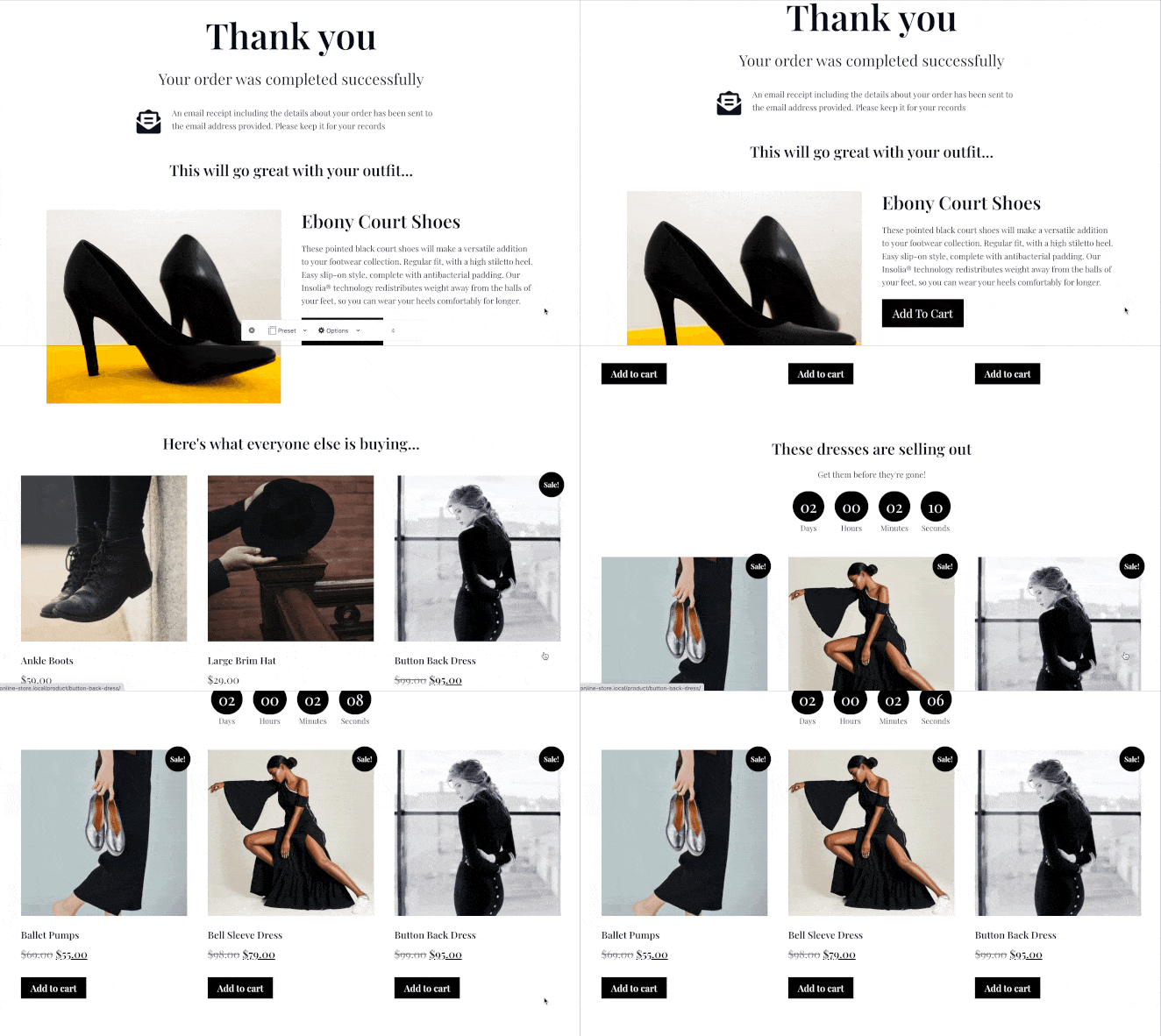
デフォルトのWooCommerceサンキューページを置き換える方法
サンキューページを公開した後、デフォルトのWooCommerceサンキューページをリダイレクトして、顧客が新しいカスタム確認画面にアクセスできるようにする必要があります。これにより、顧客は製品購入後にデフォルトページではなく新しいサンキューページが表示されるようになります。
サンキューページはWordPressテーマファイルを編集してリダイレクトできますが、初心者やコードに慣れていない場合は簡単ではありません。代わりに、はるかに簡単なWordPressプラグインを使用することをお勧めします。
私たちはThanks Redirect for WooCommerceプラグインの使用をお勧めします。使いやすく、リダイレクトをすばやく簡単に追加できます。
プラグインはWordPressプラグインリポジトリから無料でダウンロードできます。その後、インストールしてアクティブ化した後、 WooCommerce » 設定 ページに移動し、 製品 タブをクリックします。
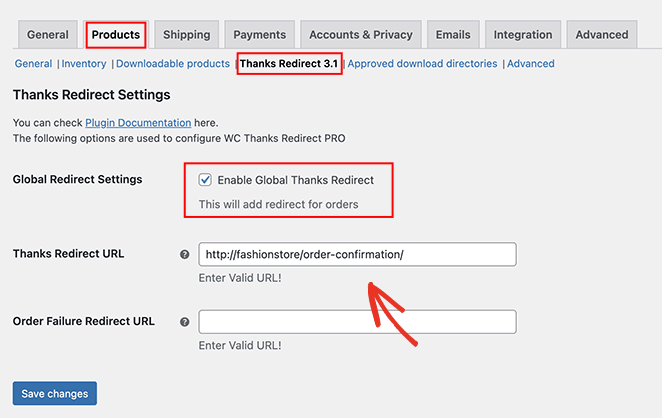
次の画面で[Thanks Redirect]リンクをクリックし、[Enable Global Thanks Redirect]チェックボックスをオンにします。その後、[Thanks Redirect URL]というフィールドが表示されます。
このボックスに新しいWooCommerceのサンキューページのURLを貼り付け、[Save Changes]ボタンをクリックします。
WooCommerceサンキューページFAQ
WooCommerceのサンキューページには、通常、注文番号、顧客情報、購入した商品、合計金額、および顧客に表示したい追加のメモやメッセージなどの注文詳細が表示されます。支払いおよび配送の詳細が含まれる場合もあります。
はい、SeedProdのソーシャルシェアボタンブロックを使用して、WooCommerceのサンキューページにソーシャル共有ボタンを追加できます。これにより、顧客は購入を簡単に共有したり、ソーシャルメディアプラットフォームで商品を推奨したりできます。
はい。SeedProdのWPForms連携とコンタクトフォームブロックを使用して、顧客フィードバックフォームを作成し、WooCommerceのサンキューページに表示できます。
はい、SeedProdを使用すると、WooCommerceのサンキューページにGoogle AnalyticsやFacebook Pixelなどのコンバージョン追跡コードを追加できます。これにより、マーケティングキャンペーンの効果を追跡および測定し、コンバージョン率を監視できます。
これで完了です!
これで、リードと売上を最適化したカスタムWooCommerceサンキューページが完成しました。この記事がお役に立てば幸いです。
SeedProdを使用すると、コーディング不要で、売上と顧客ロイヤルティを高めるカスタムWooCommerceサンキューページを作成できます。
WooCommerceストアの改善を続けたいですか?次に、これらの役立つチュートリアルをご覧ください。
- WooCommerceで関連商品を制御する方法
- WooCommerceサイトのセキュリティを高める方法
- WooCommerceで在庫切れ商品を非表示にする方法
- WooCommerceの「追加情報」タブをカスタマイズする
- WooCommerceのカート表示が機能しない問題を修正する方法
- WooCommerceでショップページのタイトルを変更する方法
- WooCommerceで商品画像ギャラリーを改善する
- WooCommerce製品にスター評価を追加する方法
お読みいただきありがとうございます!皆様のご意見をお聞かせいただければ幸いです。お気軽に会話にご参加ください YouTube, X および Facebook で、ビジネスを成長させるための役立つアドバイスやコンテンツをさらにご覧ください。




