

ブログに長編チュートリアルを掲載したいときにこれに遭遇しました。使用していたテーマは、すべての投稿を同じ狭いレイアウト(サイドバー、著者ボックス、コメントなど)に強制していました。必要なものには対応していませんでした。
同様の状況にある場合は、このガイドでカスタムWordPress投稿テンプレートを作成する方法を説明します。これにより、コードに触れたり、テーマファイルを編集したりすることなく、特定の投稿のレイアウトを変更できます。
カスタムWordPress投稿テンプレートを作成する理由
特にデフォルトのレイアウトに収まらない長いチュートリアルやブログ記事を書く際に、これが必要になったことが何度かあります。ほとんどのWordPressテーマは、単一の投稿デザインしか提供しておらず、通常は短く基本的なコンテンツ用に構築されています。これは邪魔になる可能性があります。
カスタム投稿テンプレートを使用すると、個々のブログ投稿の外観と雰囲気をより細かく制御できます。コンテンツ、カテゴリ、または目的に基づいてレイアウトを調整できます。これにより、次のことが可能になります。
- コンテンツの種類ごとに異なるレイアウトを使用する — チュートリアルにはフル幅、ニュース投稿にはサイドバーレイアウトなど
- カスタムバナー、リードマグネット、またはコールトゥアクションを追加して、注目のコンテンツやエバーグリーンコンテンツを強調する
- 投稿に価値を追加しないサイドバーや著者ボックスなどの気を散らす要素を削除する
- 投稿のカテゴリに合わせてレイアウトを調整する、「ガイド」、「レシピ」、「レビュー」など
- テーマファイルを編集したりカスタムコードを作成したりせずに、レイアウトの変更をテストする
ブログを書いている場合でも、チュートリアルを作成している場合でも、ビジネスサイトを運営している場合でも、カスタム投稿テンプレートを使用すると、コンテンツが読みやすくなり、目標に合わせたものになります。
カスタムWordPress投稿テンプレートを作成する3つの方法
カスタムWordPress投稿テンプレートとは何かを理解したので、WordPressで作成する方法を見てみましょう。以下では、いくつかの異なる方法を説明するので、最適な方法を選択できます。
方法1:SeedProdを使用してカスタム投稿テンプレートを作成する
最初に、WordPressでカスタムシングル投稿テンプレートを作成する非常に簡単な方法を紹介します。市場で最高のWordPressテーマビルダープラグインであるSeedProdを使用します。

SeedProdを使用すると、コードを書いたりWordPressテーマフォルダを変更したりすることなく、カスタムWordPress投稿テンプレートを作成できます。
まず、SeedProdプラグインをインストールしてアクティブ化する必要があります。これに関するヘルプについては、WordPressプラグインのインストールに関するこのステップバイステップガイドを参照してください。
SeedProdをアクティブ化した後、 SeedProd » Settings に移動してライセンスキーを入力してください。
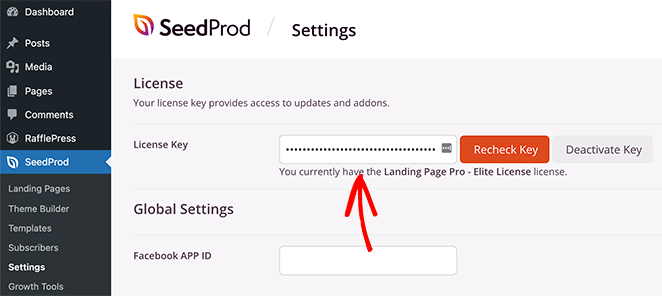
この情報は、SeedProd Webサイトのアカウントの下にあります。

SeedProdを使用すると、現在使用しているテーマが置き換えられ、ビジュアルなドラッグ&ドロップビルダーですべてのサイトをカスタマイズできます。
次に、SeedProd » Theme Builder に移動し、Themesボタンをクリックして開始します。

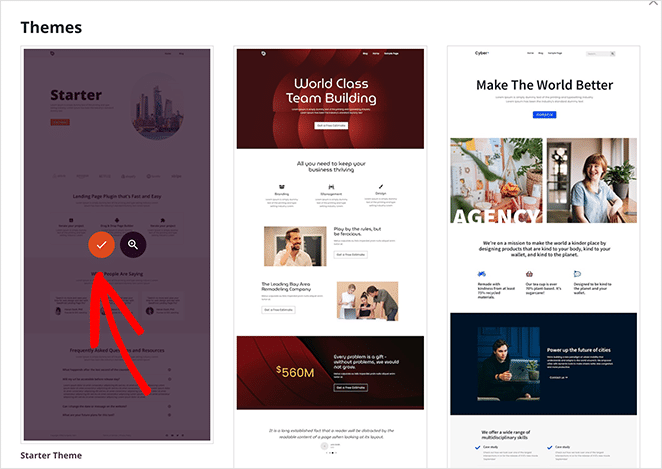
そこから、使用できるさまざまな既製のWordPressテーマテンプレートが表示されます。

テーマを選択するには、サムネイルにマウスカーソルを合わせ、チェックマークアイコンをクリックします。
テーマを選択すると、次のようなテンプレートパーツのリストが表示されます。
- シングルページ
- シングル投稿
- ブログおよびアーカイブページ
- ホームページ
- サイドバー
- フッター
- ヘッダー
これらはすべて、完全なWordPressテーマを構成するさまざまな要素です。
通常、これらのテーマパーツにアクセスするには、WordPressテーマファイルを編集する必要があります。しかし、SeedProdを使用すると、すべてを簡単なビジュアルインターフェイスで確認できます。

ご覧のとおり、SeedProdにはデフォルトでカスタムシングル投稿テンプレートがあります。しかし、デフォルトのWordPressエディターや他のテーマとは異なり、テンプレートを視覚的に即座にカスタマイズできます。
それでは、SeedProdでシングル投稿テンプレートをカスタマイズする方法を見てみましょう。
テーマビルダーのSingle Postセクションを見つけ、Edit Designリンクをクリックします。これにより、投稿テンプレートがSeedProdのビジュアルエディターで開かれます。

SeedProdのビジュアルエディターは2列のレイアウトになっています。左側には、デザインに追加できるブロックとセクションがあります。右側には、リアルタイムで変更を確認できるプレビューがあります。
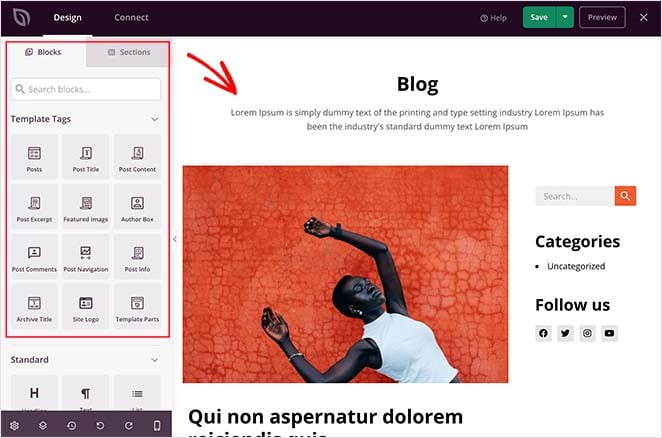
投稿テンプレートのどこかをクリックしてレイアウトをカスタマイズします。たとえば、投稿タイトルをクリックすると、左側のパネルに設定が表示されます。
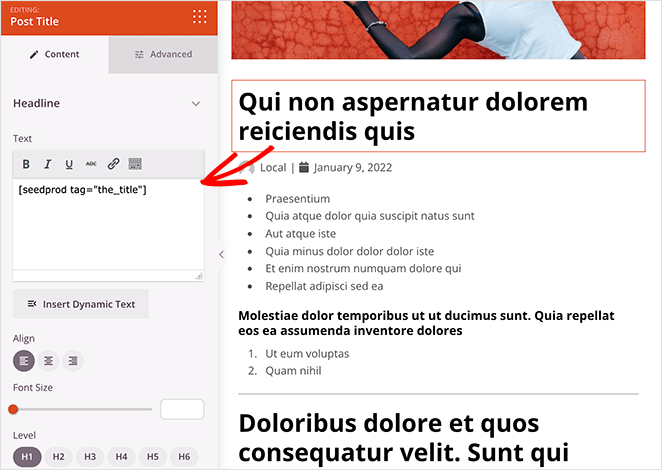
そこから、見出しタグ、配置、見出しレベル、フォントサイズを変更できます。また、Advancedタブをクリックして、フォントの色、スペーシング、その他のスタイルを変更することもできます。
SeedProdはテンプレートタグを使用して、投稿タイトル、アイキャッチ画像、コメントなどの動的なWordPressコンテンツを取得します。これは、シングル投稿ファイルを直接編集しなくても、さまざまなコンテンツを投稿に表示できることを意味します。
たとえば、Postsブロックをドラッグして投稿コンテンツの末尾に追加できます。
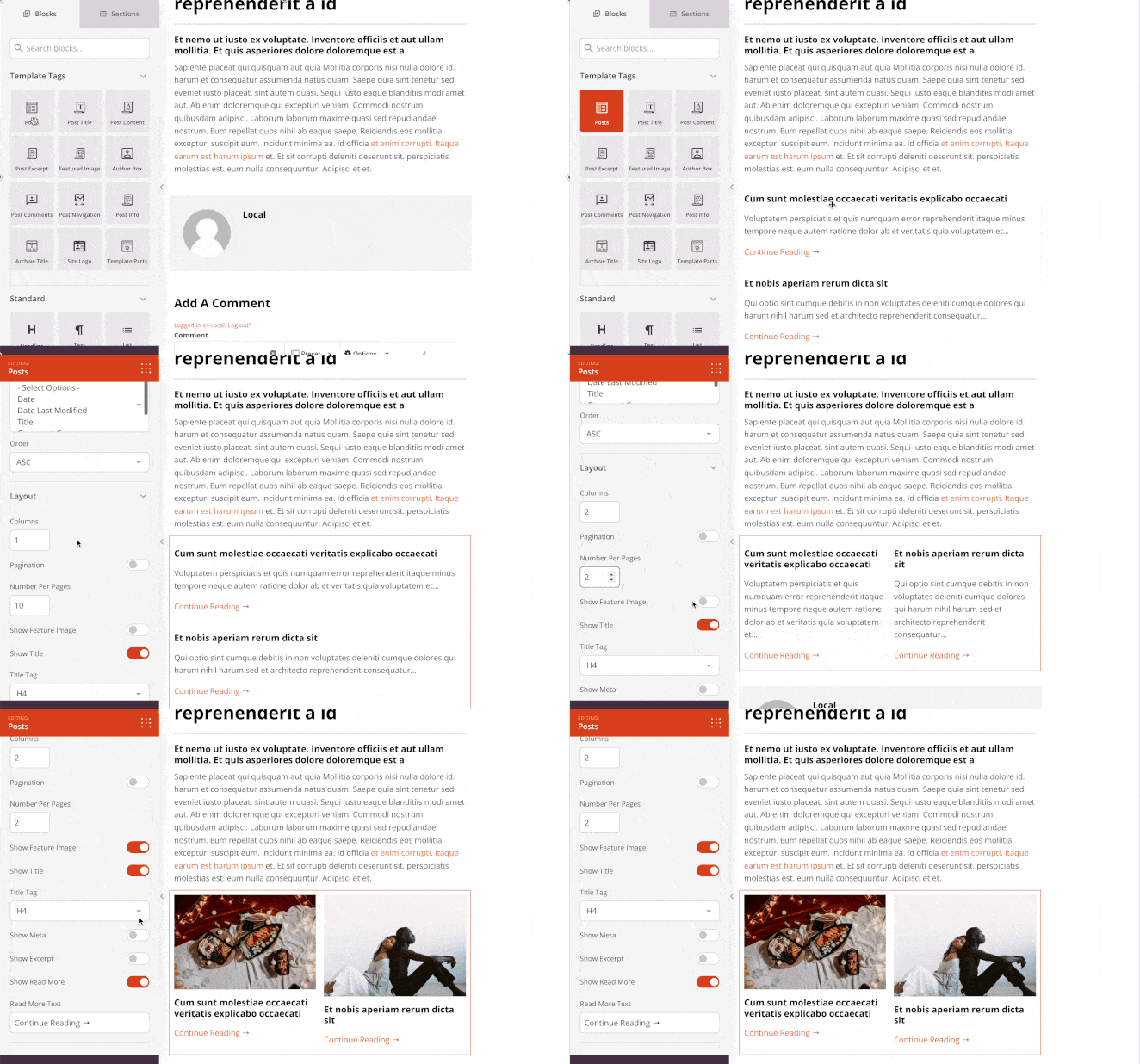
次に、特定のカテゴリからコンテンツを表示するように構成できます。
さまざまなブロックを自由に試して、設定を調整してください。投稿テンプレートとして使用したいものを作成したら、右上隅にある緑色のSaveボタンをクリックして保存します。
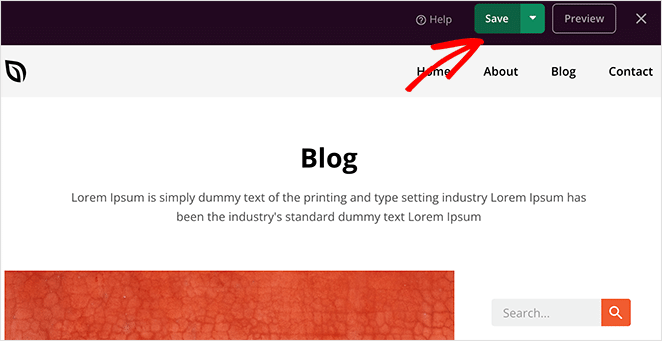
WordPressテーマの残りの部分も同様の方法でカスタマイズできます。しかし、ヘルプが必要な場合は、SeedProdでカスタムWordPressテーマを作成する方法に関するこのステップバイステップガイドを確認してください。
すべてがうまくいったら、右上隅にあるEnable SeedProd Themeトグルをオンにしてください。

新しいカスタムシングル投稿テンプレートの外観は次のとおりです。
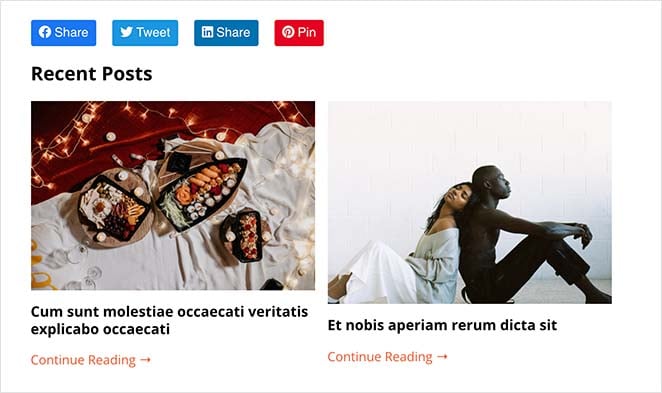
ご覧のとおり、著者ボックスを削除し、SeedProdのドラッグ&ドロップエディターを使用して関連記事とソーシャルメディア共有ボタンを追加しました。
しかし、それだけではありません。SeedProd を使用すると、カスタム投稿テンプレートを好きなだけ追加できます。つまり、必要であれば、投稿カテゴリごとに異なるレイアウトを持つことができます。
新しいシングル投稿テンプレートを追加するには、元の投稿テンプレートの下にある 複製リンク をクリックするだけです。
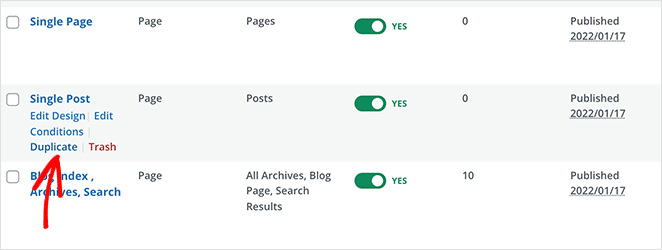
これにより、テーマテンプレートページの先頭にテンプレートのコピーが追加されます。
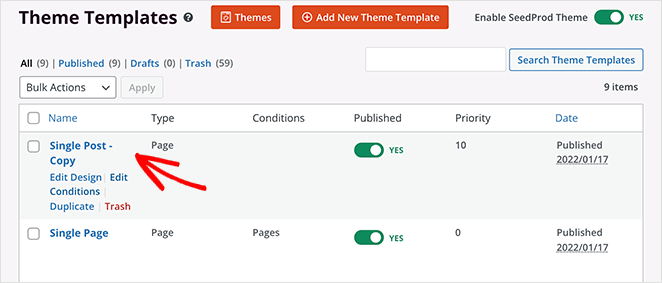
次に、以前に行ったように、テンプレートを異なるレイアウトでカスタマイズします。デザインに満足したら、変更を保存してテンプレートページに戻ります。
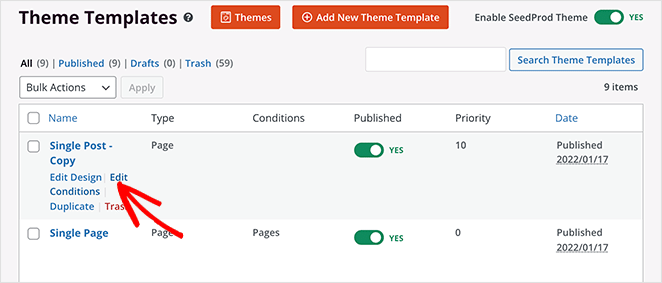
新しいシングル投稿テンプレートをカスタマイズした後、条件を編集リンクをクリックします。これにより、このテンプレートを表示する場所を設定できる新しいウィンドウが開きます。
テンプレートに名前を付け、次に条件の見出しの下で、表示したいコンテンツの種類を選択できます。たとえば、「チュートリアル」カテゴリの投稿のみにこの特定のレイアウトを適用したい場合は、投稿セクションの下にある「カテゴリを持つ」オプションを選択します。
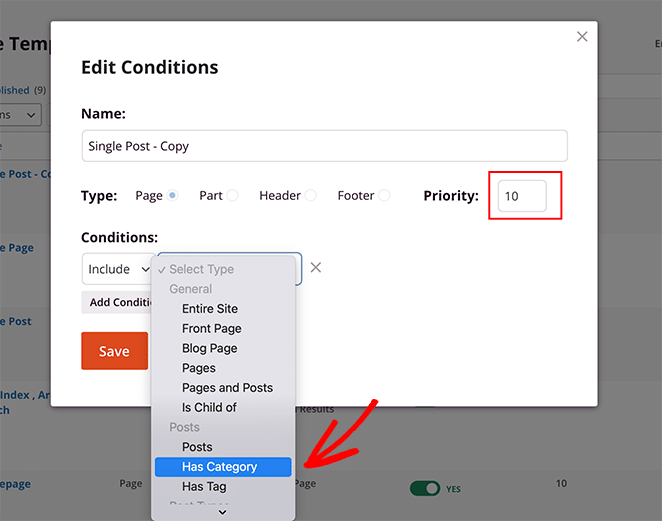
次に、含めたいカテゴリを入力し、優先度を 10 に設定して、保存をクリックします。
これで、その特定のカテゴリの投稿を表示すると、新しいカスタム投稿テンプレートが表示されます。
これが新しい「チュートリアル」投稿テンプレートの外観です。
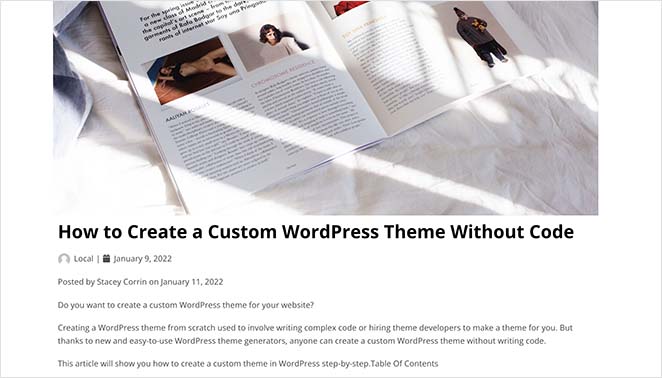
このレイアウトでは、レイアウトを全幅にするためにサイドバーを削除しました。そして、このスクリーンショットを見ると:
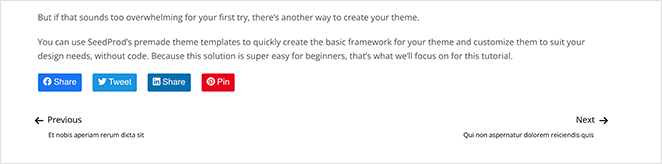
関連記事とコメントセクションを削除したことがわかります。
これは、WordPress で複数のカスタム投稿テンプレートを作成する最も簡単な方法です。コードは必要なく、テーマファイルを台無しにすることもなく、技術的な経験も必要ありません。
方法2:ブロックエディターを使用してカスタム投稿レイアウトを保存する
この方法では、WordPress ブロックエディターを使用します。厳密には、このソリューションは投稿テンプレートを作成しません。ただし、シングル投稿レイアウトを保存して繰り返し再利用する簡単な方法を提供します。
WordPress のブロックエディターには、WordPress サイト全体でブロックを保存して再利用できる便利な機能があります。
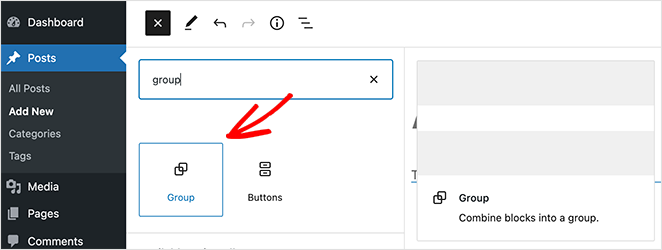
それらのブロックの 1 つは「グループ」ブロックで、複数のブロックと投稿レイアウトを 1 つのグループに追加できます。そこから、カスタムブロックを保存して、他のブログ投稿で再利用できます。
それを念頭に置いて、グループブロックを使用してカスタム投稿テンプレートを保存する方法を次に示します。
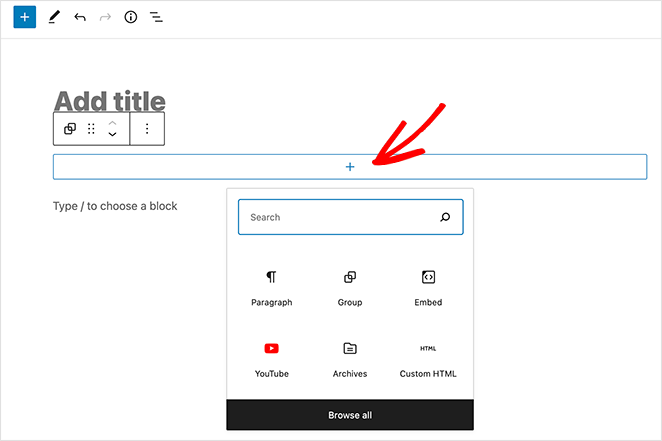
まず、WordPress ダッシュボードから投稿 » 新規追加に移動し、新しい WordPress 投稿を作成します。その後、プラス (+) アイコンをクリックして、コンテンツエリアに新しい「グループ」ブロックを追加します。
次に、グループブロック内にブロックを追加して、シングル投稿レイアウトを作成できます。このエリアには、列、テキスト、メディア、画像など、任意のブロックを追加できます。
レイアウトに満足したら、グループブロックを選択してアウトラインが表示されるようにします。
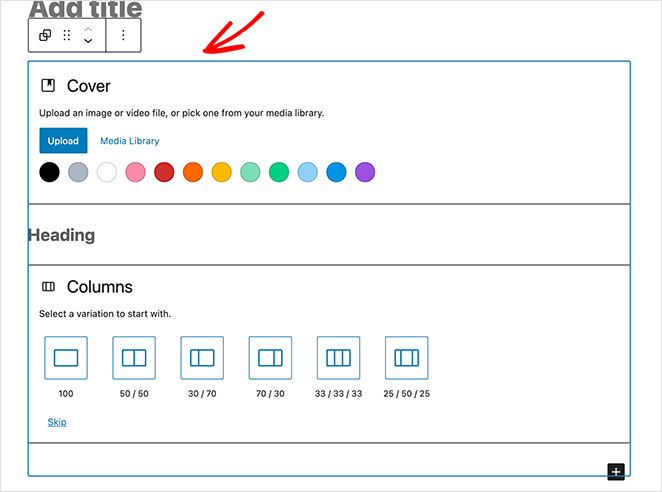
そこから、3 つのドットをクリックしてブロックの設定を展開し、「再利用可能なブロックに追加」の見出しをクリックします。
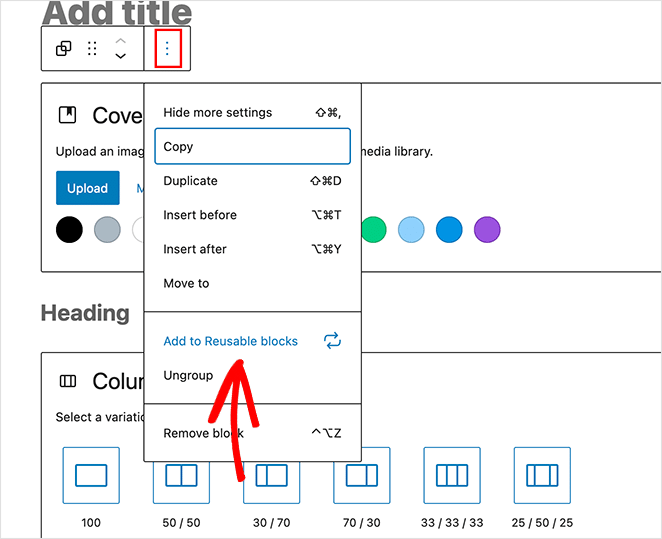
次に、再利用可能なブロックに名前を付けます。WordPress は、グループとその中のすべてのブロックを自動的に保存します。
WordPressで新しい投稿を追加するたびに、「再利用可能なブロック」の見出しをクリックし、カスタムの単一投稿テンプレートをクリックして、投稿エディターに追加できるようになりました。
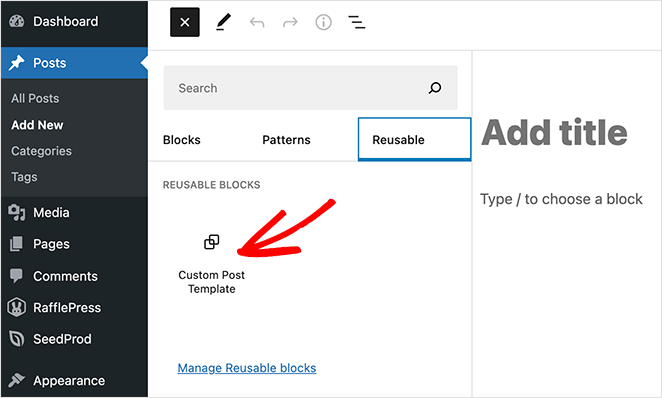
ブロックをWordPressのコンテンツエリアに追加すると、以前に保存したすべてのブロックがグループブロックに読み込まれます。
この方法ではカスタム投稿レイアウトを保存できますが、テーマが単一投稿を処理する方法は変更されません。そのため、より柔軟性が必要な場合は、他の単一投稿テンプレートソリューションについて読み続けてください。
方法3:WordPress投稿テンプレートを手動でコーディングする
この方法は、テーマファイルを編集し、コードをコピー&ペーストし、カスタムCSSを記述する必要があるため、かなり高度です。そのため、自信があり、何をしているか理解している場合にのみ、この方法を使用してください。
まず、コンピューター上のメモ帳のようなプレーンテキストエディターを開きます。次に、次のコードを貼り付けます。
<?php
/*
* Template Name: Featured Article
 * Template Post Type: post, page, product
*/
get_header();  ?>
このコードは、「注目の記事」という新しい投稿テンプレートを定義し、投稿、ページ、製品コンテンツタイプで利用できるようにします。
コードをコピー&ペーストしたら、ファイルをデスクトップに sp_single_post.php として保存します。
次のステップは、ファイルを現在のWordPressテーマフォルダにアップロードすることです。これは、FTPクライアントを使用して行うことができます。
ファイルが配置されたら、WordPress管理エリアにログインして、投稿を作成または編集します。投稿編集画面内で、下にスクロールして新しい「投稿属性」メタボックスが表示され、テンプレートを選択するオプションが表示されるまで進みます。
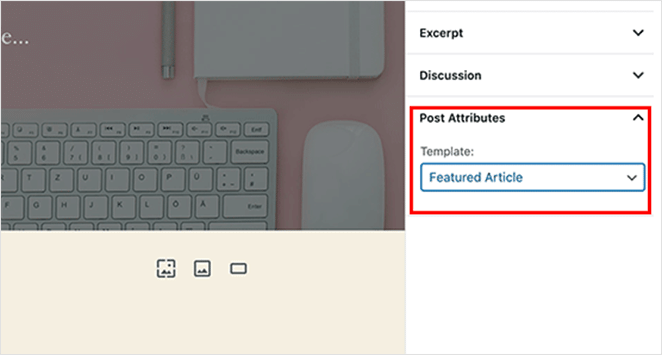
このセクションには、新しい「注目の記事」テンプレートが表示されます。現時点では、テンプレートを選択しても、空であるため白い画面が表示されます。
これを修正するには、投稿コンテンツを表示するためのコードを追加する必要があります。最も簡単な方法は、テーマのsingle.phpファイルからコードをコピーして、開始点として使用することです。
したがって、single.phpファイルを開き、get_header()行以降のすべてをコピーします。次に、そのコードを sp-single-post.php ファイルの末尾に貼り付けます。
そこから、ファイルを保存してサーバーに再度アップロードします。
この時点で、テンプレートは古い単一投稿テンプレートとまったく同じように表示されます。カスタムCSSクラスを追加したり、サイドバーを削除したり、その他の変更を加えたりしてカスタマイズする必要があります。
WordPress投稿テンプレートに関するFAQ
この記事では、WordPressでカスタム投稿テンプレートを作成する3つの方法を共有しました。最も快適な方法を選択して、ブログ投稿を希望どおりに表示し始めてください。
ついでに、成功したランディングページの構造に関するこの記事も気に入るかもしれません。
お読みいただきありがとうございます!皆様のご意見をお聞かせいただければ幸いです。お気軽に会話にご参加ください YouTube, X および Facebook で、ビジネスを成長させるための役立つアドバイスやコンテンツをさらにご覧ください。




