

要約:プラグインなしでWordPressの管理ログインURLを変更する方法
WordPressのログインURLは、プラグイン(最も簡単)を使用するか、コアファイルを直接編集する(上級者向け)ことで変更できます。各方法について説明します。
- 重要性:デフォルトのwp-adminおよびwp-login.php URLは公開されているため、サイトはブルートフォース攻撃の標的になりやすくなります。
- プラグイン方式(推奨):SeedProdをインストールし、ログインページモードを設定し、カスタムURLの名前を付けて有効化します。コードは不要です。
- 手動方式(上級者向け):wp-login.phpをダウンロードし、「wp-login」のすべてのインスタンスを検索・置換し、ファイルをリネームし、サイト固有のプラグインファイルにlogin_url、logout_url、lostpassword_urlフックを追加し、テストしてから元のファイルを削除します。
- サイト固有のプラグインを使用する:親テーマではなく、サイト固有のプラグインファイルにフィルターフックを追加します。テーマファイルはWordPressのアップデートごとに削除されます。
- 問題が発生した場合:パーマリンクをフラッシュするか、プラグインファイル名が一致しているか確認するか、FTP経由でプラグインフォルダの名前を変更してアクセスを回復します。
- さらに進む:カスタムURLは1つのレイヤーです。実際のセキュリティのため、2要素認証、ログイン試行回数制限、強力なパスワードと組み合わせてください。
WordPressのログインページは、インターネット上のすべてのボットがすでに知っているURLにあります。
ビジネスサイト、会員ポータル、ブログのいずれを運営していても、URLに「wp-admin」または「wp-login.php」を追加することで、誰でもログインフォームを見つけることができます。そのため、ブルートフォース攻撃の最初の標的となります。
WordPressの管理ログインURLを変更すると、その簡単な侵入口がなくなります。適切な方法であれば、10分もかかりません。
この記事では、WordPressのログインURLを変更する2つの方法をステップバイステップで説明します。
WordPressログインURLを変更する理由
WordPressは最も人気のあるコンテンツ管理システムの1つであり、その人気が標的となる理由です。
誰でも、サイトのURLに「wp-admin」または「wp-login.php」を追加することで、デフォルトのログインページを見つけることができます。そのため、ログインページはボットが攻撃を実行しようとする最初の場所となります。
ハッカーからWordPressサイトを保護する最も簡単な方法の1つは、カスタムログインURLを作成することです。これにより、自動スキャンツールからログインページを隠し、アドレスを知っている人にのみアクセスを許可します。
私は13年以上WordPressサイトを管理してきましたが、ログインURLの変更は、複数のユーザーや機密データを持つサイトをセットアップするすべての人に私が最初に推奨することの1つです。
今日は、WordPressの管理ログインURLを変更する2つの方法を共有します。
最初の方法はSeedProdを使用しており、ほとんどのサイト所有者にお勧めする方法です。2番目の方法は、WordPressのコアファイルを編集することを含み、PHPコードとファイルマネージャーに慣れている場合にのみ使用する必要があります。
プラグインを使用してWordPressの管理ログインURLを変更するにはどうすればよいですか?
この方法では、WordPressプラグインを使用してWordPressの管理ログインURLを変更します。
SeedProdはWordPress用のドラッグ&ドロップ式ウェブサイトビルダーで、100万人以上のサイトオーナーが利用しています。内蔵のログインページモードが含まれており、デフォルトのwp-login.phpページを、コーディング不要で、任意のURLで完全にカスタムデザインされたログインページに置き換えることができます。

内蔵のログインページモードがあるため、ファイルを一切編集せずにカスタムWordPressログインページを作成できます。SeedProdを使用してWordPress管理ログインURLを変更するには、以下の手順に従ってください。
ステップ1. SeedProdのインストールと有効化
最初のステップは、SeedProdプラグインのコピーをダウンロードすることです。
次に、WordPressウェブサイトにプラグインをインストールしてアクティブ化する必要があります。この手順については、WordPressプラグインのインストール方法に関するガイドを参照してください。
SeedProdがウェブサイトで有効になったら、ライセンスキーを求めるウェルカム画面が表示されます。SeedProdライセンスキーは、SeedProdアカウントエリアのダウンロードセクションで見つけることができます。
キーをコピーし、ライセンスフィールドに貼り付け、ライセンスキーを有効化ボタンをクリックします。

次に、下にスクロールして最初のページを作成ボタンをクリックします。

これにより、SeedProdのランディングページダッシュボードに移動し、新しいページを作成したり、さまざまなページモードを設定したりできます。
ステップ2.ログインページの設定
次のページの先頭には、WordPressで設定できる4つの異なるページモードがあります。
- Coming Soonモード
- メンテナンスモード
- ログインページ
- 404ページ
毎回新しいページを作成することなく、ワンクリックでこれらのページをオン/オフできます。

このガイドでは「ログインページ」モードを使用しますので、「ログインページを設定」ボタンをクリックして開始してください。
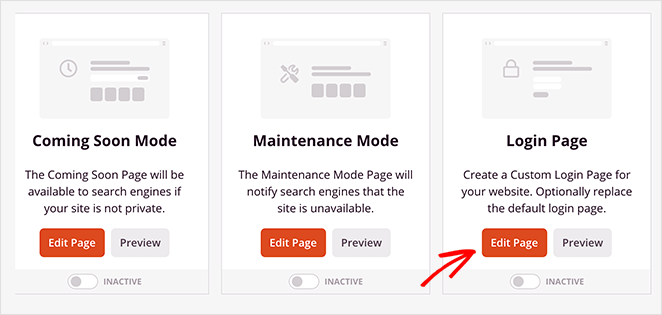
そのボタンをクリックすると、SeedProdのテンプレートライブラリに移動し、レスポンシブデザインを選択して開始できます。
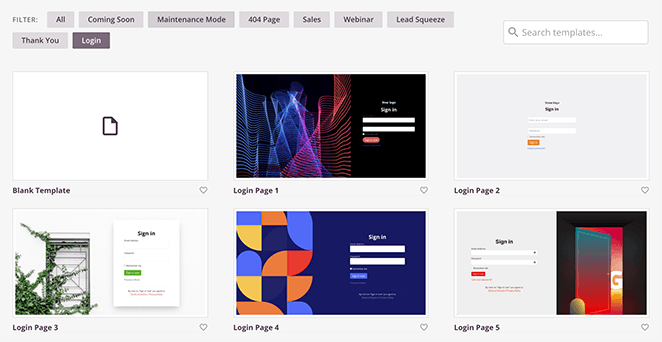
プラグインはデフォルトでログインページテンプレートにフィルタリングされるため、ニーズに合ったデザインを探す必要はありません。
テンプレートを選択するには、デザインの上にマウスをホバーし、チェックマークアイコンをクリックします。
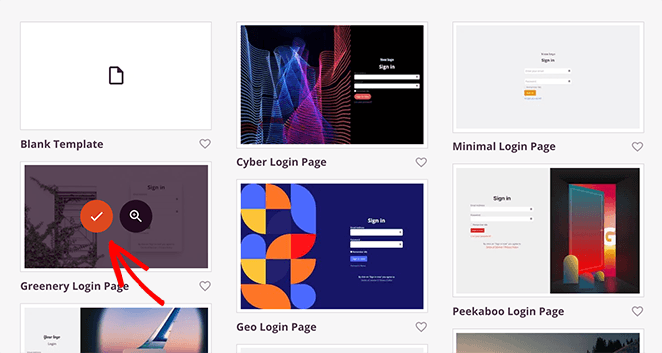
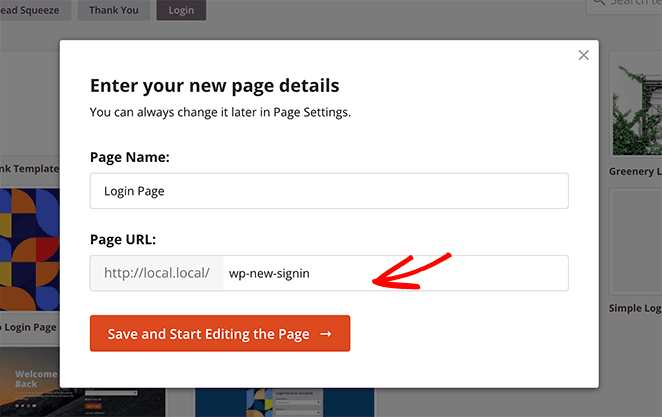
次に、ログインページ名とURLを尋ねるポップアップが表示されます。ページには好きな名前を付け、ハッカーが検索しないようなまったく異なるURLを入力できます。
そこから、「保存してページ編集を開始」ボタンをクリックして、SeedProdのビジュアルエディタでテンプレートを開きます。
ステップ3. ログインページをカスタマイズする
SeedProdのドラッグ&ドロップエディタには、左側にコンテンツブロック、右側にライブプレビューがあります。新しいブロックをページにドラッグすると、リアルタイムで変更を確認できます。
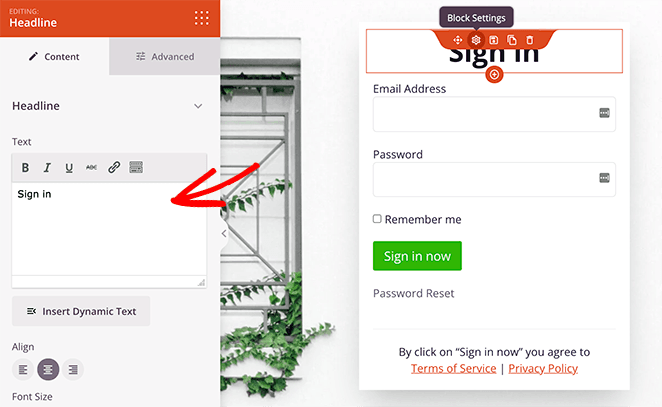
要素をクリックして、左側のパネルで設定を表示することもできます。たとえば、見出しブロックをクリックすると、見出し、フォント、テキストサイズなどを変更できるコンテンツ設定が開きます。
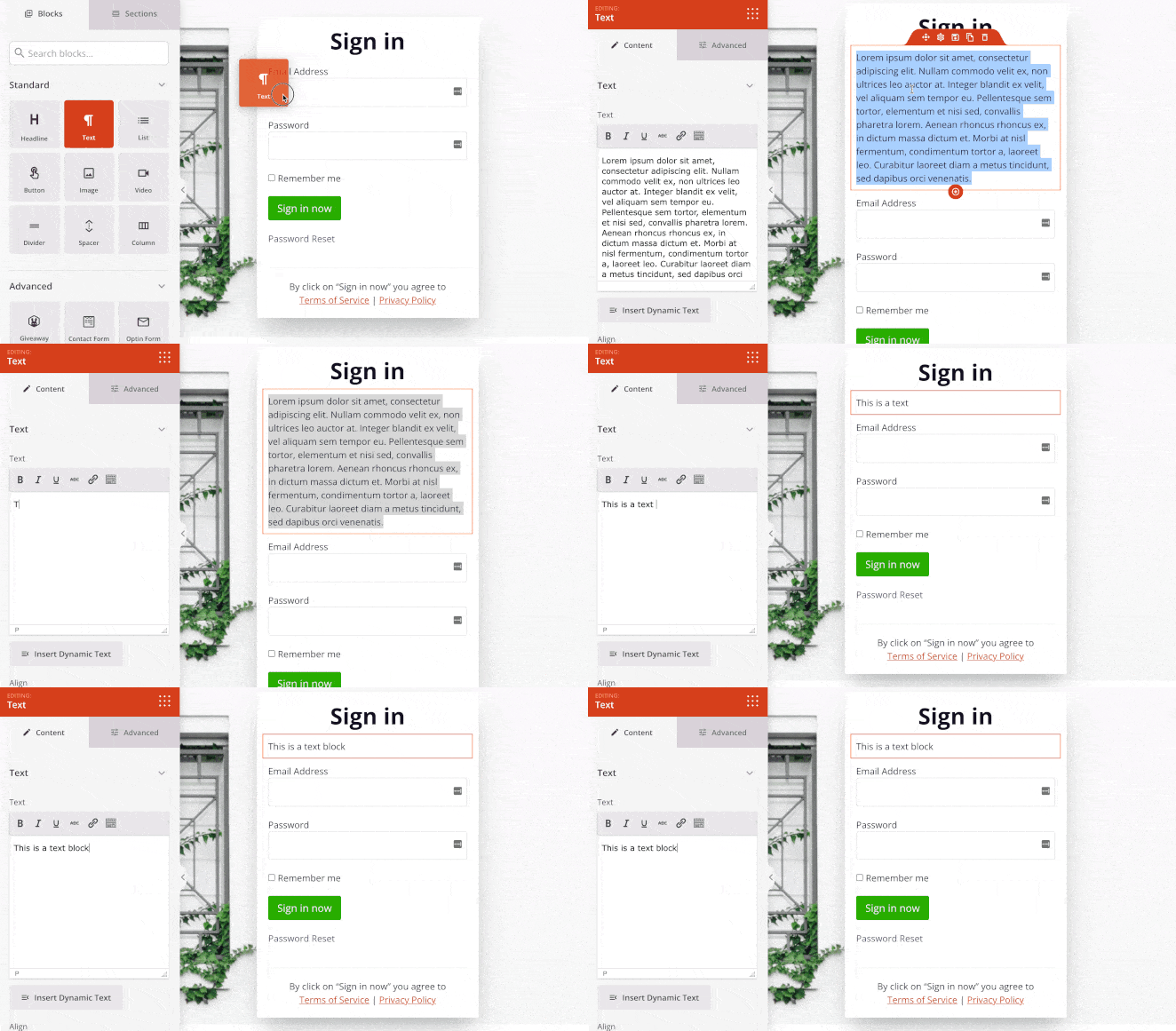
コンテンツの追加も同様に簡単です。見出しの下にテキストを追加するには、左側のパネルからテキストブロックをドラッグしてプレビューにドロップします。次に、サイトへのログイン手順を入力できます。
SeedProdのグローバル設定パネルでは、多くのデザイン要素を一度にカスタマイズできます。これを見つけるには、左下のナビゲーションバーにある歯車アイコンをクリックします。
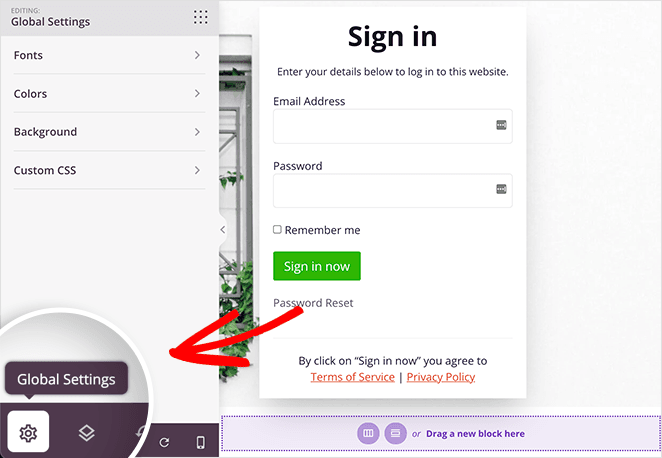
そこから、各ブロックを個別に編集する代わりに、フォント、色、背景を変更したり、カスタムCSSを追加したりできます。
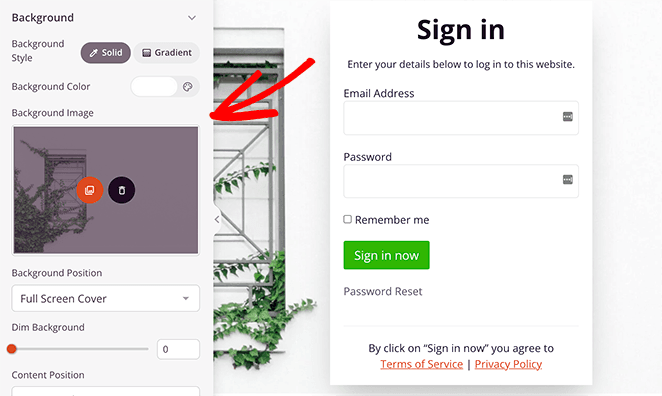
たとえば、背景タブで、デフォルトの背景画像をコンピューターまたはメディアライブラリのデザインに置き換えることができます。
色タブでは、リンク、テキスト、ボタン、見出しの新しいカラーパレットを選択できます。
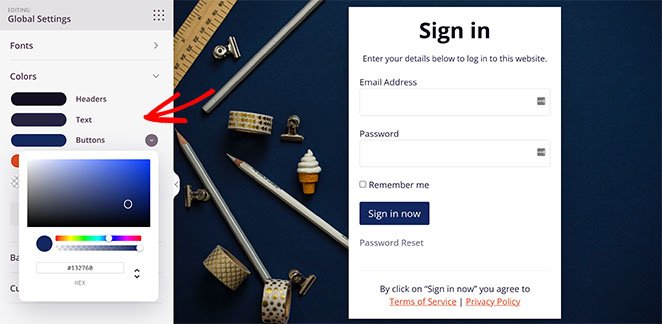
新しいWordPressログインページの外観に満足したら、右上隅にある「保存」をクリックします。
ステップ4. ログインページを公開する
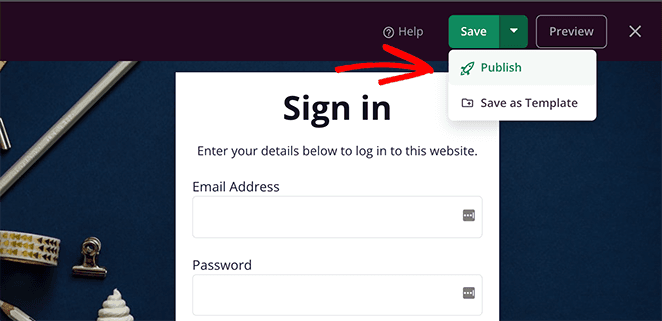
すべての変更を保存したら、新しいログインページを発行する準備ができました。保存ボタンのドロップダウンメニューをクリックし、発行をクリックします。
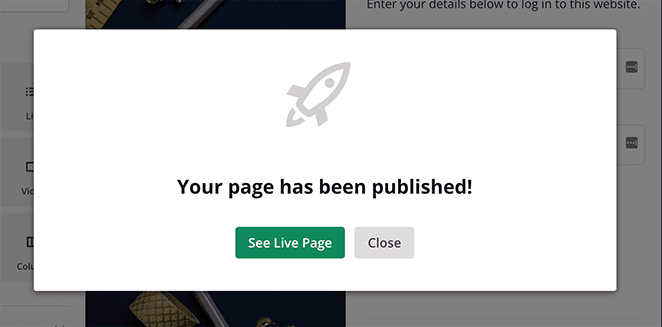
次に、デザインをプレビューできる確認ボックスが表示されます。
ステップ5. 新しいWordPressログインページURLを有効にする
最後のステップは、新しいログインページを有効にし、デフォルトのWordPress管理ログイン画面をカスタムのものに置き換えることです。SeedProdダッシュボードに移動し、ログインページモードを見つけて、非アクティブからアクティブにトグルを切り替えます。
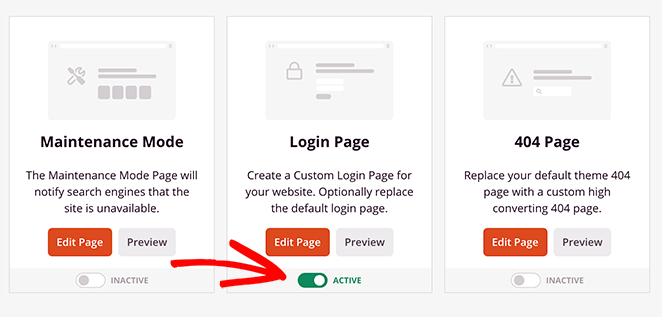
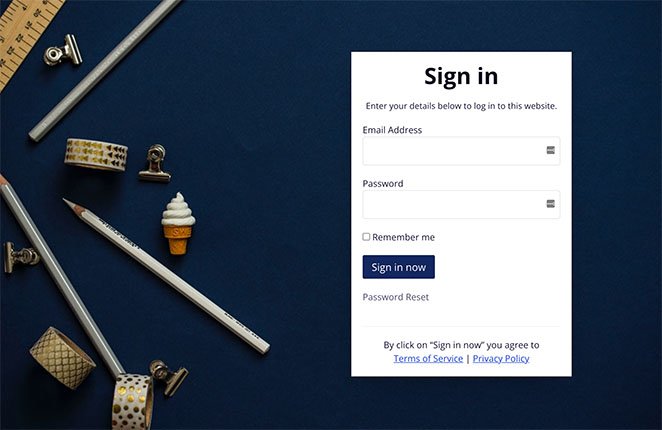
これで、デフォルトのWordPressログインページが非表示になり、代わりに新しいページが表示されました。次のようになります。
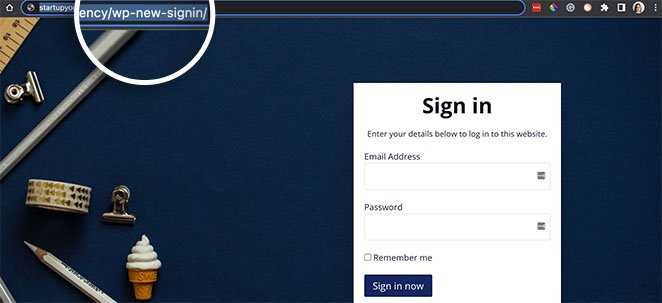
アドレスバーに見られるように、WordPress管理ログインURLはカスタムURLに変更されました。
そして、それは全くコードを書く必要がありませんでした!
プラグインなしでWordPressのログインURLを変更するにはどうすればよいですか?
WordPressのコアファイルを編集することで、プラグインなしでログインURLを変更できます。この方法はより高度であり、ファイルマネージャーとPHPコードに慣れている場合にのみ使用してください。
始める前に、サイトのバックアップを取ってください。WordPressサイトのバックアップ方法については、こちらのガイドをご覧ください。または、ウェブサイトのホスティングプロバイダーでサイトのバックアップを取ることもできます。このチュートリアルではBluehostを使用します。

Bluehost は、コア WordPress ファイルのダウンロード、編集、アップロード用のファイルマネージャーを含む、信頼できる WordPress ホスティングプロバイダーです。
このガイドに従うには、テキストエディタも必要になります。ここでは Sublime Text を使用しますが、Notepad++ や Atom でも同様に機能します。
ステップ1. wp-login.phpファイルをダウンロードする
wp-login.php ファイルには、ウェブサイトのログインページを生成するコードが含まれているため、ログイン URL を変更するには編集する必要があります。
ウェブサイトのファイルマネージャーを開き、「public_html」という名前のフォルダを見つけます。Bluehost では、サイトを開き、設定タブをクリックし、ファイルマネージャーボタンを選択します。
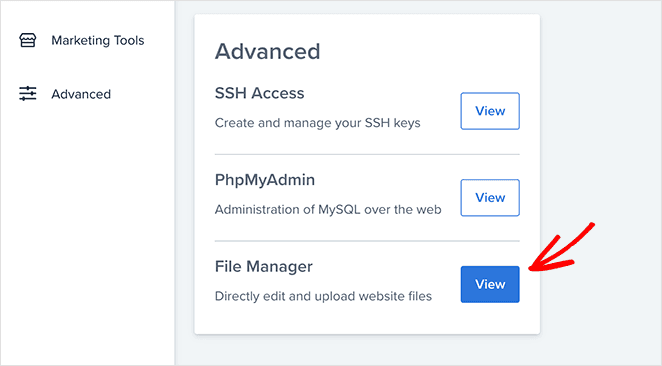
ファイルマネージャーの左側のサイドバーで、public_html フォルダをクリックします。
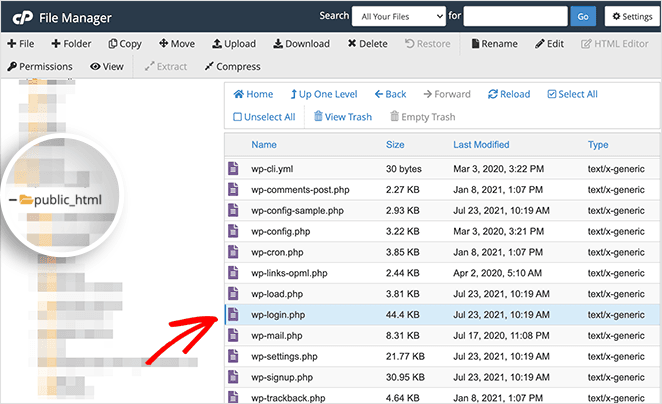
wp-login.php ファイルを見つけて、コンピューターにダウンロードします。
ステップ2.古いログインURLを見つけて置き換える
テキストエディタで wp-login.php ファイルを開きます。次に、「wp-login」のすべてのインスタンスを検索し、新しいログイン URL に置き換えます。
新しい URL は「wp-new-signin」ですが、サイト固有で簡単に覚えやすいものを使用してください。「login」や「admin」のようなわかりやすい用語は避けてください。
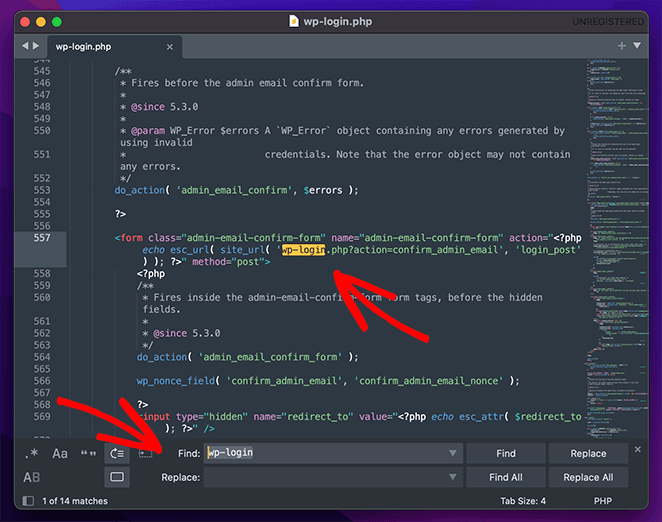
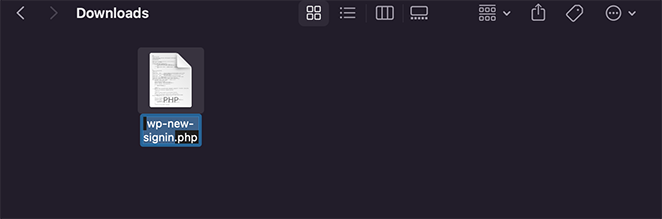
ファイルを保存します。次に、前のステップで使用した新しい URL に一致するように名前を変更します(この例では wp-new-signin.php)。
ステップ3.新しいログインファイルをアップロードする
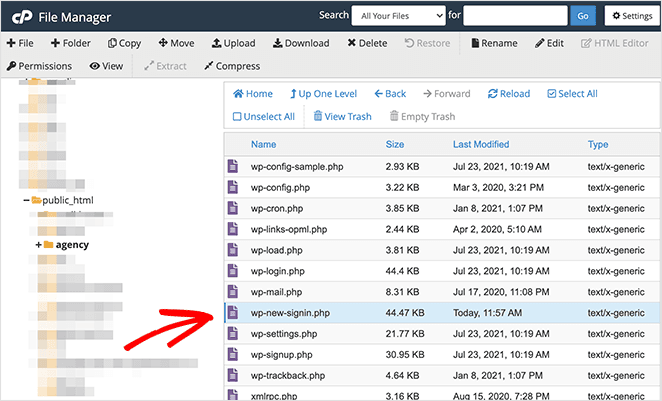
ファイルマネージャーに戻り、新しいファイルをアップロードして、前のステップで名前を変更したログインファイルを選択します。
ステップ 4. フィルターフックを使用して新しいログイン URL を登録する
新しいログインファイルをアップロードした後、「login_url」フィルターフックを使用して新しい URL を登録する必要があります。
また、logout_url および lostpassword_url フックを追加する必要があります。これらがないと、ユーザーがログアウトしたりパスワードをリセットしようとしたりすると、WordPress は古い wp-login.php アドレスにリダイレクトし、カスタムログインページにアクセスできなくなります。
重要: このコードを配置する最も安全な場所は、サイト固有のプラグインです。プラグインヘッダーコメント(例: my-login-config.php)を持つファイルを /wp-content/plugins/ に作成し、以下のコードを追加して、プラグインリストでアクティブ化します。プラグインファイルは、WordPress やテーマのアップデートで上書きされることはありません。
すでに子テーマがある場合は、代わりに子テーマの functions.php にコードを追加できます。親テーマの functions.php に追加することは避けてください。親テーマのファイルは、テーマのアップデートごとに上書きされるためです。
サイト固有のプラグインファイル(または子テーマの functions.php)を開き、次のコードを貼り付けます。
/*
 * Change WP Login file URL using "login_url" filter hook
 * https://developer.wordpress.org/reference/hooks/login_url/
 */
add_filter( 'login_url', 'custom_login_url', PHP_INT_MAX );
function custom_login_url( $login_url ) {
    $login_url = site_url( 'wp-new-signin.php', 'login' );
    return $login_url;
}

/*
 * Also redirect logout and lost password back to new login URL
 */
add_filter( 'logout_url', 'custom_logout_url', PHP_INT_MAX );
function custom_logout_url( $logout_url ) {
    return site_url( 'wp-new-signin.php', 'login' ) . '?action=logout&_wpnonce=' . wp_create_nonce( 'log-out' );
}

add_filter( 'lostpassword_url', 'custom_lostpassword_url', PHP_INT_MAX );
function custom_lostpassword_url( $lostpassword_url ) {
    return site_url( 'wp-new-signin.php', 'login' ) . '?action=lostpassword';
}
ファイルを保存し、次のステップに進みます。
ステップ5.新しいログインURLをテストする
デフォルトのログインファイルを削除する前に、新しいファイルをテストしてください。ブラウザのアドレスバーにウェブサイトの URL を入力し、新しいログイン URL を末尾に追加します。
たとえば、完全なログイン URL は次のようになります。
startupyourwpsite.com/agency/wp-new-signin.php
そのページに移動すると、WordPress のログインフォームが表示されるはずです。
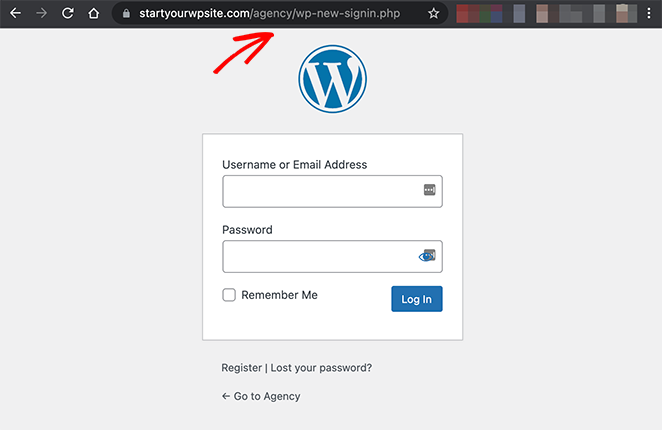
ログインフォームが表示された場合、新しい WordPress 管理ログイン URL は機能しています。次のステップに進みます。
ステップ6.元のログインファイルを削除する
最後のステップは、ウェブサイトファイルから既存の wp-login.php ファイルを削除することです。古い URL を使用してログインしようとしたユーザーは、404 not found ページが表示されます。
削除する前に、元のファイルをバックアップとしてダウンロードします。次に、ファイルマネージャーで削除します。
注意: フィルターフックは、サイト固有のプラグインまたは子テーマ内にある場合にのみ確実に機能します。コードを親テーマに追加し、WordPressまたはテーマを更新すると、ログインURLの変更が上書きされ、独自のログインページにアクセスできなくなる可能性があります。
カスタムログインURLが機能しなくなった場合はどうすればよいですか?
カスタムログインURLを設定した後、いくつかの原因で機能しなくなることがあります。ここでは、最も一般的な3つの問題とその解決方法を説明します。
カスタムログインURLを忘れました
カスタムURLを覚えていない場合は、サイト固有のプラグインファイル(または子テーマのfunctions.php)を開き、custom_login_url関数を探してください。設定したURLはsite_url()の呼び出し内にあります。
ダッシュボードにまったくアクセスできない場合は、FTP経由で接続し、プラグインまたはテーマフォルダに移動して、テキストエディタでファイルを開いてURLを見つけてください。最終手段として、FTP経由でプラグインフォルダを一時的に/plugins-disabledに名前変更できます。これにより、すべてのプラグインが無効になり、デフォルトのwp-login.php URLが復元されます。
URLを変更した後に404エラーが発生する
404エラーは通常、次の2つのうちのいずれかを意味します。functions.phpのファイル名がアップロードした名前変更されたファイルと一致しないか、パーマリンク構造を更新する必要があるかのいずれかです。
パーマリンクの問題を解決するには、WordPressダッシュボードの[設定]»[パーマリンク]に移動し、[変更を保存]をクリックします。他に何も変更する必要はありません。次に、プラグインファイル内のファイル名がアップロードしたファイルと完全に一致していることを再確認してください。
リダイレクトループに陥る
ログインURLを変更した後にリダイレクトループが発生する場合、ほとんどの場合プラグインの競合が原因です。FTP経由でサイトに接続し、wp-content/に移動して、pluginsフォルダをplugins-disabledのような名前に変更します。これにより、すべてのプラグインが一度に無効になります。
その後、デフォルトのwp-admin URL経由でログインし、フォルダ名をpluginsに戻して、プラグインを1つずつ再アクティブ化して、競合の原因となっているプラグインを見つけることができます。
WordPressのログインページをさらに保護するにはどうすればよいですか?
ログインURLの変更は良い第一歩ですが、それはセキュリティの1つの層であり、完全な解決策ではありません。私が管理するすべてのサイトで、常に他のいくつかの対策と組み合わせています。
実行する価値のある追加の4つの手順を次に示します。
- 強力でユニークなパスワードを使用してください。パスワードが弱い場合、カスタムURLは簡単に回避できます。パスワードマネージャーを使用して、自分で推測できないものを生成してください。
- 2要素認証(2FA)を有効にしてください。誰かがパスワードを知っていても、2FAは侵入を防ぎます。いくつかのWordPressセキュリティプラグインには、無料プランに2FAが含まれています。
- ログイン試行回数を制限してください。デフォルトでは、WordPressは無制限のログイン試行を許可します。ログイン試行回数制限機能は、攻撃者がカスタムURLを見つけたとしても、それらが通過する前にブルートフォース攻撃を停止します。
- WordPressおよびプラグインを最新の状態に保ってください。ほとんどのWordPressセキュリティの脆弱性は、アップデートで修正されます。古いソフトウェアを実行すると、実装した他のほとんどのセキュリティ対策が無効になります。
より完全な概要については、ハッカーからWordPressウェブサイトを保護するための11の方法のガイドをご覧ください。
WordPress管理ログインURLに関するFAQ
カスタムWordPressログインURLを忘れた場合はどうなりますか?
カスタムURLを忘れた場合は、サイト固有のプラグインファイル(または子テーマのfunctions.php)を開き、custom_login_url関数を探してください。URLはsite_url()の呼び出しの中にあります。
完全にロックアウトされた場合は、FTPで接続し、プラグインまたはテーマフォルダに移動して、テキストエディタでファイルを開きます。FTP経由でプラグインフォルダの名前を変更して、デフォルトのwp-login.php URLを一時的に復元することもできます。
WordPressのアップデート後にカスタムログインURLは壊れますか?
コードを親テーマのfunctions.phpに追加した場合、はい。WordPressのアップデートでは親テーマのファイルが上書きされるため、カスタムログインURLのフックが削除されます。
常に、login_url、logout_url、lostpassword_urlのフィルターフックをサイト固有のプラグインまたは子テーマのfunctions.phpに追加してください。これらのファイルはアップデート中に変更されません。SeedProdのログインページモードを使用した場合は、手動での修正なしで自動的にアップデートが処理されます。
WordPressのログインURLを変更した後にリダイレクトループを修正するにはどうすればよいですか?
リダイレクトループは通常、プラグインの競合を意味します。FTPでサイトに接続し、wp-content/に移動して、プラグインフォルダの名前をplugins-disabledに変更します。これにより、すべてのプラグインが一度に非アクティブ化されます。
wp-admin経由でログインし、フォルダの名前をpluginsに戻してから、競合が発生するまでプラグインを1つずつ再アクティブ化します。変更後は必ずパーマリンクをフラッシュしてください(設定 > パーマリンク > 変更を保存)。
ログインURLを変更するだけでWordPressを保護できますか?
いいえ。1つの簡単な侵入ポイントを削除しますが、完全なセキュリティソリューションではありません。
カスタムログインURLは、レイヤードアプローチの一部として最適に機能します。強力なパスワード、二要素認証、ログイン試行回数の制限、WordPressとプラグインのアップデートの維持。URLの変更だけでなく、すべてを使用してください。
WordPress管理ログインURLを変更する最も安全な方法は?
SeedProdのようなプラグインを使用するのが最も安全なオプションです。wp-login.phpを完全にデザインされたカスタムログインページに置き換え、すべてのURLルーティングを自動的に処理し、WordPressのコアファイルを編集する必要はありません。
手動の方法は機能しますが、ファイルマネージャーへのアクセス、PHPの編集、サイト固有のプラグイン(または子テーマ)、および3つの個別のフィルターフックが必要です。1つのステップを誤ると、サイトにロックアウトされます。SeedProdは、数回のクリックでこれらすべてを実行します。
以上です!
この記事が、プラグインなし(およびあり)でWordPress管理ログインURLを変更する方法を学ぶのに役立ったことを願っています。
ログインおよび登録ページに関するその他のアドバイスについては、次のガイドを参照してください。
- あなたの次のデザインのインスピレーションとなる14の素晴らしいログインページ例
- WordPressでクライアントログインページを作成する方法(2つの方法)
- 11の最高のコンテンツロッカーWordPressプラグイン
- WordPressページにパスワード保護をかける方法(ステップバイステップ)
- カスタムフィールドを使用してWordPressユーザー登録フォームを作成する方法
お読みいただきありがとうございます!皆様のご意見をお聞かせいただければ幸いです。お気軽に会話にご参加ください YouTube, X および Facebook で、ビジネスを成長させるための役立つアドバイスやコンテンツをさらにご覧ください。



