

Have you ever wondered about the difference between putting your website in “coming soon” versus “maintenance mode?” While both modes tell visitors that your website is currently unavailable, they each serve a distinct purpose.
“Coming soon” mode generates excitement and anticipation for a new website or feature launch. On the other hand, “maintenance mode” informs visitors about temporary downtime for updates or technical fixes.
In this guide, I’ll explain the difference between coming soon vs maintenance mode so you can use the right plugin and mode at the right time to protect your site’s SEO.
目次
まずは、WordPressのcoming soonモードについて学びましょう。
カミングスーンページとメンテナンスモードとは?
A “Coming Soon” page is a placeholder for a website that is still under construction or a new website feature that is not yet ready for launch. It informs visitors that something exciting is in the works and will be available soon, often accompanied by a launch date or signup form to gather leads or build anticipation.

近日公開ページをいつ使うべきか?
近日公開プラグインを使うベストなタイミングは、新しいウェブサイトを構築している時です。近日公開のお知らせを掲載すれば、準備が整うまでサイトを隠すことができる。
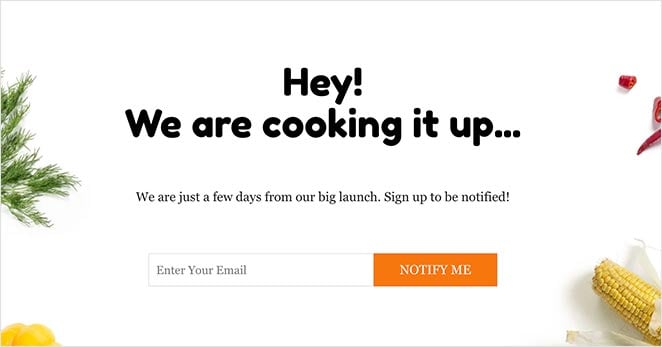
また、coming soonページを作成することで、Googleやその他の検索エンジンにサイトを上位表示させるためのスタートを切ることができ、潜在顧客が初日からあなたのビジネスを見つけやすくなります。
この究極のSEOガイドは、検索エンジンを使ってトラフィックを増やす方法について詳しく説明します。
近日公開ページを作成するには?
近日公開ページを作成する最良の方法の一つは、SeedProdのような近日公開機能を備えたウェブサイトビルダーを使用することです。コードの書き方を知らなくても、あなたのサイトに魅力的な近日公開のウェブページを追加することができます。
近日公開のページ・プラグインを使えば、次のような機能が利用できる:
- デザイン要素: プレローンチページは、ウェブサイト構築の煩雑さを隠します。その代わりに、美しい背景画像やカスタムフォントなどを使って、美しいページを訪問者に見せることができます。
- リードジェネレーションSeedProdのランディングページとカミングスーンページプラグインには、Eメールアドレスを収集し、Eメールリストを増やすために使用できる購読フォームを表示する機能が含まれています。
- ソーシャルメディア:最高のcoming soonページは、ソーシャルフォローとソーシャルメディア共有ボタンを表示することができ、ローンチ前にオーディエンスを増やすのに役立ちます。
- カウントダウン カウントダウンタイマーはcoming soonページプラグインにも搭載されており、サイトが公開された時に訪問者に通知します。これにより、緊急性が高まり、期待感が高まります。
- コンタクトフォーム:発売前のプラグインのほとんどは、ユーザーが連絡を取ったり質問したりできるように、コンタクトフォームを備えている。
SeedProdで近日公開ページを作成するためのステップバイステップガイドをご覧ください:
まず、SeedProdのコピーをコンピュータにダウンロードする。
次に、WordPressウェブサイトにプラグインをインストールし、有効化します。WordPressプラグインのインストールについては、こちらのガイドを参照してください。
SeedProdをインストールし、有効化した後、SeedProd " Settingsに 行き、プラグインのライセンスキーを入力してください。

ライセンスキーは、SeedProdのウェブサイトにログインし、「ダウンロード」タブをクリックすることで確認できます。

テキストフィールドにライセンスキーを貼り付け、Verify KeyをクリックしてProプラグインの機能をアンロックします。
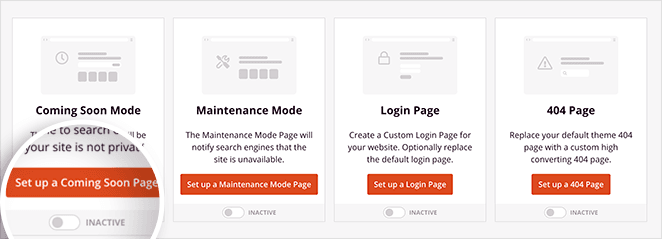
次に、WordPressのダッシュボードからSeedProd " Landing Pagesに行き、Set up a Coming Soon Pageボタンをクリックします。
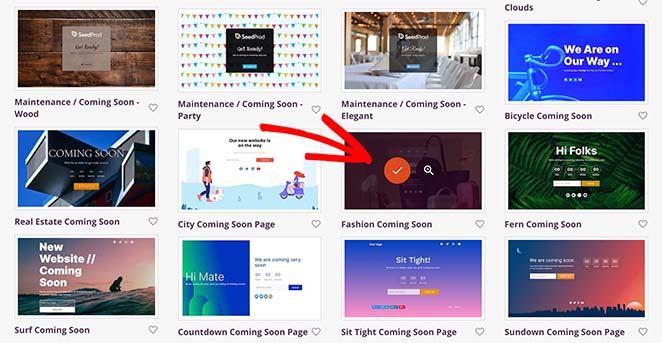
次に、ランディングページテンプレートライブラリからカミングスーンページのテンプレートを選択することができます。気に入ったテンプレートを見つけてサムネイルにカーソルを合わせ、チェックマークアイコンをクリックすると、ドラッグ&ドロップビルダーで開くことができます。
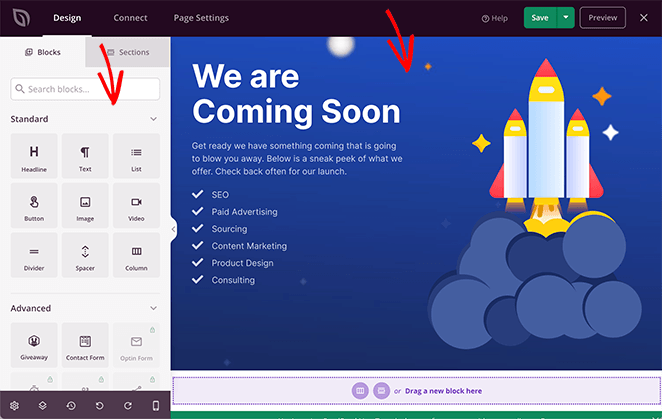
画面の左側にブロックとセクションが表示されます。そして右側には、あなたのページがどのように見えるかのプレビューが表示されます。
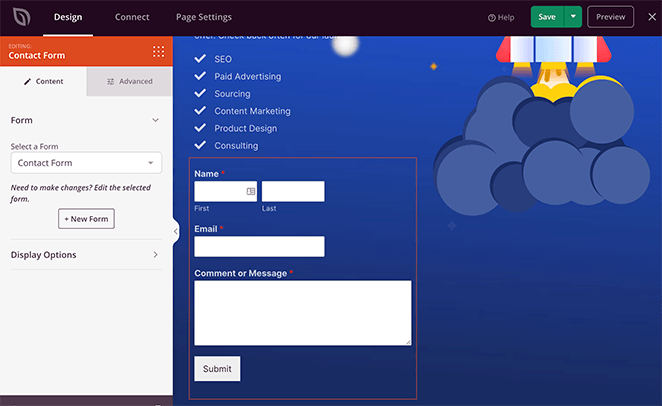
ページをカスタマイズするには、左からブロックをドラッグしてデザインに貼り付けます。例えば、Contact Formブロックを使って、ユーザーのフィードバックを収集するためのコンタクトフォームを追加することができます。
また、フォント、背景画像、テキスト、ボタンの色などを変更するオプションもあります。
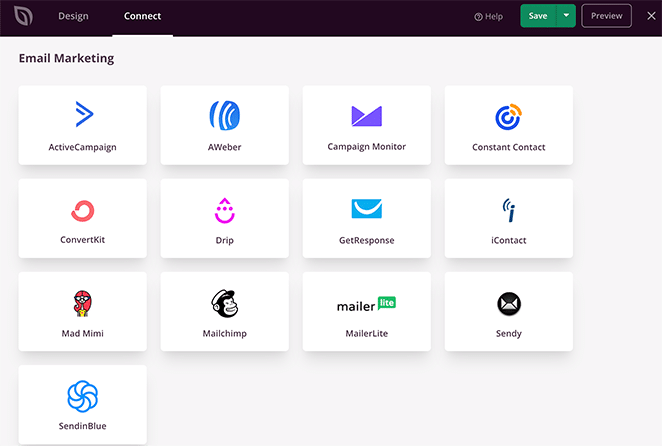
近日公開ページをEメールマーケティングサービスと統合するには、「接続」タブをクリックします。そこから、選択したEメールプロバイダに接続するための指示に従ってください。
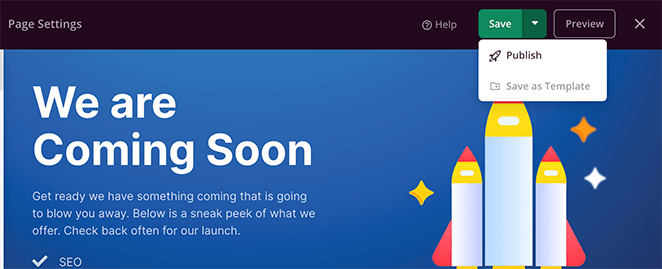
近日公開ページのデザインに満足したら、ページビルダーの右上にある保存ボタンをクリックし、公開を選択します。その後、ビルダーを終了し、SeedProdダッシュボードに戻ることができます。
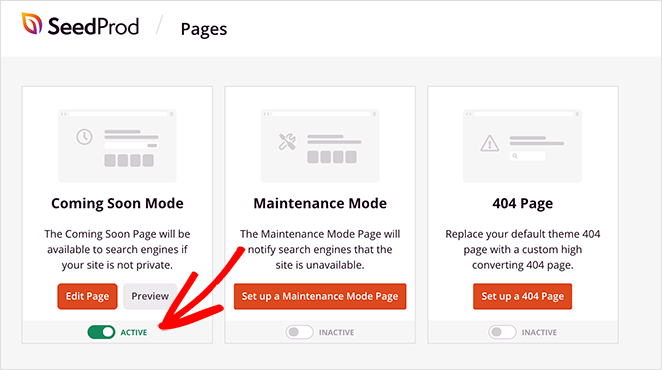
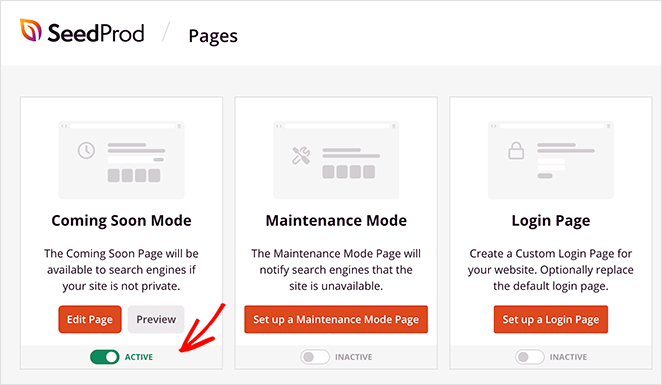
ランディングページのダッシュボードに戻ったら、カミングスーンモードセクションの下にあるトグルを見つけてください。このトグルをアクティブにする必要があります。
あなたのウェブサイトをプレビューし、近日公開のページを実際に見ることができます。

メンテナンスモードとカミングスーンとは?
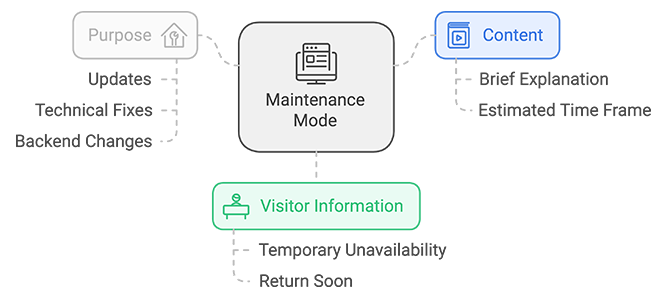
Maintenance Mode is a temporary notice displayed when a website is undergoing updates, technical fixes, or other backend changes. It replaces the usual website content to inform visitors that the site is temporarily unavailable but will return shortly.
The page often provides a brief explanation for the downtime and may include an estimated time frame for when the website will be back online.
ほとんどのウェブサイトのオーナーは、計画的なウェブサイトのメンテナンスの時間を設定しています。更新のためにあなたのサイトをクロールするGoogleボットは、あなたのサイトに戻り、クロールを続けるタイミングを知っています。
ウェブサイトのメンテナンスページにメッセージを追加し、サイトが一時的に利用できなくなり、メンテナンス中であることを訪問者に伝えるのも良い方法です。メッセージとオプトインフォームを組み合わせれば、サイトが再びアクセスできるようになったときに訪問者にEメールを送ることができます。
メンテナンスモードはいつ有効にすべきか?
wpメンテナンスモードを有効にするベストなタイミングは、サイトにちょっとした変更や更新を加えるときです。そうすれば、ログインしたユーザーだけがその変更を見ることができます。他の訪問者にはメンテナンス中のページが表示されます。
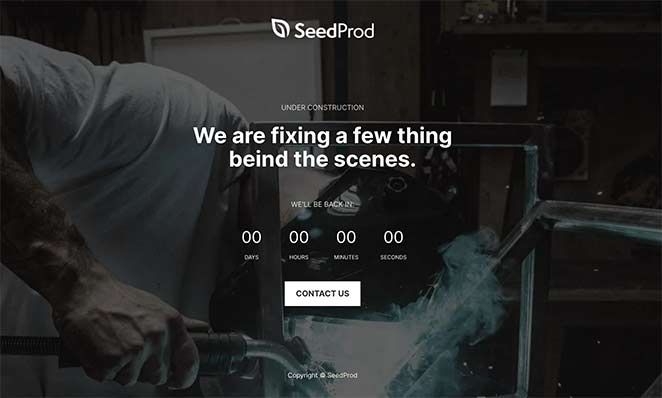
WordPressのメンテナンスモード・プラグインは、次のような場合にも使用できます:
- サイトを壊すことなくWordPressテーマを変更したい場合、一時的なメンテナンスモードページを使用することができます。
- ウェブサイトにオンラインストアのセクションを追加する場合、閲覧可能にする前にテストしたいと思うでしょう。その場合、WooCommerceのメンテナンスモードを有効にすることができます。
- WordPressのプラグインを更新する際にメンテナンスモードをオンにするのは、更新に失敗してサイトが壊れてしまった場合に有効な手段です。
おわかりのように、メンテナンス・ページはせいぜい1日か2日の一時的な状況で使うのがベストだ。
ウェブサイトをメンテナンスモードにするには?
ウェブサイトのメンテナンスモード・プラグインを使って、サイトをメンテナンスモードにすることができます。
SeedProdは、WordPressでメンテナンスモードと 近日公開ページを別々に有効にするための最高のWordPressプラグインです。つまり、あなたのサイトに2つの異なるプラグインを追加し、必要なときに必要なモードを有効にする必要がありません。
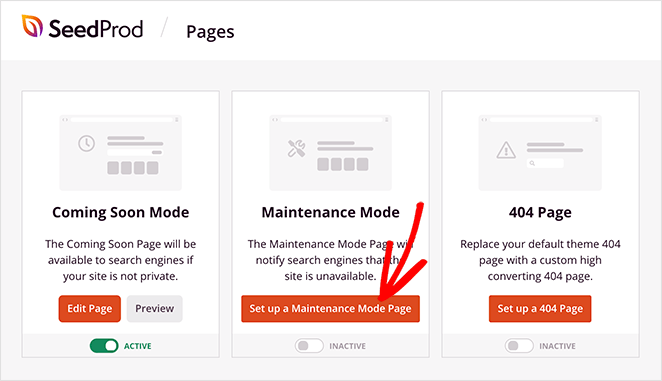
また、開発中のサイトをパスワードで保護するために使用することもでき、一般に公開することなくクライアントに作業中のランディングページを見せることができる。
言うまでもなく、SeedProdは強力なランディングページビルダーで、ドラッグ&ドロップのビジュアルビルダーであらゆるタイプのランディングページを作成することができます。
また、専用のWordPressテーマビルダーも含まれており、開発者を雇うことなくカスタムWordPressテーマを作成することができます。

さらに、Google Analytics、Zapier、一般的なメールマーケティングサービスなど、さまざまなサードパーティのプラグインやツールと統合できる。
SeedProdの無料バージョンはWordPressプラグインディレクトリから入手できますが、すべての最高の機能を利用するには、プロバージョンにアップグレードする価値があります。
WordPressサイトをメンテナンスモードにする方法については、こちらのガイドをご覧ください:
まず、上記の手順に従ってSeedProdプラグインをインストールし、有効化してください。次に、SeedProd " Landing Pagesに行き、Set up a Maintenance Mode Pageボタンをクリックします。
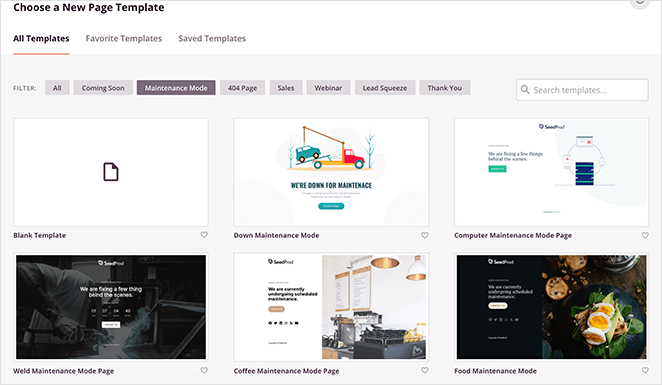
SeedProdのテンプレートライブラリからメンテナンスモードのテンプレートを選ぶことができます。サムネイルにカーソルを合わせてチェックマークアイコンをクリックすると、SeedProdのページビルダーでテンプレートが開きます。
SeedProdのブロックとセクションを使ってメンテナンスページをカスタマイズできるようになりました。例えば、オプションフォームブロックを使って、ウェブサイトが一時的に利用できないときにメールアドレスを収集することができます。
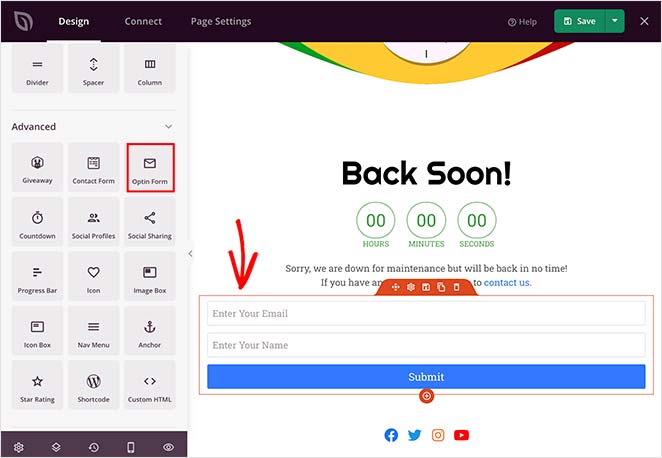
メンテナンスページの見た目が気に入ったら、「保存」ボタンをクリックし、「公開」を選択します。
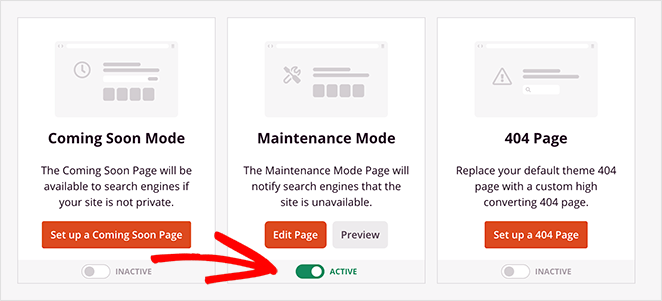
SeedProdのダッシュボードに移動し、メンテナンスモードセクションの下にあるトグルを見つけてください。メンテナンスモードを有効にするには、これを非アクティブからアクティブに変更する必要があります。
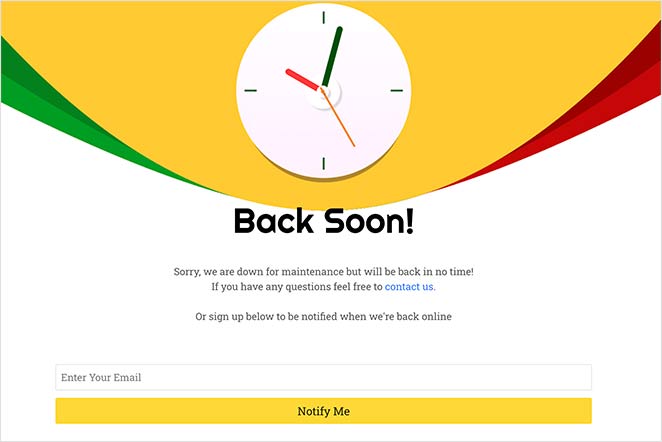
ウェブサイトをプレビューすると、メンテナンスページが表示されます。
カミングスーンとメンテナンスモード:その違いは?
結局のところ、coming soonとメンテナンス・モードの決定的な違いは以下の通りである:
- Coming Soonモードは、サイトを建設中に隠すためのもので、検索エンジンがページを立ち上げる前にインデックスできるようにする。
- メンテナンス・モードは、サイトの小規模な更新や変更のためのもので、訪問者にウェブサイトがメンテナンス中であり、すぐに戻ることを伝えます。また、検索エンジンに503通知を送信し、ダウンタイムが一時的なものであることを伝えます。

ウェブサイトのメンテナンスのためにサイトがダウンしているときにComing Soonページを使用すると、Googleはそのページをあなたのサイトとしてインデックスし、SEOに悪影響を与える可能性があります。
一方、サイトの立ち上げ時にメンテナンスモードを使用すると、Googleはあなたのサイトをインデックスしない。
近日公開とメンテナンス・モードに関するFAQ
Coming Soonモードを有効にすると、ウェブサイトが検索エンジンにインデックスされるようになります。一方、メンテナンスモードでは、検索エンジンにステータスコードを送信し、サイトが一時的に利用できないことを示します。これにより、メンテナンス不足のコンテンツが検索エンジンにインデックスされず、SEOに悪影響を与える可能性があります。
はい、SeedProdを含むほとんどのプラグインでは、これらのページをカスタマイズすることができます。あなたのブランドに合わせて背景画像、フォント、レイアウトを変更することができます。いくつかのプラグインは、カウントダウンタイマー、コンタクトフォーム、ソーシャルメディアボタンなどの機能も提供しています。
サイトへの訪問者は、通常のコンテンツではなく、近日公開またはメンテナンスページが表示されます。つまり、サイトが工事中やメンテナンス中であっても、閲覧者と関わりを持ち、Eメールアドレスを収集し、立ち上げや復帰への期待感を高めることができるのです。
最終的な感想
彼のガイドが、近日公開とメンテナンス・モードの違いを知る一助となれば幸いである。
ウェブサイトを立ち上げるときやメンテナンスのために停止するときは、両方のオプションを含むSeedProdのようなプラグインを使用するようにしてください。
間違ったモードを使用すると、SEOの取り組みに大きな影響を与え、あなたやあなたのクライアントに頭痛の種を引き起こす可能性がある。
さらに役立つヒントやチュートリアルについては、フェイスブックや ツイッターでのフォローをお忘れなく。




