

En bref : Le panier WooCommerce ne fonctionne pas
La plupart des problèmes de panier sont dus à une page mal configurée, un conflit de plugin ou un problème de mise en cache. Commencez par les vérifications les plus rapides :
- Confirmez que les articles sont bien dans le panier – un panier vide n’affichera pas de bouton « voir le panier »
- Vérifiez que votre page panier est attribuée – allez dans WooCommerce » Paramètres » Avancé et vérifiez le menu déroulant Page Panier
- Désactivez les plugins un par un – un conflit de plugin est l’une des causes les plus fréquentes
- Passez à Storefront ou à un thème par défaut – cela exclut immédiatement les conflits de thème
- Videz votre cache et réinitialisez les permaliens – si la page est attribuée mais toujours vide, le cache obsolète est souvent le coupable
J’ai vu le problème du panier WooCommerce qui ne fonctionne pas dérouter plus de propriétaires de boutiques que vous ne le pensez. Lorsque les clients ne peuvent pas voir leur panier, ils abandonnent souvent et partent.
Voici 11 solutions à essayer, en commençant par les vérifications les plus rapides.
Dans ce guide :
- How to Fix WooCommerce Cart Not Working (11 Proven Solutions)
- 1. Confirmez que les articles sont ajoutés au panier
- 2. Vérifiez que les produits ont les détails manquants
- 3. Mettez à jour WooCommerce vers la dernière version
- 4. Désactivez/Réactivez les plugins WordPress
- 5. Changez votre thème WooCommerce
- 6. Vérifiez les paramètres de votre page panier WooCommerce
- 7. Corrigez les redirections du panier WooCommerce vers la page d’accueil
- 8. Réinitialisez vos permaliens
- 9. Videz les données du plugin de cache
- 10. Vérifiez les erreurs de personnalisation/code
- 11. Contactez votre hébergeur pour les problèmes côté serveur
- More Ways to Customize WooCommerce
Comment résoudre le problème du panier WooCommerce qui ne fonctionne pas (11 solutions éprouvées)
Ces étapes vous aideront à résoudre les problèmes de panier WooCommerce qui empêchent les clients de finaliser leur achat.
1. Confirmez que les articles sont ajoutés au panier
La première étape pour résoudre le problème du « voir le panier ne fonctionne pas » est de vérifier si les articles sont ajoutés correctement au panier. Cela semble simple, mais le problème du panier vide est souvent négligé.
WooCommerce crée automatiquement une page dédiée pour le panier d’achat, qui affiche les articles sélectionnés par un client. Cependant, s’il y a un problème, le bouton « voir le panier » peut ne pas fonctionner car il est techniquement vide.
Pour vérifier cela, visitez votre site WooCommerce en tant que client et ajoutez un article au panier. Cliquez ensuite sur le bouton ou le lien « voir le panier ».
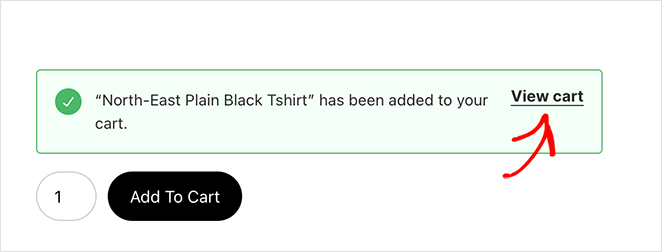
Si l’article est dans le panier, il n’y a peut-être pas de problème à ce stade.
2. Vérifiez que les produits ont les détails manquants
Parfois, le bouton « voir le panier » qui ne s’affiche pas est le symptôme d’informations produit manquantes qui empêchent WooCommerce de générer le lien du panier. Il peut s’agir d’une catégorie de produit, d’un prix ou d’un SKU (Stock Keeping Unit) manquant.
Pour vérifier cela, allez dans Produits » Tous les produits depuis votre tableau de bord WordPress et cliquez sur le titre d'un produit pour ouvrir l'éditeur.
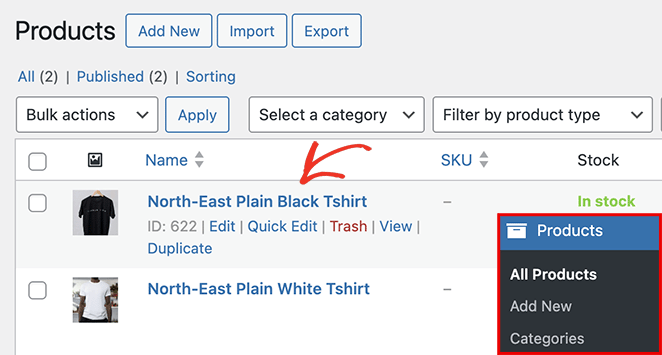
Sur cet écran, vérifiez que tous les champs nécessaires sont remplis, y compris :
- Nom du produit
- Description du produit
- Catégorie de produit
- Image du produit
- Prix normal et prix soldé
- SKU
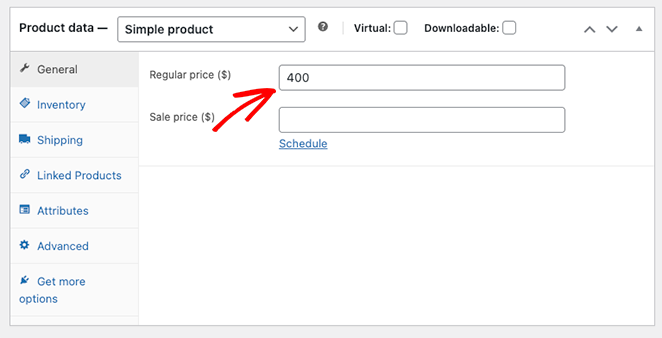
Si vous trouvez des détails manquants, remplissez-les et cliquez sur « Mettre à jour » dans le coin supérieur droit de votre écran.
Une fois que vous avez rempli les détails manquants sur tous vos produits, essayez à nouveau de voir si l'option « voir le panier » fonctionne sur votre boutique WooCommerce.
3. Mettez à jour WooCommerce vers la dernière version
Une solution potentielle au problème de non-fonctionnement de la visualisation du panier WooCommerce consiste à s'assurer que votre plugin WooCommerce est à jour. Les versions obsolètes pourraient être la source de vos problèmes, alors vérifiez la vôtre.
Les développeurs publient fréquemment des mises à jour pour corriger les bugs et apporter des améliorations. Si vous utilisez une ancienne version de WooCommerce, vous pourriez rencontrer un problème déjà résolu dans les versions plus récentes.
Pour vérifier si votre plugin WooCommerce est à jour, cliquez sur Plugins » Plugins installés depuis votre administration WordPress et recherchez le plugin WooCommerce.
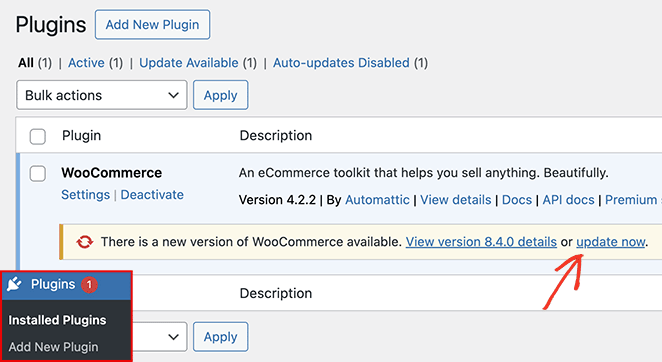
Si une mise à jour est disponible, vous devriez voir un lien intitulé « Mettre à jour maintenant ». Cliquez dessus pour installer la dernière version de WooCommerce.
4. Désactivez/Réactivez les plugins WordPress
Les plugins WordPress sur votre site peuvent parfois causer des problèmes de compatibilité avec le plugin WooCommerce. Pour identifier les conflits de plugins, effectuez un test simple en désactivant vos plugins un par un.
Accédez à Plugins » Plugins installés et cliquez sur la case à cocher pour chaque plugin. Ensuite, sélectionnez l'option « Désactiver » dans le menu déroulant « Actions groupées » et cliquez sur Appliquer.
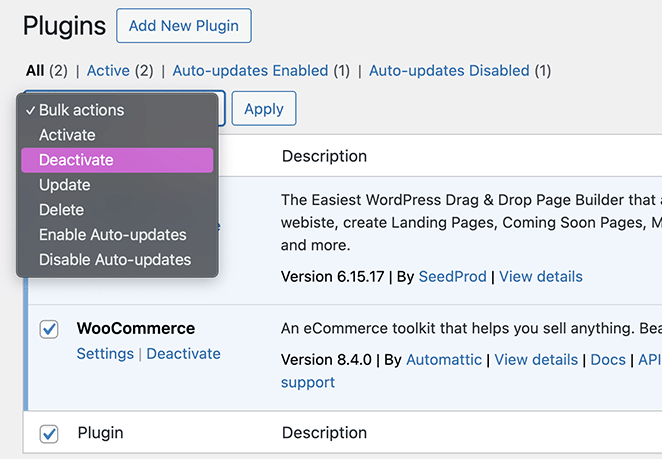
Après avoir désactivé vos plugins, vérifiez si le bouton « Voir le panier » fonctionne. Si le bouton fonctionne, réactivez chaque plugin individuellement jusqu'à ce que vous trouviez celui qui cause le problème.
5. Changez votre thème WooCommerce
Les conflits de thèmes WooCommerce peuvent également entraîner le non-fonctionnement du bouton « voir le panier ». Tous les thèmes WordPress et modèles ne fonctionnent pas bien ensemble, et WooCommerce ne fait pas exception.
Pour vérifier si votre thème cause des problèmes, basculez vers un thème WordPress par défaut ou Storefront, le thème officiel de WooCommerce.
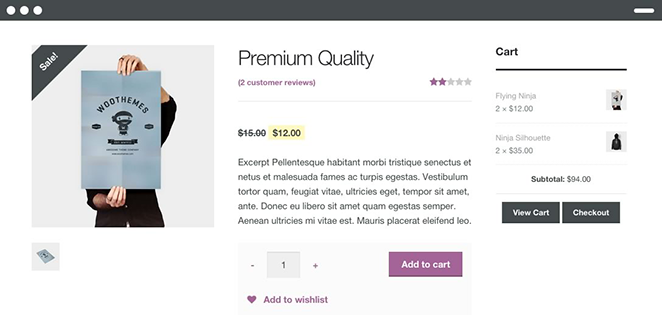
Après avoir changé de thème, essayez de visualiser à nouveau votre panier WooCommerce. Si le problème est résolu, il est clair que votre thème était la cause du conflit.
Dans ce cas, vous devrez peut-être mettre à jour votre thème ou contacter le développeur du thème pour l'informer du problème.
Une autre façon de résoudre ce problème est de créer votre propre thème WordPress.
Si le conflit de thème revient sans cesse, ou si vous ne souhaitez pas dépanner un thème tiers, le plan Elite de SeedProd vous permet de créer un panier, une page de paiement et une page de boutique WooCommerce entièrement personnalisés à l'aide de l'éditeur glisser-déposer.
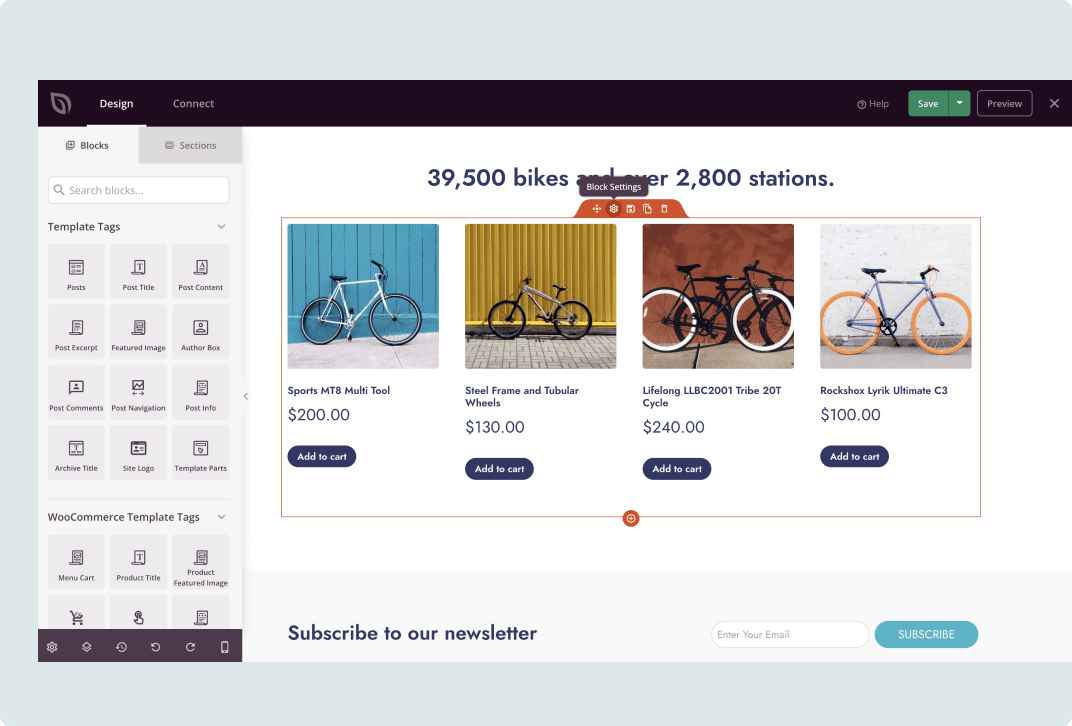
Vous concevez les pages. WooCommerce gère le commerce. Pas de problèmes de compatibilité de thème.
6. Vérifiez les paramètres de votre page panier WooCommerce
Même une erreur mineure dans les paramètres de votre page panier peut causer des problèmes avec votre boutique en ligne. Si votre site Web n'a pas de page panier dédiée ou si vos paramètres sont mal alignés, vous rencontrerez probablement des problèmes avec le bouton « voir le panier ».
Si aucune page n'est définie, les visiteurs peuvent atterrir sur une page 404 ou rencontrer une erreur de page panier WooCommerce lorsqu'ils essaient de voir leur panier.
Pour vérifier les paramètres de votre page panier, accédez à WooCommerce » Paramètres depuis votre menu d'administration WordPress et cliquez sur l'onglet « Avancé ».
Ici, vous verrez divers paramètres de page, y compris « Page panier ». Cliquez sur le menu déroulant pour vous assurer que la page panier de votre site est sélectionnée.
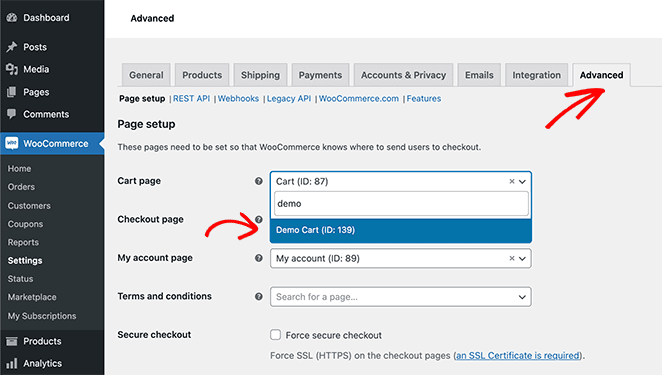
Si vous n'avez pas de page panier dédiée, vous devrez en créer une.
Pour ce faire, allez à Pages » Ajouter et nommez-la « Panier ». Alternativement, suivez ce guide pour créer une page de panier personnalisée avec SeedProd.
Ensuite, revenez à la page des paramètres WooCommerce et sélectionnez votre nouvelle page dans le menu déroulant.
Enfin, enregistrez les modifications et vérifiez si le bouton « voir le panier » fonctionne.
Si la page panier est attribuée mais reste vide, ouvrez-la dans l'éditeur et vérifiez qu'elle contient le bloc Panier WooCommerce (si vous utilisez l'éditeur de blocs) ou le shortcode [woocommerce_cart] (si vous utilisez l'éditeur classique).
Une page sans bloc panier s'affiche vide même lorsqu'elle est correctement attribuée dans les paramètres WooCommerce.
7. Corrigez les redirections du panier WooCommerce vers la page d’accueil
Si l'ajout d'un article vous redirige vers la page d'accueil au lieu de la page panier, une règle de redirection peut outrepasser la page panier attribuée.
Tout d'abord, confirmez que la page panier est définie sous WooCommerce » Paramètres » Avancé. Si elle est correctement attribuée, vérifiez les règles de redirection dans les plugins de sécurité comme Wordfence ou le plugin Redirection qui pourraient intercepter l'URL du panier.
Désactivez ces plugins un par un pour identifier le coupable. Si aucun plugin n'est en cause, vérifiez le fichier functions.php de votre thème pour tout code de redirection personnalisé.
8. Réinitialisez vos permaliens
Les permaliens sont cruciaux car ils définissent l'adresse en ligne de vos pages et articles. Si votre panier WooCommerce ne se met pas à jour après l'ajout d'articles, cela peut être dû à un problème de mise en cache ou à un conflit de permaliens.
Pour les réinitialiser, allez à Paramètres » Permaliens depuis votre tableau de bord WordPress. Dans l'onglet « Paramètres des permaliens », faites défiler vers le bas et cliquez sur l'option « Simple ».
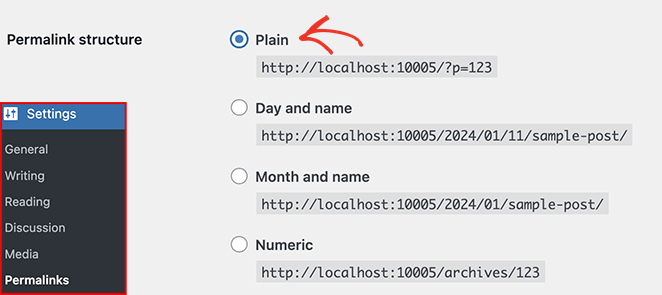
Cliquez maintenant sur le bouton « Enregistrer les modifications » en bas de la page.
Une fois enregistrées, revenez à vos paramètres de permaliens précédents en re-sélectionnant vos options initiales et en cliquant à nouveau sur « Enregistrer les modifications ».
9. Videz les données du plugin de cache
Une autre cause possible du dysfonctionnement de la fonction « voir le panier » de WooCommerce pourrait être la mise en cache de votre site.
La mise en cache aide à accélérer votre site WordPress en stockant des copies de vos pages et en les servant à vos visiteurs. Parfois, cela peut créer des incohérences entre les versions mises en cache et en direct de votre site Web.
Une solution pour y remédier est de vider le cache de votre site.
Depuis votre page Plugins installés dans WordPress, trouvez votre plugin de mise en cache. Ensuite, cliquez sur l'option « vider le cache » dans les paramètres du plugin.
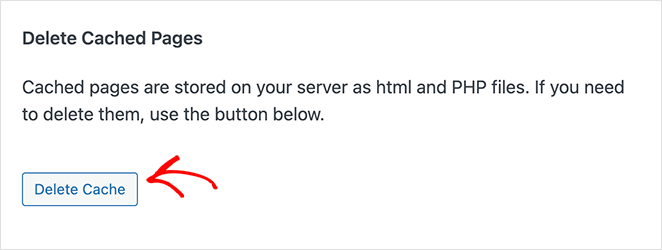
Selon le plugin que vous utilisez, le nom de l'option peut également être « Supprimer le cache » ou « Vider le cache ».
Vider votre cache peut résoudre immédiatement le problème en offrant aux utilisateurs une version propre et mise à jour de votre site.
10. Vérifiez les erreurs de personnalisation/code
Parfois, la cause du dysfonctionnement de votre bouton « ajouter au panier » est due à des extraits de code personnalisés et des shortcodes. Si vous avez modifié votre thème WooCommerce ou ajouté des fonctions personnalisées à votre fichier functions.php, les modifications peuvent entrer en conflit avec votre panier.
Pour résoudre ces problèmes, recherchez les extraits de code personnalisés sur votre site WordPress. Ensuite, sauvegardez votre site web et supprimez les extraits un par un.
Après avoir supprimé chaque extrait, vérifiez si le bouton « ajouter au panier » fonctionne. Si c'est le cas, vous avez trouvé le coupable.
Si vous trouvez un morceau de code problématique, envisagez d'engager un développeur professionnel pour inspecter et corriger le problème. Le corriger vous-même sans l'expertise nécessaire peut faire plus de mal que de bien.
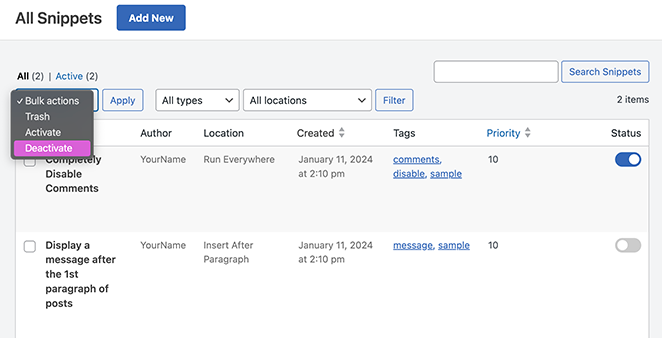
Alternativement, vous pouvez ajouter du code à votre site à l'aide d'un plugin d'extraits de code comme WPCode. Il vous permet d'activer et de désactiver individuellement les extraits, ce qui facilite le dépannage.
11. Contactez votre hébergeur pour les problèmes côté serveur
Si vous avez suivi les étapes précédentes et que le problème de non-fonctionnement du bouton « ajouter au panier » WooCommerce persiste, il peut s'agir d'un problème côté serveur. Dans ce cas, il est temps de faire intervenir votre hébergeur.
Les goulots d'étranglement du serveur ou les problèmes avec votre société d'hébergement web peuvent causer des interruptions avec WooCommerce et les performances de votre page web.
Contactez votre fournisseur de services d'hébergement et donnez-lui autant d'informations que possible sur votre problème. Cela les aide à déboguer le problème et à trouver la solution parfaite.
Voici quelques points spécifiques à mentionner :
- Le message d'erreur exact que vous voyez, le cas échéant.
- Quand le problème a commencé.
- Les étapes de dépannage que vous avez déjà suivies.
- Si le problème est constant ou intermittent.
La plupart des hébergeurs web ont un excellent support client qui travaillera avec vous pour résoudre le problème.
Cependant, s'ils ne peuvent pas vous aider, envisagez de passer à un autre hébergeur offrant une meilleure compatibilité et un meilleur support WooCommerce. Voici quelques-uns de nos hébergeurs WordPress recommandés.
Plus de façons de personnaliser WooCommerce
Corriger l'erreur « ajouter au panier » non fonctionnel n'est qu'une des nombreuses façons de personnaliser votre boutique. Pour plus de personnalisations WooCommerce, veuillez consulter les guides suivants :
- Comment personnaliser l'onglet Informations supplémentaires de WooCommerce
- Comment ajouter un bouton « Voir le panier » dans WooCommerce
- Comment changer le titre de la page Boutique dans WooCommerce
- Comment créer une superbe galerie d'images de produits dans WooCommerce
- Comment ajouter des évaluations par étoiles aux pages produits WooCommerce
- Comment afficher les produits liés dans WooCommerce
- Comment afficher les catégories et les tags de produits dans WooCommerce
- Comment obtenir et afficher les descriptions de produits dans WooCommerce
- Comment afficher les produits en vedette dans WooCommerce
- Comment masquer les produits hors stock dans WooCommerce
FAQ sur le panier WooCommerce qui ne fonctionne pas
Voici quelques questions et réponses courantes sur le problème du panier WooCommerce non fonctionnel.
Pourquoi le bouton « continuer vers la caisse » est-il manquant dans mon panier ?
Un bouton de paiement manquant est généralement causé par des passerelles de paiement manquantes. Assurez-vous qu'au moins une est active et correctement configurée dans vos paramètres WooCommerce. Le bouton peut également être indisponible si la livraison est requise mais non configurée, ou si vous avez défini un montant minimum de commande et que la valeur du panier est inférieure à ce seuil.
Pourquoi ai-je une page blanche lorsque j'essaie de voir mon panier ?
Si vous voyez une page blanche lors de la visualisation du panier, essayez de rafraîchir ou d'utiliser un autre navigateur. Les extensions de navigateur peuvent également interférer, essayez donc de les désactiver. Si la page du panier est attribuée dans les paramètres de WooCommerce mais reste vide, ouvrez la page dans votre éditeur et confirmez qu'elle contient le bloc Panier WooCommerce ou le shortcode [woocommerce_cart].
Pourquoi mon panier WooCommerce se vide-t-il après que j'aie ajouté des articles ?
Cela est généralement dû aux cookies ou à la mise en cache. Votre navigateur peut avoir les cookies désactivés, ou un plugin de mise en cache n'exclut pas la page /cart/ de la mise en cache. Une incompatibilité SSL/HTTPS peut également entraîner une perte de session, ce qui vide le panier après chaque chargement de page. Essayez de vider votre cache, de passer à une fenêtre de navigateur privée et de confirmer que l'URL de votre boutique utilise https de manière cohérente.
Ensuite, Comment corriger l'abandon de panier
Examinez ces corrections en commençant par le début, et la plupart des problèmes de panier sont résolus dans les premières étapes.
Si vous êtes prêt à prendre le contrôle total de votre boutique WooCommerce, le plan Elite de SeedProd inclut des modèles personnalisés de panier, de paiement et de page produit, créés avec l'éditeur glisser-déposer.
Pour une vue d'ensemble, consultez mon guide sur comment corriger l'abandon de panier.
Merci de votre lecture ! Nous serions ravis d'entendre vos réflexions, alors n'hésitez pas à rejoindre la conversation sur YouTube, X et Facebook pour plus de conseils et de contenu utiles pour développer votre entreprise.




