

Si votre site WordPress n’est pas encore prêt pour les visiteurs, une page « Prochainement » vous offre un espace réservé professionnel pendant que vous terminez la construction. Elle maintient votre site inachevé caché et vous permet de commencer à collecter des abonnés par e-mail avant le lancement.
Vous pouvez en configurer une en environ 10 minutes avec un plugin constructeur de pages et un modèle. Dans ce guide, je vais vous montrer comment créer une page « Prochainement » personnalisée sur WordPress en utilisant SeedProd.
Vous apprendrez à la personnaliser avec des titres, des formulaires et des comptes à rebours, et à la publier pour que les visiteurs la voient sur tout votre site. Je vous montrerai également comment la désactiver une fois votre site en ligne.
- Pourquoi ajouter une page « Prochainement » à WordPress ?
- Comment créer une page "Bientôt disponible" dans WordPress
- Ce dont vous aurez besoin
- Étape 1. Installer SeedProd
- Étape 2. Choisir un modèle de page « Prochainement » sur WordPress
- Étape 3. Personnaliser votre page « Prochainement » WordPress
- Étape 4. Configurer les paramètres de la page « Prochainement »
- Étape 5. Publier et mettre en place une page « Prochainement » sur WordPress
- Comment supprimer une page « Prochainement » sur WordPress une fois que vous êtes en ligne
- Exemples de pages « Prochainement » WordPress
- Bonnes pratiques pour une page « Prochainement » personnalisée sur WordPress
- FAQ sur les pages « Prochainement » dans WordPress
Pourquoi ajouter une page « Prochainement » à WordPress ?
Une page « Prochainement » vous aide à développer votre audience avant que votre site complet ne soit en ligne. Au lieu d’afficher un écran vide ou une erreur, vous pouvez mettre en place un espace réservé professionnel qui travaille pour vous.
J'ai constaté les avantages de première main. Par exemple, l'agence WordPress Mustard Seed eCommerce Inc a utilisé SeedProd pour lancer des pages « bientôt disponibles » personnalisées pour les sites clients en moins de 30 minutes. En remplaçant les pages de base « en construction », ils ont donné aux clients un aspect soigné et un moyen de capturer des prospects immédiatement, même avant que le site principal ne soit prêt.
- Collectez des abonnés par e-mail : Ajoutez un formulaire pour que les visiteurs puissent rejoindre votre liste avant le lancement.
- Créez de l’enthousiasme : Utilisez des titres, des images et un compte à rebours pour créer du buzz.
- Ayez l’air professionnel : Une page « Prochainement » personnalisée sur WordPress donne à votre marque une image prête dès le premier jour.
- Contrôlez l’accès : Gardez votre site privé tout en donnant aux clients, aux membres de l’équipe ou aux testeurs un lien de contournement.
- Testez votre message : Essayez différentes offres et titres pour voir ce qui résonne auprès de votre public avant le lancement.
Lorsque vous créez une page « Prochainement » sur WordPress avec un outil comme SeedProd, vous pouvez tout configurer en quelques minutes et commencer à créer un élan pour votre lancement immédiatement.
Comment créer une page "Bientôt disponible" dans WordPress
Le moyen le plus rapide d’ajouter une page « Prochainement » à WordPress est d’utiliser SeedProd (un plugin WordPress glisser-déposer pour créer des pages de destination et des thèmes de site personnalisés). C’est le plugin que j’utilise pour toutes mes pages de destination car il vous permet de créer une page « Prochainement » personnalisée en quelques clics, sans codage.

Avec SeedProd, vous pouvez rendre votre page « Prochainement » WordPress professionnelle et prête à convertir. L'éditeur glisser-déposer facilite l’ajout de titres, de formulaires d’inscription, de comptes à rebours et de preuves sociales qui génèrent réellement des inscriptions.
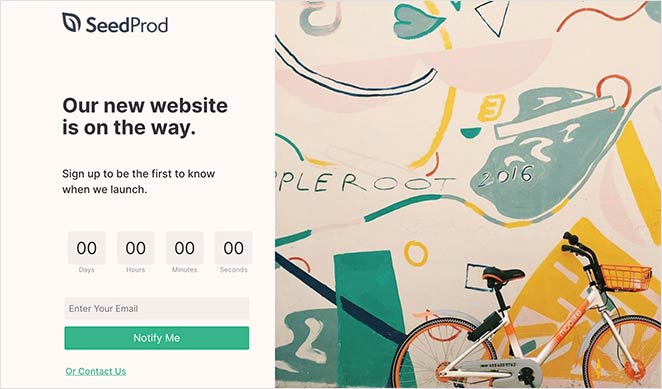
Vous n’avez pas besoin de repartir de zéro. SeedProd inclut plus de 320 modèles, et vous pouvez en choisir un qui correspond à votre marque, puis le personnaliser avec plus de 90 blocs de contenu. Cela signifie que vous pouvez créer une page « Bientôt disponible » sur WordPress qui semble unique à votre site en quelques minutes.
Remarque : SeedProd dispose également d’une version gratuite. Vous pouvez créer une page simple « Bientôt disponible » avec, mais dans ce tutoriel, j’utilise la version Pro pour plus de modèles et de fonctionnalités avancées.
Si vous voulez le voir en action, voici un tutoriel vidéo rapide sur la façon de créer une page « Bientôt disponible » dans WordPress avec SeedProd :
Pour la présentation complète étape par étape, continuez à lire ci-dessous.
Ce dont vous aurez besoin
- Un site Web WordPress (n’importe quel thème)
- Plugin SeedProd installé (la version gratuite fonctionne pour une page de base)
- Environ 10 minutes
Étape 1. Installer SeedProd
La première étape consiste à ajouter SeedProd à votre site Web WordPress. C’est la base pour créer une page « Bientôt disponible » qui obtient réellement des résultats.
- Téléchargez le fichier du plugin SeedProd depuis votre compte.
- Téléversez-le dans votre tableau de bord WordPress sous Plugins » Ajouter.
- Activez le plugin et entrez votre clé de licence pour débloquer les fonctionnalités Pro.
Une fois qu’il est actif, vous êtes prêt à commencer à créer votre page « Bientôt disponible ».
Si vous avez besoin d’aide pour cette étape, vous pouvez consulter notre guide sur l’installation du plugin SeedProd.
Étape 2. Choisir un modèle de page « Prochainement » sur WordPress
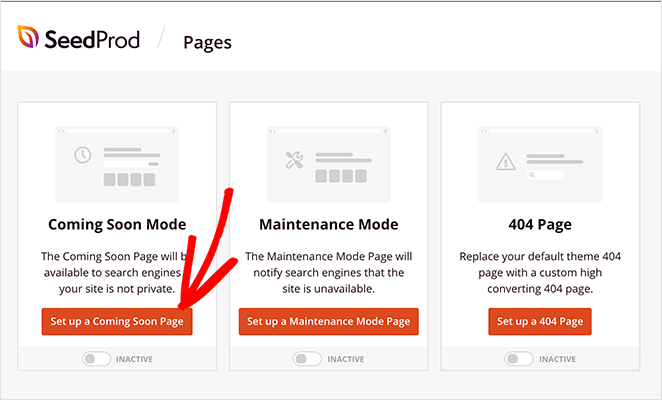
Après avoir activé SeedProd, accédez à SeedProd » Pages de destination depuis votre tableau de bord WordPress. Ici, vous verrez d’abord les différents modes de page que vous pouvez activer sur votre site Web.

Ces modes de page vous permettent de configurer une page « Bientôt disponible », de créer une page de maintenance, de créer une page de connexion et de créer une page 404.
Vous pouvez également créer des pages de destination autonomes dans la zone située sous les sections de mode de page.
Pour créer votre page « Bientôt disponible », cliquez sur le bouton Configurer une page « Bientôt disponible ». Nous recommandons le mode « Bientôt disponible » plutôt que le mode « Maintenance » car il envoie le bon signal SEO (code d’état 200), permettant à Google d’indexer votre site pendant sa construction.
Il vous sera ensuite demandé de choisir un modèle de page « Bientôt disponible ». Choisissez-en un qui inclut de l’espace pour les éléments essentiels que nous avons discutés précédemment : un titre accrocheur, un formulaire d’inscription simple, un compte à rebours et une preuve sociale.
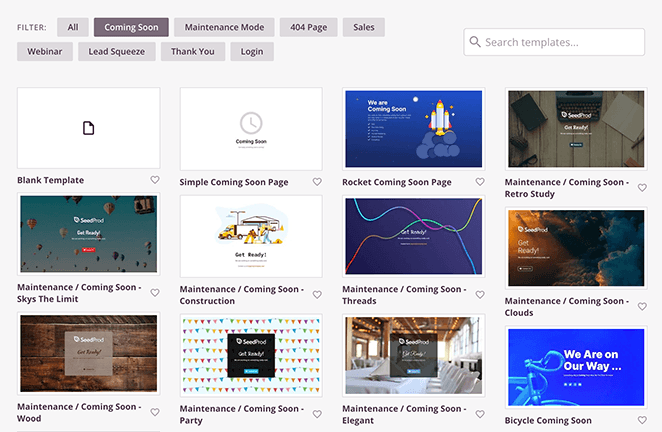
Les modèles couvrent divers designs et secteurs d’activité et sont entièrement personnalisables. Vous pouvez choisir n’importe quel design et vous l’approprier sans écrire de code HTML ou CSS.
Si vous créez une boutique WooCommerce, choisissez le modèle « Bientôt disponible » pour WooCommerce. Il comprend un aperçu des produits et une inscription par e-mail conçus pour les lancements de boutiques.
Pour choisir votre modèle, survolez sa miniature avec votre souris et cliquez sur l’icône de coche.
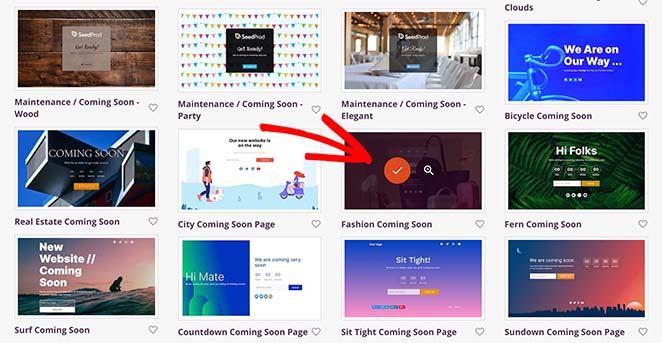
Étape 3. Personnaliser votre page « Prochainement » WordPress
Sur l’écran suivant se trouve l’éditeur visuel de SeedProd, où vous pouvez ajouter tous les éléments dont nous savons qu’ils obtiennent des résultats. Vous verrez un aperçu de votre page à droite, et toutes vos options de personnalisation à gauche.
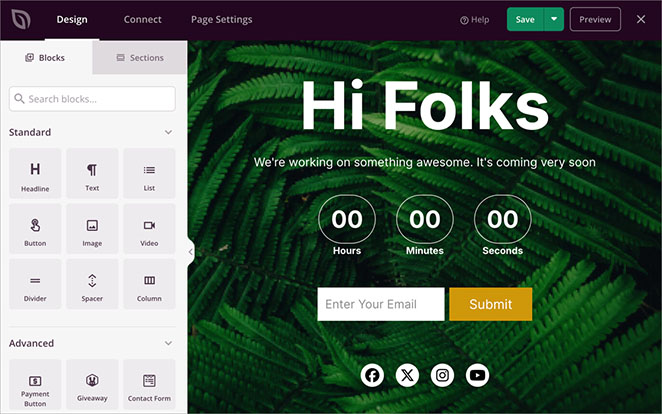
Les blocs de page sont divisés entre les blocs Standard et les blocs Avancés. Avec les blocs de page de destination Standard, vous pouvez ajouter les éléments de base comme les titres et les listes à puces.
Par exemple, cliquez sur le titre pour changer le texte et qu'il reflète votre marque et ce que vous lancez.
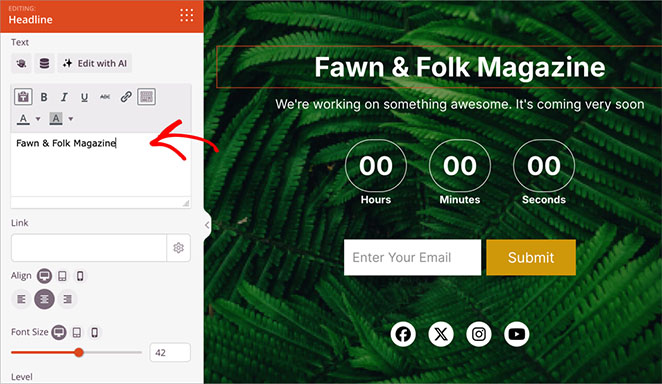
Mais la vraie puissance vient des blocs avancés – ce sont eux qui transforment les visiteurs en abonnés.
Les blocs avancés vous permettent d'ajouter :
- Un compte à rebours pour créer un sentiment d'urgence
- Des formulaires d'e-mail qui génèrent réellement des inscriptions
- Des éléments de preuve sociale
- Formulaires de contact
- Et plus encore
Commençons par l'un des éléments les plus importants – le compte à rebours. Il indique aux visiteurs quand exactement vous lancez et crée un sentiment d'urgence pour s'inscrire dès maintenant.
Si votre modèle n'en a pas déjà un, trouvez le bloc « Compte à rebours » dans la barre latérale gauche et faites-le glisser sur l'aperçu de votre page.
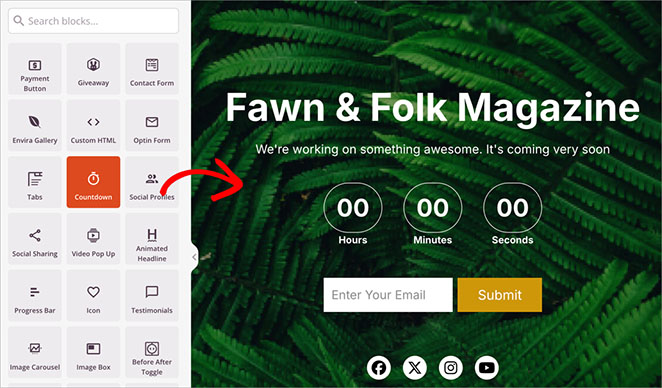
Ensuite, sélectionnez le bloc Compte à rebours dans votre mise en page.
Dans la barre latérale gauche, définissez votre date et heure de lancement exactes. N'oubliez pas qu'une date réelle est plus efficace que « bientôt disponible » – elle montre aux visiteurs que vous êtes sérieux quant au lancement.
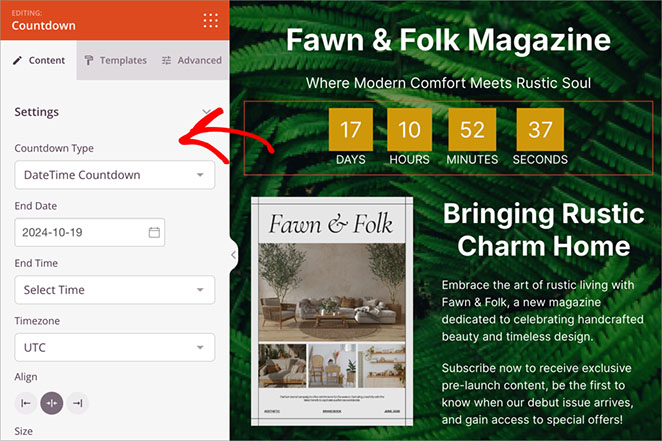
Le bloc de compte à rebours affichera les jours, heures, minutes et secondes avant la mise en ligne de votre site web. Cela vous permet de susciter l'enthousiasme autour de la date de lancement officielle de votre site.
Maintenant, ajoutez d'autres blocs à votre page « bientôt disponible » WordPress, en suivant le même processus que ci-dessus. Vous pouvez également consulter ces guides si vous avez besoin d'aide pour créer votre page :
- Comment créer une page de destination dans WordPress
- Comment ajouter des icônes de médias sociaux personnalisées à WordPress
- Comment créer des animations de texte dans WordPress
- Comment ajouter des animations de compte numérique dans WordPress
- Comment ajouter un formulaire de connexion à WordPress
Étape 4. Configurer les paramètres de la page « Prochainement »
Une fois que votre page a fière allure, mettons en place les fonctionnalités qui l'aideront à mieux performer.
Cliquez sur l'onglet Paramètres de la page en haut de votre écran.
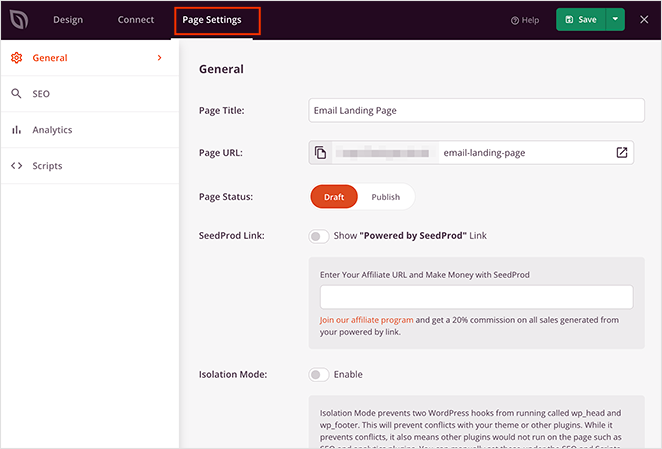
C'est ici que vous pouvez configurer :
- L'analyse pour suivre vos résultats
- Les paramètres SEO pour être trouvé
- L'intégration d'e-mails pour capturer des prospects
- Les contrôles d'accès pour les tests
Les fonctionnalités de contrôle d'accès sont particulièrement utiles pour obtenir des commentaires avant de rendre public. Vous pouvez partager un lien privé avec des amis ou des clients pour tester l'efficacité de votre page. Par exemple, dans un flux de travail d'agence, vous pouvez utiliser l'URL de contournement secrète pour obtenir l'approbation du client avant que la page ne soit rendue publique.
Qu'il soit basé sur les rôles des utilisateurs, des adresses IP spécifiques ou un lien secret que vous partagez avec des VIP, vous avez le pouvoir d'accorder un accès anticipé.

Tout ce que vous avez à faire est de créer un mot de passe secret. Ensuite, vous pouvez copier l'URL de contournement et la donner à quiconque vous souhaitez accorder l'accès. Vous pouvez également cliquer sur une option pour masquer la page de destination aux utilisateurs connectés, tels que les administrateurs du site web.
Vous voulez afficher le mode « bientôt disponible » uniquement sur certaines parties de votre site ? Ajoutez simplement les URL où vous souhaitez afficher la page « bientôt disponible » dans la section Inclure/Exclure les URL.
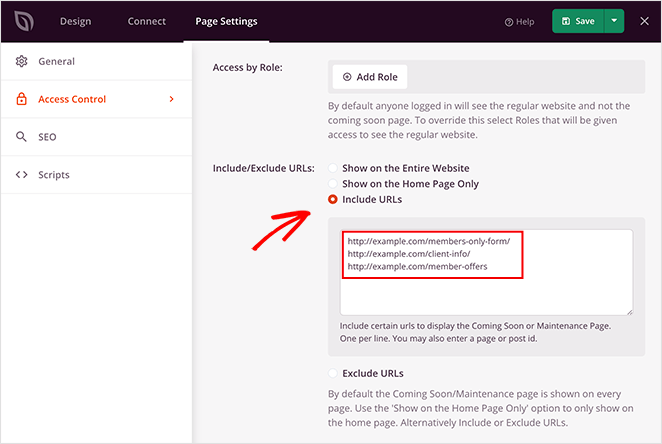
Les autres paramètres de page vous permettent de vous connecter avec les meilleurs plugins WordPress pour le SEO et l'analyse. Vous pouvez facilement vous intégrer à des outils tels que All in One SEO (AIOSEO) et MonsterInsights pour suivre les performances et optimiser votre page « bientôt disponible » pour les moteurs de recherche.
Pour les instructions, veuillez consulter notre guide des paramètres de page.
Étape 5. Publier et mettre en place une page « Prochainement » sur WordPress
Une fois que vous avez configuré tous vos paramètres dans l'éditeur de page SeedProd, cliquez sur le bouton Enregistrer pour rendre votre page « Bientôt disponible » active.
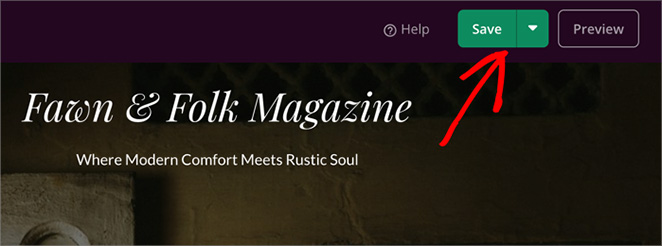
Une fois que vous avez publié votre page « Bientôt disponible », vous devrez activer le mode « Bientôt disponible » afin que vos visiteurs voient cette page sur l'ensemble de votre site Web.
Pour ce faire, cliquez sur l'icône « X » en haut à gauche pour fermer l'éditeur de page et retourner au tableau de bord SeedProd.
Vous pouvez ensuite activer votre page « Bientôt disponible » en accédant à la section Mode « Bientôt disponible » et en passant le curseur de « Inactif » à Actif.
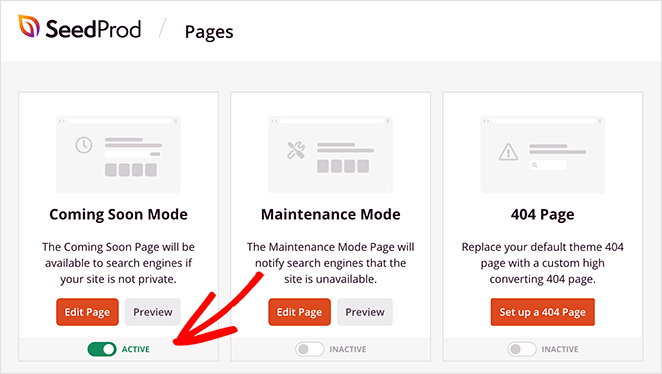
Note importante : Si vous êtes connecté à WordPress, vous verrez toujours votre site Web normal. Pour afficher la page « Bientôt disponible » en tant que visiteur ordinaire, vous devez vous déconnecter ou utiliser une fenêtre de navigateur Incognito.
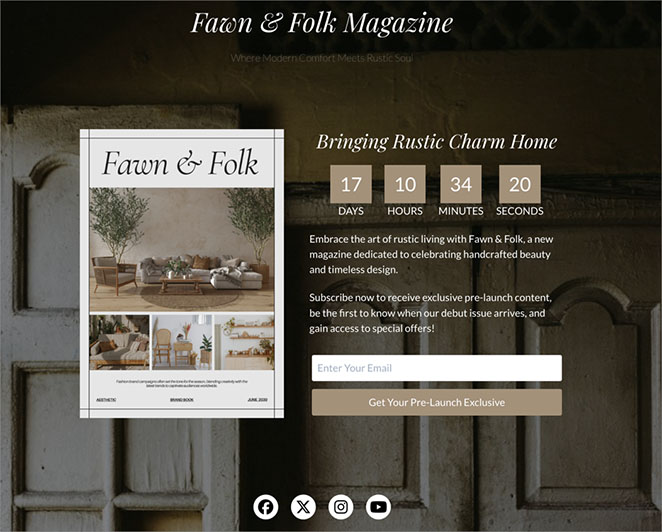
Comment supprimer une page « Prochainement » sur WordPress une fois que vous êtes en ligne
Lorsque vous serez prêt à publier votre site Web WordPress, vous devrez désactiver la page « Bientôt disponible ». Cela permettra aux visiteurs du site Web de voir votre site entier au lieu de votre page de destination « Bientôt disponible ».
Pour désactiver la page, accédez à SeedProd » Pages et cliquez sur le curseur « Actif » sous la boîte Mode « Bientôt disponible » pour le mettre en position « Inactif ».
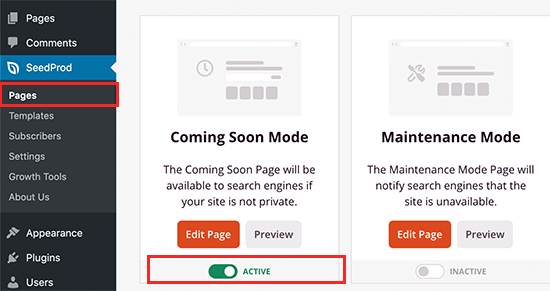
Et voilà ! Vous avez maintenant créé et publié une page « Bientôt disponible » personnalisée dans WordPress. Les visiteurs verront votre nouvelle page pendant que vous continuez à construire votre site en arrière-plan.
Exemples de pages « Prochainement » WordPress
Examiner des exemples de pages « Bientôt disponible » réussies peut vous aider à concevoir une expérience de pré-lancement à forte conversion. Chaque exemple ci-dessous met en évidence différentes façons de susciter l'enthousiasme, de capturer des prospects et de présenter votre marque avant le lancement de votre site.
| Exemple | Caractéristiques principales | Point principal à retenir |
|---|---|---|
Réparateurs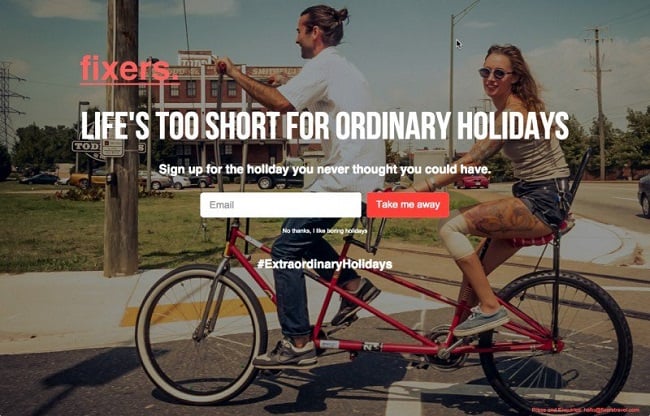
|
| Utilisez des visuels saisissants et un message confiant pour rendre votre page « Bientôt disponible » mémorable et axée sur l'action. |
Lab Petite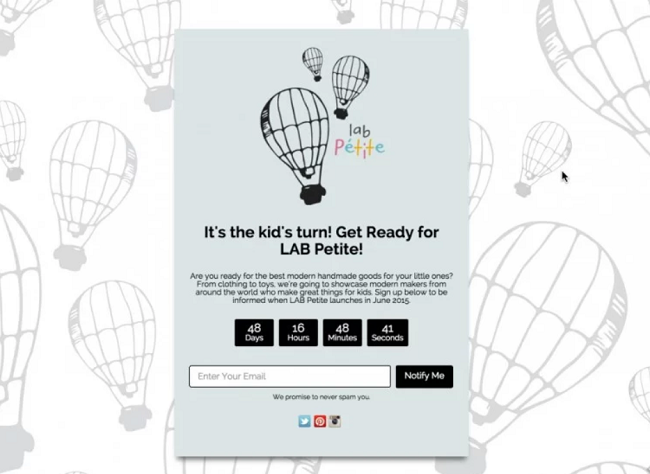
|
| Adaptez la conception de votre page « Bientôt disponible » à votre public. Gardez-la amusante et visuellement alignée avec la personnalité de votre marque. |
WiseJack
|
| Gardez votre offre simple et pertinente. Utilisez des visuels qui créent un lien émotionnel avec votre public cible. |
Chacune de ces pages « Bientôt disponible » se concentre sur un objectif : susciter l'enthousiasme des visiteurs pour qu'ils s'inscrivent avant le lancement. Que vous utilisiez des visuels, des comptes à rebours ou des récits de marque, l'essentiel est de garder votre message clair et votre conception simple.
Pour plus d'idées, consultez notre sélection des meilleurs exemples de pages « Bientôt disponible ».
Bonnes pratiques pour une page « Prochainement » personnalisée sur WordPress
J'ai testé de nombreuses pages « Bientôt disponible » au fil des ans, et celles qui convertissent ont quelques points communs.
- Utilisez un titre qui indique ce que vous lancez, pas quelque chose de générique comme « Bientôt disponible ». Par exemple, « Nouvelle boutique en ligne ouvrant le 15 mars » indique exactement aux visiteurs ce à quoi s'attendre et quand.
- Limitez votre formulaire d'inscription à un seul champ. Demandez uniquement l'adresse e-mail, pas le nom, pas le téléphone. Les formulaires à champ unique surpassent systématiquement les formulaires à plusieurs champs sur les pages « Bientôt disponible ».
- Réglez votre compte à rebours sur votre date de lancement réelle. J'ai constaté que les pages avec des délais réels génèrent plus d'inscriptions que celles avec des comptes à rebours arbitraires.
- Ajoutez un signal de confiance. Un logo, une brève phrase « À propos de ce site » ou un lien vers les réseaux sociaux. Les visiteurs qui voient un nom de marque réel sont plus susceptibles de donner leur adresse e-mail.
- Vérifiez sur votre téléphone. Plus de la moitié de vos visiteurs verront d'abord la version mobile. Les modèles SeedProd sont réactifs sur mobile dès leur sortie de la boîte, mais il est utile de les prévisualiser avant de mettre en ligne.
Voir les taux de conversion à attendre par source de trafic.
FAQ sur les pages « Prochainement » dans WordPress
Combien de temps dois-je laisser une page « Prochainement » en ligne ?
La plupart des pages « Prochainement » sont actives pendant 2 à 4 semaines avant le lancement. C'est suffisant pour constituer une liste d'e-mails et créer de l'anticipation sans perdre de l'élan. Si votre site ne sera pas prêt avant des mois, mettez la page à jour périodiquement pour qu'elle n'ait pas l'air abandonnée.
Puis-je afficher ma page « Prochainement » uniquement sur certaines pages ?
Oui. Dans SeedProd, vous pouvez utiliser le paramètre Inclure/Exclure les URL pour contrôler quelles pages affichent la page « Prochainement ». Ceci est utile si vous souhaitez garder un blog ou une page de destination spécifique visible pendant que le reste de votre site est masqué.
Une page « Prochainement » va-t-elle nuire à mon référencement ?
Non. Une page « Prochainement » ne nuira pas à votre référencement tant que vous la supprimerez au lancement de votre site. Les moteurs de recherche comprennent les espaces réservés temporaires. SeedProd vous permet également d'ajouter des méta-descriptions et des titres SEO à votre page « Prochainement » via AIOSEO afin que vous puissiez commencer à construire votre visibilité de recherche tôt.
Ai-je besoin d'une page « Prochainement » si je refais un site existant ?
Pour une refonte, le mode maintenance est généralement plus adapté. Une page « Prochainement » est conçue pour les nouveaux sites qui ne sont pas encore lancés. Le mode maintenance indique aux visiteurs récurrents que vous effectuez des mises à jour et que vous serez bientôt de retour. SeedProd vous permet de basculer entre les deux depuis le même tableau de bord.
Ensuite, préparez-vous pour un lancement réussi
Vous savez maintenant comment créer une page « Prochainement » WordPress qui transforme les visiteurs en abonnés avant même le lancement de votre site.
Vous voulez rendre votre lancement encore plus réussi ? Consultez ces guides :
- Comment créer un plan marketing pour le lancement d'un nouveau site Web
- Comment commercialiser votre site Web avant le lancement
- Comment promouvoir votre blog
Merci de votre lecture ! Nous serions ravis d'entendre vos réflexions, alors n'hésitez pas à rejoindre la conversation sur YouTube, X et Facebook pour plus de conseils et de contenu utiles pour développer votre entreprise.



