
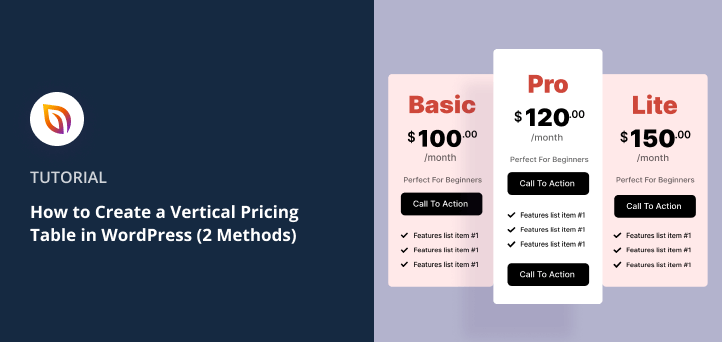

Lorsque je voulais un moyen clair d'afficher mes niveaux de service, j'ai constaté qu'un tableau de prix vertical fonctionnait le mieux. Il place chaque plan côte à côte, afin que les visiteurs puissent parcourir rapidement les fonctionnalités et voir quelle option leur convient.
La bonne nouvelle ? Vous n'avez pas besoin de manipuler de shortcodes ou de CSS personnalisé. WordPress vous offre quelques moyens simples d'ajouter des tableaux de prix, et SeedProd le rend encore plus facile si vous souhaitez une page de destination soignée qui convertit.
Dans ce guide, je vais vous montrer étape par étape comment créer facilement un tableau de prix vertical sans codage.
Étapes rapides pour construire un tableau de prix vertical :
Construire une section de prix personnalisée avec SeedProd
Si vous souhaitez une page de prix professionnelle facile à mettre à jour, SeedProd est la meilleure option.

C'est un constructeur de pages par glisser-déposer pour WordPress qui vous permet d'ajouter des tableaux de prix verticaux entièrement personnalisables en quelques minutes sans codage.
J'aime commencer avec SeedProd car il ne vous donne pas seulement un tableau. Vous pouvez construire une section de prix entière avec des témoignages, des comptes à rebours et des boutons d'appel à l'action qui génèrent réellement des inscriptions.
Voici comment configurer une nouvelle page de tarification dans WordPress avec SeedProd.
Pour commencer, téléchargez et installez SeedProd sur votre site Web WordPress.
Ensuite, accédez à SeedProd » Paramètres et entrez votre clé de licence.

Étape 1. Créer une nouvelle page de destination
Après avoir installé et activé SeedProd, allez dans SeedProd » Pages et créez une nouvelle page de destination.
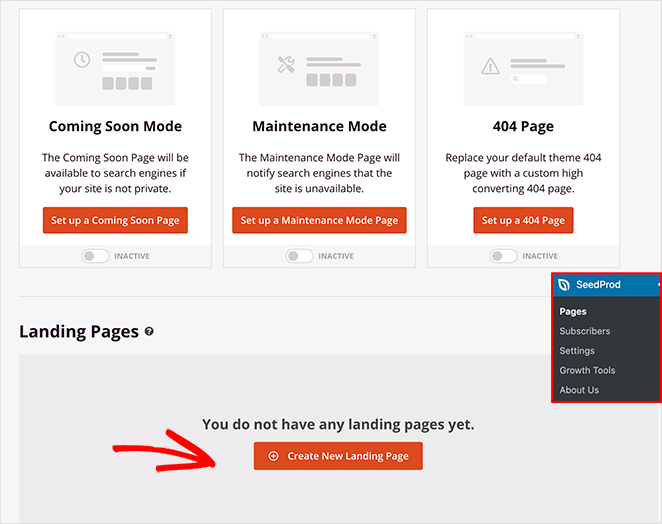
Pour des instructions complètes, consultez ce guide étape par étape sur la création d'une page de destination avec SeedProd.
Le guide explique toutes les étapes, y compris comment choisir un modèle de page de destination, tous les paramètres de SeedProd, et plus encore. Lorsque vous avez créé une page, revenez ici pour en savoir plus sur le bloc de tableaux de prix de SeedProd.
Étape 2. Ajouter un bloc de tableau de prix vertical
Après avoir créé votre page de prix avec SeedProd, vous pouvez utiliser le bloc Tableau de prix pour ajouter des colonnes de comparaison de prix personnalisables à votre conception.
Nous avons choisi un modèle prédéfini pour cet exemple et ajouté une ligne avec 3 colonnes pour abriter notre tableau de prix.
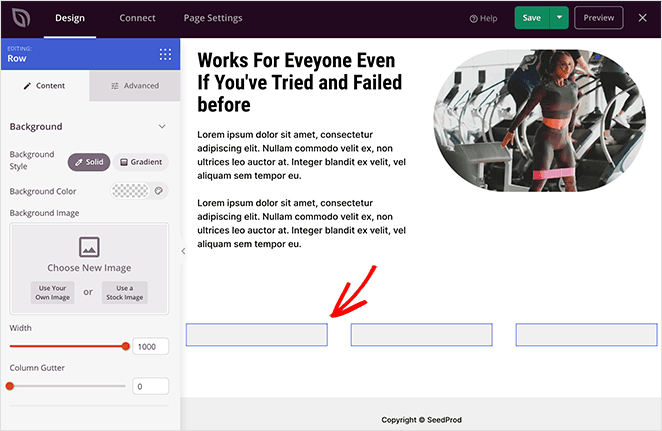
Pour ajouter un tableau de prix à votre page, choisissez le bloc Tableau de prix et faites-le glisser sur votre conception. Si vous souhaitez un tableau de prix vertical à 3 colonnes, répétez cette étape 2 fois de plus.
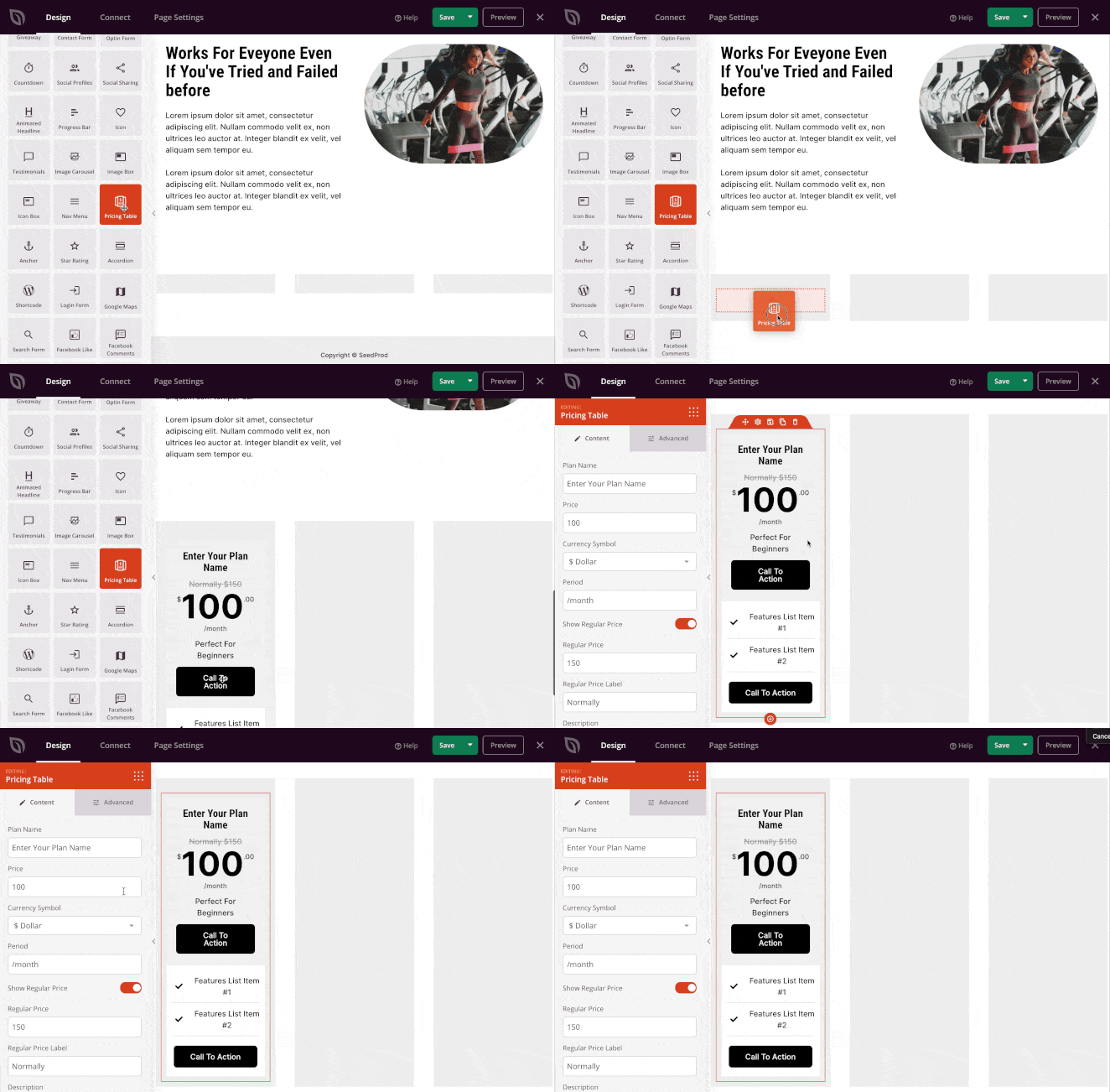
Vous pouvez maintenant cliquer sur l'icône des paramètres de chaque bloc de tableau pour personnaliser le contenu de votre tableau de prix.
Par exemple, vous pouvez :
- Modifier le nom du plan
- Changer le prix
- Choisir une devise
- Ajouter un prix régulier
- Inclure une description
- Ajouter une liste de fonctionnalités
- Afficher plusieurs boutons d’appel à l’action
De plus, dans l’onglet Avancé, vous pouvez personnaliser la couleur, la police, les icônes, l’espacement, les boutons, les effets de survol, etc. de chaque tableau. C’est un excellent moyen de faire ressortir un niveau de prix par rapport aux autres, encourageant ainsi les clients à choisir cette option.
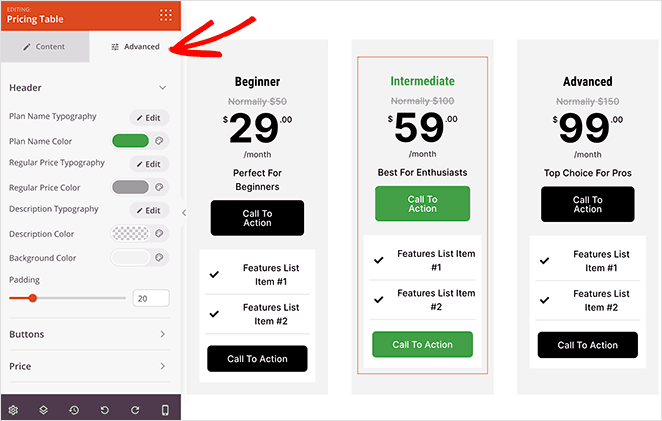
Continuez à modifier vos tableaux de prix jusqu’à ce que leur apparence vous convienne. Cliquez ensuite sur le bouton Enregistrer pour sauvegarder vos modifications.
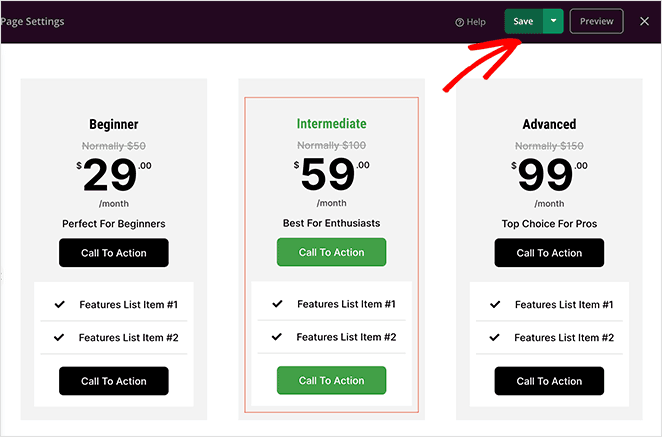
Étape 3. Publier votre page de prix
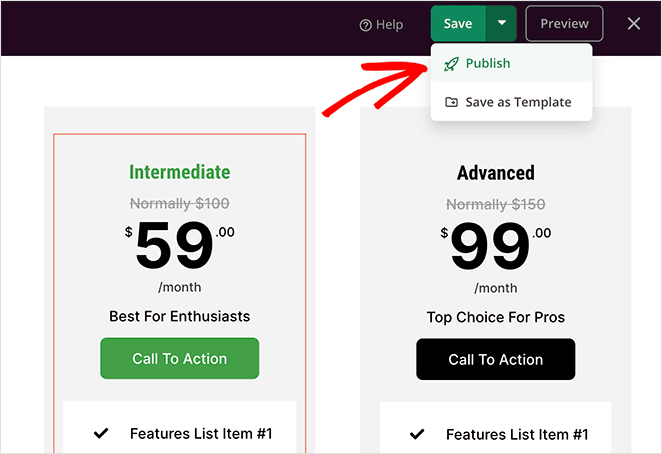
Publier votre page de prix avec SeedProd est très simple. Lorsque votre conception vous convient, cliquez sur la flèche déroulante du bouton Enregistrer, puis sur Publier.
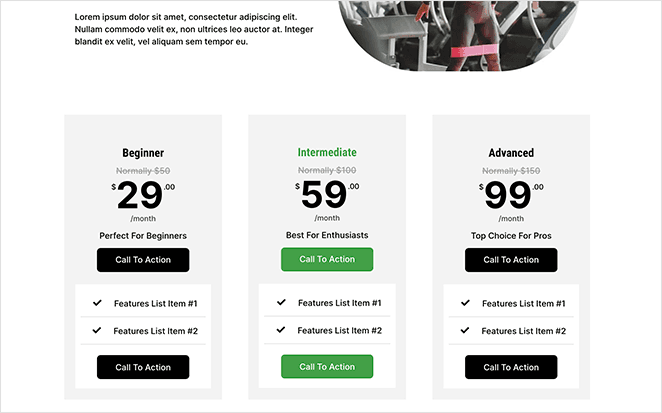
Vous pouvez maintenant cliquer sur le bouton Voir la page en direct pour voir à quoi ressemble votre nouvelle page de prix WordPress.
Ajouter un tableau de prix aux articles ou pages WordPress
Si vous n’avez pas besoin d’une page de destination complète, vous pouvez toujours ajouter un tableau de prix vertical directement dans un article ou une page WordPress. C’est une bonne option si vous souhaitez simplement afficher vos forfaits dans votre contenu existant sans concevoir une page distincte.
Pour ce faire, vous utiliserez un plugin de tableau de prix léger qui fonctionne directement dans l’éditeur WordPress. C’est rapide, facile pour les débutants, et vous pouvez publier votre tableau en quelques clics.
Voici comment cela fonctionne étape par étape.
Tout d’abord, téléchargez votre copie de Easy Pricing Tables et installez-le et activez-le sur votre site Web WordPress.
Pour obtenir de l’aide à cette étape, consultez ce guide sur comment installer un plugin WordPress.
Une fois le plugin activé sur votre site WordPress, vous êtes prêt à commencer à créer votre tableau de prix.
Étape 1. Créer un tableau de prix vertical
Pour créer un tableau de prix vertical dans WordPress, accédez à Tableaux de prix » Ajouter depuis votre zone d’administration WordPress.
Sur l’écran suivant, vous verrez plusieurs modèles de tableaux de prix parmi lesquels choisir. Les styles de tableaux vont des mises en page gratuites simples aux modèles plus complexes disponibles avec le plan de prix premium.
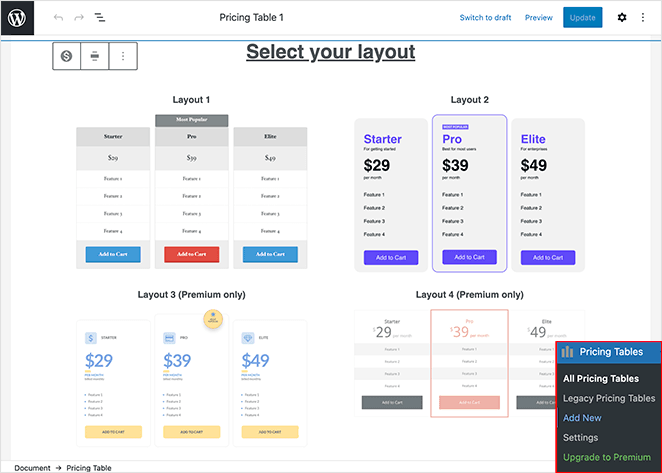
Cliquez sur n’importe quel modèle pour choisir votre design. Votre modèle s’ouvrira maintenant dans l’éditeur de WordPress pour que vous puissiez le personnaliser.
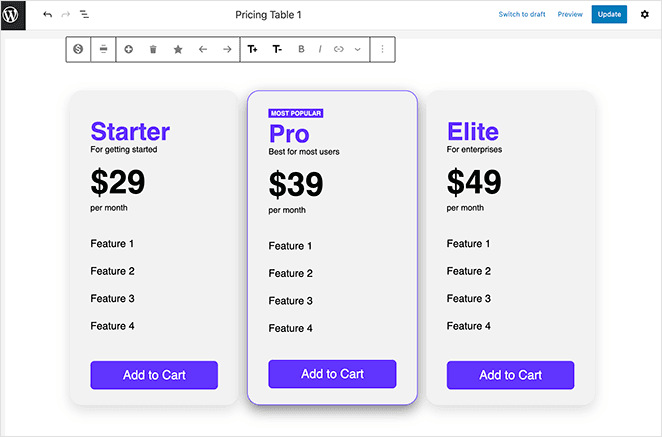
Étape 2. Personnaliser votre tableau de prix
La personnalisation de votre modèle est facile avec l’éditeur visuel. Vous pouvez cliquer n’importe où sur le tableau pour modifier les titres, sous-titres, prix, fonctionnalités, etc.
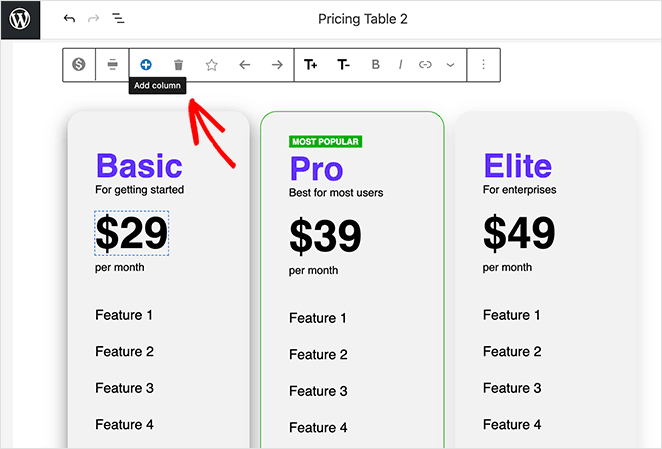
Et dans la barre de paramètres en haut de l’écran, vous pouvez :
- Changer l’alignement des lignes et des colonnes
- Ajouter une nouvelle colonne
- Définir quelle colonne est la plus populaire
- Déplacer les colonnes vers la gauche ou la droite
- Changer la taille des polices des colonnes
- Et plus encore
De plus, vous pouvez personnaliser les couleurs d’arrière-plan, les boutons et les couleurs d’accentuation dans le panneau des paramètres du tableau de prix à droite.
Par exemple, vous pouvez changer la couleur d’accentuation pour mettre en évidence votre meilleur plan tarifaire. Et dans la section Paramètres divers, vous pouvez afficher ou masquer les boutons de votre tableau de prix.
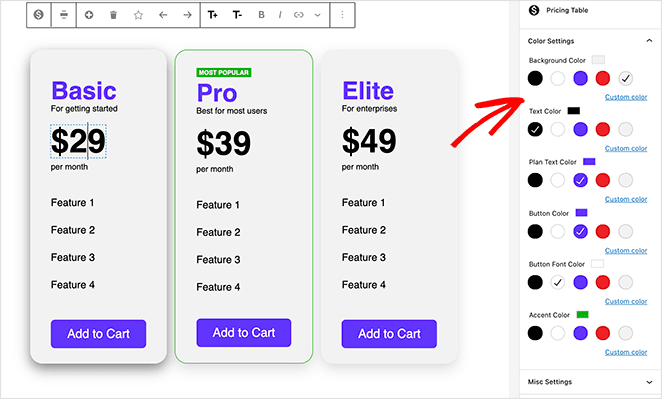
Lorsque votre tableau de prix vous convient, cliquez sur le bouton Mettre à jour dans le coin supérieur droit de votre écran pour enregistrer vos modifications.
Étape 3. Publier votre tableau de prix
Il existe 2 méthodes pour publier votre tableau de prix réactif avec ce plugin.
Vous pouvez soit :
- Copier et coller le shortcode du tableau de prix
- Utiliser le bloc WordPress Easy Pricing Tables
Pour ajouter votre tableau de prix avec l'éditeur de blocs WordPress, créez ou modifiez simplement un article ou une page WordPress. Cliquez ensuite sur l'icône plus (+) pour ajouter un nouveau bloc WordPress.
Dans le champ de recherche, tapez « prix » pour filtrer vos résultats de blocs. Vous devriez voir le tableau de prix que vous avez créé précédemment converti automatiquement en bloc.
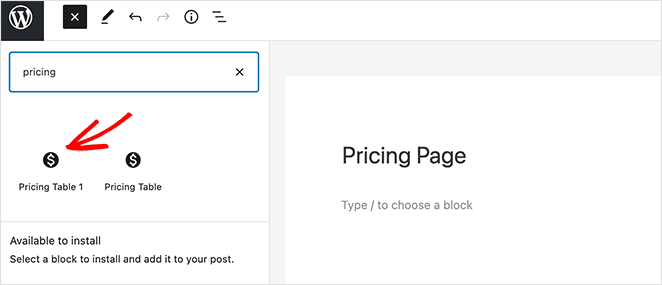
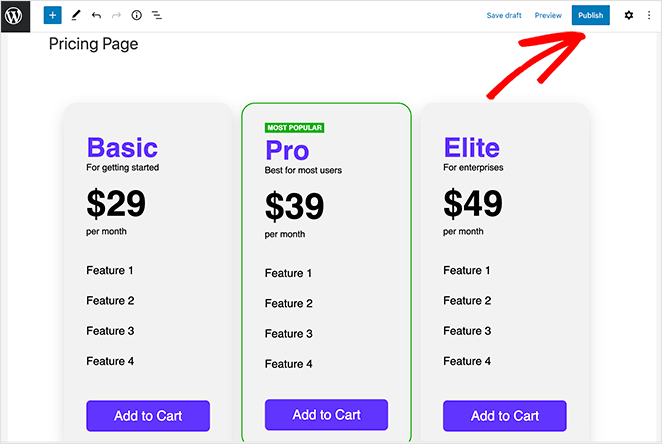
Cliquez sur votre tableau de prix pour l'ajouter à votre page et voir un aperçu de son apparence. Vous pouvez maintenant cliquer sur le bouton Publier pour mettre votre page en ligne.
Alternativement, si vous utilisez l'éditeur WordPress classique, allez dans Tableaux de prix » Tous les tableaux depuis votre tableau de bord WordPress. Copiez ensuite le shortcode à côté du tableau de prix que vous avez créé à l'étape précédente.
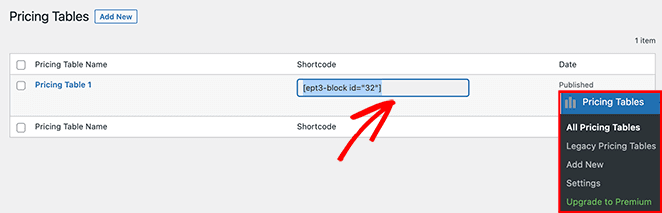
À partir de là, créez ou modifiez l'article ou la page où vous souhaitez ajouter votre tableau de prix. Collez ensuite votre shortcode dans l'éditeur WordPress.
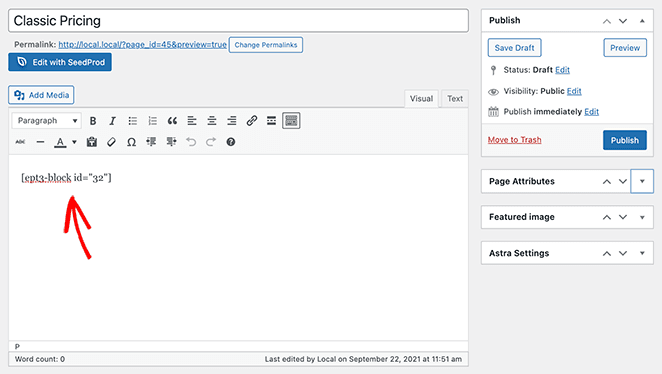
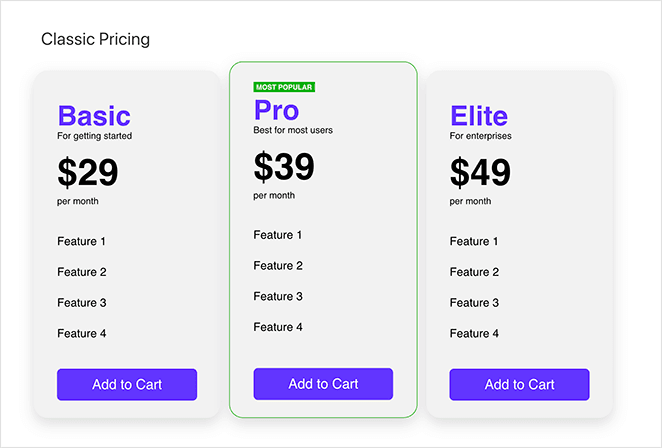
Maintenant, publiez ou mettez à jour votre page pour voir les résultats.
FAQ sur les tableaux de prix verticaux
Un tableau de prix vertical est une représentation graphique qui affiche différents niveaux de prix pour un produit ou un service dans un format vertical. Chaque ligne ou section comprend généralement les caractéristiques, les avantages et les coûts associés à chaque niveau de prix.
Il n'y a pas de réponse unique à cette question. Le nombre de niveaux dépend de votre modèle économique et de vos offres. Cependant, trois à cinq niveaux sont courants dans la plupart des tableaux de prix.
Les informations les plus importantes à inclure sont le coût de chaque niveau, ce qui est inclus dans chaque niveau et les différences entre les niveaux. Vous pouvez également inclure les conditions du service, telles que le cycle de facturation (mensuel, annuel, etc.), les politiques de remboursement et toutes les caractéristiques ou bonus spéciaux.
Oui, il est souvent judicieux de mettre en évidence un niveau recommandé. Cela peut aider à guider les clients vers une décision, surtout si ce niveau offre le meilleur rapport qualité-prix pour la plupart des utilisateurs.
La principale différence est l'orientation. Dans un tableau de prix vertical, les différents niveaux de prix sont présentés verticalement de haut en bas. Dans un tableau de prix horizontal, ils sont présentés côte à côte.
Et voilà !
Vous savez maintenant comment créer un tableau de prix vertical dans WordPress sans écrire une seule ligne de code. Nous espérons que cet article vous a aidé à trouver la meilleure solution de tableau de prix pour votre entreprise.
Pendant que vous y êtes, vous pourriez aimer apprendre comment intégrer des événements Facebook sur WordPress.
Merci de votre lecture. Veuillez nous suivre sur YouTube, Twitter et Facebook pour plus de contenu utile pour développer votre entreprise si cet article vous a plu.




