

TL;DR : Comment ajouter une liste de prix à WordPress.
Le bloc Liste de prix de SeedProd vous permet d'ajouter des services, des descriptions et des prix à n'importe quelle page en environ 10 minutes, sans code. Voici la version rapide :
- Installer SeedProd – Téléchargez et activez le plugin Pro, puis entrez votre clé de licence.
- Choisir votre constructeur – Utilisez le Theme Builder ou le Landing Page Builder.
- Choisir un modèle – Parcourez la bibliothèque et importez un design que vous aimez.
- Ajouter votre bloc Liste de prix – Faites-le glisser sur votre page et remplissez vos articles.
- Publier – Activez votre thème SeedProd pour le mettre en ligne.
L'ensemble du processus prend environ 10 minutes.
Lorsque j'ai eu besoin pour la première fois d'afficher mes tarifs sur un site WordPress, je ne voulais pas m'embêter avec des shortcodes ou des plugins peu pratiques. Je voulais juste quelque chose de simple, propre et facile à mettre à jour.
Si vous êtes dans la même situation, ce guide vous montrera comment créer une liste de prix dans WordPress sans toucher au code. Que vous listiez des services, des articles de menu ou des forfaits, vous apprendrez le moyen le plus rapide de les mettre en ligne en utilisant le constructeur glisser-déposer de SeedProd.
Passons en revue étape par étape.
Pourquoi votre site web a besoin d'une liste de prix
La plupart des acheteurs vérifient les prix avant d'être prêts à acheter. L'ajout d'une liste de prix les aide à comparer les prix de vos services et à se sentir confiants dans leur décision.
C'est particulièrement utile pour les freelances, les propriétaires de salons de coiffure et les entreprises locales où la transparence renforce la confiance.
Les listes de prix améliorent l'expérience utilisateur
Si les visiteurs ne trouvent pas vos prix rapidement, ils quitteront probablement votre site. Une liste claire les aide à décider plus vite et contribue à réduire votre taux de rebond.
Comment créer une liste de prix dans WordPress
Liste de prix vs Tableau de prix
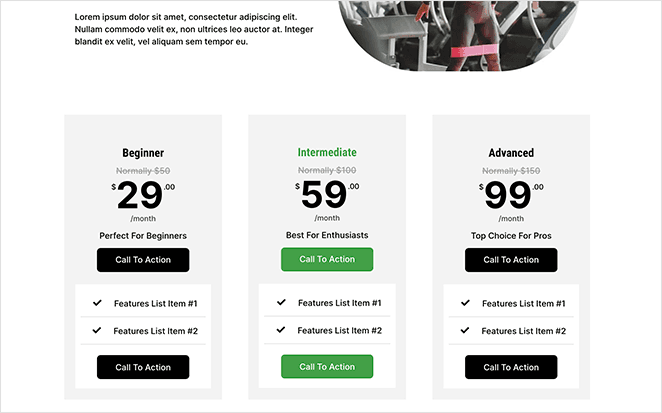
Un tableau de prix présente plusieurs plans côte à côte. On les trouve souvent sur les sites SaaS ou d'adhésion.
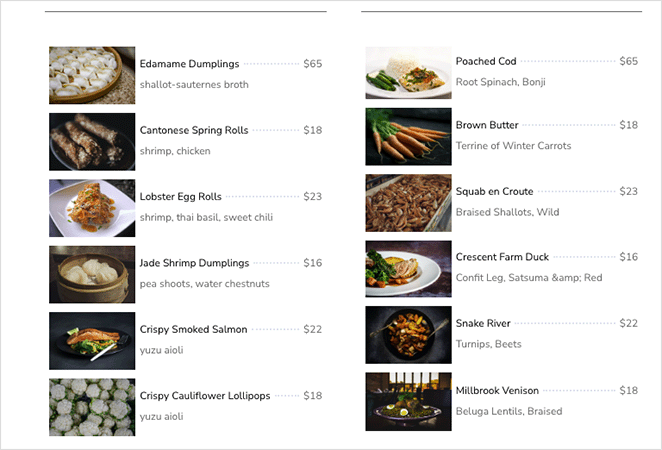
Les listes de prix sont plus simples. Elles fonctionnent mieux pour les restaurants, les freelances ou les salons où vous voulez simplement lister clairement vos services et vos prix.
Quand utiliser un tableau de prix
Si vous proposez des prix échelonnés ou des forfaits, un tableau de prix est votre meilleure option. Des outils comme Easy Pricing Tables facilitent la création d'un tel tableau sans code.
Pourquoi j'utilise une liste de prix à la place
J'aime utiliser des listes de prix pour les entreprises proposant un service unique. Elles sont plus épurées, plus rapides à configurer et plus flexibles quant à l'endroit où vous pouvez les afficher, comme votre page d'accueil ou vos pages de services.
Pour ce guide, j'utiliserai un constructeur glisser-déposer car c'est le moyen le plus simple d'obtenir une liste de prix qui ressemble à ce que vous voulez, et SeedProd est la meilleure solution sur le marché.

SeedProd est le constructeur de sites web glisser-déposer le plus convivial pour WordPress. Son interface intuitive facilite la création de conceptions et de mises en page personnalisées pour WordPress (sans codage nécessaire).
Avec son constructeur interactif basé sur des blocs et ses modèles prédéfinis, vous pouvez ajouter une liste de prix élégante à votre site web en quelques minutes.
SeedProd inclut également les fonctionnalités suivantes :
- Bloc de liste de prix intégré
- Bibliothèque de modèles prédéfinis
- Constructeur de thèmes WordPress
- Constructeur de pages de destination
Suivez les étapes faciles ci-dessous pour apprendre à créer une liste de prix dans WordPress avec SeedProd.
Que doit inclure une liste de prix ?
Une bonne liste de prix couvre quatre éléments : le nom de l'article, une courte description, le prix et une photo facultative. Certaines entreprises ajoutent également un lien vers une page produit ou un formulaire de réservation, ce qui est efficace pour générer des conversions à partir de chaque entrée.
La définition de vos tarifs demande un peu de recherche. Je consulte généralement les feuilles de tarifs des concurrents pour voir ce qui est standard, puis je prends en compte mes coûts avant de décider d'un format.
Un prix forfaitaire est le plus clair pour la plupart des lecteurs, mais un prix « à partir de » fonctionne lorsque votre service varie en fonction de la portée. Le bloc Liste de prix de SeedProd gère tous ces champs dans une seule mise en page : titre, description, prix, image et lien.
Étape 1. Installer et activer SeedProd
La première étape consiste à se rendre sur le site Web de SeedProd et à télécharger le plugin. Vous pouvez choisir parmi plusieurs plans tarifaires adaptés à votre budget, mais nous utiliserons la version SeedProd Pro pour ce tutoriel.
Ensuite, installez et activez le fichier zip du plugin sur votre site WordPress. Vous pouvez suivre cet article sur la façon d'installer un plugin WordPress si c'est la première fois que vous le faites.
Après avoir activé le plugin, allez à la page SeedProd » Paramètres et collez votre clé de licence. Vous pouvez trouver votre clé de licence dans votre compte SeedProd sous la section Téléchargements.

Cliquez maintenant sur le bouton Vérifier la clé.
Étape 2. Choisissez le constructeur de thème ou de page de destination
Il existe plusieurs façons de personnaliser votre site WordPress avec le constructeur de site glisser-déposer de SeedProd.
Vous pouvez remplacer la conception de votre site existant par une nouvelle en créant un thème WordPress personnalisé. Ou vous pouvez conserver votre conception actuelle et créer une page de tarification autonome avec le constructeur de pages de destination.
Quelle que soit la solution choisie, vous pouvez toujours utiliser le bloc Liste de prix de SeedProd pour afficher des listes de prix personnalisées sur votre site Web, car il utilise la même interface de constructeur de pages.
Pour ce guide, nous choisirons l'option Constructeur de thème, alors accédez à SeedProd » Constructeur de thème et cliquez sur le bouton Kits de modèles de thème .

Étape 3. Sélectionnez un modèle personnalisé
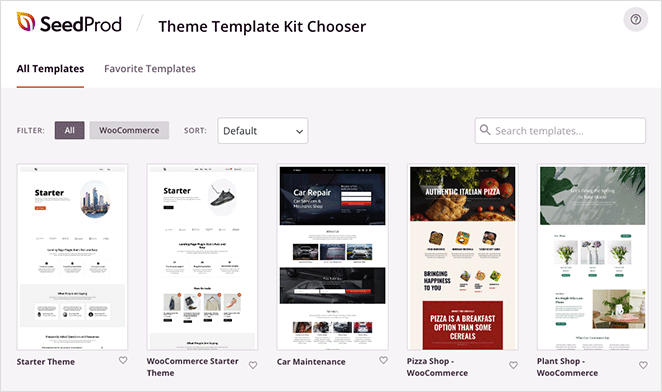
Sur l'écran suivant, vous verrez la bibliothèque de modèles de sites Web prédéfinis de SeedProd. Ils incluent toutes les fonctionnalités et pages dont vous avez besoin pour créer un site Web complet et une conception professionnelle que vous pouvez personnaliser facilement.
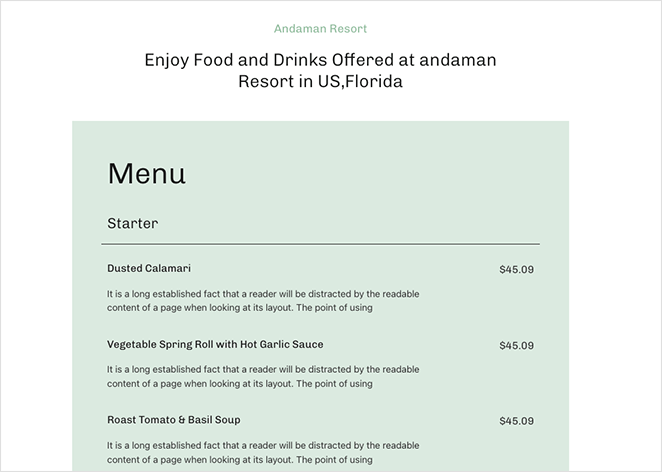
Cliquez sur l'icône de loupe sur n'importe quel modèle pour prévisualiser l'ensemble du thème. Par exemple, si vous prévisualisez le thème Andaman Budget Hotel, vous verrez que la page Dining a déjà une liste de prix simple que vous pouvez modifier.
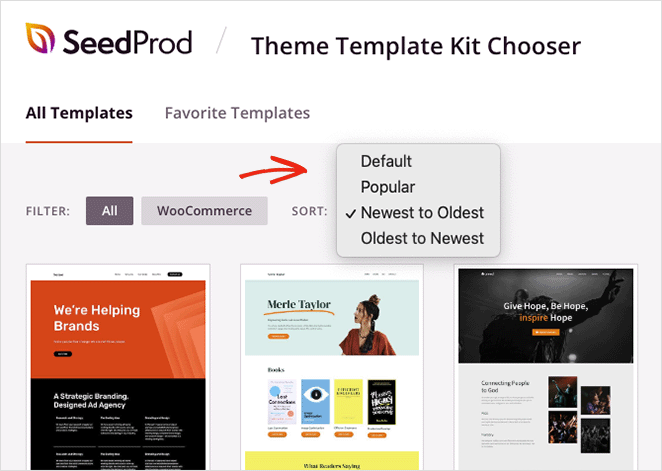
Vous pouvez filtrer la bibliothèque de modèles pour n'afficher que les thèmes WooCommerce ou cliquer sur le menu déroulant pour afficher d'abord les thèmes les plus récents, les plus anciens ou les plus populaires.
Une fois que vous avez trouvé un design que vous aimez, cliquez sur l'icône de coche pour l'importer, ce qui ne devrait prendre que quelques secondes.

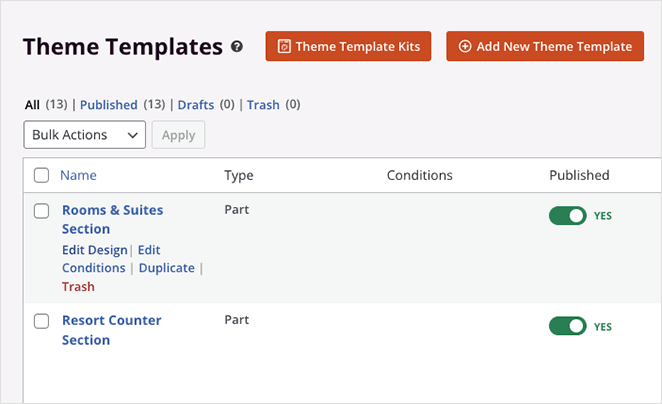
Vous verrez maintenant les parties de votre thème dans le tableau de bord du Theme Builder. Vous pouvez modifier n'importe quel modèle en le survolant et en cliquant sur le lien Modifier le design.
Consultez notre guide sur la création d'un thème WordPress personnalisé pour plus de détails sur la personnalisation des parties de votre thème.
SeedProd créera également les pages de la démo du thème pour que vous puissiez les personnaliser avec son constructeur de pages. Allez simplement dans Pages » Toutes les pages et vous les verrez dans la liste avec « SeedProd » à côté du titre de la page.
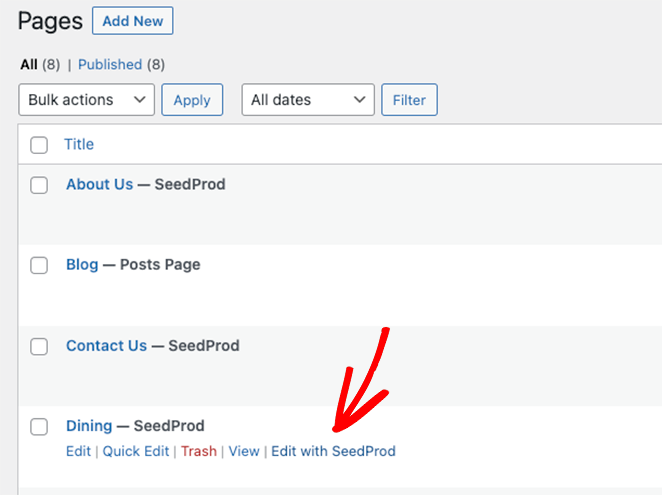
Nous allons personnaliser la page « Dining » pour vous montrer comment utiliser la fonctionnalité Liste de prix de SeedProd. Survolez donc la page et cliquez sur le lien Modifier avec SeedProd.
Étape 4. Personnalisez votre page de liste de prix
Lorsque vous ouvrez une page avec SeedProd, vous verrez une mise en page comme celle-ci :
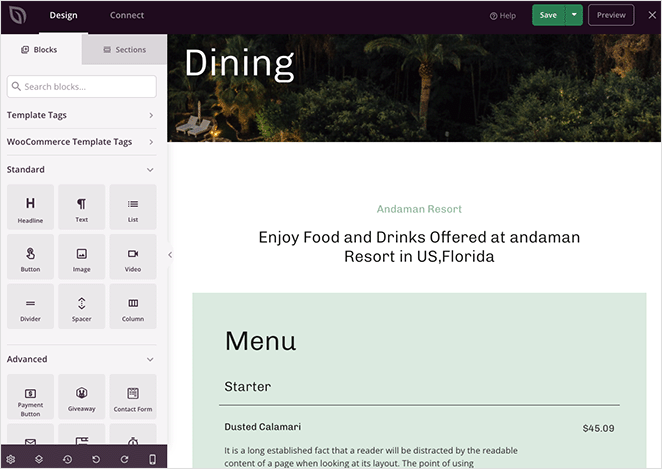
Le constructeur de pages contient des blocs WordPress et des paramètres sur la gauche, ainsi qu'un aperçu en direct de votre design sur la droite. Les blocs fonctionnent de manière similaire à l'éditeur de blocs WordPress (Gutenberg), où vous pouvez faire glisser et déposer de nouveaux blocs sur votre page et cliquer pour modifier le contenu en temps réel.
Lorsque vous regardez le menu de ce design, vous verrez qu'il est composé de blocs de titre et de texte.
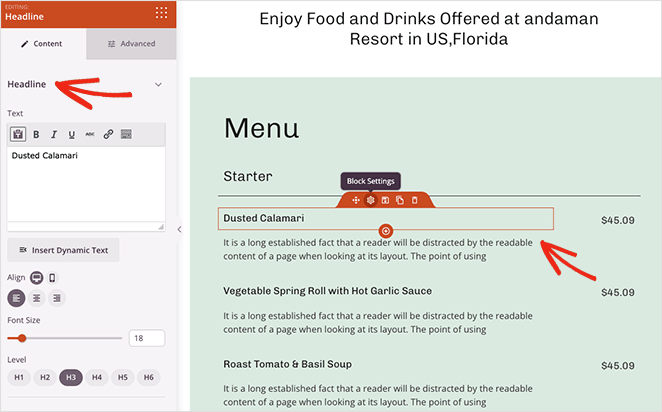
Le bloc Liste de prix est un moyen plus simple d'afficher les éléments de votre menu et leurs prix. Il comprend automatiquement de l'espace pour votre article, sa description, son prix et son image, et offre de nombreuses options de personnalisation.
Dans le panneau de gauche, faites défiler jusqu'à la section Avancé, trouvez le bloc Liste de prix et faites-le glisser sur votre page.
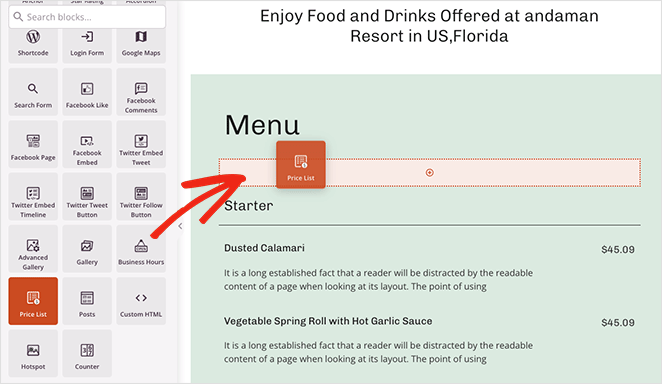
Le bloc ajoutera du contenu de remplissage pour vous donner une idée de l'apparence des choses. Alors, allons-y et ajoutons quelques éléments de liste de prix.
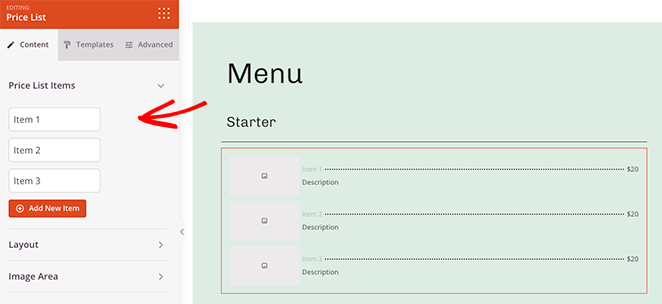
Pour ce faire, cliquez sur l'en-tête « Article 1 » pour le développer. À l'intérieur, vous pouvez ajouter un titre, une description et un prix, télécharger une photo et même ajouter un lien vers la page produit individuelle.
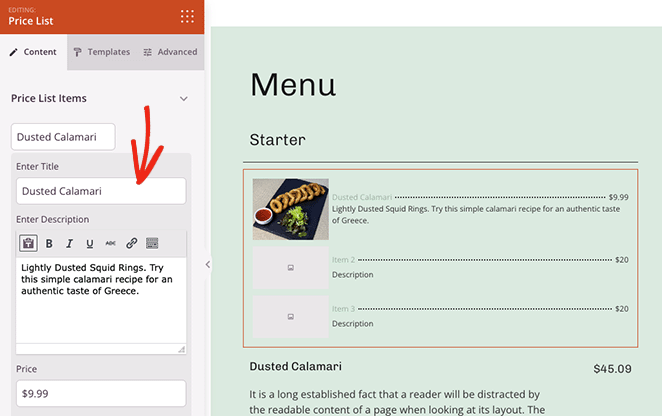
Répétez cette étape pour chaque article de votre liste de prix.
Après avoir ajouté des articles à votre liste de prix, vous pouvez développer les paramètres de Mise en page. Dans ce panneau, vous pouvez modifier la position de l'image et du prix, choisir un séparateur de prix différent et ajuster l'alignement général de la liste.
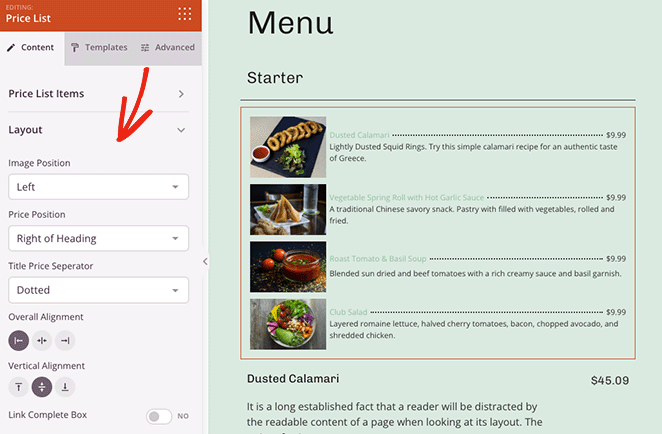
Vous pouvez même lier toute la boîte de prix à la page de prix individuelle. Cliquez simplement sur le commutateur pour le mettre en position Oui.
Dans le panneau Zone d'image, vous pouvez contrôler la taille et la forme des images de votre liste de prix. Les options incluent Défaut, Arrondi, Cercle et Personnalisé, où vous pouvez définir votre propre rayon de bordure d'image.
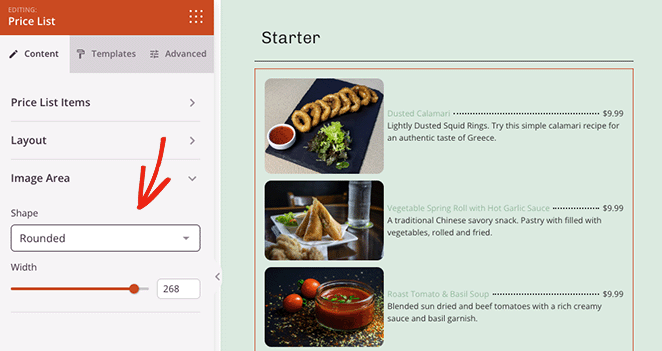
Cliquez maintenant sur l'onglet Avancé pour voir des options de style supplémentaires.
Comme vous pouvez le voir, ce panneau vous permet de contrôler la typographie, la taille de la police et les couleurs des éléments individuels de votre liste. Le bloc Liste de prix vous donne un contrôle total sur l'apparence des prix de vos services à l'écran.
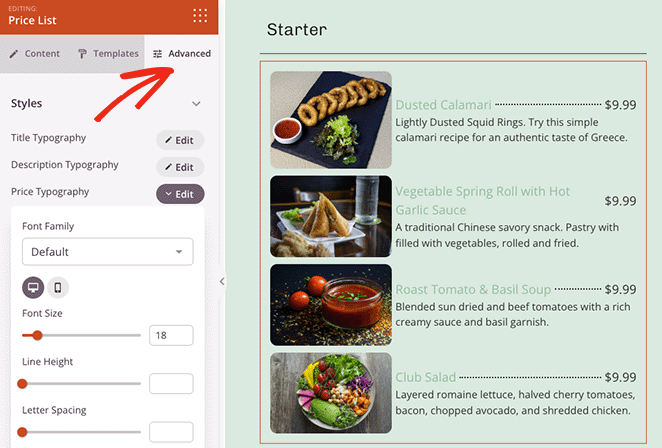
Vous pouvez également ajuster l’espacement, les bordures, les couleurs d’arrière-plan et la visibilité sur les appareils de bureau et mobiles. Et vous n’aurez pas besoin d’écrire de CSS ou de HTML personnalisé.
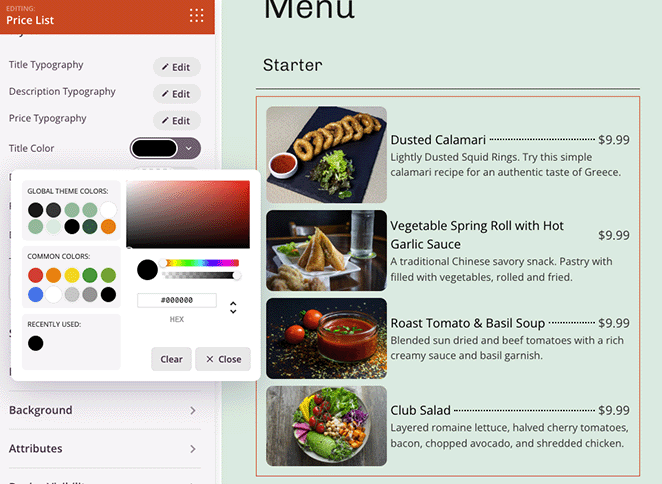
Pointez et cliquez simplement pour ajouter un nouveau style.
Une fois que votre liste de prix vous convient, vous pouvez supprimer l’ancien contenu de remplissage. Pour ce faire, survolez chaque colonne jusqu’à ce que vous voyiez un contour bleu et cliquez sur l’icône de la corbeille.
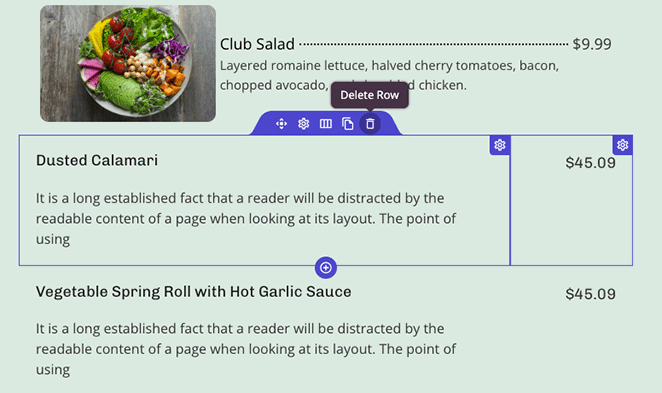
Faites cela pour chaque élément de la page dont vous n’avez plus besoin. Maintenant, cliquez sur le bouton Enregistrer dans le coin supérieur droit de votre écran.
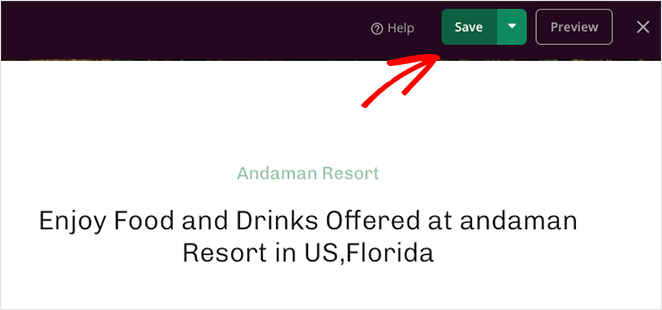
Maintenant que votre page de tarification est terminée, vous pouvez modifier et personnaliser le reste de votre thème WordPress.
Voici quelques guides pratiques qui pourraient vous aider dans vos personnalisations :
- Comment ajouter un bouton à l’en-tête de votre site Web
- Comment ajouter les heures d’ouverture de votre entreprise à votre site Web
- Comment ajouter des icônes sociales personnalisées à votre site Web
Étape 5. Publiez votre page de liste de prix
Lorsque vous avez terminé de personnaliser votre site Web, vous êtes prêt à publier les modifications sur le front-end.
Tout d’abord, assurez-vous d’avoir enregistré vos modifications, puis cliquez sur l’icône X pour quitter le constructeur de page et revenir à la page Theme Builder dans votre tableau de bord WordPress.
À partir de là, trouvez le bouton bascule qui dit « Activer le thème SeedProd » et mettez-le sur la position Oui.

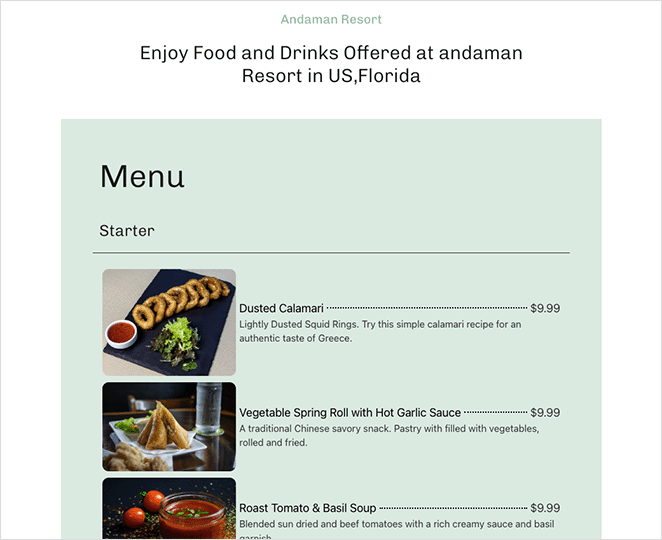
Maintenant, vous pouvez visiter votre site Web en direct pour voir à quoi ressemblent vos personnalisations. Voici la page Dining que nous avons personnalisée avec une nouvelle liste de prix dans ce tutoriel. Si vous souhaitez aller plus loin, notre guide des sites Web de restaurants explique comment créer un site complet en utilisant la même approche.
Questions fréquemment posées
Que doit inclure une liste de prix ?
Une liste de prix doit inclure le nom de l’article, une courte description et le prix. L’ajout d’une photo facultative et d’un lien vers une page de produit ou de réservation peut améliorer les conversions.
Le bloc Liste de prix de SeedProd dispose de champs dédiés pour tout cela, vous n’avez donc pas besoin de construire la mise en page vous-même.
Quelle est la différence entre une liste de prix et un tableau de prix dans WordPress ?
Une liste de prix affiche les services ou articles individuels avec leurs prix, une entrée par ligne. Un tableau de prix compare plusieurs plans côte à côte, souvent avec des listes de fonctionnalités et des boutons d’appel à l’action.
Utilisez une liste de prix pour un menu de restaurant ou une page de tarifs de services. Utilisez un tableau de prix pour les produits SaaS ou les niveaux d’adhésion.
Puis-je ajouter une liste de prix à n’importe quelle page de mon site WordPress ?
Oui. Avec SeedProd, vous pouvez ajouter une liste de prix à une page de tarification dédiée, une section sur votre page d’accueil ou une page de services. Le bloc Liste de prix fonctionne à la fois dans le Theme Builder et le Landing Page Builder.
Cela signifie que vous n’êtes pas limité à un seul emplacement, et vous pouvez utiliser le même bloc sur plusieurs pages de votre site.
Ai-je besoin d’un plugin pour ajouter une liste de prix dans WordPress ?
Vous n’avez pas besoin d’un plugin de liste de prix dédié, mais un outil comme SeedProd accélère le processus. Il vous fournit un bloc Liste de prix intégré avec des contrôles de mise en page, des options d’image et des paramètres de typographie.
Sans plugin, vous devriez construire la mise en page à partir de zéro en utilisant HTML ou des shortcodes, ce qui prend beaucoup plus de temps.
Puis-je afficher des images à côté des prix dans ma liste de prix WordPress ?
Oui. Le bloc Liste de prix de SeedProd comprend un champ d'image pour chaque élément. Vous pouvez télécharger une photo et choisir parmi les formes par défaut, arrondies, circulaires ou personnalisées dans le panneau des paramètres de la zone d'image.
Les images fonctionnent bien pour les menus de restaurant, les catalogues de produits et les forfaits de services où les visuels aident le lecteur à décider.
C'est tout !
Nous espérons que cet article vous a aidé à apprendre comment créer une liste de prix dans WordPress.
SeedProd est le meilleur plugin WordPress pour personnaliser votre site Web. Vous n'aurez besoin d'aucun shortcode, widget ou module complémentaire supplémentaire, juste d'un constructeur de site Web simple et facile à utiliser par glisser-déposer qui vous permet de démarrer rapidement.
Prêt à créer une liste de prix WordPress personnalisée ?
Vous pourriez également aimer cet avis sur Elementor vs WPBakery vs SeedProd, alors voyez comment ils se comparent.
Merci de votre lecture ! Nous serions ravis d'entendre vos réflexions, alors n'hésitez pas à rejoindre la conversation sur YouTube, X et Facebook pour plus de conseils et de contenu utiles pour développer votre entreprise.




