

En bref : Comment créer une page de paiement WordPress personnalisée
Le paiement WooCommerce par défaut entraîne des pertes de ventes. Voici comment le remplacer par une page personnalisée à forte conversion en environ 15 minutes.
- Installer SeedProd Pro – Activez le plugin et entrez votre clé de licence.
- Créer une nouvelle page – Choisissez un modèle et nommez votre page de paiement.
- Ajouter du contenu de paiement – Intégrez le bloc de paiement WooCommerce, ainsi qu'un en-tête, des produits populaires et des témoignages.
- Publier votre page – Prévisualisez sur mobile, puis cliquez sur Publier.
- Attribuer à WooCommerce – Définissez-la comme page de paiement dans WooCommerce → Paramètres → Avancé.
Si vous avez déjà perdu une vente parce que votre page de paiement était lente, confuse ou manquait de l'option de paiement appropriée, vous savez à quel point c'est frustrant. Une page de paiement personnalisée dans WordPress résout ce problème et offre aux acheteurs un moyen fluide et fiable de payer.
Des études montrent que 70 à 85 % des acheteurs abandonnent leur panier avant de payer. Je vais vous guider dans la création d'une page qui les maintient engagés, en environ 15 minutes, sans toucher au code.
Nous le ferons en utilisant SeedProd, un constructeur par glisser-déposer qui fonctionne de manière transparente avec WooCommerce afin que vous puissiez lancer une page de paiement à forte conversion dès aujourd'hui.
Étapes rapides pour créer une page de paiement WordPress personnalisée :
Comment créer une page de paiement dans WordPress (sans code)
Pour ce tutoriel, nous utiliserons SeedProd pour créer une page de paiement WordPress. SeedProd est le meilleur constructeur de pages WordPress par glisser-déposer utilisé par plus d'un million de sites Web.

Avec SeedProd, vous pouvez facilement créer n'importe quelle page de destination WordPress sans écrire une seule ligne de code. Et grâce à sa puissante intégration WooCommerce, vous pouvez créer des pages de paiement personnalisées et d'autres pages WooCommerce et les lier à votre boutique WooCommerce.
Cela signifie qu'au lieu d'utiliser le paiement en une page par défaut de WooCommerce, vous pouvez créer une page entièrement personnalisée optimisée pour les conversions. Et avant de lancer, vous pouvez créer une page "Bientôt disponible" WooCommerce pour générer des prospects.
Donc, si vous voulez créer une page de paiement dans WordPress pour débutants, voici comment le faire avec SeedProd.
Tutoriel vidéo
Remarque : WooCommerce 8.3 et versions ultérieures utilisent le paiement basé sur les blocs par défaut. SeedProd le remplace entièrement par une page personnalisée, ce que ce tutoriel couvre. Si votre administration WooCommerce ressemble différemment des captures d'écran ici, c'est pourquoi.
Étape 1 : Installer et activer SeedProd
La première étape consiste à installer et activer le plugin SeedProd.
Remarque : Il existe une version gratuite de SeedProd disponible. Cependant, nous utiliserons SeedProd Pro pour les blocs WooCommerce avancés.
Si vous avez besoin d'aide pour cette étape, suivez ce guide étape par étape sur l'installation d'un plugin WordPress.
Après avoir activé SeedProd, allez dans SeedProd » Paramètres et entrez votre clé de licence.

Ces informations sont faciles à trouver dans la section Téléchargements de votre compte sur le site web SeedProd.
Étape 2 : Créer une nouvelle page
Après avoir activé votre clé de licence, accédez à SeedProd » Pages depuis votre tableau de bord WordPress. Sur cette page, vous verrez un aperçu des différents modes de page de SeedProd et une zone pour ajouter de nouvelles pages de destination.

Avec les modes de page, vous pouvez instantanément :
- Créer et activer une page « bientôt disponible »
- Activer le mode maintenance
- Créer une page 404 personnalisée
- Configurer une page de connexion WordPress personnalisée
- Créer une page de destination WordPress autonome
L'avantage est que cela ajoute des fonctionnalités supplémentaires à votre site sans avoir à installer plusieurs plugins WordPress.
Pour ce guide, nous voulons créer une page de paiement WordPress autonome. Pour ce faire, cliquez sur le bouton Ajouter une nouvelle page de destination.

Sur l'écran suivant, vous pouvez choisir parmi des centaines de modèles de pages de destination réactifs.

Vous pouvez filtrer les conceptions en cliquant sur les espaces réservés aux onglets en haut :
- Tout
- Bientôt disponible
- Mode Maintenance
- Page 404
- Ventes
- Webinaire
- Page de capture de prospects
- Webinaire
- Connexion
La meilleure approche est de rechercher un modèle qui correspond étroitement au design que vous souhaitez. Et si ce n'est pas une correspondance parfaite, vous pouvez facilement le personnaliser à l'étape suivante sans PHP, CSS ou shortcodes.
Pour ce tutoriel, nous utiliserons le modèle Vierge pour vous montrer à quel point il est facile de créer votre page de paiement WordPress sans engager de développeur.
Pour choisir le modèle, survolez la miniature avec votre souris et cliquez sur l'icône de coche orange.
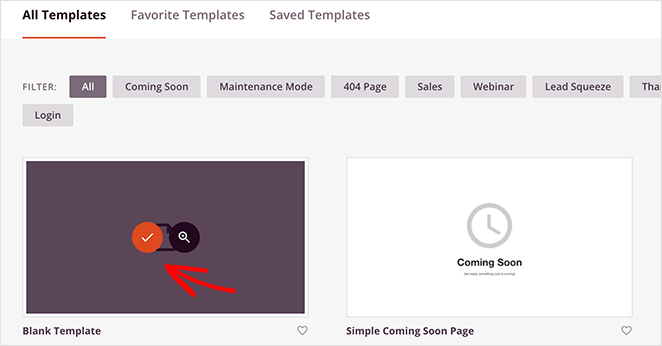
Ensuite, une fenêtre contextuelle apparaît vous demandant d'entrer un nom et une URL pour votre page.
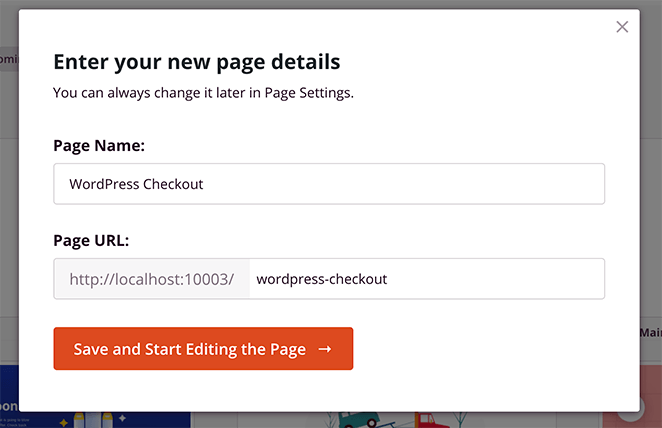
Vous pouvez ensuite cliquer sur le bouton Enregistrer et commencer à modifier la page.
Étape 3 : Ajouter du contenu à votre page de paiement
Après avoir importé votre modèle, il s'ouvrira dans le constructeur de pages visuel de SeedProd et ressemblera à l'exemple ci-dessous. C'est ici que vous pouvez créer votre page de paiement WordPress et l'optimiser pour les conversions.
Dans mes tests GTmetrix, une page construite avec SeedProd s'est chargée en 556 ms, contre 1 882 ms pour la même page construite avec Elementor. Une page de paiement plus rapide signifie moins d'abandons avant le paiement.
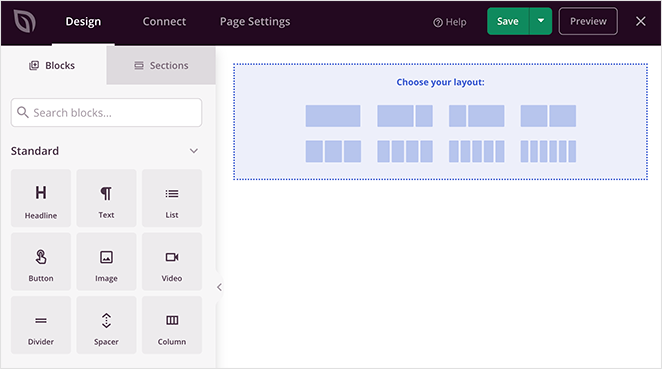
Vous verrez un aperçu en direct de votre page sur la droite. Et sur la gauche se trouve un panneau d'options où vous pouvez choisir différents blocs, sections et personnaliser votre design.
En-tête de la page de paiement
Tout d'abord, nous allons ajouter un en-tête à votre page de paiement afin que vous puissiez maintenir la cohérence de votre marque sur votre site web.
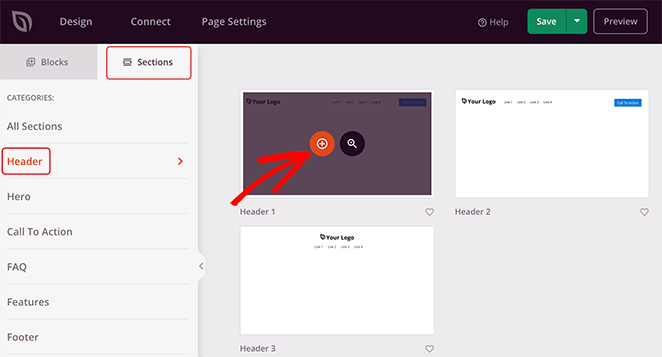
Pour ce faire, cliquez sur l'onglet Sections dans le panneau de gauche et cliquez sur la catégorie En-tête. Ensuite, survolez n'importe quelle section d'en-tête avec votre souris et cliquez sur l'icône plus pour l'ajouter à votre page.
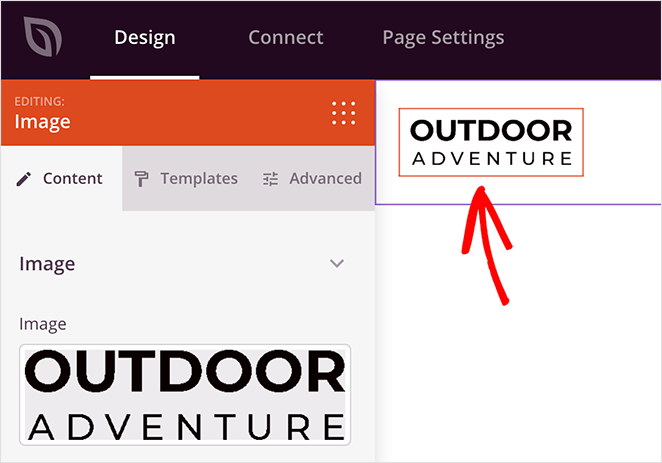
Ensuite, cliquez sur la zone d'image de votre nouvelle section d'en-tête. Ici, vous pouvez télécharger une image depuis votre ordinateur ou votre médiathèque WordPress pour l'utiliser comme logo de votre site.
Nous vous recommandons également de supprimer le menu de navigation de votre page de paiement. Cela réduira le nombre de personnes quittant la page et encouragera les utilisateurs à finaliser le processus de paiement.
Pour supprimer le menu de navigation, survolez simplement le bloc de navigation avec votre souris et cliquez sur l'icône de la poubelle.

Personnalisons maintenant le bouton d’appel à l’action (CTA). Au lieu d’envoyer les utilisateurs hors de la page, vous pouvez utiliser ce bouton pour leur rappeler le contenu de leur panier.
Cliquez donc sur le bouton CTA pour ouvrir les paramètres à gauche et remplacer le texte par défaut. Dans notre cas, nous l’avons changé en « Voir le panier ».
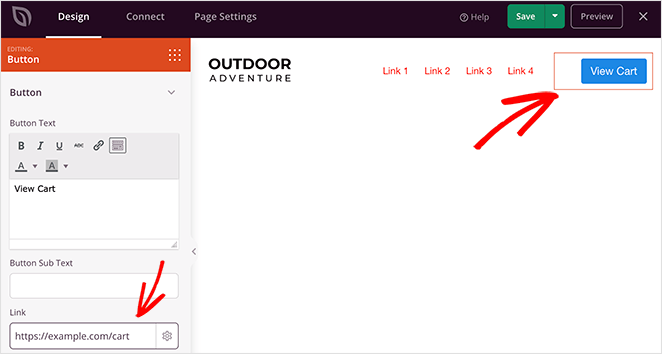
Vous pouvez ensuite ajouter l’URL de votre page de panier WooCommerce dans le champ Lien. Si vous le souhaitez, vous pouvez rendre le lien nofollow ou l’ouvrir dans un nouvel onglet en sélectionnant la case à cocher.
Bloc de paiement WooCommerce
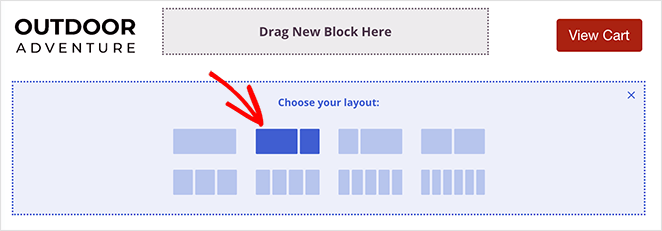
Une fois la marque de votre site en place, passons à l’ajout de la fonctionnalité de paiement avec des champs de formulaire sur votre page. Tout d’abord, faites glisser un nouveau bloc Colonne sur votre page.
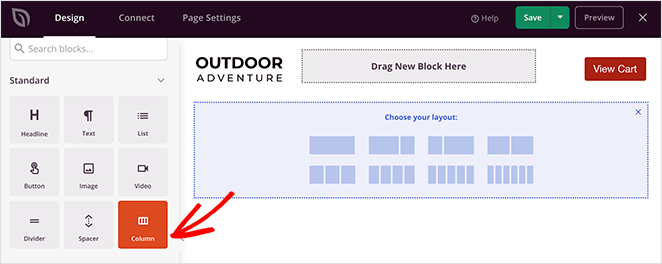
Ensuite, choisissez votre mise en page préférée.
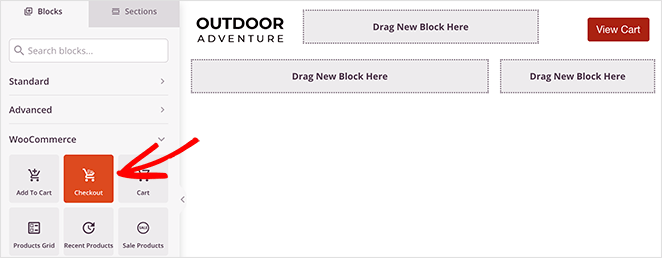
Ensuite, faites défiler le panneau de gauche jusqu’à la zone WooCommerce, qui offre les meilleurs blocs WooCommerce. À partir de là, choisissez le bloc Paiement et faites-le glisser sur votre page.
Cliquez n’importe où sur le bloc de paiement pour personnaliser les paramètres, notamment :
- Mise en page de paiement en 1 ou 2 colonnes
- Polices et couleurs de l’en-tête de paiement
- Style des champs personnalisés
- Styles des boutons
- Couleurs de surbrillance des alertes
- Bordures, arrière-plans et style du panier
- Personnalisations de la section de paiement
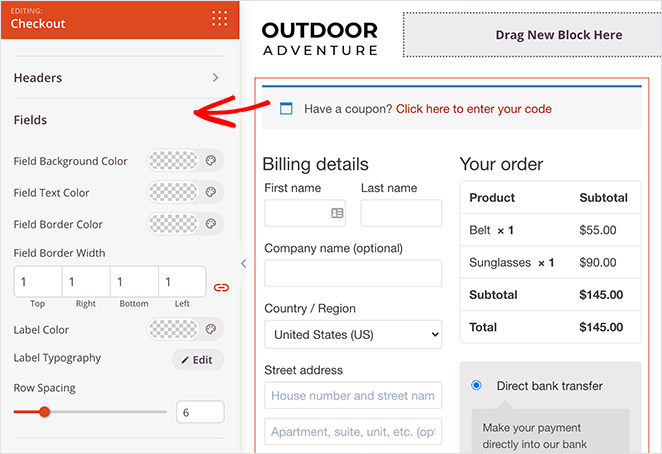
N’oubliez pas de cliquer sur Enregistrer pour conserver les paramètres de votre éditeur de champs de paiement.
Produits populaires WooCommerce
Si vous souhaitez augmenter vos ventes, vous pouvez ajouter des produits populaires à votre page de paiement WordPress. Cela peut encourager les clients à ajouter plus d’articles à leur panier avant de payer.
Pour ajouter des produits populaires, choisissez le bloc Produits les plus vendus dans la section WooCommerce et faites-le glisser sur votre page.
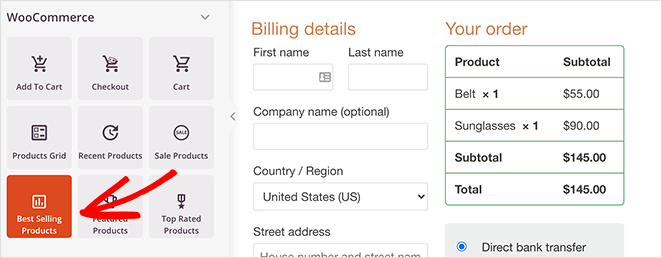
À partir de là, vous pouvez modifier le nombre de colonnes, ajouter la pagination et ajuster d’autres paramètres à partir des menus déroulants.
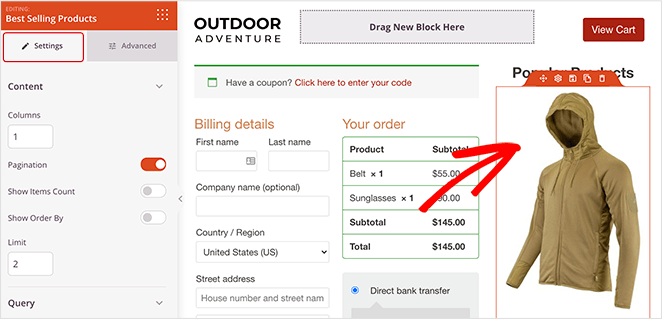
Il est judicieux à ce stade de faire glisser le bloc de titre et de le modifier pour quelque chose comme « Produits populaires ». Ainsi, les gens sauront exactement ce qu’ils regardent.
Avis et témoignages
En matière de preuve sociale, les avis et les témoignages augmentent tous les chances que les clients achètent vos produits WooCommerce. La raison en est que cela rassure les gens sur le fait que d’autres personnes font confiance à vos produits et qu’ils prennent la bonne décision.
Alors pourquoi ne pas inclure des avis, des témoignages et des notes par étoiles sur votre page de paiement ?
Vous pouvez le faire facilement avec SeedProd. Accédez simplement aux blocs Avancé et faites glisser le bloc Témoignages sur votre page de paiement.
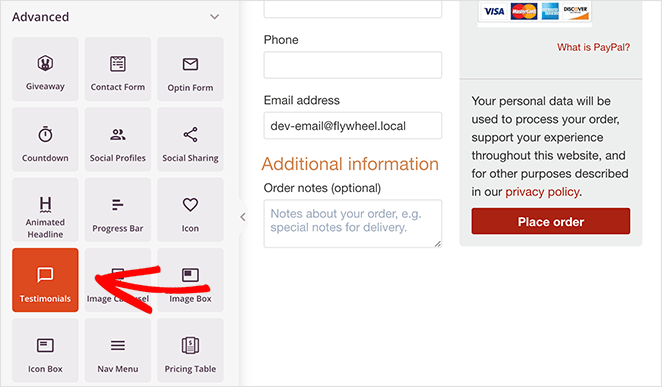
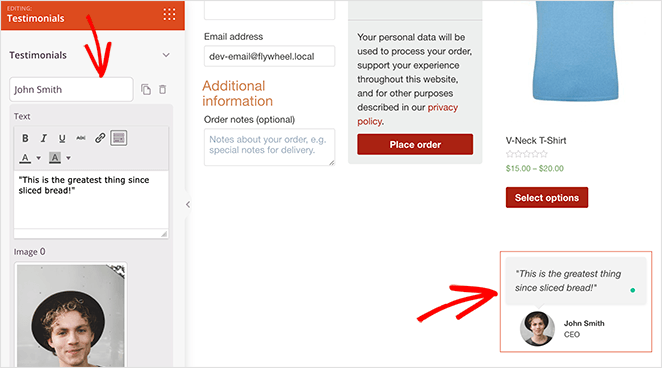
Dans les paramètres, vous pouvez personnaliser entièrement le bloc. Par exemple, vous pouvez ajouter une photo de témoignage ou un titre de poste et même en faire un carrousel déroulant avec plusieurs témoignages.
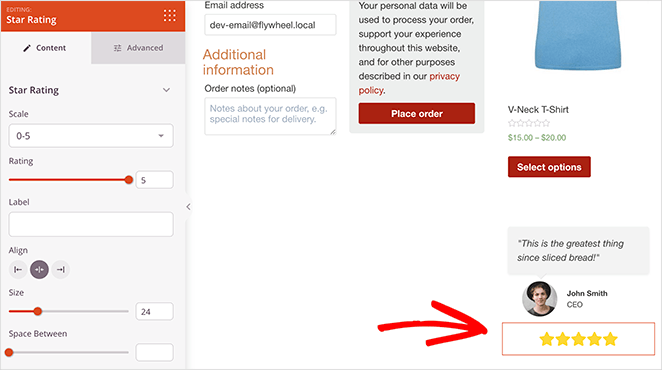
De plus, vous pouvez ajouter encore plus de preuve sociale en utilisant le bloc Note par étoiles sous le témoignage.
Étape 4 : Publier votre page de paiement WordPress
Une fois que votre page vous convient, voyons à quoi elle ressemble sur mobile. Après tout, de nombreuses personnes achètent sur leurs appareils mobiles de nos jours, il est donc crucial d’augmenter les ventes en s’assurant que tout est optimisé pour les utilisateurs mobiles.
Heureusement, SeedProd dispose d'une fonctionnalité qui vous permet de prévisualiser facilement votre page de paiement WordPress sur mobile. Cliquez simplement sur l'icône mobile dans la barre de navigation inférieure.
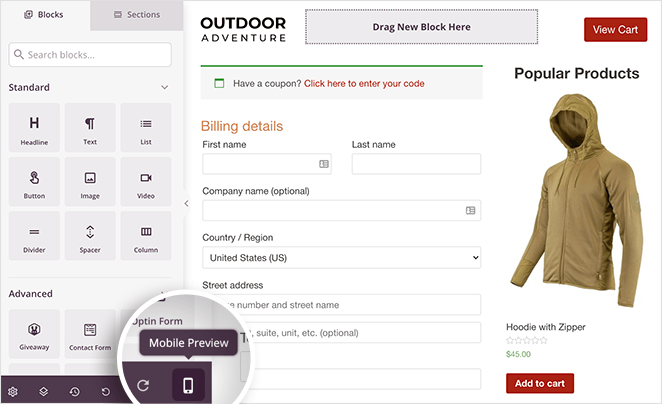
Vous pouvez alors voir votre page telle que tout utilisateur mobile la verrait. À partir de là, vous pouvez apporter des ajustements pour améliorer l'expérience utilisateur.
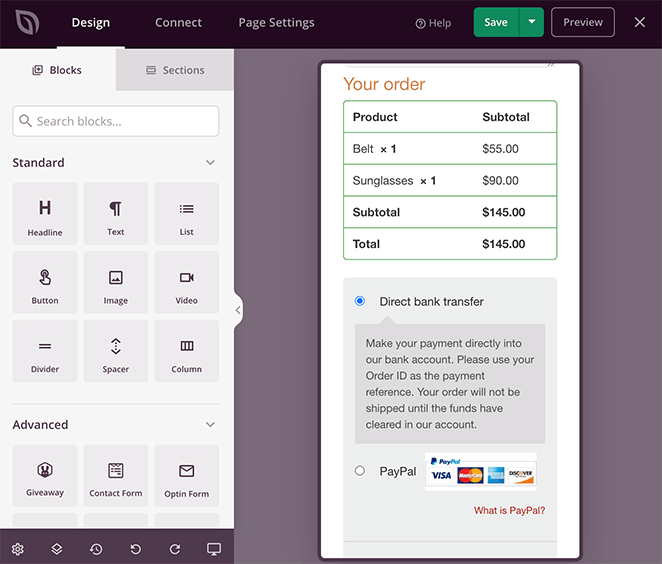
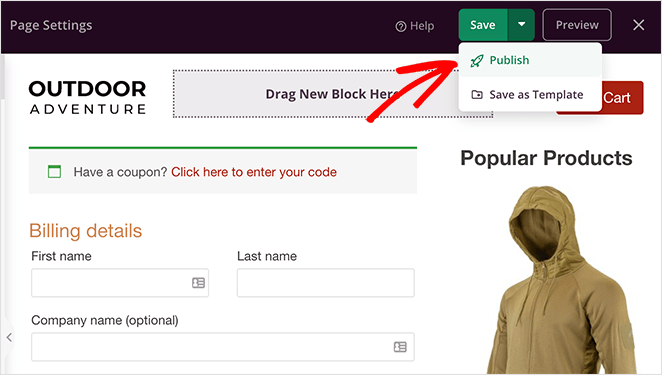
Lorsque vous êtes satisfait de l'apparence, cliquez sur la flèche déroulante à côté du bouton Enregistrer vert et cliquez sur Publier pour rendre votre page de paiement active.
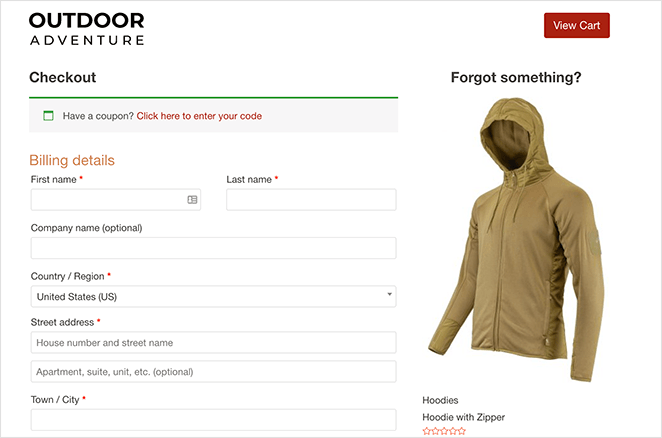
Au lieu de la page de paiement WooCommerce par défaut, vous avez maintenant une page de paiement WordPress à forte conversion, adaptée à votre public.
Étape 5 : Assigner votre page de paiement à WooCommerce
La dernière étape de ce guide consiste à assigner votre nouvelle page de paiement WordPress à WooCommerce. Cela implique de modifier les paramètres par défaut de WooCommerce et d'ajouter l'URL de votre nouvelle page.
La modification de l'URL permet à vos clients d'accéder automatiquement à votre nouvelle page de paiement WordPress au lieu de l'option par défaut.
Pour configurer ce paramètre, allez dans WooCommerce » Paramètres et cliquez sur l'onglet Avancé. Ensuite, à côté de l'en-tête Page de paiement, recherchez la page que vous venez de créer.
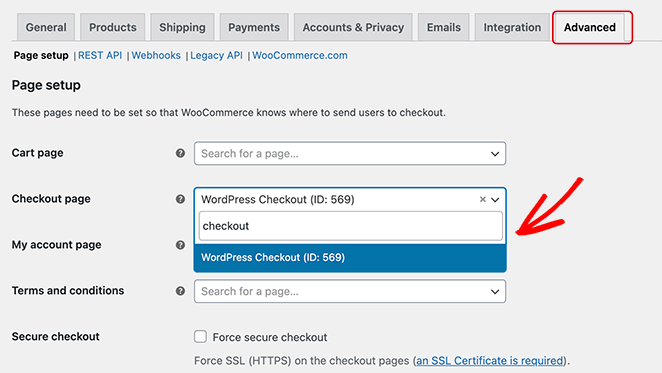
Lorsque vous la trouvez dans la liste déroulante, cliquez dessus pour l'assigner comme page de paiement officielle. Assurez-vous de cliquer sur Enregistrer les modifications en bas de l'écran pour conserver vos paramètres.
Maintenant, lorsqu'un visiteur clique sur « Procéder au paiement », il sera dirigé vers votre nouvel écran de paiement à forte conversion que vous venez de créer.
Avant de mettre en ligne, testez le processus de paiement en utilisant le mode de test intégré de WooCommerce. Dans WooCommerce → Paramètres → Paiements, activez une passerelle de test et passez une commande test pour confirmer que tout fonctionne.
Si vos méthodes de paiement ne s'affichent pas sur la page, c'est là qu'il faut vérifier en premier. SeedProd affiche toutes les passerelles que vous avez activées, y compris Stripe, PayPal et toutes les autres que vous avez activées.
FAQ sur la création d'une page de paiement dans WordPress
Ai-je besoin de compétences en codage pour personnaliser une page de paiement WooCommerce ?
Non. Avec le constructeur glisser-déposer de SeedProd, vous pouvez personnaliser la page de paiement WooCommerce sans toucher au code. Modifiez la mise en page, ajoutez des signaux de confiance et ajustez les champs du formulaire à l'aide de contrôles visuels. Pas besoin de PHP ou de CSS.
Puis-je ajouter des passerelles de paiement supplémentaires à ma page de paiement personnalisée ?
Oui. WooCommerce prend en charge plusieurs passerelles de paiement, y compris Stripe, PayPal, Apple Pay et les options « Acheter maintenant, payer plus tard ». Activez-les dans WooCommerce → Paramètres → Paiements, et SeedProd les affichera automatiquement sur votre page de paiement personnalisée.
Comment puis-je améliorer les taux de conversion sur ma page de paiement ?
Gardez le formulaire simple, proposez plusieurs options de paiement et ajoutez des badges de sécurité et des témoignages clients. La suppression des menus de navigation empêche les acheteurs de quitter le site en cours de paiement. Le constructeur visuel de SeedProd permet de réaliser tous ces ajustements sans aucun code.
Comment puis-je tester mon paiement WooCommerce avant de le mettre en ligne ?
Activez une passerelle de test dans WooCommerce → Paramètres → Paiements. Stripe et PayPal proposent tous deux des modes sandbox. Passez une commande test pour confirmer que la page de paiement se charge correctement, traite les paiements et envoie les e-mails de confirmation de commande avant votre mise en ligne.
Créez votre page de paiement personnalisée dans WordPress
Créer une page de paiement personnalisée dans WordPress va au-delà du design. Cela rend le processus d'achat clair, rapide et adapté à votre boutique afin que davantage d'acheteurs finalisent leurs commandes.
Avec SeedProd et son intégration WooCommerce, vous pouvez concevoir une page de paiement qui correspond à votre marque, supprime les distractions et ajoute des fonctionnalités qui renforcent la confiance et augmentent les ventes sans écrire de code.
Configurez votre page personnalisée dès aujourd'hui et transformez plus de visiteurs en clients payants.
Si vous recherchez d'autres astuces WooCommerce, consultez ces articles :
- Comment activer le mode maintenance pour les pages de boutique WooCommerce
- Comment accélérer votre boutique WooCommerce (en 7 étapes faciles)
- Comment configurer le suivi des conversions WooCommerce pour votre boutique
Pendant que vous y êtes, n'oubliez pas de nous suivre sur Twitter, YouTube et Facebook pour plus de contenu utile pour développer votre entreprise.




