


Les badges de confiance dans WooCommerce sont de petites icônes qui indiquent aux acheteurs que votre boutique est sûre et fiable. Ils montrent que les paiements sont sécurisés, que les données personnelles sont protégées et que votre entreprise est digne de confiance.
La manière la plus simple de le faire sans code est d'utiliser un constructeur par glisser-déposer comme SeedProd. Il vous permet d'ajouter et de placer des images de badges de confiance exactement là où vous le souhaitez sur votre page de paiement.
Dans ce guide, vous apprendrez comment ajouter des badges de confiance à votre boutique WooCommerce et les placer là où ils ont le plus d'impact sur les ventes.
- Pourquoi les badges de confiance sont importants dans WooCommerce
- Comment ajouter des badges de confiance à WooCommerce à l'aide de SeedProd
- Étape 1 : Installer et activer SeedProd
- Étape 2 : Créer une page de paiement personnalisée
- Étape 3 : Ajouter le bloc de paiement WooCommerce
- Étape 4 : Ajouter des badges de confiance à l'aide du bloc d'images
- Étape 5 : Optimiser le placement pour une confiance maximale
- Étape 6 : Publier et attribuer votre page à WooCommerce
- Autres façons d'ajouter des icônes de confiance dans WooCommerce
- FAQ sur l'ajout de badges de confiance à WooCommerce
Pourquoi les badges de confiance sont importants dans WooCommerce
Les badges de confiance augmentent les conversions en réduisant toute hésitation ou inquiétude que les clients pourraient ressentir au moment de payer. D'après mon expérience de travail avec des dizaines de boutiques e-commerce, j'ai constaté que les premières impressions sont essentielles. Lorsqu'une personne visite pour la première fois, elle recherche des signes qui prouvent que vous êtes digne de confiance.
Quelques petits badges indiquent instantanément que votre site est sécurisé, que vos paiements sont vérifiés et que votre marque respecte ses promesses. Voici les types les plus courants que je recommande :
| Type de badge | Objectif |
|---|---|
| Paiement sécurisé / Badges SSL | Prouvez que votre site utilise le cryptage pour protéger les données des clients. |
| Logos des processeurs de paiement | Des options reconnaissables comme PayPal, Stripe, Visa ou Mastercard ajoutent de la crédibilité. |
| Garantie de remboursement | Rassure les clients que faire des achats chez vous est sans risque. |
| Livraison gratuite / Garantie de satisfaction | Renforce la bonne volonté et la confiance avant l'achat. |
Selon le Baymard Institute, le taux moyen documenté d' abandon de panier d'achat en ligne est d'environ 70,2 %, et les préoccupations en matière de sécurité sont un facteur majeur. L'ajout de badges de confiance familiers près de votre bouton de paiement aide à apaiser ces inquiétudes et à transformer les visiteurs hésitants en clients payants.
Comment ajouter des badges de confiance à WooCommerce à l'aide de SeedProd
SeedProd est un plugin de création de sites Web WordPress par glisser-déposer qui vous permet de créer des pages WooCommerce personnalisées, y compris des pages de paiement, sans écrire une seule ligne de code. Avec lui, vous pouvez ajouter des badges de confiance à votre page de paiement en quelques minutes seulement.

Voici comment commencer.
Étape 1 : Installer et activer SeedProd
Tout d'abord, visitez le site Web de SeedProd et procurez-vous le plan Elite, qui inclut la prise en charge de WooCommerce.
Une fois que vous avez acheté votre plan, téléchargez le plugin depuis votre espace compte SeedProd. Ensuite, suivez ce guide étape par étape dans notre documentation : Comment installer le plugin SeedProd. Vous pouvez l'installer en allant dans Plugins » Ajouter un nouveau » Téléverser un plugin dans votre tableau de bord WordPress et en sélectionnant le fichier téléchargé.
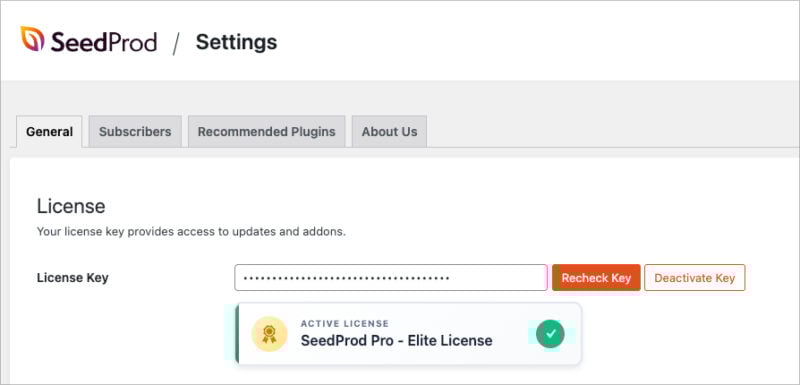
Après l'installation, activez le plugin et entrez votre clé de licence sous SeedProd » Paramètres pour débloquer les blocs WooCommerce.
Étape 2 : Créer une page de paiement personnalisée
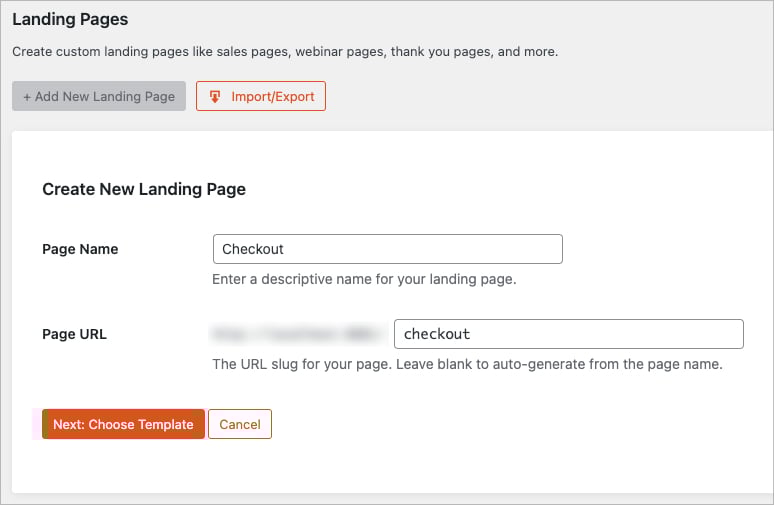
Allez dans SeedProd » Pages et cliquez sur Ajouter une nouvelle page de destination.
Lorsque vous y êtes invité, entrez le nom de votre page, par exemple, « Paiement », puis cliquez sur Suivant : Choisir un modèle.
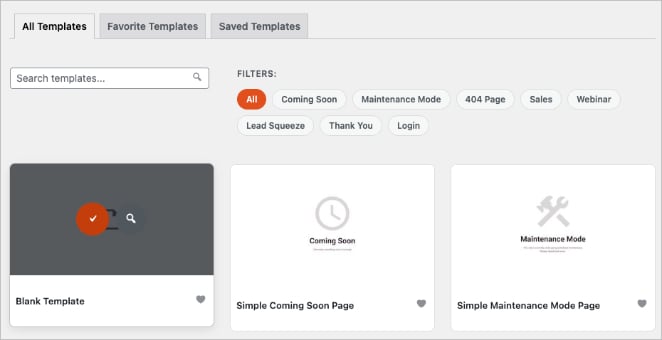
Sélectionnez le modèle Vierge pour un contrôle total de votre mise en page, et cliquez sur l'icône de coche pour l'importer.
Cela ouvre le constructeur par glisser-déposer de SeedProd, où vous pouvez concevoir votre page de paiement visuellement sans code. Vous pouvez ajouter des sections, des colonnes et des blocs WooCommerce pour correspondre à la marque et au style de mise en page de votre boutique.
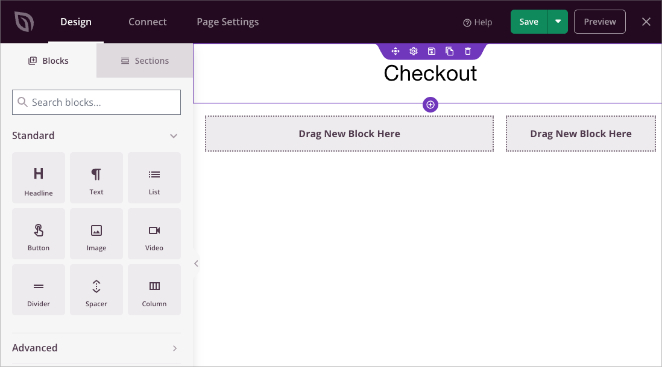
Pour commencer, j'ai ajouté un bloc de titre et une mise en page à deux colonnes, qui forment la structure de base de ma page.
Astuce : Un design épuré et simple aide les clients à se concentrer sur la finalisation de leurs commandes.
Étape 3 : Ajouter le bloc de paiement WooCommerce
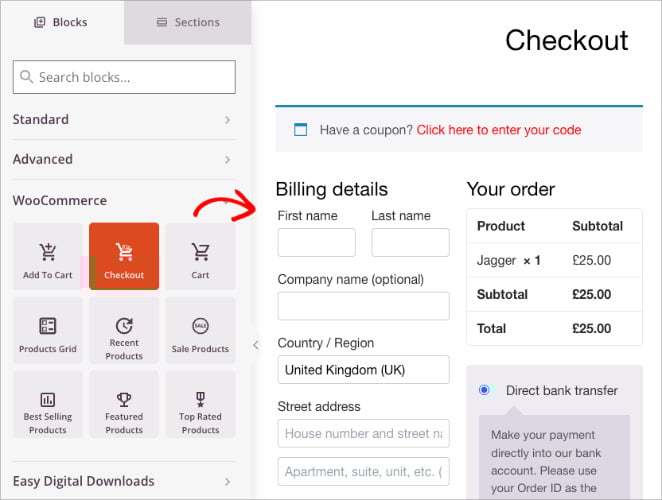
Dans le constructeur SeedProd, ouvrez la section WooCommerce depuis la barre latérale gauche.
Faites glisser le bloc Paiement sur votre mise en page là où vous souhaitez que le formulaire apparaisse. Vous pouvez le placer dans une section à une ou deux colonnes selon votre préférence de conception.
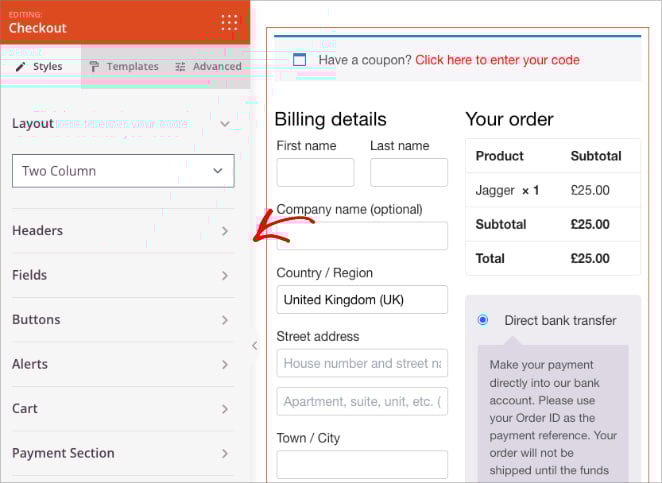
Une fois ajouté, le bloc affichera automatiquement les champs de paiement de votre boutique. Vous pouvez utiliser le panneau des paramètres à gauche pour ajuster les polices, les couleurs, les boutons et l'espacement afin de correspondre à votre marque.
Pour plus de crédibilité, vous pouvez également ajouter un bloc Témoignages ou un bloc Évaluation par étoiles au-dessus ou en dessous du formulaire de paiement pour afficher les commentaires des clients et renforcer la confiance. Pour un guide sur la façon de faire cela, consultez notre guide sur comment ajouter des témoignages à WordPress.
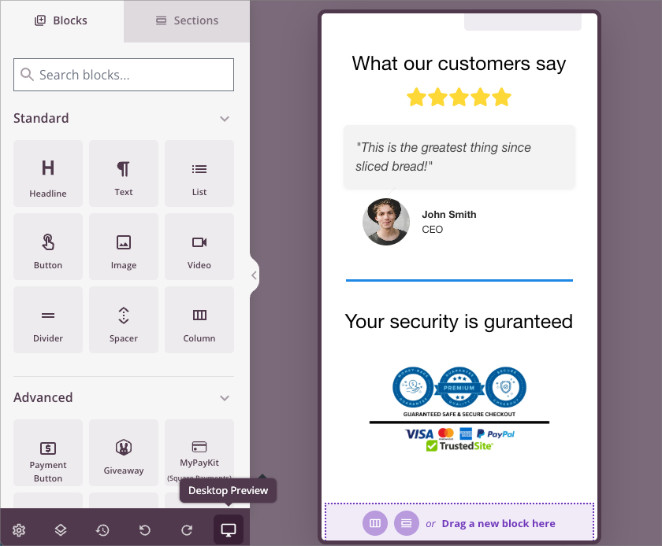
Astuce : Prévisualisez régulièrement votre design en utilisant les icônes de bureau et mobile en bas pour vous assurer que votre page de paiement est superbe sur tous les appareils.
Étape 4 : Ajouter des badges de confiance à l'aide du bloc d'images
Ensuite, il est temps d'ajouter vos badges de confiance. Dans la barre latérale gauche, recherchez le bloc Image et faites-le glisser sous ou à côté de votre section de paiement.
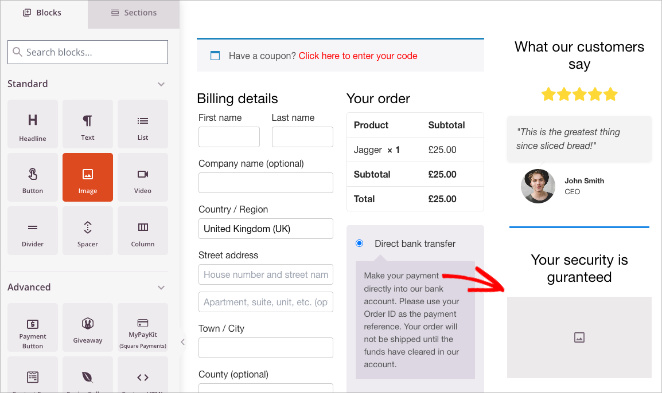
Cliquez sur la zone d'image et téléchargez votre graphique de badge de confiance. Il peut s'agir d'un badge SSL sécurisé, du logo d'un fournisseur de paiement (PayPal, Stripe, Visa, Mastercard) ou d'une icône de garantie de remboursement. Vous pouvez généralement télécharger ces logos directement sur le site Web de votre fournisseur de paiement ou trouver des icônes gratuites sur des sites d'images de confiance.
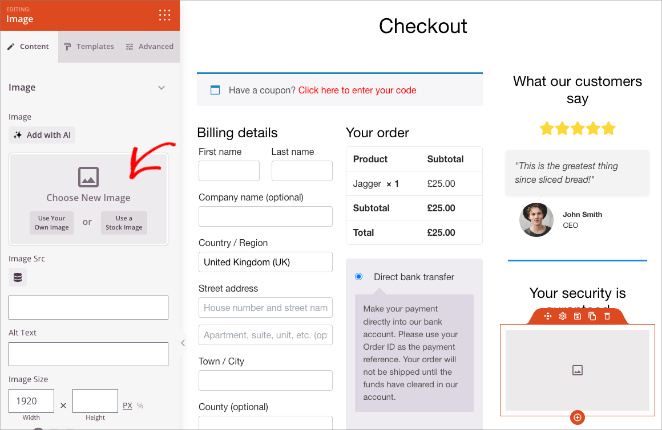
Une fois téléchargés, vous pouvez ajuster l'alignement, la taille et l'espacement dans le panneau des paramètres.
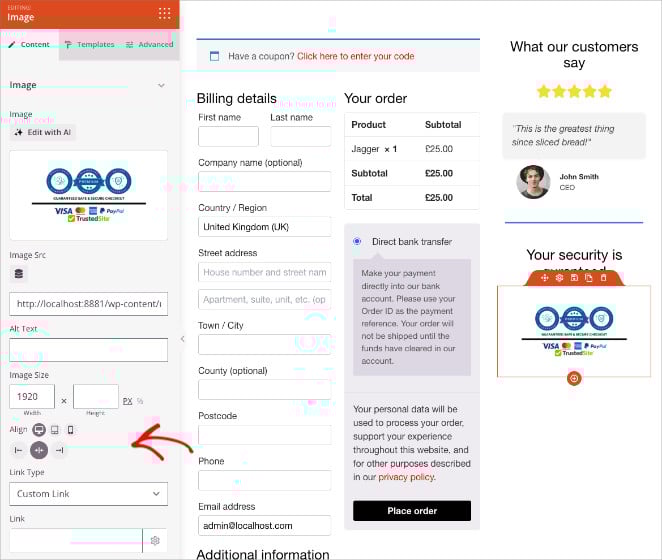
Gardez vos images d'icônes légères – idéalement moins de 100 Ko chacune – afin qu'elles ne ralentissent pas votre page de paiement. Vous pouvez utiliser des outils comme TinyPNG pour les compresser avant de les télécharger.
Facultativement, ajoutez une courte ligne de réassurance sous vos icônes, telle que :
« Vos informations sont 100 % sécurisées – paiement garanti. »
Étape 5 : Optimiser le placement pour une confiance maximale
L'emplacement de vos icônes de confiance peut faire une grande différence quant à leur efficacité. L'objectif est de les positionner là où les clients ont le plus besoin d'être rassurés, juste avant de finaliser leur commande.
Voici quelques emplacements performants à essayer :
- Directement sous la section de paiement
- À côté du bouton Passer la commande
- Dans un pied de page ou une petite colonne secondaire sur votre page de paiement
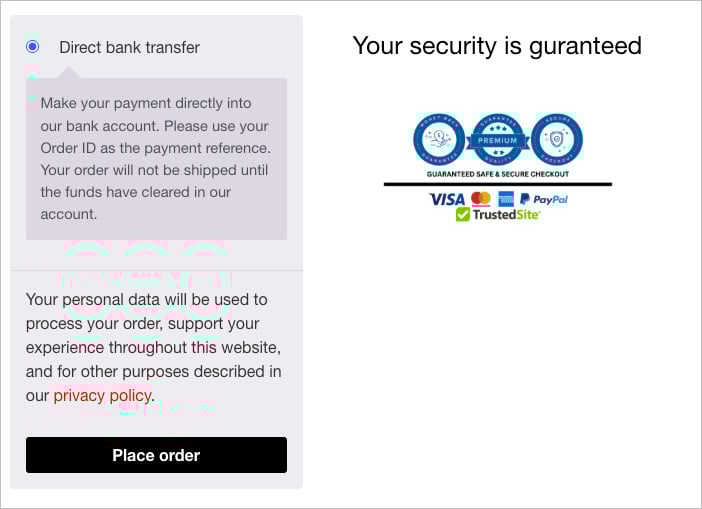
Après avoir placé vos icônes, utilisez l'option aperçu mobile en bas du constructeur pour vérifier leur apparence sur les petits écrans. Assurez-vous que les icônes restent claires et uniformément espacées sur les appareils mobiles.
Étape 6 : Publier et attribuer votre page à WooCommerce
Lorsque vous êtes satisfait de votre conception, cliquez sur le bouton Enregistrer dans le coin supérieur droit du constructeur SeedProd, puis sélectionnez Publier.

Ensuite, vous devrez attribuer cette nouvelle page comme page de paiement officielle de votre boutique dans WooCommerce.
Allez dans WooCommerce » Paramètres » Avancé, et sous le menu déroulant Page de paiement, sélectionnez la page que vous venez de créer avec SeedProd.
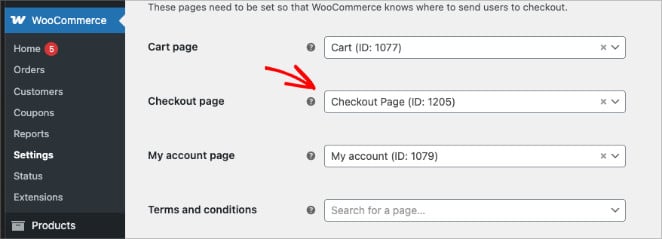
Cliquez sur Enregistrer les modifications en bas de l'écran pour confirmer. Votre page de paiement personnalisée SeedProd remplacera désormais la page de paiement par défaut de WooCommerce.
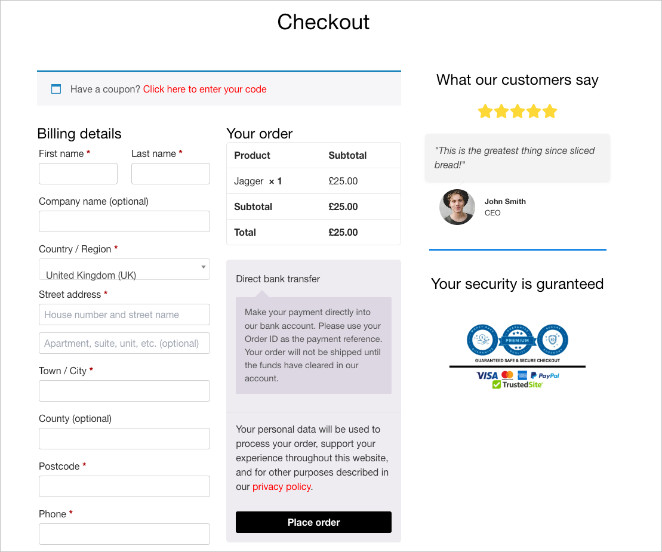
Astuce : Testez votre nouvelle page de paiement en passant une commande test. Assurez-vous que tous les modes de paiement, champs de formulaire et icônes de confiance s'affichent correctement sur ordinateur et mobile.
Autres façons d'ajouter des icônes de confiance dans WooCommerce
Bien que SeedProd offre un contrôle total de la conception, plusieurs plugins alternatifs offrent des méthodes plus rapides et plus ciblées pour ajouter des icônes de confiance à votre page de paiement WooCommerce. Voici trois options populaires à considérer.
Méthode 1 : Ajouter des badges de confiance avec WPCode (Option gratuite)
WPCode est un plugin WordPress qui vous permet d'ajouter en toute sécurité des extraits de code personnalisés à votre site sans modifier les fichiers de thème. C'est un moyen simple d'ajouter des extraits d'icônes de confiance à votre page de paiement.
Installez et activez le plugin WPCode, puis allez dans Extraits de code » + Ajouter un extrait. Choisissez l'option Code personnalisé et collez votre code HTML ou image d'icône de confiance.
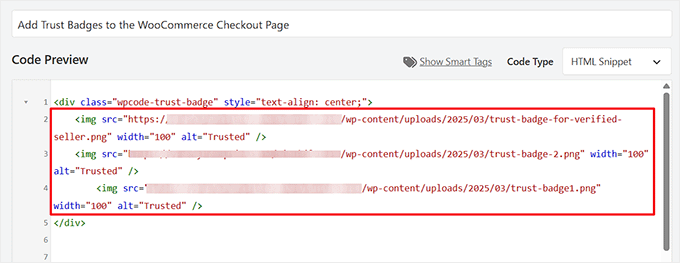
Sous les paramètres d'Insertion, choisissez d'insérer votre extrait avant ou après le formulaire de paiement. Enregistrez et activez votre extrait pour voir vos icônes en direct sur la page.
- Avantages : Léger et gratuit.
- Inconvénients : Nécessite une connaissance de base du HTML.
Méthode 2 : Ajouter des badges de confiance avec Merchant par aThemes
Merchant par aThemes est une boîte à outils WooCommerce qui comprend un module dédié pour ajouter des icônes de confiance avec une configuration minimale, ce qui en fait une option rapide et sans code.
Installez et activez Merchant, puis accédez à Merchant » Modules et activez le module Trust Badges.
Vous pouvez choisir parmi des badges prédéfinis ou télécharger les vôtres. Personnalisez leur taille, leur bordure et leur message, par exemple « Paiement sécurisé garanti », puis enregistrez vos paramètres pour les appliquer sur l’ensemble du site.
- Avantages : Aucune connaissance en codage requise, configuration rapide.
- Inconvénients : Flexibilité de conception limitée.
Méthode 3 : Créer un tunnel de vente avec des badges intégrés à l'aide de FunnelKit
FunnelKit est un constructeur de tunnel de vente avancé pour WooCommerce qui offre des modèles de paiement préconstruits avec des badges de confiance inclus.
Accédez à FunnelKit » Store Checkout et cliquez sur Create Store Checkout. Choisissez un modèle prédéfini (par exemple, « Hific ») qui inclut des badges de confiance intégrés.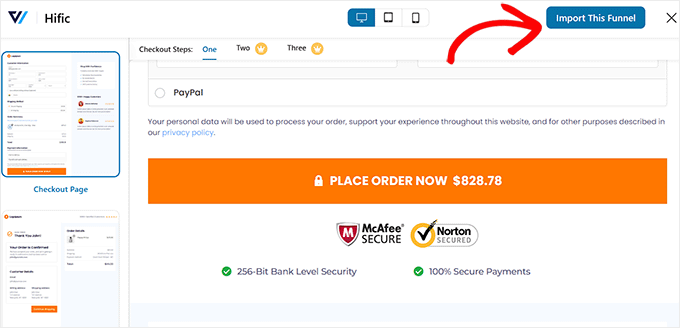
Modifiez votre mise en page, personnalisez le design et publiez votre tunnel. Vous aurez besoin du plan Pro pour accéder aux meilleurs modèles et aux fonctionnalités de paiement avancées.
- Avantages : Refonte complète du paiement avec des outils de conversion
- Inconvénients : Prix premium pour les modèles avancés.
Quand choisir chaque option
- SeedProd : Le meilleur constructeur visuel polyvalent pour une personnalisation complète du paiement.
- WPCode : Idéal pour les développeurs ou toute personne à l’aise avec le copier-coller d’extraits de code.
- Merchant : Idéal pour un placement rapide de badges « plug-and-play ».
- FunnelKit : Idéal pour les marketeurs qui reconstruisent l’intégralité de leur tunnel de paiement.
Pour des instructions étape par étape, consultez notre guide sur comment créer une page de paiement à forte conversion dans WordPress.
FAQ sur l'ajout de badges de confiance à WooCommerce
L’ajout de badges de confiance à votre paiement WooCommerce est l’un des moyens les plus rapides d’accroître la confiance des clients et de réduire l’abandon de panier. Avec un outil comme SeedProd, vous pouvez concevoir une page de paiement professionnelle qui instaure une confiance immédiate et guide les acheteurs en douceur tout au long de leur achat, le tout sans écrire une seule ligne de code.
Prêt à arrêter de perdre des ventes ?
Pour plus de conseils sur les boutiques en ligne, consultez nos autres guides WooCommerce :
- Comment configurer une boutique en ligne dans WordPress
- Comment masquer facilement les produits en rupture de stock dans WooCommerce
- Comment personnaliser l'onglet Informations supplémentaires de WooCommerce
- Comment personnaliser votre page de panier WooCommerce
- Comment personnaliser facilement votre page de boutique WooCommerce
Merci de votre lecture ! Nous serions ravis d'entendre vos réflexions, alors n'hésitez pas à rejoindre la conversation sur YouTube, X et Facebook pour plus de conseils et de contenu utiles pour développer votre entreprise.



