

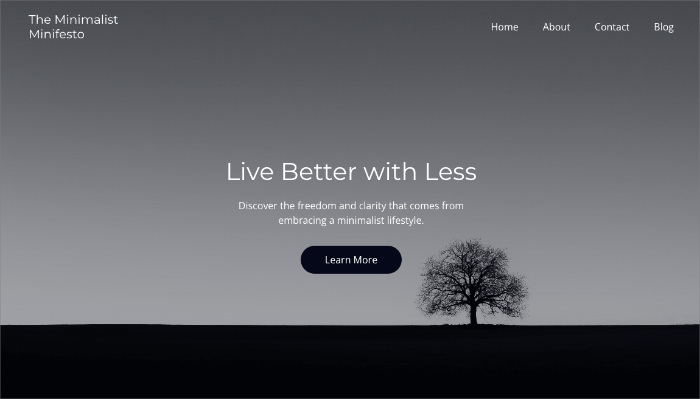
Un site Web minimaliste garde les choses épurées pour que vos visiteurs se concentrent sur votre message. Lorsque vous supprimez les distractions, vos pages se chargent plus rapidement et sont plus fluides à utiliser.
La conception minimaliste vous aide également à définir une identité de marque claire et rend votre site plus facile à entretenir à long terme. Vous obtenez un impact plus fort avec moins d'éléments mobiles.
Dans ce guide, je vais vous montrer comment créer un site WordPress simple et moderne avec une approche minimaliste. Je vous guiderai à chaque étape afin que vous obteniez un site qui soit beau et performant.
Les 5 éléments essentiels d'un site Web WordPress minimaliste
Les sites Web minimalistes fonctionnent car ils suivent quelques principes fondamentaux. Lorsque vos pages restent épurées et faciles à parcourir, les gens peuvent se concentrer sur ce que vous voulez qu'ils voient.
Examinons ces éléments clés et voyons comment chacun rend votre site plus efficace.
| Élément | Description |
|---|---|
| Structure claire | L'organisation et la navigation doivent être évidentes et conviviales. |
| Utilisation efficace de l'espace blanc | L'espacement stratégique améliore la lisibilité du contenu et crée une expérience utilisateur calme. |
| Palette de couleurs cohérente | Utilisez deux ou trois couleurs complémentaires pour maintenir la cohérence. |
| Polices lisibles | Choisissez des polices simples qui offrent une lisibilité sur tous les appareils. |
| Imagerie stratégique | Utilisez des images qui soutiennent votre message plutôt que de le distraire. |
La plupart des visiteurs réagissent bien aux mises en page épurées. Une étude a révélé que 84,6 % des utilisateurs préfèrent la conception Web minimaliste, ce qui est logique si l'on considère la rapidité avec laquelle les gens parcourent une page. Une mise en page calme aide les gens à trouver ce dont ils ont besoin sans friction.
Pour plus d'inspiration sur différents styles et types de sites, ces exemples de sites Web WordPress montrent comment les sites réels appliquent ces principes.
Comment créer un site Web minimaliste dans WordPress
La façon la plus simple de créer un site Web minimaliste dans WordPress est de commencer avec un modèle épuré et un constructeur qui maintient votre conception simple. Les thèmes WordPress modernes utilisant l'édition complète du site sont flexibles, mais de nombreux thèmes plus anciens limitent toujours votre mise en page, ce qui rend difficile la suppression des éléments dont vous n'avez pas besoin.
J'utilise SeedProd à la place car il vous donne un contrôle total sur chaque partie de votre conception. Vous obtenez des modèles minimalistes prêts à l'emploi et un éditeur par glisser-déposer qui vous aide à garder vos pages épurées sans toucher au code.

Avec SeedProd, vous pouvez concevoir l'ensemble de votre site Web, de votre page d'accueil à la mise en page de votre blog, et ne publier que lorsque vous êtes prêt. Cela fonctionne bien pour la conception minimaliste car vous pouvez construire dans un espace calme sans modifier votre site en direct.
Ensuite, je vais vous montrer les étapes exactes pour créer un site WordPress propre et moderne en utilisant les principes clés du minimalisme.
Étape 1 : Installer SeedProd
Pour utiliser SeedProd pour un site Web minimaliste, vous aurez besoin de la version Pro. Cela vous permet d'utiliser son constructeur de site Web pour contrôler entièrement votre mise en page, sans écrire de code.
Voici comment installer SeedProd Pro sur votre site WordPress :
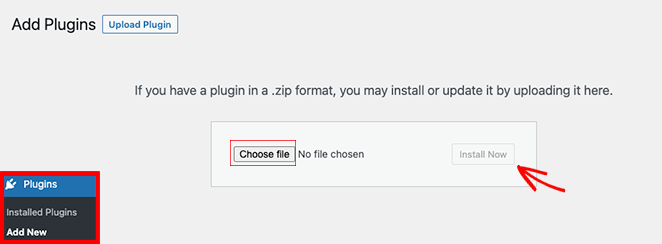
Allez dans Plugins » Ajouter, cliquez sur Téléverser un plugin, choisissez le fichier ZIP, et cliquez sur Installer maintenant. Lorsque l'installation est terminée, cliquez sur Activer.
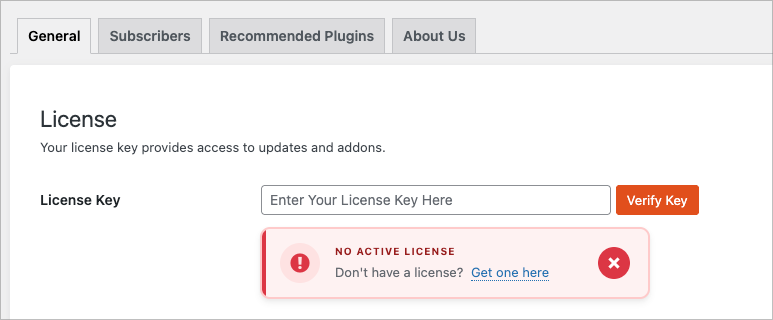
Ensuite, allez dans SeedProd » Paramètres. Collez votre clé de licence dans le champ prévu et cliquez sur Vérifier pour débloquer le constructeur de site Web et les modèles que vous utiliserez dans les étapes suivantes.
SeedProd maintient votre conception séparée de votre thème actif, vous pouvez donc construire l'intégralité de votre site minimaliste en privé et ne le publier que lorsque vous êtes prêt.
Étape 2 : Choisir un modèle minimaliste
Une fois SeedProd installé, l'étape suivante consiste à choisir un modèle minimaliste. Trouver le bon modèle permet de garantir que votre conception reste épurée et simple.
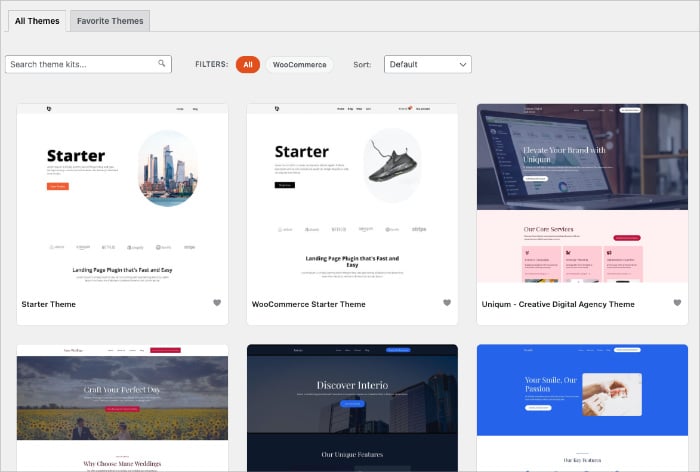
Pour les parcourir, allez dans SeedProd » Constructeur de site Web et cliquez sur Parcourir les kits de modèles.
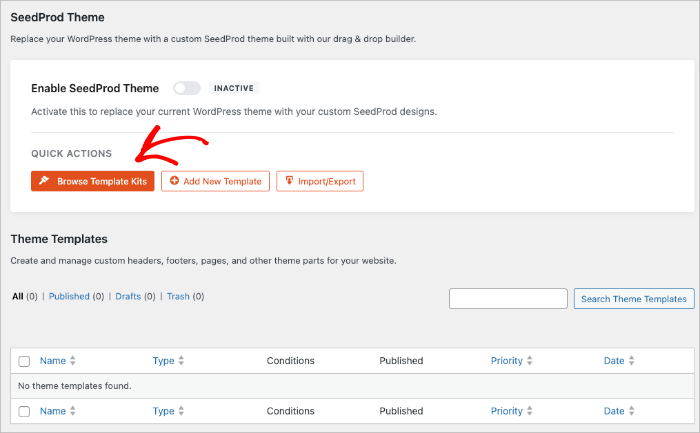
Cela ouvre la bibliothèque de modèles où vous pouvez filtrer par style ou choisir l'une des conceptions minimalistes qui suivent déjà les principes que nous avons abordés précédemment.
Vous pouvez également utiliser le générateur de site Web IA de SeedProd si vous souhaitez un point de départ complet. Entrez une courte description de votre site Web, et l'IA créera un site complet en moins de 60 secondes.

Cela vous donne une structure simple que vous pouvez affiner dans le constructeur tout en gardant la mise en page épurée et intentionnelle.
Vous pourriez également trouver mon guide sur comment créer un site WordPress avec l'IA utile pour d'autres projets.
Quelle que soit l'option que vous choisissez, l'objectif est de commencer avec une mise en page calme et épurée. Il est plus facile de maintenir un style minimaliste lorsque votre point de départ le soutient déjà.
Étape 3 : Appliquer votre kit de modèle
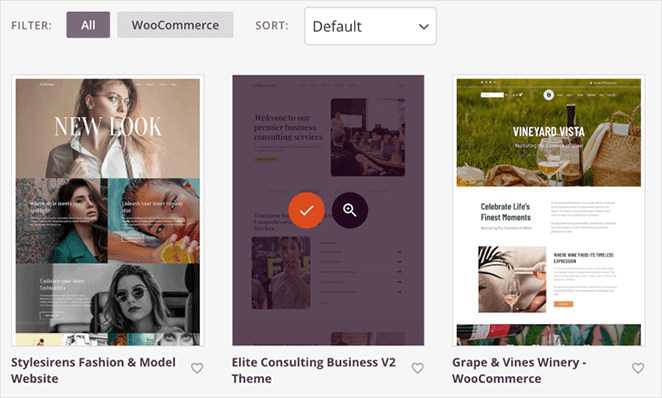
Après avoir choisi votre kit de modèles souhaité, vous l'appliquerez à votre site Web en cliquant sur l'icône de coche.
Cette action génère automatiquement tous les modèles de pages essentiels, tels que votre page d'accueil, votre page de blog et d'autres mises en page principales, et les répertorie dans le constructeur de site Web.
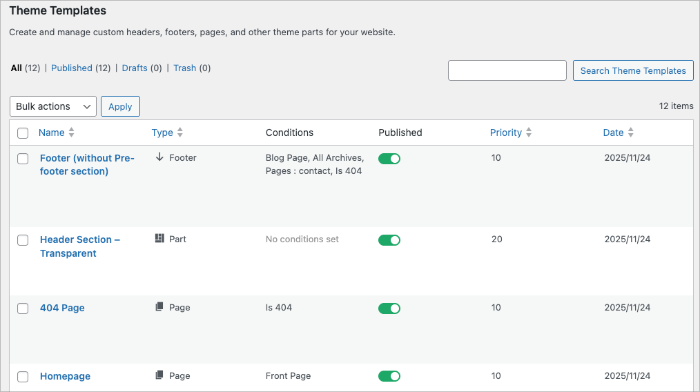
Ces pages sont maintenant prêtes à être personnalisées.
Étape 4 : Personnaliser votre mise en page
Une fois votre kit actif, vous pouvez ouvrir n'importe quel modèle dans le constructeur par glisser-déposer de SeedProd pour façonner vos pages. Un design minimaliste fonctionne mieux lorsque chaque section a un objectif clair, alors gardez votre mise en page simple pendant que vous modifiez.
Cliquez sur n'importe quelle section pour ajuster l'espacement, les couleurs et la typographie. Toutes vos options de style se trouvent dans une barre latérale épurée, vous n'avez donc pas à fouiller dans les menus.
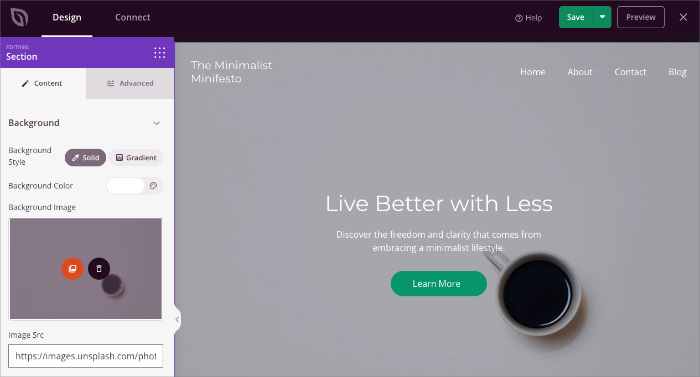
Supprimez tout ce qui n'aide pas les visiteurs à comprendre votre message. Cela peut signifier supprimer des colonnes supplémentaires, raccourcir les sections principales ou remplacer les arrière-plans chargés par des couleurs neutres.
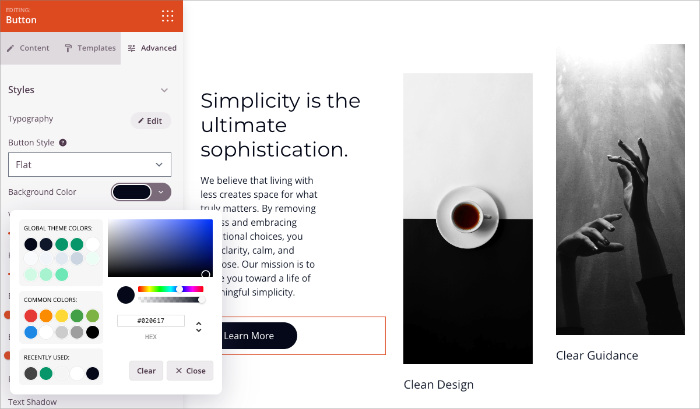
Vous pouvez également ajouter de nouvelles sections à l'aide des blocs préconçus de SeedProd. Utilisez des blocs simples comme les titres, le texte, les images et les boutons pour garder votre design concentré et épuré.

Pendant que vous travaillez, prévisualisez votre page sur mobile afin de pouvoir vérifier l'espacement et la lisibilité.
Pour des guides complets sur la création des sections de votre site Web, consultez ces guides utiles :
- Comment personnaliser votre page d'accueil WordPress
- Comment créer une page « À propos » dans WordPress
- Comment créer un design de page de services
- Comment créer une page "Rencontrez l'équipe"
Étape 5 : Définir vos couleurs et votre typographie
La façon la plus rapide de donner à votre site un aspect minimaliste est de simplifier vos couleurs et vos polices. SeedProd vous permet de le faire globalement, de sorte que l'ensemble de votre thème reste cohérent sans édition supplémentaire.
Depuis votre tableau de bord WordPress, allez dans SeedProd » Constructeur de site Web. Vous verrez ici une liste de tous les modèles de votre kit. Recherchez le modèle CSS global et cliquez sur Modifier le design pour l'ouvrir.
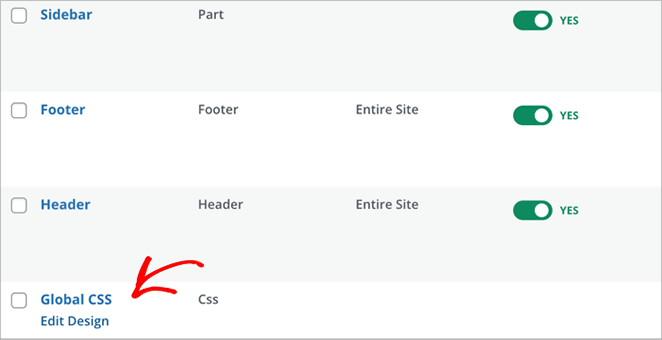
Ce panneau contrôle les styles de votre site. Vous pouvez définir votre police de titres, votre police de corps, votre palette de couleurs, vos boutons et votre espacement à partir d'un seul endroit, et SeedProd appliquera ces paramètres à l'ensemble de votre site Web.
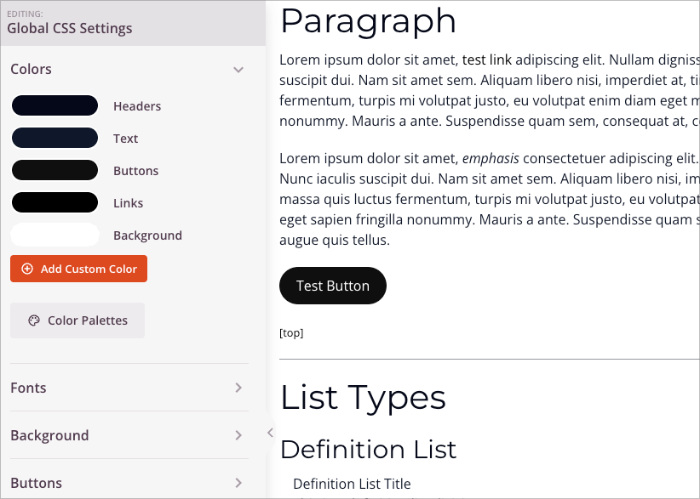
Pour les couleurs, choisissez deux neutres et un accent. Cela maintient votre mise en page calme et aide les éléments importants à se démarquer sans ajouter de bruit visuel.
Pour la typographie, choisissez une police de titres claire et une police de corps lisible. Des choix de polices simples et épurés rendent votre contenu plus facile à parcourir et soutiennent le style minimaliste. Si vous avez besoin d'aide pour choisir les bonnes polices, consultez ce guide sur la typographie dans la conception de sites Web.
Une fois que vous avez enregistré vos modifications, chaque page de votre thème utilisera le même style cohérent.
Étape 6 : Optimiser votre site Web pour la vitesse
Un site Web minimaliste doit se charger rapidement. Des mises en page épurées aident déjà, mais quelques optimisations simples permettent à vos pages de rester fluides et réactives.
| Quoi optimiser | Comment améliorer la vitesse |
|---|---|
| Images | Redimensionnez avant de télécharger, gardez les images principales sous 200 Ko, utilisez JPG pour les photos et WebP/PNG pour les graphiques. |
| Compression | Exécutez les images via TinyPNG ou un outil similaire pour réduire la taille du fichier sans perdre en qualité. |
| Plugins | Supprimez les plugins que vous n'utilisez pas et évitez les outils qui ajoutent des scripts lourds ou des widgets supplémentaires. |
| Code du thème | Utilisez des constructeurs comme SeedProd qui sont conçus pour générer du code propre et optimisé, aidant à réduire la taille inutile des fichiers et à améliorer les temps de chargement. |
| Tests de vitesse | Vérifiez votre site avec PageSpeed Insights ou GTmetrix pour repérer tout ce qui ralentit les pages. |
Ces modifications ne prennent que quelques minutes mais peuvent améliorer sensiblement la vitesse de chargement de vos pages. Même de petits ajustements, en particulier sur la taille des images et les plugins, font une grande différence.
Étape 7 : Publier votre site Web minimaliste
Une fois que vous êtes satisfait de votre mise en page, de vos couleurs et de votre contenu, vous pouvez publier votre nouveau thème. SeedProd facilite cela car tout reste en brouillon jusqu'à ce que vous l'activiez.
Accédez à SeedProd » Website Builder et revoyez vos modèles une dernière fois. Lorsque tout semble correct, basculez le bouton Activer le thème SeedProd pour activer votre conception. Cela remplace votre ancien thème et met en ligne votre site minimaliste.
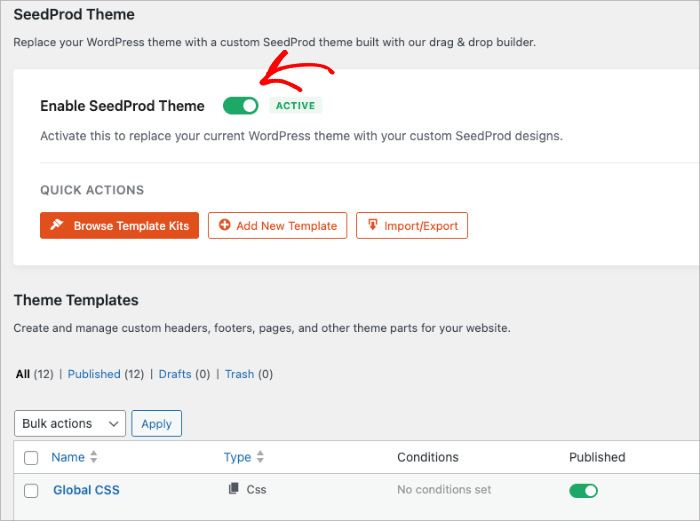
Visitez votre page d'accueil dans un nouvel onglet pour vous assurer que tout se charge correctement. Vérifiez votre en-tête, votre pied de page et la mise en page du blog sur ordinateur et sur mobile. Si vous repérez quelque chose qui nécessite un ajustement, vous pouvez rouvrir le modèle, le modifier et enregistrer vos modifications instantanément.
Questions fréquemment posées
Un site Web minimaliste vous offre un espace épuré et moderne pour partager votre message sans distractions. Avec SeedProd, il est facile de créer une conception simple et cohérente qui se charge rapidement et est agréable à utiliser. Prenez votre temps avec la mise en page, gardez vos visuels calmes et mettez à jour uniquement ce qui ajoute de la valeur.
Vous trouverez peut-être également les guides suivants utiles lors de la création de votre site Web minimaliste :
- Comment ajouter une page "Bientôt disponible" à WordPress
- Optimisation pour les moteurs de recherche WordPress : Un guide pour de meilleurs classements
- Comment créer un plan marketing pour le lancement d'un nouveau site Web
Merci de votre lecture ! Nous serions ravis d'entendre vos réflexions, alors n'hésitez pas à rejoindre la conversation sur YouTube, X et Facebook pour plus de conseils et de contenu utiles pour développer votre entreprise.



