

Saviez-vous que les utilisateurs mettent moins de 0,05 seconde pour se faire une opinion de votre site web ? Bien que la plupart de cette opinion soit basée sur les temps de chargement du site web, votre conception web jouera également un rôle.
C'est pourquoi nous revenons avec une autre mise à jour passionnante pour SeedProd afin de faciliter votre processus de conception web et de garantir qu'il laisse une excellente impression à votre public.
Nous avons beaucoup de choses à couvrir dans cette annonce, alors regardez la vidéo ci-dessous pour un aperçu rapide :
Plongeons maintenant dans les détails des nouvelles fonctionnalités de SeedProd que nous lançons aujourd'hui.
Présentez de superbes galeries d'images
Les premiers sont 2 nouveaux blocs de galerie d'images qui vous permettent de mettre en valeur vos meilleures images avec des détails parfaits.
Galerie
Le bloc Galerie utilise le shortcode de galerie d'images par défaut de WordPress pour intégrer des galeries simples et réactives en quelques clics.
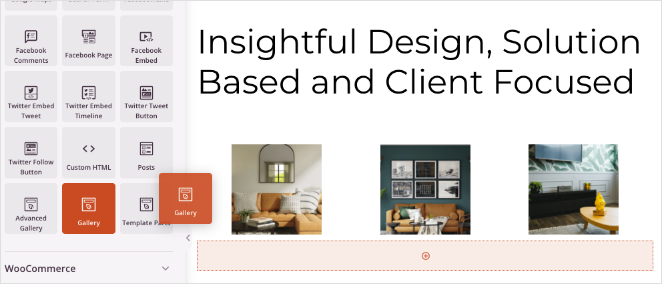
Tout ce que vous avez à faire est de faire glisser le bloc Galerie sur votre aperçu en direct, de sélectionner des images de votre ordinateur ou de votre bibliothèque de médias WordPress et de choisir vos paramètres personnalisés.
Par exemple, vous pouvez lier chaque image de la galerie au fichier multimédia ou à la page de pièce jointe, modifier la taille de l'image, le nombre de colonnes et l'ordre, et afficher votre image dans une fenêtre contextuelle lightbox sans distraction.
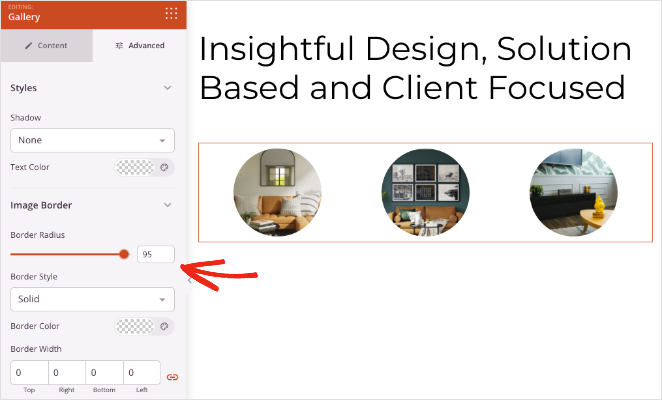
Vous pouvez même plonger dans les paramètres Avancés pour définir un rayon de bordure, des ombres, des couleurs, un espacement, et plus encore.
Galerie avancée
La Galerie Avancée est un bloc SeedProd personnalisé qui vous permet d'ajouter plusieurs galeries n'importe où sur votre site web. Au fur et à mesure que vous ajoutez des galeries de photos, vous verrez un filtre intelligent, permettant aux utilisateurs de basculer facilement entre elles en un seul clic.
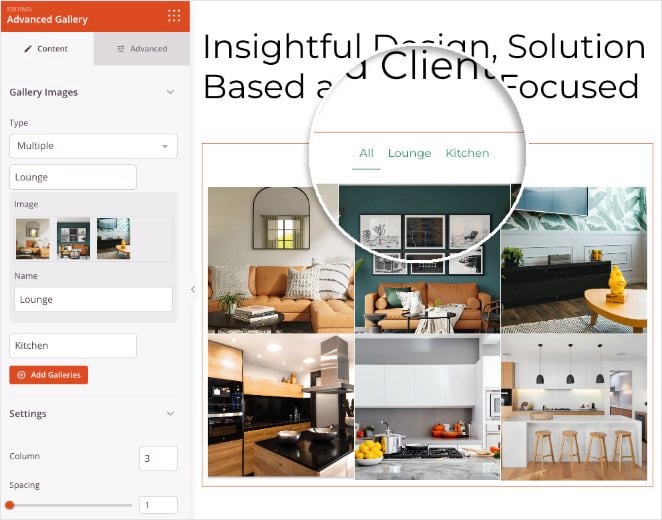
Ce bloc a des paramètres similaires au bloc Galerie, tels que la possibilité d'ajuster les colonnes, les liens d'images et l'espacement. Pourtant, il dispose également de paramètres supplémentaires pour faire ressortir vos images.
Par exemple, vous pouvez définir le rapport d'aspect de l'image, ce qui permet à une galerie d'images de tailles différentes d'avoir un aspect uniforme et cohérent. Vous pouvez également activer une couleur de superposition d'arrière-plan et afficher la description, la légende, le titre ou le texte alternatif de l'image au survol.
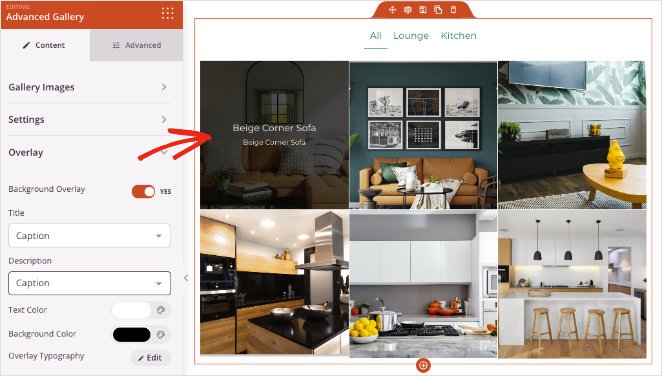
Comme avec le bloc Galerie, l'onglet des paramètres de la Galerie Avancée comprend diverses options pour personnaliser les ombres, l'espacement, les bordures de votre galerie, et plus encore.
Il existe de nombreuses façons d'utiliser des galeries sur votre site web :
- Les designers peuvent créer des portfolios pour présenter leur dernier travail
- Les rédacteurs peuvent ajouter des captures d'écran et des liens vers leurs derniers articles en ligne
- Les restaurants peuvent télécharger des photos alléchantes pour illustrer leurs menus
Mais ce n'est pas tout. Ensuite, nous avons un nouveau bloc pour vous aider à organiser le contenu de votre site web.
Organiser le contenu avec des onglets
Le contenu sous onglets est un excellent moyen de montrer plus de contenu sans prendre de place sur votre site web. Comme le contenu est organisé en sections cliquables, les utilisateurs peuvent le trouver rapidement, améliorant ainsi l'expérience utilisateur.
C'est pourquoi notre nouveau bloc Onglets est une énorme victoire pour les sites Web de petites entreprises. Prenez cette page de contact, par exemple :
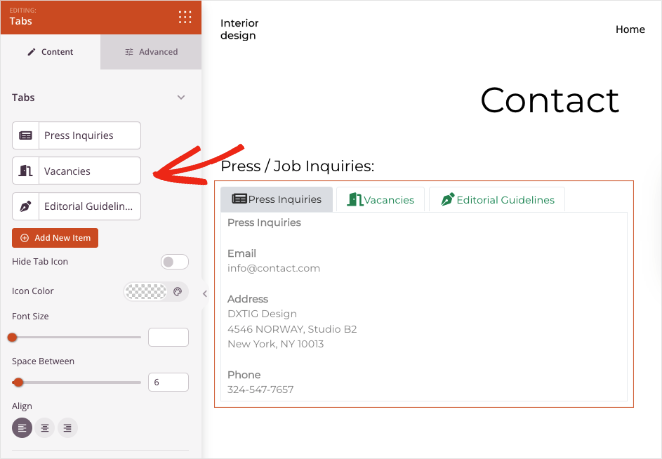
Les utilisateurs devraient normalement faire défiler la page pour afficher différentes sections d'informations, ou dans le pire des cas, cliquer sur une autre page. Pourtant, avec le contenu à onglets, ils peuvent tout voir au-dessus du pli, sur une seule page.
Vous pouvez ajouter autant d'onglets que vous le souhaitez et donner à chaque onglet une icône et une couleur personnalisées. Il est également très facile d'ajuster l'espacement, la taille de la police et l'alignement en un clic.
Besoin de plus d'options de personnalisation ? Passez aux paramètres Avancés , où vous pouvez choisir entre une disposition horizontale ou verticale, les couleurs des onglets, la typographie, les bordures, et plus encore.
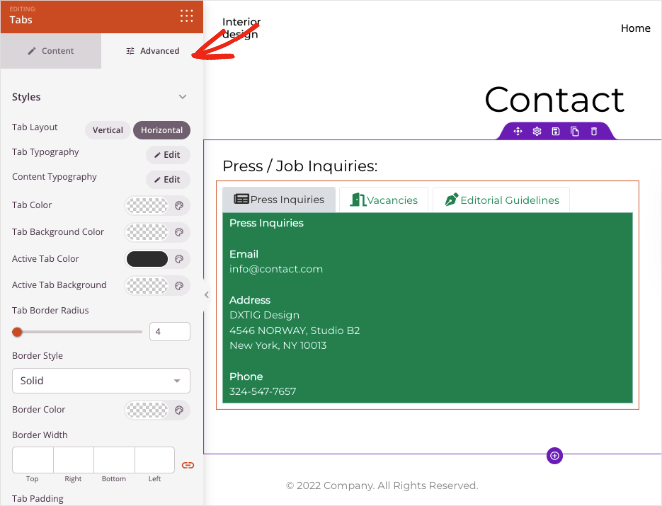
Voici quelques idées sur la façon dont vous pouvez utiliser le contenu à onglets dans la conception de votre site Web :
- Afficher différentes caractéristiques du produit
- Mettre en évidence les questions fréquemment posées
- Diviser vos services en sujets
Cela peut sembler un petit changement, mais le contenu à onglets peut aider à augmenter la satisfaction des utilisateurs tout en rendant votre site plus attrayant.
Personnaliser facilement les sous-menus WordPress
Dans une mise à jour précédente, nous avons introduit le bloc Menu de navigation , qui vous permet de personnaliser les menus sur votre site Web. Aujourd'hui, cependant, nous avons une mise à jour pour la version WordPress de ce bloc, qui vous donne plus de contrôle sur vos sous-menus.
Après avoir attribué un menu WordPress dans les paramètres du Menu de navigation , vous pouvez cliquer sur l'onglet Avancé et modifier la conception de vos sous-menus.
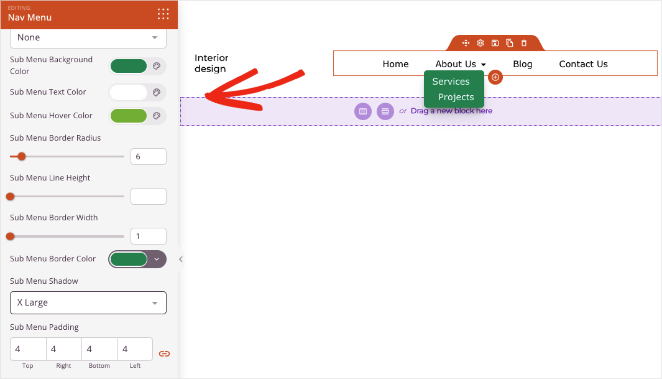
Vous pouvez changer la couleur d'arrière-plan, de texte et de survol du sous-menu et ajuster la hauteur de ligne, la bordure et les options de remplissage. Pour une touche supplémentaire, vous pouvez même donner aux sous-menus une ombre portée personnalisée.
Ces options de style facilitent grandement l'affichage de menus plus détaillés sur votre site, y compris votre barre latérale WordPress, vos widgets de pied de page et votre menu de navigation principal.
Optimiser vos images
Comme mentionné précédemment, la vitesse est cruciale dans la conception Web et joue un rôle énorme dans les premières impressions. Si vos images se chargent lentement, les visiteurs ne resteront pas à attendre – ils quitteront votre site et iront ailleurs.
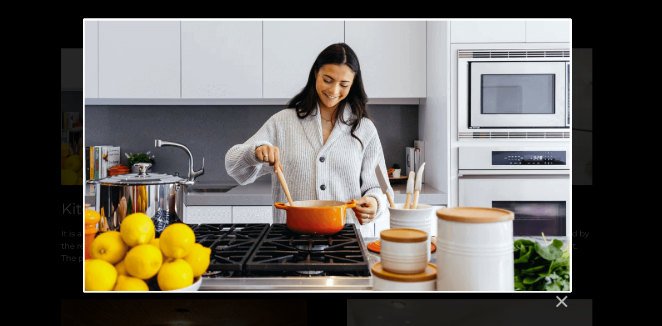
Heureusement, vous pouvez résoudre ce problème avec la mise à jour de notre bloc Image . Vous pouvez maintenant afficher des versions plus petites des images sur votre site et ouvrir les grandes versions dans une fenêtre contextuelle sans distraction.
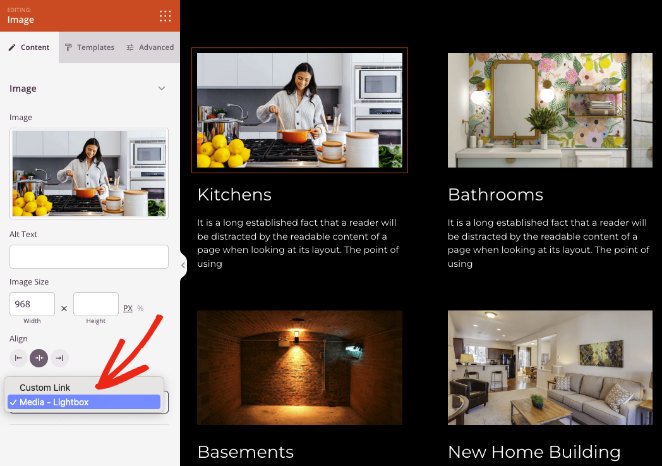
Choisissez simplement l'option Média – Lightbox dans le panneau des paramètres du bloc Image . Les visiteurs peuvent ensuite ouvrir l'image dans une fenêtre contextuelle pour un examen plus approfondi.
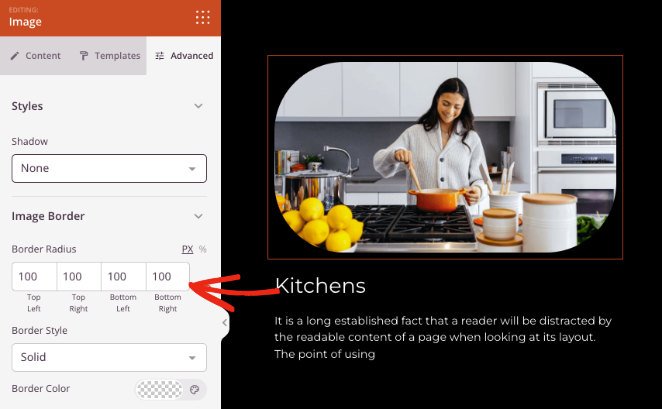
Une autre ajout intéressant au bloc Image est la possibilité de définir le rayon de la bordure en pourcentage. En jouant avec ces paramètres, vous pouvez créer des styles d'image accrocheurs qui ajoutent de l'intérêt à votre site Web.
Superpositions d'images d'arrière-plan
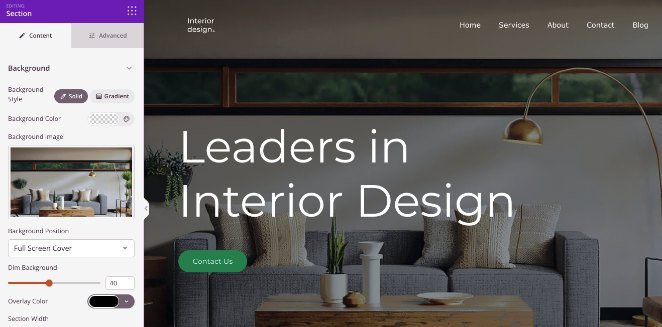
Le dernier grand changement pour cette version est l'ajout de superpositions de couleurs pour les images d'arrière-plan. Vous pouvez superposer des images d'arrière-plan pour les sections, les lignes et les colonnes, créant ainsi une palette de couleurs harmonieuse pour votre site.
Si vous avez une colonne avec du texte, vous pouvez également estomper l'arrière-plan pour faire ressortir votre contenu, comme nous l'avons fait avec cette section de témoignages.
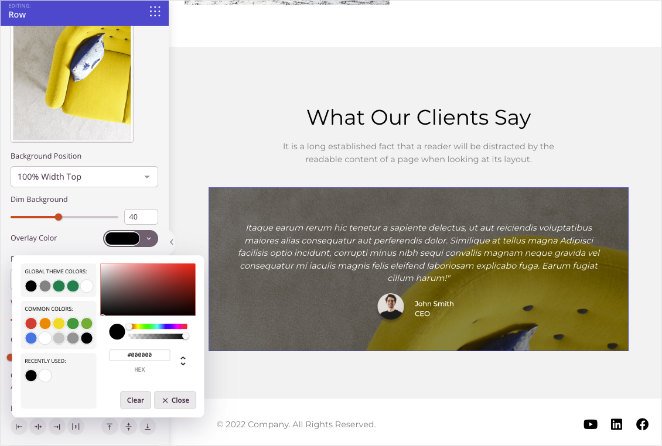
C'est également un excellent moyen d'ajouter des zones d'accroche attrayantes à votre site tout en gardant vos titres nets et faciles à lire.
Outre ces mises à jour essentielles, nous avons également apporté plusieurs autres ajustements et corrections. Par exemple, nous avons ajouté des icônes TikTok à notre bloc d'icônes sociales, mis à jour Font Awesome vers la dernière version, et plus encore.
Mettez à jour votre plugin SeedProd dès aujourd'hui
Si vous êtes un utilisateur premium de SeedProd, vous pouvez mettre à jour votre plugin dès aujourd'hui et profiter des nouvelles fonctionnalités. Et si vous êtes nouveau sur SeedProd, c'est le moment idéal pour obtenir une licence SeedProd Pro et tester ces fonctionnalités.
Nous sommes sur le point de déployer une autre mise à jour pour rendre SeedProd encore plus utile pour vous. Alors assurez-vous de garder un œil sur notre blog.
En attendant, continuez à nous envoyer vos demandes de fonctionnalités et vos commentaires, et contactez-nous pour nous faire part de vos réflexions ! Et comme toujours, merci pour votre soutien continu qui fait de SeedProd le meilleur plugin de création de sites Web WordPress.



