

¿Quieres crear una página de destino sin navegación? La respuesta corta es sí, eliminar los menús ayuda a los visitantes a centrarse en tu llamada a la acción, lo que puede duplicar tus conversiones.
Los enlaces de navegación son geniales para los sitios web, pero distraen a la gente en una página de destino. Al eliminarlos, reduces los clics que no importan y facilitas que los visitantes se registren, compren o descarguen tu oferta.
En esta guía, explicaré por qué la navegación puede perjudicar tus objetivos de conversión y te mostraré paso a paso cómo crear una página de destino sin distracciones usando SeedProd.
Pasos para crear una página de destino sin navegación:
Cuándo mantener una navegación mínima
La mayoría de las páginas de destino funcionan mejor sin navegación, pero hay algunos casos en los que tiene sentido mantener enlaces mínimos.
- Cumplimiento y confianza: Los enlaces a tu política de privacidad o términos de servicio pueden ser legalmente requeridos o ayudar a tranquilizar a los visitantes.
- Productos complejos: Si vendes software o servicios con múltiples funciones, un solo enlace de "Más información" a una página de detalles puede reducir la fricción.
- Embudos de varios pasos: En algunas campañas, podrías necesitar un enlace "Atrás" para guiar a los usuarios a través de una secuencia de páginas sin confusión.
- Páginas de soporte: Añadir un enlace sutil de "Ayuda" o "Contacto" puede mejorar la confianza si los visitantes necesitan respuestas rápidas antes de convertir.
La clave es mantener estos enlaces mínimos y secundarios. Nunca deben competir con tu llamada a la acción principal. Un enfoque común es colocarlos en el pie de página o como enlaces de texto pequeño, para que tu CTA siga siendo el foco principal.
Alternativas de navegación ligeras
Si no quieres un menú de navegación completo pero aún necesitas formas de guiar a los visitantes, puedes usar alternativas ligeras que mantengan el foco en tu llamada a la acción.
- Enlaces de salto de ancla: En lugar de un menú completo, añade enlaces sencillos que salten a secciones más abajo en la página, como "Características" o "Precios".
- Llamada a la acción fija: Un botón o barra flotante mantiene visible tu enlace de registro o "Comprar ahora" mientras los visitantes se desplazan.
- Enlaces solo en el pie de página: Coloca enlaces de confianza o legales, como la política de privacidad y los términos, en el pie de página, donde no distraigan tu titular o formulario.
- Soporte con un clic: Un sutil icono de chat o un enlace de "¿Necesitas ayuda?" pueden responder preguntas sin alejar a las personas de la página.
Con SeedProd, puedes añadir estas alternativas fácilmente arrastrando y soltando botones de llamada a la acción (CTA), secciones de pie de página o enlaces de anclaje en el diseño de tu página de destino.
Cómo crear una página de destino sin navegación
Hay muchas maneras de crear una página de destino de alta conversión, pero si eres propietario de un sitio web de WordPress, te sugiero que uses un constructor de páginas.

Mi opción favorita es SeedProd, el mejor constructor de sitios web para WordPress. Te permite crear páginas de destino de alta calidad, diseños de sitios web flexibles y temas personalizados de WordPress sin escribir código.
El constructor visual de páginas de arrastrar y soltar de SeedProd es fácil de usar y ofrece toneladas de funciones para perfeccionar el diseño de tu página de destino, que incluyen:
- Plantillas de páginas de destino diseñadas profesionalmente
- Más de 30 bloques de contenido, como botones de redes sociales, formularios de suscripción, botones de CTA, etc.
- Secciones de contenido predefinidas para una personalización más rápida
- Reemplazo dinámico de texto
- Modo de 'próximamente' y de mantenimiento
- Potentes controles de acceso
- Integraciones de marketing por correo electrónico
- Mapeo de dominios
- Y m ilde;s.
Sigue los pasos a continuación para crear una página de destino sin navegación con SeedProd.
Paso 1. Instalar y Activar SeedProd
Primero, haz clic en este enlace para empezar con SeedProd y descarga el plugin en tu ordenador.
Nota: SeedProd tiene una versión gratuita, pero usaremos SeedProd Pro para las funciones avanzadas.
A continuación, instala y activa el plugin SeedProd en tu sitio web de WordPress. Puedes seguir estas instrucciones para instalar un plugin de WordPress si necesitas ayuda.
Después de instalar SeedProd, navega a la página SeedProd » Ajustes. Puedes introducir tu clave de licencia en esta página para activar las funciones Pro de SeedProd.

Haz clic en el botón Verificar clave, luego ve a SeedProd » Páginas de destino para crear una nueva página.
Paso 2. Elige una plantilla de página de destino
La siguiente página tiene varias opciones.
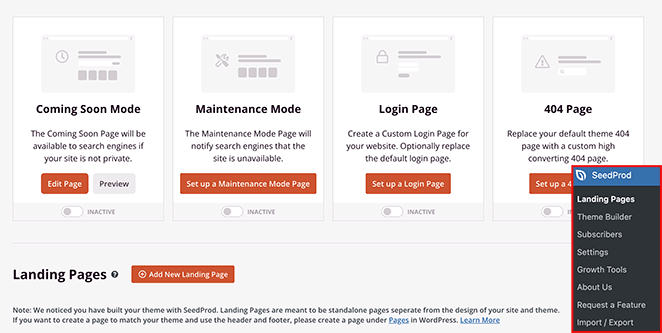
Puedes activar uno de los 4 modos de página:
- Modo "Próximamente"
- Modo de Mantenimiento
- Página de Inicio de Sesión
- Página 404
O puedes crear una página de destino independiente para cualquier propósito. Elegiremos esta opción, así que haz clic en el botón Añadir nueva página de destino.

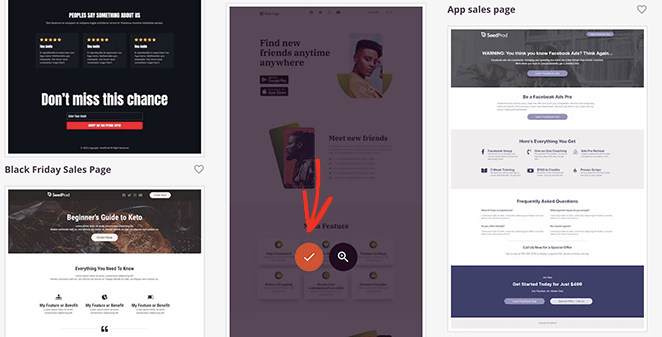
Puedes elegir entre más de 150 plantillas de páginas de destino en la siguiente página y filtrar los diseños por tipo. Muchos de los diseños de SeedProd no incluyen un menú de navegación, pero elegiremos uno con una barra de menú para mostrarte lo fácil que es eliminarla.

Cuando encuentres una plantilla que te guste, haz clic en el icono de la marca de verificación.
A continuación, introduce el nombre de tu página y haz clic en el botón Guardar y empezar a editar la página.
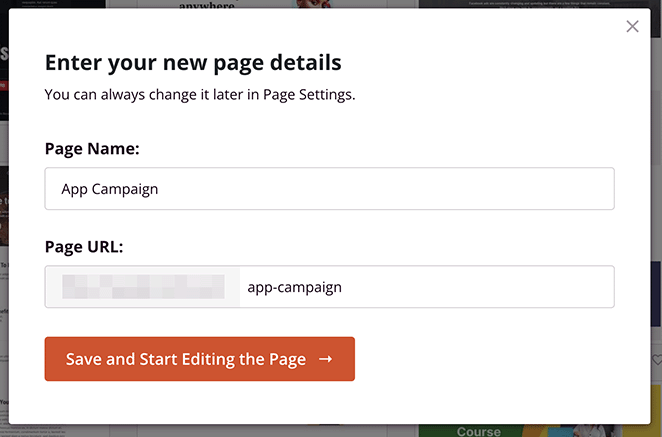
Paso 4. Personaliza el diseño de tu página de destino
Tu página se abrirá en el constructor de páginas de arrastrar y soltar de SeedProd.
El diseño de 2 columnas tiene bloques y secciones a la izquierda para personalizar el contenido de tu página. Luego, puedes ver una vista previa en vivo de tu página a la derecha.
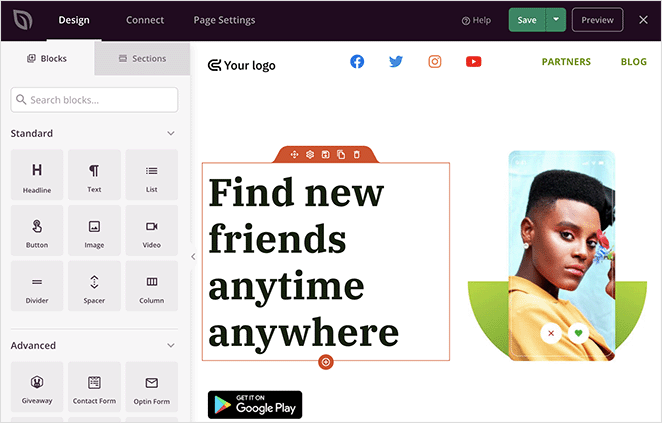
Puedes hacer clic en cualquier lugar para editar el contenido; añadir contenido nuevo es tan sencillo como arrastrar un bloque de contenido a tu página.
Por ejemplo, puedes eliminar el menú de navegación con 2 clics. Pasa el ratón sobre la sección de navegación y haz clic en el icono de la papelera.
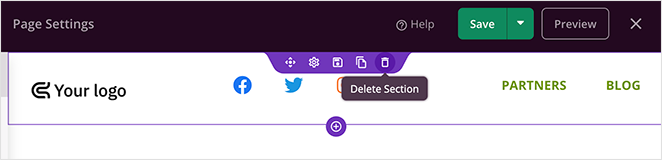
SeedProd te pedirá que confirmes tu elección, así que haz clic en Sí, Eliminar y se eliminará la navegación de tu página de destino.
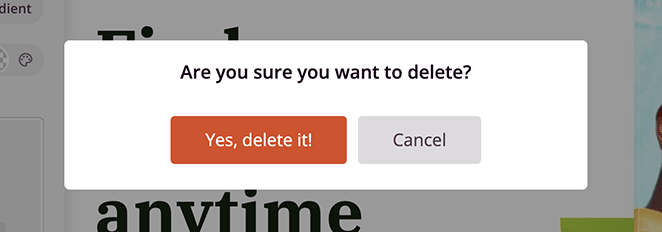
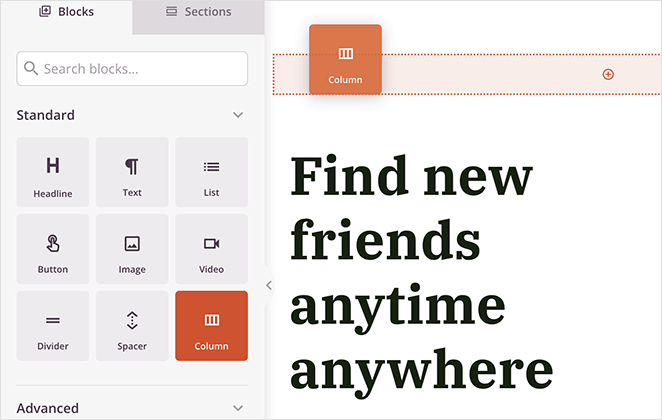
Si quieres volver a añadir tu logo a la página, arrastra un bloque de Columna a tu vista previa y elige la opción de columna única.
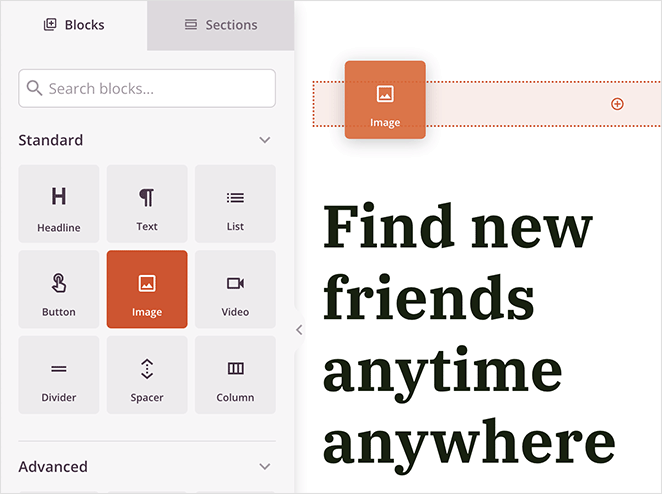
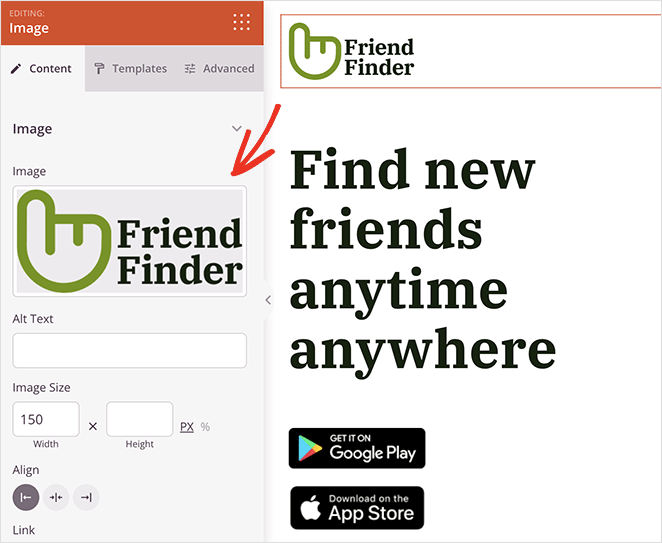
A continuación, puedes arrastrar un bloque de Imagen y hacer clic en él para mostrar la configuración del bloque.
Desde allí, puedes subir un logo desde tu ordenador o la biblioteca de medios de WordPress.
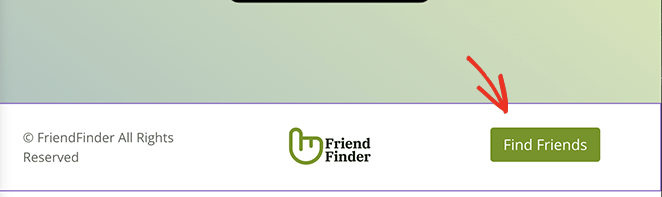
Ahora veamos el área del pie de página, que a menudo incluye enlaces de navegación que no deseas incluir. Nuestra página tiene enlaces a perfiles de redes sociales que queremos eliminar de este diseño.
Pasa el ratón sobre el bloque de iconos sociales y haz clic en el icono de la papelera para eliminarlo.

A continuación, puedes reemplazarlo con un botón de llamada a la acción o dejar esa área en blanco.
Ahora puedes personalizar el resto de tu diseño para que se adapte a tus objetivos de marca y marketing. Por ejemplo, puedes usar el bloque de formulario de suscripción para hacer crecer tu lista de correo electrónico y generar clientes potenciales.
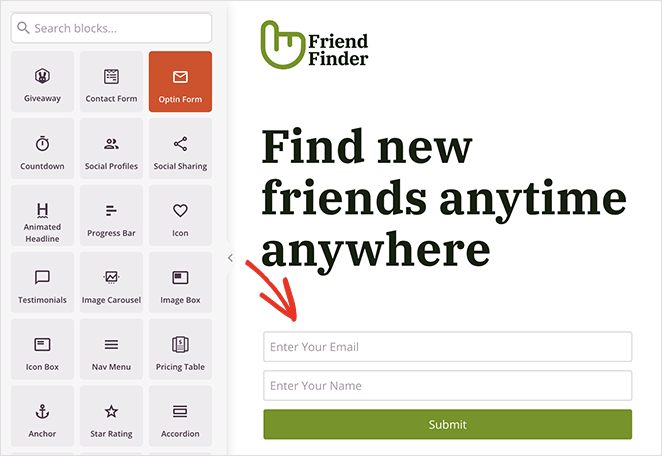
Alternativamente, puedes añadir un botón de llamada a la acción que dirija a los usuarios a tu página de pago o de descarga de aplicaciones.

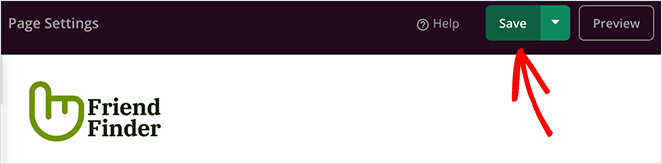
Cuando estés satisfecho con el resultado, haz clic en el botón Guardar en la esquina superior derecha.
Paso 5. Configura los ajustes de tu página
SeedProd facilita el crecimiento de tu lista de correo electrónico con una página de destino. Puedes integrar tu página con muchos servicios de marketing por correo electrónico fácilmente.
Para ello, haz clic en la pestaña Conectar en la parte superior de la pantalla. Verás todos los proveedores de correo electrónico con los que puedes integrarte en la siguiente pantalla, incluyendo Constant Contact, Mailchimp, GetResponse y más.
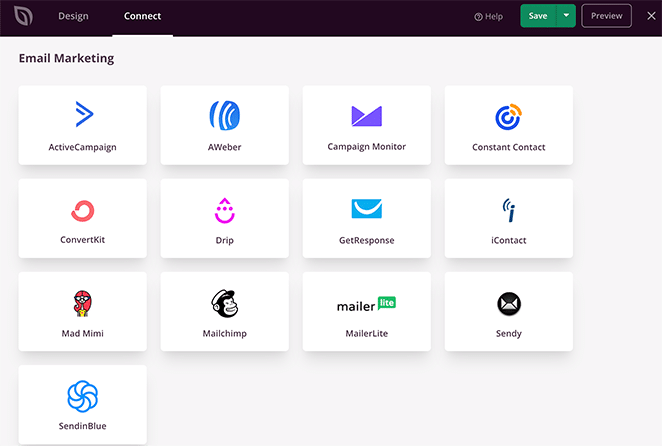
La documentación de marketing por correo electrónico de SeedProd tiene instrucciones paso a paso para la integración con cada servicio.
También puedes hacer clic en la pestaña Configuración de la página para configurar los siguientes ajustes:
- Ajustes generales
- SEO
- Analíticas
- Scripts
- Dominio personalizado

Recuerda guardar los cambios antes de pasar al siguiente paso.
Paso 6. Publicar tu página
Ahora es el momento de publicar tu página y hacerla visible en tu sitio web de WordPress. Puedes publicar tu página con unos pocos clics haciendo clic en la flecha desplegable del botón Guardar y Publicar.
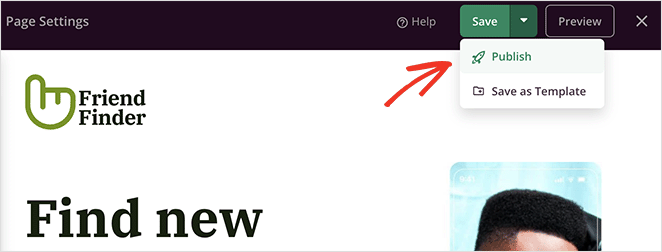
Cuando visites tu página de destino, verás que no tiene navegación. Esto asegurará que tus visitantes se centren en el objetivo de conversión principal de tu página.

Preguntas frecuentes sobre páginas de destino sin navegación
Espero que este artículo te haya ayudado a aprender cómo crear una página de destino sin navegación. ¿Estás listo para crear una página de destino de alta conversión?
¡Empieza hoy mismo con SeedProd!
SeedProd está aquí para ayudarte a hacer crecer tu negocio en todos los sentidos. Consulta nuestro blog para obtener más consejos para pequeñas empresas.
Aquí tienes algunas de nuestras publicaciones relevantes favoritas:
- 9 Ejemplos de Páginas de Destino para Startups y Cómo Crear Una
- Cómo Crear una Página de Destino con Temporizador de Cuenta Atrás (5 Pasos)
- ¿Tu Página de Destino No Convierte? 9 Consejos para Arreglarlo Rápidamente
¡Gracias por leer! Nos encantaría conocer tu opinión, así que únete a la conversación en YouTube, X y Facebook para obtener más consejos y contenido útil para hacer crecer tu negocio.




