

Si deseas una página de destino con temporizador de cuenta atrás, puedes crearla en minutos y aumentar las conversiones creando una sensación de urgencia clara. Una cuenta atrás muestra exactamente cuánto tiempo tienen los visitantes para reclamar tu oferta. Impulsa la acción ahora, no más tarde.
En esta guía, te mostraré la forma rápida y sin código de añadir un temporizador, elegir una fecha fija o perenne, y configurar acciones inteligentes cuando el reloj llegue a cero.
Pasos rápidos para crear una página de destino con un temporizador de cuenta atrás:
¿Por qué añadir un temporizador de cuenta atrás a tu página de destino?
Un temporizador de cuenta atrás da a los visitantes una razón para actuar ahora en lugar de más tarde. Al mostrar exactamente cuánto tiempo queda, captas la atención y reduces la indecisión.
También añade emoción. La gente no quiere perderse una oferta, un lanzamiento o un bonus, por lo que es más probable que hagan clic antes de que se agote el tiempo.
En resumen: un temporizador de cuenta atrás genera urgencia, aumenta la participación y puede aumentar significativamente las conversiones de tu página de destino.
Cómo crear una página de destino con temporizador de cuenta atrás
Crear una página de destino con funcionalidad de temporizador de cuenta atrás puede sonar complicado al principio. ¿No necesitarás escribir código HTML o contratar a un desarrollador?
Por suerte, no necesitarás ninguna de las dos cosas si eliges un potente constructor de páginas de arrastrar y soltar como SeedProd.

SeedProd es el mejor constructor de sitios web para WordPress. Más de 1 millón de propietarios de sitios web utilizan este plugin para crear temas personalizados de WordPress, páginas de destino y diseños de sitios web flexibles.
Puedes empezar con una plantilla prediseñada y crear un sitio web o una página de destino profesional sin código. El editor visual de front-end es súper fácil de usar, incluso para principiantes, y viene con muchos bloques y secciones para añadir funciones de generación de leads a tu sitio, incluyendo:
- Temporizadores de cuenta atrás
- Reseñas y testimonios
- Mapas de Google
- Incrustaciones de redes sociales
- Botones de añadir al carrito y CTAs
- Tablas de precios
- Titulares animados
- Y mucho más
También puedes poner tu sitio en modo de mantenimiento o crear una página de "próximamente" con los potentes modos de página de SeedProd. Consulta la página de características de SeedProd para una descripción completa.
Sigue los pasos a continuación para crear una página de destino con un temporizador de cuenta atrás usando SeedProd.
Paso 1. Instalar y Activar SeedProd
El primer paso es obtener una copia de SeedProd.
Nota: Hay una versión gratuita de SeedProd disponible, pero usaremos SeedProd Pro para las funciones avanzadas.
Después de descargar el archivo zip de SeedProd, deberás instalarlo y activarlo en tu sitio web de WordPress. Puedes seguir esta guía sobre cómo instalar un plugin de WordPress si necesitas ayuda.
A continuación, ve a SeedProd » Ajustes e introduce tu clave de licencia.

Puedes encontrar tu clave de licencia iniciando sesión en el sitio web de SeedProd y haciendo clic en la pestaña "Descargas" en tu panel de cuenta.

Haz clic en el botón Verificar clave para confirmar tu licencia y pasar al siguiente paso.
Paso 2. Crea una página de destino
A continuación, vaya a SeedProd » Landing Pages.

Aquí es donde puede activar cualquiera de los modos de página de SeedProd, que incluyen:
- Próximamente
- Modo de mantenimiento
- Página de inicio de sesión
- Página 404

En esa sección, puede crear una página de destino personalizada visualmente con el editor de páginas de arrastrar y soltar.
Haga clic en el botón Añadir nueva página de destino para crear una página de destino en WordPress.
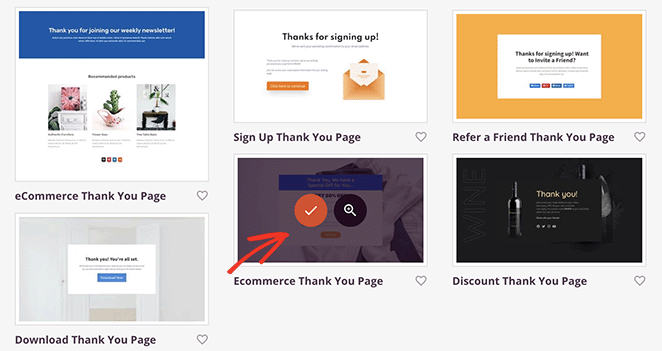
Verá cientos de plantillas de páginas de destino que puede importar con un solo clic en la siguiente pantalla. Puede elegir la plantilla que desee y personalizarla fácilmente en el siguiente paso.

Para esta guía, estamos utilizando la plantilla de página de agradecimiento de comercio electrónico. Pase el ratón sobre la plantilla y haga clic en el icono de marca de verificación para importarla a su sitio de WordPress.
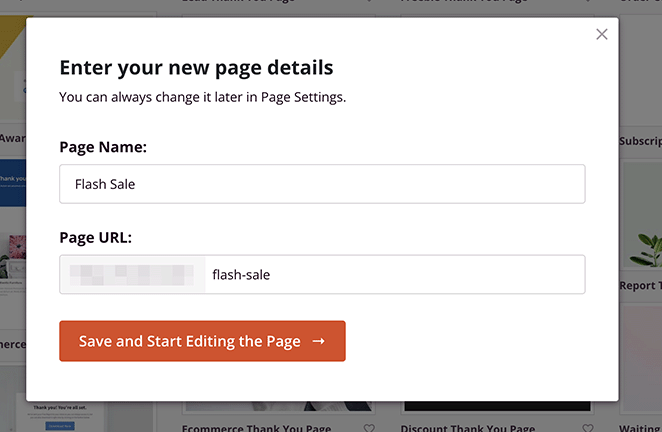
A continuación, puede introducir un nombre y una URL para su página de destino. Cuando esté listo para empezar a personalizar, haga clic en el botón Guardar y empezar a editar la página .
Paso 3. Añade contenido y personalizaciones
Verá su plantilla en el editor visual de SeedProd en la página siguiente.
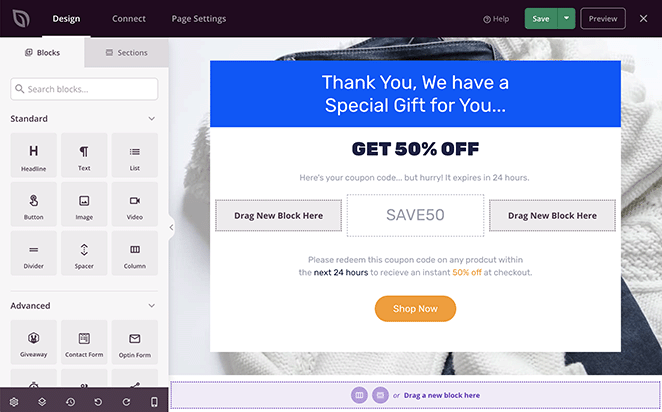
Puede personalizar cada parte de su página utilizando los bloques y secciones de la izquierda. También puede hacer clic en cualquier elemento de la derecha y editar su página en tiempo real.
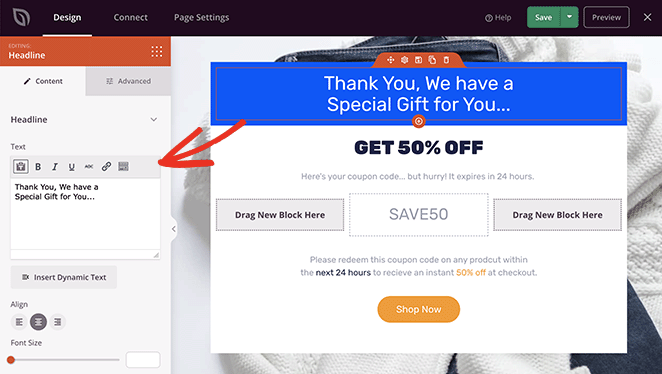
Por ejemplo, cambiar el encabezado de su página de destino implica hacer clic en el elemento del encabezado e introducir contenido personalizado en el panel de configuración.
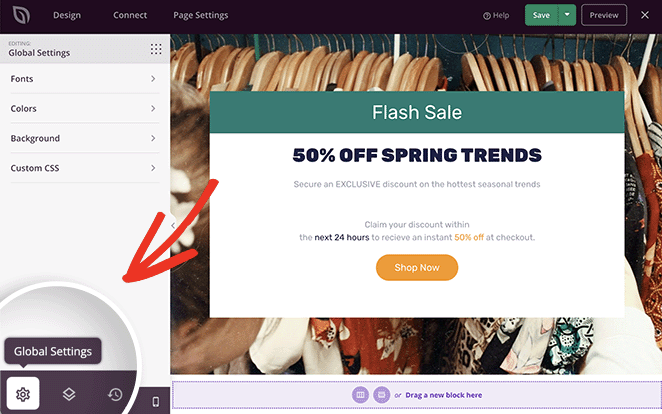
También puede cambiar la imagen de fondo haciendo clic en el icono de Configuración global.
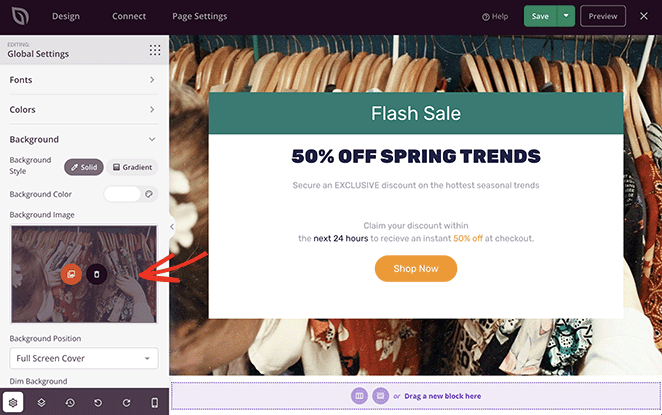
Luego puede hacer clic en la pestaña de fondo y cargar una nueva imagen desde su ordenador o la biblioteca de medios de WordPress.
Añadir un temporizador de cuenta atrás a su página de destino es igual de fácil. Busque los bloques Avanzados en el panel izquierdo, luego arrastre y suelte el bloque Cuenta atrás en la vista previa de su página de destino.
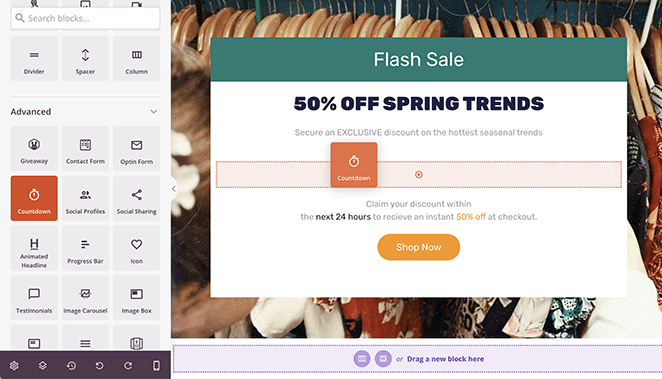
Hacer clic en el elemento de cuenta atrás abre el panel de configuración de contenido de la izquierda, donde puede:
- Elegir un tipo de cuenta atrás
- Establecer la duración del temporizador
- Elegir una zona horaria
- Ajustar el tamaño y la alineación
También puede introducir un mensaje para mostrar automáticamente cuando expire el temporizador. O puede redirigir a los visitantes a otra URL cuando finalice el temporizador.
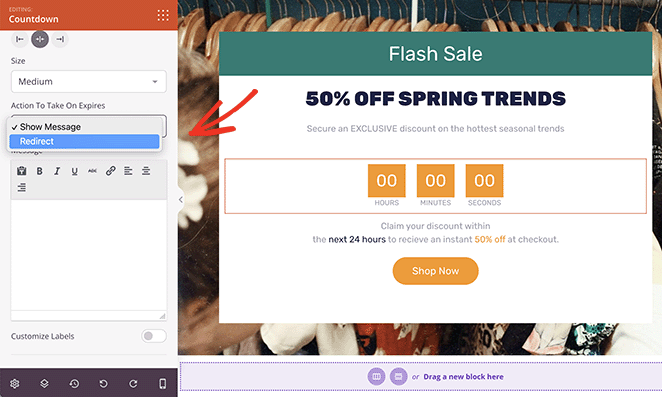
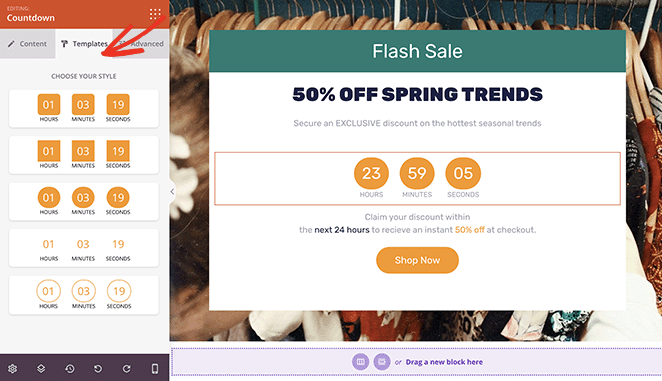
La pestaña Plantillas ofrece varios diseños de temporizadores de cuenta atrás predefinidos. Haga clic en cualquier diseño para añadir el estilo a su reloj de cuenta atrás automáticamente.
También puede ajustar más configuraciones en la pestaña Avanzado, que incluyen:
- Fuentes
- Colores
- Sombras
- Espaciado
- Atributos
- Visibilidad del Dispositivo
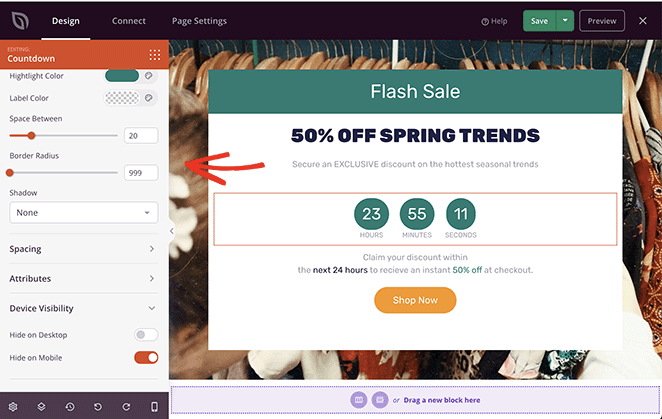
La opción Visibilidad del dispositivo le permite ocultar el elemento en dispositivos móviles o de escritorio. Es una excelente manera de adaptar su página de destino a diferentes audiencias objetivo.
Cuando esté satisfecho con el aspecto de su página de destino, haga clic en el botón Guardar en la esquina superior derecha.
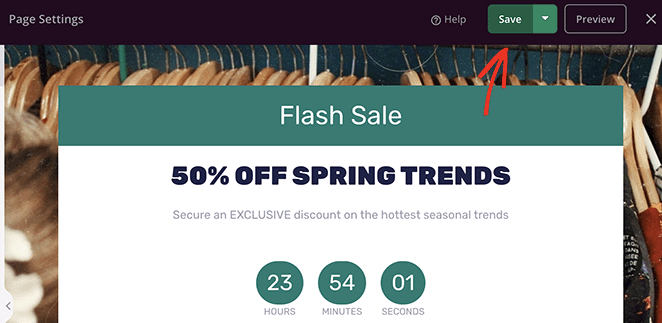
Ahora puede pasar a ajustar la configuración de su página.
Paso 4. Configura los ajustes de tu página de destino
SeedProd ofrece varias funciones para ayudarle a optimizar su página de destino y generar clientes potenciales y conversiones. La más notable es la capacidad de integrarse con varios servicios populares de marketing por correo electrónico.
Puedes conectar tu proveedor de correo electr ilde{o}nico haciendo clic en la pesta ilde{n}a Conectar en la parte superior de tu pantalla. Luego, busca tu servicio preferido y sigue las instrucciones para verificar la conexi ilde{o}n.

En nuestra documentaci ilde{o}n de correo electr ilde{o}nico, puedes aprender c ilde{o}mo conectarte a servicios espec ilde{i}ficos de marketing por correo electr ilde{o}nico.
A continuaci ilde{o}n, haz clic en la pesta ilde{n}a Configuraci ilde{o}n de P ilde{a}gina.

Puedes configurar varios ajustes en esta p ilde{a}gina, incluyendo:
- General: cambia el nombre y la URL de tu p ilde{a}gina de destino, publ ilde{i}cala o revierte a borrador, e introduce tu ID de aplicaci ilde{o}n de Facebook.
- SEO: configura tus ajustes de SEO en la p ilde{a}gina con el plugin All In One SEO.
- Anal ilde{i}ticas: instala MonsterInsights para rastrear las m ilde{e}tricas de tu p ilde{a}gina de destino con Google Analytics.
- Scripts: a ilde{n}ade scripts personalizados al encabezado, cuerpo y pie de p ilde{a}gina de tu p ilde{a}gina de destino.
- Dominio Personalizado: apunta tu p ilde{a}gina de destino a un nombre de dominio diferente sin instalar WordPress en otro sitio web.
Paso 5. Publicar tu P ilde{a}gina de Destino
Cuando est ilde{e}s satisfecho con el dise ilde{n}o de tu p ilde{a}gina de destino y temporizador de cuenta atr ilde{a}s, puedes hacer que la p ilde{a}gina est ilde{e} en l ilde{i}nea.
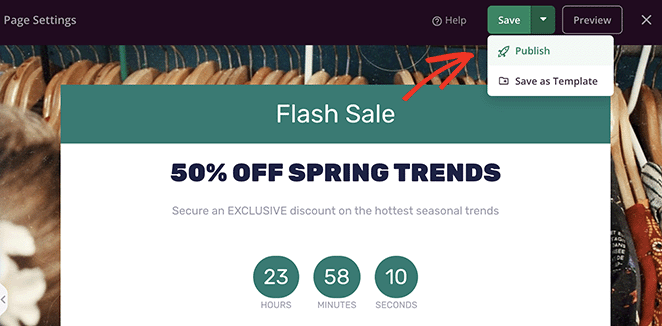
Haz clic en la flecha desplegable del bot ilde{o}n Guardar y selecciona la opci ilde{o}n Publicar.
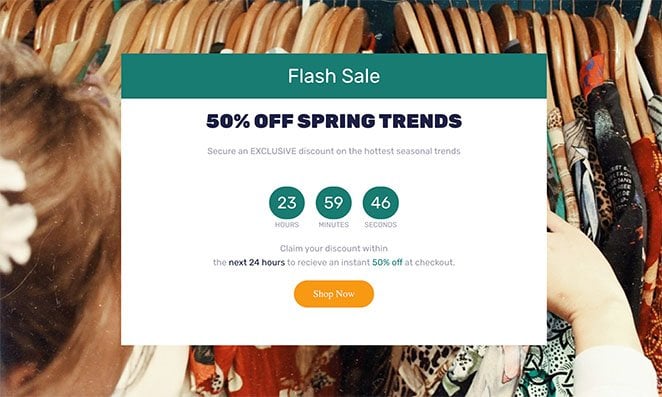
Ahora puedes previsualizar tu p ilde{a}gina de destino y ver tu temporizador de cuenta atr ilde{a}s en acci ilde{o}n.
A ilde{n}adir un temporizador de cuenta atr ilde{a}s puede ser particularmente emocionante para eventos especiales. Aprende c ilde{o}mo crear un sitio web de bodas en WordPress y ve c ilde{o}mo una cuenta atr ilde{a}s puede aumentar la anticipaci ilde{o}n para el gran d ilde{i}a.
Preguntas frecuentes sobre la creaci ilde{o}n de una p ilde{a}gina de destino con cuenta atr ilde{a}s
Una p ilde{a}gina de destino con un temporizador de cuenta atr ilde{a}s es un tipo espec ilde{i}fico de p ilde{a}gina web dise ilde{n}ada para captar la atenci ilde{o}n de los visitantes y aumentar su sentido de urgencia. El temporizador de cuenta atr ilde{a}s es un elemento din ilde{a}mico que muestra el tiempo restante hasta que comienza un evento o expira una oferta. Esto puede aumentar las conversiones al inducir un sentido de escasez o urgencia.
Un temporizador de cuenta atr ilde{a}s puede crear un sentido de urgencia, lo que anima a los visitantes a actuar de inmediato en lugar de posponerlo. Esto puede conducir a un aumento de las conversiones, ya sea que eso signifique realizar una compra, suscribirse a un bolet ilde{i}n informativo, registrarse para un evento o cualquier otra acci ilde{o}n que desee que sus visitantes realicen.
Los temporizadores de cuenta atr ilde{a}s deben dise ilde{n}arse para funcionar en todos los dispositivos, incluidos ordenadores de escritorio, port ilde{a}tiles, tabletas y tel ilde{e}fonos inteligentes. Sin embargo, siempre es una buena idea probar tu p ilde{a}gina de destino en varios dispositivos para asegurarte de que el temporizador de cuenta atr ilde{a}s se muestre correctamente y funcione seg ilde{u}n lo previsto.
S ilde{i}, algunas herramientas de temporizador de cuenta atr ilde{a}s te permiten configurar un temporizador recurrente. Esto puede ser ilde{u}til si tienes eventos regulares o promociones recurrentes, ya que no tendr ilde{a}s que restablecer el temporizador manualmente cada vez.
Espero que este art ilde{i}culo te haya ayudado a aprender c ilde{o}mo crear una p ilde{a}gina de destino con funcionalidad de temporizador de cuenta atr ilde{a}s. ilde{A} listo para empezar y crear una para tu sitio?
Tambi ilde{e}n podr ilde{i}a gustarte esta gu ilde{i}a sobre c ilde{o}mo crear una p ilde{a}gina de ventas en WordPress mientras est ilde{a}s aqu ilde{i}.
¡Gracias por leer! Nos encantaría conocer tu opinión, así que únete a la conversación en YouTube, X y Facebook para obtener más consejos y contenido útil para hacer crecer tu negocio.




