

Cuando lanzas tu sitio web por primera vez, es un momento de pura satisfacción. Has invertido mucho en el diseño, el contenido y en que todo quede perfecto.
Entonces te das cuenta de que todavía necesitas algunas páginas esenciales. Una política de privacidad de WordPress es una de las más importantes.
Esta página informa a los visitantes sobre cómo recopilas y utilizas sus datos personales. Actúa como un apretón de manos digital que genera confianza, demuestra profesionalidad y mantiene tu sitio legalmente conforme.
En esta guía, te explicaré paso a paso cómo crear una política de privacidad de WordPress. Es más fácil de lo que crees y la tendrás activa en pocos minutos.
Tabla de contenidos:
- ¿Qué es una política de privacidad de WordPress y por qué la necesitas?
- Qué incluir en una política de privacidad de WordPress
- ¿Puedes usar un generador de políticas de privacidad en WordPress?
- Cómo crear una página de política de privacidad de WordPress
- Extra: Usa SeedProd para crear una página de política de privacidad personalizada
- Where to Show Your WordPress Privacy Policy
- Preguntas frecuentes sobre la política de privacidad de WordPress
¿Qué es una política de privacidad de WordPress y por qué la necesitas?
Así que, en primer lugar, repasemos qué es una política de privacidad. Como mencionamos anteriormente, una página de política de privacidad es algo que todos los sitios web deberían tener por ley (en la mayoría de los países) para dejar claro qué tipo de información recopila tu sitio.
La mayoría de los sitios web recopilan datos de muchas maneras diversas. Pero para los propietarios de sitios de WordPress típicos, estas son algunas de las formas en que podrías recopilar datos de los usuarios:
- Información de contacto cuando los visitantes dejan un comentario
- Cookies de comentarios que recuerdan esos nombres y detalles de correo electrónico
- Nombres y direcciones de correo electrónico enviados a través de formularios de contacto
- Nombres y direcciones de correo electrónico añadidos al unirse a una lista de correo
- Información recopilada cuando alguien se registra en tu sitio web
- Direcciones IP y otros datos rastreados por Google Analytics
- Plataformas de publicidad similares a Google Adsense que rastrean a los usuarios
- Plugin de página de Facebook y cookies de perfil
- Otros widgets de redes sociales que rastrean a los usuarios
Teniendo esto en cuenta, todos los sitios web activos deben tener una página de política de privacidad. No solo muestra transparencia para ayudar a los clientes a confiar más en ti, sino que también te protege de problemas legales que puedan surgir por infringir las leyes de privacidad.
Además, la creación de una página de Política de Privacidad te ayuda con el cumplimiento del Reglamento General de Protección de Datos (el RGPD).
Si aún no lo sabías, el RGPD es una ley de la Unión Europea (UE) que otorga a las personas control sobre la recopilación de sus datos personales. La norma se aplica a todas las empresas de todo el mundo, incluso si no te encuentras en un país de la UE.
¿Por qué no lees esta guía definitiva sobre WordPress y el RGPD para entender cómo puede afectar a tu sitio web?
Adicionalmente, la Ley de Privacidad del Consumidor de California (CCPA) y la Ley de Protección de la Privacidad en Línea de California (CalOPPA) se aplican a empresas y proveedores de servicios que atienden a clientes en California, por lo que es otro consejo legal que debe leer para mantenerse al día en esa área.
Pero ahora, la pregunta que probablemente se está haciendo es: “¿Es WordPress compatible con el RGPD?”.
La respuesta es sí. Desde el lanzamiento de WordPress 4.9.6, el software principal de WordPress cumple con el RGPD, al igual que WordPress.com. El equipo de WordPress agregó varias mejoras para garantizar el cumplimiento.
Aún necesitará crear una política de privacidad de WordPress para cubrir las otras herramientas, complementos de WordPress y servicios que utiliza e incrusta además del software principal de WordPress.
Qué incluir en una política de privacidad de WordPress
Ahora que sabe qué es una política de privacidad, podría preguntarse qué incluir en su descargo de responsabilidad y si puede escribir el suyo propio.
Para escribir su propia página de política de privacidad, debe enumerar todas las formas en que recopila y planea recopilar información del usuario en su sitio web.
Una página simple de política de privacidad de WordPress debe incluir los siguientes detalles:
- La información que recopila sobre las personas que visitan su sitio.
- Los métodos que utiliza para recopilar esa información, por ejemplo, consentimiento de cookies, formularios de comentarios, formularios de contacto, funcionalidad de registro, etc.
- Menciones de todos los anunciantes de terceros que recopilan información en su sitio, como Google Adsense.
- Enlaces a las políticas de privacidad de cada programa de publicidad con el que trabaja.
- Cualquier otro servicio de terceros que recopile información personal.
- Instrucciones sobre cómo los usuarios pueden optar por no participar en la publicidad y bloquear las cookies.
- Sus datos de contacto para que los usuarios puedan ponerse en contacto con cualquier pregunta.
Si prefiere no escribir su política desde cero, hay una variedad de sitios web disponibles que generan automáticamente su política de privacidad o texto de términos de servicio.
De hecho, WordPress viene con un generador básico de políticas de privacidad que puede usar como punto de partida.
O puede echar un vistazo a la página de Política de Privacidad de SeedProd para inspirarse sobre dónde empezar en lugar de buscar una plantilla de política de privacidad en línea.
Ahora que sabe qué es una política de privacidad y qué incluir al crear la suya, es hora de aprender a crear una.
¿Puedes usar un generador de políticas de privacidad en WordPress?
Sí. WordPress incluye un generador de políticas de privacidad incorporado que le proporciona una plantilla para empezar. Se encuentra en Ajustes » Privacidad. Puede personalizarla para que coincida con la forma en que su sitio web recopila y utiliza los datos, o usarla como base y expandirla a partir de ahí.
Cómo crear una página de política de privacidad de WordPress
Crear una página de política de privacidad en su sitio web de WordPress es bastante sencillo. Como mencionamos anteriormente, WordPress le proporciona una plantilla de página de política de privacidad predeterminada para usar, con instrucciones bastante claras sobre cómo agregar su contenido adaptado a ella.
Para empezar, diríjase a Ajustes » Privacidad. Como puede ver a continuación, WordPress ya ha creado un borrador de página de Política de Privacidad para empezar.
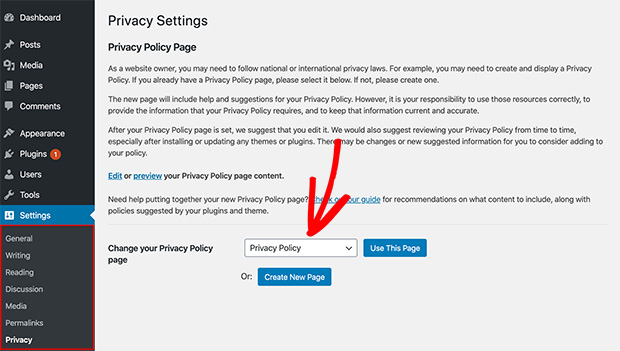
Para usar la política de borradores, haz clic en el botón Usar esta página. O puedes crear una página de política de privacidad completamente nueva haciendo clic en el botón Crear página nueva. Desde allí, WordPress abrirá la página para que realices cambios.
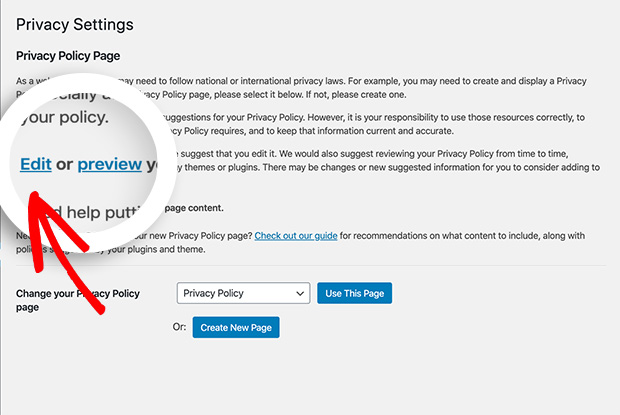
Para esta guía, editaremos la página de política de privacidad de borradores de WordPress. Así que haz clic en el enlace Editar como se muestra a continuación.
Una vez que abras tu política de privacidad de borradores, verás un aviso que te dirigirá a una guía de política de privacidad. Incluye ayuda adicional y sugerencias sobre qué añadir a tu página de política.
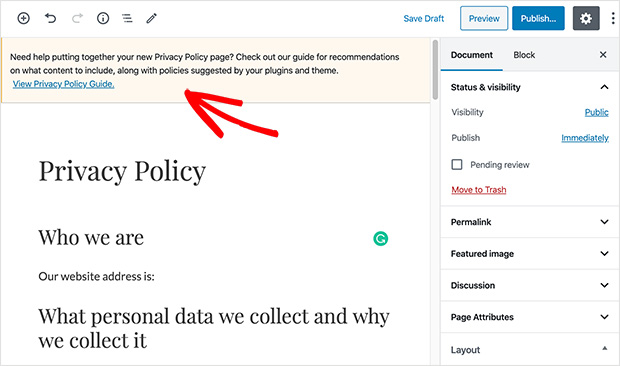
El contenido de tu página de política de privacidad de borradores también incluye detalles sobre cómo editar cada sección.
Verás que hay varias secciones dedicadas a las formas en que tu sitio de WordPress puede recopilar información personal, por ejemplo, comentarios, medios, formularios de contacto, cookies y más.
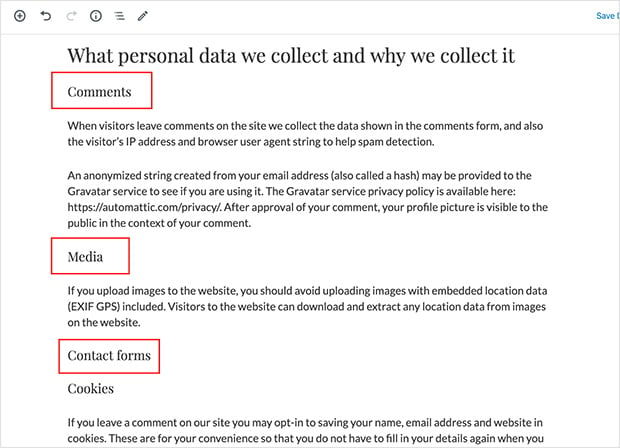
Además, hay algunas secciones sin información debajo, como formularios de contacto y análisis.
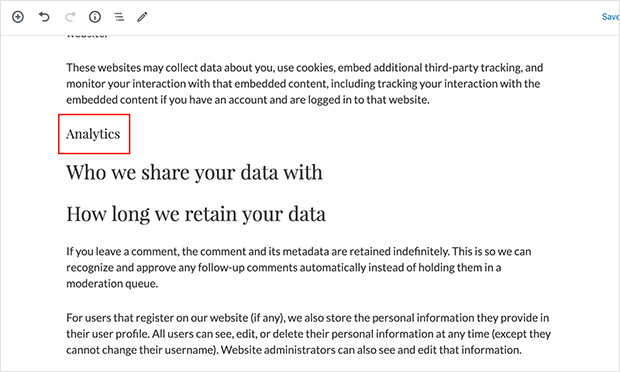
Para la sección de formularios de contacto, puedes escribir sobre la información que recopilas y qué haces con ella. Y si ya estás usando el plugin WPForms para crear un formulario de contacto, entonces ya estás creando formularios que cumplen con el RGPD que vienen con una casilla de verificación de confirmación para optar por participar.
Por otro lado, para Google Analytics, puedes seguir esta guía sobre Google Analytics y el RGPD.
Si muestras anuncios utilizando redes publicitarias de terceros (como Google Adsense), es una buena idea obtener el consentimiento de los usuarios para usar cookies y balizas web para recopilar sus datos. Puedes hacerlo usando un plugin como Cookie Notice, o puedes ver esta guía sobre los mejores plugins RGPD para WordPress.
Una vez que hayas revisado cuidadosamente tu página de política de privacidad, haz clic en el botón Publicar para guardarla. Luego podrás descubrir el mejor lugar para mostrar tu página de política de privacidad de WordPress.
Extra: Usa SeedProd para crear una página de política de privacidad personalizada
Si quieres que tu política de privacidad se vea pulida y coincida con tu marca, puedes crear una página completamente personalizada usando SeedProd.

SeedProd es un constructor de páginas de WordPress fácil de usar que te permite diseñar páginas usando una simple interfaz de arrastrar y soltar. No necesitas tocar ningún código, solo elige un diseño, añade tu contenido y estilízalo como quieras.
Con SeedProd, puedes:
- Añade tu logo, colores y fuentes para que coincidan con tu marca
- Usa columnas, botones y bloques para facilitar la lectura
- Crea un diseño adaptable a móviles que se vea genial en cualquier dispositivo
Es perfecto para páginas legales como tu política de privacidad, así como páginas de contacto, páginas de destino e incluso sitios web completos.
Para aprender a construir tu página personalizada, sigue este tutorial: Cómo crear una página personalizada en WordPress.
Dónde mostrar tu política de privacidad de WordPress
La mayoría de los sitios web muestran un enlace a su política de privacidad en el pie de página de su sitio. De esa manera, el enlace es visible en cada página del sitio web sin ocupar espacio en el menú de navegación principal.
Cómo añadir el enlace de tu política de privacidad usando un widget de pie de página
Existen varias formas de a tilde;adir el enlace a tu pol ilde;tica de privacidad en el pie de p ilde;gina. La forma m ilde;s f ilde;cil es colocar el enlace en un ilde;rea preparada para widgets de tu pie de p ilde;gina de WordPress.
La mayor ilde;a de los temas de WordPress incluyen ilde;reas preparadas para widgets en el pie de p ilde;gina de tu sitio. Podr ilde;an llamarse barras laterales del pie de p ilde;gina o ilde;reas de widgets del pie de p ilde;gina.
Ve a Apariencia oun; Widgets para ver si tu tema de WordPress tiene un ilde;rea de widgets en el pie de p ilde;gina.
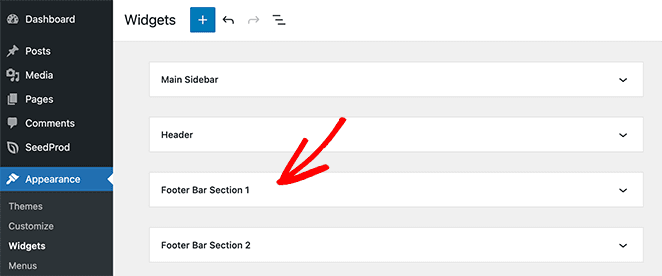
Si tu tema tiene un ilde;rea de widgets en el pie de p ilde;gina, puedes mostrar el enlace a tu pol ilde;tica de privacidad utilizando el widget predeterminado Men ilde; de navegaci ilde;n.
Pero primero, necesitar ilde;s crear un nuevo men ilde; de navegaci ilde;n.
Para crear un nuevo men ilde; de navegaci ilde;n, ve a Apariencia oun; Men ilde; y haz clic en el enlace Crear un men ilde; nuevo.
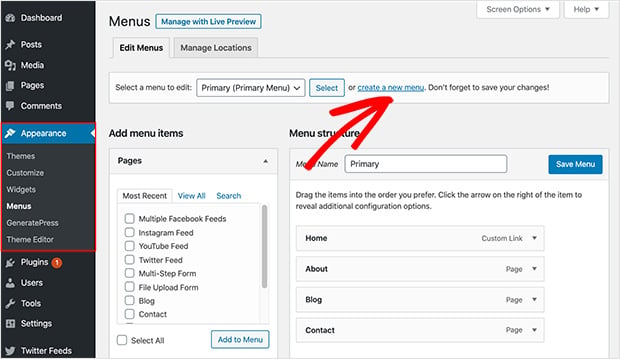
Luego, dale un nombre a tu men ilde; y haz clic en Crear men ilde;.
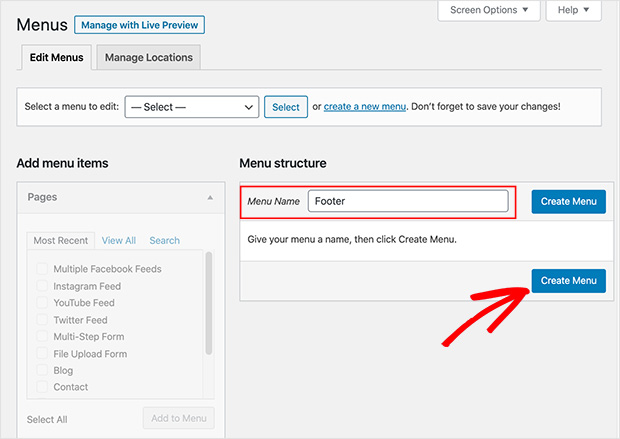
A partir de ah ilde;, selecciona las p ilde;ginas que te gustar ilde;a a tilde;adir a tu men ilde; del pie de p ilde;gina desde la columna izquierda y haz clic en A tilde;adir al men ilde;.
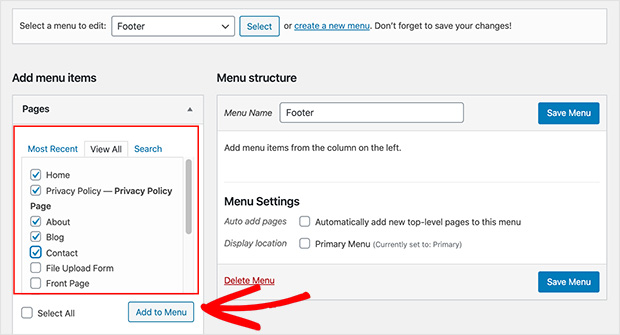
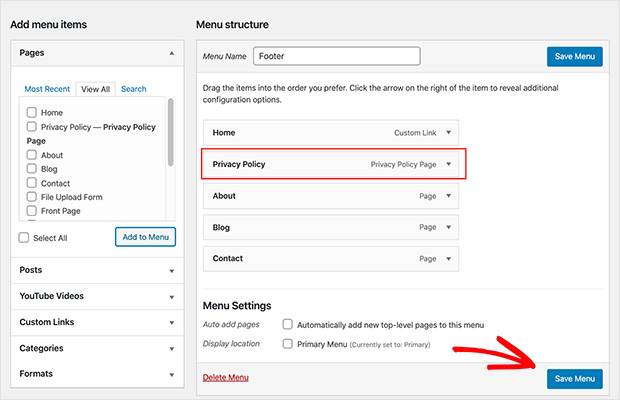
Tus p ilde;ginas seleccionadas aparecer ilde;n entonces en la columna derecha del men ilde;. Haz clic y arrastra cualquier elemento del men ilde; para reorganizar la disposici ilde;n. Luego, cuando hayas terminado, haz clic en Guardar men ilde; para confirmar los cambios.
Ahora ve a Apariencia oun; Widgets, haz clic en el icono m ilde;s (+) en la barra lateral de tu pie de p ilde;gina elegida y busca el widget Men ilde; de navegaci ilde;n.
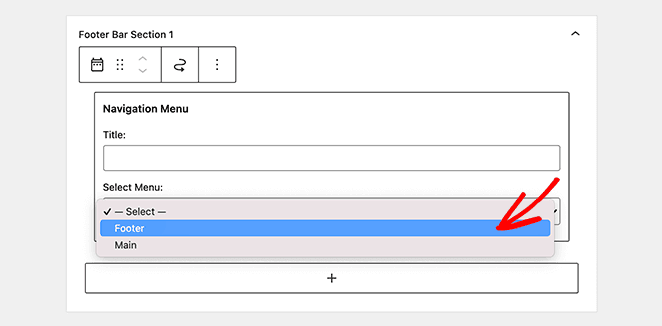
Luego, elige el men ilde; personalizado que a tilde;adiste anteriormente de la lista desplegable de la configuraci ilde;n del widget. No olvides hacer clic en el bot ilde;n Guardar para confirmar los cambios.
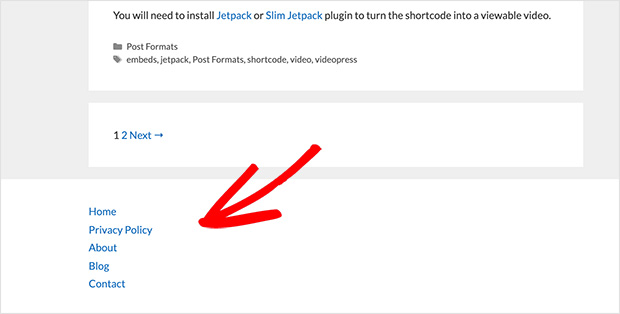
Ahora puedes visitar cualquier p ilde;gina de tu sitio web para ver el enlace a tu pol ilde;tica de privacidad en el ilde;rea del pie de p ilde;gina.
C ilde;mo a tilde;adir un enlace a la pol ilde;tica de privacidad manualmente en WordPress
Si descubres que tu tema de WordPress no tiene un ilde;rea de widgets en el pie de p ilde;gina, puedes a tilde;adir manualmente un enlace a tu p ilde;gina de pol ilde;tica de privacidad a tu pie de p ilde;gina con c ilde;digo HTML.
Para hacer esto, tendr ilde;s que editar un archivo en tu tema llamado footer.php. Editar archivos de temas puede ser complicado si no lo has hecho antes, as ilde; que lee sobre c ilde;mo copiar y pegar c ilde;digo en WordPress aqu ilde;.
Ahora, en tu archivo footer.php, a tilde;ade el siguiente fragmento de c ilde;digo HTML justo antes de la etiqueta </body>.
<a href="http://example.com/privacy-policy">Privacy Policy</a>
No olvides reemplazar la URL de ejemplo anterior con la URL de tu p ilde;gina de pol ilde;tica de privacidad. Con eso hecho, guarda los cambios y, cuando previsualices tu sitio web, ver ilde;s el enlace en acci ilde;n.
Preguntas frecuentes sobre la política de privacidad de WordPress
Crear una pol ilde;tica de privacidad en WordPress no tiene por qu ilde; ser abrumador. Con las herramientas integradas que proporciona WordPress y la opci ilde;n de dise tilde;ar una p ilde;gina totalmente personalizada usando SeedProd, puedes hacerlo r ilde;pidamente y con confianza.
Es una de esas tareas de "detr ilde;s de las c ilde;maras" que demuestra a tus visitantes que te tomas en serio su privacidad, lo que genera confianza y mantiene tu sitio en el lado correcto de la ley.
Ahora que tu pol ilde;tica de privacidad est ilde; en su lugar, aqu ilde; tienes algunas gu ilde;as ilde;tiles m ilde;s que podr ilde;as querer consultar a continuaci ilde;n:
- Cómo editar el pie de página en WordPress
- Cómo crear un formulario de contacto en WordPress
- Cómo crear una página de destino en WordPress
- Los Mejores Plugins de Modo Mantenimiento para WordPress
Esperamos que este art ilde;culo te haya sido ilde;til y, si est ilde;s interesado en a tilde;adir m ilde;s formas para que los visitantes se pongan en contacto contigo, consulta este tutorial sobre c ilde;mo crear un enlace de clic para llamar en WordPress.
Y no olvides seguirnos en Facebook y Twitter para más consejos y tutoriales útiles.




