

Recuerdo la primera vez que intenté añadir más de un enlace a mi biografía de Instagram. Terminé usando LinkTree, pero no encajaba del todo con mi marca y no me gustaba enviar tráfico a un sitio de terceros que no podía controlar por completo.
Fue entonces cuando empecé a crear mi propia página de destino de enlace en la biografía usando WordPress. Tenía el aspecto exacto que quería, coincidía con mi sitio web y me daba control total sobre los enlaces que compartía. Y lo mejor de todo, podía rastrear los clics y actualizarla en cualquier momento, sin costes adicionales.
Si buscas una mejor manera de dirigir a tus seguidores a tu contenido, productos u ofertas, te mostraré cómo crear una página de destino de enlace en la biografía usando SeedProd. Es fácil para principiantes, no requiere código y funciona perfectamente para Instagram, TikTok y más.
Cómo crear una página de destino de enlace en la biografía:
¿Qué es una página de destino de enlace en la biografía?
Una página de enlace en la biografía es una página web que te permite añadir un enlace en tu biografía de Instagram u otras redes sociales y dirigir a los seguidores a enlaces importantes, como tu sitio web, productos u ofertas especiales. Esto es muy útil porque plataformas como Instagram solo te permiten tener un enlace clicable en tu perfil.
Añadir un enlace en la biografía puede llevar a mucha más gente a tu sitio web desde las redes sociales. Por ejemplo, un estudio descubrió que puede aumentar el tráfico de Instagram en un 10-15 % (fuente). Estas páginas se utilizan comúnmente para promocionar lo que haces y conectar mejor con tus seguidores.
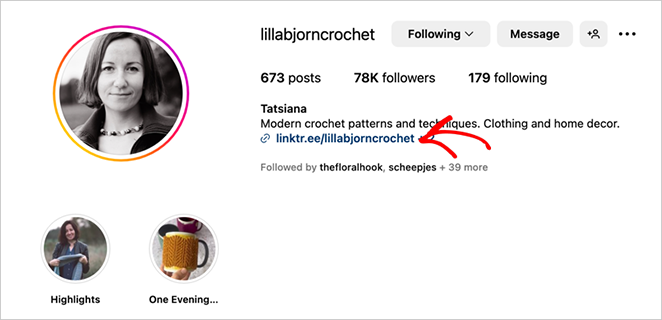
Por ejemplo, la página de enlace en la biografía de Instagram de la influencer de manualidades Lillabjorn Crochet utiliza botones claros y fáciles de ver para cada uno de sus patrones de ganchillo, para que sus fans puedan encontrar rápidamente lo que buscan. El diseño sencillo y la marca coherente facilitan su uso.
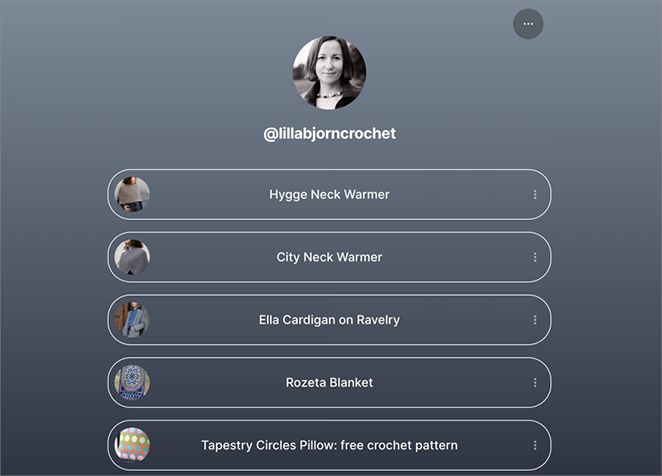
Incluso podría usar esta página para añadir enlaces a sus historias de Instagram, publicaciones de blog y otras publicaciones con una clara llamada a la acción. Sin este tipo de página, solo podría mostrar un único enlace a sus fans.
La herramienta que te mostraré cómo usar en esta guía incluye plantillas y un constructor de arrastrar y soltar, para que puedas crear una página similar con el mismo aspecto limpio y fácil personalización.
¿Por qué usar WordPress para tu página de enlace en la biografía?
Antes de sumergirnos en el cómo, veamos por qué crear tu página de enlace en la biografía en WordPress es una decisión inteligente:
- Control y personalización completos: Una herramienta popular de enlace en la biografía específicamente diseñada para enlaces de biografía puede dificultar la coincidencia con la apariencia de tu marca. WordPress te permite diseñar tu página exactamente como quieras.
- Integración perfecta: Gestiona tu página de enlace en la biografía junto con el contenido de tu sitio web, todo dentro de tu panel de control de WordPress familiar.
- Integración de análisis: Conecta fácilmente tu página a potentes herramientas de análisis como Google Analytics para rastrear clics, interacciones y conversiones.
- Evita las limitaciones de terceros: Una herramienta de enlaces en la biografía de terceros puede tener restricciones en el diseño, las funciones de enlaces en la biografía o la cantidad de enlaces. WordPress te pone al mando.
- Sé propietario de tus datos: Cuando utilizas un servicio de enlaces en la biografía independiente, ellos conservan tus datos. Con una opción autoalojada como WordPress, controlas tus propios datos.
- Rentable: Linktree es una popular herramienta gratuita de enlaces en la biografía, pero tiene limitaciones en cuanto a lo que puedes hacer y cómo puedes personalizarla. Si ya tienes un sitio web de WordPress, puedes crear una página similar sin pagar extra cada mes y tienes control total sobre su diseño.
LinkTree vs. WordPress: ¿Cuál deberías usar?
Si estás decidiendo entre usar una herramienta como LinkTree o crear tu propia página de destino de enlaces en la biografía con WordPress, aquí tienes una comparación rápida de las diferencias.
| Característica | WordPress + SeedProd | LinkTree (Plan Gratuito) |
|---|---|---|
| Flexibilidad de diseño | Control total sobre el diseño, los colores, las fuentes y la marca | Plantillas y opciones de personalización limitadas |
| Límites de enlaces | Enlaces ilimitados | Limitado a tipos de enlaces básicos a menos que actualices |
| Visibilidad de la marca | Utiliza tu dominio (ejemplo.com/enlaces) | La marca LinkTree permanece a menos que pagues |
| Propiedad de los datos | Mantienes el control total de tu tráfico y análisis | Los datos se alojan y almacenan en la plataforma de LinkTree |
| Coste | Gratis si ya usas WordPress + SeedProd Gratis | Plan gratuito disponible, pero las funciones son limitadas |
| Análisis integrados | Se conecta a Google Analytics o MonsterInsights | Solo seguimiento básico de clics |
Si ya tienes un sitio web de WordPress, usar SeedProd para crear tu página de enlaces te da mucho más control. y solo tienes que configurarlo una vez.
Cómo crear una página de destino de enlaces en la biografía
Para este tutorial, usaremos SeedProd para crear una página de enlaces en la biografía de WordPress.
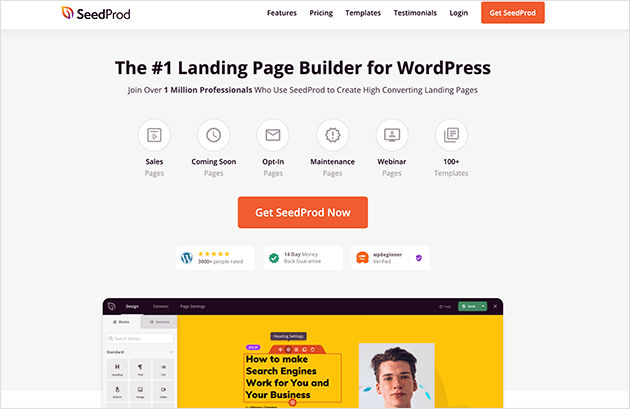
SeedProd es un popular constructor de páginas de WordPress de arrastrar y soltar. Te permite personalizar cualquier página de WordPress fácilmente sin escribir código.
Con SeedProd, puedes crear cualquier tipo de página de destino, y con su editor visual, puedes crear, editar y personalizar fácilmente tu página y ver los cambios en tiempo real.
También puedes usar SeedProd para crear una página de enlace en la biografía para tus perfiles sociales.
Para esta guía, nos centraremos en crear una página de destino de enlace en la biografía de Instagram para que puedas mostrar varios enlaces a tus fans en tu cuenta de Instagram. Dicho esto, puedes usar fácilmente este tutorial para crear una página similar de varios enlaces para otras redes sociales.
¡Con esto en mente, vamos al tutorial!
Tutorial en vídeo
Si prefieres leer las instrucciones escritas, sigue los pasos a continuación.
1. Instala y activa el plugin SeedProd
El primer paso es descargar, instalar y activar el plugin SeedProd haciendo clic en el enlace de abajo.
Para obtener ayuda con la adición a tu sitio de WordPress, consulta este tutorial sobre cómo instalar un plugin de WordPress.
Nota: SeedProd ofrece una versión gratuita o un plan gratuito que puedes usar para crear una página de destino gratuita de WordPress. Pero hoy, usaremos el plan de pago para las funciones y plantillas avanzadas.
Después de activar el plugin, dirígete a SeedProd » Ajustes, donde puedes introducir tu clave de licencia de SeedProd. Puedes encontrar esta información en el área de tu cuenta de SeedProd en la sección Descargas.

2. Crea una nueva página de destino
El siguiente paso es visitar SeedProd » Páginas, donde puedes crear una nueva página de destino.

En la parte superior de esta página hay varios modos de página que puedes activar con un solo clic, incluyendo:
- Próximamente
- Modo de mantenimiento
- Iniciar sesión
- 404
Debajo de esa sección es donde puedes ver cualquier página de destino que crees con el plugin SeedProd. Puedes crear tantas páginas personalizadas de WordPress como desees.
Haz clic en el botón Añadir nueva página de destino para crear una nueva página.

3. Elige una plantilla de página de destino
Puedes elegir una plantilla de página de destino para usar como punto de partida para tu página de enlace en la biografía en la siguiente pantalla.

Para esta guía, usaremos la plantilla Enlaces personales, que puedes encontrar haciendo clic en el filtro Lead Squeeze.
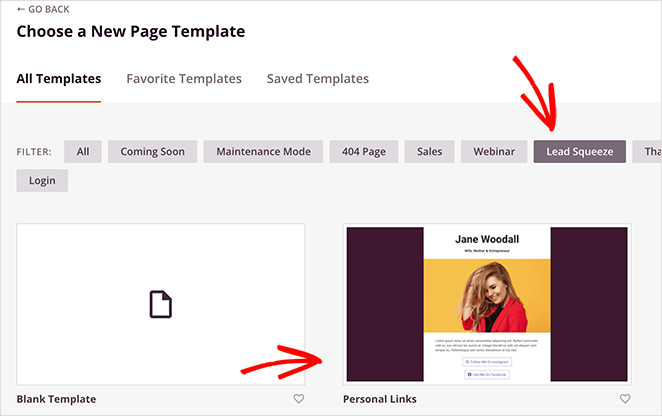
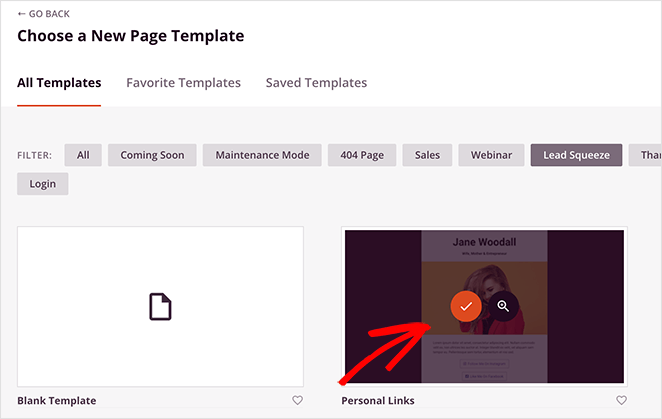
Para elegir esta plantilla, pasa el ratón sobre la miniatura y haz clic en el icono de la marca de verificación naranja.
A continuación, verás una ventana emergente donde puedes añadir un nombre de página. El nombre de la página no aparecerá en el diseño de tu página de destino, pero sí establece la URL de tu página. Por lo tanto, elige un nombre que tenga sentido para tus fans cuando añadas el enlace a tu biografía de Instagram.
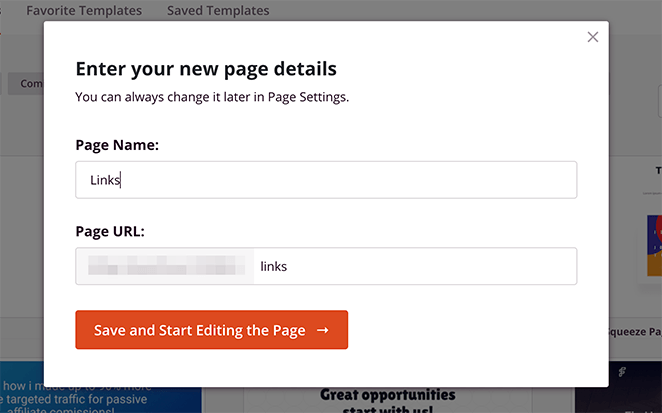
Ahora puedes continuar y hacer clic en el botón Guardar y empezar a editar la página.
4. Personaliza tu plantilla de página de destino
Después de lanzar tu plantilla, verás la pantalla del constructor de páginas de SeedProd. Con la interfaz de arrastrar y soltar, puedes editar cada parte de tu plantilla.
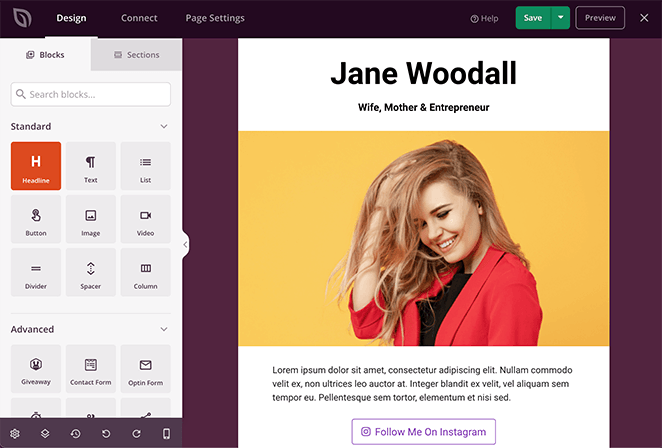
La barra lateral izquierda ofrece una amplia selección de bloques que puedes arrastrar y soltar en tu página. Y una vez que un bloque está en tu página, puedes hacer clic en él para mostrar el contenido, las plantillas y la configuración de personalización avanzada, de nuevo en la izquierda.
Añadir tu logo
Dado que estamos creando una página de enlace en la biografía de Instagram, eliminaremos la imagen principal y el texto de marcador de posición.
Para hacerlo, pasa el ratón sobre la imagen y haz clic en el icono del cubo de basura.
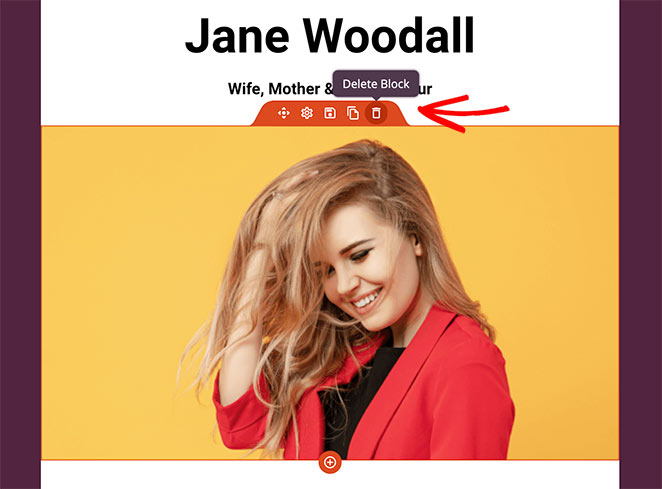
Luego haz clic en Sí, elimínalo en la ventana emergente siguiente. Puedes seguir los mismos pasos para eliminar el texto de marcador de posición.
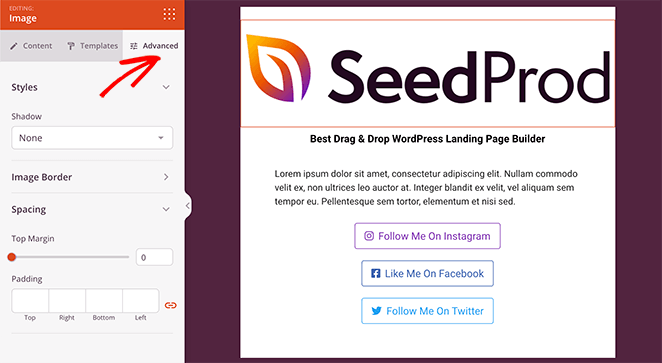
Ahora puedes reemplazar el encabezado de página predeterminado con el nombre de tu empresa, eslogan y logotipo. Para agregar tu logotipo, haz clic en el bloque Imagen en el panel izquierdo y arrástralo a la parte superior de tu página.
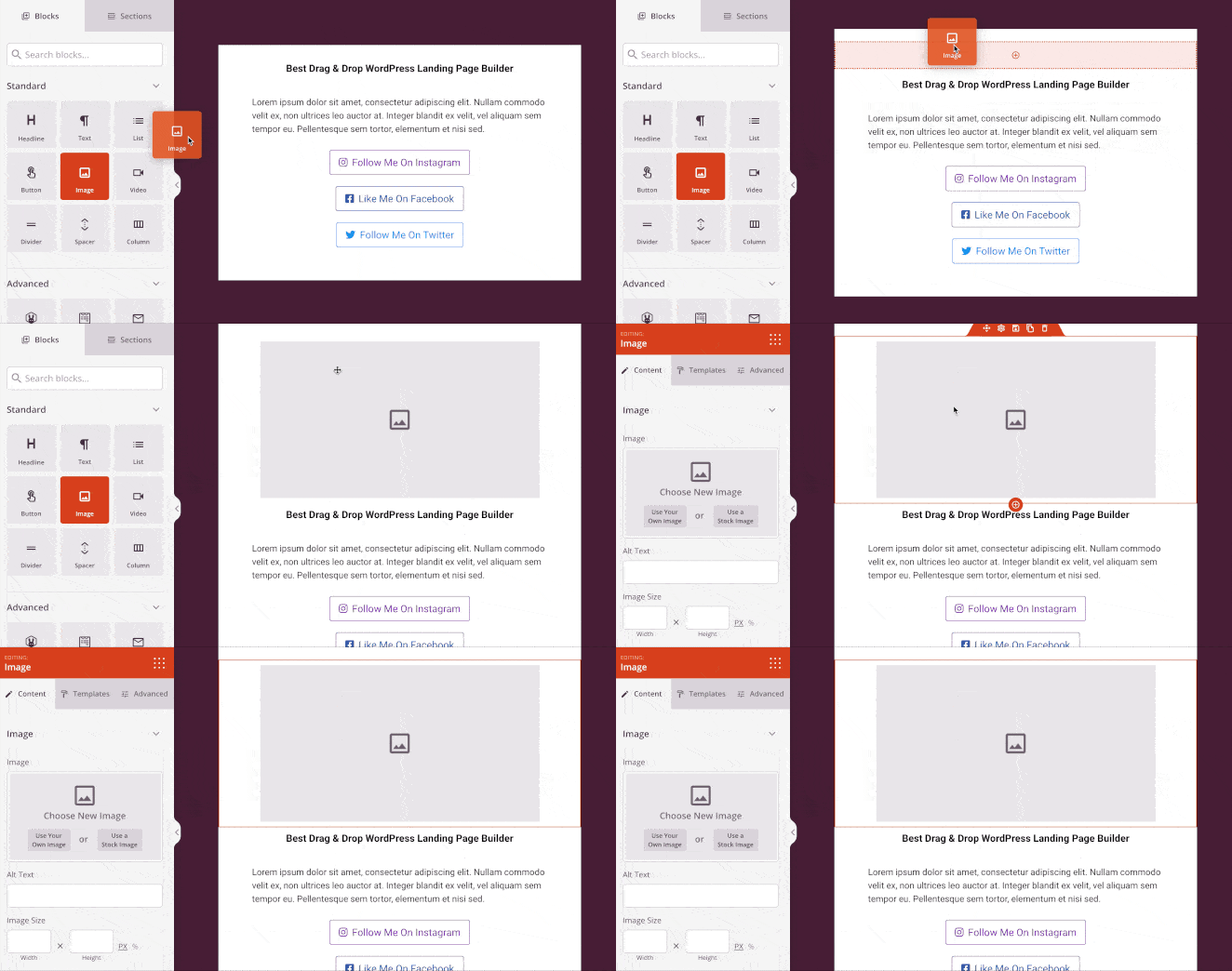
Luego puedes hacer clic en el bloque para ver su configuración a la izquierda. Haz clic en el botón Usar tu propia imagen para agregar tu logotipo desde tu biblioteca de medios o cárgalo desde tu ordenador.
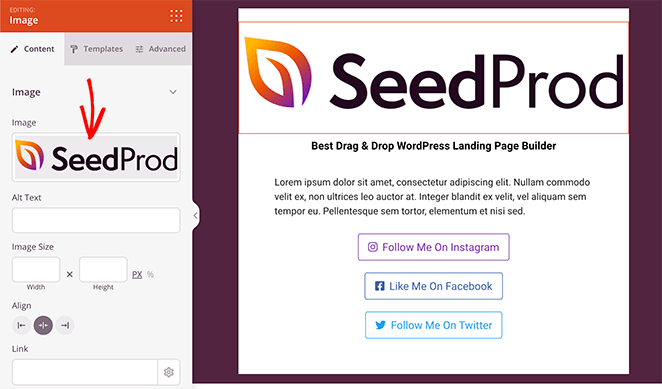
En el mismo panel, puedes cambiar el tamaño, la alineación y el enlace de la imagen.
Hacer clic en la pestaña Plantillas te permite elegir entre varios estilos de imagen preestablecidos.
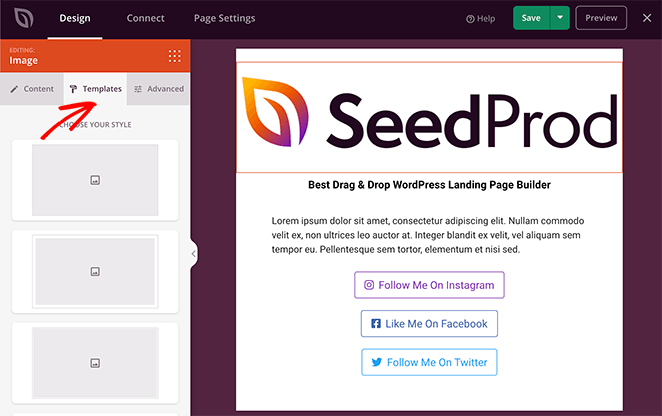
Y en la pestaña Avanzado, puedes controlar los estilos, el relleno, los márgenes y más.
Añadir tus enlaces
Ahora veamos cómo agregar enlaces personalizados a tu página. Para empezar, puedes personalizar los enlaces existentes con tu propio contenido.
Para ello, haz clic en cualquiera de los botones de enlace y edita el contenido a la izquierda.
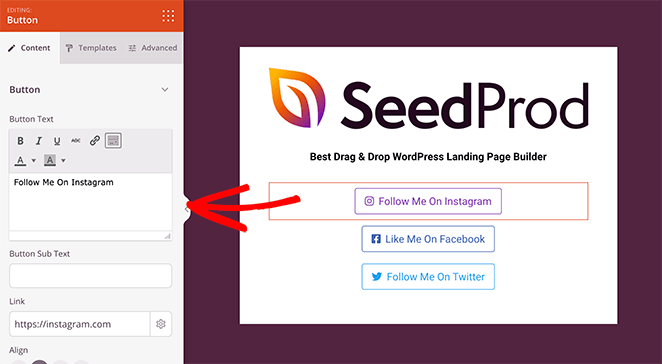
En el panel de contenido, puedes cambiar:
- Texto del botón
- Subtexto
- Enlace del botón,
- Alineación
- Tamaño
- Icono
Si deseas cambiar por completo el aspecto de tu botón, haz clic en la pestaña Plantillas. En esta área, hay varios estilos de botón preestablecidos entre los que puedes elegir.
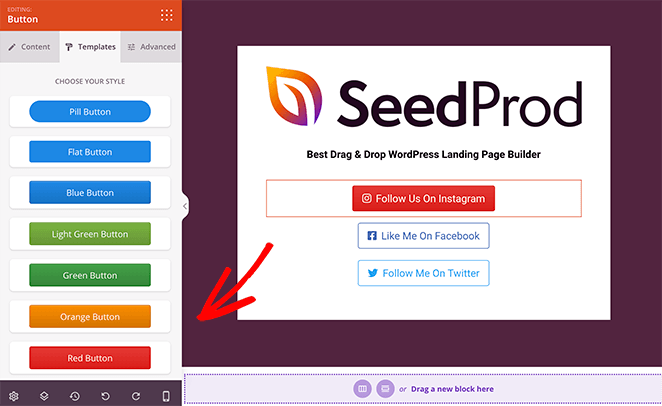
Haz clic en cualquier estilo para agregarlo instantáneamente a tu enlace de botón.
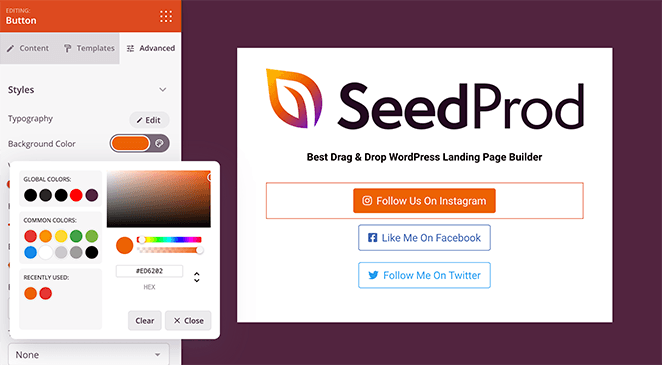
Si necesitas un estilo diferente, haz clic en la pestaña Avanzado, donde puedes seleccionar un color personalizado, estilo de botón, fuente y más.
Para agregar más enlaces a tu página, puedes duplicar tu botón de enlace personalizado. Simplemente pasa el cursor sobre un enlace y haz clic en el icono Duplicar bloque.
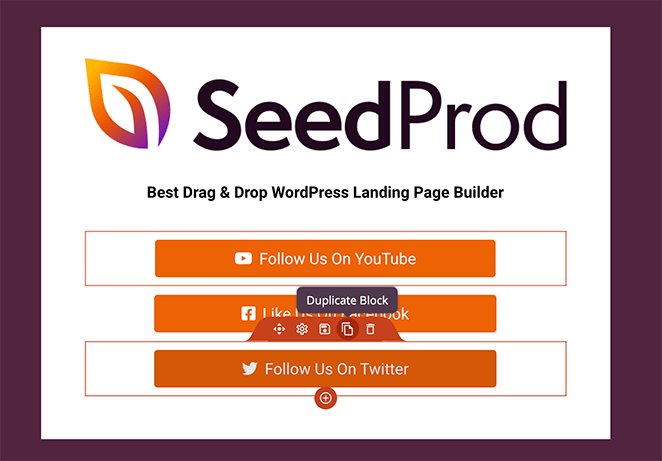
A continuación, aparecerá una copia de ese bloque debajo del bloque original. Luego, solo tienes que personalizar el contenido como lo hiciste antes.
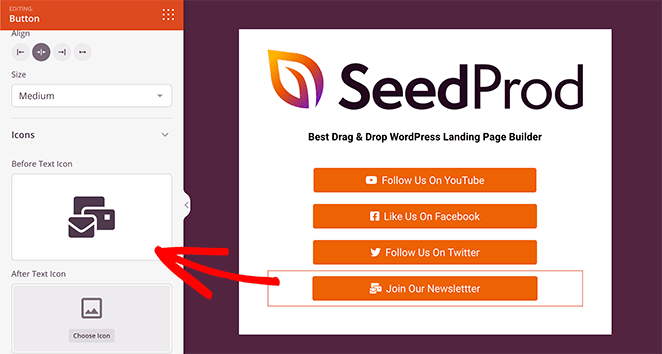
Si deseas agregar iconos diferentes a tus enlaces de botón, desplázate hacia abajo hasta la sección Iconos de la configuración de contenido, haz clic en la imagen del icono y elige uno nuevo de la biblioteca de iconos.
Cambiar tu fondo
El color de fondo predeterminado de tu plantilla de enlace en la biografía puede no coincidir con tu sitio web o marca. La buena noticia es que puedes cambiarlo fácilmente en el panel de configuración global.
Para encontrarlo, haz clic en el icono de Engranaje en la esquina inferior izquierda de tu pantalla. Esto muestra diferentes opciones para personalizar tu fondo, fuentes, colores y CSS y aplicar los cambios a tu página de forma global.
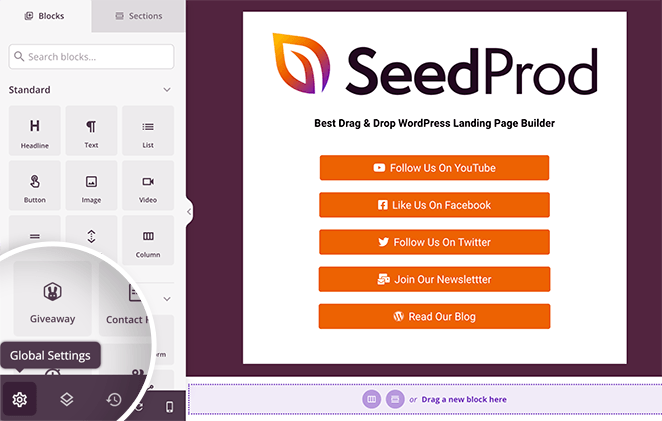
Nota: Usar esta opción no anulará ningún estilo que hayas establecido en la configuración avanzada de tu bloque.
Si deseas cambiar el color de fondo, haz clic en el encabezado Fondo. En esta área, puedes cambiar el color de fondo predeterminado o agregar un efecto de fondo degradado.
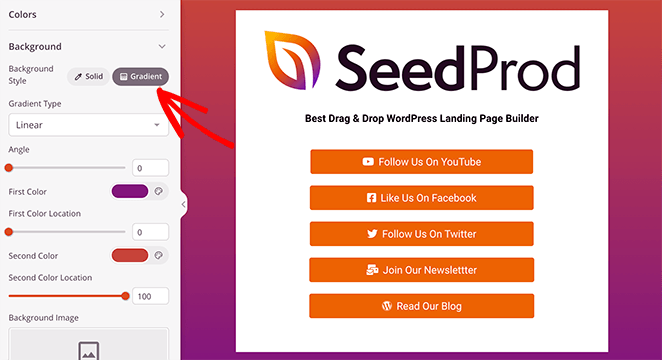
También puedes usar el mismo panel para agregar una imagen, video o presentación de diapositivas de fondo personalizada.
Cuando estés satisfecho con el aspecto de tu página de destino de enlace en la biografía, haz clic en el botón Guardar en la esquina superior derecha.
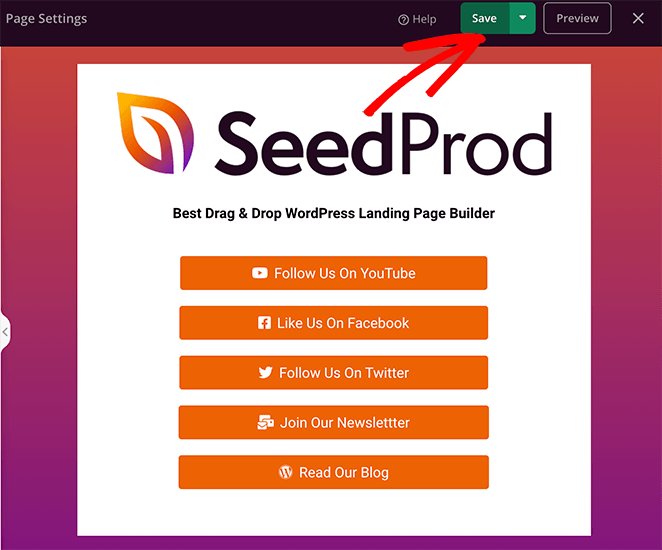
5. Publicar tu página de destino de enlace en la biografía
Ahora que tu página está lista, hay una cosa más que hacer antes de publicarla. Es previsualizarla en el móvil. Deberías hacer esto para asegurarte de que tu diseño se vea bien para los usuarios móviles; de lo contrario, puede perjudicar su experiencia de usuario.
Para hacer esto, haz clic en el icono Vista previa móvil en la parte inferior de tu pantalla.
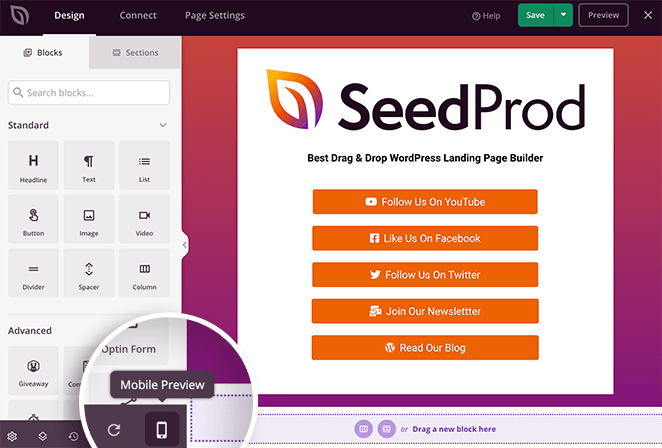
Esto muestra una vista previa de cómo se ve tu página en dispositivos móviles.
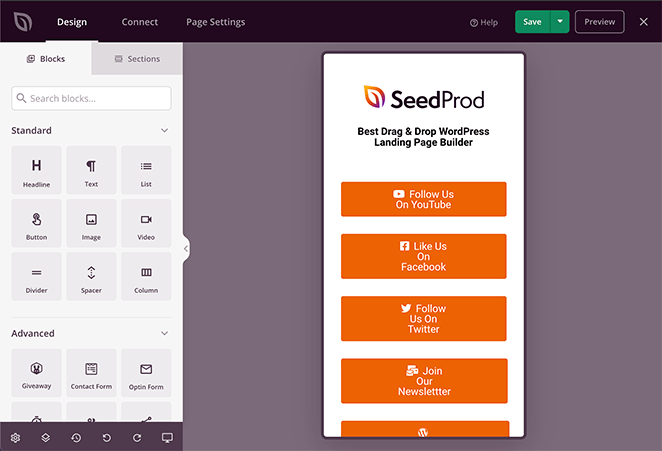
Como puedes ver en la imagen de arriba, nuestros botones de enlace son demasiado grandes en el móvil, lo que hace que parezcan fuera de lugar. Para cambiar eso, todo lo que necesitas hacer es hacer clic en cualquier bloque, como lo harías en la vista de escritorio, y editarlo hasta que se vea como deseas.
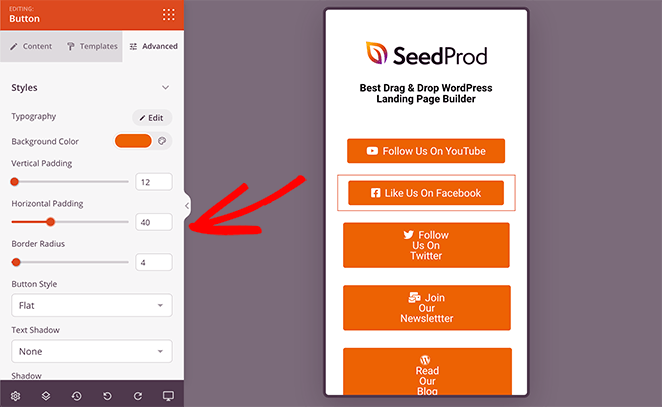
En nuestro caso, queríamos que el texto del botón estuviera en una sola línea. Así que simplemente cambiamos el control deslizante de relleno horizontal hasta que se viera bien.
Ahora, estás listo para publicar tu página de enlace de biografía de Instagram en WordPress. Para hacerlo, haz clic en la flecha hacia abajo junto al botón Guardar y haz clic en Publicar.
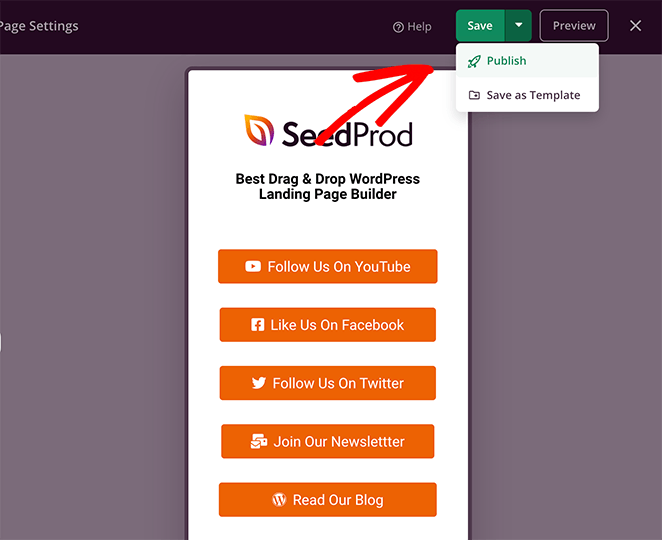
Luego puedes hacer clic en el botón emergente para ver tu página en vivo.
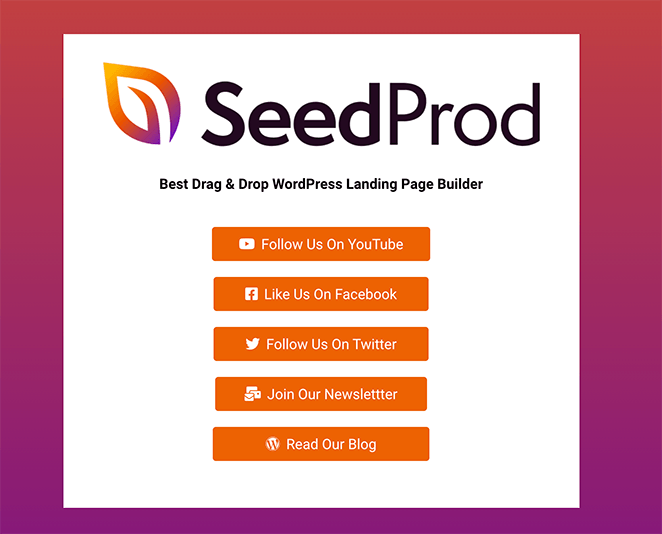
Tu página ahora está en vivo, y puedes agregar el enlace a tu biografía de Instagram y otros perfiles de redes sociales. Lo mejor de todo es que tu página personalizada es totalmente adaptable, por lo que se verá bien sin importar el tamaño de pantalla en el que tus fans la vean.
Relacionado: Cómo agregar un enlace a tu biografía de TikTok
Extra: Cómo agregar análisis a tu página de enlace en la biografía
Muchas herramientas de enlace en la biografía, como LinkTree, también ofrecen análisis de páginas. Sin embargo, en nuestra opinión, la mejor manera de rastrear los análisis de tu sitio web es con Google Analytics.
Una de las formas más sencillas de agregar Google Analytics a tu sitio web de WordPress es con MonsterInsights.
MonsterInsights es un potente plugin de Google Analytics para WordPress. Es fácil de usar y te permite rastrear el rendimiento de tu sitio directamente desde tu panel de WordPress.
Como resultado, puedes ver cómo está funcionando tu página de enlace de biografía con solo un vistazo. Consulta esta guía paso a paso sobre cómo agregar Google Analytics a WordPress.
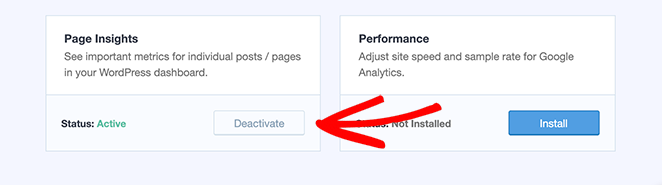
Después de configurar MonsterInsights con tu cuenta de Google Analytics, navega a Insights » Addons. Desde allí, encuentra el complemento Page Insights, luego instálalo y actívalo.
Ahora, ve a Página » Todas las páginas y busca la página de enlace en la biografía que creaste anteriormente.

Luego, haz clic en el icono Insights que parece un gráfico de tráfico.
Esto muestra las estadísticas de tu página, tasa de rebote, número de entradas, tiempo en la página y más.
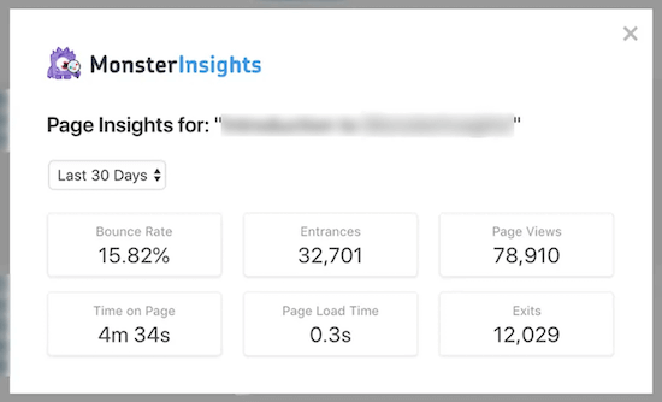
Si has agregado recientemente el enlace a tus perfiles de redes sociales, tardará un tiempo en aparecer esta información.
Prepara tu página de enlace de biografía para el éxito
¿Quieres que tu página de enlace de biografía trabaje más para tu marca? Consulta las siguientes guías para mejorar tu página de destino:
- Perfecciona tu diseño: Anatomía de una página de destino
- Consejos de SEO: Optimización de motores de búsqueda en WordPress
- Elección de fuentes: Tipografía en el diseño web
- Pruebas divididas: Pruebas A/B para páginas de destino
- Creación de titulares: Fórmulas de titulares para páginas de destino
- Mejores URL: Ejemplos de URL de páginas de destino
- Optimización: Consejos de optimización de páginas de destino
Preguntas frecuentes sobre las páginas de enlace en la biografía
¿Qué es un enlace en la biografía?
Un “enlace en la biografía” es una URL en la que se puede hacer clic que un usuario de redes sociales puede agregar a la biografía o sección "acerca de" de su perfil. El enlace puede dirigir a los seguidores a una variedad de páginas, incluidos sitios web, páginas de productos, páginas de destino o artículos específicos.
¿Cuál es la mejor manera de crear una página de enlace en la biografía?
Depende de tus necesidades y presupuesto. Linktree, Shorby y Tap Bio son fáciles de usar y tienen opciones gratuitas, pero no puedes personalizarlas tanto. Crear tu propia página con WordPress y SeedProd te da más control, pero necesitarás un sitio web de WordPress y requiere un poco más de configuración. Si ya estás usando WordPress, SeedProd podría ser una buena opción porque funciona con tu sitio y solo pagas una vez.
¿Cómo se agrega una página de destino a tu biografía de Instagram?
Para agregar una página de destino a tu biografía de Instagram, inicia sesión en tu cuenta de Instagram, haz clic en Editar perfil y pega la URL de tu página de destino.
¿Cómo rastreo los clics en la página de enlace de mi biografía?
La mayoría de los servicios de enlace en la biografía tienen estadísticas integradas. Si usas WordPress, MonsterInsights puede conectar tu página a Google Analytics para rastrear clics y de dónde provienen tus visitantes.
¡Y eso es todo!
Esperamos que este artículo te haya ayudado a aprender cómo crear una página de destino de enlace en la biografía en WordPress.
Crear y personalizar cualquier página de WordPress con SeedProd es súper fácil. No requiere código, no necesitarás contratar a un desarrollador y el resultado es una página de destino enfocada en convertir tu tráfico en clientes potenciales y ventas.
¿Entonces, a qué esperas?
También puedes seguir esta guía paso a paso para crear una página de destino de Instagram diseñada específicamente para tus anuncios de Instagram.
¡Gracias por leer! Nos encantaría conocer tu opinión, así que únete a la conversación en YouTube, X y Facebook para obtener más consejos y contenido útil para hacer crecer tu negocio.




