

Conseguir tráfico a tu sitio web es una cosa. Convertir a esos visitantes en suscriptores o clientes es otra. Recuerdo pasar demasiado tiempo intentando crear una página de captura de leads que realmente tuviera buen aspecto y funcionara como yo quería. La mayoría de las herramientas que probé eran demasiado complicadas o no funcionaban bien con WordPress.
Eso cambió cuando encontré SeedProd. Ahora puedo crear una página de captura de leads totalmente personalizada en solo unos pocos clics. Es rápida, tiene un aspecto profesional y se conecta directamente a mi lista de correo sin ningún problema.
En esta guía, te mostraré cómo crear una página de captura de leads en WordPress utilizando el mismo método que uso en todos mis sitios. Ya sea que estés haciendo crecer una lista, ofreciendo un regalo, o simplemente quieras recopilar leads de forma sencilla, estos pasos te llevarán allí.
Cómo Crear una Página de Captura de Leads en WordPress:
- Paso 1: Configurar SeedProd para Crear una Página de Captura de Leads en WordPress
- Paso 2. Crear una Nueva Página de Captura de Leads
- Paso 3. Añadir Contenido a tu Página de Captura de Leads de WordPress
- Paso 4. Personalizar el Diseño de tu Página de Captura de Leads en WordPress
- Paso 5. Conectar tu Lista de Correo
- Paso 6. Configurar los Ajustes de tu Página
- Paso 7. Publicar tu Página de Captura de Leads
- Preguntas Frecuentes sobre Páginas de Captura de Leads en WordPress
💬 ¿Por qué Confiar en esta Guía?
He creado docenas de páginas de captura de leads en diferentes sitios web y nichos, incluyendo los míos. He probado lo que funciona, lo que no, y qué herramientas facilitan el proceso en lugar de hacerlo más frustrante.
Este tutorial te guía a través de los mismos pasos que yo uso, utilizando un constructor de WordPress fácil de usar que te permite lanzar páginas rápidamente sin tocar código.
¿Qué es una Página de Captura de Leads?
Una página de captura de leads es un tipo de página de destino de un sitio web que generalmente incluye un formulario de suscripción optimizado. Este formulario te permite recopilar las direcciones de correo electrónico de los visitantes de tu sitio web a cambio de una oferta.
Una vez que los usuarios se han unido como suscriptores de correo electrónico, es más fácil nutrir a los leads a través de tu embudo de marketing y aumentar las tasas de conversión.
Para que tu página tenga éxito, debe ofrecer a los visitantes algo valioso a cambio de entregar sus direcciones de correo electrónico. Además, lograr el equilibrio adecuado entre la "petición", los campos del formulario que utilizas, y la "recompensa", la oferta que estás promocionando, es crucial.
Tu formulario no debe solicitar más información de contacto de la que necesitas, por ejemplo, una dirección de correo electrónico. De lo contrario, corres el riesgo de asustar a los visitantes en su primera interacción con tu página.
En resumen: Las páginas de captura de leads son importantes para tu negocio porque te ayudan a recopilar información valiosa de los visitantes, lo que te permite convertirlos en clientes de pago.
Qué Incluir en tu Página de Captura de Leads
Cuando creas una página de captura de leads en WordPress, hay algunos elementos esenciales que debes incluir si quieres que convierta bien:
- Titular: Usa un titular que explique tu oferta claramente y anime a los visitantes a quedarse. Intenta usar tu punto de venta único para mantenerlo enfocado.
- Botón de Llamada a la Acción (CTA): Asegúrate de que tu CTA destaque. Tu página de suscripción por correo electrónico debe usar un texto de botón que se sienta personal y enfocado en la acción, como “Envíame la guía gratuita”.
- Formulario de captura de leads de WordPress: Un formulario simple de captura de leads de WordPress debe pedir solo lo esencial: nombre y correo electrónico. Demasiados campos pueden asustar a la gente.
- Imágenes: Incluye una maqueta o vista previa de tu oferta. Si estás usando una plantilla de WordPress de página de aterrizaje, añade una foto del lead magnet o evento que estás promocionando.
- Texto: Tu texto debe generar interés sin abrumar a los visitantes. Mantenlo corto, enfocado en los beneficios y fácil de escanear.
- Elementos de confianza: Añade testimonios, reseñas o insignias de seguridad para aumentar la credibilidad.
Quizás también te interesen estas mejores prácticas para páginas de destino para obtener consejos sobre cómo empezar.
Ahora que sabes qué incluir en una página de leads, veamos cómo crear una en WordPress.
Cómo crear una página de captura de leads para tu sitio web
Al crear una página de captura de leads para sitios de WordPress, tienes varias opciones.
Puedes hacer una de estas dos cosas:
- Contratar a un desarrollador para crear la página de destino
- Pedir a un miembro del equipo interno que cree la página
- Construye la página tú mismo con un plugin de creación de páginas
Contratar a un desarrollador externo puede ser caro, y no tendrás la ventaja de gestionar y optimizar tu página desde dentro de tu negocio. Pedir a un miembro del equipo interno que cree la página para ti puede suponer una carga en su tiempo con la cantidad de código necesario y las conexiones con software de marketing de terceros.
Crear una página de destino de captura de leads con un plugin de creación de páginas de WordPress, como SeedProd, es mucho más rentable. No solo tendrás control total sobre tu página, sino que tampoco necesitarás experiencia en codificación ni diseño.

Puedes crear tus páginas más rápido con las plantillas de páginas de destino prefabricadas de SeedProd. Cada plantilla está optimizada para generar leads y es completamente personalizable con el editor visual de páginas de arrastrar y soltar.
Aunque hay varios constructores de páginas para elegir, SeedProd es nuestra opción favorita para crear una página de captura de leads y es lo que usaremos para esta guía. Sin embargo, aquí tienes una comparación rápida de las diferentes opciones de constructores de páginas para que puedas decidir por ti mismo:
| Característica | SeedProd | Elementor Pro | Otros |
|---|---|---|---|
| Enfoque | Páginas de captura de leads fáciles | Páginas web y de destino flexibles | Páginas de destino y características |
| Facilidad | Fácil de usar para principiantes | Aprendizaje moderado | Variado (algunos fáciles, otros complejos) |
| Precio | Asequible | Gama media | Variado (SeedProd suele ser más barato) |
| Herramientas de leads | Integradas, buena selección | Se necesitan complementos | Variado (la mayoría ofrece algo) |
| Integraciones | Herramientas principales cubiertas | Gama más amplia | Variado (SeedProd cubre los comunes) |
Para crear una página de captura de clientes potenciales exitosa en WordPress con SeedProd, sigue estos pasos.
Si prefieres leer las instrucciones escritas, sigue los pasos a continuación.
Paso 1: Configurar SeedProd para Crear una Página de Captura de Leads en WordPress
Primero, haz clic aquí para empezar con SeedProd y descarga el plugin en tu ordenador. Luego, si necesitas ayuda, sigue estas instrucciones para instalar un plugin de WordPress.
Después de instalar y activar SeedProd, verás una página pidiéndote que valides tu clave de licencia de SeedProd. Esta clave se enviará a tu dirección de correo electrónico registrada después de comprar el plugin.

Copia la clave de licencia y pégala en el campo en blanco de tu pantalla. Luego, haz clic en el botón Verificar clave.
Después de verificar tu clave de licencia, desplázate hacia abajo en la página y haz clic en el botón Crear tu primera página.

Esto te redirigirá al panel de control de páginas de destino de SeedProd, donde podrás empezar a crear tu página de captura de clientes potenciales.
Paso 2. Crear una Nueva Página de Captura de Leads
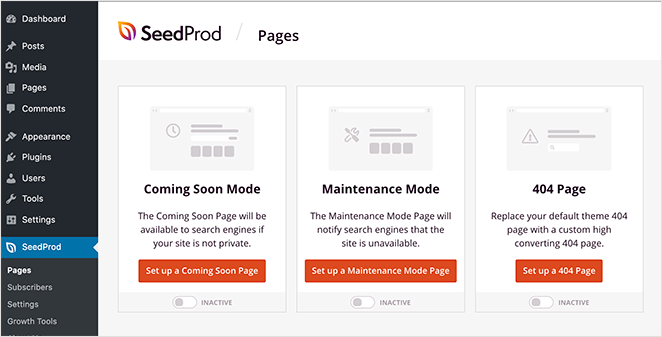
En el panel de control de páginas de destino de SeedProd, verás 3 opciones diferentes en la parte superior:
- Modo Próximamente – Para añadir una página de próximos lanzamientos a tu sitio web.
- Modo de mantenimiento: Para poner tu sitio web en modo de mantenimiento.
- Página 404: Para mostrar una página de error 404 en tu sitio web.
Debajo de esa sección, verás un área que enumera todas tus páginas de destino creadas recientemente. Para empezar, haz clic en el botón Crear nueva página de destino.

Después de hacer clic en el botón, verás la biblioteca de plantillas de páginas de destino. Todas las plantillas de páginas de destino de SeedProd están diseñadas profesionalmente y se pueden personalizar en tiempo real con el constructor de páginas de arrastrar y soltar.

Puedes filtrar las plantillas haciendo clic en una de las siguientes opciones en la parte superior.
Haz clic en el filtro Lead Squeeze para ver la biblioteca de plantillas de páginas de destino de SeedProd. Estas están diseñadas específicamente para ayudarte a crear una página de captura de clientes potenciales rápidamente, incluso si nunca lo has hecho antes.
Relacionado: 11 ejemplos de páginas de destino de alta conversión para aumentar tu lista
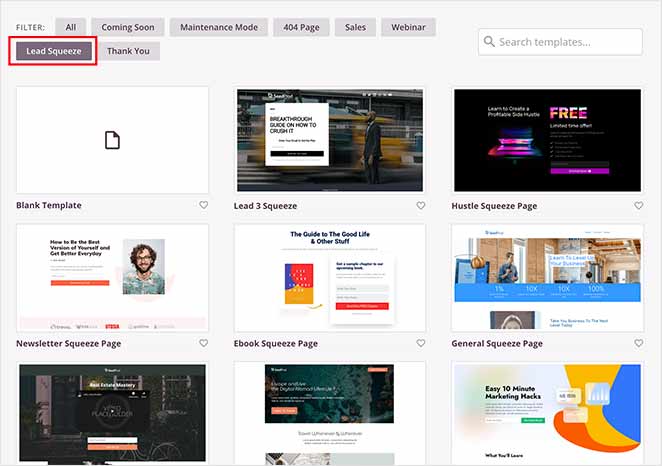
No te preocupes si no encuentras la plantilla perfecta. Puedes añadir y eliminar fácilmente elementos de la página y personalizar la plantilla en el constructor visual de páginas.
Para elegir y lanzar la plantilla, pasa el ratón sobre la miniatura de la plantilla y haz clic en el icono de la marca de verificación.
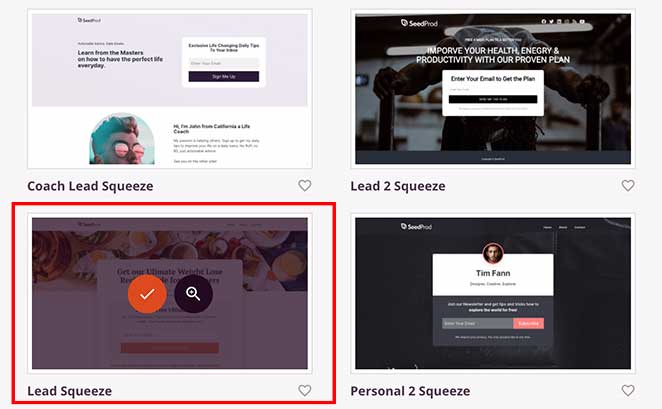
Para este tutorial, elegimos la plantilla Lead Squeeze.
Después de hacer clic en el icono de la marca de verificación, aparecerá una ventana pidiéndote que le des un nombre y una URL a la página. Puede ser lo que quieras y puedes cambiar los detalles más tarde. Luego haz clic en el botón Guardar y empezar a editar la página.
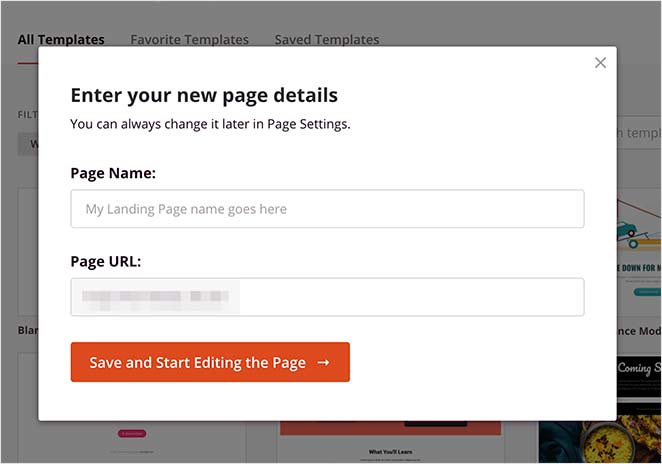
Tu página de destino se abrirá ahora en el constructor de páginas de arrastrar y soltar de SeedProd, donde podrás realizar cambios en tiempo real sin necesidad de codificación.
Paso 3. Añadir Contenido a tu Página de Captura de Leads de WordPress
Antes de sumergirte en el diseño, decide el mejor tipo de formulario para los objetivos de tu página de captura de clientes potenciales. Aquí tienes algunas opciones comunes:
- Formularios de contacto: Recopila información básica como nombre, correo electrónico y cualquier consulta.
- Formularios de suscripción: Diseñados para recopilar direcciones de correo electrónico a cambio de recursos (eBooks, descuentos, boletines informativos).
- Formularios de registro de seminarios web: Permiten a los visitantes registrarse en seminarios web, a menudo incluyendo campos adicionales para detalles relevantes.
SeedProd facilita la creación de cualquiera de estos tipos de formularios directamente en el creador de páginas de arrastrar y soltar, lo que le brinda una personalización completa del diseño y la funcionalidad de su página de captura de clientes potenciales.
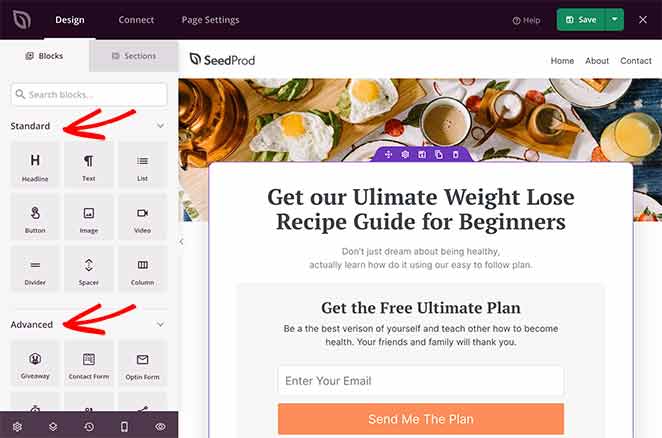
En el lado izquierdo de la pantalla se encuentran los diferentes bloques de páginas de destino. Estos son elementos de página que puede arrastrar a su página de destino para agregar contenido nuevo.
Los bloques de páginas de destino de SeedProd se dividen en 2 secciones diferentes: Estándar y Avanzado.
Los bloques Estándar incluyen todo lo que necesita para cambiar el diseño general de su página. Por ejemplo, puede agregar imágenes, videos, botones, columnas, encabezados, texto, espaciadores y más.
Los bloques Avanzados se centran en ayudarle a generar clientes potenciales para su negocio. Por ejemplo, puede usar el bloque de sorteos para realizar un sorteo de RafflePress en su página de destino. Los sorteos son una excelente manera de aumentar el conocimiento de la marca, hacer crecer su lista de correo electrónico y generar clientes potenciales.
Otros bloques avanzados incluyen formularios de contacto, formularios de suscripción, temporizadores de cuenta atrás, perfiles sociales, enlaces de ancla, botones para compartir en redes sociales, calificaciones con estrellas y más.
Agregar un bloque a su página de captura de clientes potenciales es tan simple como arrastrar uno del panel izquierdo y soltarlo en su página.
Por ejemplo, es posible que desee agregar una calificación con estrellas al área de testimonios de la plantilla para mostrar a los visitantes cuánto valoran otros clientes su producto o servicio.
Para hacer eso, haga clic en el bloque Calificación con estrellas en el panel izquierdo y arrástrelo a la sección de testimonios.
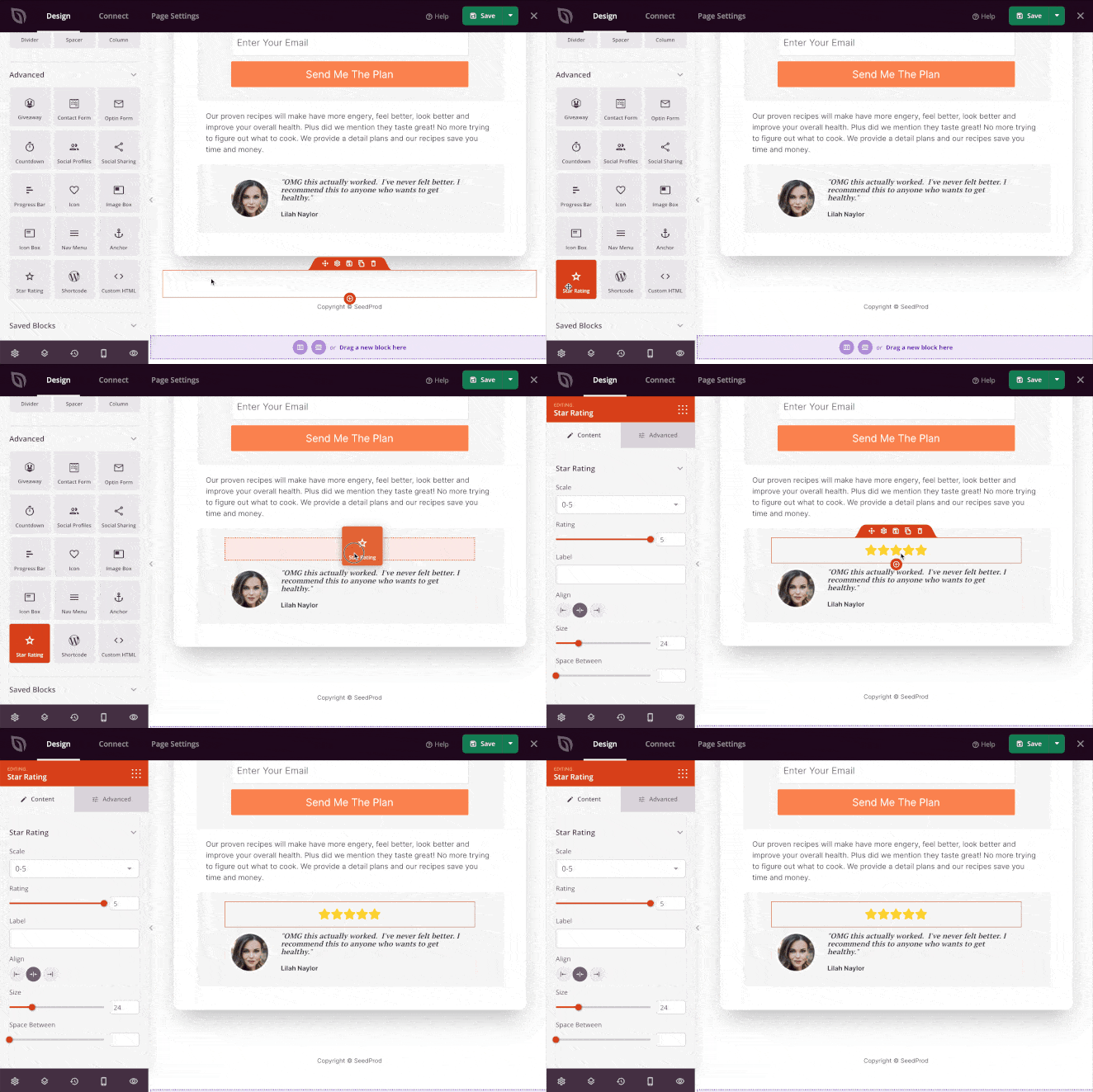
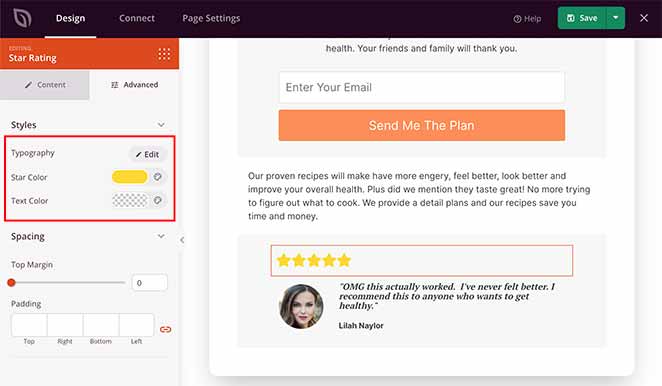
Luego puede hacer clic en el bloque para cambiar la escala, etiqueta, tamaño y alineación de la calificación con estrellas. Luego, en la pestaña Avanzado, puede cambiar la fuente, el espaciado y los colores.
Como se mencionó anteriormente, muchos de los bloques de páginas de destino de SeedProd vienen con plantillas prediseñadas, lo que facilita la elección de diferentes estilos.
Por ejemplo, hacer clic en el bloque de formulario de suscripción en su página le muestra las diferentes opciones de personalización para ese bloque. Luego, si hace clic en la pestaña Plantillas, puede elegir entre varios estilos de campo prediseñados.
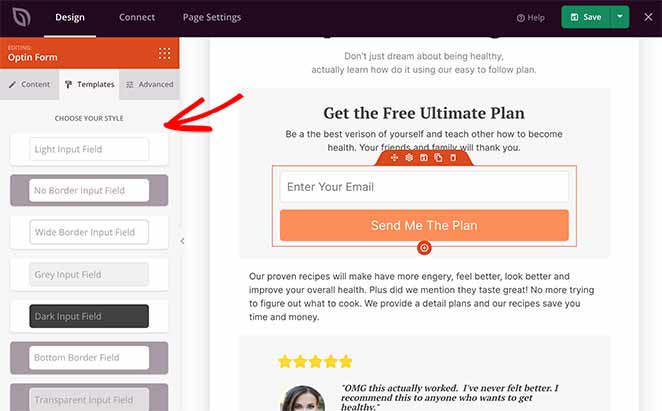
Además de los bloques de página, también hay una pestaña para Secciones de página. Hacer clic en esta pestaña muestra varias secciones de página prediseñadas que puede agregar a su página con un solo clic. Esto le ahorra tener que construir secciones de página completas bloque por bloque.
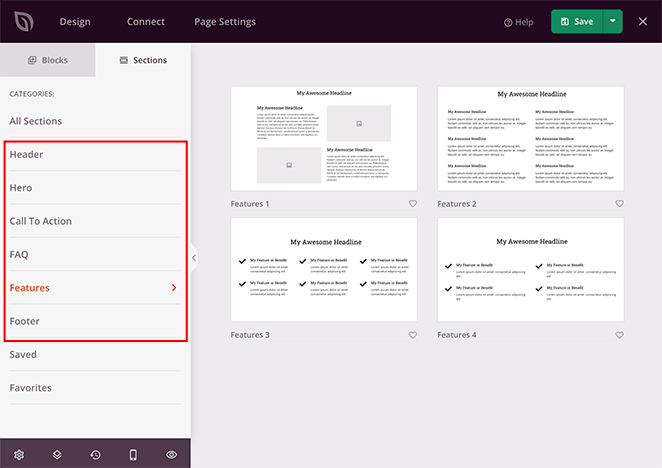
Hay diferentes diseños de sección para su página...
- Encabezado
- Hero
- Llamada a la acción
- Preguntas frecuentes
- Características
- Pie de página
Haga clic en cualquier sección para agregarla automáticamente a su página de destino de captura de clientes potenciales.
En el siguiente ejemplo, agregamos una sección de Características, que puede ayudar a los visitantes a obtener más información sobre su oferta.
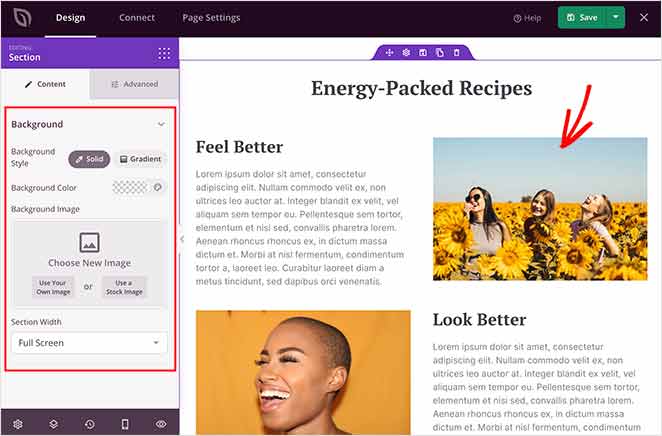
Mientras agrega contenido a su página, asegúrese de hacer clic en el botón verde Guardar periódicamente para conservar sus cambios.
Cuando haya terminado de agregar contenido a su página de captura de clientes potenciales, puede pasar a personalizar la apariencia para que coincida con su marca.
Paso 4. Personalizar el Diseño de tu Página de Captura de Leads en WordPress
Personalizar la apariencia de tu página de suscripción por correo electrónico es sencillo con el creador de arrastrar y soltar de SeedProd. Ya sea que ofrezcas un descuento, un regalo o un seminario web, tu página debe reflejar claramente el valor de tu oferta.
Simplemente haz clic en el icono del engranaje en la esquina inferior izquierda para ver la configuración global de tu página.
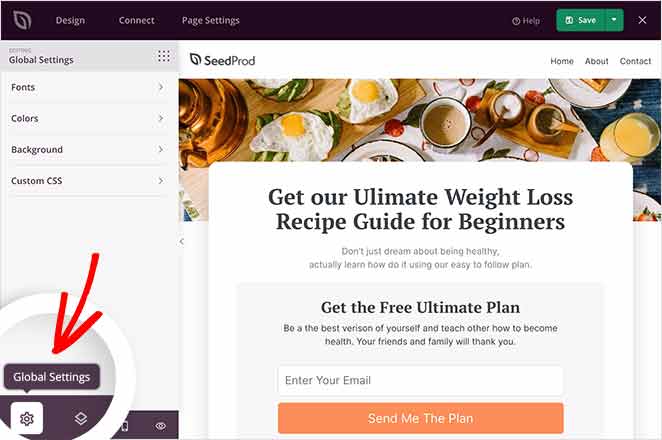
En esta área, puedes cambiar las fuentes y los colores globales de tu página, cargar una nueva imagen de fondo y agregar CSS personalizado.
Empecemos cambiando la imagen de fondo. Primero, haz clic en la pestaña Fondo para ver todas las opciones.
Aquí, puedes configurar el fondo como un color sólido o un degradado, o cargar una nueva imagen. También puedes usar un video como fondo o crear una presentación de diapositivas de fondo activando las opciones.
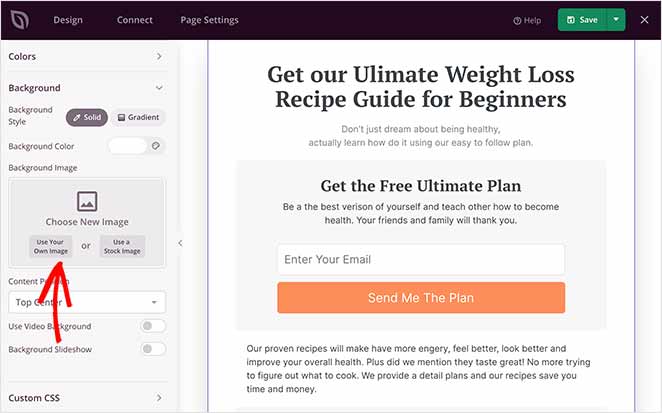
Para cargar una imagen de fondo, navega hasta el encabezado Imagen de fondo y haz clic en Usar tu propia imagen. Luego puedes elegir una imagen de tu biblioteca de medios de WordPress o cargar una desde tu computadora.
Ahora, veamos cómo cambiar los colores de tu página de destino. Haz clic en la pestaña Colores para ver las diferentes opciones. Aquí, puedes cambiar las opciones de color globales para tu encabezado, texto, botones, enlaces y más.
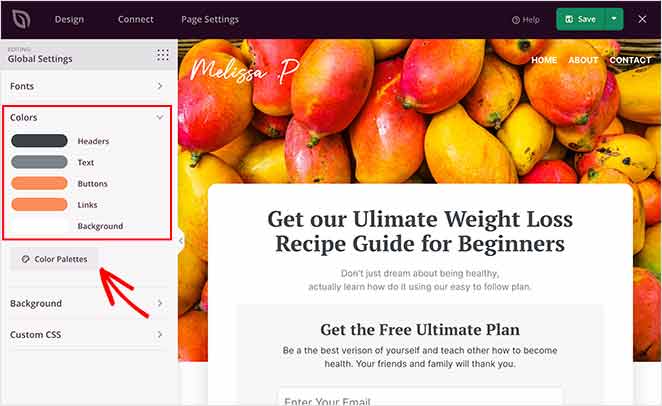
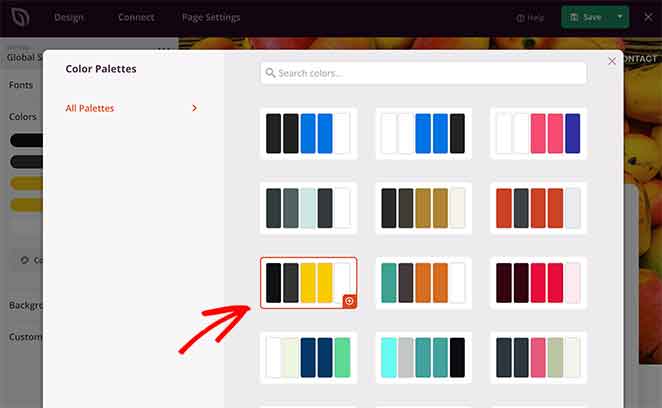
Si lo prefieres, puedes hacer clic en el botón Paletas de colores y elegir entre varias combinaciones de colores predefinidas e implementarlas con un solo clic.
Puedes seguir el mismo enfoque para cambiar las fuentes globales de tu página. Simplemente haz clic en la pestaña Fuentes y selecciona entre cientos de fuentes web y pesos de Google para el texto de tu encabezado y cuerpo.
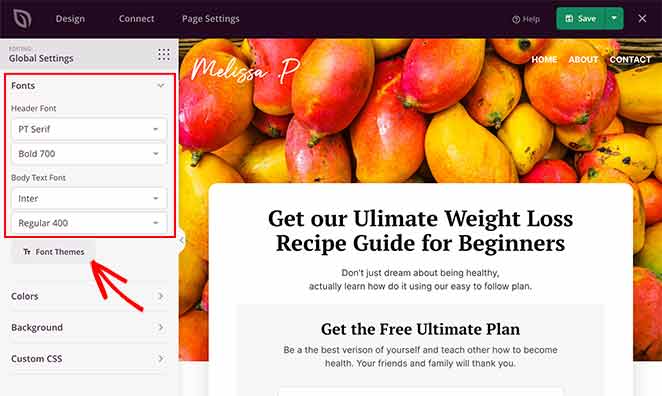
También es posible hacer clic en el botón Temas de fuentes para ver varias combinaciones de fuentes y previsualizar cómo se verán en tu página.
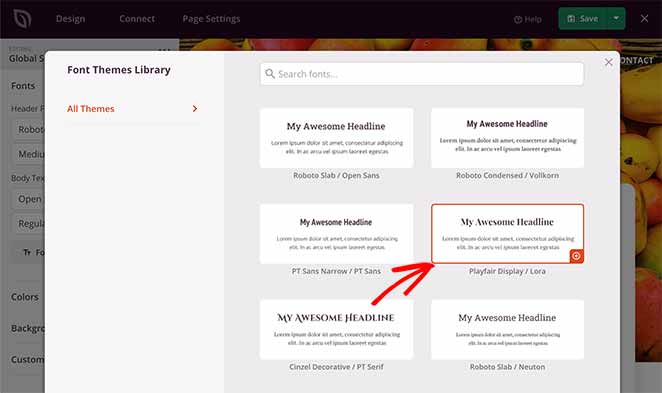
Cuando estés satisfecho con las personalizaciones de tu página de destino, haz clic en el botón Guardar para conservar tus cambios. Luego puedes pasar a conectar tu lista de correo electrónico.
Paso 5. Conectar tu Lista de Correo
Si deseas hacer crecer tu lista de correo electrónico y administrar los nuevos clientes potenciales que recibes, necesitarás conectar tu servicio de marketing por correo electrónico a tu página de captura de clientes potenciales. Hacer esto con SeedProd es increíblemente fácil, ya que se integra con muchos de los servicios de marketing por correo electrónico más populares.
Primero, haz clic en la pestaña Conectar en la parte superior del creador de páginas. Esto te mostrará todos los diferentes proveedores de correo electrónico con los que puedes conectar tu página.

Para conectar tu servicio de marketing por correo electrónico, simplemente encuéntralo en la lista y haz clic en Conectar nueva cuenta.
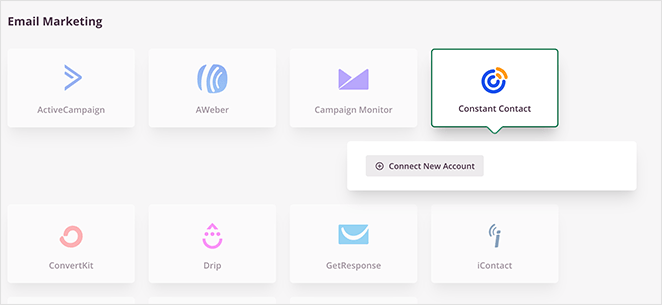
Luego, sigue las instrucciones en pantalla para vincular tu servicio y autorizar tu cuenta.
Para obtener instrucciones completas sobre cómo integrar proveedores de correo electrónico específicos, consulta la documentación de integración de SeedProd.
En la misma página, también puedes conectar a Google Analytics para rastrear el rendimiento de tu página, Recaptcha para la prevención de spam e integrarte con miles de aplicaciones de terceros a través de Zapier.
Paso 6. Configurar los Ajustes de tu Página
El siguiente paso es configurar los ajustes de tu página de destino, así que haz clic en la pestaña Configuración de página.
Puedes editar la configuración general de tu página en esta página, como el título de la página, la URL y el estado de publicación. También puedes habilitar el Modo Aislamiento, que solo carga los elementos necesarios para renderizar tu página de destino, evitando conflictos con temas o plugins de WordPress.
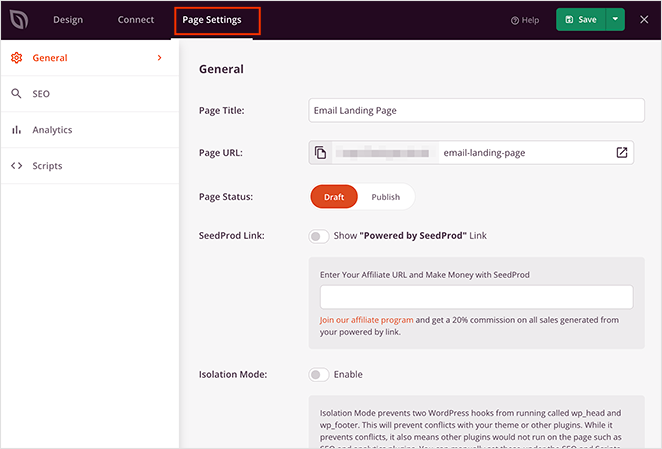
Si el sitio web de tu negocio utiliza un plugin de análisis como MonsterInsights y un plugin SEO, también puedes configurar sus ajustes a través de esta página haciendo clic en las pestañas correspondientes.
Luego, en la sección Scripts, puedes insertar scripts en el encabezado, cuerpo y pie de página. Esto es especialmente útil si deseas utilizar retargeting en tu página de destino o añadir tu píxel de seguimiento de Facebook.
Recuerda hacer clic en Guardar antes de pasar al paso final.
Paso 7. Publicar tu Página de Captura de Leads
Ahora es el momento de poner tu página en vivo y publicarla en tu sitio web de WordPress. Para ello, haz clic en la flecha hacia abajo junto al botón verde Guardar y haz clic en Publicar.
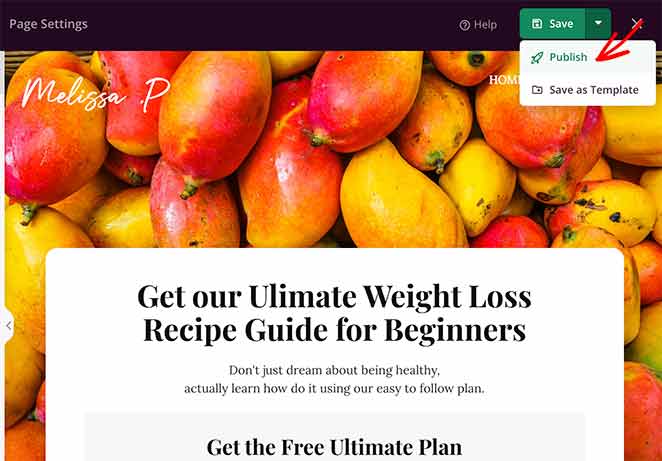
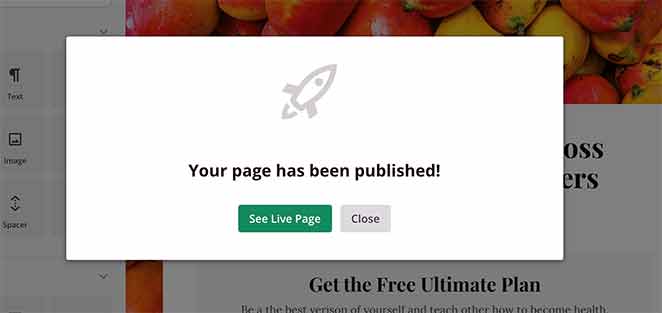
Aparecerá una superposición indicándote que tu página ha sido publicada. Ahora, puedes hacer clic en el botón Ver Página en Vivo para ver cómo queda.
¡Enhorabuena!

Preguntas Frecuentes sobre Páginas de Captura de Leads en WordPress
Ahora sabes cómo crear una página de captura de leads en WordPress.
Crear páginas de destino en WordPress con SeedProd es súper fácil. Con plantillas de páginas de destino predefinidas, el constructor visual ultrarrápido y toneladas de opciones de personalización, crear cualquier página es pan comido.
SeedProd te ayuda a generar leads, aumentar las ventas y hacer crecer tu negocio sin necesidad de codificación.
Para obtener más ayuda para hacer crecer tu sitio web de WordPress, consulta las siguientes guías:
- Los 7 mejores plugins de banners para WordPress para aumentar los leads
- Cómo crear una página 404 en WordPress que genere clientes potenciales
- 7 Ejemplos de Páginas de Destino para Solicitar una Demostración Probados para Impulsar Clientes Potenciales
- 10 mejores ejemplos de páginas de destino SaaS para más clientes potenciales
Si te ha gustado este artículo, síguenos en Twitter y Facebook para obtener más consejos y tutoriales útiles para hacer crecer tu negocio.




